


Jasna nawigacja jest podstawą świetnego doświadczenia w witrynie. Kiedy odwiedzający mogą łatwo zrozumieć, dokąd zaprowadzi ich każdy link, czują się pewniej eksplorując Twoje treści.
Ikony linków zewnętrznych umożliwiają to, zapewniając natychmiastową informację wizualną o linkach wychodzących.
Te drobne wskaźniki pomagają odwiedzającym podejmować świadome decyzje dotyczące ich podróży po witrynie, tworząc płynniejsze i bardziej profesjonalne doświadczenie.
Po zaobserwowaniu, jak niezliczeni właściciele witryn WordPress dodają tę funkcję, widzimy, jak te drobne szczegóły mogą mieć ogromny wpływ na satysfakcję użytkowników.
Gotowy na poprawę nawigacji swojej witryny? Przeprowadzimy Cię przez naszą sprawdzoną metodę dodawania ikon linków zewnętrznych do Twojej witryny WordPress.
💡Szybka odpowiedź: Jak dodać ikonę zewnętrznego linku na swojej stronie
Najłatwiejszym sposobem dodawania ikon zewnętrznych linków jest użycie darmowego pluginu WP External Links.
Po prostu zainstaluj plugin, przejdź do strony ustawień, wybierz styl ikony (Dashicon, Font Awesome lub Obraz), a następnie kliknij „Zapisz zmiany”, aby automatycznie zastosować ikony do wszystkich linków wychodzących.
Dlaczego dodawać ikony zewnętrznych linków w WordPress?
Ikona zewnętrznego linku to mały symbol lub obraz, który pojawia się obok linku, który przeniesie użytkownika na inną stronę internetową.
Na przykład, możesz przewinąć na dół dowolnego artykułu w Wikipedii i zobaczyć, że większość linków w sekcji Odnośniki ma ikonę linku zewnętrznego.
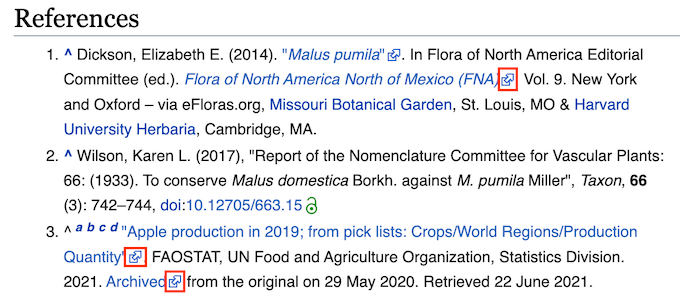
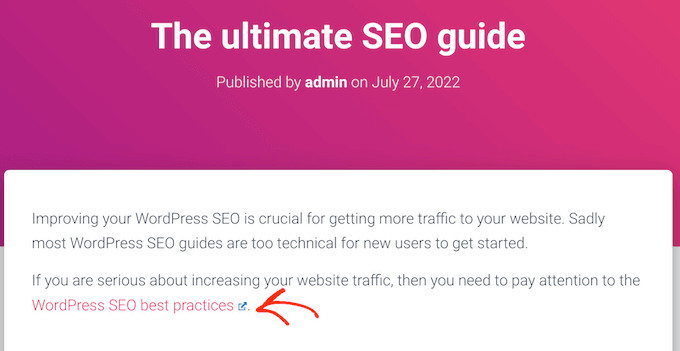
Dodając linki z ikonami do swojego bloga WordPress, Twoi odwiedzający będą łatwo odróżniać linki wychodzące od wewnętrznych. Wiele stron używa również ikon zewnętrznych linków, aby jasno zaznaczyć, że link otworzy się w nowym oknie lub karcie.
Te ikony mogą sprawić, że odwiedzający dłużej pozostaną na Twojej stronie i zwiększą liczbę wyświetleń Twoich stron, ponieważ istnieje mniejsze ryzyko, że przypadkowo klikną zewnętrzny link i opuszczą Twoją witrynę.
Przyjrzyjmy się, jak dostosować zewnętrzne linki i dodać ikony w WordPressie.
Jak dodać ikony zewnętrznych linków w WordPress
Najłatwiejszym sposobem dodawania ikon linków na Twojej stronie internetowej jest użycie WP External Links.
Możesz użyć tego pluginu do automatycznego dodawania różnych obrazków, Dashicons i ikon Font Awesome do swoich zewnętrznych linków.
Najpierw musisz zainstalować i aktywować plugin WP External Links. Jeśli potrzebujesz pomocy, zapoznaj się z naszym przewodnikiem na temat jak zainstalować plugin WordPress.
Następnie po prostu kliknij pozycję menu WP External Links w bocznym pasku po lewej stronie.
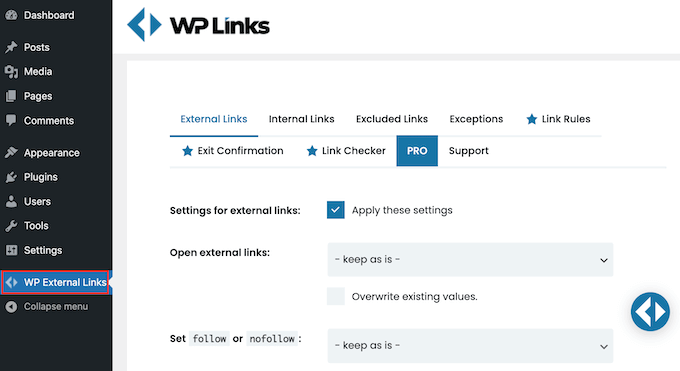
Jeśli pojawi się wyskakujące okienko z prośbą o aktualizację, możesz po prostu kliknąć w dowolne miejsce poza wyskakującym okienkiem, aby je zamknąć.
Jak widać, plugin może zrobić znacznie więcej niż tylko dodać ikonę zewnętrznego linku do Twojej strony. Na przykład, może automatycznie zamienić wszystkie Twoje zewnętrzne linki na linki nofollow w WordPressie.
WP External Links może również zatrzymać ludzi na Twojej stronie poprzez otwieranie wszystkich zewnętrznych linków w nowym oknie lub karcie.
Zalecamy włączenie tej funkcji, ponieważ wielu użytkowników oczekuje, że zewnętrzne linki będą otwierać się w nowej karcie. Jednak staraj się nie nadużywać tej opcji, ponieważ otwieranie zbyt wielu kart może być trudne dla użytkowników mobilnych.
Aby otworzyć wszystkie zewnętrzne adresy URL w nowym oknie lub karcie, otwórz menu rozwijane „Otwórz zewnętrzne linki” i kliknij „każdy w osobnym nowym oknie lub karcie”.
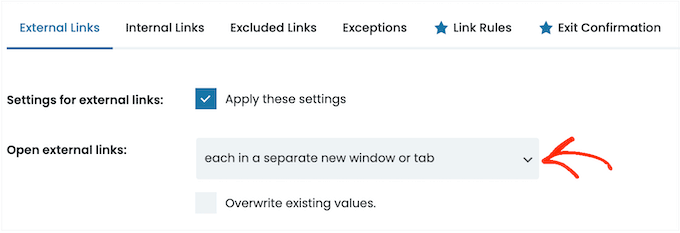
Domyślnie WP External Links zastosuje tę regułę do każdego nowego linku zewnętrznego, który utworzysz.
Może jednak również zastosować te ustawienia do zewnętrznych adresów URL, które wcześniej dodałeś do swoich wpisów i stron.
Zapewni to bardziej spójne doświadczenie dla Twoich użytkowników, dlatego warto zaznaczyć pole „Nadpisz istniejące wartości”.
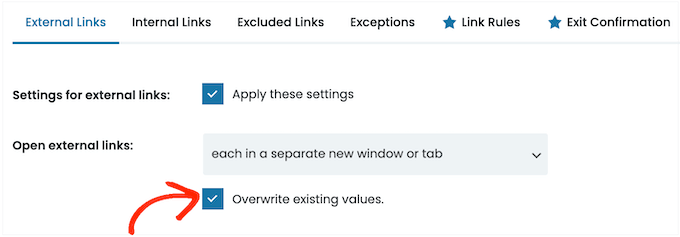
Gdy to zrobisz, będziesz gotowy do utworzenia ikony dla swoich linków zewnętrznych. Aby rozpocząć, przewiń do sekcji „Wybierz typ ikony”.
Teraz możesz kliknąć tam, gdzie jest napisane „brak ikony”, aby otworzyć listę rozwijaną.
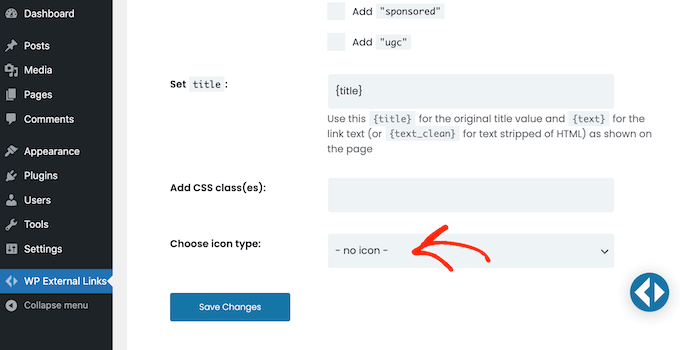
Twoje opcje to Obraz, Font Awesome lub Dashicon.
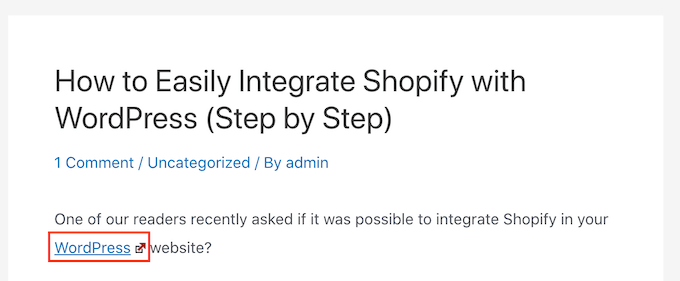
Zarówno Font Awesome, jak i Dashicon mają ikonę pojedynczego pola ze strzałką, której możesz użyć jako ikony zewnętrznego linku.
Ta ikona zazwyczaj będzie pasować do koloru linku Twojego motywu lub będzie niebieska, jak na poniższym obrazku.
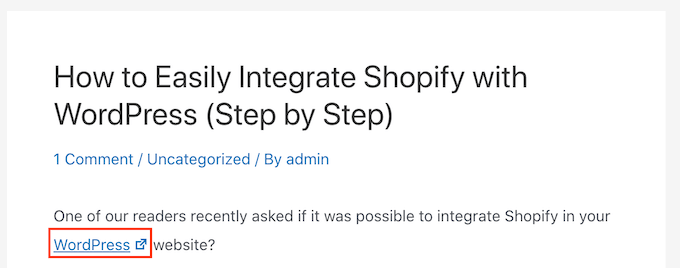
To jest dokładnie ta ikona, której wiele stron internetowych używa do oznaczania linków zewnętrznych, więc większość odwiedzających zrozumie, co oznacza ikona pudełka ze strzałką.
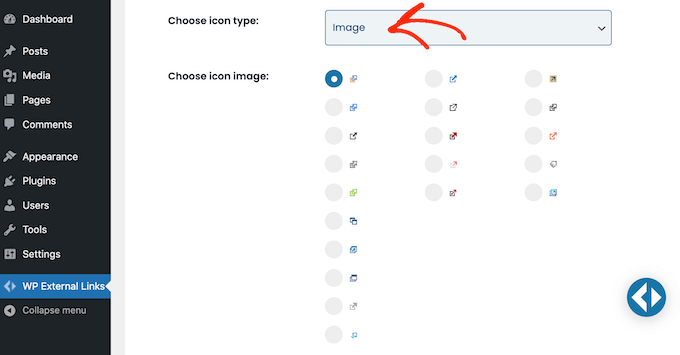
Jednak opcja „Obraz” pozwala wybrać z listy małych, gotowych plików obrazów o różnych stylach i kolorach.
Na poniższym obrazku możesz zobaczyć przykład, jak ikona kolorowego pudełka ze strzałką będzie wyglądać na Twojej stronie WordPress.
Jeśli wolisz ikonę w określonym kolorze, wybierz „Obraz” z listy rozwijanej „Wybierz typ ikony”.
Następnie możesz kliknąć ten, którego chcesz użyć dla swoich zewnętrznych linków. Upewnij się, że ikona dobrze komponuje się z Twoim motywem WordPress.
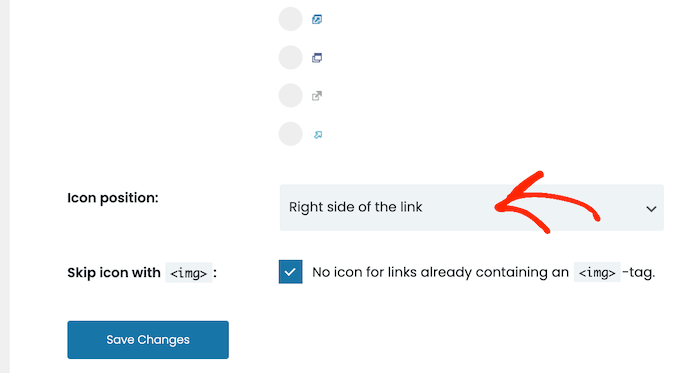
Gdy już to zrobisz, otwórz menu rozwijane „Pozycja ikony”.
Tutaj wybierz, czy ikona ma pojawić się po „Prawej stronie linku” czy po „Lewej stronie linku”. Większość stron internetowych wyświetla ikonę zewnętrzną po prawej stronie linku.
Czy chcesz zamiast tego użyć standardowej ikony pudełka ze strzałką?
Następnie możesz otworzyć menu rozwijane „Wybierz typ ikony” i zamiast tego kliknąć „Font Awesome” lub „Dashicon”.
Następnie otwórz menu rozwijane obok opcji „Wybierz Dashicon” lub „Wybierz FA”, a następnie kliknij ikonę pola ze strzałką.
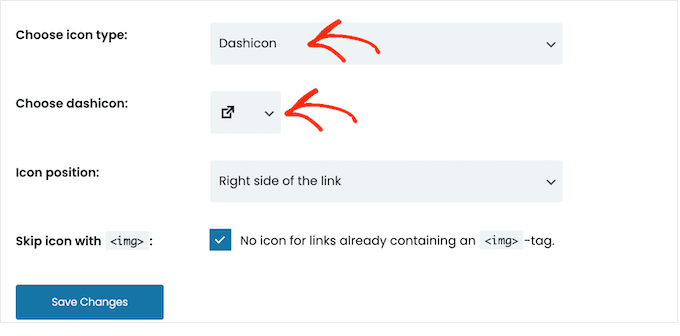
Uwaga: Zarówno Font Awesome, jak i Dashicons dają dostęp do dziesiątek innych ikon. Zalecamy jednak użycie ikony pudełka ze strzałką, ponieważ więcej osób rozpozna ją jako ikonę zewnętrznego linku.
Po kliknięciu na ikonę Font Awesome lub Dashicon, którą chcesz użyć, możesz określić, czy powinna ona pojawić się po prawej czy po lewej stronie linku, postępując zgodnie z dokładnie tym samym procesem opisanym powyżej.
Gdy będziesz zadowolony z wybranej ikony linku zewnętrznego, po prostu kliknij „Zapisz zmiany”.
Wtyczka automatycznie doda ikony linków do wszystkich zewnętrznych adresów URL w Twojej witrynie.
Poznaj więcej wskazówek i sztuczek, aby dostosować swoją witrynę WordPress
Teraz, gdy ulepszyłeś swoje zewnętrzne linki, możesz chcieć zbadać inne sposoby na poprawę wyglądu i nawigacji swojej strony.
Na przykład, przypisy są świetnym sposobem na dostarczenie dodatkowych informacji lub cytatów bez zakłócania przepływu tekstu. Mamy pomocny przewodnik na temat jak dodać proste i eleganckie przypisy w WordPressie, aby Ci to pokazać.
Poza tym, czy rozważałeś dostosowanie wyglądu swoich linków? Zmiana koloru Twoich linków może pomóc im wyróżnić się na tle otaczającego tekstu i uczynić je bardziej atrakcyjnymi wizualnie.
Również wyróżnianie tekstu jest świetnym sposobem na zwrócenie uwagi czytelników na ważne informacje. Mamy pomocny przewodnik na temat jak wyróżnić tekst w WordPressie, aby pokazać Ci różne metody, których możesz użyć.
Chcesz dodać odrobinę elegancji do swoich wpisów na blogu? Inicjały to duże, ozdobne litery używane na początku akapitu. Mogą dodać unikalnego i stylowego wyglądu Twoim treściom.
Na koniec, poprawa nawigacji na Twojej stronie może znacznie poprawić doświadczenie użytkownika. Nawigacja typu "breadcrumb" wyświetla lokalizację użytkownika w hierarchii Twojej witryny, ułatwiając mu znalezienie drogi.
Najczęściej zadawane pytania: Dodawanie ikon linków zewnętrznych w WordPress
Oto kilka pytań, które często zadają nasi czytelnicy dotyczące dodawania ikony zewnętrznego linku do Twojej witryny WordPress:
Czy ikony linków zewnętrznych wpływają na SEO?
Nie, same ikony zewnętrznych linków nie wpływają bezpośrednio na Twoje SEO. Są one po prostu wizualnym ulepszeniem, które poprawia doświadczenie użytkownika.
Jednak sposób, w jaki obsługujesz zewnętrzne linki, może znacząco wpłynąć na SEO. Na przykład:
- Otwieranie linków w nowej karcie (
target="_blank") zapobiega opuszczaniu Twojej witryny przez użytkowników. - Dodanie atrybutów
rel="nofollow"lubrel="sponsored"może pomóc w zarządzaniu wartością linków, szczególnie w przypadku linków partnerskich. - Używanie ikon ułatwia użytkownikom identyfikację linków stron trzecich, co może zmniejszyć współczynnik odrzuceń, jeśli Twoja witryna wydaje się bardziej godna zaufania.
Więc chociaż ikony nie są czynnikiem rankingowym, zachowanie użytkownika, które wspierają, może przyczynić się do lepszego zaangażowania.
Czy dodanie ikony do linków zewnętrznych spowolni moją stronę internetową?
Niekoniecznie. Jeśli używasz lekkiej wtyczki, takiej jak WP External Links, lub dodajesz ikonę za pomocą CSS, wpływ na wydajność jest minimalny. Po prostu pamiętaj o kilku rzeczach:
- Unikaj używania dużych lub niezoptymalizowanych obrazków jako ikon. Zamiast tego używaj SVG lub czcionek ikon, takich jak Font Awesome.
- Nie ładuj całej biblioteki ikon tylko po to, aby uzyskać pojedynczą ikonę zewnętrznego linku — to przesada.
- Wtyczki z wieloma funkcjami (takimi jak monitorowanie linków, przekierowania itp.) mogą być cięższe, więc jeśli szybkość jest ważna, wybierz wtyczkę skupioną tylko na ikonach linków.
Wszystkie te wskazówki pomogą upewnić się, że ikony zewnętrznych linków nie wpłyną na szybkość Twojej witryny.
Czy powinienem wyświetlać ikony linków zewnętrznych przy wszystkich linkach zewnętrznych?
Nie zawsze. W niektórych przypadkach możesz chcieć pominąć ikonę, na przykład:
- W menu lub stopkach, gdzie przestrzeń jest ograniczona
- Na ikonach mediów społecznościowych, gdzie jest to już oczywiste
- Jeśli ikona nie pasuje do projektu Twojej witryny
Wiele wtyczek pozwala na wykluczenie określonych linków za pomocą klas lub nazwy domeny. Na przykład, możesz wykluczyć linki do YouTube lub partnerów Twojej marki, jednocześnie wyświetlając ikony dla pozostałych. Wszystko zależy od kontekstu – używaj ikon tam, gdzie pomagają wyjaśnić doświadczenie użytkownika.
Mamy nadzieję, że ten artykuł pomógł Ci dowiedzieć się, jak dodać ikonę zewnętrznego linku do swojej witryny WordPress. Możesz również zapoznać się z naszym kompletnym przewodnikiem po najskuteczniejszych elementach projektowania WordPress oraz naszymi ekskluzywnymi wyborami najlepszych kreatorów stron metodą przeciągnij i upuść dla WordPressa.
Jeśli podobał Ci się ten artykuł, zasubskrybuj nasz kanał YouTube po samouczki wideo WordPress. Możesz nas również znaleźć na Twitterze i Facebooku.




Dennis Muthomi
As someone trying to build an online business, I’ve been following a blog that provide tips for solopreneurs.
And they use external link icons on their sites, which I really like the look of.
I was actually planning to hire a developer to add this feature to my own site, but thankfully I stumbled upon this excellent guide from WPBeginner first.
Being able to easily add external link icons myself with the WP External Links plugin is a gamechanger.
Thanks WPBeginner for another super helpful resource!
Wsparcie WPBeginner
Proszę bardzo! Cieszymy się, że nasza rekomendacja była pomocna!
Administrator
Ahmed Omar
Ciekawy post, osobiście ufam stronie bardziej, gdy widzę ikonę linku zewnętrznego, ponieważ strona ma przejrzystość
Dodam ją również do mojej strony
Dziękuję
Wsparcie WPBeginner
Thank you for sharing your opinion on the icon
Administrator
Hemang Rindani
Świetny artykuł. Użytkownicy pozostają na stronie internetowej, jeśli treść spełnia ich oczekiwania. Ważne jest, aby używać systemu CMS, który pomaga utrzymać stronę internetową zaktualizowaną. WordPress to świetny system CMS, który posiada łatwy interfejs do zarządzania całą stroną internetową. Oferuje katalog dodatków, który pomaga zwiększyć funkcjonalność strony internetowej. Łatwo jest również dostosować moduły w WordPress, które spełniają wszelkie złożone wymagania biznesowe.
shaurya
Miły post, naprawdę pomocny.
Mark Klinefelter
Próbowałem załadować wtyczkę, ale psuje moje ikony społecznościowe mashable. Szkoda, bo wtyczka wyglądała na przydatną.
Laurent
Czy najlepszym rozwiązaniem nie powinno być udostępnienie ikony czcionki zamiast pliku .png jako ikony zewnętrznej?