


Czy chcesz zachęcić do większej liczby dyskusji w sekcji komentarzy WordPress?
Czasami czytelnicy konsumują Twoje treści i wychodzą bez interakcji. Utrudnia to budowanie żywej, lojalnej społeczności wokół Twojej marki.
System rankingowy użytkowników pomaga poprzez grywalizację doświadczenia. Odkryliśmy, że nagradzanie użytkowników za ich wkład motywuje ich do częstszego dzielenia się swoimi przemyśleniami i pytaniami.
W tym artykule pokażemy Ci, jak łatwo dodać prosty system rankingowy użytkowników dla komentarzy WordPress.
Dlaczego warto dodać system rankingowy do komentarzy WordPress?
Komentarze pomagają zwiększyć zaangażowanie użytkowników na Twojej stronie WordPress. Dodając system rankingowy dla komentarzy, motywujesz użytkowników do pozostawiania informacyjnych i dyskusyjnych punktów na Twoim blogu.
Na przykład możesz wyróżnić komentarze, które Ci się podobają, na górze sekcji lub przyznać odznaki wybranym komentarzom.
Podobnie możesz dodać system głosów w górę/w dół, aby użytkownicy mogli kontrolować popularność komentarzy lub ukrywać spamowe komentarze na dole dyskusji. Może to stworzyć poczucie wspólnoty, a także pomóc w moderowaniu komentarzy.
Mając to na uwadze, zobaczmy, jak łatwo dodać system rankingowy dla komentarzy WordPress. W tym samouczku przyjrzymy się dwóm metodom, a poniższe linki możesz wykorzystać, aby przejść do wybranej metody:
Metoda 1: Dodaj system rankingowy użytkowników w komentarzach WordPress
Jeśli chcesz dodać prosty system rankingowy użytkowników do swoich komentarzy, możesz to łatwo zrobić za pomocą Thrive Comments.
To najlepsza wtyczka do komentarzy WordPress na rynku. Pomaga stworzyć interaktywną sekcję komentarzy, wyróżniając lub ukrywając komentarze, dodając kciuki w górę/w dół, przyznając odznaki i wiele więcej.
Więcej informacji znajdziesz w naszej kompletnej recenzji Thrive Themes.
Najpierw musisz odwiedzić stronę internetową Thrive Themes i założyć konto. Po wykonaniu tej czynności przejdź do swojego panelu członkowskiego.
Stąd kliknij link „Pobierz i zainstaluj wtyczkę Thrive Product Manager”.

Następnie otwórz swój panel WordPress, aby zainstalować i aktywować Thrive Product Manager. Szczegółowe instrukcje znajdziesz w naszym przewodniku krok po kroku, jak zainstalować wtyczkę WordPress.
Po aktywacji przejdź do zakładki Product Manager z paska bocznego administratora WordPress i kliknij przycisk „Zaloguj się do mojego konta”.

Po podaniu danych logowania zobaczysz swój pulpit Menedżera Produktu.
Stąd wybierz Thrive Comments i kliknij przycisk „Zainstaluj wybrane produkty”.

Następnie możesz odwiedzić stronę Komentarze » Moderacja komentarzy Thrive w panelu administracyjnym WordPress, gdzie zobaczysz listę wszystkich komentarzy na Twoim blogu.
Stąd możesz zatwierdzać, odrzucać, edytować lub oznaczać komentarze jako spam. Możesz również wyróżnić komentarz, otwierając menu rozwijane „Więcej” i wybierając tę opcję.
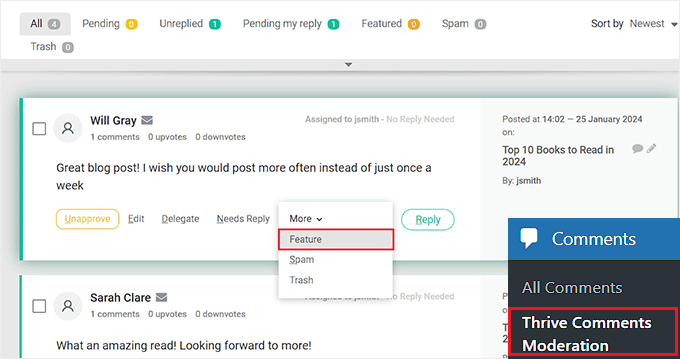
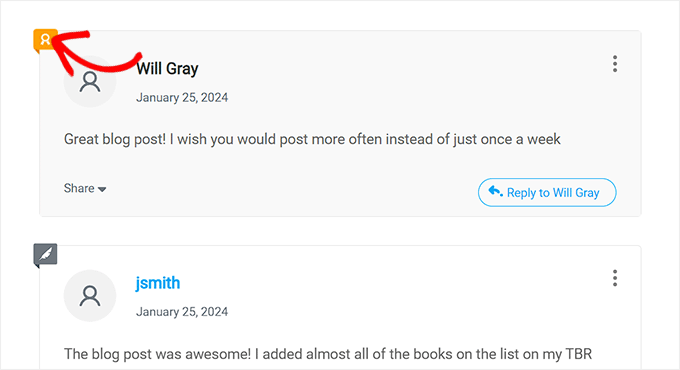
Po wykonaniu tej czynności wszystkie wyróżnione komentarze będą wyświetlane na górze dyskusji. Komentarze te będą również miały odznakę w lewym górnym rogu, która będzie oznaczać ich ważność.
Bardziej szczegółowe instrukcje znajdziesz w naszym poradniku, jak wyróżniać lub ukrywać komentarze w WordPress.
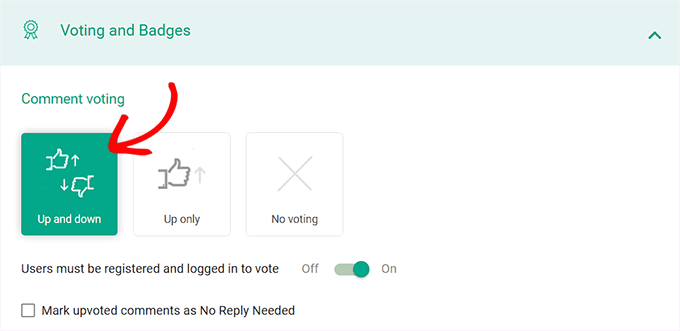
Następnie możesz przejść do strony Thrive Dashboard » Thrive Comments z obszaru administratora WordPress i przewinąć w dół do sekcji „Głosowanie i odznaki”.
Stąd możesz dodać funkcjonalność polubień/niepolubień do swoich komentarzy, aby zwiększyć zaangażowanie. Możesz wybrać opcję „Góra i dół”, aby dodać ikony kciuka w górę/kciuka w dół do komentarzy.
Możesz również wybrać opcję „Tylko w górę”, jeśli nie chcesz, aby użytkownicy mogli oceniać negatywnie żadnych komentarzy na Twojej stronie.
Następnie możesz przełączyć przełącznik „Użytkownicy muszą być zarejestrowani i zalogowani, aby głosować” na „Włączone”, jeśli chcesz udostępnić tę funkcjonalność tylko zalogowanym użytkownikom.
Szczegółowe instrukcje znajdziesz w naszym poradniku, jak zezwolić użytkownikom na polubienie/niepolubienie komentarzy w WordPress.
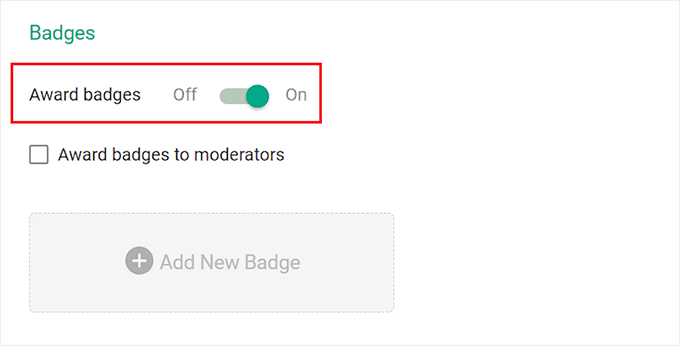
Następnie możesz przewinąć w dół i przełączyć przełącznik „Przyznaj odznaki” na „Włączone”. Po wykonaniu tej czynności kliknij przycisk „Dodaj nową odznakę”.
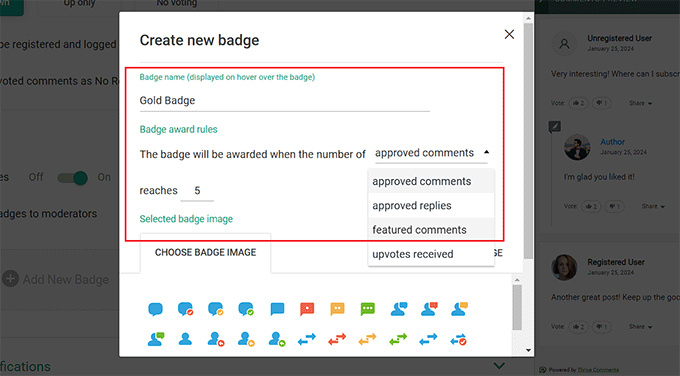
Spowoduje to otwarcie monitu na ekranie, gdzie możesz zacząć od dodania nazwy odznaki. Następnie możesz wybrać, kiedy ją przyznać z menu rozwijanego.
Na przykład, jeśli chcesz przyznać odznakę użytkownikowi, gdy ma on co najmniej 5 wyróżnionych komentarzy na Twojej stronie, możesz wybrać opcję „Wyróżnione” z menu rozwijanego.
Następnie dodaj 5 jako wartość obok opcji „zasięgi”.
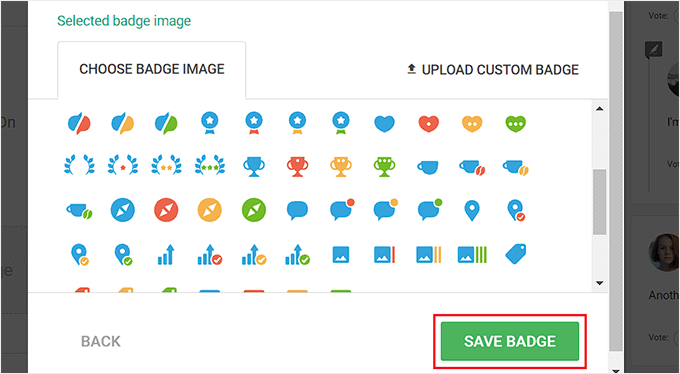
Następnie możesz wybrać obraz odznaki lub przesłać go z komputera.
Po zakończeniu po prostu kliknij przycisk „Zapisz odznakę”, aby zapisać zmiany.
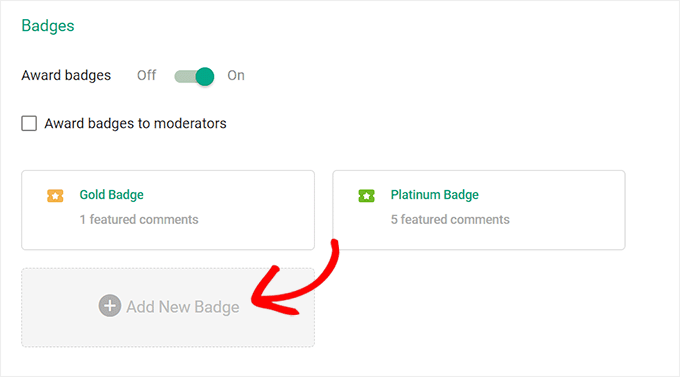
Następnie możesz ponownie kliknąć przycisk „Dodaj nową odznakę”, aby utworzyć system przyznawania odznak dla swoich komentarzy.
Twoje ustawienia zostaną automatycznie zapisane.
Teraz po prostu odwiedź swoją witrynę WordPress, aby zobaczyć odznaki w akcji.
W naszym przykładzie możesz zobaczyć, że komentarz na górze jest wyróżniony, ponieważ ma ikonę w lewym górnym rogu. Możesz również zobaczyć odznakę przyznaną użytkownikom obok ich nazw.

Metoda 2: Dodaj system rang użytkowników na forach WordPress
Jeśli chcesz stworzyć system rankingowy dla tablicy ogłoszeń lub konkretnego forum dyskusyjnego, a nie dla standardowych komentarzy do bloga, ta metoda jest dla Ciebie.
Najpierw musisz zainstalować i aktywować wtyczkę bbPress. Szczegółowe instrukcje znajdziesz w naszym przewodniku dla początkujących, jak zainstalować wtyczkę WordPress.
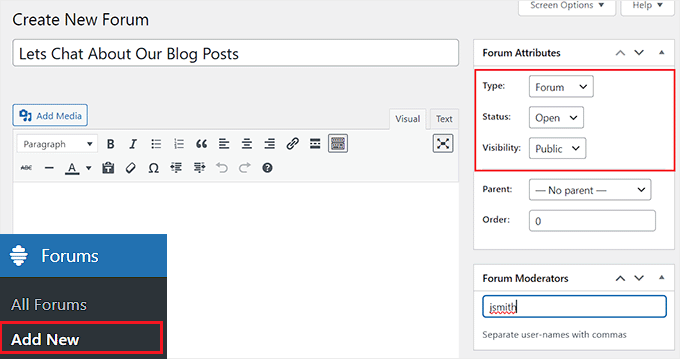
Po aktywacji przejdź do strony Fora » Dodaj nowe z paska bocznego administratora WordPress. Tutaj możesz dodać nazwę, opis, widoczność, status i moderatorów dla tworzonego forum.
Po zakończeniu nie zapomnij kliknąć przycisku „Opublikuj”, aby zapisać zmiany. Szczegółowe instrukcje znajdziesz w naszym poradniku, jak dodać forum w WordPress za pomocą bbPress.
Następnie musisz zainstalować i aktywować wtyczkę bbp user ranking . Szczegóły znajdziesz w naszym przewodniku krok po kroku, jak zainstalować wtyczkę WordPress.
To narzędzie pokaże całkowite rankingi każdego członka forum, liczbę rozpoczętych przez nich tematów i odpowiedzi.
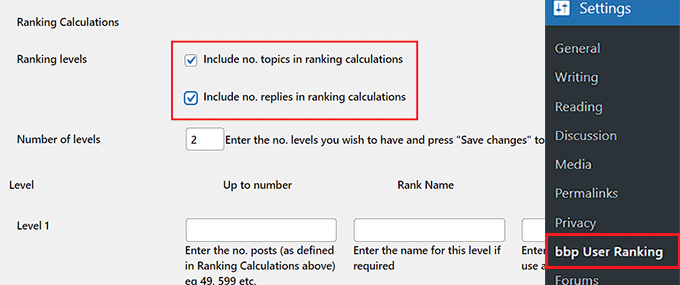
Po aktywacji odwiedź stronę Ustawienia » bbp user ranking z panelu administracyjnego WordPress i przewiń w dół do obszaru „Ranking Calculations”.
Tutaj zobaczysz, że wtyczka używa liczby tematów i odpowiedzi utworzonych przez użytkownika do obliczania rankingów. Możesz po prostu zaznaczyć te opcje, aby dodać je jako czynniki rankingowe.
Domyślnie oferuje dwa poziomy rang dla komentarzy. Jeśli jednak chcesz dodać kolejny poziom rang, po prostu wprowadź liczbę poziomów, którą chcesz, w polu „Liczba poziomów” i kliknij przycisk „Zapisz zmiany”, aby odświeżyć stronę.
Po wykonaniu tej czynności nadszedł czas na skonfigurowanie ustawień dla różnych poziomów.
Aby to zrobić, przewiń w dół do obszaru „Poziom 1” i wpisz jego nazwę w polu „Nazwa rangi”. Będzie to nazwa, która pojawi się w profilu użytkownika.
Następnie musisz określić maksymalną liczbę postów dla tej rangi w polu „Do liczby”. Na przykład, jeśli wpiszesz 5, użytkownik pozostanie na tym poziomie, dopóki nie opublikuje swojego 6. posta.
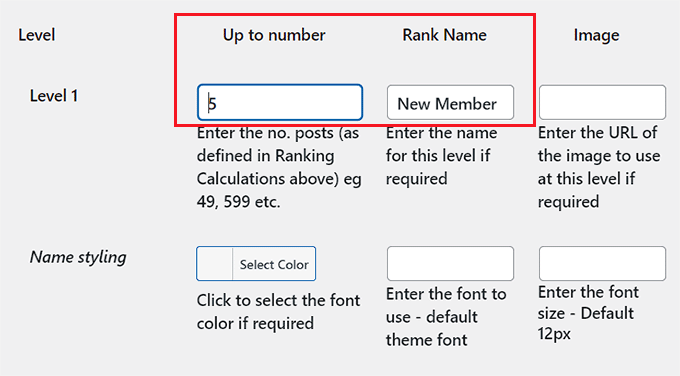
Na przykład możesz utworzyć poziom „Nowy członek” z wartością „Do liczby” wynoszącą 5. Oznacza to, że każdy, kto opublikuje od 1 do 5 komentarzy, będzie Nowym członkiem.
Możesz również dodać adres URL obrazu, który będzie wyświetlany obok nazwy wszystkich użytkowników poziomu 1. Adres URL obrazu możesz uzyskać z biblioteki multimediów.
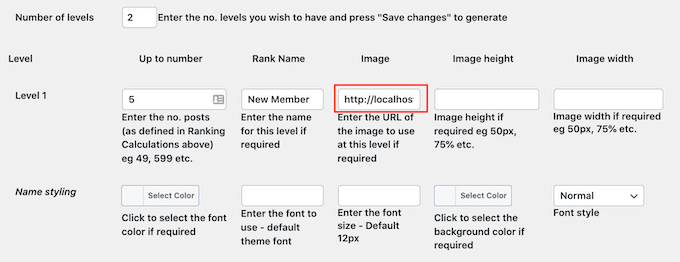
Następnie możesz również skonfigurować rozmiar obrazu, kolor czcionki i rozmiar czcionki, korzystając z różnych opcji.
Następnie możesz powtórzyć proces, aby skonfigurować inne poziomy na swojej stronie internetowej. Po zakończeniu nie zapomnij kliknąć przycisku „Zapisz zmiany”, aby zachować wprowadzone zmiany.
Następnie przełącz się na zakładkę „Odznaki” u góry. Tutaj możesz wybrać, czy chcesz wyświetlać wiele odznak zdobytych przez użytkowników w rzędzie, czy w kolumnie.
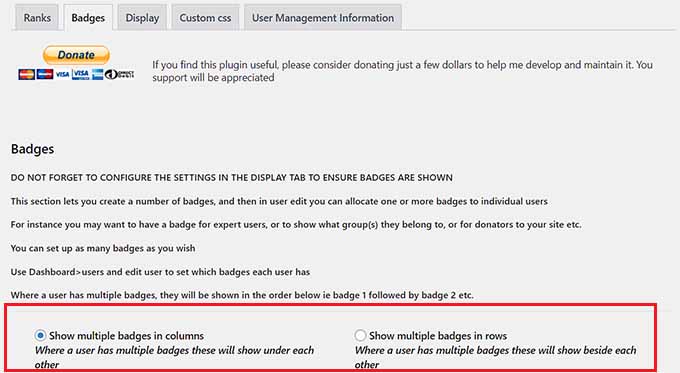
Następnie przewiń w dół, aby dodać liczbę odznak, które chcesz utworzyć dla swojego forum, obok opcji „Number of Badges”. Następnie kliknij przycisk „Save Changes”, aby odświeżyć stronę.
Następnie możesz dodać nazwę odznaki, wkleić adres URL obrazu odznaki i wybrać kolor czcionki.
Możesz również skonfigurować rozmiar obrazu według własnych upodobań. Jeśli nie chcesz wyświetlać obrazu ze swoją odznaką, możesz wybrać opcję „Kliknij, aby wyświetlić nazwę” z góry.
Jednak musisz wybrać opcję „Kliknij, aby wyświetlić nazwę nad obrazkiem”, aby wyświetlić zarówno nazwę, jak i obrazek dla swojej odznaki.
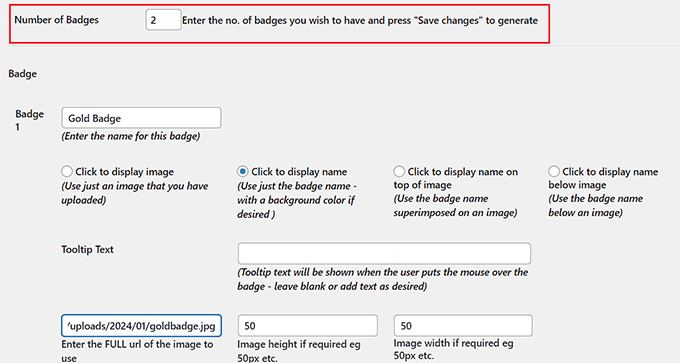
Teraz możesz powtórzyć ten proces, aby utworzyć tyle odznak, ile chcesz. Po zakończeniu nie zapomnij kliknąć przycisku „Zapisz zmiany”, aby zapisać swoje ustawienia.
Następnie przejdź do zakładki „Wyświetlanie” u góry. Tutaj możesz skonfigurować, jak będą wyglądać informacje o rankingu użytkowników na Twoim forum.
Możesz teraz wybrać, czy chcesz wyświetlić liczbę tematów, liczbę odpowiedzi, symbole poziomów lub nazwy rang. Po prostu zaznacz pole wyboru obok informacji, które chcesz zaprezentować.
Następnie możesz dodać opcjonalną etykietę, aby pomóc ludziom zrozumieć, co oznaczają różne liczby.
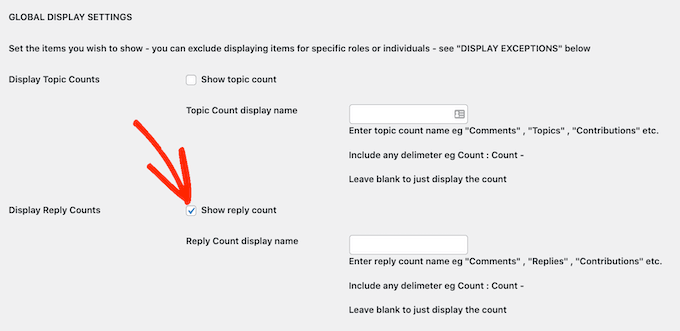
Następnie możesz również zaznaczyć pola, aby wyświetlić obrazy poziomów i odznaki obok nazw użytkowników.
Następnie nie zapomnij kliknąć przycisku „Zapisz zmiany”, aby je zachować.
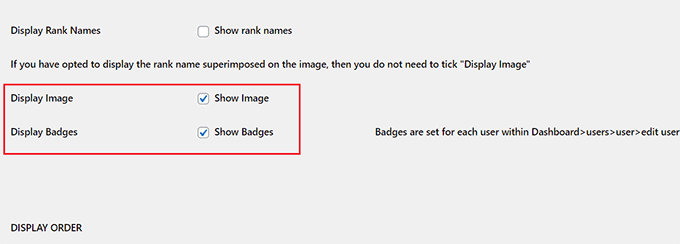
Pomyślnie dodałeś system rankingów użytkowników. Możesz odwiedzić swoją stronę internetową, aby zobaczyć profile użytkowników na swoim forum.
Tutaj będziesz mógł zobaczyć ich poziomy rankingowe i obliczenia.
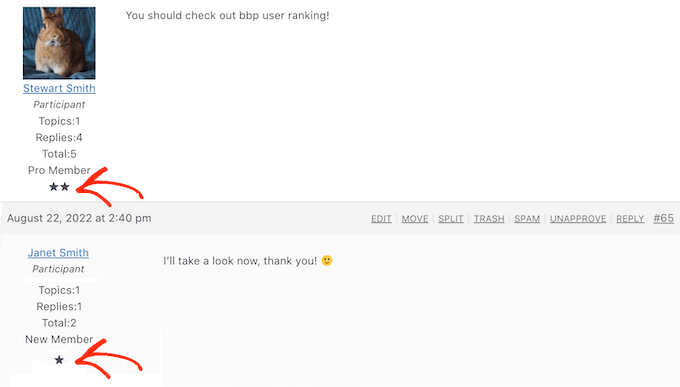
Możesz również przyznawać użytkownikom na swojej stronie różne odznaki, które sam stworzyłeś. Będziesz musiał to jednak zrobić ręcznie, odwiedzając zakładkę menu Użytkownicy.
Gdy już tam będziesz, kliknij link „Edytuj” pod dowolnym profilem użytkownika, który Ci się spodoba.
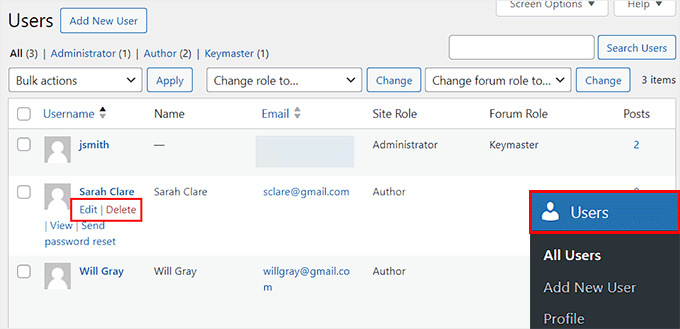
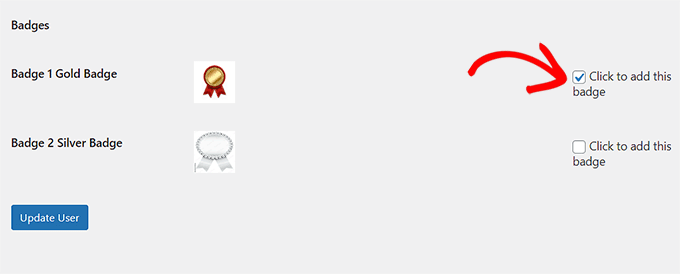
Spowoduje to przejście do nowego ekranu, na którym musisz przewinąć w dół do obszaru „Odznaki”.
Tutaj zaznacz opcję „Kliknij, aby dodać tę odznakę” dla każdej odznaki, którą chcesz przyznać użytkownikowi. Po zakończeniu nie zapomnij kliknąć przycisku „Zaktualizuj użytkownika”, aby zapisać swoje ustawienia.
Teraz możesz powtórzyć proces dla innych użytkowników.
Bonus: Dodaj system punktów w WordPressie
Oprócz dodania systemu rankingowego dla komentarzy, możesz również dodać system punktów na swojej stronie WordPress, aby zwiększyć zaangażowanie.
Na przykład możesz nagradzać swoich klientów punktami za rejestrację użytkownika, zakup produktu lub w ramach programu lojalnościowego. Następnie możesz przyznać nagrody lub ekskluzywne treści odwiedzającym z największą liczbą punktów.
Jeśli masz witrynę członkowską, możesz również zaoferować ulepszenie poziomu użytkownikom z określoną liczbą punktów.
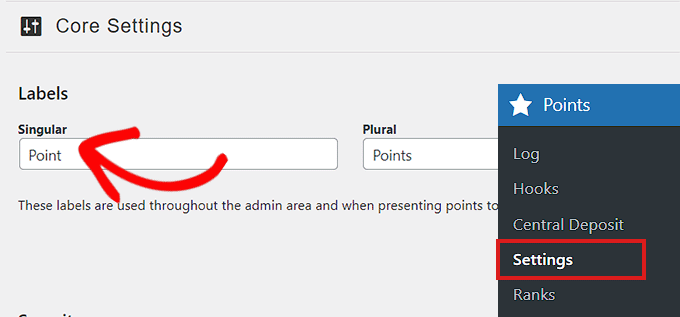
Możesz łatwo dodać system punktów w WordPress za pomocą myCred. Po aktywacji po prostu odwiedź stronę Punkty » Ustawienia w panelu WordPress, aby zacząć wybierać etykietę i obraz dla swoich punktów.
Na przykład punkty zdobyte przez publiczność możesz nazwać monetami, ciasteczkami, klejnotami, żetonami lub czymkolwiek innym, co działa.
Następnie będziesz musiał utworzyć poziomy użytkowników, ustawić haki dla systemu punktów i zintegrować rankingi użytkowników bbp z różnymi narzędziami, takimi jak MemberPress lub LearnDash, zgodnie z własnymi preferencjami.
Po zakończeniu możesz użyć różnych bloków udostępnianych przez myCred, aby dodać ranking punktów na swojej stronie internetowej.
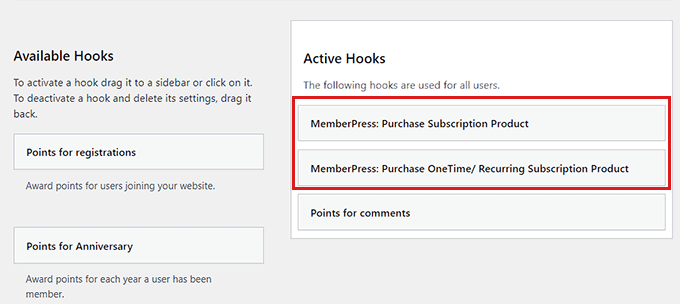
Szczegółowe instrukcje znajdziesz w naszym poradniku na temat dodawania systemu punktów w WordPress, aby zwiększyć zaangażowanie użytkowników.
Najczęściej zadawane pytania dotyczące systemów rankingowych użytkowników
Oto niektóre z najczęstszych pytań, które otrzymujemy od naszych czytelników na temat dodawania systemów rankingów użytkowników i grywalizacji do WordPressa.
1. Czy mogę dodać system rankingów użytkowników bez wtyczki?
Technicznie rzecz biorąc, tak, ale wymaga to zaawansowanej wiedzy programistycznej. Musiałbyś napisać skomplikowane skrypty PHP i zmodyfikować pliki swojego motywu. Nie zalecamy tego dla początkujących. Użycie wtyczki jest znacznie bezpieczniejsze, łatwiejsze i oferuje więcej funkcji od razu po zainstalowaniu.
2. Czy mogę ręcznie przyznawać odznaki lub rangi konkretnym użytkownikom?
Tak. Obie metody omówione w tym przewodniku pozwalają na ręczne sterowanie. W Thrive Comments możesz ręcznie oznaczać komentarze odznakami. W metodzie bbPress możesz edytować profil konkretnego użytkownika, aby przypisać mu odznakę, której jeszcze nie zdobył automatycznie.
3. Czy system rankingów spowolni moją stronę internetową?
Większość nowoczesnych wtyczek, takich jak Thrive Comments, jest zoptymalizowana pod kątem szybkości i nie powinna spowalniać Twojej witryny. Jednak w miarę rozrastania się sekcji komentarzy zalecamy korzystanie z wysokiej jakości hostingu WordPress, takiego jak SiteGround, aby strony ładowały się szybko.
4. Jaka jest różnica między systemem rankingów a systemem punktów?
System rankingów zazwyczaj przypisuje status (np. „Ekspert” lub „Nowicjusz”) na podstawie poziomu aktywności. System punktów (np. myCred) przyznaje użytkownikom walutę za ich działania. Często można ich używać razem, aby stworzyć w pełni grywalizowane doświadczenie.
Dodatkowe zasoby
Mamy nadzieję, że ten artykuł pomógł Ci dowiedzieć się, jak dodać prosty system rankingów użytkowników dla komentarzy WordPress. Możesz również zapoznać się z innymi przewodnikami na temat budowania społeczności:
- Jak zezwolić użytkownikom na polubienie lub niepolubienie komentarzy w WordPressie
- Przewodnik dla początkujących, jak moderować komentarze w WordPress
- Kluczowe wskazówki i narzędzia do zwalczania spamu w komentarzach w WordPress
- Jak powiadomić użytkowników o zatwierdzeniu ich komentarza w WordPress
- Najlepsze wtyczki do ulepszania komentarzy WordPress (wybór eksperta)
Jeśli podobał Ci się ten artykuł, zasubskrybuj nasz kanał YouTube po samouczki wideo WordPress. Możesz nas również znaleźć na Twitterze i Facebooku.




Dennis Muthomi
Mam Thrive Comments na mojej stronie i uwielbiam je. Moim zdaniem są znacznie lepsze od natywnych komentarzy WordPress.
Funkcja, która naprawdę mi się spodobała, to głosowanie na komentarze i przyznawanie odznak za komentarze.
Tworzy to naprawdę interaktywną sekcję komentarzy, w której użytkownicy są zmotywowani do aktywnego udziału – funkcja głosowania na komentarze działa najlepiej.
Hajjalah
Dzięki za wyjaśnienie takiego triku. Widzę, że ocenianie użytkowników za ich komentarze jest bardzo korzystne, aby zachęcić innych do komentowania.
Jednak myślę, że niektórzy użytkownicy są już przyzwyczajeni do tego, że każdy zwycięzca powinien być doceniany w jakikolwiek inny sposób. Ponieważ to również zachęca innych do większej rywalizacji o komentowanie. Czy można ustanowić ranking komentujących na stronie internetowej bez przyznawania nagród najlepszym komentującym?
Wsparcie WPBeginner
It would depend on your community and how they engage with your content but it is possible
Admin
Jiří Vaněk
Obecnie używam innego wtyczki do komentarzy, ale od dawna interesowałem się Thrive. Widząc wszystko, co potrafi, przynajmniej spróbuję i rozważę zmianę. Funkcje takie jak oceny wyglądają bardzo atrakcyjnie. Dziękuję za świetną wskazówkę, jak ulepszyć komentarze.
Dean Onizuka
co jeśli chcę stworzyć system rankingowy dla forum na wordpressie?
Alex_45
Cóż, to jest w porządku dla użytkowników, ale jak zrobić specjalny ranking dla administratora? Zamiast tytułu „admin” mam ranking użytkownika. Jak to naprawić?
neha bilal
jak dodać lub edytować przyciski na mojej stronie internetowej wordpress?
Wsparcie WPBeginner
Spróbuj użyć tej metody lub tej.
Admin