


Chcesz wykorzystać siłę dowodu społecznego na swojej stronie WordPress? Dobrze zaprojektowana strona z opiniami klientów może być Twoją tajną bronią.
Z własnego doświadczenia wiemy, jak świetna strona z opiniami klientów może budować zaufanie i zwiększać sprzedaż.
Po wielu testach na własnych stronach i z naszymi partnerskimi markami, zidentyfikowaliśmy najlepsze sposoby na dodanie potężnego dowodu społecznego do Twojej witryny WordPress.
W tym przewodniku pokażemy Ci krok po kroku, jak dodać profesjonalnie wyglądającą stronę z opiniami klientów.

💡2 najłatwiejsze sposoby na dodanie strony z opiniami klientów
Dwie najprostsze metody dodawania strony z opiniami klientów w WordPress to:
- Użyj wtyczki Kanał Opinii: Użyj wtyczki takiej jak Smash Balloon’s Reviews Feed Pro, aby automatycznie pobierać i wyświetlać opinie ze źródeł takich jak Google, Yelp i Facebook. Jest to najlepsza opcja dla kanału, który działa bezobsługowo i jest zawsze aktualny.
- Użyj Page Buildera: Użyj wtyczki takiej jak SeedProd, aby ręcznie utworzyć niestandardową stronę. Ta metoda daje Ci pełną kontrolę, aby wybrać najlepsze referencje i zaprojektować unikalny układ.
Dlaczego warto dodać stronę z opiniami klientów w WordPress?
Głównym powodem dodania strony z opiniami klientów jest budowanie zaufania i zwiększanie sprzedaży.
Prezentując opinie od prawdziwych klientów, zapewniasz potężny dowód społeczny, który zachęca nowych odwiedzających do zakupu u Ciebie.
Kluczowe korzyści obejmują:
- Wyższe Konwersje: Pozytywne opinie działają jako referencje, które mogą bezpośrednio wpływać na decyzje zakupowe.
- Lepsze SEO: Świeża, generowana przez użytkowników treść z opinii może pomóc Twojej witrynie lepiej pozycjonować się w wynikach wyszukiwania.
- Silniejsza lojalność wobec marki: Wyświetlanie opinii klientów buduje poczucie wspólnoty i sprawia, że Twoi klienci czują się docenieni.
Mając to na uwadze, przyjrzyjmy się, jak dodawać strony z opiniami klientów w WordPress. Możesz skorzystać z poniższych szybkich linków, aby przejść do wybranej metody:
Metoda 1: Dodaj recenzje klientów za pomocą wtyczki Reviews Feed Pro
Najłatwiejszym sposobem na wyświetlanie opinii na Twojej stronie WordPress jest użycie wtyczki Smash Balloons Reviews Feed Pro.
Jest to najlepsza wtyczka do opinii klientów WordPress, która pozwala dodawać opinie z największych platform w internecie, w tym Google, Yelp i Facebook.
Ponadto podoba nam się, że automatycznie kopiuje projekt Twojej strony internetowej, dzięki czemu opinie pasują do Twojego motywu WordPress i wyglądają jak naturalna część Twojego bloga.
Aby dowiedzieć się więcej o jej funkcjach, zapoznaj się z naszą recenzją Smash Balloon.
Krok 1: Zainstaluj i aktywuj Reviews Feed Pro
Najpierw musisz zainstalować i aktywować wtyczkę Reviews Feed Pro. Aby uzyskać więcej szczegółów, zapoznaj się z naszym przewodnikiem dla początkujących na temat jak zainstalować wtyczkę WordPress.
Uwaga: Reviews Feed ma również darmową wersję, której możesz użyć do integracji z Google lub Yelp. Jednak w naszym poradniku użyjemy wersji Pro, ponieważ ma ona więcej funkcji i integracji.
Po aktywacji przejdź do zakładki menu Kanał opinii z paska bocznego administratora WordPress.
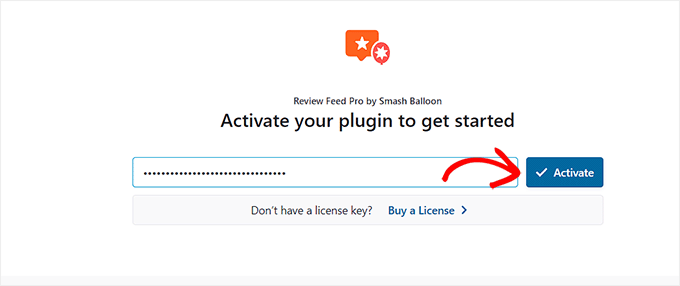
Krok 2: Wprowadź swój klucz licencyjny
Po przejściu tam po prostu skopiuj i wklej swój klucz licencyjny w pole i kliknij przycisk „Aktywuj”.
Te informacje możesz uzyskać ze swojego konta na stronie Smash Balloon.
Krok 3: Dodaj źródło opinii
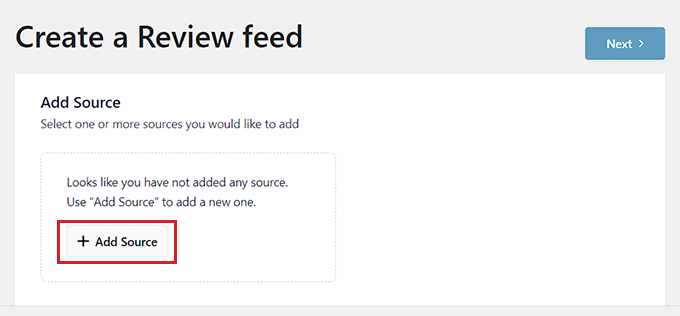
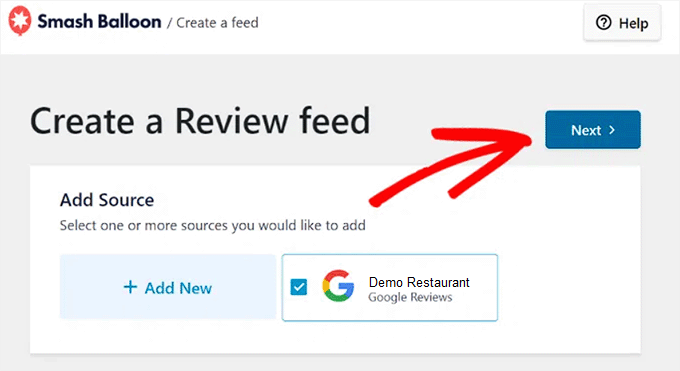
Po wykonaniu tej czynności na ekranie otworzy się strona „Utwórz kanał recenzji”.
Stąd po prostu kliknij przycisk „+ Dodaj źródło”, aby dodać źródło recenzji klientów.
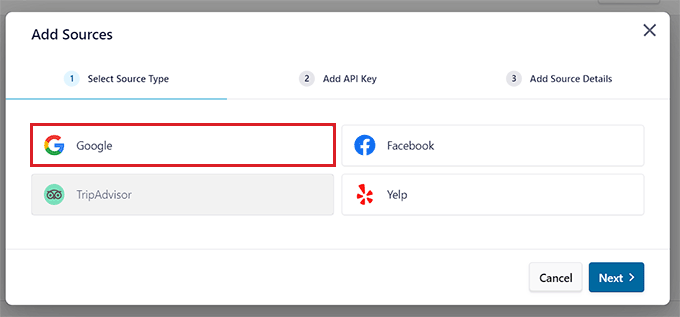
Spowoduje to otwarcie na ekranie okna „Dodaj źródła”, gdzie możesz wybrać źródło swoich opinii. W tym samouczku użyjemy Google jako źródła.
Po dokonaniu wyboru kliknij przycisk „Dalej”, aby przejść dalej.
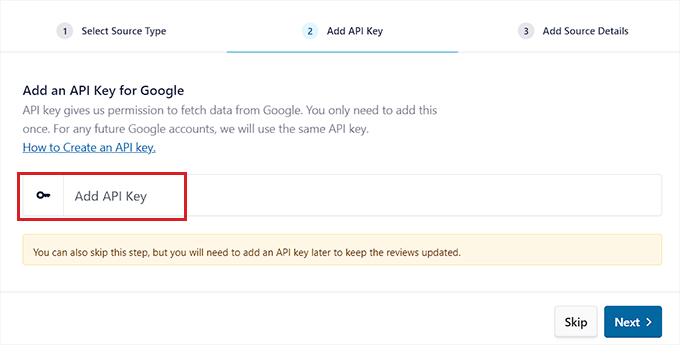
Teraz musisz utworzyć specjalny klucz, zwany kluczem API.
Pozwala to wtyczce Reviews Feed na bezpieczne pobieranie Twoich opinii z Google.
Krok 4: Utwórz nowy projekt w Google Cloud
Aby uzyskać klucz API dla opinii Google, odwiedź Google Console i zaloguj się przy użyciu swojego konta Google.
Uwaga: Interfejs Google Cloud często się zmienia, więc Twój ekran może wyglądać nieco inaczej niż na naszych zrzutach ekranu. Jednak główne kroki włączania Places API i tworzenia klucza API są takie same.
Gdy znajdziesz się na stronie „Google Cloud”, kliknij przycisk „Utwórz projekt”.
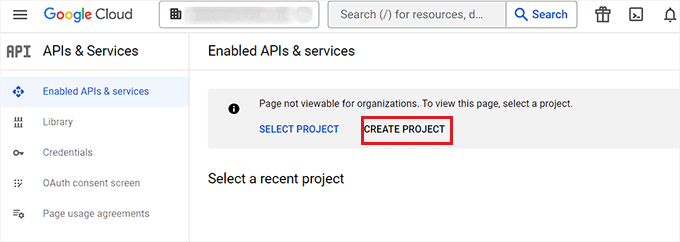
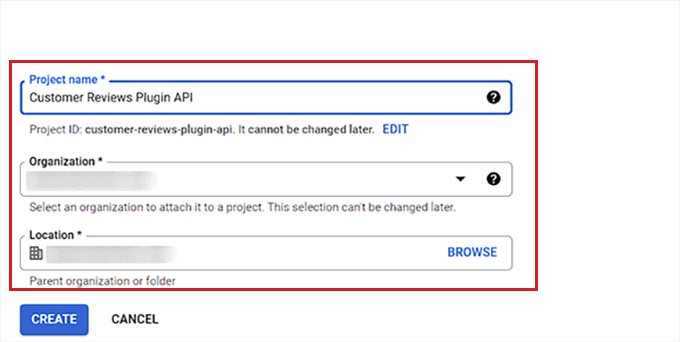
Spowoduje to przejście do strony „Nowy projekt”, gdzie możesz zacząć od wpisania nazwy. Na przykład, nazwiemy nasz projekt „Customer Reviews Plugin API”.
Następnie wybierz Organizację i Lokalizację dla projektu z menu rozwijanych i kliknij przycisk „Utwórz”.
Krok 5: Włącz Places API
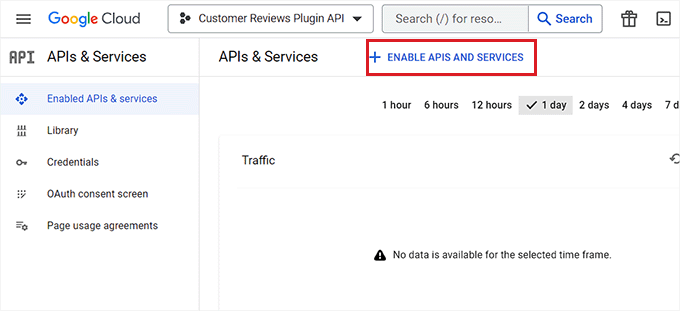
Po utworzeniu projektu zostaniesz przekierowany na stronę „API i usługi”.
Stąd, najpierw upewnij się, że utworzony projekt jest wybrany w menu rozwijanym na górze.
Następnie kliknij przycisk „+ Włącz interfejsy API i usługi”.
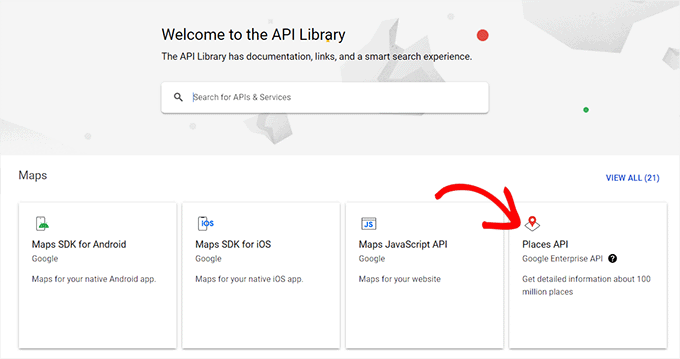
Teraz zostaniesz przeniesiony do biblioteki API.
Tutaj kliknij opcję „Places API” w prawym rogu ekranu.
Zostaniesz przeniesiony na nową stronę, gdzie możesz aktywować klucz do wysyłania żądań Places API.
Aby to zrobić, po prostu kliknij przycisk „Włącz”.

Krok 6: Wygeneruj i skopiuj swój klucz API
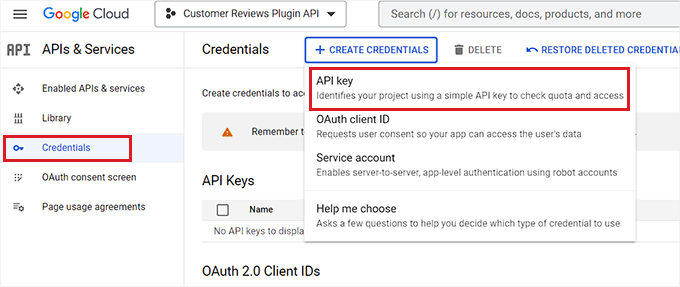
Teraz wróć do strony „API i usługi” i przejdź do zakładki „Poświadczenia” w lewym pasku bocznym.
Gdy już tam będziesz, kliknij przycisk „+ Utwórz dane uwierzytelniające”, aby otworzyć menu rozwijane i wybierz opcję „Klucz API”.
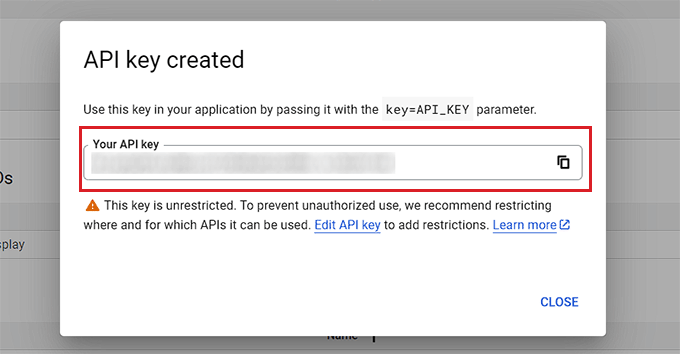
Po utworzeniu klucza API na ekranie otworzy się nowe okno.
Stąd po prostu skopiuj swój klucz i wróć do panelu administracyjnego WordPress.
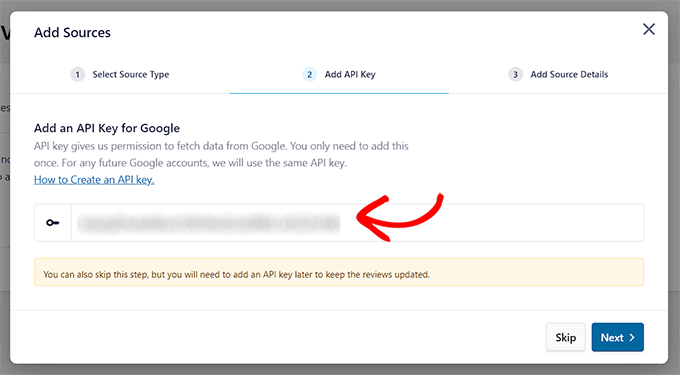
Gdy już tam będziesz, ponownie otwórz okno „Dodaj źródła”.
Następnie wklej swój klucz API Google Reviews w pole i kliknij przycisk „Dalej”, aby kontynuować.
Krok 7: Znajdź swój Google Place ID
Następnie musisz znaleźć unikalny identyfikator miejsca Twojej firmy w Google (Google Place ID). W ten sposób Google wie dokładnie, które opinie o firmie pobrać do Twojego kanału.
Uwaga: Google Places API jest usługą płatną, ale posiada hojny darmowy poziom. Jest to zazwyczaj więcej niż wystarczające dla większości stron internetowych małych firm, więc jest mało prawdopodobne, że zostaniesz obciążony opłatą.
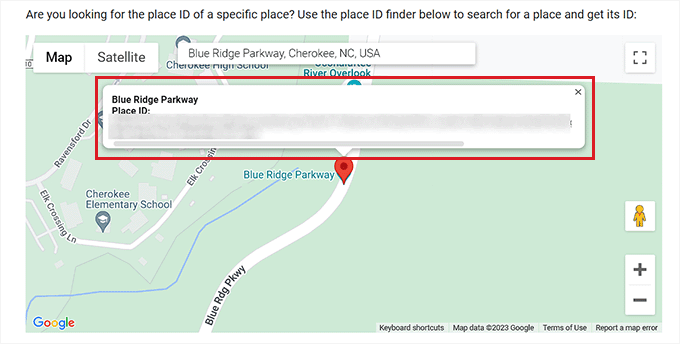
Aby to zrobić, odwiedź stronę Google’s Place ID i przewiń w dół do sekcji „Znajdź identyfikator konkretnego miejsca”.
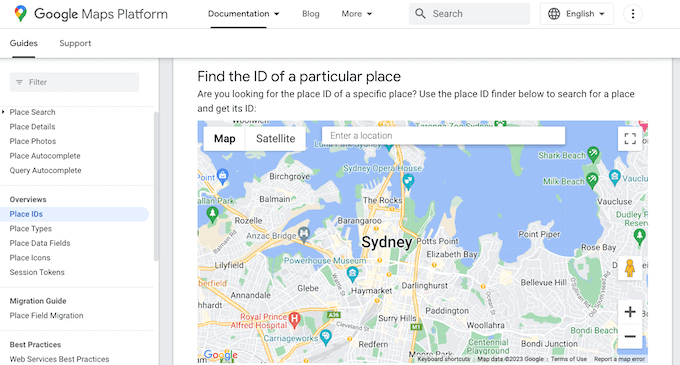
Stąd wpisz adres lub nazwę miejsca, które chcesz zlokalizować, i kliknij właściwe, gdy się pojawi.
Google wyświetli teraz identyfikator miejsca w małym wyskakującym okienku. Po prostu skopiuj identyfikator.
Krok 8: Połącz źródło w WordPress
Teraz przejdź do panelu administracyjnego WordPress i wklej identyfikator miejsca w polu.
Następnie kliknij przycisk „Zakończ”, aby dokończyć konfigurację.
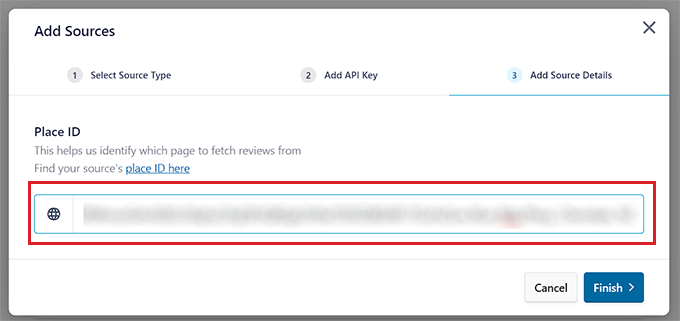
Pomyślnie zintegrowałeś Opinie Google z Smash Balloon Reviews Feed Pro.
Krok 9: Dostosuj kanał opinii
Kanał Opinii Google będzie teraz wyświetlany w sekcji „Dodaj źródła”.
Stąd po prostu wybierz kanał i kliknij przycisk „Dalej” u góry.
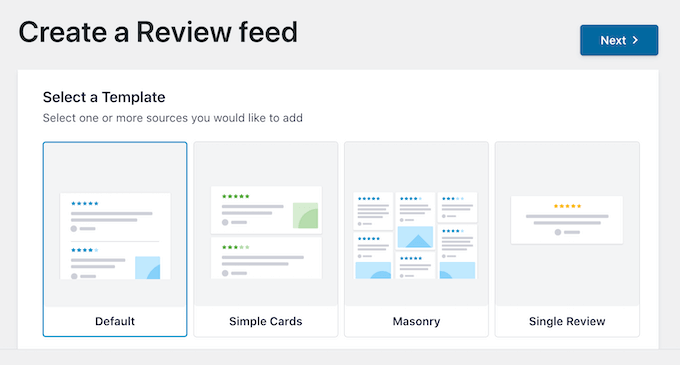
Zostaniesz teraz przekierowany na stronę „Wybierz szablon”.
Tutaj wybierz szablon kanału recenzji według własnych upodobań.
Po wykonaniu tej czynności edytor kanału automatycznie otworzy się na Twoim ekranie.
Po prawej stronie zobaczysz podgląd na żywo, jak będą wyglądać Twoje opinie. Po lewej znajdziesz wszystkie ustawienia dostosowywania.
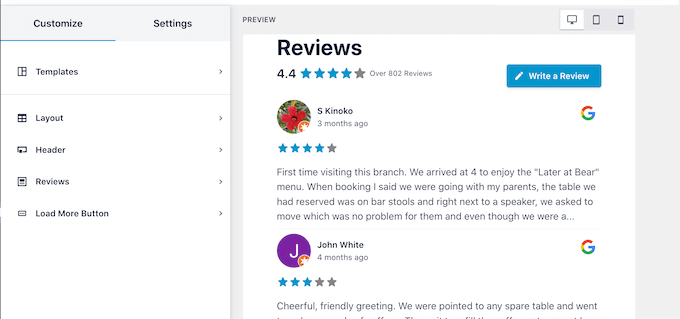
Stąd możesz dostosować układ, nagłówek, kolory i inne elementy swojego kanału opinii. Aby uzyskać więcej szczegółów, zapoznaj się z naszym poradnikiem na temat jak wyświetlać opinie Google, Facebook i Yelp w WordPress.
Po zakończeniu dostosowywania kanału, nie zapomnij kliknąć przycisku „Zapisz” w prawym górnym rogu, aby zapisać swoje ustawienia.
Krok 10: Osadź kanał opinii klientów na stronie WordPress
Aby osadzić kanał recenzji na stronie WordPress, kliknij przycisk „Osadź” w prawym górnym rogu.
Spowoduje to otwarcie okna „Osadź kanał” na ekranie. Stąd po prostu kliknij przycisk „Dodaj do strony”.
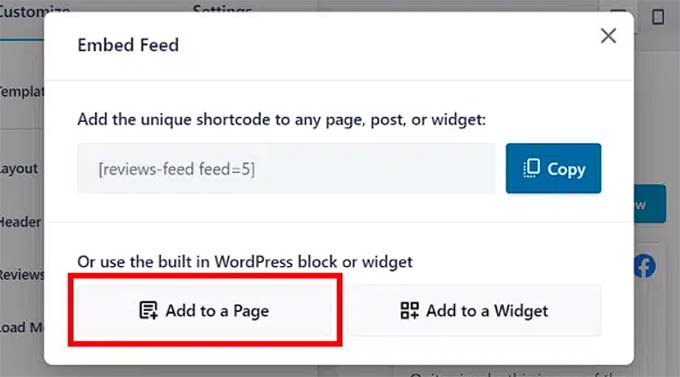
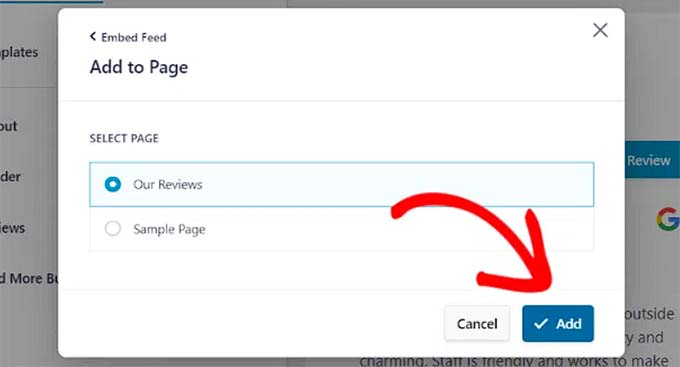
Wtyczka będzie teraz wyświetlać wszystkie strony w Twojej witrynie WordPress.
Musisz kliknąć stronę, na której chcesz dodać kanał recenzji, i kliknąć przycisk „Dodaj”.
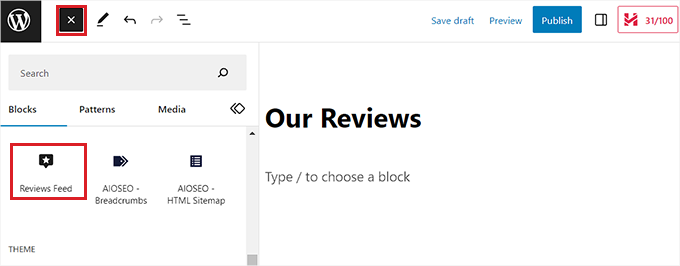
Wybrana strona otworzy się teraz w edytorze bloków.
Tutaj kliknij przycisk „Dodaj blok” (+) w lewym górnym rogu ekranu i znajdź blok „Kanał recenzji”.
Po wykonaniu tej czynności, kanał opinii zostanie automatycznie dodany do strony WordPress.
Po zakończeniu nie zapomnij kliknąć przycisku „Aktualizuj”, aby zapisać zmiany.
Teraz możesz odwiedzić swojego bloga WordPress, aby sprawdzić, jak działa kanał opinii.

Metoda 2: Utwórz stronę z recenzjami klientów za pomocą SeedProd
Jeśli chcesz ręcznie dodawać recenzje klientów do swojej witryny, ta metoda jest dla Ciebie.
SeedProd to najlepsza wtyczka do tworzenia stron WordPress na rynku, która pozwala tworzyć estetyczne motywy i strony bez użycia kodu.
Jest wyposażony w potężny blok Referencje, który pozwala ręcznie dodawać opinie klientów. Możesz użyć tego bloku do utworzenia zupełnie nowej strony z opiniami lub dodać referencje do istniejących stron, takich jak strona główna lub strona „O nas”.
Kilka naszych partnerskich marek zaprojektowało całe swoje strony internetowe przy jej użyciu i osiągnęło świetne wyniki. Aby dowiedzieć się więcej, zapoznaj się z naszą recenzją SeedProd.
Krok 1: Zainstaluj i aktywuj SeedProd
Najpierw musisz zainstalować i aktywować wtyczkę SeedProd. Szczegółowe instrukcje znajdziesz w naszym przewodniku krok po kroku na temat jak zainstalować wtyczkę WordPress.
Uwaga: SeedProd ma również darmową wersję, którą możesz wypróbować. Jednak w naszym poradniku użyjemy wersji premium, ponieważ ma ona więcej funkcji.
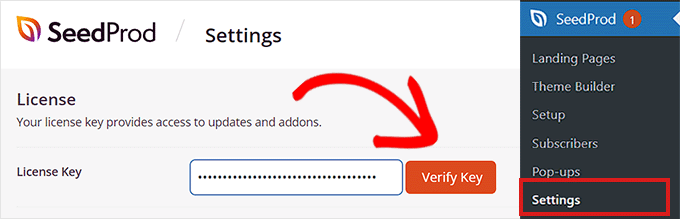
Po aktywacji przejdź do strony SeedProd » Ustawienia, aby wprowadzić klucz licencyjny wtyczki.
Te informacje znajdziesz na swoim koncie na stronie SeedProd.
Krok 2: Utwórz nową stronę docelową
Następnie przejdź do sekcji SeedProd » Strony docelowe z panelu administratora i kliknij przycisk „Dodaj nową stronę docelową”.
W tym samouczku dodamy opinie klientów do strony docelowej.

Przekieruje Cię to do ekranu „Wybierz nowy szablon strony”.
SeedProd oferuje wiele gotowych układów, których możesz użyć na swoich stronach docelowych. Po prostu wybierz jeden i kliknij go.
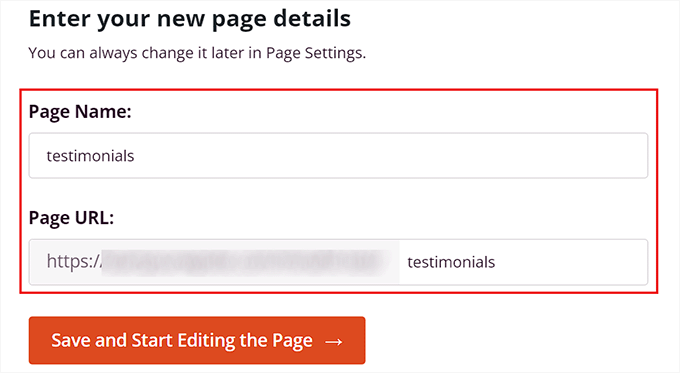
Następnie zostaniesz poproszony o podanie nazwy strony i wybranie adresu URL. Po wprowadzeniu tych informacji kliknij przycisk „Zapisz i rozpocznij edycję strony”, aby kontynuować.
Krok 3: Dodaj blok Referencje
Uruchomi to kreator stron typu „przeciągnij i upuść” SeedProd, gdzie możesz teraz rozpocząć edycję swojej strony. Szczegółowe instrukcje znajdziesz w naszym poradniku na temat tworzenia strony docelowej w WordPress.
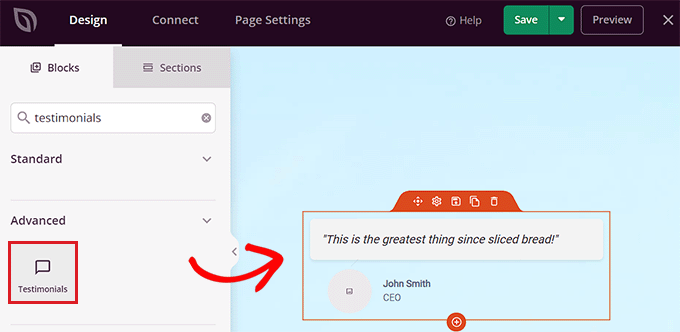
Po przejściu tutaj musisz poszukać bloku Referencje w panelu bloków po lewej stronie ekranu. Po znalezieniu bloku po prostu przeciągnij i upuść go w preferowane miejsce na stronie docelowej.
Krok 4: Dodaj treść opinii i dostosuj ustawienia
Teraz, gdy blok „Opinie” został dodany, możesz kliknąć na niego, aby otworzyć jego ustawienia w lewym pasku bocznym.
Następnie kliknij przykładową opinię, aby otworzyć jej ustawienia na pasku bocznym.
Następnie możesz dodać tekst, obraz, nazwę i tytuł recenzji klienta.

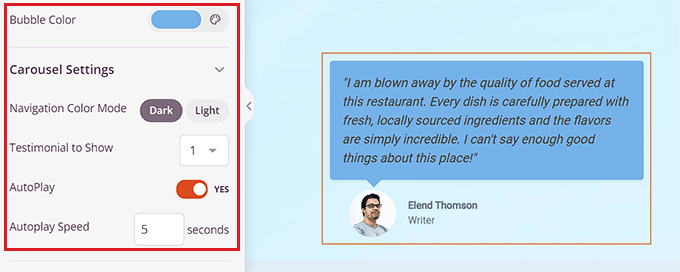
Po wykonaniu tej czynności przewiń w dół do sekcji „Ustawienia karuzeli” w lewej kolumnie.
Stąd możesz wybrać tryb koloru opinii, prędkość automatycznego odtwarzania, liczbę opinii wyświetlanych w wierszu i inne.
Możesz nawet zmienić kolor dymka, klikając opcję „Kolor dymka”, aby otworzyć selektor kolorów.
Krok 5: Zapisz i opublikuj swoją stronę
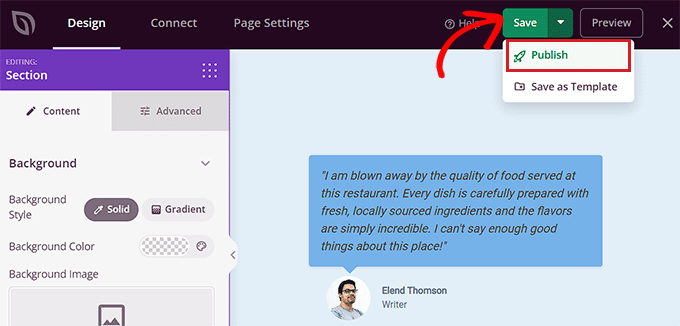
Po zakończeniu nie zapomnij kliknąć przycisku „Zapisz” u góry, aby zapisać swoje ustawienia.
Na koniec kliknij przycisk „Opublikuj”, aby opublikować stronę docelową na swojej stronie internetowej.
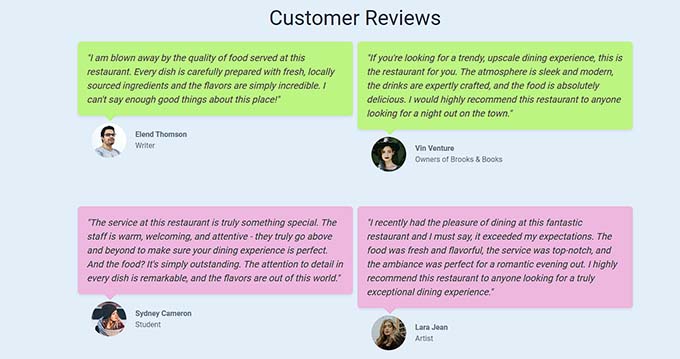
Tak wyglądała sekcja recenzji klientów na naszej stronie demonstracyjnej.
Jak widać, mamy różne kolory dla naszych recenzji klientów.
Bonus: Dodaj dowód społeczny w czasie rzeczywistym, aby zwiększyć konwersje
Innym sposobem na zachęcenie użytkowników do zakupu Twoich produktów lub usług jest dodanie dowodu społecznościowego w czasie rzeczywistym do Twojej witryny WordPress.
Dowód społeczny to zjawisko psychologiczne, w którym użytkownicy mają naturalną potrzebę naśladowania działań innych ludzi.
Oznacza to, że możesz wyświetlać bańkę powiadomień z ostatnimi zakupami, recenzjami online i zgłoszeniami formularzy od innych użytkowników na Twojej stronie internetowej, aby zachęcić potencjalnych klientów do działania.
Możesz to łatwo zrobić za pomocą TrustPulse. Jest to najlepsza wtyczka dowodów społecznościowych dla WordPress na rynku, która pozwala wyświetlać powiadomienia o aktywności użytkowników w czasie rzeczywistym na Twojej stronie internetowej, takie jak zakupione produkty czy przesłane formularze.

Wtyczka zawiera również funkcje takie jak śledzenie zdarzeń w czasie rzeczywistym, inteligentne targetowanie, elastyczne opcje projektowania, praktyczne analizy i wiele innych. Więcej informacji znajdziesz w naszej kompletnej recenzji TrustPulse.
Dzięki temu wtyczce możesz wykorzystać FOMO do stworzenia oczekiwania i ekscytacji wokół swoich produktów lub sklepu, co ostatecznie prowadzi do zwiększenia konwersji.
Szczegółowe instrukcje znajdziesz w naszym poradniku na temat wykorzystania FOMO na swojej stronie WordPress w celu zwiększenia konwersji.
Najczęściej zadawane pytania dotyczące dodawania opinii klientów
Oto kilka pytań, które nasi czytelnicy często zadawali przed utworzeniem strony z opiniami klientów na swoich stronach internetowych:
Co mam zrobić, jeśli otrzymam negatywną opinię?
Negatywne opinie mogą być szansą. Zalecamy publiczne i profesjonalne odpowiadanie na opinię, oferując rozwiązanie problemu. Pokazuje to potencjalnym klientom, że dbasz o opinie i zapewniasz dobre wsparcie.
Dodatkowo wtyczki takie jak Reviews Feed Pro zawierają funkcje moderacji. Pozwalają one ukryć określone recenzje z Twojego kanału, jeśli są spamem lub są nieodpowiednie.
Jak mogę zachęcić więcej klientów do pozostawiania opinii?
Najprostszym sposobem jest po prostu poprosić. Możesz wysłać e-mail z podziękowaniem po zakupie lub dołączyć link do swoich paragonów. Możesz również użyć wtyczki takiej jak WPForms, aby utworzyć prosty formularz przesyłania recenzji bezpośrednio na swojej stronie internetowej.
Gdzie najlepiej wyświetlać opinie klientów na mojej stronie internetowej?
Chociaż dedykowana strona z opiniami jest świetna, nie poprzestawaj na tym.
Rozważ dodanie swoich najlepszych referencji na stronę główną, aby budować natychmiastowe zaufanie, oraz na strony produktów lub usług, aby wpływać na decyzje. Możesz nawet dodać je do stopki swojej witryny, aby zapewnić stały dowód społeczny.
Mamy nadzieję, że ten artykuł pomógł Ci dowiedzieć się, jak dodać stronę z recenzjami klientów w WordPress. Możesz również zapoznać się z naszym poradnikiem na temat automatycznego dodawania produktów WordPress w Google Zakupy oraz naszymi najlepszymi wyborami najlepszych wtyczek do zarządzania zapasami dla WordPress.
Jeśli podobał Ci się ten artykuł, zasubskrybuj nasz kanał YouTube po samouczki wideo WordPress. Możesz nas również znaleźć na Twitterze i Facebooku.


Dennis Muthomi
lokalna restauracja skontaktowała się ze mną kilka tygodni temu w sprawie audytu ich strony internetowej i odkryłem, że używali zrzutów ekranu recenzji użytkowników. Nie brałem pod uwagę integracji i osadzania recenzji bezpośrednio z Google, ale po przeczytaniu tego na pewno ulepszę sekcję recenzji mojego klienta.
dzięki WP Beginner! Twoje treści są zawsze tak pomocne i pouczające
Jiří Vaněk
Opinie użytkowników są bardzo cenną informacją zwrotną. Jednak czasami napotykam problem, że wiele stron internetowych wyświetla tylko te pozytywne, więc szukam recenzji gdzie indziej, na przykład za pomocą Google. Niemniej jednak, jako użytkownik Seed Prod, dziękuję za poradnik, jak tworzyć recenzje za pomocą tego konstruktora. Jest to coś, co na pewno wykorzystam i zawsze będę polecać każdemu, dla kogo kiedykolwiek tworzyłem stronę internetową. Zwiększa to zaufanie i dostarcza informacji zwrotnych od osób, które już zamówiły usługę od właściciela witryny. I zawsze polecam dołączenie zdjęcia, jeśli to możliwe (za zgodą recenzenta).
Moinuddin Waheed
Recenzje klientów pomagają w podejmowaniu świadomych decyzji dotyczących konsumpcji treści lub produktu.
Chciałem zbadać jakiś rodzaj wtyczki do recenzji, która działałaby tak, jakby sami klienci wystawiali recenzje, a te pojawiałyby się na stronie internetowej bez konieczności robienia czegokolwiek innego.
Tak jak widzimy wiele recenzji na stronach e-commerce i wielu innych podobnych platformach.
Czy istnieje sposób, aby to osiągnąć za pomocą wtyczki?
Wsparcie WPBeginner
Istnieje kilka opcji, aby to osiągnąć, zalecamy zapoznanie się z poniższą listą niektórych opcji wtyczek:
https://www.wpbeginner.com/showcase/best-star-rating-plugins-for-wordpress/
Administrator
Moinuddin Waheed
Przejrzę tę listę wtyczek i zobaczę, która najlepiej odpowiada moim potrzebom.
Te polecane narzędzia są naprawdę pomocne i rozwiązują duży problem, który w przeciwnym razie wydaje się nie do pokonania.
Dzięki wpbeginner za rekomendację.
CHWALIĆ BOGA JONATHANIE
To po prostu działało dla mnie idealnie na mojej stronie Wordpress.
Używam wtyczki Review Feed pro i działa. dziękuję za tutorial
Wsparcie WPBeginner
You’re welcome
Administrator
Khaled
W ogóle nie działa. Automatycznie tworzy stronę z referencjami z linkami do poszczególnych publikowanych referencji. Ale kiedy klikam w link, przenosi mnie na stronę „nie znaleziono”.
Wsparcie WPBeginner
Możesz wypróbować niektóre z rekomendacji w naszym poniższym artykule:
https://www.wpbeginner.com/wp-tutorials/how-to-fix-wordpress-posts-returning-404-error/
Administrator
Bamidele
Tego właśnie szukałem, dzięki redaktorowi wpbeginner za ten wspaniały post
Wsparcie WPBeginner
You’re welcome, glad our article could help
Administrator
Obed
Cześć człowieku,
Muszę dodać opcję oceny do wszystkich komentarzy i usunąć ją na pojedynczych postach.
Proszę zasugeruj najlepszy pomysł, jak to zrobić, lub wtyczkę.
Dzięki.
JJ
I find it funny, that most reviews plugins always have a (sometimes) optional picture of the person righting the review. In the real world, companies don’t ask for a photo and are lucky to just get the review in the first place
roshan
Cześć,
potrzebuję osobnej recenzji klienta na każdej stronie. Proszę o sugestię najlepszego pomysłu lub wtyczki.
Nalin Mishra
Szanowni Państwo,
Chcę stronę dla mojej witryny, na której każdy może udostępniać swoje rzeczy.
Proszę zasugeruj.
Varsha
Chcę dodać recenzje z Facebooka na moją stronę, czy masz jakieś pomysły, jak mogę to zrobić
RG
Czy administrator lub redaktor ma skopiować i wkleić akapit z e-maila? Nie wspominając o tym, że większość referencji jest zbierana za pomocą formularza internetowego lub pocztą pantoflową. Darmowa wersja tej wtyczki plasuje się bardzo wysoko na liście bezużytecznych.
Bachitter Chahal
Chcę stworzyć stronę z ofertami podobną do Twojej, więc czego powinienem użyć, jakiegoś specjalnego wtyczki lub kodu.
Proszę, powiedz mi.
Wsparcie WPBeginner
Cześć Bachitter,
Nasza strona z ofertami to niestandardowy typ posta z zaawansowanymi polami niestandardowymi. nasz motyw jest wykonany na zamówienie, więc mamy różne szablony do wyświetlania strony z ofertami i pojedynczej oferty.
Administrator
Bachitter Chahal
Chcę poznać najlepszą wtyczkę, której mogę użyć do strony z ofertami na mojej stronie
Wsparcie WPBeginner
Zapoznaj się z naszym przewodnikiem na temat tworzenia strony z kuponami za pomocą WordPress i przewiń w dół do sekcji „Dodawanie sekcji kuponów do istniejącej witryny WordPress”.
Bachitter Chahal
Która wtyczka jest najlepsza, jakiej mogę użyć do tego celu na mojej stronie techdino.tk
Bachitter Chahal
Dziękuję WPBeginner za pomoc.