


Chcesz zaprezentować wiele filmów i obrazów na swojej stronie internetowej, nie przytłaczając odwiedzających? Wielu użytkowników WordPressa zmaga się z tym właśnie dylematem, próbując wyświetlić jednocześnie kilka elementów treści.
Suwak może być idealnym rozwiązaniem. 🙌
Pozwala to na dynamiczne prezentowanie Twoich treści, jednocześnie utrzymując Twoje strony czyste i uporządkowane.
Najlepsze jest to? Nie potrzebujesz umiejętności kodowania ani programisty. Dzięki odpowiedniej wtyczce do suwaków możesz wyświetlać oszałamiające suwaki multimedialne w ciągu zaledwie kilku minut.
W tym przewodniku pokażemy najłatwiejszy sposób tworzenia suwaka WordPress z filmami i obrazami, dzięki czemu Twoje treści będą wyglądać niesamowicie i utrzymają zaangażowanie odwiedzających.

📚 W skrócie: Użyjemy przyjaznej dla początkujących wtyczki Soliloquy WordPress do tworzenia suwaków wideo i obrazów. Będziesz mógł wyświetlać filmy i obrazy razem w czystym, responsywnym suwaku – bez kodowania.
Dlaczego tworzyć suwak WordPressa z wideo i obrazami?
Dodanie suwaka WordPress z filmami i obrazami to jeden z najprostszych sposobów na prezentację różnych typów treści w jednym, interaktywnym wyświetlaczu.
Wykonane prawidłowo, oszczędzają cenną przestrzeń ekranową i pomagają zaangażować odwiedzających natychmiast po wejściu na Twoją stronę.
Suwak wideo i obrazów łączy oba typy multimediów w jeden. Zamiast tworzyć oddzielne suwaki dla filmów i obrazów, możesz połączyć je, aby uzyskać bogatsze doświadczenie użytkownika.
Na przykład, możesz użyć suwaka wideo i obrazów na:
- Sklepy internetowe – Łączenie zdjęć produktów z filmami demonstracyjnymi lub rozpakowującymi, aby zwiększyć pewność kupujących.
- Referencje – Aby połączyć pisemne opinie z krótkimi klipami wideo od zadowolonych klientów.
- Portfolio – Aby zaprezentować swoją pracę za pomocą zdjęć oraz filmów zza kulis lub procesu tworzenia.
- Witryna z nieruchomościami – Aby pokazać zdjęcia nieruchomości obok wideo z wirtualnego spaceru, co zapewni bardziej immersyjną wycieczkę.
Dodatkowo, wiele wtyczek do sliderów zawiera nawet funkcje takie jak automatyczne odtwarzanie, dzięki czemu odwiedzający widzą Twoje filmy natychmiast, bez konieczności klikania „play”.
Możesz również użyć suwaka do prezentacji wyróżnionych treści, aby skierować ruch na najważniejsze strony.
Mając to na uwadze, pokażemy Ci, jak utworzyć suwak wideo i obrazów WordPress dla Twojej witryny. Oto wszystkie kroki, które omówimy w następnych sekcjach:
- Krok 1: Zainstaluj wtyczkę suwaka WordPress
- Krok 2: Tworzenie responsywnych slajdów wideo w WordPress
- Krok 3: Dodaj slajdy obrazów do swojego suwaka WordPress
- Krok 4: Edytuj ustawienia suwaka
- Krok 5: Wyświetl swój suwak na stronach lub w postach
- Bonus 💡: Dodaj lightbox do swoich suwaków WordPress
- FAQ: Suwaki wideo i obrazów w WordPressie
- Dalsza lektura: Ulepsz grę multimedialną swojej witryny WordPress
Gotowi? Zacznijmy!
Krok 1: Zainstaluj wtyczkę suwaka WordPress
Wybraliśmy Soliloquy do tego samouczka, ponieważ po przetestowaniu kilku wtyczek uznaliśmy ją za najbardziej przyjazną dla początkujących i najlżejszą opcję. Możesz łatwo tworzyć proste suwaki, używając obrazów z biblioteki multimediów lub filmów z platform takich jak YouTube.
Suwaki są również w pełni responsywne, dzięki czemu świetnie wyglądają na komputerach stacjonarnych, tabletach i smartfonach. Dlatego wiele stron internetowych dodaje suwaki Soliloquy do ważnych stron, takich jak strona główna, strony sprzedaży i strony docelowe.
Co najlepsze, nie musisz pisać ani jednej linijki kodu, aby to zrobić. Aby dowiedzieć się więcej o narzędziu, możesz zapoznać się z naszą pełną recenzją Soliloquy.
Aby rozpocząć, utwórzmy konto Soliloquy. Na stronie internetowej Soliloquy kliknij „Get Soliloquy Now”, wybierz plan i zakończ proces zakupu.
☝ Uwaga: Będziesz potrzebować wersji Pro, aby skorzystać z tego samouczka dotyczącego pokazów slajdów wideo. Zawiera ona również funkcje takie jak Lightbox, ochrona hasłem i wyróżnione treści. Możesz również zintegrować swoje suwaki z Instagramem, Pinterestem i WooCommerce.
Niemniej jednak, możesz użyć darmowej wersji Soliloquy do tworzenia świetnych suwaków obrazów.
Po rejestracji znajdziesz się w swoim obszarze konta Soliloquy, skąd możesz pobrać plik zip wtyczki i skopiować swój klucz licencyjny.
Stąd wszystko, co musisz zrobić, to zainstalować i aktywować wtyczkę Soliloquy na swojej stronie internetowej. Jeśli potrzebujesz pomocy z instalacją, zapoznaj się z naszym przewodnikiem jak zainstalować wtyczkę WordPress.
Krok 2: Tworzenie responsywnych slajdów wideo w WordPress
Teraz jesteś gotowy, aby dodać całą zawartość multimedialną do swojego suwaka.
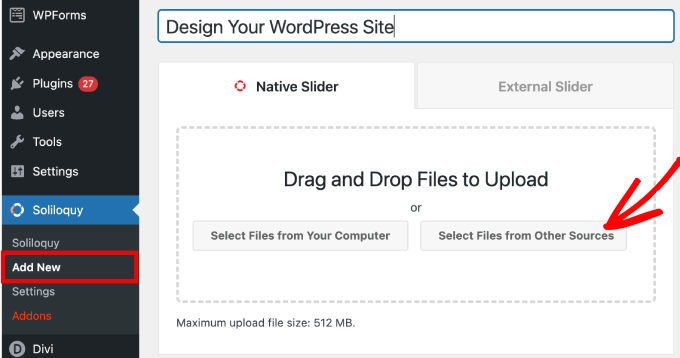
W obszarze administracyjnym WordPress przejdź do Soliloquy » Dodaj nowy i nadaj swojemu suwakowi jasny tytuł, abyś mógł łatwo do niego wrócić później.
Następnie kliknij „Wybierz pliki z innych źródeł”.
☝ Uwaga: Chociaż możesz przesyłać filmy z komputera do WordPressa, nie zalecamy tego, ponieważ spowolni to Twoją witrynę. Zamiast tego powinieneś osadzać filmy z YouTube lub innej platformy hostingowej wideo.
Zobacz naszą listę wskazówek dotyczących przyspieszenia działania WordPress, aby poznać więcej strategii.
Pojawi się okno podręczne z opcjami wstawiania plików multimedialnych.
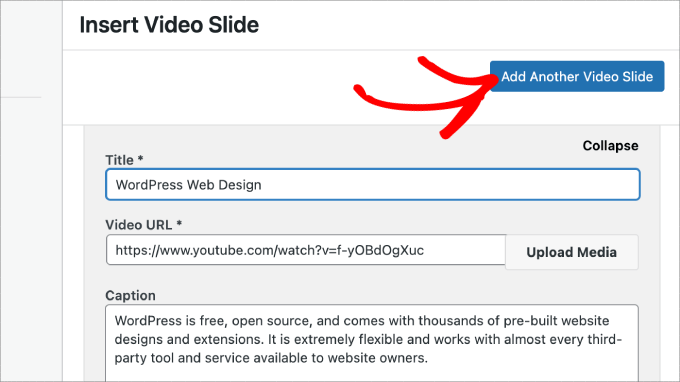
Stąd przejdź do zakładki „Wstaw slajd wideo”, aby dodać wideo do swojego suwaka.
Wystarczy wpisać tytuł i wkleić standardowy adres URL filmu (unikaj linków do list odtwarzania). Upewnij się, że film jest ustawiony jako „Publiczny” lub „Niepubliczny” na YouTube lub Vimeo, aby mógł odtwarzać się poprawnie.
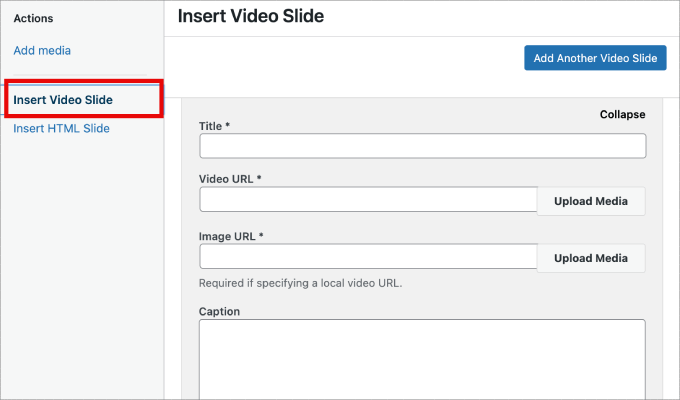
Jeśli chcesz dodać więcej slajdów, wystarczy kliknąć przycisk „Dodaj kolejny slajd wideo”.
Następnie dodasz informacje potrzebne do tego slajdu.
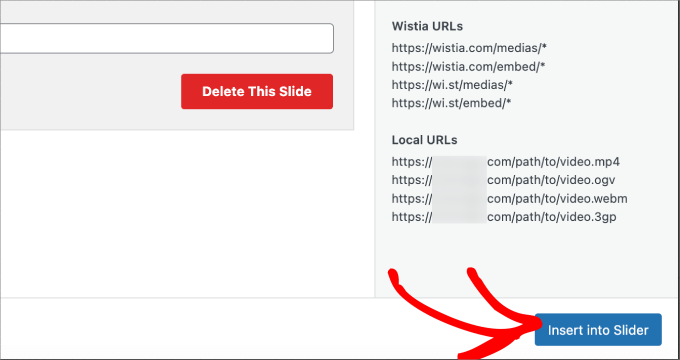
Po dodaniu wszystkich slajdów wideo kliknij przycisk „Wstaw do suwaka”.
Twoje slajdy pojawią się na dole strony, aby można je było edytować później w razie potrzeby.
Krok 3: Dodaj slajdy obrazów do swojego suwaka WordPress
Teraz, gdy masz już wszystkie swoje slajdy wideo na miejscu, możesz dodać slajdy obrazów.
W przypadku slajdów obrazkowych możesz po prostu przeciągnąć i upuścić obrazy z komputera, chociaż zalecamy używanie obrazów o tym samym współczynniku proporcji co filmy, na przykład 16:9. Zapobiega to nagłym skokom lub zmianom rozmiaru suwaka podczas przechodzenia między różnymi typami multimediów.
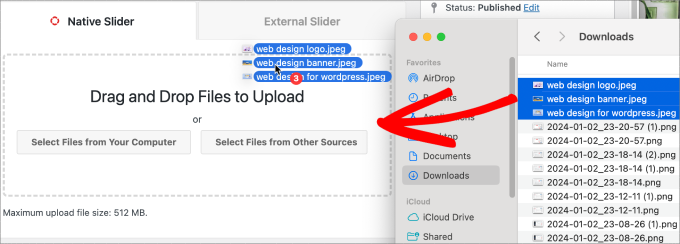
Powiedziawszy to, możesz również użyć biblioteki multimediów do dodawania slajdów.
Aby dodać z biblioteki multimediów, kliknij na „Wybierz pliki z innych źródeł”.
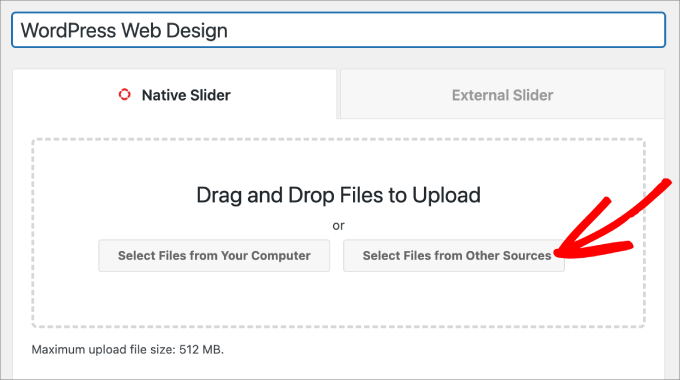
Spowoduje to otwarcie okna podręcznego „Dodaj multimedium”.
Wybierz obrazy, które chcesz dodać, i kliknij przycisk „Wstaw do suwaka”.
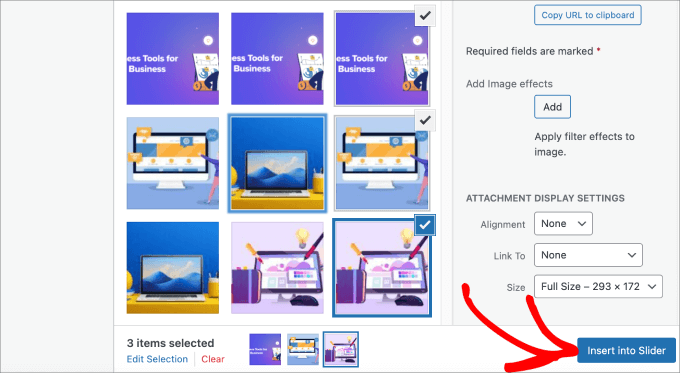
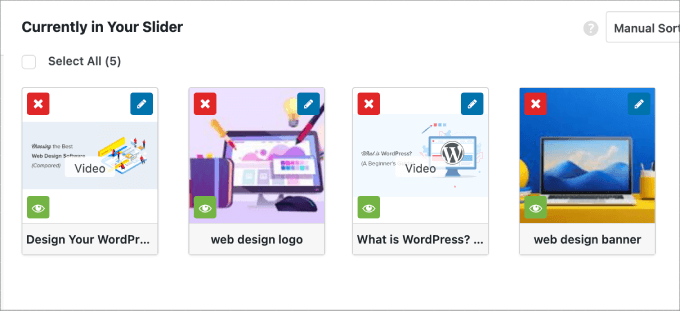
Po dodaniu slajdów obrazkowych powinieneś zobaczyć wszystkie slajdy w dolnej części suwaka.
Możesz je dowolnie przestawiać w dowolnej kolejności, która najlepiej Ci odpowiada.
Krok 4: Edytuj ustawienia suwaka
W tym kroku możesz dokonać drobnych korekt, aby dostosować sposób wyświetlania suwaka odwiedzającym. Możesz przewinąć w dół i przejść do zakładki „Konfiguracja”, aby uzyskać dostęp do ustawień.
Stąd możesz edytować konkretne opcje, takie jak motyw suwaka, rozmiar obrazu, na przykład 1200x600, oraz wymiary suwaka.
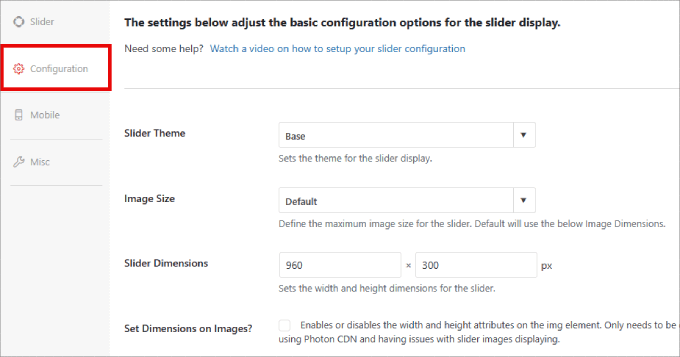
Motyw suwaka wpływa na układ slajdu, dzięki czemu można przełączać różne opcje.
Jeśli masz dostęp do wersji Pro Soliloquy, możesz również zainstalować dodatek „Slider Themes”, aby uzyskać więcej opcji dostosowywania.
Niżej na stronie znajdziesz opcję „Autoplay Video”, pamiętaj jednak, że nowoczesne przeglądarki mogą domyślnie wyciszać dźwięk, aby poprawić komfort użytkownika.
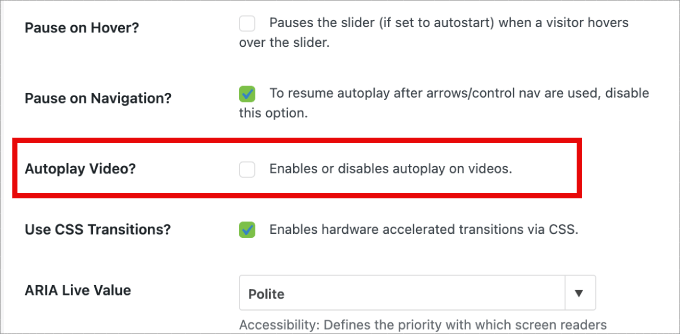
Automatyczne odtwarzanie może być świetne dla filmów wyjaśniających produkty lub stron sprzedażowych, aby zaangażować użytkowników, zmniejszając prawdopodobieństwo, że klikną.
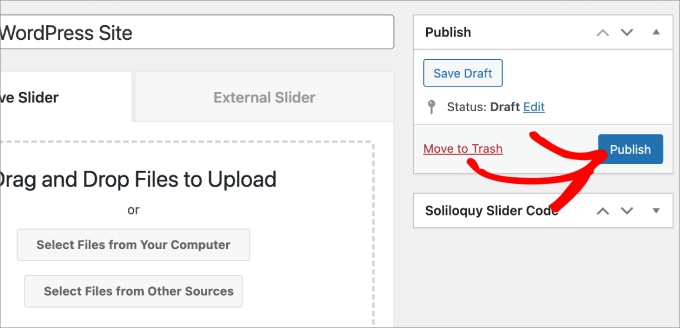
Po zakończeniu dostosowywania ustawień wystarczy nacisnąć przycisk „Opublikuj”.
Krok 5: Wyświetl swój suwak na stronach lub w postach
Teraz pozostało już tylko opublikować swój suwak na stronie lub w poście.
Możesz łatwo skopiować i wkleić shortcode, jeśli nadal korzystasz z Klasycznego edytora WordPress.
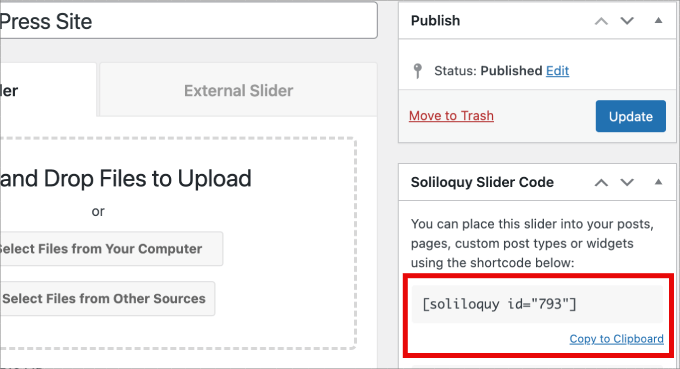
Więcej informacji znajdziesz w naszym poradniku jak dodać shortcode w WordPress.
Ale jeśli używasz nowszego edytora bloków Gutenberg, Soliloquy ma blok, którego możesz użyć, aby bezpośrednio połączyć się ze wszystkimi swoimi suwakami.
Przejdź do Strony/Posty » Dodaj nową stronę/post lub edytuj istniejącą stronę lub post.

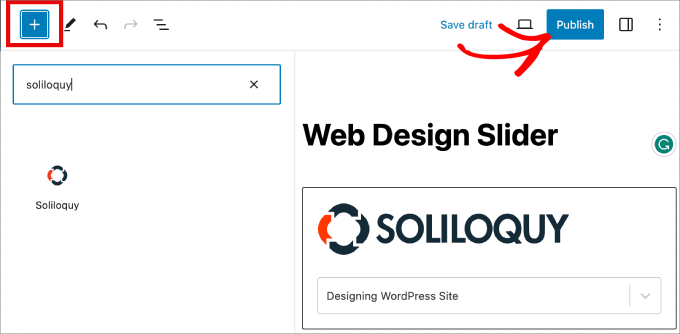
Następnie możesz kliknąć ikonę „+”, znaleźć blok Soliloquy i wybrać suwak wideo i obrazów, który właśnie utworzyłeś.
Po zakończeniu po prostu kliknij „Opublikuj” lub „Zaktualizuj”, a Twój w pełni funkcjonalny suwak multimedialny będzie dostępny na Twojej stronie internetowej WordPress.
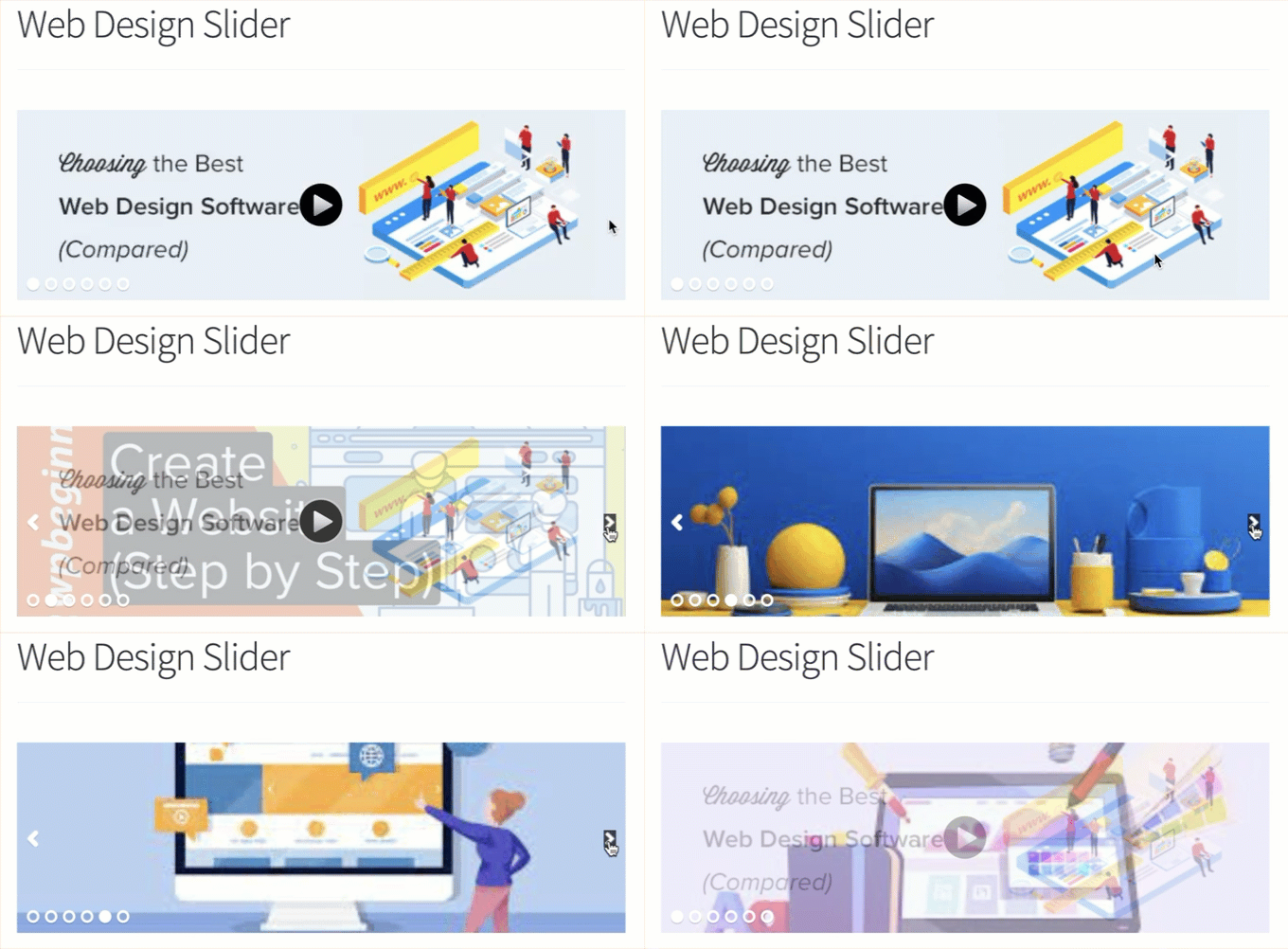
Jeśli chcesz, możesz podglądnąć swój suwak, aby upewnić się, że wygląda dobrze.
Oto jak to może wyglądać:
Bonus 💡: Dodaj lightbox do swoich suwaków WordPress
Soliloquy oferuje szeroką gamę dodatków, które mogą ulepszyć Twoje suwaki i uczynić je bardziej interaktywnymi. Na przykład, możesz dodać lightbox, aby odwiedzający mogli otwierać obrazy w większym widoku.
Odkryliśmy, że dodanie efektu lightbox do suwaków na Twojej stronie WordPress tworzy bardziej immersyjne doświadczenie, które utrzymuje zaangażowanie odwiedzających na dłużej.
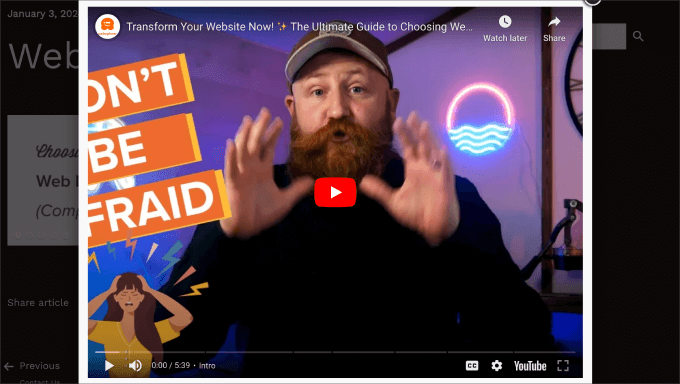
Lightboxy ułatwiają odwiedzającym przeglądanie Twoich obrazów i filmów w większym wyskakującym okienku. Pomaga im to wyraźniej widzieć treść. Mogą nawet pobrać pliki na swoje komputery lub udostępnić obrazy w mediach społecznościowych.
Jeśli prowadzisz stronę fotograficzną, efekt lightbox pozwala odwiedzającym przeglądać Twoje obrazy i filmy w czystym wyskakującym okienku, bez rozpraszających ich innych elementów. Pomaga to zaprezentować Twoją pracę, jednocześnie utrzymując zaangażowanie odwiedzających.
W przypadku sklepów internetowych, lightboxy pomogą stworzyć bardziej angażujące galerie produktów.
Aby dodać lightbox, upewnij się, że masz ważną licencję Pro. Następnie możesz przejść do Soliloquy » Dodatki, przewinąć do Dodatku Lightbox i kliknąć „Zainstaluj dodatek”.
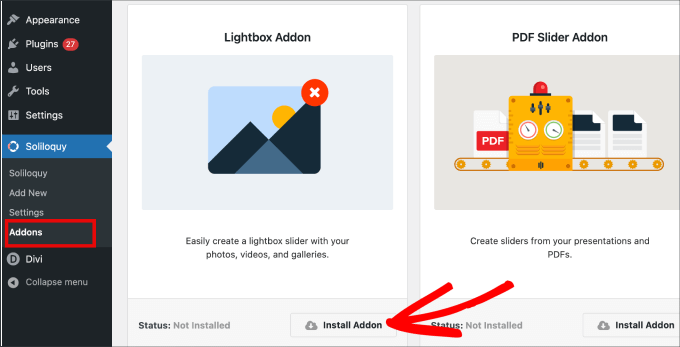
Po zainstalowaniu pojawi się w ustawieniach Twojego suwaka.
Stąd będziesz mógł dostosować efekty i układy, dodać strzałki nawigacyjne, motyw lightbox i wiele więcej.
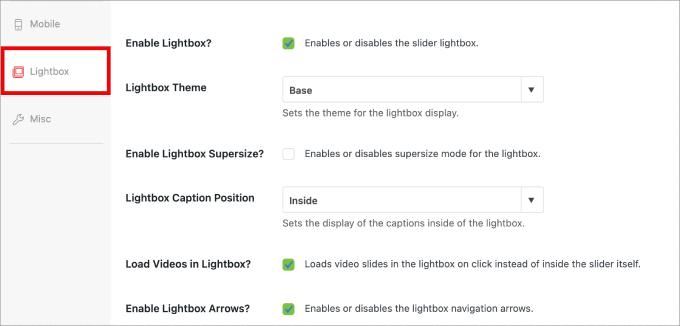
Po włączeniu okno podręczne powinno działać automatycznie.
Teraz możesz chcieć podglądnąć swój suwak, i powinien wyglądać mniej więcej tak:
FAQ: Suwaki wideo i obrazów w WordPressie
Nadal masz kilka pytań przed stworzeniem swojego pierwszego suwaka? Oto kilka często zadawanych przez czytelników:
Czy suwak wideo i obrazów spowolni moją witrynę?
Źle zakodowany suwak może spowolnić Twoją witrynę. Jednak zoptymalizowana pod kątem wydajności wtyczka, taka jak Soliloquy, jest lekka i szybka.
Aby zapewnić najlepszą wydajność, zalecamy również optymalizację obrazów i korzystanie z platformy do hostowania wideo, takiej jak YouTube lub Vimeo zamiast przesyłania filmów bezpośrednio.
Czy suwaki wideo i obrazów WordPress są przyjazne dla urządzeń mobilnych?
Tak, o ile używasz responsywnego pluginu do sliderów. Soliloquy automatycznie dostosowuje Twoje slidery, aby świetnie wyglądały na wszystkich urządzeniach, od komputerów stacjonarnych po smartfony.
Czy mogę stworzyć suwak wideo i obrazów za darmo?
Darmowa wersja Soliloquy jest świetna do suwaków obrazów, ale będziesz musiał zaktualizować do wersji płatnej, aby tworzyć suwaki wideo.
Aby uzyskać zaawansowane funkcje, takie jak okna modalne typu lightbox, dynamiczne suwaki czy integracja z WooCommerce, musisz zaktualizować wersję do Pro.
Dalsza lektura: Podnieś poziom gry multimedialnej swojej witryny WordPress
Mamy nadzieję, że ten artykuł pomógł Ci dowiedzieć się, jak stworzyć suwak wideo i obrazów w WordPress. Następnie możesz również zapoznać się z naszymi przewodnikami na temat:
- Jak łatwo dodać interaktywne obrazy 360 stopni w WordPress
- Jak osadzić Spotify w WordPressie (łatwe metody)
- Jak dodać pobieranie e-booków w WordPressie
- Jak naprawić problem z niewidocznym obrazem wyróżniającym w WordPress
- Jak zoptymalizować obrazy pod kątem wydajności sieci bez utraty jakości
Jeśli podobał Ci się ten artykuł, zasubskrybuj nasz kanał YouTube po samouczki wideo WordPress. Możesz nas również znaleźć na Twitterze i Facebooku.



Pete Kici
Chcę tylko powiedzieć, że ta strona jest najlepsza….
Treści na WP, informacje, które tu znalazłem, łączą wiele kropek/pustych miejsc.
Rzeczy, co do których głównie zgadywałem, teraz rozumiem.
Głównym punktem jest to, że jeśli zaczynasz od nowa w WP, mniej znaczy więcej, nie za dużo ruchomych części i ucz się kolejnej nowej umiejętności.
Dziękuję za wszystkie świetne treści
Maggie Shnayerson
Cześć Syed,
Właściwie to miałem zastrzeżenia do SlideDeck usuwającego funkcję dla obecnych klientów, za którą już zapłacili, a nie do decyzji biznesowych, które podejmują dla przyszłych klientów. Zgadzam się, że Digital Telepathy ma pełne prawo je podejmować, niezależnie od tego, czy mi się podobają, czy nie. Nie narzekałem też na Twój artykuł.
Odnosząc się do Twojej uwagi na temat cen, tak, wraz z czerwcową aktualizacją obniżyli cenę licencji osobistej z 79 USD do 49 USD, ale zgodnie z ich warunkami świadczenia usług, ci z nas, którzy kupili ją między premierą w marcu a czerwcem, nie powinni spodziewać się zwrotu pieniędzy. W porządku, oczywiście, gdyby zachowali zestaw funkcji. Zaimplementowali automatyczną aktualizację licencji dla tych klientów, ale niestety, nie wiele to mówi nam, abyśmy byli wdzięczni, że nie płacimy pełnej ceny za licencje, które nadal mają mniejszy zestaw funkcji niż te, które kupiliśmy na początku. Nawet przy nowej cenie 49 USD, SlideDeck sprawia, że wspomniane alternatywne suwaki, i tak, oczywiście darmowy suwak Nivo, wydają się atrakcyjnymi opcjami. Lubię SliderPro, ponieważ miło jest wspierać indywidualnych deweloperów i ma łatwiejszy interfejs użytkownika dla moich użytkowników niż Nivo.
Nie odpowiedziałeś, czy jesteś partnerem. Czy jesteś? Nie sądzę, żeby to miało znaczenie, ale lubię wiedzieć takie rzeczy z góry.
SlideDeck zdecydowanie warto wypróbować i zgadzam się, że wydają się mieć zaangażowany zespół odpowiadający na forum.
Dziękuję,
Maggie
Personel redakcyjny
Cześć Maggie,
Odpowiedziałem na Twoje pytanie dotyczące programu partnerskiego. Jeśli przeczytasz moją odpowiedź na Twój wcześniejszy komentarz, odpowiedź znajduje się wyraźnie w pierwszych 3 liniach.
-Syed
Admin
Adrian
Witam, właśnie zainstalowałem SlideDeck 2 Developers License na mojej stronie. Instalacja i aktywacja zakończyły się sukcesem. Jednak nigdzie nie mogę znaleźć ekranu opcji dla Slide Deck 2. Czy czegoś brakuje, czy uważasz, że jest jakaś interferencja z inną wtyczką itp.? Dzięki!
Personel redakcyjny
Prawdopodobnie najlepiej skontaktować się z pomocą techniczną SD w tej sprawie. Nie jestem pewien, co się tam dzieje.
Admin
Adrian
Dzięki za szybką odpowiedź. Gdzie normalnie znajdowałby się ekran opcji? W menu po lewej stronie pod Ustawieniami, czy jako osobny przycisk?
Personel redakcyjny
To jest własny przycisk.
Adrian
Udało mi się poprawnie uruchomić Slidedeck 2, to był głupi błąd. Podczas pobierania zakupu nie zdawałem sobie sprawy, że trzeba zainstalować wszystkie pliki zip, wybrałem tylko ten, który wyglądał jak zakupiona wersja. Jestem bardzo, bardzo zadowolony ze Slidedeck 2 i absolutnie nienawidziłem Slidedeck 1. Zdecydowanie zrewolucjonizowali swój stary interfejs użytkownika. Szczególnie podoba mi się opcja włączania i wyłączania iframe'ów. Bardzo podoba mi się również obszar administracyjny – selektory czcionek, soczewek, schematów kolorów itp. są bardzo intuicyjne i przyjazne dla użytkownika.
Myślę, że naprawdę pomocny samouczek, który mógłbyś zrobić, to przejście przez podstawy tworzenia niestandardowej soczewki dla Slidedeck 2...
Maggie Shnayerson
Och, a „Redakcja”, zwłaszcza że odpowiadasz komentującym używając zaimków osobowych, kto napisał ten artykuł? Chciałbym zapytać, czy WPBeginner jest częścią nowego programu partnerskiego SlideDeck i czy moglibyście w przyszłości ujawniać takie powiązania. Dzięki za stronę, zawsze ją lubiłem.
Personel redakcyjny
Cześć Maggie,
Na wszystkie komentarze odpowiedziałem osobiście (Syed Balkhi). Sam artykuł napisał David. Czy WPB jest częścią ich „NOWEGO” programu partnerskiego? NIE. Byliśmy częścią ich STAREGO programu partnerskiego na długo przed tym, zanim został on nagłośniony w takim stopniu. Jak już mówiłem, znam zespół DTelepathy od jakiegoś czasu.
Link do ujawnienia FTC znajduje się na każdej stronie naszej witryny (spójrz w stopce). – https://www.wpbeginner.com/wpbeginner-disclaimer/
Wyjaśni to użytkownikom, jak mogą rozpoznać, czy konkretny link na WPBeginner jest linkiem partnerskim, czy nie (nie jest to również żaden prawniczy żargon, jest dość łatwy do przeczytania).
Na koniec, nie promujemy wszystkiego, co istnieje. W rzeczywistości używamy tego wtyczki i robimy to od jakiegoś czasu. Była ona używana również w naszym ostatnim projekcie. Osobiście uważam, że jest to zdecydowanie NAJLEPSZA wtyczka suwaków dla WordPressa, jaka istnieje. Ponieważ jest to opinia, możesz się z nią nie zgadzać. Używam jej we wszystkich moich projektach i będę jej używać, dopóki nie znajdę lepszego rozwiązania.
-Syed
Admin
Gautam Doddamani
i normally dont use plugins for creating slider…couple months back i created my own image slider from scratch and i liked it very much…but i didnt find time to optimise the code and it was causing a drag when loading pages so removed it. if i use a cdn service in future i will deifinitely put it up back or use slidedeck instead..thanks for the tut
Brian Krogsgard
Interfejs Slidedeck jest okropny.
Jak jasno widać na zrzutach ekranu. Nawet nie próbuje podążać za standardową strukturą WordPressa. To koszmar użyteczności dla administratora.
Nie wspominając o etykiecie elementu menu najwyższego poziomu, którą dodaje. Dlaczego nie może po prostu nazywać się „Suwaki” lub coś subtelnego (Gravity Forms robi to bez poświęcania marketingu – prosty tytuł „Formularze” i subtelna ikona).
A kiedy próbowałem Slidedeck 1, przejął górne miejsce w bocznym metaboksie na KAŻDYM typie posta na ekranie edycji, aby wstawić głupi slider. I był mocno oznakowany nawet na tej stronie.
Istnieją lepsze rozwiązania, które są mniej inwazyjne. Nigdy nie chciałbym, aby moi klienci byli bombardowani całym ich marketingowym śmieciem w panelu WordPress.
Personel redakcyjny
Komentarz dotyczący interfejsu użytkownika to po prostu Twoja „purystyczna” opinia, do której masz prawo. Zakładasz, że dostępny interfejs WP „standardowa struktura WP” jest świetny do wszystkiego, co nie jest prawdą. Nie mogę sobie wyobrazić, jak brzydki i skomplikowany byłby interfejs użytkownika, gdyby użyli wbudowanych stylów. Wszystko musiałoby być niestandardowym polem meta. Obecnie jest on ułożony w znacznie bardziej „przyjazny dla użytkownika” sposób. Interfejs użytkownika pól meta jest świetny do prostszych rzeczy. Ale kiedy zaczyna się robić tak skomplikowane, po prostu zaczyna wyglądać BRZYDKO i staro.
Zgadzam się z komentarzem marketingowym. Logotypy i tym podobne zdecydowanie można stonować.
Co do komentarza dotyczącego przejęcia przez SD pola meta na pasku bocznym. Tak, w starej wersji tak było. Wyszli z tą NOWSZĄ wersją. Już tego nie robi. Możesz to sprawdzić w ich Live Demo. Teraz używają małej ikony obok Upload/Insert, tak jak Gravity Forms.
Czy istnieją lepsze wtyczki do tworzenia suwaków w WordPress, które pozwalają na dodawanie dynamicznych zewnętrznych treści, wpisów na blogu, niestandardowych treści HTML, niestandardowych skórek itp. z panelu administracyjnego WP? Nie wiem o żadnej, która oferowałaby to wszystko. Jeśli takie istnieją, proszę dajcie mi znać. Chętnie się im przyjrzę. Z perspektywy dewelopera, oczywiście istnieją wtyczki jQuery, które na to pozwalają, ale wymaga to znajomości kodu. Dla Waszych klientów, oczywiście dajcie im to, co chcecie. Jeśli nie chcecie żadnego marketingu, to prawdopodobnie najlepiej NIE używać żadnych popularnych darmowych wtyczek, które proszą o darowizny (Yoast SEO, W3 Total Cache itp.).
Z punktu widzenia użytkownika jest to zdecydowanie NAJLEPSZE istniejące rozwiązanie. Pozwala mieć wszystkie pożądane opcje bez konieczności posiadania wiedzy o kodowaniu.
Admin
Brian Krogsgard
Nie ma wątpliwości, że ma mnóstwo opcji. W zależności od tego, kogo zapytasz, może to być dobre lub złe. I masz rację, mówię z perspektywy dewelopera.
Jednak nawet dla przeciętnego użytkownika, który potrzebuje przeciętnego slidera, produkt taki jak Meteor Slides jest znacznie czystszy i lżejszy, i całkowicie wystarczający dla dużej części przypadków użycia http://wordpress.org/extend/plugins/meteor-slides/screenshots/
W przypadku bardziej zaawansowanych funkcjonalności, tak, tworzę je sam. I używam do tego kilku różnych narzędzi, ale w dużej mierze Flex Slider może wykonać to zadanie. Soliloquy wydaje się być całkiem dobrym rozwiązaniem dla osób, które nie chcą tego kodować samodzielnie, i ma znacznie ładniejszy interfejs niż Slidedeck. http://soliloquywp.com/ Może nie mieć każdej opcji, ale ma ich sporo. A Slidedeck mógłby się czegoś nauczyć z jego interfejsu.
Pippin Williamson
Skłaniałbym się do całkowitego zgadzania się z Brianem.
W odpowiedzi na „Nie wyobrażam sobie, jak brzydki i skomplikowany byłby interfejs użytkownika, gdyby użyli wbudowanych stylów. Wszystko musiałoby być niestandardowym polem meta.”, powiedziałbym ci, żebyś spojrzał na Soliloquy. Używa w 98% czystych stylów WP w układach pól meta i jest bardzo skuteczny i łatwy w użyciu.
Nie używałem Slidedeck od bardzo, bardzo dawna, więc nic więcej na ten temat nie mogę powiedzieć, tylko moje dwa grosze na temat interfejsu użytkownika.
Personel redakcyjny
Pippin, widziałem zrzuty ekranu Soliloquy, dlatego skomentowałem. Nie może się równać z interfejsem SlideDeck. Po pierwsze, ponieważ nie ma prawie tyle funkcji co SD. Po drugie, nawet bez wszystkich funkcji, interfejs wygląda na zatłoczony. Jak powiedziałem, interfejs Meta Box wygląda dobrze, gdy NIE ma tak wielu opcji. Ale gdy zaczniesz dodawać coraz więcej opcji, może się stać dość nieporęczny. Interfejs oparty na kartach, taki jak SD i inne komercyjne motywy, powinien zostać zaadaptowany i znormalizowany (aby pasował do wyglądu i działania panelu administracyjnego) dla bardziej złożonych paneli opcji.
Pippin Williamson
Looks like we agree to disagree
Brian Krogsgard
Jeśli nalegają na pionowe karty, dlaczego nie coś bardziej subtelnego jak Upthemes Framework? To ten sam rodzaj panelu bez tandetnych i nachalnych elementów udających aplikacje Mac, które nie mają miejsca w panelu administracyjnym WP.
I nie zgadzam się, że interfejs użytkownika WP sobie z tym nie poradzi. Jeśli widziałeś strony ustawień WooCommerce, wiesz, że radzi sobie całkiem dobrze. Nie jest idealny, a dla tych wtyczek z dużą ilością ustawień można by wprowadzić pionową strukturę zakładek. Ale jeśli jesteś na tym etapie, powiedziałbym, że masz za dużo ustawień ; )
Personel redakcyjny
Brian, zgadzam się z tobą co do komentarza o marketingu. Zdecydowanie podoba mi się to, co UpThemes zrobiło pod względem interfejsu użytkownika.
As for WooCommerce, sure it handles it. But it is pretty darn complicated. I am in favor of introducing a vertical tab-based structure for better UI for such things. As for your argument about too many settings, we can have that another day because theoretically we can argue on just about everything
Maggie Shnayerson
Istnieją faktycznie: SliderPro (sliderpro.net) będzie kosztować około 25 USD i zapewni znacznie więcej funkcjonalności, możliwości dostosowania i dokumentacji. Właśnie usunąłem SlideDeck z witryny klienta na rzecz SliderPro ze względu na sposób, w jaki ograniczają swoich klientów. Zobacz dyskusję na ich blogu tutaj: http://bit.ly/MXQUx6 Podtrzymuję swoje argumenty tam.
Backend SlideDeck jest dość zasobożerny, ale trudno uzasadnić 80 USD dla przeciętnego użytkownika WordPress, który nie czułby się ograniczony przez ich licencję podstawową i brak możliwości dostosowania, a jeszcze trudniej uzasadnić cenę 200 USD za licencję deweloperską, gdy istnieją znacznie tańsze alternatywy dla tych, którzy znają choć trochę HTML.
CodeCanyon sprzedaje wiele świetnych, płatnych sliderów — moim ulubionym jest SliderPro (http://bit.ly/MXSijs), ale podoba mi się również uBillBoard za 20 $ (http://bit.ly/MXS2AM) i RoyalSlider za 25 $ (http://bit.ly/MXS2AM). Mają różne mocne i słabe strony, ale na szczęście można kupić wszystkie trzy za mniej niż cenę wejścia do Slidedeck.
Personel redakcyjny
Czytałem Twój komentarz. Wydaje się, że narzekasz na brak funkcji zarezerwowanej dla wyższego planu. To tak, jakbym narzekał na Gravity Forms, że powinni mieć dodatek Authorize.net lub PayPal jako dodatek podstawowy, a nie deweloperski. Integracja tego jest dość prosta (więc powinna być zakwalifikowana jako dodatek poziomu podstawowego). Dlaczego zdecydowali się uczynić go dodatkiem deweloperskim. Dlaczego po prostu nie dadzą nam wszystkiego za 19 dolarów? To samo można powiedzieć o wielu innych produktach (marki odzieżowe, samochody itp.). To decyzja biznesowa firmy, która jest właścicielem produktu. Niektórzy użytkownicy zgadzają się za to płacić, inni nie. Jeśli Cię na to nie stać, nie musisz za to płacić.
To nie kosztuje 80 dolarów. Podstawowy plan to 49 dolarów, a z kuponem >> WPB-SD2 << otrzymujesz 20% zniżki, co daje 40 dolarów. Jeśli chodzi o tańsze alternatywy dla tych, którzy trochę znają się na HTML, nawet nie zawracałbym sobie głowy płaceniem czegokolwiek za SliderPro, uBillbloard czy Royal Slider. Lepiej po prostu użyć Nivo Slider i mieć z tym spokój. Jest DARMOWY i całkiem dobrze napisany. Mają też dobrą dokumentację. Ten artykuł został napisany specjalnie dla początkujących, skupiając się na wideo i obrazach (jak zaznaczono w tytule). Osobiście nie próbowałem 3 tańszych wtyczek, o których wspomniałeś w przeszłości. Ponieważ, jak powiedziałem powyżej, gdybym musiał to wszystko zakodować bez wydawania ani grosza, wybrałbym Nivo. Straciłbym funkcjonalność backendu (ponieważ znam HTML). Znam ludzi z SD od jakiegoś czasu. Widziałem rozwój produktu i przeszedł on długą drogę. SD2 ma mnóstwo nowych funkcji. Pamiętam, gdy rozmawiałem z nimi na bardzo wczesnych etapach, inicjatywa dokumentacyjna była czymś, o czym rozmawialiśmy. Zgadzam się z Tobą, że dokumentacja jest obecnie ograniczona i jestem pewien, że wkrótce się tym zajmą. Jednak z mojego doświadczenia wynika, że wsparcie było więcej niż pomocne, gdy ktoś z naszego zespołu zadawał pytania. -Syed