


Niezawodna wtyczka do tworzenia kopii zapasowych WordPress automatycznie wysyła kopie zapasowe witryny z serwera według harmonogramu i przywraca wszystko jednym kliknięciem.
Duplicator z Duplicator Cloud to nasz najlepszy wybór, a UpdraftPlus jest najlepszy do darmowych kopii zapasowych do Google Drive.
W tym przewodniku porównamy 6 najlepszych wtyczek do tworzenia kopii zapasowych WordPress, w tym ich przechowywanie w chmurze, kopie zapasowe przyrostowe (kopie tylko tego, co się zmieniło) i bezpłatne funkcje.
Nasze najlepsze typy najlepszych wtyczek do tworzenia kopii zapasowych WordPress
| Wybierz | Najlepszy dla | Ceny |
|---|---|---|
| Duplicator | Kopie zapasowe w chmurze z przywracaniem jednym kliknięciem | Darmowe + płatne od 69,30 USD/rok |
| UpdraftPlus | Darmowe kopie zapasowe do Google Drive lub Dropbox | Darmowe + płatne od 70 USD/rok |
| Jetpack VaultPress Backup | Kopie zapasowe w czasie rzeczywistym dla sklepów WooCommerce | Płatne od 59,40 USD za pierwszy rok (kopie zapasowe wymagają płatnego planu) |
| BlogVault | Zarządzana usługa kopii zapasowych poza witryną | 7-dniowy bezpłatny okres próbny + płatne od 49,50 USD/rok |
| Total Upkeep | Budżetowe kopie zapasowe | Darmowe + płatne od 2,50 USD/miesiąc, płatne rocznie |
| BackWPup | Proste darmowe kopie zapasowe | Darmowe + płatne od 49 USD/rok |
Kopie zapasowe lokalne vs chmurowe: Gdzie powinna znajdować się Twoja kopia zapasowa
Chociaż wielu dostawców hostingu automatycznie tworzy kopie zapasowe, te kopie zazwyczaj znajdują się na tym samym serwerze co Twoja witryna. Jeśli ten serwer ulegnie awarii lub zostanie zhakowany, Twoja kopia zapasowa może zniknąć razem z Twoją witryną.
Aby chronić swoją firmę, potrzebujesz kopii zapasowej poza witryną. Jest to oddzielna kopia przechowywana gdzie indziej niż na serwerze internetowym.
Prostym sposobem na zaplanowanie tego jest zasada 3-2-1, która oznacza przechowywanie 3 kopii danych na 2 różnych typach pamięci masowej, z co najmniej 1 kopią poza witryną.
Istnieją dwa sposoby na przeniesienie kopii zapasowych poza witrynę:
- Wtyczka wysyłająca kopie zapasowe do chmury – Wtyczki takie jak Duplicator i UpdraftPlus wysyłają pliki kopii zapasowych bezpośrednio do preferowanego dostawcy chmury, takiego jak Duplicator Cloud, Google Drive, Dropbox lub Amazon S3.
- Usługa tworzenia kopii zapasowych przechowująca kopie na własnych serwerach – Usługi takie jak BlogVault i Jetpack VaultPress Backup tworzą kopię zapasową i przechowują ją za Ciebie, dzięki czemu nie potrzebujesz oddzielnego konta do przechowywania.
Kopie zapasowe pełne vs przyrostowe
Pełna kopia zapasowa kopiuje całą Twoją witrynę za każdym razem. Tymczasem przyrostowa kopia zapasowa zapisuje tylko pliki i zmiany w bazie danych dokonane od czasu ostatniej kopii zapasowej.
Oznacza to, że kopie zapasowe przyrostowe działają szybciej, zużywają mniej miejsca w chmurze i unikają niepotrzebnego obciążania hostingu.
Kopie zapasowe przyrostowe są niezbędne, jeśli prowadzisz witrynę o dużym natężeniu ruchu, ruchliwy sklep WooCommerce lub wykonujesz codzienne lub godzinowe kopie zapasowe. Oto, jak każda wtyczka sobie z nimi radzi:
- Duplicator – Kopie zapasowe przyrostowe wymagają Duplicator Pro (wersja 5.1 lub nowsza) w połączeniu z płatnym planem przechowywania Duplicator Cloud.
- BlogVault – Wszystkie plany zawierają wbudowane kopie zapasowe przyrostowe, a wszystkie przetwarzanie odbywa się na serwerach poza witryną BlogVault, aby utrzymać szybkość witryny.
- Jetpack VaultPress Backup – Każdy płatny plan najpierw tworzy jedną pełną kopię zapasową, a następnie automatycznie przełącza się na kopie zapasowe przyrostowe.
- UpdraftPlus – Kopie zapasowe przyrostowe wymagają UpdraftPlus Premium, ponieważ darmowa wersja tworzy tylko pełne kopie zapasowe.
Jak testujemy i recenzujemy wtyczki do tworzenia kopii zapasowych
Aby zobaczyć, jak te wtyczki działają w rzeczywistych scenariuszach, przetestowaliśmy je na przykładowej witrynie z około 1 GB plików i bazą danych o rozmiarze 41 MB. Skonfigurowaliśmy również drugie środowisko testowe specjalnie dla BlogVault.
Oto jak sobie poradziły:
- Pełna kopia zapasowa w chmurze – Duplicator utworzył pakiet kopii zapasowej o rozmiarze 433 MB w około minutę, przesyłając go do Duplicator Cloud w łącznie 9 minut. W międzyczasie UpdraftPlus wygenerował kopię zapasową o rozmiarze 425 MB i wysłał ją bezpośrednio do Google Drive w zaledwie 3 minuty i 12 sekund.
- Kopia zapasowa przyrostowa po drobnej zmianie – Po dodaniu nowego wpisu na blogu i obrazka, Duplicator Pro wykonał kopię zapasową przyrostową w 53 sekundy. Miała tylko 3,81 MB w porównaniu do 475 MB pełnej kopii zapasowej, od której zaczyna tryb przyrostowy.
- Przywracanie – Jedno kliknięcie odzyskiwania Duplicator przywróciło naszą całą witrynę online w 71 sekund. UpdraftPlus przywrócił dokładnie tę samą witrynę z Google Drive w 2 minuty i 58 sekund.
- Przywracanie przy zablokowanym wp-admin – Uszkodziliśmy naszą witrynę testową tak, że ani witryna, ani wp-admin nie ładowały się, a następnie przywróciliśmy ją z panelu Duplicator Cloud w 28 sekund. Na drugiej witrynie testowej link Odzyskiwania Duplicator wykonał to samo zadanie w 112 sekund.
- Przywracanie za pomocą darmowej wersji – Chociaż możesz przywrócić kopię zapasową za pomocą darmowej wersji BackWPup, wymaga to dodatkowego ręcznego kroku. Musisz pobrać plik kopii zapasowej na swój komputer i najpierw przesłać go ponownie za pośrednictwem strony przywracania.
Pamiętaj, że prędkości przesyłania i przywracania będą się różnić w zależności od Twojego hostingu i połączenia internetowego, więc używaj tych liczb jako ogólnego punktu odniesienia. Ręcznie zweryfikowaliśmy również wszystkie ceny i funkcje planów bezpłatnych bezpośrednio na stronie każdego dewelopera.
Dlaczego ufać WPBeginner?
WPBeginner jest prowadzony przez Syeda Balkhiego, uznanego eksperta i przedsiębiorcę w społeczności WordPress. Nasz zespół ma ponad 16 lat doświadczenia w tworzeniu i optymalizacji stron internetowych WordPress, dlatego wiemy, jakie funkcje kopii zapasowych są najważniejsze dla właścicieli stron internetowych.
Aby zapewnić najlepsze rekomendacje, stworzyliśmy strony demonstracyjne, aby przetestować każdy wtyczkę do tworzenia kopii zapasowych i zobaczyć, jak działa w rzeczywistości. Nasz zespół redakcyjny sprawdza również nasze treści pod kątem dokładności faktów.
Chcesz dowiedzieć się więcej? Sprawdź nasze wytyczne redakcyjne, aby uzyskać więcej informacji.
1. Duplicator (Kopie zapasowe w chmurze z przywracaniem jednym kliknięciem)
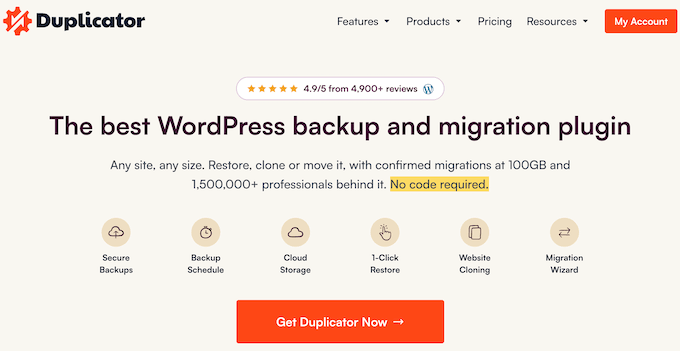
Duplicator to popularny wtyczka WordPress zaprojektowana do tworzenia kopii zapasowych i migracji stron internetowych. Możesz wybrać między wtyczką premium lub darmową Duplicator Lite.
Używamy Duplicator na wielu naszych partnerskich stronach, aby zapewnić, że dane naszej strony są zawsze bezpieczne i łatwe do przeniesienia. Napisaliśmy również pełną recenzję Duplicator opartą na tych doświadczeniach.
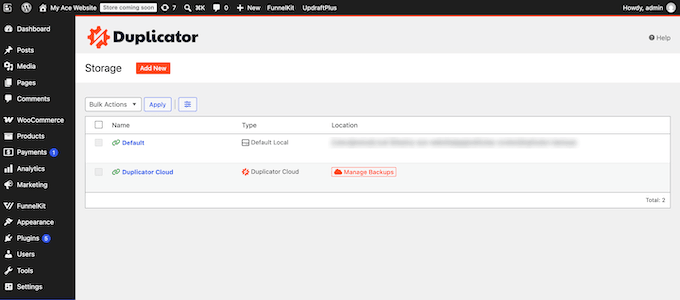
Duplicator Cloud to płatny plan przechowywania, nawet jeśli używasz darmowej wtyczki Duplicator Lite. Wysyła Twoje kopie zapasowe bezpośrednio na bezpieczne serwery zdalne, bez potrzeby posiadania konta strony trzeciej, takiej jak Google Drive lub Amazon S3.
Plany zaczynają się od 29 USD rocznie za 2 GB i sięgają 199 USD rocznie za 150 GB.
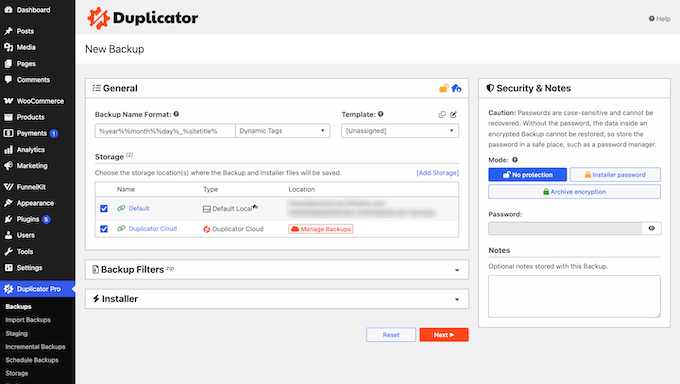
Duplicator Cloud może przywrócić Twoją witrynę, nawet gdy WordPress się nie ładuje.
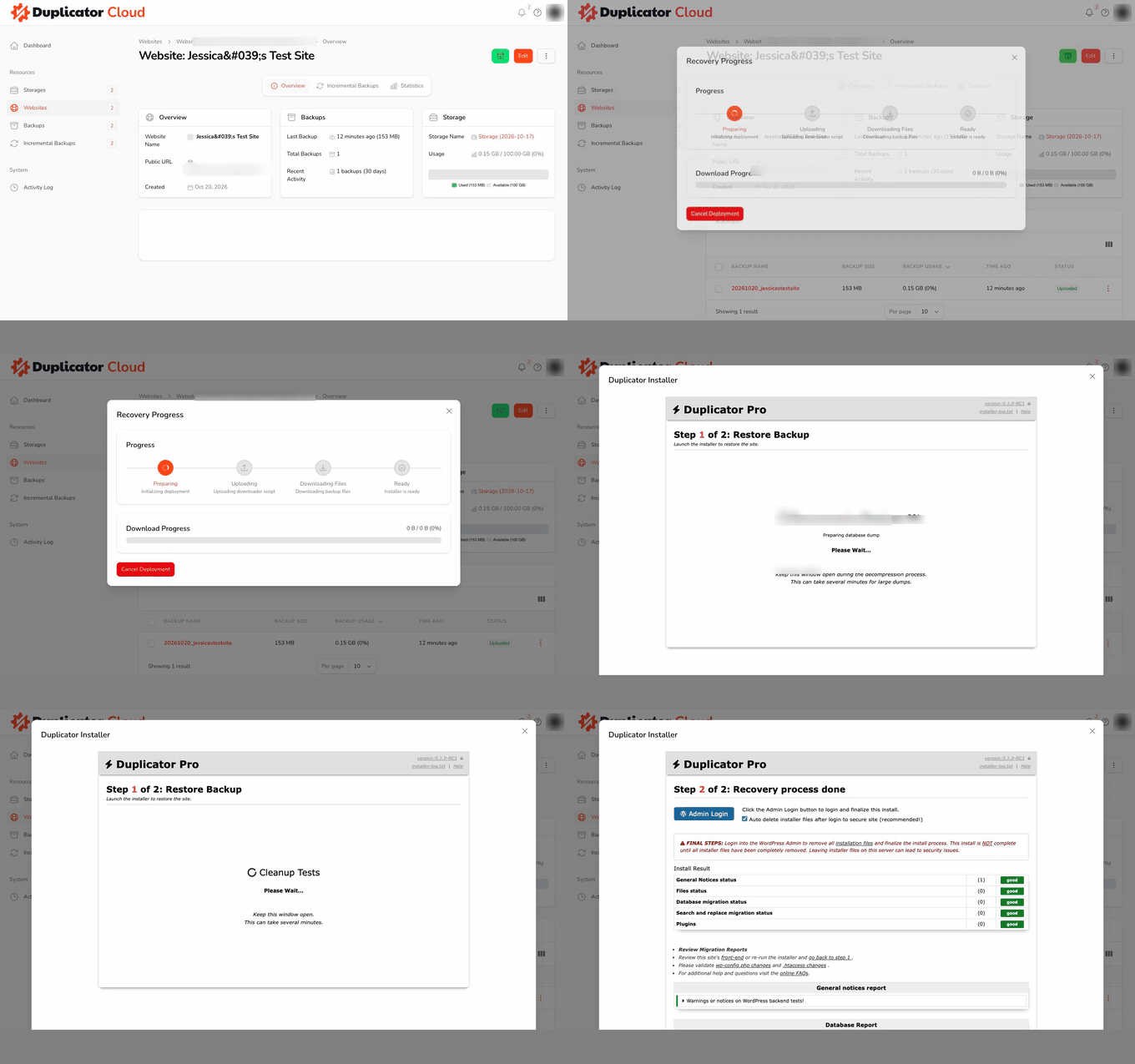
Aby to skonfigurować, kliknij ikonę odzyskiwania obok przycisku „Edytuj” na stronie Twojej witryny w Duplicator Cloud i zapisz łącznik odzyskiwania, który jest loginem FTP lub SFTP Twojej witryny. Wybierz SFTP, jeśli Twój hosting go oferuje, ponieważ opcja FTP wysyła Twoje hasło jako zwykły, czytelny tekst.
Aby ta funkcja działała, Twój pakiet musi być kompletną kopią zapasową witryny, która zawiera Twoją bazę danych, pliki rdzeniowe, motywy, wtyczki i przesyłane pliki. Jeśli wykluczysz jakiekolwiek foldery lub tabele, aby zaoszczędzić miejsce, nie będziesz w stanie przeprowadzić awaryjnego przywracania za pośrednictwem Duplicator Cloud.
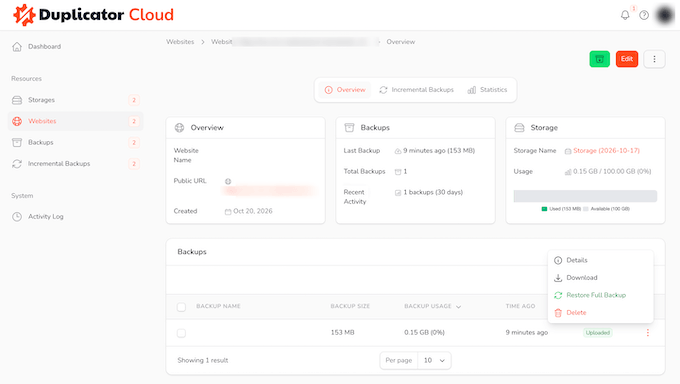
Aby przywrócić kopię zapasową, otwórz menu kopii zapasowych, wybierz „Przywróć pełną kopię zapasową” i potwierdź swój wybór, klikając „Rozpocznij przywracanie”.
Stamtąd zaakceptuj warunki w instalatorze Duplicator, który otworzy się w Twoim panelu administracyjnym i kliknij „Przywróć kopię zapasową”, aby zakończyć proces. W naszym teście ten płynny przepływ pracy przywrócił zablokowaną witrynę online w zaledwie 28 sekund.
Duplicator Pro może również przywrócić Twoją witrynę bez Duplicator Cloud.
Ustaw punkt odzyskiwania w sekcji Duplicator Pro » Narzędzia » Odzyskiwanie i zapisz adres URL odzyskiwania, a następnie otwórz ten link, jeśli kiedykolwiek zostaniesz zablokowany ze swojej witryny.
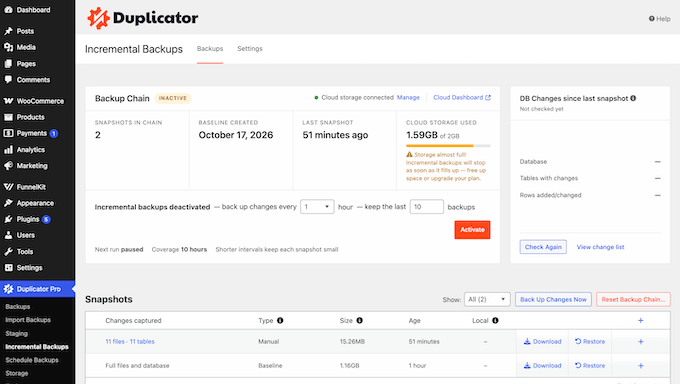
Duplicator Pro w wersji 5.1 i nowszych może tworzyć przyrostowe kopie zapasowe w Duplicator Cloud, a plan przechowywania w chmurze jest płatny. Po jednej pełnej kopii zapasowej Duplicator zapisuje tylko to, co się zmieniło. W naszym teście było to 3,81 MB w 53 sekundy, w porównaniu do 475 MB dla pierwszej pełnej kopii zapasowej.
Włączasz to z sekcji Duplicator Pro » Kopie zapasowe przyrostowe, gdzie możesz tworzyć kopie zapasowe zmian co 1 do 24 godzin. W naszym teście pełna kopia zapasowa o rozmiarze 475 MB zajęła 1,16 GB przestrzeni dyskowej Duplicator Cloud, więc wybierz plan przechowywania z dużą ilością miejsca.
Jeśli przyrostowa kopia zapasowa po przywróceniu lub przeniesieniu witryny wyświetla komunikat „nie spełnia wymagań kompilacji”, przejdź do sekcji Duplicator Pro » Narzędzia i kliknij „Usuń pliki instalacyjne”, a następnie spróbuj ponownie.
Zalety Duplicator:
- Przywracanie jednym kliknięciem jest zawarte w darmowej wersji.
- Szyfrowanie AES-256 szyfruje plik kopii zapasowej, dzięki czemu tylko osoba posiadająca hasło może go otworzyć.
- Pro wysyła również kopie zapasowe do Google Drive, Dropbox, Amazon S3 i OneDrive.
- Obsługuje duże witryny i sieci multisite.
- Możesz uruchomić kopię zapasową, prosząc swojego asystenta AI, korzystając z darmowej wtyczki WPVibe.
Wady Duplicator:
- Zaplanowane kopie zapasowe wymagają Duplicator Pro, który może automatycznie tworzyć kopie zapasowe Twojej witryny każdego dnia lub tygodnia.
- Przechowywanie danych w Duplicator Cloud to oddzielny roczny plan.
Ceny: Możesz pobrać Duplicator Lite z WordPress.org. W międzyczasie plany premium zaczynają się od 69,30 USD rocznie (zwykle 99 USD), a przechowywanie danych w Duplicator Cloud zaczyna się od 29 USD rocznie.
Czytelnicy WPBeginner mogą użyć naszego kodu kuponu Duplicator Pro na zniżkę przy zakupie.
Dlaczego polecamy Duplicator: Oferuje darmowe przywracanie jednym kliknięciem, a Duplicator Cloud dodaje przechowywanie poza witryną i kopie zapasowe przyrostowe bez oddzielnego konta przechowywania.
2. UpdraftPlus (Darmowe kopie zapasowe do Google Drive lub Dropbox)
UpdraftPlus to najlepsza darmowa opcja, jeśli chcesz tworzyć kopie zapasowe poza witryną bez płacenia za dodatkowe miejsce.
Możesz wybrać między darmową wersją a uaktualnieniem do UpdraftPlus Premium, w zależności od potrzeb Twojej witryny.
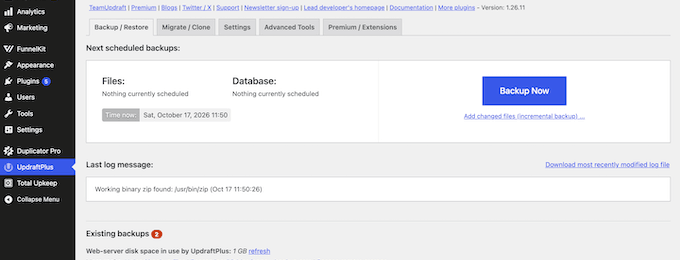
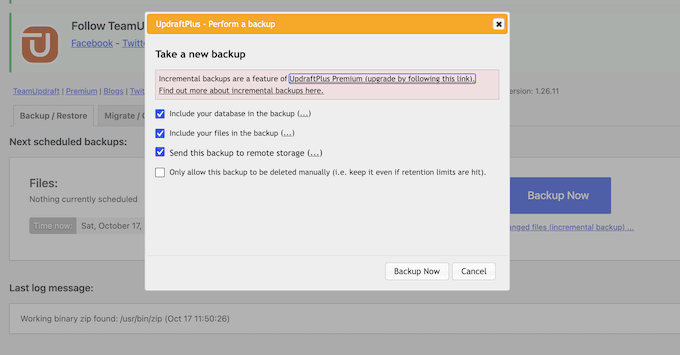
Darmowa wtyczka pozwala zaplanować automatyczne kopie zapasowe i wysyłać je bezpośrednio do popularnych usług zdalnych, takich jak Google Drive, Dropbox i Amazon S3.
W naszym teście darmowa wersja przywróciła całą witrynę bezpośrednio z Google Drive przez panel administracyjny. Napisaliśmy również pełną recenzję UpdraftPlus opartą na tych doświadczeniach.
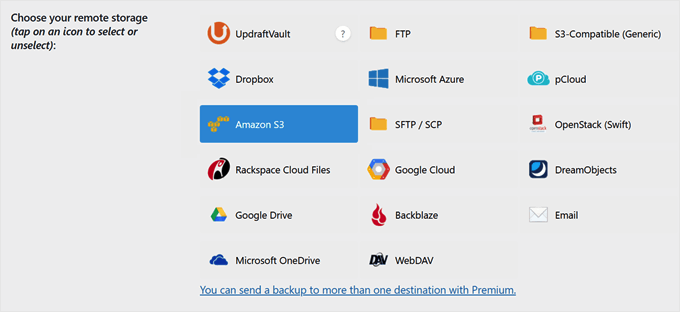
W ramach darmowej wersji możesz ustawić automatyczne tworzenie kopii zapasowych co 2 do 12 godzin, codziennie, co tydzień lub co miesiąc.
Jednak zaawansowane funkcje, takie jak kopie zapasowe przyrostowe, obsługa OneDrive, SFTP i kilka innych zdalnych lokalizacji przechowywania, wymagają subskrypcji UpdraftPlus Premium.
Zalety UpdraftPlus:
- Możesz przywrócić same pliki, wtyczki, motywy lub bazę danych, albo przywrócić wszystko naraz.
- Powiadomienia e-mail automatycznie informują Cię o zakończeniu tworzenia kopii zapasowej.
Wady UpdraftPlus:
- Szyfrowanie bazy danych wymaga UpdraftPlus Premium, więc kopie zapasowe utworzone za pomocą darmowej wtyczki nie są szyfrowane.
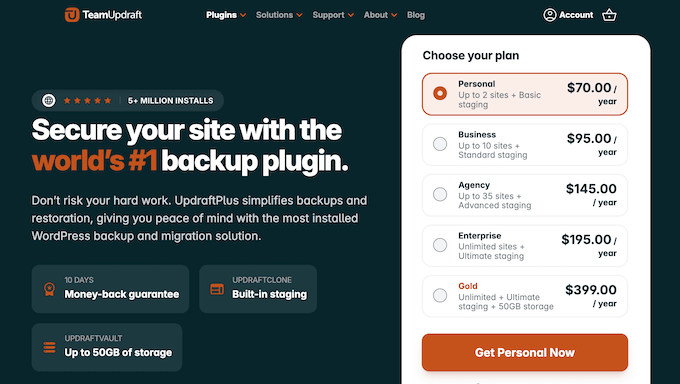
Ceny: Darmową wersję UpdraftPlus można pobrać z oficjalnego repozytorium WordPress. Tymczasem UpdraftPlus Premium zaczyna się od 70 USD rocznie za maksymalnie 2 witryny.
Dlaczego polecamy UpdraftPlus: Oferuje zaplanowane kopie zapasowe poza witryną i pełne przywracanie całkowicie za darmo, korzystając z kont przechowywania w chmurze, które prawdopodobnie już posiadasz. To sprawia, że UpdraftPlus jest łatwym i opłacalnym sposobem na zabezpieczenie danych Twojej witryny.
3. Jetpack VaultPress Backup (Kopie zapasowe w czasie rzeczywistym dla sklepów WooCommerce)
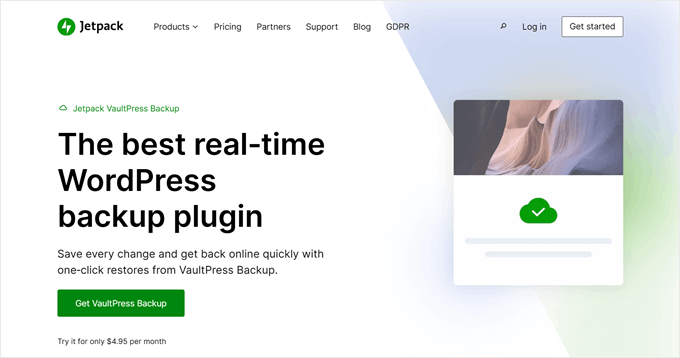
Jetpack VaultPress Backup to dedykowana usługa tworzenia kopii zapasowych od Automattic, firmy stojącej za WordPress.com. Możesz wybrać między samodzielnym planem tworzenia kopii zapasowych lub połączyć go z innymi funkcjami Jetpack, w zależności od potrzeb Twojej witryny.
Ta usługa zapisuje kopię Twojej witryny za każdym razem, gdy nastąpi zmiana, i przechowuje ją bezpośrednio na serwerach zdalnych Jetpack.
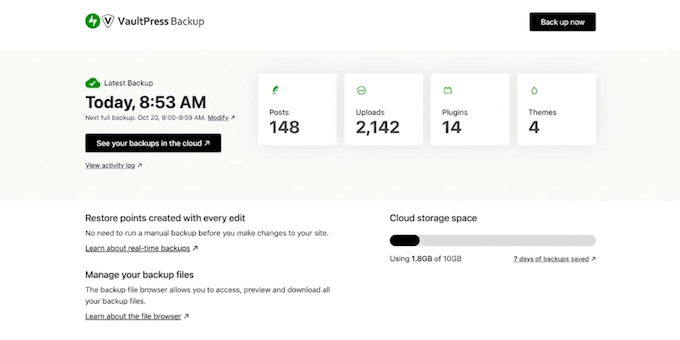
Jeśli prowadzisz sklep internetowy, Jetpack może przywrócić Twoją witrynę, zachowując Twoje najnowsze zamówienia i dane klientów. Oznacza to, że nie stracisz danych o nowych sprzedaży podczas cofania się do wcześniejszej kopii zapasowej.
Zalety Jetpack VaultPress Backup:
- Wspierane przez infrastrukturę klasy korporacyjnej i wiedzę ekspercką w zakresie bezpieczeństwa firmy Automattic.
- Kopie zapasowe działają całkowicie na zewnętrznych serwerach, dzięki czemu Twoja witryna pozostaje szybka i responsywna, nie obciążając własnych zasobów hostingowych.
- Prosty proces przywracania jednym kliknięciem zarówno dla pełnych, jak i częściowych kopii zapasowych.
- Bezpośrednie wsparcie od zespołu ekspertów WordPress.com.
Wady Jetpack VaultPress Backup:
- Darmowa wtyczka wymaga płatnego planu Jetpack, zanim będzie mogła tworzyć jakiekolwiek kopie zapasowe.
- Plan 10 GB obejmuje 30-dniowy archiwum kopii zapasowych, które może się zapełnić na dużych witrynach.
Ceny: Wtyczka Jetpack VaultPress Backup jest darmowa do zainstalowania, ale kopie zapasowe wymagają płatnego planu. Plany zaczynają się od 59,40 USD za pierwszy rok z 10 GB pamięci, a następnie odnawiają się za 119,40 USD rocznie.
Dlaczego polecamy Jetpack VaultPress Backup: Jest to najlepsza opcja na naszej liście dla witryn e-commerce, ponieważ kopie zapasowe w czasie rzeczywistym chronią każde nowe zamówienie w miarę jego występowania. Dzięki temu historia zamówień WooCommerce jest całkowicie bezpieczna, nie obciążając dodatkowo serwera.
4. BlogVault (Zarządzana usługa kopii zapasowych poza witryną)
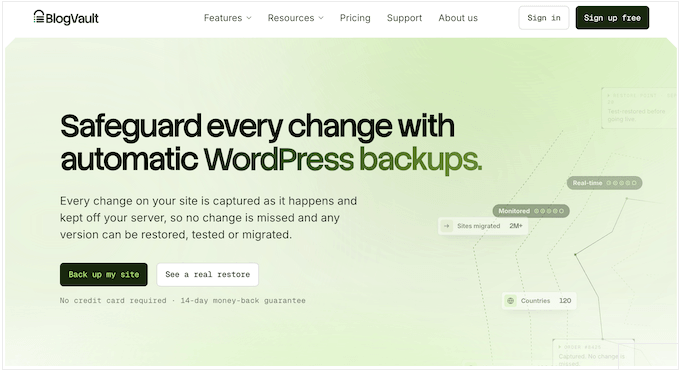
BlogVault to zarządzana usługa tworzenia kopii zapasowych, co oznacza, że jej serwery zdalne automatycznie tworzą i przechowują kopie zapasowe Twojej witryny. Jej kopie zapasowe przyrostowe działają na serwerach BlogVault, więc nie ma dodatkowego obciążenia dla Twojego hostingu. Możesz wybrać plan, który pasuje do Twojego preferowanego harmonogramu tworzenia kopii zapasowych i zapewnia dostęp do dokładnych narzędzi zarządzania, których potrzebujesz.
Podczas naszych testów BlogVault wykonał swoją pierwszą codzienną kopię zapasową, kopiując całą naszą drugą witrynę testową poza siedzibę, co stanowiło około 2 GB danych. Podzieliliśmy się naszymi pełnymi przemyśleniami i doświadczeniami z tą usługą w naszej szczegółowej recenzji BlogVault.
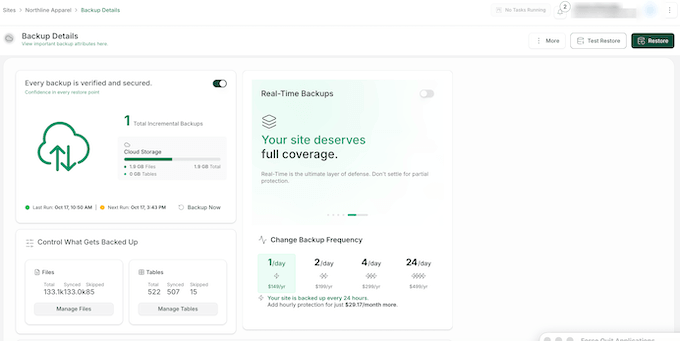
Właściciele sklepów mogą włączyć kopie zapasowe w czasie rzeczywistym w BlogVault, aby natychmiast rejestrować każdą aktualizację zamówienia WooCommerce i klienta. Kopie zapasowe w czasie rzeczywistym zapisują każdą zmianę w momencie jej wystąpienia, dzięki czemu nie tracisz danych sprzedażowych między codziennymi kopiami zapasowymi.
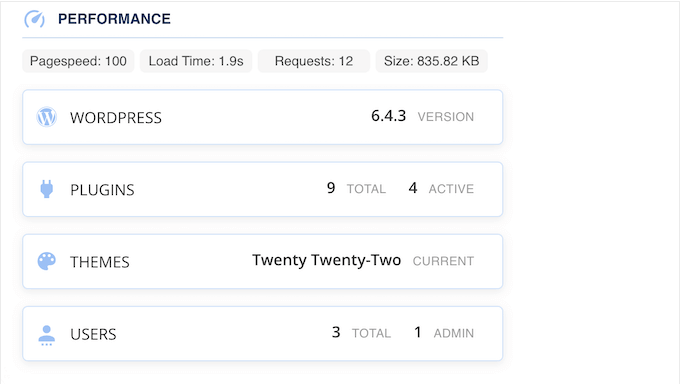
Zintegrowany pulpit nawigacyjny monitorowania BlogVault wyróżnia go spośród innych narzędzi. Możesz łatwo śledzić stan kopii zapasowych, czas pracy witryny, zagrożenia złośliwym oprogramowaniem i Core Web Vitals, wszystko z jednego centralnego miejsca.
Zalety BlogVault:
- Wbudowane skanowanie złośliwego oprogramowania i zapora aplikacji internetowej.
- Automatyczne testowanie kopii zapasowych, aby zweryfikować, czy pliki kopii zapasowych działają, zanim ich potrzebujesz.
- Szczegółowe logowanie aktywności śledzi każdą zmianę wprowadzoną w Twojej witrynie WordPress.
- Przygotowanie do wdrożenia i testowe przywracanie, które pozwalają sprawdzić kopię zapasową na serwerach BlogVault bez modyfikowania Twojej aktywnej witryny.
Wady BlogVault:
- Najtańszy plan obejmuje tylko codzienne kopie zapasowe, podczas gdy aktualizacje w czasie rzeczywistym wymagają subskrypcji wyższego poziomu.
Ceny: BlogVault oferuje 7-dniowy bezpłatny okres próbny bez konieczności podawania karty kredytowej. Płatne plany zaczynają się od 49,50 USD za pierwszy rok (zwykle 99 USD/rok) za codzienne kopie zapasowe na jednej witrynie.
Dlaczego polecamy BlogVault: Jest to najlepsze zarządzane rozwiązanie na naszej liście. Automatycznie obsługuje kopie zapasowe, bezpieczne przechowywanie poza siedzibą i testowe przywracanie w tle, zapewniając bezpieczeństwo Twojej witryny bez spowalniania jej działania.
5. Total Upkeep (Budżetowe kopie zapasowe)
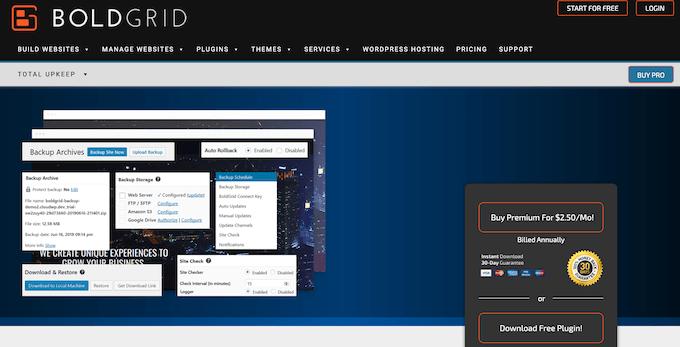
Total Upkeep to jeden z najbardziej budżetowych wtyczek do tworzenia kopii zapasowych dostępnych dla użytkowników WordPress. Możesz wybrać wersję darmową lub przejść na plan Premium, w zależności od potrzeb Twojej witryny.
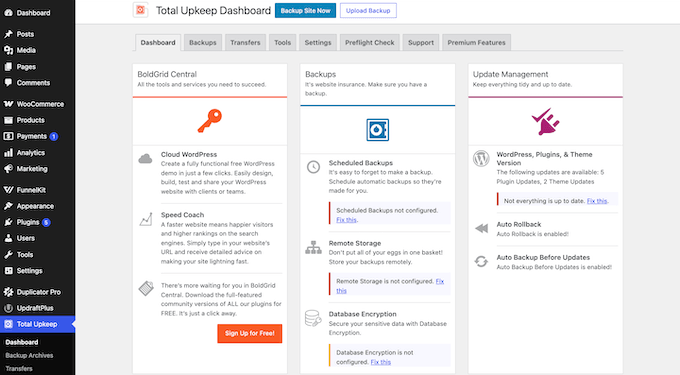
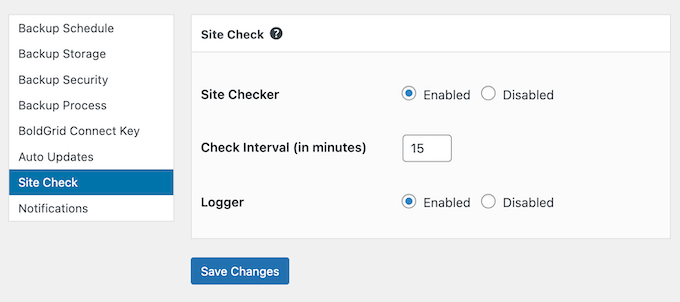
W przeciwieństwie do innych wtyczek do tworzenia kopii zapasowych, które po prostu tworzą kopie zapasowe, Total Upkeep zawiera funkcję Site Check, która aktywnie skanuje potencjalne problemy, zanim spowodują utratę danych.
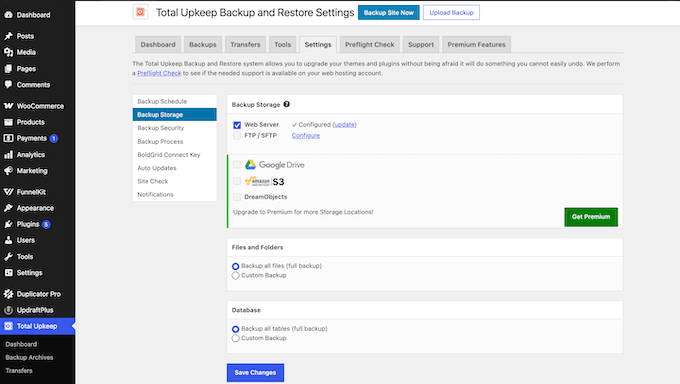
Darmowa wtyczka przechowuje Twoje pliki na serwerze hostingowym lub za pośrednictwem zdalnych połączeń FTP i SFTP.
Jednakże, jeśli chcesz przechowywać swoje kopie zapasowe w zewnętrznych usługach, takich jak Google Drive, Amazon S3 lub DreamObjects, będziesz musiał zaktualizować do wersji premium wtyczki.
Zalety Total Upkeep:
- Automatycznie tworzy kopie zapasowe WordPress tuż przed aktualizacjami oprogramowania, aby zapobiec nieoczekiwanym awariom witryny.
- Wbudowana funkcja Site Check do proaktywnego wykrywania błędów i zapobiegania utraty danych.
- Elastyczne harmonogramowanie kopii zapasowych z opcjami wyboru niestandardowych plików i tabel baz danych.
- Zawiera skrypt awaryjnego przywracania do odzyskiwania całkowicie awaryjnych witryn.
Wady Total Upkeep:
- Wysyłanie kopii zapasowych do Google Drive lub Amazon S3 wymaga Total Upkeep Premium.
Ceny: Możesz pobrać bezpłatną wersję Total Upkeep za darmo. Tymczasem Total Upkeep Premium kosztuje 2,50 USD/miesiąc (rozliczane rocznie za 30 USD/rok) i obejmuje nielimitowane strony internetowe.
Dlaczego polecamy Total Upkeep: Jest to solidny, budżetowy wybór dla właścicieli witryn, którzy zarządzają wieloma witrynami.
6. BackWPup (Bez zbędnych dodatków, darmowe kopie zapasowe)

BackWPup to idealny wybór, jeśli szukasz prostego, bez zbędnych dodatków rozwiązania do tworzenia kopii zapasowych, które po prostu działa.
Krótki kreator konfiguracji przeprowadzi Cię przez proces wybierania tego, co chcesz zarchiwizować, jak często ma być uruchamiane i gdzie przechowywać pliki, pozwalając Ci tworzyć kompletne kopie zapasowe WordPress za darmo.
Chociaż darmowa wersja pozwala na przywrócenie kopii zapasowej, wymaga kilku ręcznych kroków. Musisz pobrać plik kopii zapasowej, przesłać go na stronę BackWPup » Restore backup i wprowadzić dane swojej bazy danych.
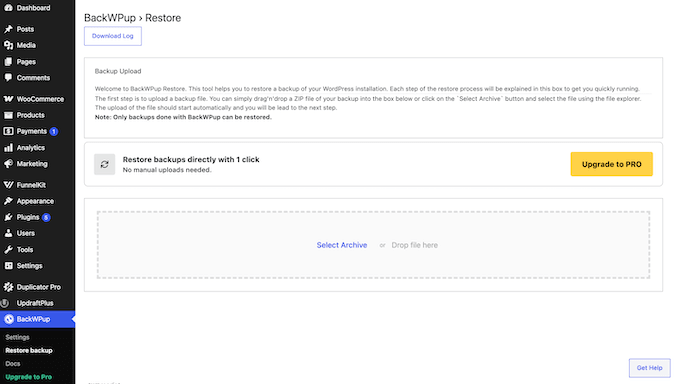
Jeśli chcesz wykonywać przywracanie jednym kliknięciem bezpośrednio z Twojego zdalnego magazynu, będziesz musiał uaktualnić do wersji premium wtyczki.
Zalety BackWPup:
- Przejrzysty, prosty interfejs, który nie przytłacza użytkowników niepotrzebnymi opcjami.
- Łatwe do zaplanowania automatyczne kopie zapasowe, które działają płynnie w tle.
- Darmowe kopie zapasowe do Dropbox, Amazon S3, FTP i Microsoft Azure.
Wady BackWPup:
- Możesz przywrócić tylko pliki kopii zapasowych utworzone specjalnie przez BackWPup.
- Popularne opcje zdalnego przechowywania, takie jak Google Drive i OneDrive, wymagają BackWPup Pro.
Ceny: Darmową wersję BackWPup można pobrać z WordPress.org. Tymczasem BackWPup Pro zaczyna się od 49 USD rocznie za 2 strony.
Dlaczego polecamy BackWPup: Ta wtyczka do tworzenia kopii zapasowych jest dobrym wyborem dla blogerów, właścicieli małych firm lub każdego, kto szuka prostego sposobu na zabezpieczenie swoich plików. Przejrzysty kreator konfiguracji przeprowadzi Cię przez każdy krok, a automatyczne planowanie zapewnia, że Twoje kopie zapasowe działają konsekwentnie bez dodatkowego wysiłku.
Gdzie przechowywać kopie zapasowe (i pliki multimedialne)
Oto najczęstsze miejsca do przechowywania kopii zapasowych:
- Duplicator Cloud – Wbudowany w Duplicator, więc nie potrzebujesz osobnego konta do przechowywania.
- Google Drive lub Dropbox – Wygodne opcje wykorzystujące darmową przestrzeń w chmurze, którą prawdopodobnie już posiadasz, a UpdraftPlus łączy się z obydwoma.
- Amazon S3 – Najtańsza opcja za gigabajt dla dużych stron, ale wymaga więcej konfiguracji.
Jeśli szukasz miejsca w chmurze do przechowywania swoich obrazów, WP Offload Media przenosi Twoją bibliotekę multimediów do Amazon S3, Google Cloud lub DigitalOcean Spaces. Oszczędza to miejsce na serwerze, a także przyspiesza dostarczanie.
Nie jest to jednak wtyczka do tworzenia kopii zapasowych. Darmowa wersja Lite przenosi tylko nowe przesłane pliki, podczas gdy wtyczka premium (od 39 USD za pierwszy rok) przenosi również Twoją istniejącą bibliotekę multimediów.
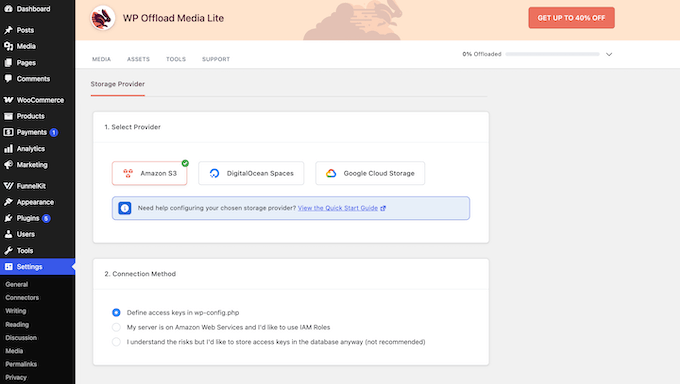
Alternatywnie, możesz bezpośrednio podłączyć Google Drive do swojej biblioteki multimediów WordPress.
Jaka jest najlepsza wtyczka do tworzenia kopii zapasowych WordPress?
Oto najlepszy wybór dla każdego zadania:
- Kopie zapasowe w chmurze z przywracaniem jednym kliknięciem – Duplicator w połączeniu z Duplicator Cloud.
- Darmowe kopie zapasowe – UpdraftPlus lub Duplicator Lite, jeśli chcesz przywracania jednym kliknięciem.
- Duże lub ruchliwe strony – Przyrostowe kopie zapasowe w Duplicator Pro lub BlogVault.
- Sklepy WooCommerce – Jetpack VaultPress Backup.
Najczęściej zadawane pytania dotyczące kopii zapasowych WordPress
Czy WordPress ma wbudowane kopie zapasowe?
Nie, WordPress nie zawiera wbudowanego systemu tworzenia kopii zapasowych. Chociaż WordPress automatycznie zapisuje rewizje poszczególnych wpisów i stron, nie tworzy kompletnych kopii zapasowych plików witryny ani baz danych MySQL.
Jak wykonać kopię zapasową całej mojej witryny WordPress?
Najprostszym sposobem na wykonanie kopii zapasowej witryny WordPress jest użycie wtyczek do tworzenia kopii zapasowych, takich jak Duplicator lub UpdraftPlus.
Wielu dostawców hostingu WordPress również uwzględnia kopie zapasowe w swoich planach. Jednak te kopie są zazwyczaj przechowywane na tym samym serwerze co Twoja witryna, więc dla dodatkowego bezpieczeństwa przechowuj również kopię poza siedzibą firmy.
Czy kopia zapasowa mojego hosta jest wystarczająca?
Zazwyczaj nie. Większość hostingodawców przechowuje kopie zapasowe na tym samym serwerze co Twoja witryna. Jedna awaria serwera lub naruszenie bezpieczeństwa może zniszczyć zarówno Twoją aktywną witrynę, jak i pliki kopii zapasowych.
Najlepszą praktyką jest przechowywanie co najmniej jednej kopii poza siedzibą firmy, jak wyjaśniamy w naszej sekcji kopie zapasowe lokalne vs chmurowe.
Czym jest zasada tworzenia kopii zapasowych 3-2-1?
Zasada tworzenia kopii zapasowych 3-2-1 wymaga przechowywania trzech całkowitych kopii danych na dwóch różnych typach nośników, z co najmniej jedną kopią przechowywaną poza siedzibą firmy.
Na przykład możesz mieć aktywną witrynę na serwerze hostingowym, lokalną kopię zapasową przechowywaną na dysku lokalnym lub serwerze oraz kopię zapasową w chmurze przechowywaną poza siedzibą firmy w Duplicator Cloud lub Google Drive.
Co to jest kopia zapasowa przyrostowa?
Kopia zapasowa przyrostowa zapisuje tylko te pliki i wpisy bazy danych, które zmieniły się od czasu ostatniej kopii zapasowej. Ponieważ unika ponownego kopiowania niezmienionych danych, kopia zapasowa przyrostowa jest szybsza i mniejsza niż pełna kopia zapasowa.
Więcej informacji o tym, które wtyczki obsługują tę funkcję, znajdziesz w naszej sekcji kopie zapasowe pełne vs przyrostowe.
Gdzie przechowywane są moje kopie zapasowe WordPress?
Zależy to od ustawień wtyczki. Większość wtyczek domyślnie zapisuje kopie zapasowe w folderze na serwerze internetowym, co nie jest bezpieczne w przypadku awarii serwera.
Aby zapewnić bezpieczeństwo danych Twojej witryny, połącz wtyczkę z zewnętrznym magazynem, takim jak Duplicator Cloud, Google Drive lub Dropbox. Przechowywanie plików witryny poza siedzibą firmy chroni Twoje dane w przypadku awarii głównego serwera.
Jak wykonać kopię zapasową WordPress bez wtyczki?
Możesz pobrać swoje pliki przez FTP i wyeksportować bazę danych za pomocą panelu sterowania hostingu.
Jeśli potrzebujesz szczegółowego przewodnika, nasz poradnik dotyczący ręcznego tworzenia kopii zapasowej bazy danych WordPress obejmuje cały proces.
Czy istnieje darmowa wtyczka do tworzenia kopii zapasowych dla WordPress?
Tak, kilka popularnych wtyczek do tworzenia kopii zapasowych oferuje darmowe wersje.
Darmowa wersja Duplicator jest świetna, jeśli chcesz łatwego w użyciu kreatora kopii zapasowych. UpdraftPlus jest idealny, jeśli potrzebujesz darmowej integracji z magazynem w chmurze z usługami takimi jak Google Drive lub Dropbox.
Jak często powinienem tworzyć kopie zapasowe mojej witryny WordPress?
Zależy to od tego, jak często zmienia się Twoja witryna. Najlepiej tworzyć codzienne kopie zapasowe aktywnych blogów, podczas gdy sklepy internetowe powinny być tworzone w czasie rzeczywistym lub kilka razy dziennie, aby zabezpieczyć nowe zamówienia klientów.
Jeśli rzadko zmieniasz swoją witrynę, tygodniowa kopia zapasowa jest wystarczająca.
Najlepsze przewodniki po tworzeniu kopii zapasowych WordPress dla Twojej witryny
- Jak wykonać kopię zapasową witryny WordPress (kompletny przewodnik)
- Przewodnik dla początkujących: Jak przywrócić WordPress z kopii zapasowej
- Jak wyświetlić kopię zapasową WordPress jako stronę internetową (najłatwiejszy sposób)
- Najlepsze wtyczki Dropbox dla WordPress (Wybór ekspertów)
- Jak połączyć Dysk Google z biblioteką multimediów WordPress
- Jak łatwo zapisać wpis na blogu na swoim komputerze
Mamy nadzieję, że ten artykuł pomógł Ci znaleźć najlepszą wtyczkę do tworzenia kopii zapasowych WordPress dla Twojej witryny. Możesz również zapoznać się z naszym przewodnikiem po niezbędnych wtyczkach WordPress dla Twojej firmy oraz naszym porównaniem All in One WP Migration vs Duplicator.
Jeśli podobał Ci się ten artykuł, zasubskrybuj nasz kanał YouTube po samouczki wideo WordPress. Możesz nas również znaleźć na Twitterze i Facebooku.


Mrteesurez
Dziękuję za porównanie i Twoją ostateczną rekomendację, widać, że masz duże doświadczenie w tych usługach.
Zgodnie z Twoją radą, przechodzę na Duplicator nie tylko ze względu na jego ekscytujące funkcje, ale także dlatego, że jest przyjazny cenowo dla małych i średnich firm takich jak nasza.
Dennis Muthomi
UpdraftPlus zawsze był moim ulubionym wtyczką do tworzenia kopii zapasowych WordPress dla moich 3 blogów.
Właściwie mój hosting internetowy pobiera 7 USD miesięcznie tylko za kopie zapasowe, ale UpdraftPlus pozwala mi tworzyć zaplanowane kopie zapasowe poza siedzibą w chmurze (używam Google Cloud) za darmo.
Jest niezawodny, łatwy w użyciu, a przywracanie kopii zapasowych jest dziecinnie proste z poziomu panelu administracyjnego WordPress.
Gorąco polecam UpdraftPlus zamiast płacenia niepotrzebnych opłat za kopie zapasowe hostingu!
Wsparcie WPBeginner
Cieszę się, że uznałeś to za pomocne
Administrator
Jiří Vaněk
Szukałem rozwiązania, które pozwoliłoby na tworzenie kopii zapasowych strony internetowej na Dysku Google. Po przeczytaniu tego artykułu postanowiłem spróbować Updraft około miesiąca temu i jestem z niego bardzo zadowolony. Dzięki temu masz przynajmniej spokój ducha, że masz kopie zapasowe przechowywane nie tylko lokalnie, ale także w chmurze. Dziękuję za artykuł, który pomógł mi zdecydować, które oprogramowanie do tworzenia kopii zapasowych będzie najlepsze.
Dayo Olobayo
Dziękujemy za podzielenie się pozytywnymi doświadczeniami z UpdraftPlus. Może to być pomocne dla innych szukających rozwiązania do tworzenia kopii zapasowych. Czy mogę zapytać, czy napotkałeś/aś jakieś wyzwania podczas korzystania z UpdraftPlus, o których inni powinni wiedzieć?
CHWALIĆ BOGA JONATHANIE
Świetne porównanie wtyczek do tworzenia kopii zapasowych WordPress! Szczególnie interesowały mnie informacje o przestrzeni dyskowej i opcjach harmonogramowania. Jestem teraz znacznie lepiej przygotowany do wyboru odpowiedniej wtyczki dla moich potrzeb. Dziękuję!
Ralph
Używam darmowej wersji Updraft Plus od ponad 5 lat i automatycznie tworzy kopie zapasowe mojego bloga każdego dnia i wysyła je na mój dysk Google. Na szczęście nigdy nie musiałem jej używać, ale uwielbiam, jak jest prosta. Kilka kliknięć i jestem bezpieczny z kopiami zapasowymi. Poza kopiami zapasowymi hostingu, ale tak jak w żartach – lepiej mieć więcej kopii zapasowych niż żadnych.
Owadud Bhuiyan
Dzięki za podzielenie się. Mam nadzieję, że te informacje pomogą mi w przyszłości.
Czy istnieją jednak wtyczki, które mogą zapobiegać krytycznym błędom lub poważnym problemom podczas aktualizacji lub dodawania nowych wtyczek?
Wsparcie WPBeginner
Wtyczki do tworzenia kopii zapasowych byłyby najbardziej gwarantowanym sposobem na zabezpieczenie witryny przed tymi błędami. Bez wiedzy, co powoduje błąd, nie ma łatwego sposobu, aby zapobiec jego wystąpieniu.
Administrator
kanchan
fajny post, dzięki za udostępnienie
Wsparcie WPBeginner
Proszę bardzo, cieszę się, że spodobała Ci się nasza lista
Administrator
Ryan
Używałem BackWPUp przez kilka lat. Było to dobre narzędzie, ale ostatnio powodowało awarie moich stron tylko z powodu jego aktywności. Od tego czasu usunąłem je, licząc na aktualizację, która nie nadeszła. To doprowadziło mnie do Ciebie, mojego zaufanego źródła, i wypróbuję niektóre z alternatyw, o których wspomniałeś.
Dziękuję.
Wsparcie WPBeginner
Dziękujemy za podzielenie się opinią i mamy nadzieję, że znajdziesz rozwiązanie, które będzie dla Ciebie odpowiednie!
Administrator
TinaTheVA
Witam,
Wiele wtyczek do tworzenia kopii zapasowych wymaga zalogowania się do witryny w celu przywrócenia, ale często, gdy witryna przestaje działać, nie mogę się zalogować. Jakie jest najbardziej niezawodne narzędzie do tworzenia kopii zapasowych w tym scenariuszu?
Wsparcie WPBeginner
W przypadku strony, która uległa awarii i wymaga przywrócenia, zalecamy wykonanie kroków rozwiązywania problemów opisanych w naszym poniższym przewodniku. Jeśli przywrócisz stronę, do której nie masz dostępu, istnieje szansa, że ten sam błąd może wystąpić ponownie.
https://www.wpbeginner.com/beginners-guide/beginners-guide-to-troubleshooting-wordpress-errors-step-by-step/
Administrator
Bart
Duplicator pozwala na zaplanowanie kopii zapasowych. Szkoda, że jest to ostatnia pozycja w Twojej recenzji, ponieważ wypróbowałem kilka (popularnych) innych i uważam, że Duplicator zasługuje na znacznie wyższą pozycję.
Wsparcie WPBeginner
Dziękujemy za podzielenie się swoją opinią, każde rozwiązanie ma swoje plusy i minusy, ale cieszymy się, że znalazłeś to, które preferujesz!
Administrator
Abdul
Czy UpdraftPlus tworzy również kopie zapasowe postów? Mam na myśli treść, czy tylko motywy i wtyczki.
Wsparcie WPBeginner
Wtyczka wykona kopię zapasową Twoich treści i innych plików
Administrator
Natalius
Dziękuję za te informacje; wiem teraz, co zrobić z planowaniem kopii zapasowych mojej witryny. Doceniłem
Wsparcie WPBeginner
Cieszymy się, że nasz przewodnik był pomocny
Administrator
Kosta
Właśnie wypróbuję BackWPup! Nie podoba mi się, że mogę zapisywać bezpośrednio na moim komputerze, ale próbuję z kopią zapasową do dropbox.
Dziękuję za tę listę!
Wsparcie WPBeginner
Cieszymy się, że nasza lista okazała się pomocna
Administrator
Anurag Mishra
Dziękuję za taką wiedzę. Użyję wtyczki updraft plus do mojej strony blogowej.
Wsparcie WPBeginner
Proszę bardzo, cieszymy się, że nasze rekomendacje okazały się pomocne
Administrator
Erin
OMG Tak się cieszę, że Cię znalazłem! Czuję się tak zagubiony w tej podróży z konfiguracją! Dziękuję za udostępnienie takiej strony
Wsparcie WPBeginner
Cieszymy się, że nasze przewodniki mogą Ci pomóc
Administrator
Wouter De Backer
Twoje informacje o Duplicatorze są całkowicie nieaktualne.
Wsparcie WPBeginner
Informacje w naszym artykule są nadal poprawne, jedyną niedawną zmianą jest to, że Duplicator dodał wersję pro, która pozwala na planowanie od ostatniej aktualizacji tego artykułu.
Administrator
Steve M.
Obecnie mam stronę WordPress online z codziennymi kopiami zapasowymi. Kiedyś może będę chciał przenieść stronę do innej firmy. Czy masz instrukcje, jak zrobić kopię zapasową mojej strony i skonfigurować ją na moim komputerze PC, edytować ją, jeśli będę chciał, a następnie przenieść do innego firmy hostingowej?
Wsparcie WPBeginner
W związku z tym, czego szukasz, warto zapoznać się z naszymi dwoma poniższymi artykułami:
https://www.wpbeginner.com/wp-tutorials/how-to-move-live-wordpress-site-to-local-server/
https://www.wpbeginner.com/wp-tutorials/how-to-move-wordpress-from-local-server-to-live-site/
Administrator
Dev Null
Wersja Duplicator Pro ROBI zaplanowane kopie zapasowe.
Wsparcie WPBeginner
Dzięki za informację o tej aktualizacji duplicatora
Administrator
Scott Washburn
Dziękuję! Świetna robota!
Wsparcie WPBeginner
Proszę bardzo
Administrator
K. Luu
Zamykam moją stronę internetową, dlatego chciałbym zapisać wszystkie strony i posty za jednym razem i uzyskać dostęp do moich treści później na moim komputerze. Czy jest to możliwe za pomocą tych wtyczek, np. UpDraftPlus?
Wsparcie WPBeginner
Tak, o ile wykonasz kopię zapasową zarówno swoich treści, jak i bazy danych
Administrator
Karen A. Traer
Dziękuję; to jest dokładnie ten rodzaj informacji, których szukam od WPBegginer. Wielkie uznanie również dla tych, którzy dzielą się swoimi historiami i spostrzeżeniami.
Mam bardzo ograniczony budżet, więc zrozumienie, jak potężne są darmowe alternatywy, jest zbawieniem.
Wsparcie WPBeginner
Cieszymy się, że nasze rekomendacje mogą pomóc
Administrator
Josef Dalal
Cześć, dzięki za informacje. Muszę powiedzieć, że używam Updraftplus na większości stron internetowych. Ponadto, w tych dniach przeszedłem na hosting zarządzany i okazało się, że tworzenie kopii zapasowych z serwera to też dobry pomysł. Dla ludzi z paranoją utraty danych.
Jeszcze raz dzięki
Josef
Wsparcie WPBeginner
Cieszymy się, że podobał Ci się nasz artykuł i dziękujemy za udostępnienie swojej rekomendacji dla innych użytkowników.
Administrator
Glenn Topping
Dziękuję za tę listę i, co więcej, za wszystkie Twoje inne bardzo pomocne listy. Wygląda na to, że znalazłem to trochę późno.
Od roku używam All-In-One WP Migration i jestem pod jego wielkim wrażeniem. Użyłem go po raz pierwszy, ponieważ musiałem przenieść się z jednego hosta na drugi, do czego był idealny, ale teraz używam go do moich regularnych kopii zapasowych. Działa całkiem dobrze.
Jeszcze raz dziękuję za wszystkie cenne rady.
Wsparcie WPBeginner
Cieszymy się, że nasz przewodnik mógł pomóc i dziękujemy za podzielenie się swoją metodą
Administrator
Jargal
Tworzę kopie zapasowe mojej witryny WordPress za pomocą Updraftplus. Kilka razy uratowało mi to życie. Moim zdaniem jest to najlepsza wtyczka do tworzenia kopii zapasowych dla WordPress. Przypadkowo znalazłem nową darmową wtyczkę do tworzenia kopii zapasowych o nazwie WPvivid Backup/Restore (z katalogu wtyczek WordPress) i zainstalowałem ją na swojej stronie. Zaskakująco dobrze działa na mojej stronie. Wiele blogów WordPress publikuje artykuły o popularnych wtyczkach do tworzenia kopii zapasowych. Jako odbiorca, czasami chcemy czegoś nowego.
Wsparcie WPBeginner
Dzięki za udostępnienie wtyczki, którą znalazłeś
Administrator
Rory Nevin
Cześć – od jakiegoś czasu używam Updraft Plus – tworzę kopie zapasowe na serwerze i pobieram je na lokalny dysk twardy. Ostatnio jednak nie udaje mi się ukończyć kopii zapasowej – trwa to wieki, kręci się w kółko. Skontaktowałem się z moim hostingodawcą – mówią, że ponieważ jest to serwer Apache, nie ukończy zadań Cron i że powinienem przejść na hosting profesjonalny – i potrzebuję kopii zapasowej przed tym. Czy to prawda?
Wsparcie WPBeginner
W sprawie problemów z wtyczką Updraft Plus należy skontaktować się z nimi.
Administrator
Linas
Używam Updraft do tworzenia kopii zapasowych. Teraz niedawna aktualizacja zawierała aktualizację przyrostową.
Mam „talent” do psucia moich stron internetowych, więc ta wtyczka ratuje mi tyłek za każdym razem
Wsparcie WPBeginner
Cieszymy się, że wtyczka pomaga
Administrator
aaditya
Który jest najlepszy między – BackWPup czy Duplicator
Wsparcie WPBeginner
Cześć Aditya,
Proszę zapoznać się z naszą analizą obu. W rzeczywistości zależy to od Twoich potrzeb. Duplicator jest doskonały, ale brakuje mu pewnych funkcji innych wtyczek do tworzenia kopii zapasowych, takich jak przechowywanie kopii zapasowych w chmurze, automatyczne zaplanowane kopie zapasowe i inne.
Administrator
Patty
Uwaga: BackupBuddy nie może już niezawodnie tworzyć kopii zapasowych do Rackspace. Używam Rackspace tylko dlatego, że była to opcja promowana przez iThemes; nigdy wcześniej o niej nie słyszałem i nie używałbym jej, gdyby nie iThemes. Mam więc duży problem. Obecnie poświęcam mnóstwo czasu na ustalenie, jak kontynuować tworzenie kopii zapasowych.
Priyanshu
Chcę przenieść moją stronę WordPress, ale nie mam pojęcia, jak przenieść ją na inny hosting.
Wsparcie WPBeginner
Cześć Priyanshu,
Większość firm hostingowych WordPress oferuje migrację stron internetowych, niektóre nawet robią to za darmo.
Administrator
Bryan F
Używam Backup Buddy do tworzenia kopii zapasowych i migracji stron, z dużym powodzeniem.
Carl
FYI Wygląda na to, że BackupBuddy nie jest już darmowy. Szukałem wtyczki i nie mogłem jej znaleźć, a potem wyszukałem w Google i znalazłem ich stronę z nowymi planami cenowymi.
Wsparcie WPBeginner
Cześć Carlu,
To nie jest darmowa wtyczka. Jest to wtyczka premium WordPress, co oznacza, że musisz zapłacić za licencję, aby uzyskać wsparcie i aktualizacje.
Administrator
rubul smith
Jestem tu nowy w WPbeginner. Nie rozumiem, co jest dla mnie lepsze. Czy możesz mi pomóc? Daj mi jakąś radę.
Wsparcie WPBeginner
Cześć Rubul,
Wszystkie z nich są dobrymi opcjami. Jeśli chcesz darmową wtyczkę, polecamy UpdraftPlus.
Administrator
Melanie
Dzięki za to. Jest na mojej liście rzeczy do zrobienia.
August P
Updraft Plus to śmieć! Jest jakiś losowy problem z JavaScriptem lub jQuery, który zespół Updraft ignoruje. Pojawia się jako błąd w panelu administracyjnym WordPressa Twojej witryny. Mówi: „Ostrzeżenie: Jeśli nadal możesz czytać te słowa po zakończeniu ładowania strony, oznacza to problem z JavaScriptem lub jQuery w witrynie.” Sprawia to, że wtyczka Updraft jest bezużyteczna (nie wykonuje kopii zapasowych, nawet nie przeprowadza migracji, jeśli kupisz dodatek premium). Proponowane poprawki nie działają, a odpowiedź wsparcia Updraft brzmiała zasadniczo: „trudno”. Nigdy więcej nie użyję tej wtyczki! Brak troski ze strony zespołu wsparcia był żenujący!
Wsparcie UpdraftPlus
Cześć,
Przepraszamy za Twoje doświadczenia z naszym zespołem wsparcia. Bardzo zależy nam na rozwiązywaniu wszystkich zgłoszeń serwisowych.
Komunikat „Błąd JavaScript lub jQuery” wskazuje, że na stronie występuje konflikt lub inny problem, który uniemożliwia UpdraftPlus ładowanie własnego kodu JavaScript.
Obawiam się, że nie mogę znaleźć w naszym systemie zgłoszenia pomocy technicznej pasującego do Twojego nazwiska, ale jeśli możesz otworzyć nowe zgłoszenie pomocy technicznej za pośrednictwem naszego formularza pomocy i poprosić o przypisanie zgłoszenia do „DN”, możemy spróbować rozwiązać konflikt (lub zwrócić pieniądze za wszelkie dodatki, jeśli nie będziemy w stanie).
Mathukutty P. V.
Próbowałem tego wcześniej na moim blogu i napotkałem problem z wyczerpaniem pamięci. Zwiększyłem pamięć PHP do 256. Bez sukcesu. Więc przestałem używać. Zainstalowałem ponownie tydzień temu i napotkałem ten sam problem. Jestem na współdzielonym serwerze Linux 512 M. Odinstalowałem wczoraj. Okazało się, że tworzy kopie zapasowe wszystkiego: bazy danych, obrazów, wtyczek, co tak naprawdę nie jest konieczne codziennie ani co tydzień.
Janus
Backupbuddy i duplicator to moje ulubione, ale zacząłem od rocznej licencji na Updraft, a kiedy miałem go użyć, serwer był niedostępny. A kopia zapasowa nie była dla początkujących.
James Johnson
Spodziewam się prowadzić interesy w Europie i muszę przestrzegać RODO. Czy w programie jest coś, co ułatwi to szybko i prosto? Jestem na wczesnym etapie zakładania firmy i chcę wbudować zgodność. Spodziewam się, że coś takiego jak RODO wejdzie w życie w najbliższej przyszłości, więc nie zaszkodzi być gotowym.
Doceniam Twoją pomoc!
Pozdrawiam,
Jim Johnson
Wsparcie WPBeginner
Cześć James,
Możesz zatrudnić prawnika, który pomoże Ci w spełnieniu wymogów prawnych. Możesz również zapoznać się z naszym ostatecznym przewodnikiem po RODO, aby uzyskać więcej szczegółów.
Administrator
Faith Biete
Użyję backup buddy, ponieważ mój blog jest mały.
KenB
Nie miałem dobrych doświadczeń z BackupBuddy. Przez lata tworzyłem kopie zapasowe, nie musząc ich przywracać.
W tym tygodniu przeniosłem stronę do nowego hostingu i poniosłem sromotną porażkę.
Problemy z dostępem do bazy danych.
Brak dostępnej pomocy na czas.
Okazało się, że All-in-One Migration zadziałał dla mnie.
Cathy
Naprawdę muszę wybrać plan awaryjny i go wdrożyć. Skłaniam się ku VaultPress. Mam już zainstalowany Jetpack na mojej stronie Wordpress.org. To może być głupie pytanie, ale jestem trochę zdezorientowany stwierdzeniem, że do działania potrzebna jest strona wordpress.com. Czy to obejmuje moją własną hostowaną stronę internetową?
Personel redakcyjny
Witryna WordPress.com wymaga utworzenia witryny za pomocą http://www.wordpress.com. Warto zapoznać się z https://www.wpbeginner.com/beginners-guide/self-hosted-wordpress-org-vs-free-wordpress-com-infograph/
Administrator
David
Czy możliwe, że źle zrozumiałeś pytanie Cathy? Myślę, że pytała o twoje stwierdzenie, że „...będziesz musiał zasubskrybować JetPack, założyć konto WordPress.com i zainstalować Jetpack...”. Zakładam, że „konto WordPress.com” nie oznacza „witryny WordPress.com”. Szybko przejrzałem twój powiązany artykuł i nie widziałem, żeby to wyjaśniał.
Pozdrawiam, David.
Wsparcie WPBeginner
Witaj David,
Przepraszam, tak, masz rację. Konto WordPress.com nie oznacza, że musisz tworzyć bloga lub stronę internetową WordPress.com.
Shiva
Witam,
Śledzimy WP-beginner z tego typu słów.
„Używamy VaultPress z dwóch głównych powodów. Jest niezwykle łatwy w użyciu i oferuje przyrostowe kopie zapasowe w czasie rzeczywistym.”
W zeszłym roku również komentowałem tutaj. W tamtym czasie nasza baza danych strony internetowej przechowywała 250 GB, teraz 1,5 TB.
Korzystamy z Vaultpress z Jetpack Premium. Jest to prosta i działająca w czasie rzeczywistym kopia zapasowa.
Dziękuję WP-beginner za sugerowanie najlepszych aplikacji w branży.
Shiva
Wsparcie WPBeginner
Cześć Shiva,
Cieszę się, że WPBeginner jest pomocny dziękuję za miłe słowa.
Administrator
Steve
Baza danych o rozmiarze 1,5 TB w WordPressie?
Debra
Szukam rozwiązania do tworzenia kopii zapasowych dla bardzo dużej strony z nieruchomościami z integracją MLS/RETs, która posiada przyjazną dla użytkownika funkcję przywracania. Które z tych rozwiązań do tworzenia kopii zapasowych wspomnianych w tym artykule by zadziałało. Używałem Duplicator Pro, ale nie udało mi się przywrócić utworzonej strony i musiałem ją całkowicie odtworzyć. Kopia zapasowa z Host Service była epicką porażką! Szukam rady, aby to się nigdy więcej nie powtórzyło! Dziękuję.
tabasko
Cześć
Szukam wtyczki do tworzenia kopii zapasowych WP, która potrafi kopiować pliki danych do FTP bez użycia ZIP (lub tworzyć oddzielny plik archiwum) + potrafi tworzyć kopię zapasową mojego folderu nadrzędnego/głównego domeny (ponieważ WP zostało zainstalowane we własnym folderze.
Problem polega na tym, że moje rozwiązanie hostingowe zwraca komunikat o błędzie dotyczący ZIP („plik za duży”).
Dziękuję za wszelkie informacje, którymi możesz się podzielić
Ray
Czy ktoś może mi powiedzieć, kiedy wersja darmowa UpdraftPlus wykonuje automatyczną kopię zapasową? Wydaje mi się, że na kilku stronach, na których ją zainstalowałem, automatyczna kopia zapasowa jest wykonywana o tej samej porze każdego dnia, w którym ją zainstalowano.
Więc jeśli zainstalowałeś go o 11:00, to zadziała następnego dnia o 11:00?
Czy ktoś wie, czy to prawda?
Wsparcie WPBeginner
Cześć Ray,
Tak. Możesz jednak również skonfigurować własny harmonogram, odwiedzając stronę Ustawienia » Kopie zapasowe UpdraftPlus i klikając kartę Ustawienia.
Administrator
Ray Grau
@Support – dziękuję – ale ta sekcja ustawień nie pozwala nam ustawić własnego czasu uruchomienia. Jeśli chcę, aby działało w środku nocy, używając (BEZPŁATNEJ WERSJI), muszę czekać do tego czasu i aktywować wtyczkę.
Wsparcie WPBeginner
Cześć Ray,
Przyjrzeliśmy się ponownie i masz rację. Pozwala ustawić częstotliwość tworzenia kopii zapasowych, taką jak (12 godzin, codziennie, co tydzień itp.), ale nie dokładną godzinę, o której chcesz, aby kopie zapasowe były uruchamiane. W tym celu potrzebna będzie wersja premium.
Mathukutty P. V.
problem z wyczerpaniem pamięci updraft plus. Próbowałem dodać 256M w php.ini i wp-config.fp zgodnie z zaleceniami wsparcia wp, ale problem nie został rozwiązany. Jaka jest inna najlepsza darmowa wtyczka?
Joe Miles
Może masz stronę, która jest bardzo duża na serwerze z niskimi zasobami? Albo w jakiś sposób Twój serwer jest już przeciążony.
UpdraftPlus dzieli kopię zapasową, aby zminimalizować ryzyko wyczerpania zasobów serwera. Spodziewałbym się więc, że będziesz miał problemy również z innymi wtyczkami.
Nadal próbuj rozwiązać problem z pomocą techniczną UpdraftPlus.
M
Moja strona jest bardzo mała i dopiero co rozpoczęta we wrześniu. z innymi wtyczkami nie mam tego problemu. Skontaktowałem się z pomocą techniczną UpDraftplus na WordPress, ale nie mogli rozwiązać problemu. Odpowiedzieli na Twitterze, aby ustawić 256 lub 512M w wp_config.fp. Zrobiłem to w wp_config.fp i php.ini, ale bez powodzenia. Jaka jest alternatywa i najlepsza darmowa wtyczka?
Tyrion
Istnieje znacznie większe prawdopodobieństwo, że Backup Buddy się nie powiedzie, niż że zadziała. Najmniejsza rzecz może uniemożliwić jego działanie, na przykład jeśli kot kichnie zbyt głośno.
Jan
Zabawne, ale mylące… Używałem go przez lata na setkach stron internetowych bez najmniejszego problemu.
Mathukutty P.V.
Po zainstalowaniu updraftplus zasoby wyczerpane. Próbowałem instalować 2/3 razy.
Mathukutty P. V.
updraftplus czy wp-dbmanager to lepszy wybór? Czy konieczne jest używanie wtyczki do tworzenia kopii zapasowych, gdy dostępna jest kopia zapasowa cPanel?
Wsparcie WPBeginner
Cześć Mathukutty,
Z cPanel będziesz musiał ręcznie utworzyć kopię zapasową. Te wtyczki do tworzenia kopii zapasowych pozwolą Ci zautomatyzować proces i zapisywać kopie zapasowe w pamięci w chmurze.
Administrator
natalie
Wielokrotnie próbowałem tworzyć kopie zapasowe mojego bloga, używając BackWPup 3.4.1; Projekt Inpsyde GmbH
[INFO] WordPress
Ale zawsze dostaję tego e-maila, czy możesz mi pomóc i doradzić
BŁĄD: Archiwum kopii zapasowej jest zbyt duże, aby można je było wysłać e-mailem!
[01-Sep-2017 04:01:44] BŁĄD: Zadanie zakończyło się błędami po 3164 sekundach. Musisz rozwiązać błędy, aby zapewnić prawidłowe wykonanie.
dzięki
natalie
Frank
Utworzona kopia zapasowa jest zbyt duża, aby wysłać ją e-mailem. Będziesz musiał ją przechowywać, a następnie pobrać, jeśli chcesz mieć kopię na swoim komputerze.
Rob Bock
Backup buddy lub win. Od 3 miesięcy rozwijam nową stronę dla klienta. To duża strona, z setkami zainwestowanych godzin i niezliczonymi modyfikacjami. Okazuje się, że jeden z moich programistów zaktualizował pliki motywu zamiast wprowadzać modyfikacje do motywu potomnego, więc kiedy zaktualizowaliśmy do WP 4.8, wszystkie modyfikacje zostały utracone.
Na szczęście mogłem użyć narzędzia importbuddy, które jest częścią backup buddy i przywróciłem stronę do poprzedniego stanu w mniej niż 10 minut, używając lokalnej kopii zapasowej. Mogłem również zsynchronizować kopie zapasowe poza witryną z moim magazynem Amazon s3. To nie zastąpi kopii zapasowych folderów FTP ani kopii zapasowych bazy danych przez cPanel, ale nigdy nie czułem się bardziej pewnie w narzędziu do tworzenia kopii zapasowych, a przywracanie z niego było zdecydowanie szybszym i łatwiejszym doświadczeniem niż robienie tego z ręcznej kopii zapasowej FTP.
Johnsie
Po prostu wykonaj kopię zapasową folderu WordPress i zrzut bazy danych za pomocą zadania cron i skryptu powłoki. Nie ufałbym wtyczce w tego typu sprawy.
Mark
Powiedziałeś, że Jetpack jest wymagany do używania Vaultpress. Używam Vaultpress od kilku lat i nie mam zainstalowanego Jetpacka, ani nigdy o tym nie słyszałem. A kopia zapasowa jest tworzona codziennie.
Wsparcie WPBeginner
Cześć Marku,
Wszyscy klienci, którzy zarejestrowali się przed grudniem 2016 r., mogą nadal korzystać z VaultPress bez JetPack. Jako nowy klient nie możesz kupić VaultPress bez Jetpack.
Administrator