


Niezawodna wtyczka do tworzenia kopii zapasowych WordPress automatycznie wysyła kopie zapasowe witryny z serwera według harmonogramu i przywraca wszystko jednym kliknięciem.
Duplicator z Duplicator Cloud to nasz najlepszy wybór, a UpdraftPlus jest najlepszy do darmowych kopii zapasowych do Google Drive.
W tym przewodniku porównamy 6 najlepszych wtyczek do tworzenia kopii zapasowych WordPress, w tym ich przechowywanie w chmurze, kopie zapasowe przyrostowe (kopie tylko tego, co się zmieniło) i bezpłatne funkcje.
Nasze najlepsze typy najlepszych wtyczek do tworzenia kopii zapasowych WordPress
| Wybierz | Najlepszy dla | Ceny |
|---|---|---|
| Duplicator | Kopie zapasowe w chmurze z przywracaniem jednym kliknięciem | Darmowe + płatne od 69,30 USD/rok |
| UpdraftPlus | Darmowe kopie zapasowe do Google Drive lub Dropbox | Darmowe + płatne od 70 USD/rok |
| Jetpack VaultPress Backup | Kopie zapasowe w czasie rzeczywistym dla sklepów WooCommerce | Płatne od 59,40 USD za pierwszy rok (kopie zapasowe wymagają płatnego planu) |
| BlogVault | Zarządzana usługa kopii zapasowych poza witryną | 7-dniowy bezpłatny okres próbny + płatne od 49,50 USD/rok |
| Total Upkeep | Budżetowe kopie zapasowe | Darmowe + płatne od 2,50 USD/miesiąc, płatne rocznie |
| BackWPup | Proste darmowe kopie zapasowe | Darmowe + płatne od 49 USD/rok |
Kopie zapasowe lokalne vs chmurowe: Gdzie powinna znajdować się Twoja kopia zapasowa
Chociaż wielu dostawców hostingu automatycznie tworzy kopie zapasowe, te kopie zazwyczaj znajdują się na tym samym serwerze co Twoja witryna. Jeśli ten serwer ulegnie awarii lub zostanie zhakowany, Twoja kopia zapasowa może zniknąć razem z Twoją witryną.
Aby chronić swoją firmę, potrzebujesz kopii zapasowej poza witryną. Jest to oddzielna kopia przechowywana gdzie indziej niż na serwerze internetowym.
Prostym sposobem na zaplanowanie tego jest zasada 3-2-1, która oznacza przechowywanie 3 kopii danych na 2 różnych typach pamięci masowej, z co najmniej 1 kopią poza witryną.
Istnieją dwa sposoby na przeniesienie kopii zapasowych poza witrynę:
- Wtyczka wysyłająca kopie zapasowe do chmury – Wtyczki takie jak Duplicator i UpdraftPlus wysyłają pliki kopii zapasowych bezpośrednio do preferowanego dostawcy chmury, takiego jak Duplicator Cloud, Google Drive, Dropbox lub Amazon S3.
- Usługa tworzenia kopii zapasowych przechowująca kopie na własnych serwerach – Usługi takie jak BlogVault i Jetpack VaultPress Backup tworzą kopię zapasową i przechowują ją za Ciebie, dzięki czemu nie potrzebujesz oddzielnego konta do przechowywania.
Kopie zapasowe pełne vs przyrostowe
Pełna kopia zapasowa kopiuje całą Twoją witrynę za każdym razem. Tymczasem przyrostowa kopia zapasowa zapisuje tylko pliki i zmiany w bazie danych dokonane od czasu ostatniej kopii zapasowej.
Oznacza to, że kopie zapasowe przyrostowe działają szybciej, zużywają mniej miejsca w chmurze i unikają niepotrzebnego obciążania hostingu.
Kopie zapasowe przyrostowe są niezbędne, jeśli prowadzisz witrynę o dużym natężeniu ruchu, ruchliwy sklep WooCommerce lub wykonujesz codzienne lub godzinowe kopie zapasowe. Oto, jak każda wtyczka sobie z nimi radzi:
- Duplicator – Kopie zapasowe przyrostowe wymagają Duplicator Pro (wersja 5.1 lub nowsza) w połączeniu z płatnym planem przechowywania Duplicator Cloud.
- BlogVault – Wszystkie plany zawierają wbudowane kopie zapasowe przyrostowe, a wszystkie przetwarzanie odbywa się na serwerach poza witryną BlogVault, aby utrzymać szybkość witryny.
- Jetpack VaultPress Backup – Każdy płatny plan najpierw tworzy jedną pełną kopię zapasową, a następnie automatycznie przełącza się na kopie zapasowe przyrostowe.
- UpdraftPlus – Kopie zapasowe przyrostowe wymagają UpdraftPlus Premium, ponieważ darmowa wersja tworzy tylko pełne kopie zapasowe.
Jak testujemy i recenzujemy wtyczki do tworzenia kopii zapasowych
Aby zobaczyć, jak te wtyczki działają w rzeczywistych scenariuszach, przetestowaliśmy je na przykładowej witrynie z około 1 GB plików i bazą danych o rozmiarze 41 MB. Skonfigurowaliśmy również drugie środowisko testowe specjalnie dla BlogVault.
Oto jak sobie poradziły:
- Pełna kopia zapasowa w chmurze – Duplicator utworzył pakiet kopii zapasowej o rozmiarze 433 MB w około minutę, przesyłając go do Duplicator Cloud w łącznie 9 minut. W międzyczasie UpdraftPlus wygenerował kopię zapasową o rozmiarze 425 MB i wysłał ją bezpośrednio do Google Drive w zaledwie 3 minuty i 12 sekund.
- Kopia zapasowa przyrostowa po drobnej zmianie – Po dodaniu nowego wpisu na blogu i obrazka, Duplicator Pro wykonał kopię zapasową przyrostową w 53 sekundy. Miała tylko 3,81 MB w porównaniu do 475 MB pełnej kopii zapasowej, od której zaczyna tryb przyrostowy.
- Przywracanie – Jedno kliknięcie odzyskiwania Duplicator przywróciło naszą całą witrynę online w 71 sekund. UpdraftPlus przywrócił dokładnie tę samą witrynę z Google Drive w 2 minuty i 58 sekund.
- Przywracanie przy zablokowanym wp-admin – Uszkodziliśmy naszą witrynę testową tak, że ani witryna, ani wp-admin nie ładowały się, a następnie przywróciliśmy ją z panelu Duplicator Cloud w 28 sekund. Na drugiej witrynie testowej link Odzyskiwania Duplicator wykonał to samo zadanie w 112 sekund.
- Przywracanie za pomocą darmowej wersji – Chociaż możesz przywrócić kopię zapasową za pomocą darmowej wersji BackWPup, wymaga to dodatkowego ręcznego kroku. Musisz pobrać plik kopii zapasowej na swój komputer i najpierw przesłać go ponownie za pośrednictwem strony przywracania.
Pamiętaj, że prędkości przesyłania i przywracania będą się różnić w zależności od Twojego hostingu i połączenia internetowego, więc używaj tych liczb jako ogólnego punktu odniesienia. Ręcznie zweryfikowaliśmy również wszystkie ceny i funkcje planów bezpłatnych bezpośrednio na stronie każdego dewelopera.
Dlaczego ufać WPBeginner?
WPBeginner jest prowadzony przez Syeda Balkhiego, uznanego eksperta i przedsiębiorcę w społeczności WordPress. Nasz zespół ma ponad 16 lat doświadczenia w tworzeniu i optymalizacji stron internetowych WordPress, dlatego wiemy, jakie funkcje kopii zapasowych są najważniejsze dla właścicieli stron internetowych.
Aby zapewnić najlepsze rekomendacje, stworzyliśmy strony demonstracyjne, aby przetestować każdy wtyczkę do tworzenia kopii zapasowych i zobaczyć, jak działa w rzeczywistości. Nasz zespół redakcyjny sprawdza również nasze treści pod kątem dokładności faktów.
Chcesz dowiedzieć się więcej? Sprawdź nasze wytyczne redakcyjne, aby uzyskać więcej informacji.
1. Duplicator (Kopie zapasowe w chmurze z przywracaniem jednym kliknięciem)
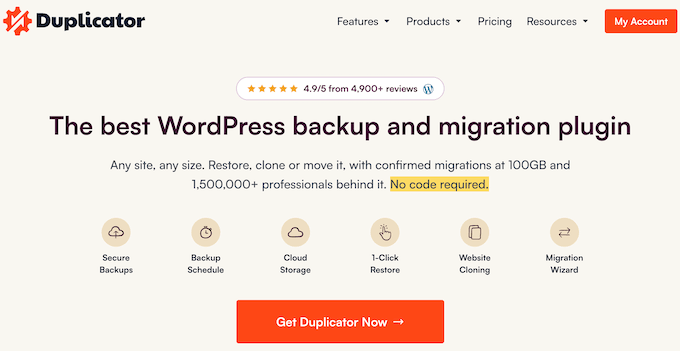
Duplicator to popularny wtyczka WordPress zaprojektowana do tworzenia kopii zapasowych i migracji stron internetowych. Możesz wybrać między wtyczką premium lub darmową Duplicator Lite.
Używamy Duplicator na wielu naszych partnerskich stronach, aby zapewnić, że dane naszej strony są zawsze bezpieczne i łatwe do przeniesienia. Napisaliśmy również pełną recenzję Duplicator opartą na tych doświadczeniach.
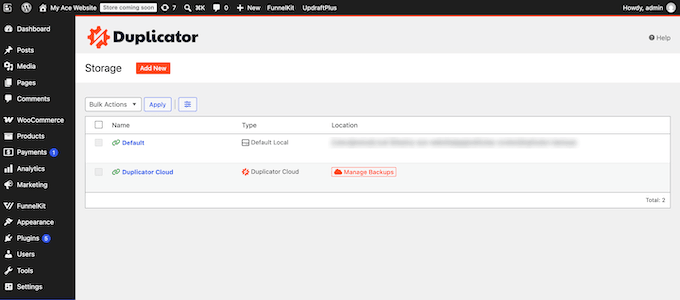
Duplicator Cloud to płatny plan przechowywania, nawet jeśli używasz darmowej wtyczki Duplicator Lite. Wysyła Twoje kopie zapasowe bezpośrednio na bezpieczne serwery zdalne, bez potrzeby posiadania konta strony trzeciej, takiej jak Google Drive lub Amazon S3.
Plany zaczynają się od 29 USD rocznie za 2 GB i sięgają 199 USD rocznie za 150 GB.
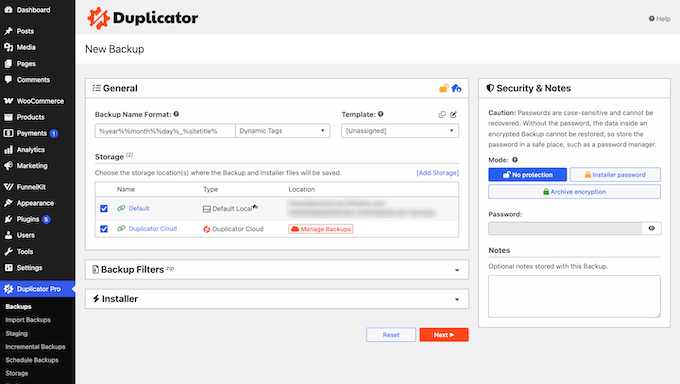
Duplicator Cloud może przywrócić Twoją witrynę, nawet gdy WordPress się nie ładuje.
Aby to skonfigurować, kliknij ikonę odzyskiwania obok przycisku „Edytuj” na stronie Twojej witryny w Duplicator Cloud i zapisz łącznik odzyskiwania, który jest loginem FTP lub SFTP Twojej witryny. Wybierz SFTP, jeśli Twój hosting go oferuje, ponieważ opcja FTP wysyła Twoje hasło jako zwykły, czytelny tekst.
Aby ta funkcja działała, Twój pakiet musi być kompletną kopią zapasową witryny, która zawiera Twoją bazę danych, pliki rdzeniowe, motywy, wtyczki i przesyłane pliki. Jeśli wykluczysz jakiekolwiek foldery lub tabele, aby zaoszczędzić miejsce, nie będziesz w stanie przeprowadzić awaryjnego przywracania za pośrednictwem Duplicator Cloud.
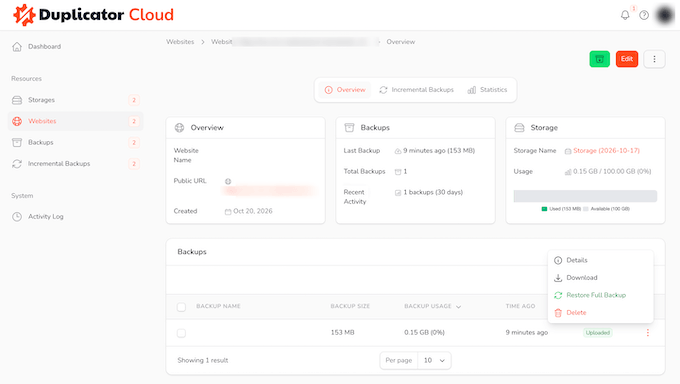
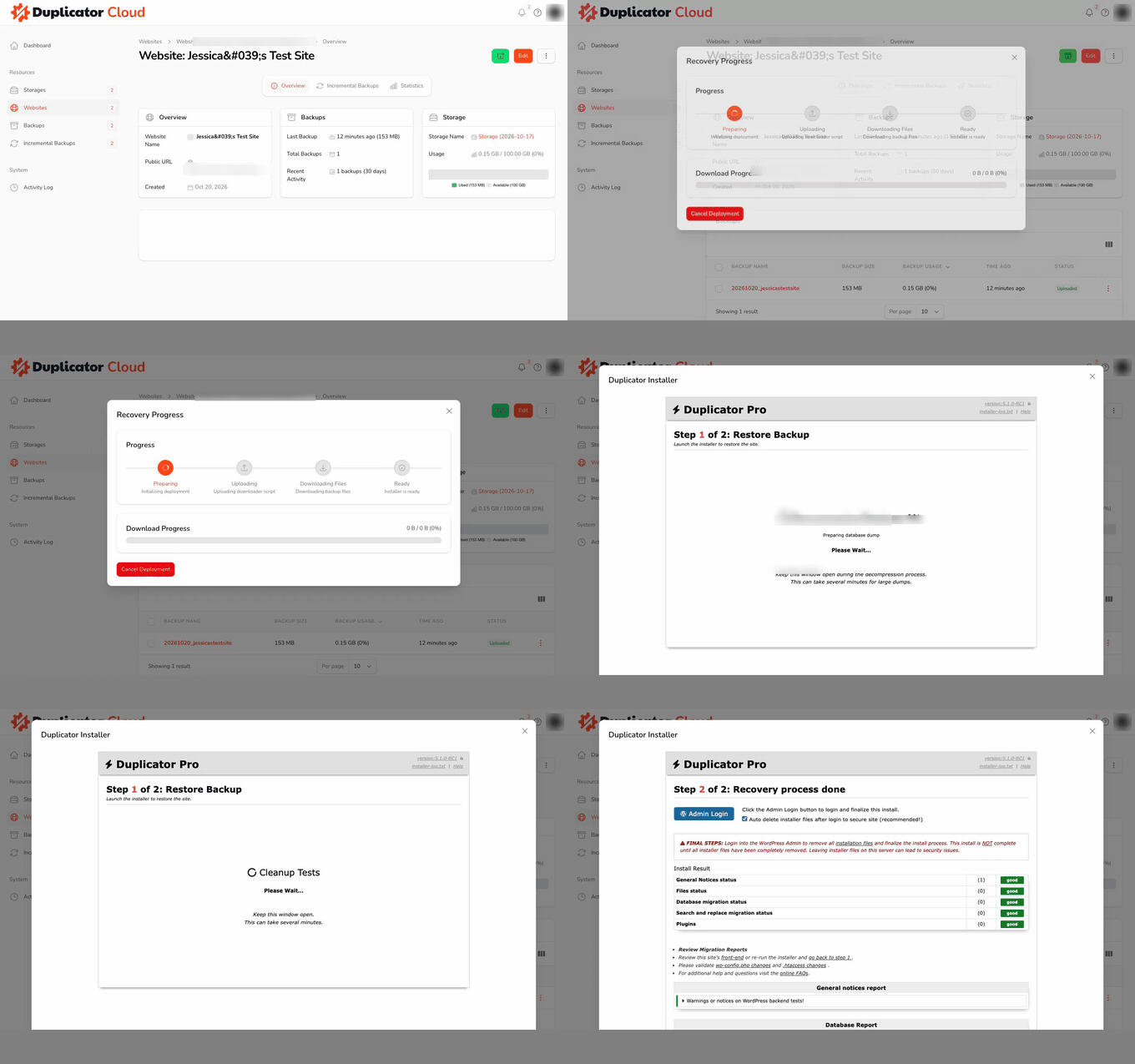
Aby przywrócić kopię zapasową, otwórz menu kopii zapasowych, wybierz „Przywróć pełną kopię zapasową” i potwierdź swój wybór, klikając „Rozpocznij przywracanie”.
Stamtąd zaakceptuj warunki w instalatorze Duplicator, który otworzy się w Twoim panelu administracyjnym i kliknij „Przywróć kopię zapasową”, aby zakończyć proces. W naszym teście ten płynny przepływ pracy przywrócił zablokowaną witrynę online w zaledwie 28 sekund.
Duplicator Pro może również przywrócić Twoją witrynę bez Duplicator Cloud.
Ustaw punkt odzyskiwania w sekcji Duplicator Pro » Narzędzia » Odzyskiwanie i zapisz adres URL odzyskiwania, a następnie otwórz ten link, jeśli kiedykolwiek zostaniesz zablokowany ze swojej witryny.
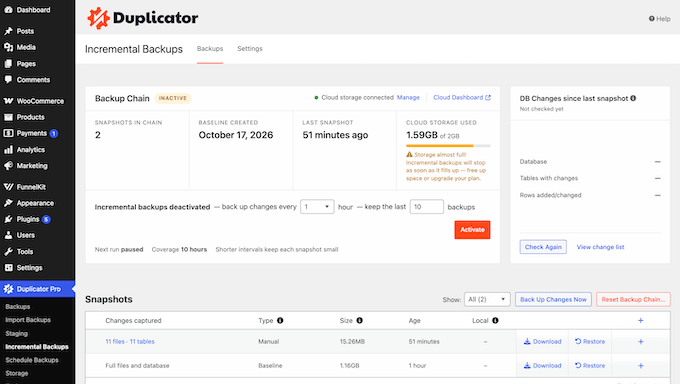
Duplicator Pro w wersji 5.1 i nowszych może tworzyć przyrostowe kopie zapasowe w Duplicator Cloud, a plan przechowywania w chmurze jest płatny. Po jednej pełnej kopii zapasowej Duplicator zapisuje tylko to, co się zmieniło. W naszym teście było to 3,81 MB w 53 sekundy, w porównaniu do 475 MB dla pierwszej pełnej kopii zapasowej.
Włączasz to z sekcji Duplicator Pro » Kopie zapasowe przyrostowe, gdzie możesz tworzyć kopie zapasowe zmian co 1 do 24 godzin. W naszym teście pełna kopia zapasowa o rozmiarze 475 MB zajęła 1,16 GB przestrzeni dyskowej Duplicator Cloud, więc wybierz plan przechowywania z dużą ilością miejsca.
Jeśli przyrostowa kopia zapasowa po przywróceniu lub przeniesieniu witryny wyświetla komunikat „nie spełnia wymagań kompilacji”, przejdź do sekcji Duplicator Pro » Narzędzia i kliknij „Usuń pliki instalacyjne”, a następnie spróbuj ponownie.
Zalety Duplicator:
- Przywracanie jednym kliknięciem jest zawarte w darmowej wersji.
- Szyfrowanie AES-256 szyfruje plik kopii zapasowej, dzięki czemu tylko osoba posiadająca hasło może go otworzyć.
- Pro wysyła również kopie zapasowe do Google Drive, Dropbox, Amazon S3 i OneDrive.
- Obsługuje duże witryny i sieci multisite.
- Możesz uruchomić kopię zapasową, prosząc swojego asystenta AI, korzystając z darmowej wtyczki WPVibe.
Wady Duplicator:
- Zaplanowane kopie zapasowe wymagają Duplicator Pro, który może automatycznie tworzyć kopie zapasowe Twojej witryny każdego dnia lub tygodnia.
- Przechowywanie danych w Duplicator Cloud to oddzielny roczny plan.
Ceny: Możesz pobrać Duplicator Lite z WordPress.org. W międzyczasie plany premium zaczynają się od 69,30 USD rocznie (zwykle 99 USD), a przechowywanie danych w Duplicator Cloud zaczyna się od 29 USD rocznie.
Czytelnicy WPBeginner mogą użyć naszego kodu kuponu Duplicator Pro na zniżkę przy zakupie.
Dlaczego polecamy Duplicator: Oferuje darmowe przywracanie jednym kliknięciem, a Duplicator Cloud dodaje przechowywanie poza witryną i kopie zapasowe przyrostowe bez oddzielnego konta przechowywania.
2. UpdraftPlus (Darmowe kopie zapasowe do Google Drive lub Dropbox)
UpdraftPlus to najlepsza darmowa opcja, jeśli chcesz tworzyć kopie zapasowe poza witryną bez płacenia za dodatkowe miejsce.
Możesz wybrać między darmową wersją a uaktualnieniem do UpdraftPlus Premium, w zależności od potrzeb Twojej witryny.
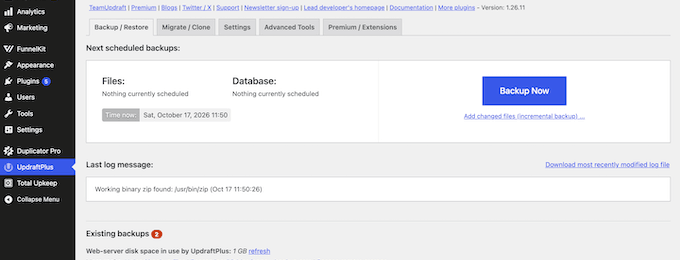
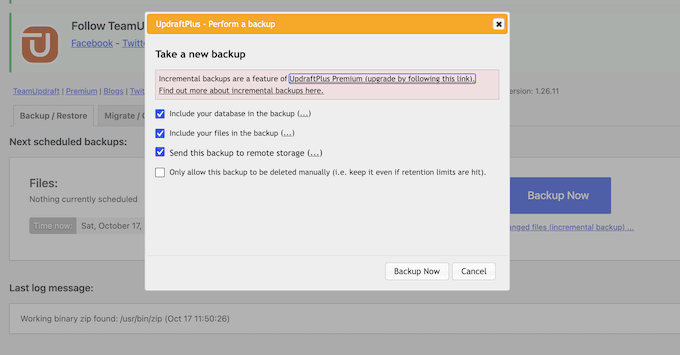
Darmowa wtyczka pozwala zaplanować automatyczne kopie zapasowe i wysyłać je bezpośrednio do popularnych usług zdalnych, takich jak Google Drive, Dropbox i Amazon S3.
W naszym teście darmowa wersja przywróciła całą witrynę bezpośrednio z Google Drive przez panel administracyjny. Napisaliśmy również pełną recenzję UpdraftPlus opartą na tych doświadczeniach.
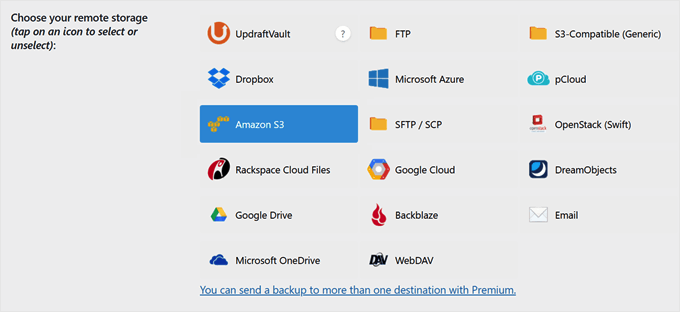
W ramach darmowej wersji możesz ustawić automatyczne tworzenie kopii zapasowych co 2 do 12 godzin, codziennie, co tydzień lub co miesiąc.
Jednak zaawansowane funkcje, takie jak kopie zapasowe przyrostowe, obsługa OneDrive, SFTP i kilka innych zdalnych lokalizacji przechowywania, wymagają subskrypcji UpdraftPlus Premium.
Zalety UpdraftPlus:
- Możesz przywrócić same pliki, wtyczki, motywy lub bazę danych, albo przywrócić wszystko naraz.
- Powiadomienia e-mail automatycznie informują Cię o zakończeniu tworzenia kopii zapasowej.
Wady UpdraftPlus:
- Szyfrowanie bazy danych wymaga UpdraftPlus Premium, więc kopie zapasowe utworzone za pomocą darmowej wtyczki nie są szyfrowane.
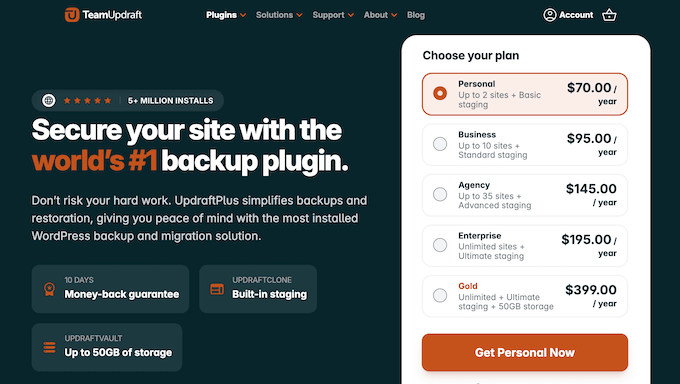
Ceny: Darmową wersję UpdraftPlus można pobrać z oficjalnego repozytorium WordPress. Tymczasem UpdraftPlus Premium zaczyna się od 70 USD rocznie za maksymalnie 2 witryny.
Dlaczego polecamy UpdraftPlus: Oferuje zaplanowane kopie zapasowe poza witryną i pełne przywracanie całkowicie za darmo, korzystając z kont przechowywania w chmurze, które prawdopodobnie już posiadasz. To sprawia, że UpdraftPlus jest łatwym i opłacalnym sposobem na zabezpieczenie danych Twojej witryny.
3. Jetpack VaultPress Backup (Kopie zapasowe w czasie rzeczywistym dla sklepów WooCommerce)
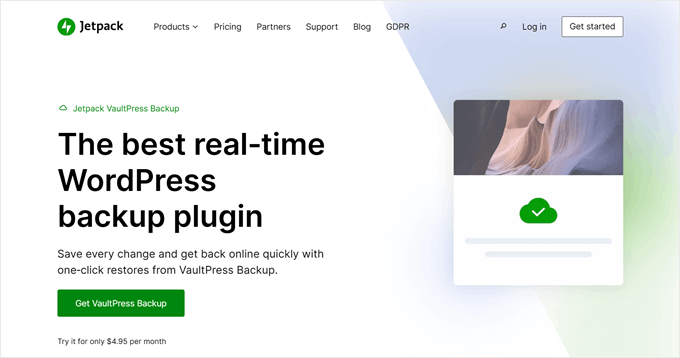
Jetpack VaultPress Backup to dedykowana usługa tworzenia kopii zapasowych od Automattic, firmy stojącej za WordPress.com. Możesz wybrać między samodzielnym planem tworzenia kopii zapasowych lub połączyć go z innymi funkcjami Jetpack, w zależności od potrzeb Twojej witryny.
Ta usługa zapisuje kopię Twojej witryny za każdym razem, gdy nastąpi zmiana, i przechowuje ją bezpośrednio na serwerach zdalnych Jetpack.
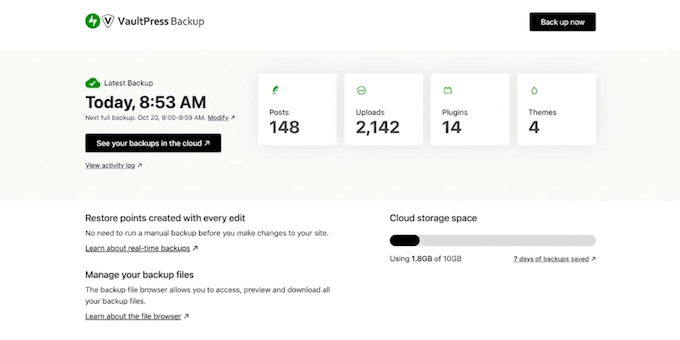
Jeśli prowadzisz sklep internetowy, Jetpack może przywrócić Twoją witrynę, zachowując Twoje najnowsze zamówienia i dane klientów. Oznacza to, że nie stracisz danych o nowych sprzedaży podczas cofania się do wcześniejszej kopii zapasowej.
Zalety Jetpack VaultPress Backup:
- Wspierane przez infrastrukturę klasy korporacyjnej i wiedzę ekspercką w zakresie bezpieczeństwa firmy Automattic.
- Kopie zapasowe działają całkowicie na zewnętrznych serwerach, dzięki czemu Twoja witryna pozostaje szybka i responsywna, nie obciążając własnych zasobów hostingowych.
- Prosty proces przywracania jednym kliknięciem zarówno dla pełnych, jak i częściowych kopii zapasowych.
- Bezpośrednie wsparcie od zespołu ekspertów WordPress.com.
Wady Jetpack VaultPress Backup:
- Darmowa wtyczka wymaga płatnego planu Jetpack, zanim będzie mogła tworzyć jakiekolwiek kopie zapasowe.
- Plan 10 GB obejmuje 30-dniowy archiwum kopii zapasowych, które może się zapełnić na dużych witrynach.
Ceny: Wtyczka Jetpack VaultPress Backup jest darmowa do zainstalowania, ale kopie zapasowe wymagają płatnego planu. Plany zaczynają się od 59,40 USD za pierwszy rok z 10 GB pamięci, a następnie odnawiają się za 119,40 USD rocznie.
Dlaczego polecamy Jetpack VaultPress Backup: Jest to najlepsza opcja na naszej liście dla witryn e-commerce, ponieważ kopie zapasowe w czasie rzeczywistym chronią każde nowe zamówienie w miarę jego występowania. Dzięki temu historia zamówień WooCommerce jest całkowicie bezpieczna, nie obciążając dodatkowo serwera.
4. BlogVault (Zarządzana usługa kopii zapasowych poza witryną)
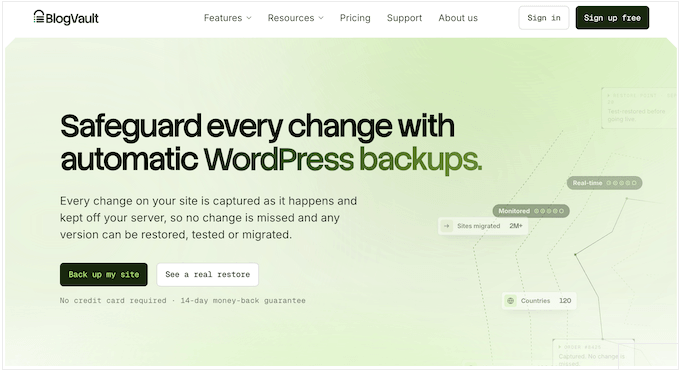
BlogVault to zarządzana usługa tworzenia kopii zapasowych, co oznacza, że jej serwery zdalne automatycznie tworzą i przechowują kopie zapasowe Twojej witryny. Jej kopie zapasowe przyrostowe działają na serwerach BlogVault, więc nie ma dodatkowego obciążenia dla Twojego hostingu. Możesz wybrać plan, który pasuje do Twojego preferowanego harmonogramu tworzenia kopii zapasowych i zapewnia dostęp do dokładnych narzędzi zarządzania, których potrzebujesz.
Podczas naszych testów BlogVault wykonał swoją pierwszą codzienną kopię zapasową, kopiując całą naszą drugą witrynę testową poza siedzibę, co stanowiło około 2 GB danych. Podzieliliśmy się naszymi pełnymi przemyśleniami i doświadczeniami z tą usługą w naszej szczegółowej recenzji BlogVault.
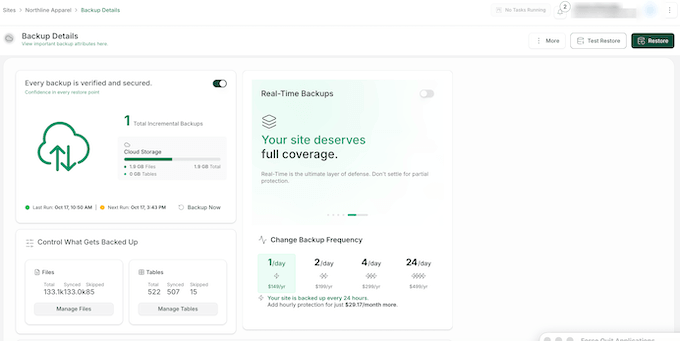
Właściciele sklepów mogą włączyć kopie zapasowe w czasie rzeczywistym w BlogVault, aby natychmiast rejestrować każdą aktualizację zamówienia WooCommerce i klienta. Kopie zapasowe w czasie rzeczywistym zapisują każdą zmianę w momencie jej wystąpienia, dzięki czemu nie tracisz danych sprzedażowych między codziennymi kopiami zapasowymi.
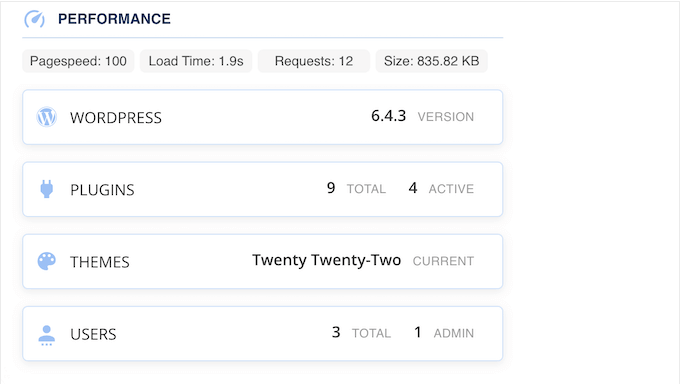
Zintegrowany pulpit nawigacyjny monitorowania BlogVault wyróżnia go spośród innych narzędzi. Możesz łatwo śledzić stan kopii zapasowych, czas pracy witryny, zagrożenia złośliwym oprogramowaniem i Core Web Vitals, wszystko z jednego centralnego miejsca.
Zalety BlogVault:
- Wbudowane skanowanie złośliwego oprogramowania i zapora aplikacji internetowej.
- Automatyczne testowanie kopii zapasowych, aby zweryfikować, czy pliki kopii zapasowych działają, zanim ich potrzebujesz.
- Szczegółowe logowanie aktywności śledzi każdą zmianę wprowadzoną w Twojej witrynie WordPress.
- Przygotowanie do wdrożenia i testowe przywracanie, które pozwalają sprawdzić kopię zapasową na serwerach BlogVault bez modyfikowania Twojej aktywnej witryny.
Wady BlogVault:
- Najtańszy plan obejmuje tylko codzienne kopie zapasowe, podczas gdy aktualizacje w czasie rzeczywistym wymagają subskrypcji wyższego poziomu.
Ceny: BlogVault oferuje 7-dniowy bezpłatny okres próbny bez konieczności podawania karty kredytowej. Płatne plany zaczynają się od 49,50 USD za pierwszy rok (zwykle 99 USD/rok) za codzienne kopie zapasowe na jednej witrynie.
Dlaczego polecamy BlogVault: Jest to najlepsze zarządzane rozwiązanie na naszej liście. Automatycznie obsługuje kopie zapasowe, bezpieczne przechowywanie poza siedzibą i testowe przywracanie w tle, zapewniając bezpieczeństwo Twojej witryny bez spowalniania jej działania.
5. Total Upkeep (Budżetowe kopie zapasowe)
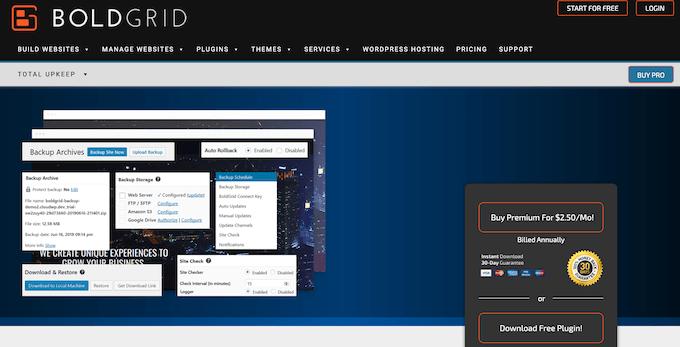
Total Upkeep to jeden z najbardziej budżetowych wtyczek do tworzenia kopii zapasowych dostępnych dla użytkowników WordPress. Możesz wybrać wersję darmową lub przejść na plan Premium, w zależności od potrzeb Twojej witryny.
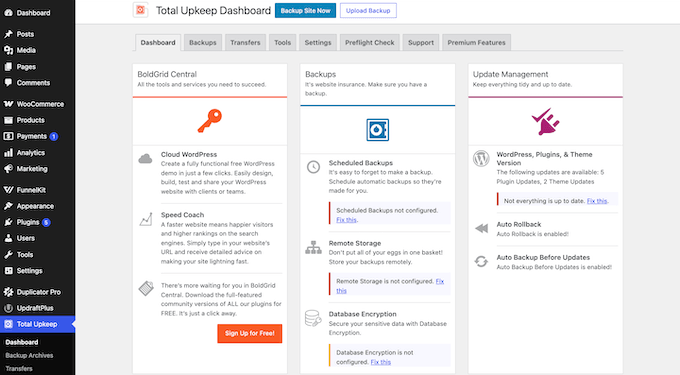
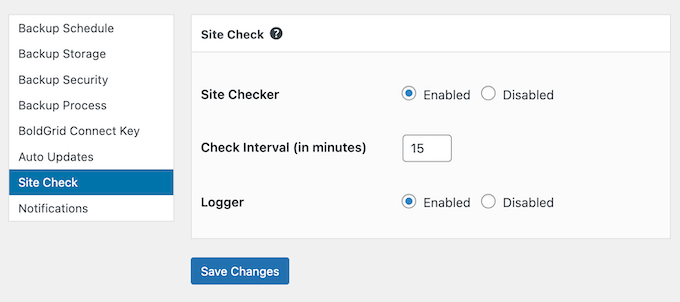
W przeciwieństwie do innych wtyczek do tworzenia kopii zapasowych, które po prostu tworzą kopie zapasowe, Total Upkeep zawiera funkcję Site Check, która aktywnie skanuje potencjalne problemy, zanim spowodują utratę danych.
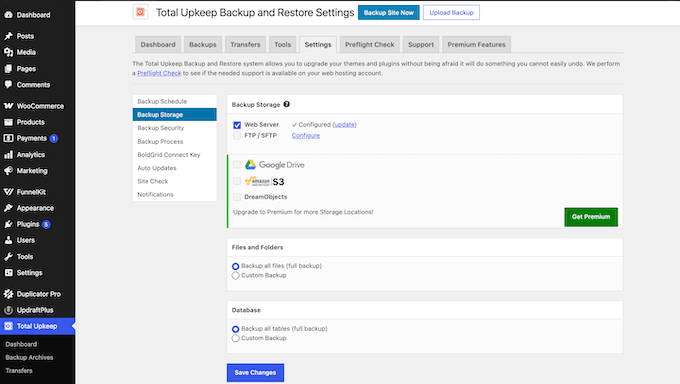
Darmowa wtyczka przechowuje Twoje pliki na serwerze hostingowym lub za pośrednictwem zdalnych połączeń FTP i SFTP.
Jednakże, jeśli chcesz przechowywać swoje kopie zapasowe w zewnętrznych usługach, takich jak Google Drive, Amazon S3 lub DreamObjects, będziesz musiał zaktualizować do wersji premium wtyczki.
Zalety Total Upkeep:
- Automatycznie tworzy kopie zapasowe WordPress tuż przed aktualizacjami oprogramowania, aby zapobiec nieoczekiwanym awariom witryny.
- Wbudowana funkcja Site Check do proaktywnego wykrywania błędów i zapobiegania utraty danych.
- Elastyczne harmonogramowanie kopii zapasowych z opcjami wyboru niestandardowych plików i tabel baz danych.
- Zawiera skrypt awaryjnego przywracania do odzyskiwania całkowicie awaryjnych witryn.
Wady Total Upkeep:
- Wysyłanie kopii zapasowych do Google Drive lub Amazon S3 wymaga Total Upkeep Premium.
Ceny: Możesz pobrać bezpłatną wersję Total Upkeep za darmo. Tymczasem Total Upkeep Premium kosztuje 2,50 USD/miesiąc (rozliczane rocznie za 30 USD/rok) i obejmuje nielimitowane strony internetowe.
Dlaczego polecamy Total Upkeep: Jest to solidny, budżetowy wybór dla właścicieli witryn, którzy zarządzają wieloma witrynami.
6. BackWPup (Bez zbędnych dodatków, darmowe kopie zapasowe)

BackWPup to idealny wybór, jeśli szukasz prostego, bez zbędnych dodatków rozwiązania do tworzenia kopii zapasowych, które po prostu działa.
Krótki kreator konfiguracji przeprowadzi Cię przez proces wybierania tego, co chcesz zarchiwizować, jak często ma być uruchamiane i gdzie przechowywać pliki, pozwalając Ci tworzyć kompletne kopie zapasowe WordPress za darmo.
Chociaż darmowa wersja pozwala na przywrócenie kopii zapasowej, wymaga kilku ręcznych kroków. Musisz pobrać plik kopii zapasowej, przesłać go na stronę BackWPup » Restore backup i wprowadzić dane swojej bazy danych.
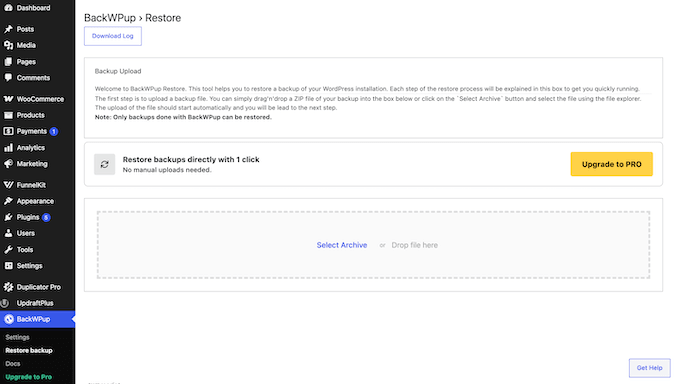
Jeśli chcesz wykonywać przywracanie jednym kliknięciem bezpośrednio z Twojego zdalnego magazynu, będziesz musiał uaktualnić do wersji premium wtyczki.
Zalety BackWPup:
- Przejrzysty, prosty interfejs, który nie przytłacza użytkowników niepotrzebnymi opcjami.
- Łatwe do zaplanowania automatyczne kopie zapasowe, które działają płynnie w tle.
- Darmowe kopie zapasowe do Dropbox, Amazon S3, FTP i Microsoft Azure.
Wady BackWPup:
- Możesz przywrócić tylko pliki kopii zapasowych utworzone specjalnie przez BackWPup.
- Popularne opcje zdalnego przechowywania, takie jak Google Drive i OneDrive, wymagają BackWPup Pro.
Ceny: Darmową wersję BackWPup można pobrać z WordPress.org. Tymczasem BackWPup Pro zaczyna się od 49 USD rocznie za 2 strony.
Dlaczego polecamy BackWPup: Ta wtyczka do tworzenia kopii zapasowych jest dobrym wyborem dla blogerów, właścicieli małych firm lub każdego, kto szuka prostego sposobu na zabezpieczenie swoich plików. Przejrzysty kreator konfiguracji przeprowadzi Cię przez każdy krok, a automatyczne planowanie zapewnia, że Twoje kopie zapasowe działają konsekwentnie bez dodatkowego wysiłku.
Gdzie przechowywać kopie zapasowe (i pliki multimedialne)
Oto najczęstsze miejsca do przechowywania kopii zapasowych:
- Duplicator Cloud – Wbudowany w Duplicator, więc nie potrzebujesz osobnego konta do przechowywania.
- Google Drive lub Dropbox – Wygodne opcje wykorzystujące darmową przestrzeń w chmurze, którą prawdopodobnie już posiadasz, a UpdraftPlus łączy się z obydwoma.
- Amazon S3 – Najtańsza opcja za gigabajt dla dużych stron, ale wymaga więcej konfiguracji.
Jeśli szukasz miejsca w chmurze do przechowywania swoich obrazów, WP Offload Media przenosi Twoją bibliotekę multimediów do Amazon S3, Google Cloud lub DigitalOcean Spaces. Oszczędza to miejsce na serwerze, a także przyspiesza dostarczanie.
Nie jest to jednak wtyczka do tworzenia kopii zapasowych. Darmowa wersja Lite przenosi tylko nowe przesłane pliki, podczas gdy wtyczka premium (od 39 USD za pierwszy rok) przenosi również Twoją istniejącą bibliotekę multimediów.
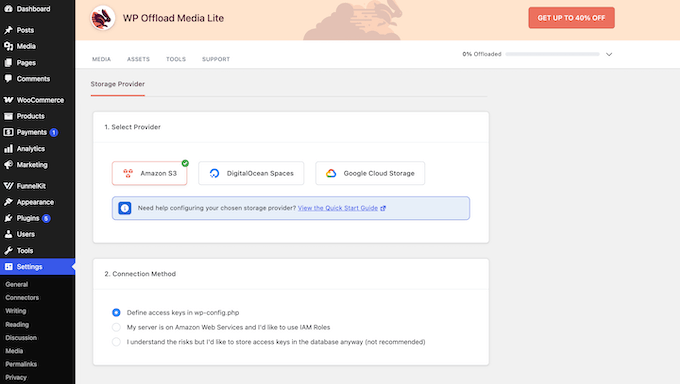
Alternatywnie, możesz bezpośrednio podłączyć Google Drive do swojej biblioteki multimediów WordPress.
Jaka jest najlepsza wtyczka do tworzenia kopii zapasowych WordPress?
Oto najlepszy wybór dla każdego zadania:
- Kopie zapasowe w chmurze z przywracaniem jednym kliknięciem – Duplicator w połączeniu z Duplicator Cloud.
- Darmowe kopie zapasowe – UpdraftPlus lub Duplicator Lite, jeśli chcesz przywracania jednym kliknięciem.
- Duże lub ruchliwe strony – Przyrostowe kopie zapasowe w Duplicator Pro lub BlogVault.
- Sklepy WooCommerce – Jetpack VaultPress Backup.
Najczęściej zadawane pytania dotyczące kopii zapasowych WordPress
Czy WordPress ma wbudowane kopie zapasowe?
Nie, WordPress nie zawiera wbudowanego systemu tworzenia kopii zapasowych. Chociaż WordPress automatycznie zapisuje rewizje poszczególnych wpisów i stron, nie tworzy kompletnych kopii zapasowych plików witryny ani baz danych MySQL.
Jak wykonać kopię zapasową całej mojej witryny WordPress?
Najprostszym sposobem na wykonanie kopii zapasowej witryny WordPress jest użycie wtyczek do tworzenia kopii zapasowych, takich jak Duplicator lub UpdraftPlus.
Wielu dostawców hostingu WordPress również uwzględnia kopie zapasowe w swoich planach. Jednak te kopie są zazwyczaj przechowywane na tym samym serwerze co Twoja witryna, więc dla dodatkowego bezpieczeństwa przechowuj również kopię poza siedzibą firmy.
Czy kopia zapasowa mojego hosta jest wystarczająca?
Zazwyczaj nie. Większość hostingodawców przechowuje kopie zapasowe na tym samym serwerze co Twoja witryna. Jedna awaria serwera lub naruszenie bezpieczeństwa może zniszczyć zarówno Twoją aktywną witrynę, jak i pliki kopii zapasowych.
Najlepszą praktyką jest przechowywanie co najmniej jednej kopii poza siedzibą firmy, jak wyjaśniamy w naszej sekcji kopie zapasowe lokalne vs chmurowe.
Czym jest zasada tworzenia kopii zapasowych 3-2-1?
Zasada tworzenia kopii zapasowych 3-2-1 wymaga przechowywania trzech całkowitych kopii danych na dwóch różnych typach nośników, z co najmniej jedną kopią przechowywaną poza siedzibą firmy.
Na przykład możesz mieć aktywną witrynę na serwerze hostingowym, lokalną kopię zapasową przechowywaną na dysku lokalnym lub serwerze oraz kopię zapasową w chmurze przechowywaną poza siedzibą firmy w Duplicator Cloud lub Google Drive.
Co to jest kopia zapasowa przyrostowa?
Kopia zapasowa przyrostowa zapisuje tylko te pliki i wpisy bazy danych, które zmieniły się od czasu ostatniej kopii zapasowej. Ponieważ unika ponownego kopiowania niezmienionych danych, kopia zapasowa przyrostowa jest szybsza i mniejsza niż pełna kopia zapasowa.
Więcej informacji o tym, które wtyczki obsługują tę funkcję, znajdziesz w naszej sekcji kopie zapasowe pełne vs przyrostowe.
Gdzie przechowywane są moje kopie zapasowe WordPress?
Zależy to od ustawień wtyczki. Większość wtyczek domyślnie zapisuje kopie zapasowe w folderze na serwerze internetowym, co nie jest bezpieczne w przypadku awarii serwera.
Aby zapewnić bezpieczeństwo danych Twojej witryny, połącz wtyczkę z zewnętrznym magazynem, takim jak Duplicator Cloud, Google Drive lub Dropbox. Przechowywanie plików witryny poza siedzibą firmy chroni Twoje dane w przypadku awarii głównego serwera.
Jak wykonać kopię zapasową WordPress bez wtyczki?
Możesz pobrać swoje pliki przez FTP i wyeksportować bazę danych za pomocą panelu sterowania hostingu.
Jeśli potrzebujesz szczegółowego przewodnika, nasz poradnik dotyczący ręcznego tworzenia kopii zapasowej bazy danych WordPress obejmuje cały proces.
Czy istnieje darmowa wtyczka do tworzenia kopii zapasowych dla WordPress?
Tak, kilka popularnych wtyczek do tworzenia kopii zapasowych oferuje darmowe wersje.
Darmowa wersja Duplicator jest świetna, jeśli chcesz łatwego w użyciu kreatora kopii zapasowych. UpdraftPlus jest idealny, jeśli potrzebujesz darmowej integracji z magazynem w chmurze z usługami takimi jak Google Drive lub Dropbox.
Jak często powinienem tworzyć kopie zapasowe mojej witryny WordPress?
Zależy to od tego, jak często zmienia się Twoja witryna. Najlepiej tworzyć codzienne kopie zapasowe aktywnych blogów, podczas gdy sklepy internetowe powinny być tworzone w czasie rzeczywistym lub kilka razy dziennie, aby zabezpieczyć nowe zamówienia klientów.
Jeśli rzadko zmieniasz swoją witrynę, tygodniowa kopia zapasowa jest wystarczająca.
Najlepsze przewodniki po tworzeniu kopii zapasowych WordPress dla Twojej witryny
- Jak wykonać kopię zapasową witryny WordPress (kompletny przewodnik)
- Przewodnik dla początkujących: Jak przywrócić WordPress z kopii zapasowej
- Jak wyświetlić kopię zapasową WordPress jako stronę internetową (najłatwiejszy sposób)
- Najlepsze wtyczki Dropbox dla WordPress (Wybór ekspertów)
- Jak połączyć Dysk Google z biblioteką multimediów WordPress
- Jak łatwo zapisać wpis na blogu na swoim komputerze
Mamy nadzieję, że ten artykuł pomógł Ci znaleźć najlepszą wtyczkę do tworzenia kopii zapasowych WordPress dla Twojej witryny. Możesz również zapoznać się z naszym przewodnikiem po niezbędnych wtyczkach WordPress dla Twojej firmy oraz naszym porównaniem All in One WP Migration vs Duplicator.
Jeśli podobał Ci się ten artykuł, zasubskrybuj nasz kanał YouTube po samouczki wideo WordPress. Możesz nas również znaleźć na Twitterze i Facebooku.


Dr Russell Cunning
Używam UpdraftPlus od jakiegoś czasu i jedynym problemem, jaki mam, jest to, że niezależnie od tego, jakie ustawienia zmieniam, NIE usuwa starych kopii zapasowych. W konsekwencji moje hosting się zapełnia i muszę ręcznie usuwać stare kopie zapasowe. Ustawiam je tak, aby wysyłały mi plik .zip i zachowywały tylko 1 kopię zapasową – ale UpdraftPlus ich nie usuwa. A chyba że kupisz wersję „Premium”, nie ma dostępnej pomocy – musisz się zalogować, aby uzyskać pomoc. Nie ma mowy, żebym kupił wersję „Premium” wtyczki, która nie działa poprawnie!
Serge Mayer
Witaj!
Wtedy zdarzyło się, że na mojej stronie wystąpiła awaria i wiele plików zostało uszkodzonych.
Zdecydowałem się na ochronę. Znalazłem też bardzo ciekawe i proste rozwiązanie
Przede wszystkim pobrałem BackUpWordPress, ale niestety daje problemy z BBpress
Dezaktywowałem wtyczkę dropbox i zainstalowałem ją ponownie, niestety teraz pojawia się powyższy błąd. Po tym, jak zdecydowałem się na WordPress Backup Dropbox, próbuję ponownie zainstalować wtyczkę. Błąd zniknął i rozwiązałem ten problem.
rokibul
jak zrobić kopię zapasową moich danych, proszę o pomoc
waqas
Jak mogę wykonać kopię zapasową mojej witryny po aktualizacji WP...? Jestem zdezorientowany, ponieważ nie mogę wykonać kopii zapasowej moich danych i zaktualizować WP do nowej wersji, proszę rozwiąż mój problem.
Ck
Używam UpdraftPlus od lat i uważam, że jest to świetne narzędzie i jest darmowe. Jednak właśnie napotkałem problem i musiałem przywrócić bazę danych za pomocą wtyczki UpdraftPlus, którą niedawno zaktualizowałem. Kiedy przesłałem moje kopie zapasowe pobrane z nieco starszej wersji wtyczki, otrzymałem błąd i okazało się, że nie jest ona wstecznie kompatybilna. Komunikat o błędzie wskazywał na „poprawkę”, która składała się z około 8 postów bez absolutnie żadnego wyjaśnienia ani pomocy.
Jaki jest sens wtyczki do tworzenia kopii zapasowych/przywracania bazy danych, która NIE JEST KOMPATYBILNA WSTECZNIE??? Myślę, że można śmiało powiedzieć – skończyłem z UpdraftPlus.
Joe Miles
To jest bardzo nietypowe, ale powodem tego nie są niekompatybilne formaty kopii zapasowych (format kopii zapasowej się nie zmienił). Jest to decyzja podjęta przez programistów rdzenia WP dotycząca wsparcia dla starszych wersji MySQL.
Będziesz musiał zaktualizować MySQL na stronie docelowej – co wyjaśnia dokumentacja.
Aby uzyskać więcej pomocy, zadaj pytanie na forum, a chętnie pomożemy.
Matt
Może jestem tępy, ale ręczne tworzenie kopii zapasowych witryny, w tym kopii zapasowych bazy danych, nie jest rocket science. Więc może oczekuję za dużo od wtyczki zaprojektowanej do uproszczenia procesu tworzenia kopii zapasowych. Witryny, którymi zarządzam, wymagają zmian tylko kilka razy w miesiącu. Czasami nawet nie. Więc dla mnie łatwiej jest użyć CODA do tworzenia kopii zapasowych plików mojej witryny i polegać na WP Database Backup, aby się tym zająć. Tak rzadko potrzebuję przywrócić witrynę, że wolę wiedzieć, że moje kopie zapasowe są legalne.
Dzisiaj, po przeczytaniu tego artykułu, próbowałem znaleźć BackupBuddy, ale twoje linki nie działają, a wyniki wyszukiwania w Google również nie prowadziły do strony. Zainstalowałem więc BackWpup na stronie, aby przetestować. Zajęło mi to trzy próby, aby zacząć działać. Twój samouczek był pomocny, ale widziałem pewne zmiany w opcjach panelu. Nie mam pojęcia, co powodowało, że wtyczka po prostu się zawieszała przez godzinę, zwłaszcza na bardzo małej stronie. . . ale zdezaktywowałem ją, ponownie aktywowałem, utworzyłem nazwę zadania od nowa i w końcu zadziałało. Jednak musiałem przeładować stronę, aby paski postępu osiągnęły 100%.
Zainstalowałem go na większej stronie i te same problemy. Jednak po 4 godzinach zabawy z tym, w końcu go odinstalowałem. Straciłem czas, myśląc „za chwilę” to zadziała.
Może dlatego, że dzisiaj zaktualizowałem mój rdzeń WP do wersji 4.5, ale nie sądzę, żeby to był problem. Wcześniej dzisiaj opublikowałem komentarz na ich stronie wsparcia i nie widziałem odpowiedzi.
Teraz rozumiem, dlaczego po prostu wydajesz pieniądze na wtyczkę, która działa. Chyba będę musiał zrobić to samo.
Amy Yoffie
Czy istnieje program do tworzenia kopii zapasowych mojej witryny WordPress, który pozwala mi tworzyć kopie zapasowe mojej witryny w dowolnym momencie? Innymi słowy, wszystkie programy do tworzenia kopii zapasowych tworzą kopie zapasowe według ustalonego harmonogramu, ale czasami chcę mieć możliwość dodania kopii zapasowej ręcznie.
Dziękuję.
Wsparcie WPBeginner
Większość wtyczek z listy pozwala na ręczne tworzenie kopii zapasowej w dowolnym momencie.
Administrator
Sagar
Na podstawie Twoich rekomendacji wypróbowałem prawie wszystkie, ale w końcu zdecydowałem się na „BackUpWordPress” na moim nowym blogu – ponieważ wysyła link do pobrania plików kopii zapasowej.
Homer
Wcześniej używałem Updraft Plus. Ale teraz wykupiłem usługę zarządzania WordPress. Oni zajmują się moją stroną internetową. Mają własny system kopii zapasowych, który jest przechowywany w nieskończoność w usłudze chmurowej. Wykonują też dla mnie pewne zadania, zadania związane z moją subskrybowaną stroną internetową.
Podziękowania za tak dobrą usługę.
Jorge Wong
Czy słyszałeś o Backup Guard? Dla mnie to najlepszy wybór do tworzenia kopii zapasowych moich blogów. Sprawdź to
Richard Smith
Obawiam się, że miałem same złe doświadczenia z VaultPress. Okazało się, że trudno jest go poprawnie skonfigurować, a obsługa klienta jest bardzo, bardzo powolna. Dodatkowo, przedstawiciele obsługi klienta, z którymi miałem do czynienia, wcale nie byli pomocni. W ogóle ich nie polecam.
Karen Ratte
Wypróbuj BlogVault. – Warto każdej złotówki. Kilka razy uratował mi skórę, jest łatwy w użyciu, niezawodny i szybki. Wsparcie jest również fantastyczne.
ERDAL
UpdraftPlus jest zdecydowanie najlepszy
Mark C.
To dobry artykuł i wielu uzna go za bardzo pomocny.
Jednakże, na rok 2015 jestem bardzo zaskoczony, że numer 7 (WP-DB-Backup) znalazł się na liście, ponieważ tworzy on kopie zapasowe tylko bazy danych. Z całym szacunkiem dla WP-Beginner, tytuł artykułu używa słowa „najlepszy”, a nie „najpopularniejszy”, a tworzenie kopii zapasowych tylko bazy danych z pewnością nie jest najlepszą praktyką w dzisiejszym środowisku WordPress.
Wiele darmowych wtyczek do tworzenia kopii zapasowych ma opcję tworzenia kopii zapasowej tylko bazy danych według harmonogramu. Co więcej, większość wtyczek zabezpieczających również to robi – i to według harmonogramu.
Ponadto odkryłem, że Akeeba Core dla WordPressa jest świetnym darmowym rozwiązaniem do kompletnych kopii zapasowych i przywracania. BackupBuddy jest moim preferowanym wyborem, ale niektórzy użytkownicy słabego hostingu mają z nim problemy z przekroczeniem limitu czasu. Akeeba Core jest dobrą alternatywą do wypróbowania, ponieważ wykorzystuje inną technologię, która wydaje się mieć większy sukces u tych hostów.
Ogólnie świetny artykuł.
JennyC
Dziękuję, to niezwykle pomocne! To naprawdę jak WordPress dla idiotów. Dzięki!
Emily
UpdraftPlus jest absolutnie niesamowity! a darmowa wersja pokrywa większość potrzeb w zakresie tworzenia kopii zapasowych i przesyłania do pamięci w chmurze. Próbowałem go wcześniej, zanim znalazłem ten. I nie uważam, że mają zły interfejs. Jest naprawdę prosty w użyciu i bardzo łatwy. Wystarczy kilka kliknięć i gotowe. Naprawdę go uwielbiam!
Prithviraj
BackWP UP nie jest wart. Tworzy świetne kopie zapasowe. Wszystko w Zip, ale przywracanie wymaga Adminer. Przywracanie było pełne kłopotów. W końcu zrobiłem ręczne przywracanie, co było szalenie trudnym zadaniem. Chociaż mi się udało.
Joe Miles
Recenzja mówi, że BackWPUp jest kompletny – ale bez możliwości przywracania kopii zapasowych jest niekompletny!
UpdraftPlus szybko stał się najpopularniejszym na świecie rozwiązaniem do tworzenia kopii zapasowych w ostatnim roku, ponieważ jest kompletne. BackWPup może nawet używać UDP do przywracania kopii zapasowych wykonanych za pomocą ich wtyczki.
Cathy Goodwin
Ten sam problem. Myślę, że ważne jest, aby dodać notatkę do tego posta, pokazującą, że BackWPUP wymaga dodatkowego oprogramowania lub wtyczek do przywracania. Jednym z powodów używania kopii zapasowej jest klonowanie, a to tego nie zrobi.
Gabriela
Należy również wziąć pod uwagę WP MyBackup, który posiada wiele zaawansowanych funkcji, których inne wtyczki nie oferują. Ponadto jest DARMOWY. Jeśli potrzebujesz bardziej wszechstronnej wersji, dostępna jest również wersja PRO, która kosztuje tylko kilka dolarów.
niki
Mam kilku klientów na hostingu Godaddy (ughh!) i Backupbuddy już nie działa, bo oni dławią swoje serwery… czy ktoś ma doświadczenie z VaultPress i Godaddy? Nerwuje mnie to, że strony nie są prawidłowo tworzone kopie zapasowe i chciałbym mieć spokój
Stanford Griffith
Jeśli chcesz migrować witrynę za pomocą UpDraft Plus, będziesz musiał wydać 30 USD rocznie za dostęp. Jest to dla nieograniczonej liczby witryn, ale rok to nie tylko wsparcie (60 dni) i aktualizacje (1 rok); to także wsparcie w instalacji na wszelkich nowych witrynach.
Spróbowałem zrobić kopię zapasową strony jako test, zanim kupiłem dodatek do migracji, i poniosłem spektakularną porażkę po 10% małej strony.
David Anderson
Cześć Stanford,
Przykro mi słyszeć, że miałeś negatywne doświadczenia z UpdraftPlus. Przeszukałem nasz system wsparcia pod kątem Twojego nazwiska i nie znaleźliśmy żadnych zgłoszeń – proszę, zgłoś je, jeśli masz problem. Ludzie z powodzeniem używali UpdraftPlus na stronach o rozmiarze do 50 gigabajtów (nie testowaliśmy dalej).
Tylko dla jasności – jeśli kupisz komponent Migrator, możesz pobrać plik zip ze strony swojego konta, aby go zainstalować, którego możesz używać kiedykolwiek chcesz – dożywotnio. Tylko alternatywna metoda instalacji, poprzez połączenie z updraftplus.com i pobranie najnowszego dodatku z Twojego konta, do którego masz dostęp tylko przez 1 rok; ale nie musisz używać tej metody.
David
Heinrich Ferreira
Używałem kilku z powyższych wtyczek i żadna nie dorównuje UpDraftPlus. Interfejs użytkownika jest prosty i rzeczowy, więc nie widzę, jak interfejs użytkownika mógłby być zagracony.
Używam UpDraftPlus na ponad 10 stronach bez żadnych problemów. Działa bezbłędnie na każdej stronie. Musiałem również przenieść wszystkie 10 stron na nowego hosta i bez tego wtyczki byłoby to koszmarem. Nie musiałem w ogóle używać wtyczki migratora, ale może to wynikać ze sposobu, w jaki zainstalowałem każdą stronę.
Howard Lee Harkness
Używałem Backup Buddy na kilku stronach przez kilka lat. Do około dwóch miesięcy temu działało naprawdę dobrze. Użyłem go nawet do migracji wszystkich moich stron do nowego hosta, zużywając znacznie mniej czasu niż się spodziewałem.
Potem się zepsuło.
Nie jestem pewien dlaczego, a wsparcie techniczne w iThemes też nie wie. Ciągle dostaję te same rzeczy do wypróbowania (które już zrobiłem po przeczytaniu ich plików pomocy i przed złożeniem mojego pierwszego zgłoszenia do wsparcia).
Zgaduję, że jest problem z wtyczką zapory sieciowej, której używam, ale nawet wyłączenie wszystkich innych wtyczek i zmiana nazwy pliku .htaccess nie sprawia, że BB działa. Na razie używam kopii zapasowej cPanel – która działa i dość szybko – pomimo tego, że jest nieco mniej wygodna niż BB *kiedyś* była. Ale kopia zapasowa, która faktycznie działa, jest znacznie lepsza niż taka, która nie działa.
Tak naprawdę nie obwiniam samego programu, ale „wsparcie” techniczne jest tam naprawdę bezradne.
Jimmy Krug
Miałem to samo z innymi wtyczkami (Backup Buddy, Updraft Plus itp.). Działają dobrze, dopóki... przestają. Dziś używam kombinacji wtyczki i kopii zapasowej Cpanel. Z Cpanel najpierw tworzę kopię zapasową katalogu głównego, a następnie baz danych. Używając kombinacji wtyczki i Cpanel, mam „plan B”, jeśli coś dziwnego stanie się z jedną z wtyczek. Jasne, zrobienie kopii zapasowej Cpanel zajmuje kilka dodatkowych minut, ale warto mieć spokój ducha.
Jamila Chisti
WP-DB-Backup sprawia, że tworzenie kopii zapasowych baz danych, planowanie zautomatyzowanych kopii zapasowych i przywracanie bazy danych jest naprawdę proste.
francoise
Cześć, czy istnieje wtyczka, która obsługuje zarówno codzienne planowanie, jak i wybór postów tylko konkretnego użytkownika?
Shams
Głosowałem na Updraft Plus jako najlepszą wtyczkę do tworzenia kopii zapasowych i jest ku temu wiele ważnych powodów;
Jest to całkowicie darmowa wtyczka. Każdy może tworzyć kopie zapasowe na lokalnym lub zdalnym dysku bez płacenia ani grosza.
Obsługuje Dropbox, dzięki czemu każdy może przechowywać kopie zapasowe w chmurze i przywracać je na dowolnym serwerze hostingowym. Dzięki temu migracja serwera WordPress jest bardzo łatwa.
Za pomocą Updraftplus możemy przywrócić bazę danych WordPress, a nawet pliki za pośrednictwem panelu WordPress, i nie ma potrzeby wykonywania żadnych obejść, jak w przypadku Backupbuddy.
Umar Farooq
NIESAMOWITE!!!!!!
Rozwiązałeś mój NAJWIĘKSZY problem, kolego! Dzięki za recenzję wtyczki Updraft Plus
David
Pozdrowienia. Właśnie zainstalowałem i użyłem UpdraftPlus (wersja darmowa). Zgadzam się z Twoją recenzją, z tym wyjątkiem, że interfejs wcale nie wydawał mi się zagracony. W rzeczywistości jest świetny i prosty w użyciu. Połączyłem kopie zapasowe, aby wykonać zdalną kopię zapasową za pomocą dwóch kliknięć, aby użyć DropBox. Jestem bardzo zadowolony i pod wrażeniem.
Przy okazji, jeśli prosisz o adres e-mail, dobrze byłoby coś powiedzieć o tym, jak/dlaczego go używasz i czy będzie publicznie widoczny, czy nie. W każdym razie dziękuję za dobrą recenzję.
Mike
Jedynymi wartościowymi i naprawdę darmowymi są UpdraftPlus i xCloner
Inne wtyczki to płatne usługi lub musisz zapłacić za przywrócenie kopii zapasowej.
Z UpdraftPlus możesz tworzyć kopie zapasowe i przywracać je z GoogleDrive, Dropbox, Amazon S3...
xCloner to bardziej zaawansowane rozwiązanie, działa również jako samodzielne rozwiązanie dla każdej strony internetowej, ale obsługuje tylko Amazon S3 jako zdalną usługę tworzenia kopii zapasowych. Problem z usługą Amazon S3 polega na tym, że jest ona darmowa tylko przez 12 miesięcy po rejestracji.
Simone
Czy jesteś pewien, że plan light vaulpress obejmuje przyrostową kopię zapasową? Z tego, co widzę na ich stronie internetowej, nie obejmuje.
Michale
„Przywracanie strony WordPress z kopii zapasowej jest również bardzo proste. Wersja BackWPup Pro oferuje priorytetowe wsparcie, możliwość przechowywania kopii zapasowych na Dysku Google i kilka innych fajnych funkcji.”
Naprawdę? JAK DOKŁADNIE, skoro BackWPup nie ma funkcji przywracania kopii zapasowej?!? Do przywracania kopii zapasowych trzeba użyć innego wtyczki i wcale nie jest to łatwe! Czy w ogóle wypróbowałeś tę wtyczkę przed jej poleceniem?
Arthur
Używam WordPress Backup (https://wordpress.org/plugins/backup-wp/) i działa znakomicie. Gorąco polecam, jeśli szukasz czegoś prostego!
Dedek Hajes
Updraft, BackupWordPress, Duplicator wszystkie zawodzą na dużych stronach.
Mam około 2,2 GB eGallery i zawodzą z powodu przekroczenia limitu czasu, bez względu na hosting.
Rozwiązanie?
Ręczne tworzenie kopii zapasowych za pomocą FileZilla. Być może, gdy zostanę profesjonalistą, skorzystam z VaultPress. To wydaje się być jedyne pozostałe rozwiązanie dla dużych stron.
Mark C.
Dedek – najprawdopodobniej przyczyną problemów z limitami czasu na dużych stronach z tymi wtyczkami jest to, że hosting ustawił serwery na krótkie czasy wykonania PHP. Niektórzy hostingodawcy dostosują swoje ustawienia, jeśli zadzwonisz i zapytasz, wyjaśniając, dlaczego tego potrzebujesz.
Heinrich Ferreira
Myślę, że okaże się, że problemem jest konfiguracja Twojego hostingu. Zrobiłem i przywróciłem strony o rozmiarze około 6 GB bez żadnych problemów.
Bill Hibbler
Backup Buddy niestety nie jest już darmowy. Licencja kosztuje znacznie więcej niż usługa abonamentowa, której używasz, chyba że masz dużo stron do zrobienia kopii zapasowej.
xpil
Moim ulubionym wyborem jest UpdraftPlus. Dla małej strony z pojedynczym celem przechowywania kopii zapasowych, darmowa wersja doskonale spełnia swoje zadanie. Miałem też okazję przetestować proces przywracania. Jest stosunkowo bezbolesny, chociaż potrzebna jest pewna podstawowa wiedza o bazach danych MySQL i systemach plików Linux.
Steve
Właśnie załadowałem WP-DB-Backup, trochę martwi mnie brak aktualizacji repozytorium od roku, super łatwy w instalacji i konfiguracji… wow
Syed Balkhi
To wspaniale. Cieszę się, że mogłem pomóc
owlsheadbiz
Wielkie dzięki za rekomendacje! Właśnie zainstalowałem BackUpWordPress i działał jak marzenie.
Zespół WPBeginner
Niektórzy dostawcy usług hostingowych mogą mieć ograniczenia dotyczące instalacji niektórych wtyczek. Skontaktuj się ze swoim dostawcą usług hostingowych, aby uzyskać więcej informacji.
Warren Johnson
Sprawdziłem BackWPup (9/2014) i komunikat na WordPressie mówi, że to narzędzie do tworzenia kopii zapasowych nie jest dozwolone.
Ricky Douglas
Używałem Online Backup for WordPress do tworzenia kopii zapasowych, ale po przeczytaniu tej recenzji postanowiłem wypróbować BackWPup.
Dzięki za udostępnienie!
-Ricky
Zespół WPBeginner
David,
Uważamy, że nasi użytkownicy początkujący byliby przytłoczeni liczbą opcji. Opcje i instrukcje w zakładce ustawień UpdraftPlus można uprościć, używając elementów interfejsu użytkownika, takich jak przyciski pomocy, które rozwijają się po kliknięciu przez użytkownika, aby wyświetlić instrukcje. Tekst można uczynić bardziej czytelnym. Niepotrzebne powiadomienia można ukryć lub zamknąć po ich wyświetleniu.
. Nie ma przycisku do zamknięcia dwóch powiadomień, które pojawiają się na stronie ustawień wtyczek.
. W zakładce ustawień jest za dużo opcji.
. Całe zdania instrukcji są połączone.
. Na karcie ustawień wielokrotnie pojawia się prośba o zakup dodatków.
Uważamy, że wszystkie te rzeczy można uporządkować, aby stworzyć lepszy interfejs użytkownika i lepsze doświadczenie użytkownika, co sprawi, że updraftplus będzie jeszcze bardziej przyjazny dla użytkownika.
Dzięki
Emily
Zgadzam się z tym, ale tak naprawdę podoba mi się link, który otwiera się, aby uzyskać więcej informacji. Jako początkujący, czasami używanie Google do każdej sekcji jest takie bolesne lol
Brian Breslin
Hej, a co z PressBackup?
Stephen Lahey
Uwielbiam BackupBuddy. Tak szybki i niezawodny. Nie wyobrażam sobie używania czegokolwiek innego do moich stron WP.
Zespół WPBeginner
Tak, zawsze powinieneś mieć swój własny system tworzenia kopii zapasowych. Wielu naszych użytkowników znalazło się w sytuacjach, gdy kopia zapasowa ich dostawcy hostingu była uszkodzona lub po prostu niedostępna. Pamiętaj, że Twój dostawca hostingu nie jest zobowiązany do tworzenia kopii zapasowych Twojej strony. Lepiej dmuchać na zimne.
David Anderson
Cześć wszystkim,
Dziękuję za uwzględnienie UpdraftPlus w recenzji. Byłem naprawdę zaskoczony komentarzami dotyczącymi interfejsu użytkownika, ponieważ włożyliśmy w jego uproszczenie wiele wysiłku… a łatwość użycia jest bardzo często wspominana w naszych recenzjach (i nie pamiętam, kiedy ostatnio widziałem recenzję, która mówiłaby, że jest skomplikowany) – http://wordpress.org/support/view/plugin-reviews/updraftplus – Byłbym naprawdę wdzięczny, gdybyś mógł to rozwinąć, ponieważ jeśli jest coś, co można dalej uprościć, będę wdzięczny.
David
Uriasz
nie ma nic złego w interfejsie… nasza firma używa go do tworzenia kopii zapasowych wszystkich stron naszych klientów, a także naszych. Nie widziałem niczego, co byłoby trudne dla użytkownika początkującego. Świetny produkt, dzięki
Jason
Dziękuję za te świetne propozycje! Większość z nich mam już na swojej liście; jednakże, używałem Online Backup for WordPress by Backup Technology na kilku stronach. Sprawdziło się to u mnie bardzo dobrze. Jeśli kiedykolwiek zdecyduję się na wersję premium, na pewno wybiorę Backup Buddy. Dziękuję za udostępnienie!
Matt
Obecnie korzystam z godaddy jako hostingu i mają oni zintegrowany system kopii zapasowych w swoim CPanelu. Czy te 7 wtyczek do tworzenia kopii zapasowych WordPress ma jakieś zalety w porównaniu z systemem kopii zapasowych godaddy? Dziękuję!
Manuel Echeverry
Osobiście używam backWP up i działa tak dobrze, jak obiecano, na szczęście do tej pory nie używałem kopii zapasowej, ale dobrze jest mieć spokój ducha dzięki kopii zapasowej przechowywanej w chmurze.
Kate_H
Wypróbowałem większość darmowych wtyczek do tworzenia kopii zapasowych, ale z jednego lub drugiego powodu odrzuciłem je wszystkie. Podoba mi się pomysł VaultPress, ale naprawdę nie chciałem kolejnej usługi opartej na subskrypcji, więc w końcu odważyłem się i kupiłem licencję na BackupBuddy i do tej pory jestem bardzo zadowolony z tego, jak łatwo jest jej używać. Najtrudniejszą częścią było otwarcie i utworzenie kont przechowywania, abym mógł zapisywać różne kopie zapasowe w różnych lokalizacjach.
Jer Trihouse
Updraft-Plus i Xcloner są warte rozważenia; i są darmowe
James Salmons
Twoje artykuły należą do moich ulubionych i wcześniej każdy
wskazówka była trafna, ale muszę powiedzieć, że w tym miejscu znalazłem jeden punkt, który jest
zupełnie inny niż moje osobiste doświadczenie.
Po skorzystaniu z wielu innych kopii zapasowych i stwierdzeniu, że większość z nich była w pewnym momencie myląca, przełączyłem się na Updraft Plus właśnie dlatego, że był tak przyjazny dla użytkownika.
Na przykład, kiedy chcesz przywrócić, klikasz duży przycisk przywracania, pokazuje listę pół tuzina dużych przycisków do przywrócenia każdej kategorii: strony, posty, baza danych itp. Bardzo łatwo. To samo dotyczyło mnie na każdym etapie konfiguracji.
Miał mój przyjaciel dziwne powiedzenie: „Jak powiedział rolnik, całując krowę, każdy ma swój gust!”. Być może to samo dotyczy tutaj, wszyscy mamy różne gusta i pochodzimy z różnych środowisk, ale uważam, że Updraft Plus jest bardzo łatwy w użyciu.
Ihor Vorotnov
Sprawdź Revisr – darmową wtyczkę do wdrażania i tworzenia kopii zapasowych Twojej strony WP za pomocą git (w tym bazy danych). Jest nowa, ale wygląda bardzo obiecująco.