


Czy nie jest frustrujące, gdy Twoja witryna ulega awarii, spowalnia lub zostaje zhakowana bez ostrzeżenia? Byliśmy w takiej sytuacji wcześniej, tylko po to, by zdać sobie sprawę, że przyczyną była przestarzała wersja WordPress.
Używanie starszej wersji WordPressa może narazić Twoją witrynę na ryzyko bezpieczeństwa, problemy z wydajnością i brakujące funkcje. Z własnego doświadczenia wiemy, że pozostawanie na bieżąco zapobiega tym problemom.
W tym artykule wyjaśnimy, dlaczego tak ważne jest, aby Twoja witryna WordPress była aktualna. Omówimy ryzyko związane z przestarzałymi wersjami i podpowiemy, jak bezpiecznie zaktualizować swoją witrynę.
Dlaczego powinieneś aktualizować WordPressa
WordPress jest darmowy, a nad jego rozwojem pracuje globalna społeczność programistów.
Z każdym nowym wydaniem naprawiają błędy, dodają nowe funkcje, poprawiają wydajność i ulepszają istniejące funkcje, aby być na bieżąco z najnowszymi standardami branżowymi.
Innymi słowy, nie aktualizując WordPressa, ryzykujesz bezpieczeństwem swojej strony internetowej i tracisz nowe funkcje/ulepszenia.
Przyjrzyjmy się zaletom i wadom aktualizacji WordPressa.
1. Bezpieczeństwo
Z własnego doświadczenia wiemy, jak przestarzałe wersje WordPress mogą narazić witryny na ataki. Bezpieczeństwo jest jednym z najważniejszych powodów, dla których należy aktualizować swoją witrynę WordPress.
WordPress zasila ponad 43% wszystkich stron internetowych na całym świecie. Jego popularność sprawia, że jest częstym celem hakerów, złodziei danych i dystrybutorów złośliwego oprogramowania.
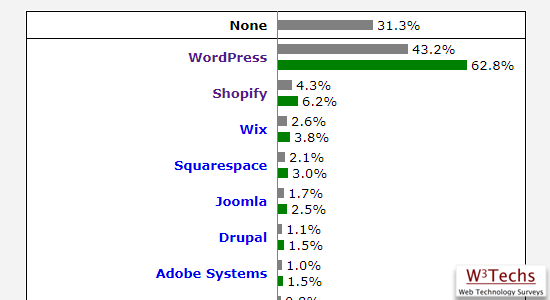
Ponieważ WordPress jest open source, każdy może przeglądać i ulepszać kod. Niestety, oznacza to również, że źli aktorzy mogą go badać, aby znaleźć luki.
Na szczęście etycznych badaczy bezpieczeństwa jest znacznie więcej niż tych złośliwych. Eksperci ds. bezpieczeństwa na całym świecie regularnie analizują kod i odpowiedzialnie zgłaszają problemy.
Kiedy odkrywane są luki w zabezpieczeniach, zespół rdzenia WordPress szybko pracuje nad wydaniem aktualizacji, która naprawia problem. Widzieliśmy, jak te poprawki chronią strony internetowe przed potencjalnymi zagrożeniami.
Jeśli nie używasz najnowszej wersji WordPress, Twoja witryna może być narażona na znane luki w zabezpieczeniach. Hakerzy często celują w przestarzałe witryny, zwiększając ryzyko ataku.
Wtyczki i motywy również mogą być celem. Dlatego zalecamy ciągłe aktualizowanie rdzenia WordPressa, wtyczek i motywów.
Aby uzyskać więcej praktycznych wskazówek dotyczących ochrony witryny, zapoznaj się z naszym ostatecznym przewodnikiem po bezpieczeństwie WordPressa.
2. Fajne nowe funkcje
Śledzimy rozwój każdego wydania WordPressa. Na przestrzeni lat dowiedzieliśmy się, że każde główne wydanie WordPressa zawiera nowe funkcje i zmiany w oprogramowaniu.
Na przykład, WordPress 6.5 wprowadził bibliotekę czcionek, WordPress 6.6 zmienił widoki danych w edytorze witryny, a 6.7 dodał widok oddalenia.
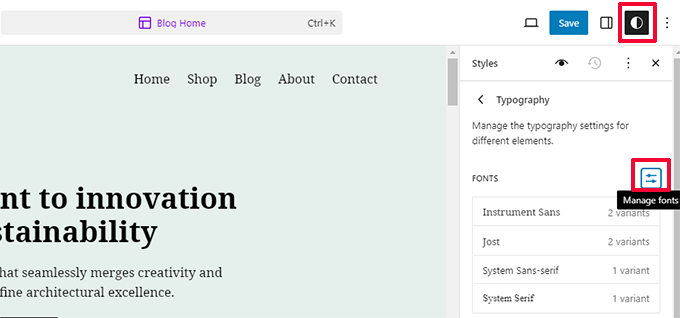
Jeśli używasz starszej wersji WordPress, Twoje doświadczenie z WordPress będzie znacznie inne niż u kogoś, kto używa najnowszej wersji.
Będziesz mieć trudności ze znalezieniem pomocy dotyczącej WordPressa online, używając starszej wersji. Użytkownicy na forach pomocy technicznej WordPressa będą zakładać, że używasz najnowszej wersji WordPressa.
3. Szybkość
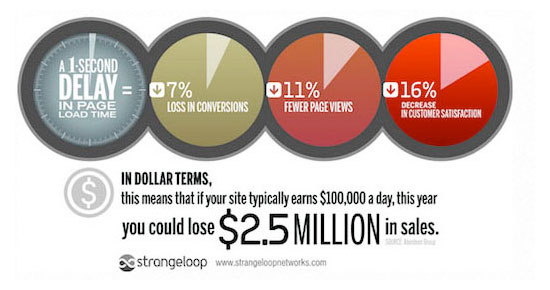
Programiści WordPressa zawsze starają się usprawnić działanie. Każde nowe wydanie zawiera szereg ulepszeń wydajności, które sprawiają, że WordPress działa szybciej i wydajniej.
Na przykład WordPress 6.5 znacznie zwiększył wydajność edytorów bloków i witryn, czyniąc je dwukrotnie szybszymi niż wcześniej.
Ponieważ szybkość jest kluczowym czynnikiem w SEO, należy aktualizować WordPress, aby zapewnić maksymalne korzyści z wydajności.
Zapoznaj się z naszym ostatecznym przewodnikiem po szybkości i wydajności WordPressa, aby uzyskać więcej wskazówek dotyczących przyspieszenia witryny.
4. Poprawki błędów
Pomimo rygorystycznych testów głównych wydań, czasami błędy WordPressa mogą się przedostać.
Dlatego istnieją terminowe drobne wydania WordPress (te z X.X.X), aby to uwzględnić. Na przykład aktualizacja WordPress 6.2.1 naprawiła 20 błędów z wydania 6.2.
Teraz, jeśli pójdziesz na fora wsparcia WordPressa z prośbą o pomoc, pierwszą radą, którą otrzymasz, będzie aktualizacja WordPressa, ponieważ może to rozwiązać problem. Jeśli będziesz nalegać na nieaktualizowanie WordPressa, nie będziesz w stanie otrzymać pomocy.
5. Kompatybilność (lub JEJ BRAK)
Często twórcy wtyczek i motywów koordynują swoje aktualizacje z głównymi wydaniami WordPressa, aby upewnić się, że korzystają z nowo dostępnych funkcji i ulepszeń.
Jednakże, w niektórych przypadkach aktualizacja może zepsuć istniejące wtyczki WordPress, jeśli nie przestrzegają one najlepszych praktyk i standardów kodowania.
Dlatego tak ważne jest, aby wykonywać regularne kopie zapasowe WordPressa.
Podsumowując, jedyną wadą jest to, że w rzadkich przypadkach Twoja witryna może przestać działać. Jednak zaletą jest to, że masz:
- Ulepszone bezpieczeństwo WordPressa
- Nowe, fajne funkcje WordPressa
- Szybsze działanie WordPress
- Bez błędów strona internetowa WordPress
- Lepsza kompatybilność
Teraz, gdy wiesz, dlaczego ważne jest, aby aktualizować swoją witrynę WordPress, przyjrzyjmy się, jak aktualizować WordPress.
Jak aktualizować swoją witrynę WordPress
Aktualizacja rdzenia WordPress, wtyczek i motywów, gdy tylko pojawi się dla nich nowa aktualizacja, jest dość łatwa.
WordPress ma wbudowany system powiadomień o aktualizacjach. Po zalogowaniu się do panelu administracyjnego WordPress, podświetla liczbę dostępnych aktualizacji.
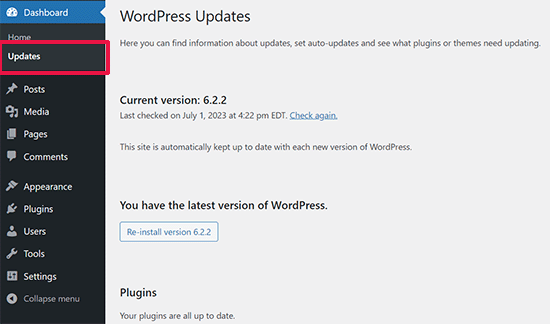
Wszystko, co musisz zrobić, to odwiedzić stronę Panel » Aktualizacje i zainstalować te aktualizacje. Jest to proces w jednym kliknięciu.
Jednakże, ponieważ wielu właścicieli witryn nie loguje się codziennie do swojego panelu WordPressa, mogą nawet nie wiedzieć, że aktualizacja jest dostępna przez kilka dni. Na szczęście masz kilka opcji.
Jeśli używasz WordPressa 3.7 lub nowszego, automatyczne aktualizacje są włączone dla drobnych wydań (które są przeznaczone do poprawek bezpieczeństwa i błędów). Możesz włączyć automatyczne aktualizacje dla głównych wydań, wtyczek i motywów.
Alternatywnie, możesz otrzymywać powiadomienia e-mail, gdy pojawi się nowa aktualizacja Twojej witryny WordPress.
Otrzymuj powiadomienia e-mail o aktualizacjach w WordPress
Kiedy jesteś zajęty prowadzeniem swojego biznesu, logowanie się na swoją stronę w celu sprawdzenia aktualizacji jest zazwyczaj ostatnią rzeczą, o której myślisz. Czy nie byłoby łatwiej, gdybyś mógł otrzymywać powiadomienia e-mail, gdy tylko pojawi się aktualizacja na Twoich stronach WordPress?
Có thể.
Pierwszą rzeczą, którą musisz zrobić, jest zainstalowanie i aktywowanie wtyczki Companion Auto Update. Po aktywacji odwiedź Narzędzia » Auto Updater, aby skonfigurować ustawienia wtyczki.
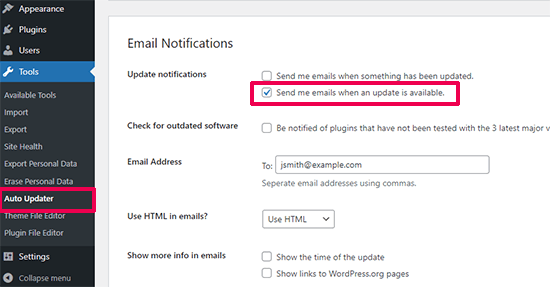
Przewiń w dół do sekcji Powiadomienia e-mail i zaznacz pole wyboru obok opcji „Wyślij mi e-maile, gdy dostępna jest aktualizacja”.
Opcjonalnie możesz podać alternatywne adresy e-mail do otrzymywania powiadomień, wyświetlania czasu aktualizacji lub wyświetlania linków do stron WordPress.org.
Domyślnie sprawdza aktualizacje rdzenia WordPress, aktualizacje wtyczek i aktualizacje motywów.
Jeśli nie otrzymujesz powiadomień o aktualizacjach z wtyczki, zapoznaj się z naszym przewodnikiem, jak naprawić problem z brakiem wysyłania e-maili przez WordPressa.
Automatyczne aktualizacje WordPress
Możesz jeszcze bardziej zautomatyzować ten proces. WordPress pozwala włączyć automatyczne aktualizacje dla głównych wydań, wtyczek i motywów.
Ta opcja jest ryzykowna, jeśli nie używasz zarządzanego hostingu WordPress. Firmy oferujące zarządzany hosting WordPress automatycznie aktualizują Twoją witrynę do głównych wersji WordPressa i pilnują, czy coś się nie zepsuło.
Jeśli włączysz automatyczne aktualizacje, istnieje niewielkie ryzyko, że Twoja witryna może ulec awarii i nie będziesz mógł jej od razu naprawić. Mając to na uwadze, jeśli chcesz włączyć automatyczne aktualizacje, istnieją dwa sposoby, aby to zrobić (metoda wtyczki i metoda kodu).
Najpierw przyjrzyjmy się metodzie wtyczki.
Najpierw musisz zainstalować i aktywować wtyczkę Easy Updates Manager. Po aktywacji musisz odwiedzić stronę Panel » Opcje aktualizacji, aby skonfigurować wtyczkę.
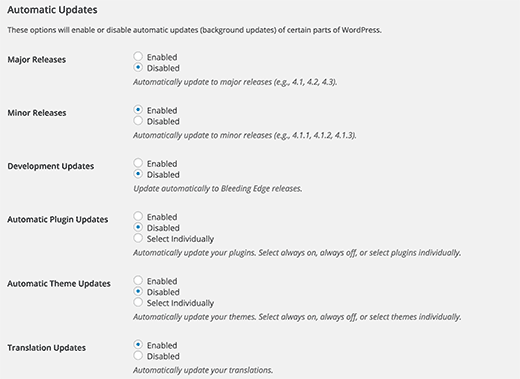
Teraz musisz przewinąć w dół do sekcji automatycznych aktualizacji, gdzie możesz włączyć automatyczne aktualizacje dla plików rdzenia, wtyczek, motywów i tłumaczeń. Po zakończeniu po prostu zapisz swoje ustawienia.
Włącz automatyczne aktualizacje dla określonych wtyczek WordPress
WordPress pozwala również włączyć automatyczne aktualizacje wtyczek. Po prostu przejdź do strony Wtyczki i kliknij link „Włącz automatyczne aktualizacje”.
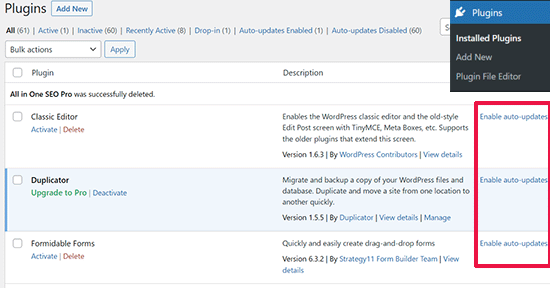
Jest to przydatne, jeśli chcesz włączyć automatyczne aktualizacje dla kluczowych wtyczek.
Włącz automatyczne aktualizacje za pomocą pliku wp-config
Możesz włączyć automatyczne aktualizacje rdzenia WordPress, po prostu dodając tę linię do pliku wp-config.php.
Pamiętaj, aby najpierw wykonać kopię zapasową witryny na wypadek, gdyby coś poszło nie tak.
define('WP_AUTO_UPDATE_CORE', true);
Jeśli chcesz również automatycznie aktualizować swoje motywy i wtyczki, musisz dodać to do pliku functions.php swojego motywu lub użyć WPCode, aby wstawić niestandardowy kod (zalecane):
add_filter( 'auto_update_plugin', '__return_true' );
add_filter( 'auto_update_theme', '__return_true' );
Samouczek wideo
Jeśli wolisz YouTube, oto nasz przewodnik wideo na temat aktualizowania WordPressa:
Dodatkowe zasoby
Oto kilka dodatkowych zasobów, które pomogą Ci efektywniej zarządzać aktualizacjami WordPress.
- Jak usunąć stare pliki rdzenia WordPress (krok po kroku dla początkujących)
- Czy można bezpiecznie używać nieaktualnych wtyczek WordPress? (Wyjaśnienie)
- Jak wymusić na WordPressie sprawdzenie aktualizacji wtyczek (łatwy sposób)
- Jak wycofać aktualizację WordPress – Cofnij aktualizacje WordPress (łatwy sposób)
Mamy nadzieję, że ten artykuł pomógł Ci zrozumieć, dlaczego zawsze powinieneś używać najnowszej wersji WordPressa. Możesz również zapoznać się z naszymi najlepszymi wyborami ekspertów dotyczącymi niezbędnych wtyczek WordPressa i naszym przewodnikiem jak rozwiązywać błędy WordPressa.
Jeśli podobał Ci się ten artykuł, zasubskrybuj nasz kanał YouTube po samouczki wideo WordPress. Możesz nas również znaleźć na Twitterze i Facebooku.



Jiří Vaněk
Uważam bezpieczeństwo mojej strony internetowej za bardzo ważne, dlatego wykonuję aktualizacje, gdy tylko nowa wersja WordPressa jest dostępna. Wykonuję ręczne aktualizacje, ponieważ miałem kilka sytuacji, w których aktualizacja zepsuła całą stronę (kto tego nie doświadczył z WordPressem, prawda?). Dla mnie znacznie bezpieczniej jest przeprowadzać aktualizacje w kontrolowanym środowisku z testami, gdzie nic nie może pójść nie tak. Albo z pełną kopią zapasową strony, albo na wersji stagingowej strony, z której zmiany można następnie przenieść bezpośrednio do wersji na żywo.
Mrteesurez
Masz rację Jiri, dlatego zawsze zaleca się wykonanie pełnej kopii zapasowej swojej witryny przed aktualizacją, zwłaszcza rdzenia WordPress. Ja również preferuję ręczne aktualizacje w kontrolowanym środowisku, aby zachować doświadczenie użytkowników i zapewnić płynne działanie witryny.
Moinuddin Waheed
Nie mogę się bardziej zgodzić co do wagi tego faktu.
Zawsze upewniałem się, że kopia zapasowa działa na lokalnych instalacjach, ale jedną rzeczą, która mnie martwi, jest inne środowisko serwera produkcyjnego i serwera lokalnego.
Oba serwery mają różne konfiguracje, a czasami staje się to problemem z kompatybilnością.
Na przykład oba będą miały różne wersje PHP, różne limity rozmiaru i inne czynniki.
Jestem ciekawy, jak sobie z tym radzisz?
Czy ściśle korzystasz ze środowiska stagingowego tego samego serwera hostingowego?
Mrteesurez
Dziękuję za to pytanie i zgadzam się z wagą testowania kopii zapasowych w realistycznym środowisku. Zawsze testowałem kopie zapasowe na lokalnych instalacjach, ale różnice między środowiskiem lokalnym a serwerem na żywo, takie jak wersje PHP i limity rozmiaru, mogą faktycznie powodować problemy z kompatybilnością. Aby temu zaradzić, używam środowiska staging na tym samym serwerze hostingowym za pośrednictwem cPanel. Blisko odzwierciedla ono środowisko na żywo, pomagając mi zidentyfikować potencjalne problemy przed wprowadzeniem aktualizacji na żywo. Takie podejście zaoszczędziło mi wielu kłopotów.
Amy
Mój panel WordPress NIE wyświetla wersji, nie mogę jej nigdzie znaleźć! Nie mogę stwierdzić, czy motyw, który chcę, będzie działał.
Wsparcie WPBeginner
Możesz mieć witrynę WordPress.com, w takim przypadku nie zobaczysz swojej wersji i nie będziesz musiał aktualizować swojej wersji, ponieważ jest to zrobione za Ciebie. Możesz zapoznać się z naszym poniższym przewodnikiem na temat WordPress.com vs WordPress.org:
https://www.wpbeginner.com/beginners-guide/self-hosted-wordpress-org-vs-free-wordpress-com-infograph/
Administrator
Jess
Cześć
Świetny artykuł i świetne punkty, dzięki!
Jedyna rzecz jest taka, że wiele sugestii dotyczących aktualizacji w ogóle nie pojawia się na moim Word Press w żadnych miejscach…. Nie widzę żadnych opcji, ale mój klient mówi, że otrzymuje opcje aktualizacji przez e-mail. … Eish
Sarged
Przepraszam.
Zaktualizowałem moją wersję 4.1.11 do najnowszej 4.5.2 i porównałem czasy ładowania stron za pomocą monitora zapytań.
Wersja 4.5.2 generuje strony o 30% wolniej i wykonuje również kilka dodatkowych zapytań.
Wniosek – nigdy nie aktualizuj, chyba że jest to NAPRAWDĘ konieczne.
Na szczęście była to jedna z moich stron testowych, a nie strona produkcyjna.
Jeśli ktoś próbował testować wydajność między wersjami, proszę również podzielić się swoimi spostrzeżeniami.
Klementyna
Hi! I am going to update our Wordpress site but I have a few questions.
1. I don’t have Wordpress installed in my PC, our webdeveloper was the one who built the website and told me it is not necessary for me to install Wordpress on my PC. Is it really not necessary?
2. If Wordpress is not installed in my PC and I only access the website online through wp dashboard, can I update it there?
Hope you can help me because I am currently trying to install a new premium theme and the theme support thought that I need to update the wordpress version first. Thanks in advance!
Rupom Khondaker
Uwielbiam wpbeginner i jego niesamowite posty. Uczę się wielu ważnych poradników o WordPress. Naprawdę to doceniam. Dziękuję za świetny post.
Barry Williams
Witaj i dziękuję za ten artykuł; miałem problemy z automatycznymi aktualizacjami WP i chcę aktualizować ręcznie, gdy tylko pojawi się nowa wersja.
Proszę o radę, jak mogę wyłączyć automatyczne aktualizacje?
Dziękuję
Ryan Ayres
To świetny i prosty artykuł. Doceniam go, wyślę naszych sceptycznych klientów do tego artykułu, aby przejrzeli korzyści i ryzyka, których mogą uniknąć, aktualizując swoją wersję WordPressa.
Świetna robota!
Ryan