


Po spędzeniu zbyt wielu wieczorów na sortowaniu sterty papierowych formularzy i wprowadzaniu wszystkiego do arkuszy kalkulacyjnych, w końcu osiągnąłem punkt krytyczny. Potrzebowałem lepszego sposobu zbierania informacji, który nie pochłaniałby całego mojego czasu i energii.
Przejście na formularze bez użycia papieru było jedną z najlepszych decyzji, jakie podjąłem dla mojej firmy. Formularze cyfrowe mogą zmniejszyć liczbę błędów, przyspieszyć codzienną pracę i ułatwić znalezienie potrzebnych informacji.
Ponadto Twoi klienci będą zachwyceni możliwością wypełniania formularzy online zamiast zajmowania się papierkową robotą.
W tym artykule wyjaśnię, czym jest bezpapierowy formularz biznesowy i przeprowadzę Cię krok po kroku przez proces jego tworzenia. Do końca będziesz gotowy do skonfigurowania swojego pierwszego formularza cyfrowego i natychmiastowego czerpania korzyści. 🙌
Czym są bezpapierowe formularze biznesowe?
Bezpapierowy formularz biznesowy to cyfrowy formularz, który ludzie wypełniają na Twojej stronie WordPress. Mogą oni używać komputera, smartfona lub tabletu do jego wypełnienia w dowolnym momencie i z dowolnego miejsca.
Obecnie wiele firm rezygnuje z formularzy papierowych i przechodzi na cyfrowe, aby zbudować w pełni bezpapierowy system. Oto niektóre z głównych korzyści płynących z rezygnacji z papieru:
- 🌐 Dotrzyj do szerszej publiczności: Formularze cyfrowe pozwalają na zbieranie odpowiedzi od ludzi na całym świecie, bez ograniczeń geograficznych czy opóźnień w wysyłce.
- 🤳 Łatwy dostęp: Ludzie mogą otworzyć Twój formularz na dowolnym urządzeniu i wypełnić go z dowolnego miejsca. Upewnij się tylko, że Twoja strona jest przyjazna dla urządzeń mobilnych, aby formularz był łatwy w użyciu na telefonach i tabletach.
- ⏱️ Uzyskaj natychmiastowe odpowiedzi i oszczędzaj czas: Dzięki formularzom cyfrowym widzisz odpowiedzi natychmiast po ich przesłaniu. Nie musisz czekać na pocztę ani ręcznie wpisywać informacji z papieru.
- 💵 Oszczędność kosztów: Formularze cyfrowe mogą zaoszczędzić Ci dużo pieniędzy na papierze, drukowaniu i opłatach pocztowych.
- 🌳 Dobre dla środowiska: Tworzenie biura bez papieru zmniejsza Twój ślad węglowy i ma pozytywny wpływ na środowisko. Możesz pomóc w ochronie drzew, zapobieganiu wylesianiu i redukcji odpadów.
Teraz przyjrzyjmy się kilku praktycznym sposobom wykorzystania formularzy bez papieru w Twojej firmie.
Kiedy używać formularzy bez papieru dla Twojej firmy?
Możesz używać bezpapierowych formularzy w prawie każdej części swojej firmy, gdzie obecnie używasz papieru. Na przykład, możesz go używać do formularzy kontaktowych, podań o pracę, formularzy zamówień, rejestracji na wydarzenia, ankiet, rezerwacji i wielu innych.
Oto bliższe spojrzenie na niektóre z najczęstszych przypadków użycia formularzy bez papieru:
| Scenariusz | Przypadki użycia | Kluczowe korzyści |
|---|---|---|
| Kontakt z klientami. | Dodaj internetowy formularz kontaktowy do swojej strony. | Zbieraj opinie, otrzymuj sugestie i szybciej rozwiązuj zapytania. |
| Akceptowanie podań o pracę | Użyj internetowego formularza aplikacyjnego z możliwością przesyłania plików. | Usprawnia proces rekrutacji, redukuje ilość papierkowej roboty i utrzymuje dane w porządku. |
| Prowadzenie sklepu internetowego | Twórz cyfrowe formularze zamówień do składania i opłacania zamówień. | Upraszcza składanie zamówień, obsługuje płatności online i poprawia UX. |
| Rejestracje na wydarzenia (webinary, konferencje) | Skonfiguruj formularze rejestracji online na nadchodzące wydarzenia. | Ułatwia rejestrację, centralizuje dane uczestników i oszczędza ręczną pracę. |
Następnie przyjrzymy się, jak łatwo utworzyć bezpapierowy formularz cyfrowy w WordPressie.
Oto szybki przegląd tego, co omówię w tym przewodniku:
Zacznijmy.
Jak utworzyć bezpapierowy formularz biznesowy w WordPressie
Najlepszym sposobem na dodanie bezpapierowych formularzy biznesowych w WordPress jest użycie WPForms. Jest to najlepsza wtyczka formularzy kontaktowych dla WordPress i jest używana przez ponad 6 milionów profesjonalistów.
W WPBeginner również używamy WPForms do prawie wszystkich naszych formularzy cyfrowych. Możesz przeczytać naszą szczegółową recenzję WPForms, aby poznać jej funkcje.

Dzięki WPForms otrzymujesz kreator formularzy metodą przeciągnij i upuść, który sprawia, że dostosowanie formularza jest niezwykle łatwe. Ponadto wtyczka oferuje narzędzia AI i ponad 2000 szablonów formularzy, dzięki czemu możesz szybko stworzyć praktycznie każdy rodzaj formularza WordPress.
W tym poradniku stworzymy cyfrowy formularz rejestracji na konferencję za pomocą WPForms Lite, który jest w 100% darmowy. Ale jeśli potrzebujesz zaawansowanych pól, takich jak numer telefonu, hasło, adres lub przesyłanie plików, będziesz potrzebować wersji WPForms Pro.
Zainstaluj i aktywuj wtyczkę WPForms
Najpierw musisz zainstalować i aktywować wtyczkę WPForms.
Z pulpitu WordPress przejdź do Wtyczki » Dodaj nową wtyczkę.

Następnie możesz użyć paska wyszukiwania, aby szybko znaleźć wtyczkę WPForms.
W wynikach wyszukiwania kliknij przycisk „Zainstaluj teraz”. Następnie po prostu kliknij „Aktywuj”, gdy się pojawi.

Jeśli potrzebujesz pomocy, zapoznaj się z naszym przewodnikiem na temat instalacji wtyczki WordPress.
Zbuduj i dostosuj swój pierwszy bezpapierowy formularz
Po aktywacji możesz przejść do WPForms z panelu administracyjnego WordPress, a następnie kliknąć przycisk „Dodaj nowy”.

Spowoduje to przejście do strony Ustawienia.
Na początek nazwij swój formularz u góry.
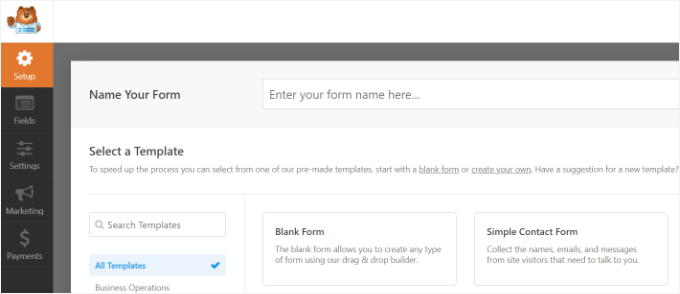
Następnie wybierzesz, w jaki sposób utworzysz swój formularz online.
Dzięki WPForms możesz generować formularze za pomocą sztucznej inteligencji, aby przyspieszyć proces. Wystarczy wprowadzić proste polecenie, a narzędzie zbuduje formularz za Ciebie.

W tym samouczku użyję jednak gotowego szablonu.
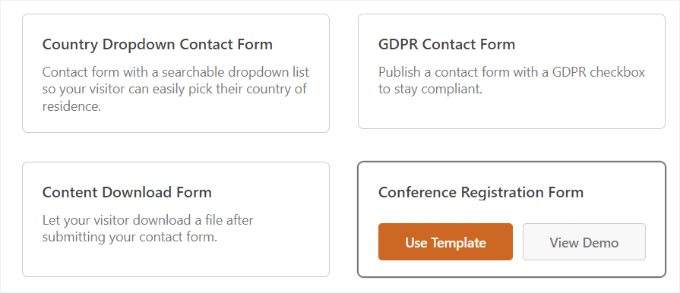
W polu szablonu „Formularz rejestracji na konferencję” po prostu najedź kursorem na szablon i kliknij przycisk „Użyj szablonu”.
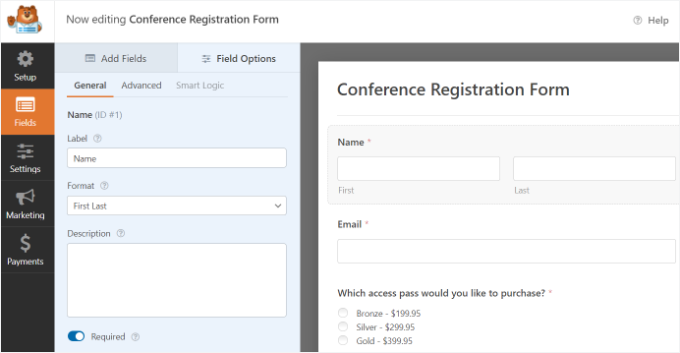
Następnie możesz dostosować swój formularz za pomocą kreatora przeciągnij i upuść.
WPForms oferuje różne pola, które możesz dodać do swojego formularza. W wersji Lite możesz dodać tekst jednoliniowy, tekst akapitowy, menu rozwijane, wybór wielokrotny, pola wyboru i inne.
Jeśli potrzebujesz zaawansowanych pól, takich jak numer telefonu, hasło, adres lub opcja przesyłania plików, polecam użyć wersji WPForms Pro.

Po prostu przeciągnij pole z podanych opcji po lewej stronie i upuść je tam, gdzie chcesz je dodać do formularza.
Oprócz tego możesz dalej dostosowywać istniejące pola w szablonie.
Na przykład, po kliknięciu pola „Nazwa”, w menu po lewej stronie pojawią się dodatkowe opcje. Pozwalają one edytować etykietę, format, opis i określić, czy pole jest wymagane.
Skonfiguruj powiadomienia i potwierdzenia bezpapierowego formularza
Następnie kliknij zakładkę „Ustawienia” w menu, aby skonfigurować opcje formularza.
W ustawieniach „Ogólne” możesz edytować nazwę formularza, dodać opis, zmienić tekst przycisku wysyłania i nie tylko.
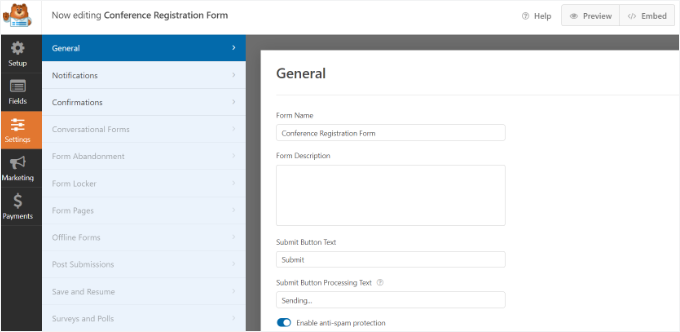
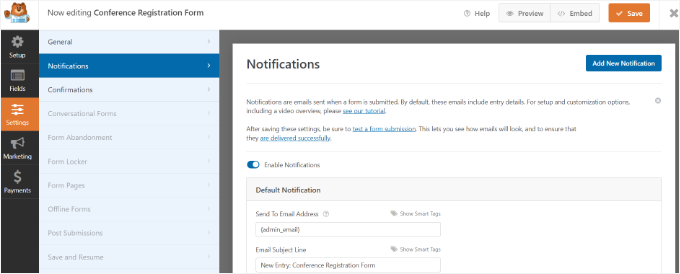
Następnie przejdź do ustawień „Powiadomienia” i zaktualizuj adres e-mail, na który chcesz otrzymywać zgłoszenia z formularza.
Istnieją również ustawienia dotyczące zmiany linii tematu, nazwy „od” i adresu e-mail, i nie tylko.
📌 Uwaga: Użycie usługi SMTP to świetny sposób na zapewnienie, że powiadomienia e-mail dotrą do skrzynki odbiorczej. Możesz to skonfigurować za pomocą WP Mail SMTP, a szczegółowe informacje znajdziesz w poradniku, jak naprawić problem z wysyłaniem e-maili przez WordPress.
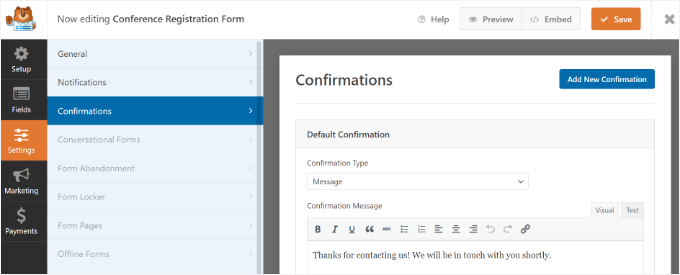
Na koniec możesz dostosować ustawienia „Potwierdzenie”.
Kontroluje to, co ludzie widzą po przesłaniu formularza. Możesz wyświetlić komunikat, stronę docelową lub przekierować użytkowników na inny adres URL.
Więcej szczegółów znajdziesz w naszym poradniku na temat wysyłania e-maili z potwierdzeniem po przesłaniu formularza w WordPress.
🧑💻 Wskazówka Pro: Możesz skorzystać z funkcji automatyzacji wpisów WPForms, aby automatycznie eksportować zgłoszenia formularzy do swojej poczty e-mail, Google Drive, Dropbox lub innych usług.
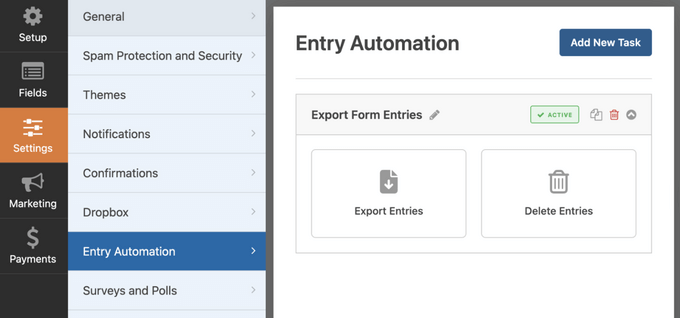
Eliminuje to potrzebę drukowania, archiwizowania lub ręcznego przenoszenia danych. Instrukcje krok po kroku znajdziesz w naszym poradniku na temat automatycznego eksportowania zgłoszeń formularzy WordPress.
Możesz również kliknąć zakładkę Marketing po lewej stronie, aby połączyć swój formularz z różnymi usługami marketingowymi, takimi jak Twój dostawca usług poczty e-mail.
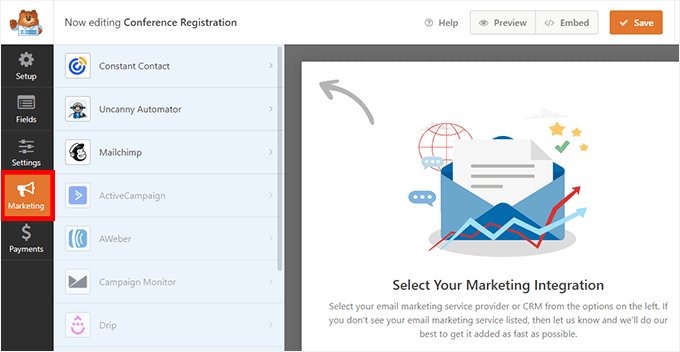
Możesz nawet zintegrować swój formularz z oprogramowaniem do spotkań lub webinarów, takim jak Zoom, lub tworzyć inne zautomatyzowane przepływy pracy, aby oszczędzić czas.
Gdy będziesz zadowolony z ustawień, możesz kliknąć przycisk „Zapisz” na górze i wyjść z kreatora formularzy.

Przetestuj i osadź swój bezpapierowy formularz na swojej stronie WordPress
Na tym etapie przetestujesz i dodasz swój formularz do dowolnego wpisu lub strony WordPress.
Na początek możesz kliknąć zakładkę „Podgląd”, aby przetestować formularz.
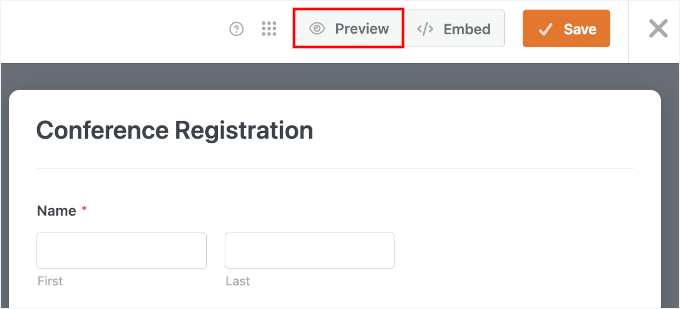
Na ekranie podglądu najpierw upewnij się, że wszystkie pola są wyświetlane zgodnie z oczekiwaniami i że etykiety są jasne.
Następnie wypełnij formularz kilkoma danymi testowymi. Spróbuj pozostawić wymagane pole puste lub wpisać nieprawidłowy adres e-mail, aby zobaczyć, czy formularz wyłapie te błędy.
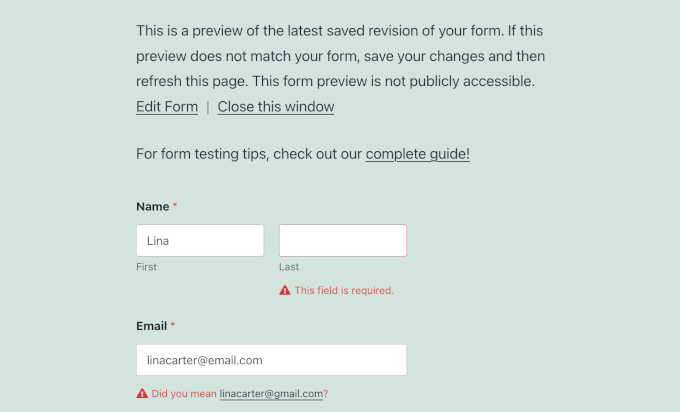
Kiedy będziesz zadowolony z tego, jak wszystko działa, możesz kliknąć „Wyślij”.
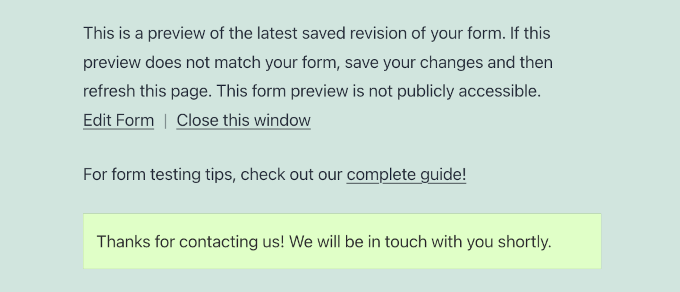
Następnie nie zapomnij sprawdzić, czy Twoja wiadomość z podziękowaniem lub strona potwierdzenia wyświetla się poprawnie./im
Teraz, gdy przetestowałeś formularz, możesz wrócić do kreatora WPForms.
Następnie kliknij przycisk „Osadź” obok „Zapisz”, aby uruchomić kreatora osadzania.
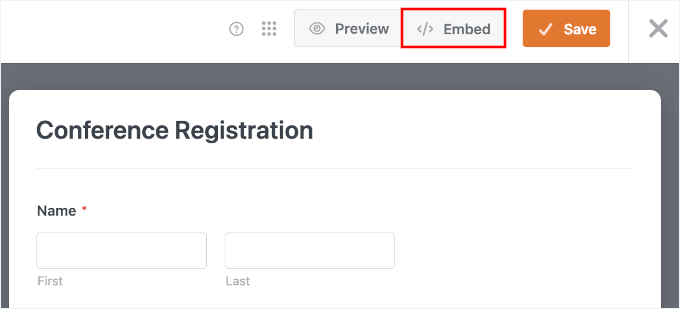
Otworzy się okno, w którym możesz wybrać osadzenie formularza na nowej lub istniejącej stronie.
W tym samouczku wybiorę opcję „Utwórz nową stronę”.

Na następnym ekranie nazwij swoją nową stronę.
Po prostu wpisz nazwę w dostępne pole i kliknij „Zaczynajmy!”
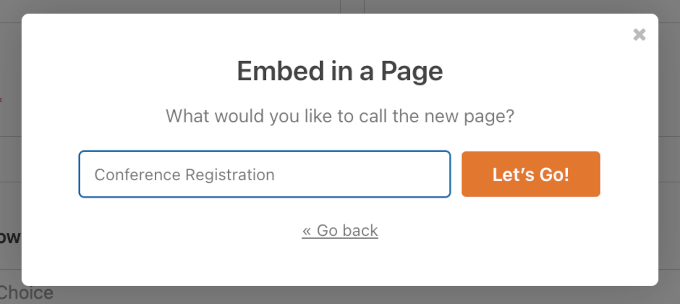
Spowoduje to przejście do edytora treści WordPress.
Stąd możesz kliknąć przycisk „+” i dodać blok WPForms.
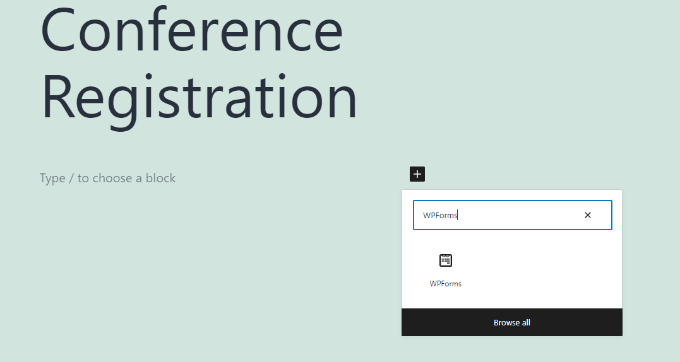
Następnie zobaczysz menu rozwijane w bloku WPForms.
Tutaj możesz wybrać swój formularz rejestracji na konferencję.
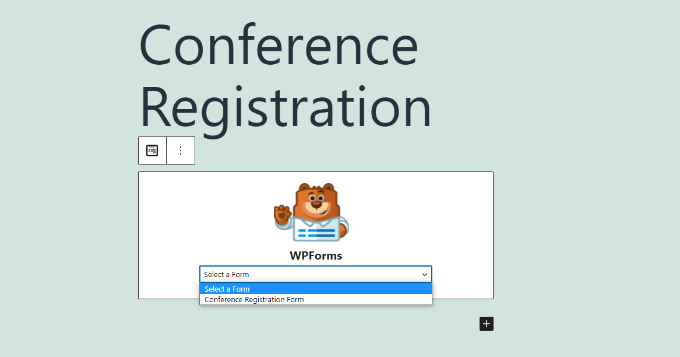
Stąd możesz włączyć tytuł i opis formularza w zakładce Blok, a także wybrać motyw, aby dostosować swój formularz.
Niemniej jednak, jeśli wszystko już wygląda dobrze, czas opublikować lub zaktualizować swoją stronę. Teraz, jeśli odwiedzisz swoją witrynę, możesz zobaczyć formularz rejestracji na bezpapierową konferencję w akcji:
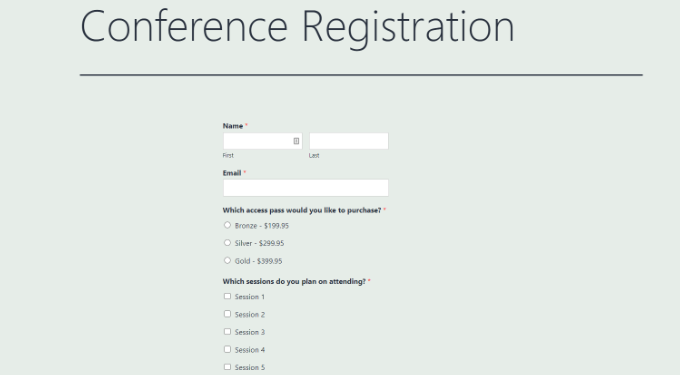
Instrukcje krok po kroku znajdziesz w naszym przewodniku na temat osadzania formularzy WordPress.
Dodatkowa wskazówka 💡: Automatyzuj przepływy pracy swoich formularzy cyfrowych
Po utworzeniu formularza bez użycia papieru możesz zaoszczędzić jeszcze więcej czasu, konfigurując automatyzacje. W ten sposób dane z Twojego formularza nie będą po prostu leżeć bezczynnie – będą wyzwalać pomocne akcje, które zapewnią płynne działanie Twojej firmy.
Oto kilka narzędzi, z którymi możesz połączyć swoje formularze:
- Narzędzia do e-mail marketingu. Automatycznie dodawaj nowych kontaktów do swojej listy e-mailowej, gdy ktoś wypełni Twój formularz. Jest to świetne rozwiązanie do wysyłania powitalnych wiadomości e-mail, biuletynów lub promocji bez żadnej ręcznej pracy.
- Platformy CRM. Wysyłaj zgłoszenia formularzy bezpośrednio do swojego systemu zarządzania relacjami z klientami (CRM). Pomaga to w śledzeniu potencjalnych klientów, zarządzaniu dalszymi działaniami i porządkowaniu informacji o klientach w jednym miejscu.
- Arkusz kalkulacyjny. Automatycznie zapisuj zgłoszenia formularzy w formacie CSV lub Excel. Jest to prosty sposób na zarządzanie danymi, takimi jak zamówienia, rejestracje lub wyniki ankiet — zwłaszcza jeśli chcesz je później sortować lub filtrować.
Te automatyzacje mogą pomóc Ci uniknąć powtarzalnych zadań i zapewnić, że żaden potencjalny klient ani zgłoszenie nie zostanie pominięte. Szczegółowe informacje znajdziesz w naszym przewodniku na temat konfiguracji automatyzacji WordPress.
Często zadawane pytania dotyczące tworzenia bezpapierowych formularzy biznesowych
Nadal masz pytania? Oto kilka często zadawanych pytań, które słyszę od właścicieli firm przechodzących na formularze cyfrowe:
Co jest lepsze, formularze papierowe czy cyfrowe?
Formularze cyfrowe są zazwyczaj lepsze. Są szybsze w przetwarzaniu, łatwiejsze do przechowywania i wyszukiwania, zmniejszają ręczne wprowadzanie danych i są bardziej przyjazne dla środowiska.
Jakie są wady formularzy elektronicznych?
Zazwyczaj wymagają dostępu do Internetu, mogą być trudniejsze dla użytkowników mniej zaawansowanych technologicznie i wymagają dobrych praktyk bezpieczeństwa w zakresie wrażliwych danych.
Czy Google Forms jest dobry czy zły?
Google Forms świetnie nadaje się do prostych, darmowych formularzy i ankiet, ale ma ograniczone możliwości projektowania, brandingu i zaawansowanych funkcji. Do użytku biznesowego narzędzia takie jak WPForms lub Formidable Forms oferują większą kontrolę.
Mamy artykuł porównujący te konstruktory formularzy, który można znaleźć w WPForms vs Formidable Forms vs Gravity Forms.
Inne pomocne przewodniki dotyczące korzystania z bezpapierowych formularzy
Mam nadzieję, że ten artykuł pomógł Ci dowiedzieć się, czym jest bezpapierowy formularz biznesowy i jak go stworzyć.
Możesz również zapoznać się z naszymi poradnikami na temat:
- Jak stworzyć ankietę w WordPress
- Jak łatwo dodać formularz opinii klienta w WordPress
- Jak tworzyć wielojęzyczne formularze w WordPress
- Formularz WordPress nie działa: wskazówki dotyczące rozwiązywania problemów
- Najlepsze kreatory formularzy online (wybór ekspertów)
Jeśli podobał Ci się ten artykuł, zasubskrybuj nasz kanał YouTube po samouczki wideo WordPress. Możesz nas również znaleźć na Twitterze i Facebooku.



Jiří Vaněk
WP Forms znacznie ułatwił mi życie, jeśli chodzi o formularze. Kiedyś polegałem na Dokumentach Google i udostępnionych dokumentach, z linkami na mojej stronie internetowej. Nie tylko wyglądało to nieatrakcyjnie, ale także bardzo nieprofesjonalnie. WP Forms jest fantastyczny dzięki setkom wtyczek, które pozwalają znaleźć rozwiązanie praktycznie na wszystko. Używam go głównie do ankiet, aby zbierać informacje od użytkowników na temat tego, jakie zmiany chcieliby zobaczyć, co im się podoba, lub z czego są niezadowoleni. Opinie są kluczowe dla zrozumienia potrzeb użytkownika, a WP Forms oferuje naprawdę prosty sposób na zebranie tych informacji w wygodny i atrakcyjny wizualnie sposób bezpośrednio na stronie internetowej.
Daryl Holle
Czy istnieje „prosty” dodatek, który pozwala klientowi podpisać formularz? Jaka jest akceptowana metoda, aby to osiągnąć?
Wsparcie WPBeginner
WPForms does have the option for signatures
Administrator