


Chcesz przenieść swoją witrynę WordPress, ale nie jesteś pewien, czy wszystko jest gotowe?
Migracja strony internetowej może być skomplikowana, ponieważ trzeba zadbać o wiele rzeczy. Posiadanie listy kontrolnej może pomóc upewnić się, że wykonałeś wszystkie kroki. Zapobiega to również wielu błędom.
W tym artykule podzielimy się ostateczną listą kontrolną migracji strony internetowej i pokażemy kroki, które musisz wykonać.
💡Szybka odpowiedź: 5 kluczowych kroków w checklistie migracji strony internetowej
Spieszysz się? Oto 5 kluczowych kroków, aby łatwo przenieść swoją witrynę:
- Zaplanuj i przygotuj – Zdecyduj, dlaczego migrujesz, ustal harmonogram i poinformuj użytkowników, aby zminimalizować zakłócenia.
- Zrób kopię zapasową swojej witryny – Zawsze twórz pełną kopię zapasową plików i bazy danych WordPress przed wprowadzeniem jakichkolwiek zmian.
- Zaktualizuj hosting lub platformę – Przenieś swoją witrynę do nowego hosta lub platformy, upewniając się, że WordPress jest zainstalowany i poprawnie skonfigurowany.
- Skonfiguruj przekierowania i ustawienia SEO – Utrzymaj swoje pozycje w wyszukiwarkach, konfigurując odpowiednie przekierowania i upewniając się, że Twoja nowa witryna jest indeksowalna.
- Przetestuj funkcjonalność i wydajność – Sprawdź linki, formularze i strony, przeprowadź testy szybkości i potwierdź, że wszystko działa zgodnie z oczekiwaniami.
Oto szybki przegląd tego, co omówimy w tym przewodniku. Możesz kliknąć poniższe linki, aby przejść do dowolnej sekcji:
- Czym jest migracja strony internetowej?
- Najlepsze opcje hostingu WordPress przed migracją
- Jak migracja wpływa na SEO WordPressa?
- Zaplanuj migrację i poinformuj użytkowników
- Wprowadź swoją witrynę WordPress w tryb konserwacji
- Utwórz kopię zapasową swojej witryny WordPress
- Przeprowadź audyt SEO strony internetowej
- Wyłącz wtyczki buforowania, zapory sieciowej i przekierowań
- Zapobieganie indeksowaniu nowej witryny przez wyszukiwarki
- Upewnij się, że Twój domen wskazuje na nowego hosta
- Upewnij się, że WordPress jest zainstalowany na Twojej stronie
- Konfiguracja i testowanie przekierowań
- Upewnij się, że nowa witryna jest indeksowalna i możliwa do przeszukiwania
- Przetestuj ogólną funkcjonalność swojej witryny
- Sprawdź błędy 404
- Przeprowadź test prędkości, aby sprawdzić wydajność
- Ponownie uruchom audyt SEO, aby sprawdzić błędy
- Śledź pozycje słów kluczowych, ruch i konwersje
- Upewnij się, że Twoje stare hosting zostało zamknięte
Czym jest migracja strony internetowej?
Migracja strony internetowej to proces przenoszenia Twojej witryny WordPress — w tym całej zawartości, projektu i funkcjonalności — z jednego miejsca do drugiego.
Płynna migracja zapewnia, że Twoja witryna pozostaje bezpieczna, działa dobrze i zapewnia bezproblemowe doświadczenie dla Twoich odwiedzających. Wielu właścicieli witryn migruje z kilku powszechnych powodów:
- Przeniesienie do szybszego lub bardziej niezawodnego dostawcy hostingu
- Przeprojektowanie witryny w celu lepszego doświadczenia użytkownika
- Zmiana platformy, na przykład z Blogger, Gumroad lub Squarespace na WordPress
- Zmiana nazwy domeny lub migracja z HTTP do HTTPS
Zobacz nasz ostateczny przewodnik po migracji WordPress, aby dowiedzieć się więcej o przenoszeniu swojej witryny z różnych platform blogowych.
Mając na uwadze te cele, następnym krokiem jest wybór rozwiązania hostingowego, które sprosta potrzebom Twojej witryny i ułatwi proces migracji.
Najlepsze opcje hostingu WordPress przed migracją
Jeśli jesteś gotowy do migracji swojej witryny WordPress, ale nie wiesz, gdzie ją dalej hostować, wybór odpowiedniego dostawcy hostingu jest kluczowym pierwszym krokiem.
Odpowiedni host zapewnia szybszy czas ładowania, lepsze bezpieczeństwo i płynniejszy proces migracji. Oto krótki przewodnik po najlepszych opcjach i kiedy ich używać:
| Hosting | Kiedy używać |
|---|---|
| Bluehost | Najlepszy ogólnie dla początkujących i małych firm. Oferuje przyjazną dla początkujących konfigurację, darmową domenę i niezawodną wydajność. |
| SiteGround | Idealny dla sklepów eCommerce lub witryn o dużym natężeniu ruchu. Hosting o wysokiej wydajności z doskonałą szybkością i funkcjami bezpieczeństwa. Używamy go również w WPBeginner. |
| Hostinger | Świetny dla małych firm, blogów i projektów osobistych. Przystępny cenowo z szybkimi serwerami LiteSpeed i łatwym w użyciu panelem. |
| Rapyd.cloud | Idealny dla witryn członkowskich, społeczności online lub każdej witryny wymagającej wydajności w czasie rzeczywistym przy dużym obciążeniu. |
Aby dowiedzieć się więcej o tym, jak wybrać najlepszy hosting WordPress dla Twoich konkretnych potrzeb — w tym wydajność, ceny i unikalne funkcje — zapoznaj się z naszym pełnym przewodnikiem po hostingu WordPress.
Jak migracja wpływa na SEO WordPressa?
Wybór odpowiedniego dostawcy hostingu to dopiero pierwszy krok — przeniesienie samej witryny może również mieć duży wpływ na SEO.
Migracja WordPressa to duża zmiana, a jeśli zostanie przeprowadzona ostrożnie, może faktycznie poprawić wydajność witryny i jej pozycję w rankingu.
Na przykład migracja do szybszego hostingu, takiego jak SiteGround, w przypadku sklepu internetowego może przyspieszyć ładowanie stron, zmniejszyć przestoje i poprawić ogólne wrażenia użytkownika, co pozytywnie wpływa na SEO.
Z drugiej strony, nawet drobne błędy podczas migracji – takie jak uszkodzone linki, brakujące treści lub nieprawidłowe przekierowania – mogą spowodować spadek pozycji w wynikach wyszukiwania i utratę ruchu.
Dlatego szczegółowa lista kontrolna migracji witryny jest niezbędna. Postępowanie zgodnie z nią krok po kroku zapewnia, że Twoja witryna pozostaje bezpieczna, funkcjonalna i zoptymalizowana pod kątem wyszukiwarek podczas całego procesu przenoszenia.
Następnie przejdziemy przez kompletną listę kontrolną migracji witryny, abyś mógł przeprowadzić migrację z pewnością siebie i uniknąć typowych błędów.
Wskazówka: Migracja strony internetowej ma wiele ruchomych części i może być trudna dla początkujących. Jeśli nie chcesz martwić się o samodzielną migrację strony internetowej, możesz zatrudnić profesjonalne usługi migracji stron internetowych.
Lista kontrolna migracji witryny: Przygotowanie witryny do migracji
Zanim rozpoczniesz migrację witryny, należy wziąć pod uwagę kilka czynników.
Oto kilka elementów listy kontrolnej, które powinieneś sprawdzić przed przeniesieniem swojej witryny WordPress.
1. Zaplanuj migrację i poinformuj użytkowników
Kiedy zdecydujesz się na migrację witryny WordPress, ważne jest, aby zaplanować wszystko z wyprzedzeniem i zdecydować o czasie przeniesienia witryny.
Na początek możesz określić cele. Na przykład, po prostu zapytaj, dlaczego przenosisz swoją stronę internetową i czy wszystko jest gotowe.
Następnie musisz zdecydować o konkretnym czasie na przeniesienie zasobów witryny. Idealnie byłoby zrobić to, gdy ruch jest niski. Podczas migracji witryny wystąpi niewielka przerwa w działaniu, więc spadek ruchu jest nieunikniony.
Dlatego najlepszą praktyką jest unikanie migracji strony internetowej w godzinach szczytu ruchu. Możesz użyć wtyczki takiej jak MonsterInsights, aby monitorować ruch na stronie internetowej i znaleźć najlepszy czas na przeprowadzenie migracji.
Gdy już ustalisz czas migracji, najlepiej jest również poinformować o tym użytkowników. W ten sposób Twoi odbiorcy będą z wyprzedzeniem wiedzieć o niedostępności Twojej witryny. Pomoże to zbudować zaufanie i wiarygodność.
Aby poinformować użytkowników o migracji, możesz wysłać e-mail, wyświetlić powiadomienie typu popup na stronie internetowej lub wysłać powiadomienia push.
2. Wprowadź swoją witrynę WordPress w tryb konserwacji
Przed rozpoczęciem migracji ważne jest, aby umieścić stronę internetową w trybie konserwacji. Poinformuje to odwiedzających, że Twoja witryna jest tymczasowo niedostępna i wkrótce zostanie przywrócona.
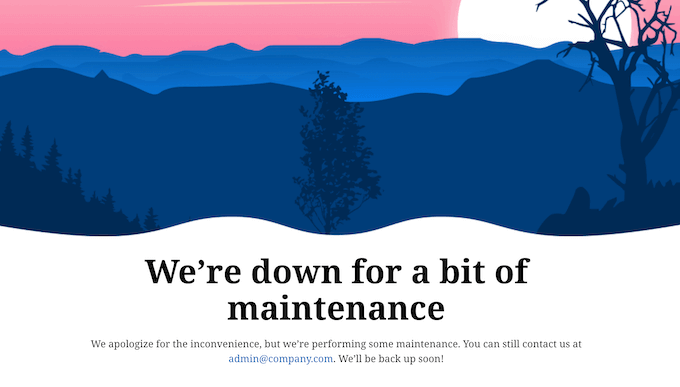
Istnieje kilka sposobów na przełączenie witryny w tryb konserwacji.
Możesz użyć SeedProd do stworzenia niestandardowej strony trybu konserwacji i włączyć ją na swojej stronie, gdy będziesz gotowy do migracji.
SeedProd to najlepszy kreator motywów i stron docelowych WordPress. Oferuje gotowe szablony i posiada kreator typu „przeciągnij i upuść”. Ponadto istnieje kilka opcji dostosowywania do edycji trybu konserwacji.
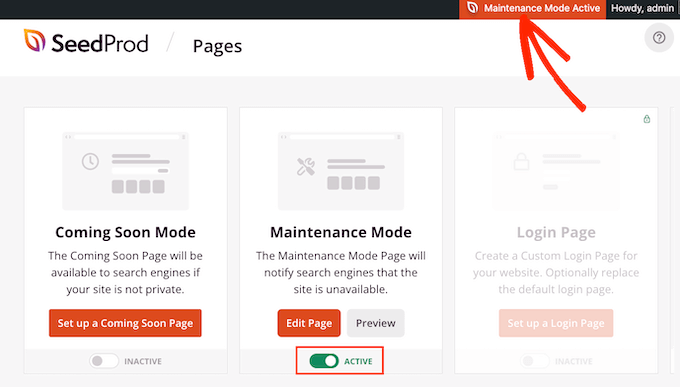
Aby dowiedzieć się więcej, zapoznaj się z naszym przewodnikiem na temat jak przełączyć witrynę WordPress w tryb konserwacji.
3. Utwórz kopię zapasową swojej witryny WordPress
Kolejnym ważnym elementem listy kontrolnej migracji witryny jest wykonanie świeżej kopii zapasowej witryny. W ten sposób, jeśli coś pójdzie nie tak podczas procesu migracji, będziesz mieć zaktualizowaną kopię swojej witryny.
Kopie zapasowe WordPressa ochronią Twoje krytyczne dane i pomogą przywrócić stronę w przypadku awarii podczas migracji.
Istnieje kilka sposobów na utworzenie kopii zapasowej witryny. Najprostszym sposobem jest użycie wtyczki takiej jak Duplicator. Jest to najlepsza wtyczka do tworzenia kopii zapasowych WordPress i jest bardzo łatwa w użyciu. Po prostu utwórz nowy pakiet, wybierz lokalizację przechowywania i wybierz pliki do zrobienia kopii zapasowej.
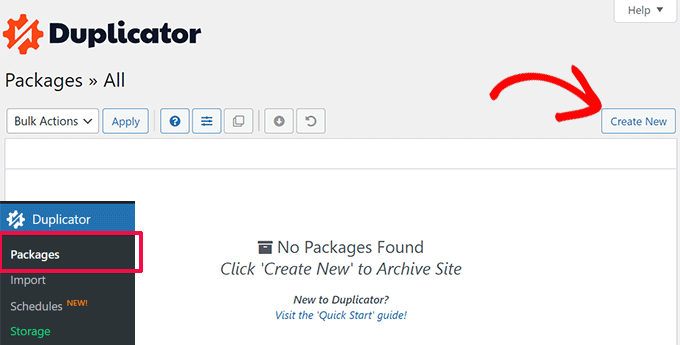
Możesz również tworzyć kopie zapasowe ręcznie, korzystając z cPanel w swoim hostingu WordPress, tworząc kopie zapasowe baz danych lub używając klienta FTP do uzyskiwania dostępu do plików strony.
Postępuj zgodnie z naszym przewodnikiem na temat tworzenia kopii zapasowej witryny WordPress, aby poznać wszystkie sposoby.
4. Przeprowadź audyt SEO strony internetowej
Następnie powinieneś sprawdzić stan SEO strony internetowej przed migracją. Pomoże to ujawnić wszelkie problemy, które mogą pojawić się podczas procesu migracji.
Na przykład audyt może ujawnić problemy, takie jak brakujące tytuły SEO na Twoich stronach lub obrazy bez atrybutów alt. Te błędy mogą zaszkodzić Twojemu SEO podczas migracji witryny.
Możesz przeprowadzić audyt SEO w swoim panelu WordPress, korzystając z wtyczki All in One SEO (AIOSEO). Jest to najlepsza wtyczka SEO dla WordPress, która pomaga przeprowadzić kompletny audyt SEO i pokazuje krytyczne problemy, które należy rozwiązać.
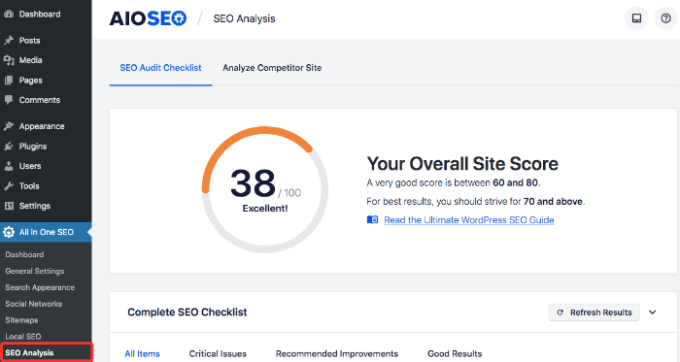
Alternatywnie możesz również skorzystać z narzędzia WPBeginner SEO Analyzer. Jest ono w 100% darmowe i pomaga znaleźć krytyczne błędy na Twojej stronie.
Możesz również zapoznać się z naszym przewodnikiem na temat listy kontrolnej audytu SEO WordPress w celu zwiększenia pozycji.
5. Wyłącz wtyczki buforowania, zapory sieciowej i przekierowań
Innym ważnym krokiem na liście kontrolnej migracji jest wyłączenie wszelkich wtyczek do buforowania, firewalla i przekierowań. Te wtyczki i narzędzia mogą powodować problemy podczas procesu migracji.
Na przykład możesz zobaczyć błędy 403 Forbidden lub błędy 500 Internal Server, jeśli te narzędzia nie zostaną wyłączone. Podobnie wtyczka firewalla może powodować błędy, blokując żądania wysyłane podczas procesu migracji plików witryny.
W WordPress możesz przejść do sekcji Wtyczki » Zainstalowane wtyczki, a następnie po prostu kliknąć opcję „Dezaktywuj” pod tymi wtyczkami.
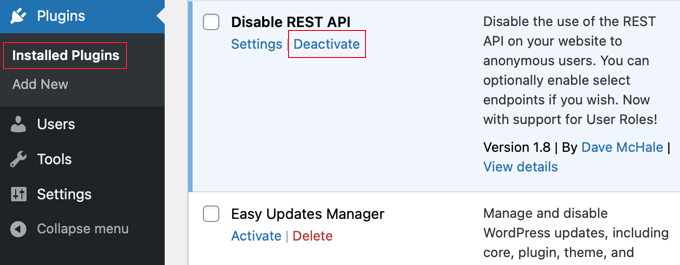
Aby dowiedzieć się więcej, zapoznaj się z naszym przewodnikiem na temat łatwego dezaktywowania wtyczek WordPress.
6. Zapobieganie indeksowaniu nowej witryny przez wyszukiwarki
Jeśli przenosisz swoją witrynę na nową domenę lub nowy system zarządzania treścią (jak WordPress), powinieneś upewnić się, że wyszukiwarki nie zaindeksują nowej witryny przed migracją.
W ten sposób Google i inne wyszukiwarki nie będą wyświetlać obu wersji w wynikach wyszukiwania.
W WordPress możesz przejść do Ustawienia » Czytanie a następnie odznaczyć pole wyboru „Widoczność dla wyszukiwarek”.

Ponadto możesz również uniemożliwić wyszukiwarkom indeksowanie określonych stron i wpisów, korzystając z wtyczki SEO, takiej jak AIOSEO.
Oferuje ustawienia Robots.txt dla każdej treści, gdzie można włączyć opcję „No Index”.
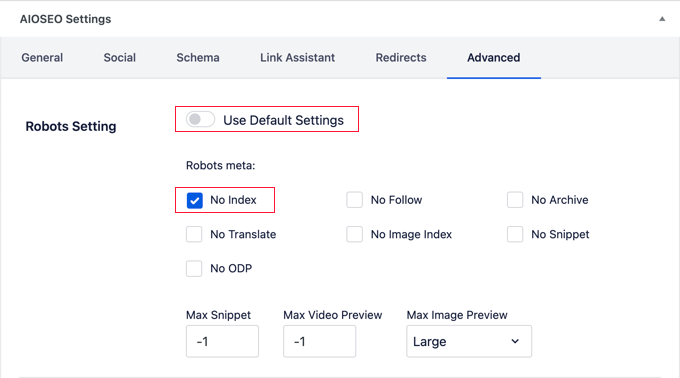
Wszystkie szczegóły znajdziesz w naszym przewodniku na temat sposobu zatrzymania indeksowania witryny WordPress przez wyszukiwarki.
Lista kontrolna migracji witryny: Rozpoczęcie procesu migracji
Teraz, gdy przygotowałeś swoją witrynę do migracji, następnym krokiem jest rozpoczęcie procesu migracji.
Oto kroki z listy kontrolnej, których należy przestrzegać podczas etapu migracji.
7. Upewnij się, że Twoja domena wskazuje na nowego hosta internetowego
Jeśli przenosisz swoją stronę internetową do nowej usługi hostingowej, będziesz musiał wskazać domenę na nowego hosta.
Aby to zrobić, musisz edytować rekordy DNS, czyli systemu nazw domen. Te rekordy pomagają połączyć Twoją nazwę domeny z nowymi serwerami, które będą hostować Twoją witrynę.
Teraz kroki aktualizacji ustawień DNS będą zależeć od dostawcy hostingu lub rejestratora domeny, którego używasz.
Aby uzyskać więcej szczegółów, zapoznaj się z naszym przewodnikiem na temat łatwej zmiany serwerów nazw domen.
8. Upewnij się, że WordPress jest zainstalowany na Twojej stronie
Wiele usług hostingowych WordPress będzie miało zainstalowanego WordPressa po migracji witryny.
Jednakże, jeśli Twój plan hostingowy nie zawiera WordPressa, możesz go łatwo dodać.
Należy pamiętać, że kroki instalacji WordPress będą zależeć od usług hostingowych, z których korzystasz. Możesz również użyć automatycznych instalatorów lub zainstalować go ręcznie za pomocą cPanel lub klienta FTP.
Zapoznaj się z naszym przewodnikiem na temat prawidłowej instalacji WordPress, aby uzyskać więcej szczegółów.
9. Skonfiguruj i przetestuj przekierowania podczas migracji do nowej domeny
Następnie będziesz musiał skonfigurować przekierowanie, jeśli przełączyłeś się na nową domenę.
W ten sposób, gdy użytkownik wpisze stary adres URL witryny, zostanie automatycznie przekierowany do nowego.
Prostym sposobem na ustawienie przekierowań 301 w WordPress jest użycie All in One SEO (AIOSEO). Oferuje on potężny menedżer przekierowań, którego możesz użyć do ustawienia przekierowań, a także do wykonania przekierowań całej witryny.

Możesz również zapoznać się z naszym przewodnikiem na temat tworzenia przekierowań 301 w WordPress.
10. Upewnij się, że nowa strona jest indeksowalna i możliwa do przeszukiwania
Gdy proces migracji zbliża się ku końcowi, należy usunąć wszelkie blokady, które mogą uniemożliwić użytkownikom i robotom wyszukiwarek dostęp do nowej witryny.
Na przykład, jeśli włączyłeś noindex lub jakąkolwiek inną opcję, aby zapobiec wyszukiwarkom w znalezieniu Twojej nowej domeny, powinieneś ją usunąć. W ten sposób wyszukiwarki będą mogły indeksować Twoją witrynę w wynikach wyszukiwania.
Jednym ze sposobów sprawdzenia, czy Twoja witryna jest indeksowana, jest użycie Google Search Console.
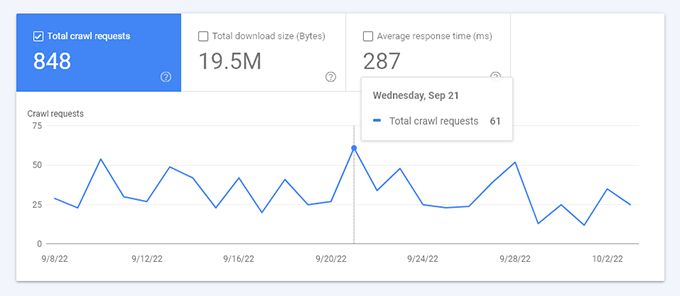
Oferuje raport Crawl Stats, który pokazuje żądania indeksowania z Twojej witryny. Jeśli zauważysz spadek, sprawdź ustawienia swojej witryny, które mogą blokować indeksowanie Twoich stron.
Lista kontrolna migracji witryny: Monitorowanie i testowanie migracji
Po zakończeniu procesu migracji witryny będziesz musiał monitorować zmiany i obserwować ich wpływ.
Oto kilka elementów listy kontrolnej migracji witryny, na które należy zwrócić uwagę po przeniesieniu witryny.
11. Przetestuj ogólną funkcjonalność swojej strony
Po zakończeniu procesu migracji powinieneś upewnić się, że wszystko działa poprawnie na Twojej stronie.
Na przykład, jeśli przeprojektowałeś swoją witrynę, powinieneś sprawdzić, czy wszystkie przyciski, linki, menu nawigacyjne i inne elementy działają poprawnie.
Ponadto możesz również wypełnić różne formularze WordPress, aby sprawdzić, czy wszystkie pola działają. Podobnie spróbuj zostawić komentarz pod wpisami na blogu, aby sprawdzić jego funkcjonalność.
Jeśli masz sklep internetowy, spróbuj dodać produkty do koszyka, przejdź przez proces realizacji zakupu, wyświetl każdą stronę produktu i kliknij linki, aby wszystko sprawdzić.
12. Sprawdź błędy 404
Jednym z najczęstszych błędów, które zauważysz, jest błąd 404 po migracji strony internetowej.
Błąd 404 występuje, gdy użytkownik nie może uzyskać dostępu do strony internetowej, ponieważ ona nie istnieje. Dzieje się tak, gdy migrujesz witrynę do nowego systemu CMS lub usługi hostingowej, a stara domena przestaje działać.
Prostym sposobem na śledzenie błędów 404 jest użycie wtyczki AIOSEO. Jej menedżer przekierowań pozwala śledzić błędy 404 i szybko je naprawiać, konfigurując przekierowania.

Aby dowiedzieć się więcej, postępuj zgodnie z naszym przewodnikiem na temat jak śledzić strony 404 i przekierowywać je w WordPressie.
13. Wykonaj test prędkości, aby zobaczyć wydajność
Następny element na liście kontrolnej migracji strony internetowej, aby sprawdzić wydajność Twojej witryny WordPress. Jest to szczególnie przydatne, jeśli przeniosłeś się do nowej usługi hostingowej w celu szybszego ładowania stron.
Na przykład, powinieneś zauważyć poprawę prędkości, jeśli zaktualizowałeś do najszybszego dostawcy hostingu.
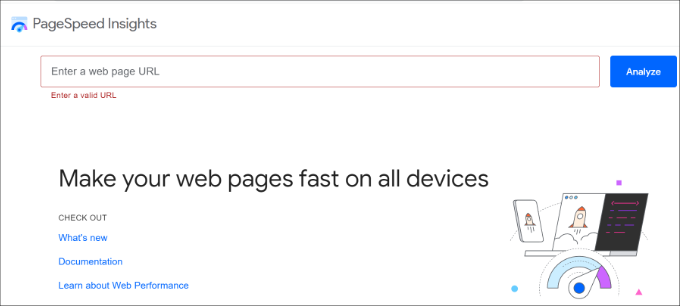
Istnieje wiele różnych narzędzi do testowania prędkości strony, których możesz użyć na początek. Na przykład, Google oferuje darmowe narzędzie PageSpeed Insights do testowania prędkości Twojej witryny.
Możesz również zapoznać się z naszym ostatecznym przewodnikiem po wydajności WordPressa, aby dowiedzieć się więcej wskazówek dotyczących przyspieszania Twojej witryny.
14. Ponownie uruchom audyt SEO, aby sprawdzić błędy
Po zakończeniu procesu migracji, najlepszą praktyką jest ponowne przeprowadzenie audytu SEO Twojej witryny.
W ten sposób wyłapiesz wszelkie problemy, które mogły pojawić się podczas migracji.
Na przykład, jeśli istnieją jakieś niedziałające linki, które wymagają naprawy, brakuje tytułów SEO w Twoich treściach lub istnieją inne problemy techniczne do zbadania.
15. Śledzenie pozycji słów kluczowych, ruchu i konwersji
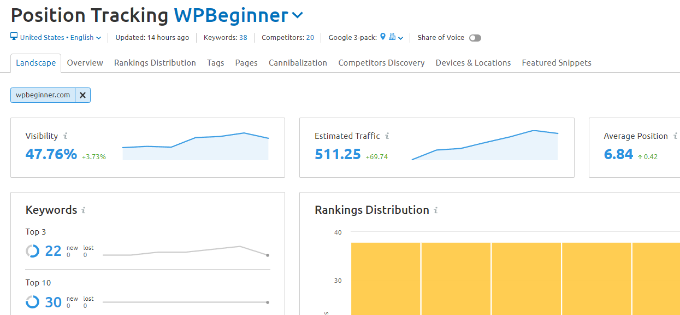
Po przeniesieniu witryny na nowy CMS lub platformę hostingową, powinieneś sprawdzić pozycje słów kluczowych, ruch i konwersje nowej witryny.
Śledzenie pozycji słów kluczowych pomoże Ci zobaczyć, czy nastąpił wzrost lub spadek rankingów.
Na rynku istnieje wiele narzędzi do śledzenia pozycji SEO. Na przykład, możesz użyć Semrush do monitorowania pozycji słów kluczowych. Narzędzie SEO pokazuje zmiany pozycji wraz z innymi ważnymi metrykami.
16. Upewnij się, że Twoje stare hosting zostało zamknięte
Teraz, gdy migracja jest zakończona, ostatnim elementem listy kontrolnej do odhaczenia jest zamknięcie starego konta hostingowego domeny. W ten sposób Google i inne wyszukiwarki będą wiedziały, że jest to nowa witryna do zaindeksowania.
Upewnij się jednak, że skonfigurowałeś przekierowania 301 i że działają, zanim zamkniesz stare konto hostingowe. Jeśli którekolwiek przekierowanie nie działa poprawnie, możesz je szybko naprawić.
Gdy będziesz zadowolony ze wszystkiego, zamknij stare konto hostingowe.
Twoja witryna zostanie teraz zmigrowana, a cała zawartość będzie widoczna i dostępna dla użytkowników.
Mamy nadzieję, że ten artykuł pomógł Ci dowiedzieć się o liście kontrolnej migracji witryny i krokach, które musisz wykonać. Możesz również zapoznać się z naszą listą usług migracji stron internetowych i kiedy naprawdę potrzebujesz zarządzanego hostingu WordPress.
Jeśli podobał Ci się ten artykuł, zasubskrybuj nasz kanał YouTube po samouczki wideo WordPress. Możesz nas również znaleźć na Twitterze i Facebooku.


Oyatogun Oluwaseun Samuel
Bardzo dobra lista migracji punktów. Jak słusznie zauważono, ważne jest, aby wymienić wszystkie kroki i dokładnie je przeanalizować przed rozpoczęciem migracji. Pozwoli to na uzyskanie przeglądu działań do podjęcia w procesie. Chciałbym jednak zapytać, czy istnieje szczegółowy przewodnik, jak migrować stronę Joomla do WordPress?
Wsparcie WPBeginner
Nasz przewodnik znajdziesz poniżej!
https://www.wpbeginner.com/wp-tutorials/how-to-move-your-site-from-joomla-to-wordpress/
Administrator
Oyatogun Oluwaseun Samuel
Dziękuję bardzo za tę odpowiedź, przyjrzę się temu. Byłem fanem CMS-a joomla i opracowałem sporo stron internetowych, które chcę przekonać klientów do migracji do WordPressa, ponieważ uważam, że WordPress jest bardziej przyjazny dla użytkownika i SEO, z pomocą użytkowników w postaci dokumentacji, a oczywiście Twoja strona jest kluczową pomocą. Idę od razu do tego artykułu. Dodaję go do zakładek.
Jiří Vaněk
Bardzo dobrze przygotowana lista punktów dla początkujących. Osobiście też wdrożyłem w nawyk korzystanie z pliku HOSTS, o którym nie piszesz. Czyli migrujesz stronę, ustawiasz docelową domenę na serwerze za pomocą pliku HOSTS, debugujesz wszystko co tam potrzebne, a dopiero potem kierujesz zmigrowaną domenę na docelowy serwer za pomocą DNS. Jednak nawet w tym wariancie migracji wiele sugestii z tego artykułu jest przydatnych.