


Czy myśl o zmianie ustawień DNS WordPress przyprawia Cię o nerwy? Nie jesteś sam.
Dla wielu początkujących DNS wydaje się przerażającą techniczną barierą. Często wydaje się, że jedno złe kliknięcie może spowodować, że cała Twoja witryna przestanie działać.
Od lat zarządzamy domenami i rekordami DNS w WPBeginner. Nasze doświadczenie pokazuje, że prawidłowe ustawienie tych parametrów to najlepszy sposób na zapewnienie, że Twoja witryna będzie działać online i szybko się ładować.
W tym przewodniku krok po kroku przeprowadzimy Cię przez konfigurację DNS WordPress, abyś mógł pewnie zarządzać aktualizacjami swojej witryny.
Oto szybki przegląd tego, co omówimy w przewodniku. Możesz kliknąć poniższe linki, aby przejść do dowolnej sekcji:
- Co to jest DNS w WordPressie?
- Jak działa DNS?
- Konfiguracja ustawień DNS WordPress
- Jak zmienić serwery nazw domeny
- Prawidłowe konfigurowanie przekierowań w WordPress
- Jak zmienić rekordy MX dla witryny WordPress
- Jak wyczyścić pamięć podręczną DNS z komputera
- Rozwiązywanie problemów z DNS w WordPress
- Często zadawane pytania dotyczące DNS WordPress
- Dodatkowe zasoby
Co to jest DNS w WordPressie?
Możesz myśleć o DNS (Domain Name System) jak o książce telefonicznej internetu. Tak jak używasz nazwy kontaktu, aby zadzwonić do kogoś, zamiast zapamiętywać jego numer telefonu, DNS pozwala odwiedzać strony internetowe, używając łatwych do zapamiętania nazw domenowych zamiast skomplikowanych sekwencji liczb.
Kiedy wpisujesz adres URL strony internetowej, taki jak wpbeginner.com, w przeglądarce, DNS natychmiast tłumaczy tę przyjazną nazwę na rzeczywisty adres serwera (adres IP, taki jak 192.124.249.166).
To mówi przeglądarce dokładnie, gdzie znaleźć pliki strony internetowej w Internecie.
Rekord DNS łączy nazwę domeny z odpowiadającym jej adresem IP. Rekordy te są przechowywane na serwerach DNS na całym świecie, dzięki czemu strony internetowe są dostępne z dowolnego miejsca.
Dla właścicieli witryn WordPress zrozumienie DNS jest ważne, ponieważ nieprawidłowe ustawienia mogą sprawić, że Twoja witryna będzie niedostępna, będzie ładować się wolno lub spowoduje problemy z dostarczaniem poczty e-mail.
Dobra wiadomość jest taka, że gdy opanujesz podstawy, zarządzanie DNS staje się znacznie prostsze.
Przejdźmy przez dokładny proces, który zachodzi w tle, gdy ktoś odwiedza Twoją witrynę WordPress.
Jak działa DNS?
Zrozumienie, jak DNS działa w tle, pomoże Ci rozwiązywać problemy i podejmować lepsze decyzje dotyczące konfiguracji Twojej witryny WordPress.
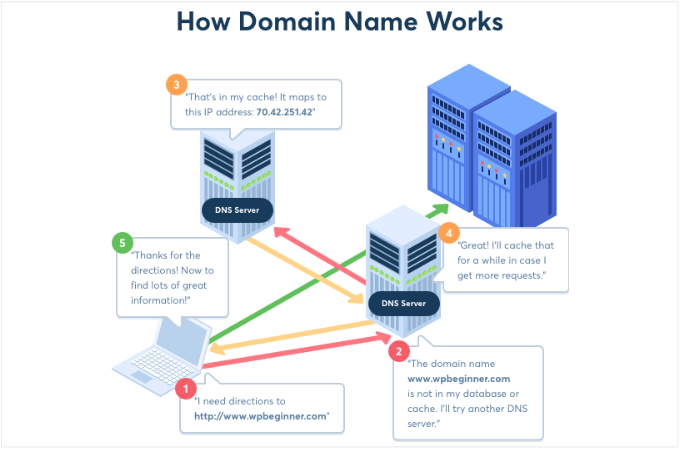
Oto, co dokładnie dzieje się, gdy ktoś wpisuje nazwę Twojej domeny w przeglądarce:
- Sprawdzenie pamięci podręcznej przeglądarki – Kiedy wpisujesz www.wpbeginner.com i naciskasz Enter, Twoja przeglądarka najpierw sprawdza, czy zna już adres IP z ostatniej wizyty. Jeśli zostanie znaleziony w lokalnej pamięci podręcznej DNS, zostaniesz przekierowany bezpośrednio do witryny. Oszczędza to czas i zmniejsza liczbę żądań do serwera.
- Zapytanie do Resolvera DNS – Jeśli nie ma buforowanego rekordu, Twoja przeglądarka wysyła żądanie do resolvera DNS (zazwyczaj serwera Twojego dostawcy usług internetowych lub publicznej usługi DNS, takiej jak Google 8.8.8.8). Ten serwer działa jako Twój osobisty asystent DNS.
- Wyszukiwanie serwerów nazw głównych (Root Nameserver Lookup) - Jeśli resolver nie ma odpowiedzi w pamięci podręcznej, wysyła zapytanie do serwerów nazw głównych - głównych serwerów katalogowych Internetu. Te serwery nie znają Twojej konkretnej witryny, ale mogą wskazać odpowiednie serwery domen najwyższego poziomu (.com, .org itp.).
- Ostateczne połączenie – Po znalezieniu poprawnego adresu IP poprzez łańcuch serwerów nazw, jest on buforowany do przyszłego użytku, a Twoja przeglądarka łączy się z serwerem hostującym Twoją witrynę WordPress. Witryna ładuje się na Twoim ekranie.
Cały ten proces zazwyczaj zajmuje zaledwie kilka milisekund, ale zrozumienie go pomaga wyjaśnić, dlaczego zmiany DNS mogą potrwać, zanim zostaną propagowane na całym świecie:
Aby dowiedzieć się więcej, możesz zapoznać się z naszym przewodnikiem na temat czym jest nazwa domeny i jak działają domeny.
Konfiguracja ustawień DNS WordPress
Teraz, gdy wiesz, czym jest DNS i jak działa, przyjrzyjmy się, jak możesz go skonfigurować dla swojej witryny WordPress.
Zazwyczaj ustawienia DNS są zarządzane przez Twoich rejestratorów domen i firmę hostingową WordPress. Możesz uzyskać do nich dostęp, aby zarządzać rekordami DNS i edytować różne typy rekordów.
Należy pamiętać, że ustawienia mogą się różnić w zależności od używanej usługi hostingowej. Na potrzeby tego artykułu użyjemy Bluehost.
Najpierw musisz zalogować się na swoje konto Bluehost i przejść do sekcji Domeny z menu po lewej stronie.

Następnie możesz zlokalizować swoją witrynę i kliknąć przycisk „Ustawienia”.
Następnie zobaczysz różne ustawienia domen w Bluehost. Po prostu przewiń w dół i kliknij opcję „Narzędzia zaawansowane”.

Stąd zobaczysz, jak rozwinie się sekcja Narzędzia zaawansowane i wyświetli różne opcje.
Tutaj Bluehost wyświetli nazwy serwerów DNS dla Twojej domeny i inne rekordy. Aby zarządzać rekordami DNS, możesz kliknąć przycisk „Zarządzaj” obok zaawansowanych rekordów DNS.

Następnie Bluehost wyświetli komunikat ostrzegawczy, że tylko zaawansowani użytkownicy powinni zmieniać rekordy DNS.
Możesz po prostu kliknąć przycisk „Kontynuuj”.

Na następnym ekranie zobaczysz wiele typów rekordów DNS.
Teraz możesz zmienić te rekordy i skonfigurować DNS dla swojej witryny WordPress.
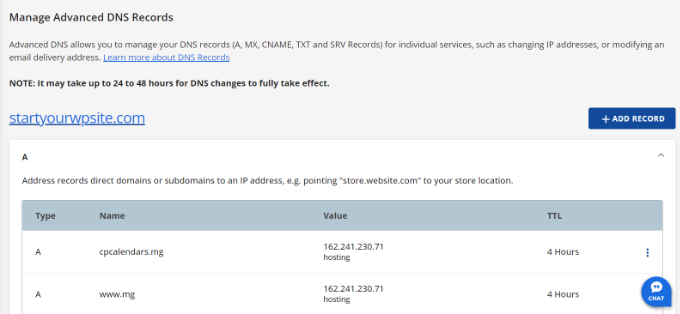
Niektóre z tych rekordów obejmują:
- Rekord adresu lub rekord A – Kieruje domeny i subdomeny do adresu IP.
- CNAME – Skrót od Canonical Name Record, rekord CNAME wskazuje jedną domenę lub subdomenę na inną nazwę domeny.
- Rekord MX (Mail Exchanger) – Rekord Mail Exchange kieruje wiadomości e-mail do określonego serwera, który obsługuje pocztę e-mail dla Twojej domeny.
- Rekordy TXT – Oferują opisowe informacje o domenie w formacie tekstowym dla innych usług, takich jak Google Search Console.
Jak zmienić serwery nazw domeny
Nazwy serwerów domen (Nameservers) to specjalne typy serwerów, które przechowują wszystkie rekordy DNS Twojej nazwy domeny. Ich celem jest dostarczanie informacji DNS każdemu, kto o nie prosi.
Możesz uzyskać dostęp do serwera nazw dla swojej witryny za pośrednictwem usługi hostingowej WordPress lub rejestratora nazw domen. Każdy serwer nazw będzie miał swój własny adres i może przechowywać rekordy wielu witryn.
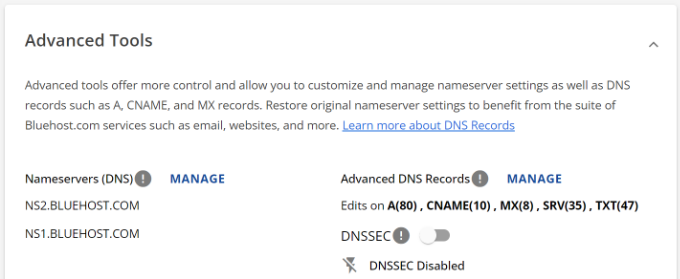
Należy pamiętać, że adres serwera nazw może się różnić w zależności od dostawcy hostingu lub usługi rejestracji domen.
Na przykład, jeśli używasz Bluehost, serwery nazw będą wyglądać następująco:
NS2.bluehost.com
NS1.bluehost.com
Zazwyczaj istnieją 2 główne powody zmiany serwerów nazw.
Po pierwsze, gdy przenosisz się do nowej usługi hostingowej. Po drugie, gdy musisz dodać zaporę sieciową aplikacji internetowej (WAF), taką jak Sucuri lub Cloudflare.
Jeśli przenosisz swoją witrynę WordPress do nowego dostawcy hostingu, konieczna jest zmiana informacji o serwerze nazw. W ten sposób Twoja domena będzie wskazywać na nową lokalizację hostingu.
Oprócz tego, wdrożenie zapory sieciowej dla Twojej witryny za pomocą wtyczki WAF dla WordPress będzie również wymagało zmiany serwerów nazw. Dzieje się tak, ponieważ wtyczki WAF będą chronić Twoją witrynę przed cyberatakami, blokując je na poziomie DNS.
Kroki edycji serwerów nazw domen będą zależeć od dostawcy hostingu lub rejestratora domen. Możesz postępować zgodnie z naszym przewodnikiem na temat jak łatwo zmienić serwery nazw domen, aby dowiedzieć się więcej.
Prawidłowe konfigurowanie przekierowań w WordPress
Przekierowania są kluczową częścią konfiguracji DNS WordPress. Chociaż przekierowania nie odbywają się na poziomie DNS, wielu rejestratorów domen pozwala na ustawienie przekierowań podczas konfigurowania ustawień DNS witryny.
Na przykład, podczas migracji witryny do nowej domeny lub przekierowywania adresu URL do innego linku, rekordy DNS również muszą zostać zaktualizowane.
Jeśli wykonujesz przekierowania ręcznie, istnieje wiele możliwości wystąpienia błędów. Może to prowadzić do problemu, w którym Twoja witryna WordPress przekierowuje do starej domeny po migracji.
Jedną z głównych przyczyn tego problemu są problemy z DNS. Jeśli rekord DNS nie zostanie zaktualizowany lub serwer DNS nie odpowiada, użytkownicy nie będą mogli wyświetlić nowego adresu URL witryny.
Możesz tego uniknąć, używając wtyczki SEO dla WordPress, takiej jak AIOSEO. Oferuje ona potężny menedżer przekierowań, który pozwala na ustawienie przekierowań w WordPress i wykonanie przekierowań całej witryny.

Korzystając z AIOSEO, możesz łatwo migrować domenę i skonfigurować przekierowania bez obaw o problemy z DNS. Dodatkowo wtyczka wyświetla dziennik błędów 404 i pomaga naprawić niedziałające linki.
Aby uzyskać więcej szczegółów, zapoznaj się z naszym przewodnikiem na temat jak prawidłowo wykonać przekierowanie całej witryny w WordPress.
Jak zmienić rekordy MX dla witryny WordPress
Rekordy MX (Mail Exchange) informują serwery internetowe, gdzie należy wysyłać pocztę przychodzącą i wychodzącą dla nazwy domeny Twojej witryny.
Będziesz musiał zmienić rekordy MX, aby utworzyć biznesowy adres e-mail z nazwą Twojej domeny.
Na przykład, załóżmy, że chcesz utworzyć profesjonalny adres e-mail za pomocą Google Workspace z własną domeną (nazwa@moja-strona.com). Musisz zmienić rekordy MX i przekierować wszystkie swoje wiadomości e-mail przez serwery Gmail.
Inna sytuacja, w której musisz zaktualizować lub dodać rekordy MX, to korzystanie z dostawcy SMTP do wysyłania wiadomości e-mail z WordPress. Usługa SMTP poprawia dostarczalność wiadomości e-mail i zapewnia, że Twoje wiadomości nie trafią do spamu.
Aby zmienić lub dodać rekordy MX, musisz zalogować się do swojego dostawcy hostingu WordPress lub rejestratora domen.
Na przykład, jeśli korzystasz z Hostinger, możesz przejść do sekcji Domeny i uzyskać dostęp do sekcji „DNS / Nameservers”. Następnie możesz dodać nowy rekord w obszarze Zarządzaj rekordami DNS i wybrać MX jako typ rekordu.
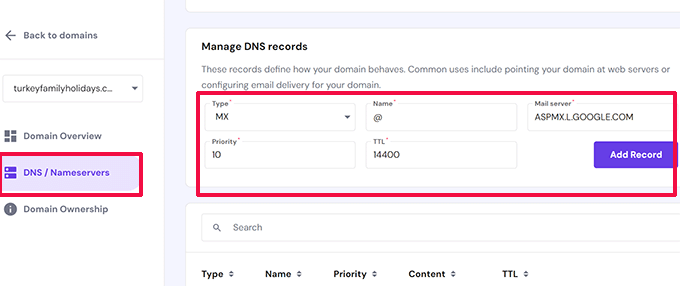
Kompletne samouczki krok po kroku dla wielu usług hostingowych i rejestratorów domen znajdziesz w naszym przewodniku na temat zmiany rekordów MX dla witryn WordPress.
Jak wyczyścić pamięć podręczną DNS z komputera
Czy kiedykolwiek proszono Cię o wyczyszczenie pamięci podręcznej DNS na Twoim komputerze?
Pamięć podręczna DNS jest jak książka adresowa, która zawiera wszystkie adresy IP każdej odwiedzonej witryny. Jednak informacje z pamięci podręcznej DNS mogą stać się nieaktualne i prowadzić do wielu problemów związanych z DNS na Twojej witrynie WordPress.
Odświeżenie lub wyczyszczenie pamięci podręcznej DNS może rozwiązać wiele z tych problemów. Pozwala to komputerowi na zebranie świeżych informacji DNS i zaktualizowanie pamięci podręcznej.
Teraz kroki do wyczyszczenia pamięci podręcznej DNS różnią się w zależności od systemu Windows, Mac i Chrome.
Na przykład, w systemie Windows, musisz otworzyć narzędzie Wiersz polecenia i wpisać następujące polecenie. Użytkownicy Mac mogą to zrobić w aplikacji Terminal (dokładne polecenie dla swojej wersji macOS znajdziesz w naszym przewodniku poniżej).
ipconfig /flushdns
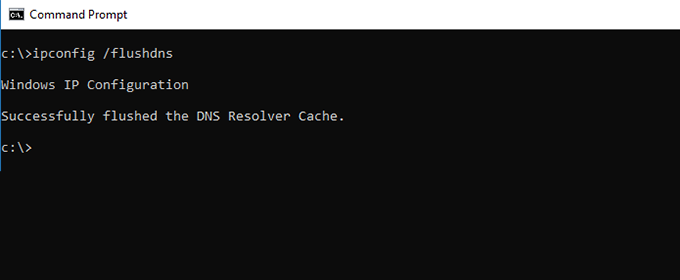
Aby dowiedzieć się więcej, zapoznaj się z naszym przewodnikiem na temat czyszczenia pamięci podręcznej DNS.
Rozwiązywanie problemów z DNS w WordPress
Podczas prowadzenia strony internetowej WordPress często napotkasz różne problemy związane z DNS.
Przyjrzyjmy się bliżej niektórym błędom, z którymi możesz się spotkać i jak szybko możesz je naprawić.
1. Serwer DNS nie odpowiada
Jeden z najczęstszych błędów WordPress, z jakimi spotykają się użytkownicy, to problem „serwer DNS nie odpowiada”.
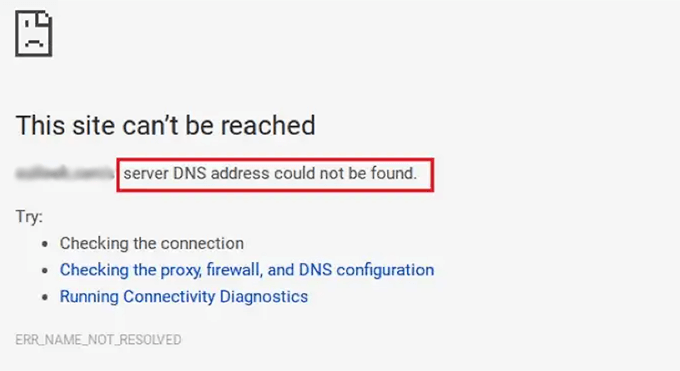
Ten błąd oznacza, że przeglądarka nie może nawiązać połączenia z serwerami hostującymi stronę internetową. Występuje, gdy dostawca DNS jest niedostępny, występuje problem z zaporą sieciową lub masz problemy z połączeniem internetowym.
Aby naprawić błąd „Serwer DNS nie odpowiada”, możesz sprawdzić swoje połączenie internetowe i upewnić się, że działa poprawnie. Poza tym możesz również spróbować wyłączyć zaporę sieciową lub oprogramowanie antywirusowe na swoim komputerze.
Czyszczenie lub opróżnianie pamięci podręcznej DNS w systemie również pomaga naprawić ten błąd. Aby dowiedzieć się więcej, zapoznaj się z naszym przewodnikiem na temat naprawiania błędu „serwer DNS nie odpowiada” w WordPress.
2. Błąd DNS_PROBE_FINISHED_NXDOMAIN
Błąd DNS_PROBE_FINISHED_NXDOMAIN to komunikat błędu w Google Chrome, który pojawia się, gdy przeglądarka nie może zlokalizować witryny, którą próbujesz wyświetlić.
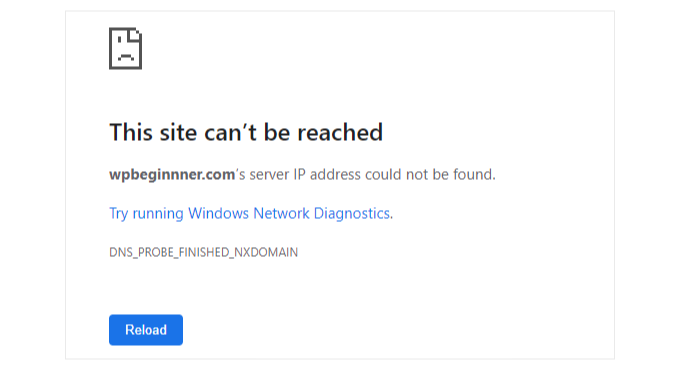
Błąd występuje, gdy system DNS nie może znaleźć lub połączyć się z adresem IP witryny. W rezultacie przeglądarka zakłada, że witryna nie istnieje.
Ten sam problem napotkasz w innych przeglądarkach, takich jak Mozilla Firefox, Microsoft Edge i Safari. Jednak błąd DNS będzie wyglądał inaczej.
Aby rozwiązać ten problem, możesz zacząć od wyczyszczenia pamięci podręcznej przeglądarki i pamięci podręcznej DNS komputera. Możesz również spróbować użyć publicznych serwerów DNS Google i sprawdzić pliki hostów komputera.
Aby uzyskać więcej informacji, zapoznaj się z naszym przewodnikiem na temat łatwego naprawiania błędu DNS_PROBE_FINISHED_NXDOMAIN.
3. Błąd ERR_CONNECTION_RESET
Innym problemem, z którym możesz się spotkać, jest błąd ERR_CONNECTION_RESET w przeglądarce Google Chrome.
Zazwyczaj ten błąd oznacza, że Twoja witryna WordPress działa, ale coś uniemożliwia przeglądarce dostęp do niej.
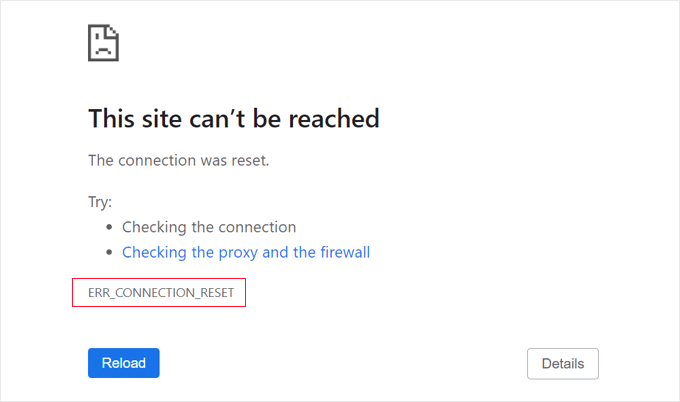
Chociaż nie jest to problem związany z DNS, może wystąpić, jeśli niedawno przeniosłeś domenę na nową platformę hostingową lub nową nazwę domeny.
Jednym ze sposobów naprawienia tego jest wyczyszczenie pamięci podręcznej DNS lub zmiana ustawień serwera DNS na użycie publicznej usługi, takiej jak Google Public DNS.
Możesz dowiedzieć się więcej, stosując się do wskazówek w naszym przewodniku na temat naprawiania błędu ERR_CONNECTION_RESET w WordPress.
4. WordPress przekierowuje do starej domeny po migracji
Jeśli niedawno migrowałeś swoją witrynę WordPress do nowej nazwy domeny, a przekierowanie nie działa poprawnie, użytkownicy mogą zostać przekierowani z powrotem do starej domeny.
Ten błąd zazwyczaj występuje, gdy wartości adresu URL witryny i adresu URL głównego w bazie danych WordPress są różne. Lub serwer DNS nie odpowiada, lub rekordy DNS nie zostały zaktualizowane.
Aby rozwiązać ten problem, możesz najpierw sprawdzić ustawienia WordPress. Następnie spróbuj wyczyścić pamięć podręczną DNS, aby została zaktualizowana o najnowsze informacje DNS.
Wszystkie sposoby naprawienia tego problemu znajdziesz w naszym przewodniku na temat naprawiania problemu przekierowania WordPress do starej domeny po migracji.
Często zadawane pytania dotyczące DNS WordPress
W WPBeginner pomogliśmy tysiącom użytkowników skonfigurować ich strony internetowe. Oto odpowiedzi na niektóre z najczęściej zadawanych pytań dotyczących ustawień DNS WordPress.
1. Ile czasu zajmuje wprowadzenie zmian w DNS?
Zmiany w DNS zazwyczaj trwają od kilku minut do 48 godzin, aby zaktualizować się na całym świecie. To opóźnienie nazywa się propagacją DNS.
Ponieważ różne serwery na całym świecie aktualizują się w różnym czasie, niektórzy odwiedzający mogą zobaczyć Twoją nową witrynę natychmiast, podczas gdy inni przez krótki czas nadal widzą starą wersję.
2. Czy zmiana ustawień DNS jest bezpieczna?
Tak, jest bezpieczna, jeśli jesteś ostrożny. Jednak nieprawidłowe ustawienia mogą spowodować niedostępność Twojej witryny. Zdecydowanie zalecamy zrobienie zrzutu ekranu lub zapisanie bieżących rekordów DNS przed wprowadzeniem jakichkolwiek zmian. W ten sposób możesz je łatwo przywrócić, jeśli coś pójdzie nie tak.
3. Kto zarządza moimi rekordami DNS?
Zależy to od tego, gdzie wskazują Twoje serwery nazw. Jeśli Twoja domena wskazuje na serwery nazw Twojego hostingu (takie jak Bluehost lub SiteGround), zarządzasz rekordami DNS w panelu hostingu. Jeśli korzystasz z domyślnych serwerów nazw od swojego rejestratora domeny, zarządzasz nimi tam.
4. Jaka jest różnica między rekordem A a CNAME?
Rekord A łączy nazwę domeny bezpośrednio z konkretnym adresem IP (np. 192.0.0.1). Rekord CNAME łączy nazwę domeny z inną nazwą domeny (alias). Na przykład, możesz użyć CNAME, aby wskazać 'www.example.com' na 'example.com'.
Dodatkowe zasoby
Mamy nadzieję, że ten artykuł pomógł Ci dowiedzieć się o konfiguracji DNS w WordPress. Możesz również zapoznać się z dodatkowymi zasobami dotyczącymi DNS:
- Przewodnik dla początkujących: Czym jest nazwa domeny i jak działają domeny?
- Jak zarejestrować nazwę domeny (+ jak uzyskać ją ZA DARMO)
- Jak łatwo zmienić nazwy serwerów domeny (i wskazać na nowego hosta)
- Jak uzyskać darmowy certyfikat SSL dla swojej witryny WordPress
- Jak utworzyć darmowy adres e-mail firmowy (w 5 minut)
- Jak przenieść WordPress na nowego hosta lub serwer bez przestojów
Jeśli podobał Ci się ten artykuł, zasubskrybuj nasz kanał YouTube po samouczki wideo WordPress. Możesz nas również znaleźć na Twitterze i Facebooku.




Kzain
Kiedy po raz pierwszy zacząłem przenosić mój DNS od mojego dostawcy hostingu do Cloudflare, byłem zupełnie zagubiony, jak połączyć wszystko i dodać odpowiednie rekordy. Było to naprawdę onieśmielające, a moja strona nawet na chwilę przestała działać, co było przerażające! Ale po przeczytaniu wielu artykułów, w tym kilku na WPBeginner o dodawaniu rekordów DNS do Cloudflare, w końcu się w tym połapałem. Te zasoby to ratunek!
Wsparcie WPBeginner
Glad our guide was helpful!
Administrator
CHWALIĆ BOGA JONATHANIE
Próbuję podłączyć moją domenę do mojego bloga na Bloggerze i poproszono mnie o wprowadzenie zmian w DNS mojej domeny w "czystym obszarze" mojego rejestratora domeny. Powiedziałem sobie, że tego nie rozumiem, ale teraz rozumiem.
Dziękuję za post. Naprawdę pomógł.
Wsparcie WPBeginner
Glad our guide was helpful
Administrator
Moinuddin Waheed
Dziękuję za dokładne wyjaśnienie ustawień rekordów DNS.
Zazwyczaj musimy ustawić rekordy DNS, gdy mamy nazwę domeny i dostawcę hostingu na różnych platformach.
nazwy domen muszą być skierowane na serwer, aby były dostępne online.
wszystko, co do tej pory zrobiłem, to tylko zmiana serwerów nazw.
czy konieczna jest aktualizacja innych informacji, takich jak cname, rekordy a i inne?
Wsparcie WPBeginner
Jeśli zaktualizujesz serwery nazw, będziesz musiał zaktualizować inne rekordy w nowej lokalizacji tylko wtedy, gdy używasz rekordu innego niż ten nowego hosta.
Administrator
Jiří Vaněk
Jeśli zmieniasz serwer DNS z jednego dostawcy na innego, zawsze upewnij się, że masz te same rekordy na nowych serwerach DNS, co na oryginalnych. To znaczy, zakładając, że ich potrzebujesz. Wiele osób popełnia błąd, zmieniając serwery DNS, a następnie odkrywa, że na oryginalnym DNS ustawili rekordy MX dla poczty, a na nowym DNS ich brakuje. Po zmianie serwerów DNS ich poczta przestanie działać. Dlatego ważne jest, aby upewnić się, że nowe serwery DNS nie mają brakujących rekordów, które są aktywnie używane, ponieważ istnieje ryzyko, że coś przestanie działać poprawnie.
Jiří Vaněk
Ile czasu może zająć, kiedy zmiana serwerów DNS wejdzie w życie?
Wsparcie WPBeginner
Zależy od zmiany, ale zmiany mogą potrwać 24-48 godzin.
Administrator
Jiří Vaněk
Rozumiem, więc jeśli ktoś się spieszy, lepiej zmienić tylko rekordy zamiast serwerów. Powinny one zatem przestrzegać wartości TTL i powinno być szybciej. Rozumiem to teraz.
Samuel
Tak, z mojego doświadczenia wynika, że często pomijanym aspektem są ustawienia TTL (Time to Live) dla rekordów DNS. Dostosowanie ich może znacząco wpłynąć na to, jak szybko zmiany propagują się w Internecie. Niższe wartości TTL mogą być korzystne, gdy dokonujesz częstych aktualizacji, ale pamiętaj, że mogą one również zwiększyć obciążenie serwerów DNS.