


W WPBeginner przeszliśmy przez kilka przeprojektowań stron internetowych i nauczyliśmy się mnóstwo po drodze.
Każda aktualizacja uczyła nas, co naprawdę działa (a co nie), gdy nadawaliśmy stronie WordPress świeży wygląd.
Często słyszymy od właścicieli firm, którzy czują się zablokowani. Wiedzą, że ich strona wymaga odświeżenia, ale obawiają się, że coś zepsują. I rozumiemy to: grzebanie przy działającej stronie internetowej może wydawać się bardzo ryzykowne.
Dlatego stworzyliśmy ten przewodnik po przeprojektowywaniu stron WordPress. Pokażemy Ci nasz sprawdzony proces przeprojektowania Twojej witryny WordPress bez utraty Twojego biznesu.
Dowiesz się, jak chronić swoje SEO, zabezpieczyć treści i unikać typowych błędów, które przytrafiają się większości przeprojektowań.
💡 Szybka odpowiedź: Jak przeprojektować stronę WordPress
W pośpiechu? Wykonaj te kroki, aby łatwo przeprojektować swoją stronę WordPress:
- Zidentyfikuj potrzebę przeprojektowania – Sprawdź, czy Twoja witryna ma niski ruch, słabe konwersje, złe doświadczenie mobilne lub już nie odzwierciedla Twojej marki.
- Zbieraj dane o wydajności witryny – Używaj narzędzi takich jak MonsterInsights do śledzenia ruchu, współczynnika odrzuceń, najpopularniejszych stron, konwersji i wykorzystania urządzeń.
- Wybierz metodę przeprojektowania – Opcje obejmują dostosowanie istniejącego motywu, przejście na nowy motyw z konstruktorem stron, takim jak SeedProd, lub zatrudnienie profesjonalnej usługi projektowej w celu uzyskania w pełni niestandardowego wyglądu.
- Uruchom i przeprowadź audyt po przeprojektowaniu – Wdróż swoją nową witrynę i przetestuj wszystko: formularze, linki, responsywność mobilną, szybkość i SEO.
Kiedy należy przeprojektować stronę WordPress? 🧐
Powinieneś rozważyć przeprojektowanie swojej strony WordPress, gdy przestanie ona skutecznie spełniać Twoje cele biznesowe, będzie wyglądać przestarzale lub oferować poniżej przeciętne doświadczenie użytkownika.
Możesz mieć ochotę przeprojektować swoją witrynę WordPress po prostu dlatego, że znudził Cię jej obecny wygląd. Jednak przeprojektowanie może być czasochłonne, dlatego ważne jest, aby rozważyć kilka czynników i upewnić się, że jest ono potrzebne, zanim się w nie zagłębisz.
Oto powszechne oznaki i ich implikacje:
| Znak, że potrzebujesz przeprojektowania | Dlaczego to ważne / Potencjalny wpływ |
|---|---|
| Niski ruch i konwersje | Spadek ruchu lub słabe wskaźniki konwersji często wskazują, że Twoja witryna nie spełnia oczekiwań użytkowników ani celów biznesowych. |
| Przestarzały lub nieatrakcyjny wygląd | Pierwsze wrażenie ma znaczenie. Staromodny wygląd może negatywnie wpłynąć na postrzeganie marki i zaufanie użytkowników. |
| Słabe doświadczenie użytkownika (UX) | Użytkownicy mający trudności ze znalezieniem informacji lub nawigacją po Twojej witrynie prowadzą do frustracji i wysokiego współczynnika odrzuceń. |
| Wolne czasy ładowania i problemy z Core Web Vitals | Jeśli Twoja witryna stale ładuje się wolno lub nie spełnia wymagań Core Web Vitals, wpływa to negatywnie na SEO, satysfakcję użytkowników i konwersje, potencjalnie z powodu ciężkiego motywu. |
| Nieprzyjazna dla urządzeń mobilnych | Przy większości ruchu mobilnego, witryna niebędąca responsywną odstrasza ogromną część odbiorców i negatywnie wpływa na SEO. |
| Nie odzwierciedla Twojej marki/oferty | Twoja witryna internetowa to Twoja witryna sklepowa online. Jeśli nie odzwierciedla już dokładnie Twojej marki lub aktualnych usług, czas na aktualizację. |
Jeśli spełniasz niektóre lub wszystkie z tych kryteriów, nie martw się. Następna sekcja przeprowadzi Cię przez naszą listę kontrolną ponownego projektowania stron internetowych WordPress. Omówimy, co musisz zrobić przed, w trakcie i po procesie projektowania.
Zachęcamy do korzystania z poniższych szybkich linków, aby nawigować po krokach:
- Zbieraj dane o wydajności strony internetowej
- Przeprowadź audyt witryny WordPress
- Wybierz między utrzymaniem witryny online a przełączeniem jej w tryb konserwacji
- Choose a WordPress Redesign Method
- Zrób kopię zapasową swojej strony WordPress
- Uruchom swoją witrynę i przeprowadź kolejny audyt
- Ciągła konserwacja Twojej strony WordPress
- Najczęściej zadawane pytania dotyczące przeprojektowania strony WordPress
1. Zbieranie danych o wydajności witryny
Możesz pomyśleć: „Już wiem, że tracę ruch i konwersje, więc po co mam zbierać dane o wydajności witryny przed przeprojektowaniem WordPressa?”
Cóż, ważne jest, aby potwierdzić te problemy za pomocą twardych danych. Ponadto, kiedy przeprojektujesz swoją stronę WordPress, będziesz chciał wiedzieć, czy twoje wysiłki przynoszą rezultaty.
Gromadząc dane o wydajności z Twojej obecnej witryny, tworzysz punkty odniesienia do porównania po przeprojektowaniu. W ten sposób możesz zmierzyć, czy Twój nowy projekt faktycznie przekłada się na lepsze wyniki.
Aby ułatwić ten proces, zalecamy użycie wtyczki MonsterInsights do Google Analytics. Intensywnie korzystaliśmy z tego narzędzia, aby poprawić wydajność naszych witryn. Napisaliśmy nawet pełną recenzję MonsterInsights.
Ta wtyczka pozwala na połączenie Twojej witryny WordPress z Google Analytics, dając Ci dostęp do kluczowych wskaźników wydajności bezpośrednio w panelu WordPress.
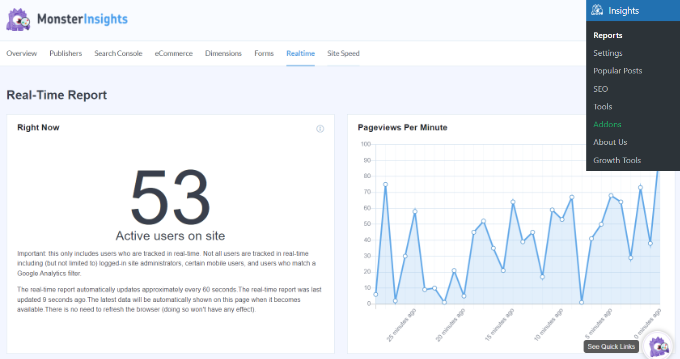
W przypadku przeprojektowywania witryny WordPress sugerujemy sprawdzenie i wykorzystanie tych punktów danych marketingowych jako punktów odniesienia:
- Ogólny ruch – Całkowita liczba odwiedzających Twoją witrynę. Może pomóc Ci zrozumieć zasięg Twojej witryny i czy przeprojektowanie poprawia ogólną widoczność.
- Współczynnik odrzuceń – Procent odwiedzających, którzy opuszczają witrynę po obejrzeniu tylko jednej strony. Może powiedzieć Ci, czy nowy projekt lepiej angażuje użytkowników i poprawia szybkość Twojej witryny.
- Współczynnik konwersji – Procent odwiedzających, którzy wykonują pożądaną akcję (taką jak dokonanie zakupu lub zapisanie się). Możesz określić, czy przeprojektowanie poprawia skuteczność Twojej witryny w osiąganiu jej celów.
- Najlepiej działające strony – Które strony odwiedzający najczęściej przeglądają, pomagając Ci chronić popularne treści podczas przeprojektowania i zrozumieć, co lubi Twoja publiczność.
- Najlepsze źródła ruchu – Skąd pochodzą Twoi odwiedzający (wyszukiwarki, media społecznościowe itp.), pomagając Ci zaprojektować nową witrynę tak, aby lepiej odpowiadała tym kanałom i utrzymywała lub poprawiała przepływ ruchu.
- Średni czas trwania sesji – Jak długo odwiedzający zazwyczaj przebywają na Twojej stronie, aby zobaczyć, czy przeprojektowanie sprawia, że Twoje treści są cenniejsze dla użytkowników.
- Wyświetlenia stron na sesję – Ile stron zazwyczaj przegląda odwiedzający. Może to wskazywać, czy nowy projekt poprawia nawigację i zachęca użytkowników do przeglądania większej ilości treści.
- Podział ruchu mobilnego i stacjonarnego – Proporcja odwiedzających korzystających z urządzeń mobilnych w porównaniu do komputerów stacjonarnych. Możesz wykorzystać te informacje do kierowania swoich działań związanych z przeprojektowaniem i dostosowania ich do najczęściej używanych urządzeń.
Więcej informacji znajdziesz w naszym artykule na temat najważniejszych wskaźników, które musisz śledzić na swojej witrynie WordPress.
Dzięki MonsterInsights możesz również skorzystać z funkcji „Conversations AI”, aby uzyskać szybkie odpowiedzi na temat swoich danych.
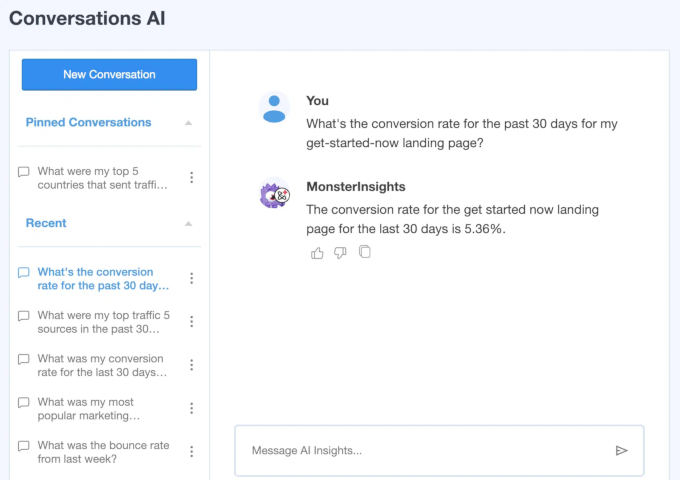
Na przykład, możesz zapytać: „Jaki był mój współczynnik konwersji w zeszłym miesiącu?”. Ta funkcja ułatwia dostęp do potrzebnych informacji bez zagłębiania się w skomplikowane raporty analityczne.
2. Przeprowadź audyt witryny WordPress
Zanim zaczniesz przeprojektowywać WordPress, musisz zrozumieć działania i czynniki, które doprowadziły do zebranych w poprzednim kroku wskaźników wydajności. W ten sposób możesz podejmować świadome decyzje dotyczące tego, co zmienić, a co zachować.
Aby uzyskać te informacje, musisz przeprowadzić audyt witryny, który jest serią działań podejmowanych w celu zrozumienia doświadczenia użytkownika na istniejącej witrynie.
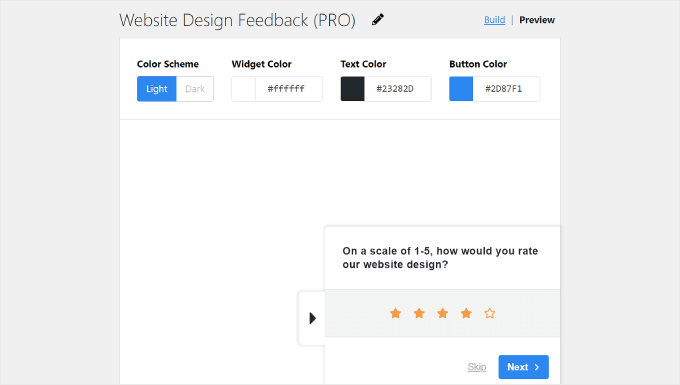
Zalecamy bezpośrednie pytanie użytkowników o ich opinie, abyś mógł poznać ich potrzeby, preferencje i problemy z pierwszej ręki.
Wtyczka UserFeedback jest doskonałym narzędziem do tego celu, pozwalając na dodawanie ankiet do Twojej witryny i szybkie zbieranie opinii odwiedzających. Używamy tej wtyczki na naszych własnych witrynach i możesz dowiedzieć się więcej w naszej kompletnej recenzji UserFeedback.
Możesz zapoznać się z naszym obszernym przewodnikiem, aby dowiedzieć się więcej o zbieraniu opinii na temat projektowania witryn w WordPress. Zebraliśmy również listę pytań dotyczących opinii użytkowników, które możesz zadać odwiedzającym Twoją witrynę.
Będziesz także chciał ocenić ścieżkę użytkownika. Na przykład, odwiedzający może przeczytać wpis na blogu, przejść do strony z usługami, a następnie spróbować przejść do strony kontaktowej, aby się skontaktować. Jeśli na tej ścieżce znajduje się zepsuty link lub mylący przycisk, mogą się poddać, a Ty możesz stracić potencjalnego klienta.
Jeśli korzystasz z MonsterInsights, dodatek User Journey może pomóc w śledzeniu podróży klientów na popularnych platformach eCommerce WordPress, takich jak WooCommerce, Easy Digital Downloads i MemberPress.
Na przykład, w WooCommerce możesz zobaczyć całą podróż użytkownika, w tym wszystkie interakcje, czasy i ich czas trwania.
Więcej informacji znajdziesz w naszych poradnikach: włączanie śledzenia klientów w WooCommerce i śledzenie podróży klienta za pomocą MemberPress.
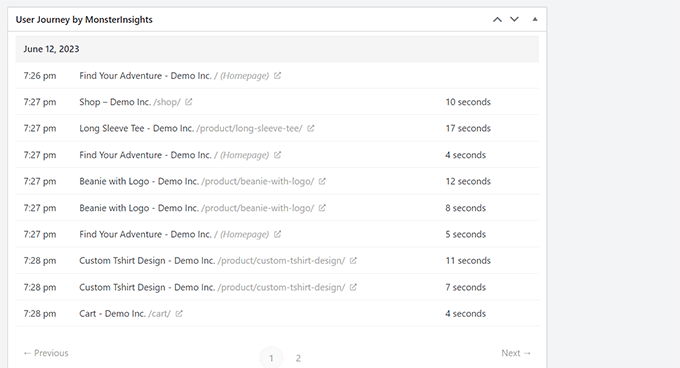
W przypadku stron internetowych skoncentrowanych na generowaniu leadów, używanie WPForms wraz z dodatkiem User Journey jest świetnym rozwiązaniem. Pokazuje on źródło odesłania, które skierowało użytkowników na Twoją stronę, oraz ścieżkę, którą pokonali przed wysłaniem formularza.
📌 Szybka uwaga: Osobiście korzystaliśmy z WPForms na kilku stronach internetowych naszych innych marek i pomogliśmy klientom skonfigurować go na ich stronach. Uważamy, że oferuje on najlepsze i najbardziej bezpośrednie podejście do tworzenia formularzy i płynnie integruje się z wieloma najpopularniejszymi wtyczkami WordPress.
Więcej informacji znajdziesz w naszej recenzji WPForms.
Te informacje pomogą Ci zrozumieć, które treści najskuteczniej angażują użytkowników. Dowiedz się więcej w naszym kompleksowym przewodniku po śledzeniu podróży użytkownika na formularzach leadowych WordPress.

Narzędzia Heatmap to kolejna niezbędna część audytu rozwoju Twojej strony internetowej. Wizualnie przedstawiają one, jak odwiedzający nawigują po Twoich stronach, dostarczając spostrzeżeń, których same surowe dane nie mogą zaoferować.
UserFeedback zawiera teraz potężną, wbudowaną funkcję heatmap, która pokazuje dokładnie, gdzie odwiedzający klikają, przewijają i przesuwają myszką na Twoich stronach.
Ponieważ jest zintegrowany bezpośrednio z WordPress, możesz przeglądać wszystkie dane map cieplnych bezpośrednio w swoim panelu administracyjnym, obok wyników opinii użytkowników.

Jeśli szukasz darmowego rozwiązania, polecamy również Microsoft Clarity, które oferuje kompleksowe mapy cieplne, śledzenie przewijania i śledzenie kliknięć bez żadnych kosztów.
Używaliśmy go na wielu naszych stronach firmowych i jest to doskonała opcja, jeśli dopiero zaczynasz przygodę z analizą heatmap. Aby rozpocząć korzystanie z Clarity, zapoznaj się z naszym przewodnikiem po instalacji analityki Microsoft Clarity w WordPress.
3. Zdecyduj, czy pozostawić witrynę online, czy przełączyć ją w tryb konserwacji
Jedną z najważniejszych decyzji, jakie należy podjąć podczas przeprojektowywania WordPressa, jest to, czy pracować na swojej aktywnej stronie internetowej, czy przełączyć ją w tryb konserwacji. Ten wybór może znacząco wpłynąć na doświadczenie użytkownika i pozycję w wyszukiwarkach podczas procesu przeprojektowywania.
Oto kilka pytań, które możesz sobie zadać, aby pomóc Ci podjąć właściwą decyzję:
- Jak rozległy jest Twój przeprojektowanie? Na przykład, czy zmieniasz tylko stronę główną, czy przeprojektowujesz całą witrynę?
- Ile czasu zajmie przeprojektowanie? Czy to szybka aktualizacja, którą można wykonać w kilka dni, czy duża zmiana wymagająca tygodni?
- Czy Twoja witryna może być przez jakiś czas niedostępna? Zastanów się, czy Twój biznes może sobie pozwolić na pewien czas przestoju.
- Ilu odwiedzających odwiedza Twoją witrynę? Witryna o dużym natężeniu ruchu będzie bardziej cierpieć z powodu przestojów niż mniejszy, osobisty blog.
- Czy zmienisz sposób konfiguracji swojej strony? Czy tylko odświeżasz jej wygląd, czy też przenosisz elementy i zmieniasz adresy internetowe?
- Czy Twoja strona obsługuje ważne części Twojej firmy? Na przykład, czy masz sklep internetowy, który musi pozostać otwarty, czy Twoja strona służy głównie do celów informacyjnych?
Ogólnie rzecz biorąc, zalecamy utrzymywanie witryny online podczas przeprojektowywania, zwłaszcza jeśli proces potrwa dłużej i/lub jeśli Twoje operacje biznesowe zostaną znacząco dotknięte przez przestój. Jest to również dobra opcja, jeśli nie chcesz, aby SEO Twojej witryny zostało naruszone.
W takim przypadku będziesz musiał skonfigurować tymczasową witrynę WordPress lub lokalne środowisko programistyczne. Pozwoli Ci to eksperymentować z przeprojektowaniem bez wpływu na Twoją aktywną witrynę.
Strona stagingowa to zasadniczo kopia Twojej aktywnej strony internetowej, na której możesz bezpiecznie wprowadzać zmiany. Obecnie wielu dostawców hostingu oferuje funkcje stagingowe jednym kliknięciem, w tym SiteGround (gdzie hostujemy WPBeginner).
Więcej informacji znajdziesz w naszym przewodniku po tworzeniu środowiska stagingowego dla WordPress.

Alternatywnie, możesz rozważyć lokalną witrynę deweloperską. Ta opcja polega na stworzeniu kopii Twojej witryny na Twoim osobistym komputerze, oferując jeszcze większą prywatność i szybszy czas rozwoju.
Do tego celu polecamy narzędzie Local WP, którego używa wielu członków naszego zespołu do testowania nowych funkcji. Więcej informacji na ten temat znajdziesz w naszym artykule o instalacji WordPress lokalnie na Windows i Mac.
Jeśli Twój redesign jest stosunkowo szybki i nie zakłóci krytycznych funkcji biznesowych, umieszczenie strony w trybie konserwacji na krótki okres może być akceptowalne. Niemniej jednak, powinieneś być świadomy ryzyka.
Wprowadzenie witryny w tryb konserwacji może wpłynąć na Twoje SEO i może wymagać ustawienia niektórych przekierowań. Nie jest to duży problem dla małych, osobistych stron internetowych, ale może być trudne dla większych witryn z dużą liczbą odwiedzających.
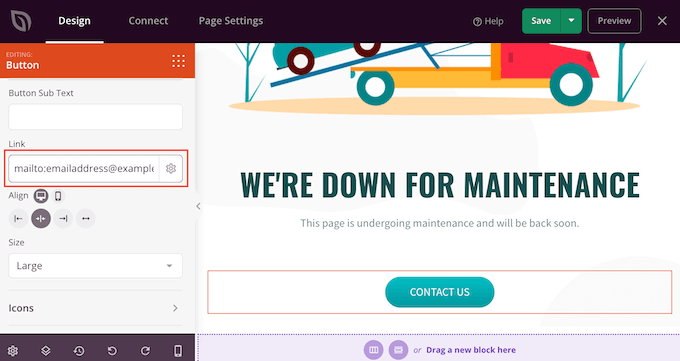
Naszą preferowaną metodą jest użycie konstruktora stron SeedProd. Oprócz włączenia trybu konserwacji dla Twojej strony WordPress, pozwala on na stworzenie atrakcyjnej strony informującej odwiedzających o nadchodzących zmianach, a nawet na generowanie leadów poprzez tworzenie strony docelowej z listą oczekujących.
Co więcej, może to sugerować wyszukiwarkom, że Twoja witryna jest tylko tymczasowo niedostępna, wysyłając standardowy kod statusu HTTP 503, co Google sugeruje zrobić.
Jeśli interesuje Cię ta opcja, możesz zapoznać się z naszą pełną recenzją SeedProd.
4. Wybierz metodę przeprojektowania WordPress
Jeśli chodzi o przeprojektowanie Twojej witryny WordPress, masz 3 główne opcje. Przyjrzyjmy się zaletom i wadom każdej metody, aby pomóc Ci zdecydować, która z nich jest najlepsza dla Twojego procesu redesignu.
| Metoda przeprojektowania | Najlepszy dla | Zalety | Wady | |
|---|---|---|---|---|
| 1. | Dostosuj istniejący motyw | Właściciele witryn generalnie zadowoleni z obecnego projektu, ale chcą odświeżenia lub nowych funkcji. | ✅Znajomość obecnej konfiguracji ✅Potencjalnie szybsze, łatwiejsze i tańsze ✅Utrzymuje spójność dla stałych odwiedzających | ❌Ograniczone przez istniejącą strukturę motywu ❌Może nie oferować znaczących zmian wizualnych |
| 2. | Wybierz nowy motyw i dostosuj go | Osoby szukające znaczącej zmiany projektu bez wysokich kosztów niestandardowych lub chcące nowych funkcji motywu. | ✅Świeży start z nowoczesnymi opcjami projektowania ✅Dostęp do nowych funkcji i układów ✅Potencjał poprawy wydajności strony internetowej ✅Bardziej przystępne cenowo | ❌Potencjalna krzywa uczenia się z nowym motywem ❌Wymaga starannej konfiguracji, aby uniknąć problemów z kompatybilnością |
| 3. | Zatrudnij usługę projektowania niestandardowych stron WordPress | Właściciele firm lub blogerzy, którzy chcą unikalnego, profesjonalnego projektu dopasowanego do konkretnych potrzeb i nie mają czasu/umiejętności. | ✅Unikalny, profesjonalny projekt motywu WordPress ✅Motyw dopasowany do Twoich konkretnych potrzeb ✅Brak potrzeby umiejętności kodowania ✅Dostęp do porad ekspertów i wsparcia | ❌Wyższy koszt (często kilka tysięcy dolarów) ❌Zależność od harmonogramu projektanta |
Opcja 1: Dostosuj istniejący motyw
Najlepsze dla: Właścicieli stron, którzy są ogólnie zadowoleni ze swojego obecnego projektu, ale chcą odświeżyć jego wygląd lub dodać nowe funkcje.
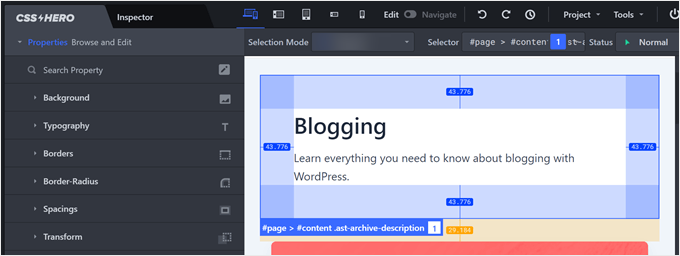
Jeśli chcesz pozostać przy swoim obecnym motywie, ale chcesz uzyskać więcej opcji dostosowywania, polecamy użycie wtyczek takich jak CSS Hero i WPCode.
CSS Hero to wizualna wtyczka edytora CSS, która pozwala na wizualne dostosowanie wyglądu Twojego motywu WordPress. Działa poprzez generowanie niestandardowego CSS, który nadpisuje domyślne style Twojego motywu, dzięki czemu nie musisz dotykać żadnego kodu ani modyfikować oryginalnych plików motywu.
Więcej o wtyczce możesz dowiedzieć się w naszej recenzji CSS Hero.
Z drugiej strony, WPCode to wtyczka do fragmentów kodu, która pozwala na dodawanie niestandardowych fragmentów kodu do Twojego motywu bez bezpośredniego zajmowania się plikami motywu. W przypadku błędu w kodzie, wtyczka go wyłączy, a Twój motyw nie zostanie naruszony.
Najlepsze jest to, że może zachować zmiany w kodzie nawet po aktualizacji motywu, dzięki czemu nie stracisz swoich dostosowań.
Więcej szczegółów znajdziesz w naszej recenzji WPCode.
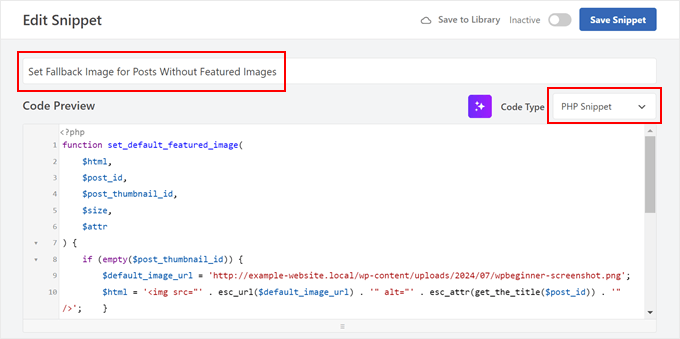
Jeśli potrzebujesz inspiracji, co możesz zrobić, aby dostosować swoją obecną witrynę, oto kilka artykułów, które możesz sprawdzić:
- Jak inaczej stylizować poszczególne kategorie w WordPress
- Jak inaczej stylizować każdy wpis WordPress
- Jak dodać niestandardowe style do widżetów WordPress
- Jak dostosować kolory na swojej stronie WordPress
Opcja 2: Wybierz nowy motyw i dostosuj go
Najlepsze dla: Osób szukających znaczącej zmiany projektu bez kosztownych kosztów przeprojektowania strony internetowej. Lub osób, które chcą skorzystać z nowych funkcji motywu.
Wybierając nowy motyw, upewnij się, że jest szybki, responsywny, kompatybilny z Twoimi obecnymi wtyczkami i regularnie wspierany. Powinieneś również pomyśleć o stosunku jakości do ceny i opcjach dostosowywania, aby móc edytować swoją witrynę WordPress dokładnie tak, jak chcesz.
Jeśli rozważasz motyw premium, możesz przeczytać nasz poradnik dotyczący darmowych i premium motywów WordPress, aby pomóc Ci w podjęciu decyzji. Upewnij się również, że postępujesz zgodnie z naszym poradnikiem dotyczącym prawidłowej zmiany motywu WordPress, aby uniknąć powszechnych błędów.
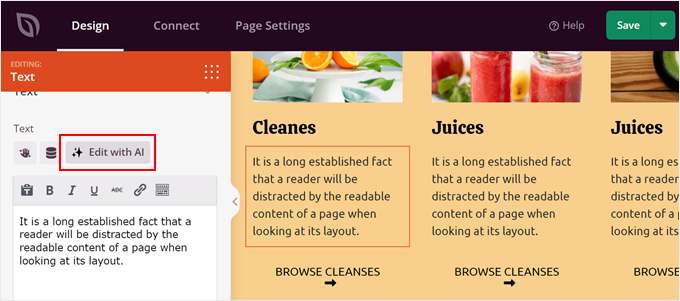
Dla bardziej elastycznego rozwiązania polecamy SeedProd, kreator stron typu „przeciągnij i upuść” z dziesiątkami zestawów motywów i szablonów. Używamy go również do projektowania niestandardowych stron docelowych dla siebie i naszych marek.
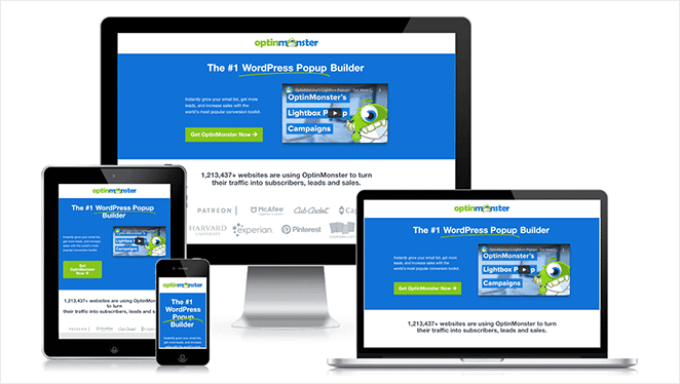
W rzeczywistości nasi przyjaciele z OptinMonster użyli SeedProd do przeprojektowania swojej strony docelowej i zwiększyli swoje konwersje o 340%.
Dzięki temu kreatorowi stron typu „przeciągnij i upuść” otrzymasz motyw i elastyczne narzędzie do jego dostosowania, dzięki czemu możesz stworzyć unikalny projekt bez żadnych umiejętności technicznych. Dodatkowo uzyskasz dostęp do narzędzi AI do generowania treści i niestandardowych obrazów dla Twoich stron.
Więcej o SeedProd dowiesz się z tych przewodników:
- Recenzja SeedProd: Czy to odpowiedni kreator stron WordPress dla Ciebie?
- Jak łatwo stworzyć niestandardowy motyw WordPress (bez kodowania)
- Jak dodać animowane tło w WordPress
- Jak dodać obracające się opinie w WordPress
Alternatywnie, możesz przejrzeć naszą listę najpopularniejszych motywów WordPress.
Opcja 3: Zatrudnij usługę niestandardowego projektowania stron internetowych WordPress
Najlepsze dla: Właścicieli firm lub blogerów, którzy chcą unikalnego, profesjonalnego projektu dopasowanego do ich specyficznych potrzeb i nie mają czasu ani umiejętności, aby stworzyć go samodzielnie.
Jeśli masz dość gotowych projektów, to jest to doskonała opcja dla Ciebie. Oczywiście wyzwaniem jest znalezienie odpowiednich projektantów WordPress do współpracy. Mamy listę najlepszych agencji WordPress, jeśli chcesz kilka ręcznie wybranych rekomendacji.
5. Wykonaj kopię zapasową swojej witryny WordPress
Zanim jeszcze zaczniesz przeprojektowywać swoją witrynę, jest jeden krok, którego nigdy nie powinieneś pomijać: tworzenie kopii zapasowej Twojej obecnej witryny WordPress.
Oto dlaczego tworzenie kopii zapasowych jest tak ważne:
- Ochrona przed błędami – Jeśli coś pójdzie nie tak podczas przejścia, możesz łatwo przywrócić swoją witrynę.
- Ochrona przed reakcją zwrotną – Jeśli użytkownicy zareagują negatywnie na nowy projekt, możesz szybko powrócić do starego.
- Zachowanie ważnych danych – Zapewnia, że nie stracisz żadnych cennych treści ani ustawień podczas przeprojektowania.
- Spokój ducha – Świadomość posiadania kopii zapasowej pozwala na pewne uruchomienie witryny.
Polecamy użycie wtyczki do tworzenia kopii zapasowych, takiej jak Duplicator, do tego zadania. Duplicator ułatwia tworzenie i zarządzanie kopiami zapasowymi bezpośrednio na Twojej stronie internetowej.
Plik kopii zapasowej to kompletna kopia Twojej witryny, zawierająca wszystkie Twoje posty, strony, obrazy, wtyczki, motywy i ustawienia. Pomyśl o tym jak o swojej ostatecznej siatce bezpieczeństwa.
Po utworzeniu możesz przechowywać plik kopii zapasowej na swoim komputerze. Lub, dla dodatkowego bezpieczeństwa, przesłać go do usług przechowywania w chmurze, takich jak Dropbox.
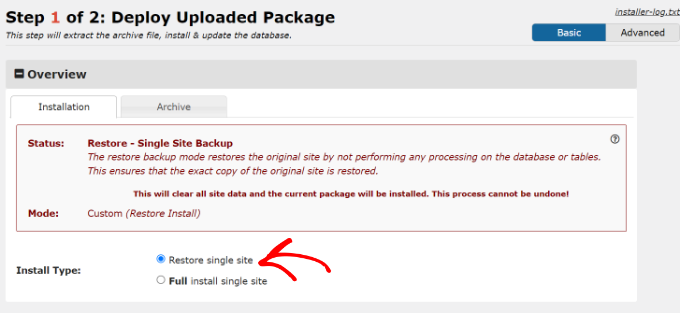
Przywracanie witryny za pomocą Duplicator jest również proste – możesz po prostu przeciągnąć i upuścić plik kopii zapasowej. Wtyczka pozwala również ustawić punkt odzyskiwania, umożliwiając szybkie przywrócenie witryny do poprzedniej daty, jeśli zajdzie taka potrzeba.
6. Uruchom swoją witrynę i przeprowadź kolejny audyt
Na tym etapie jesteś gotowy do opublikowania swojej nowo przeprojektowanej strony i zaprezentowania jej swoim odbiorcom.
Jeśli przełączasz swoją witrynę w tryb konserwacji za pomocą SeedProd, możesz po prostu dezaktywować ten tryb, aby wszyscy mogli uzyskać dostęp do Twojej witryny. Więcej szczegółów znajdziesz w naszym przewodniku na temat trybu konserwacji WordPress.
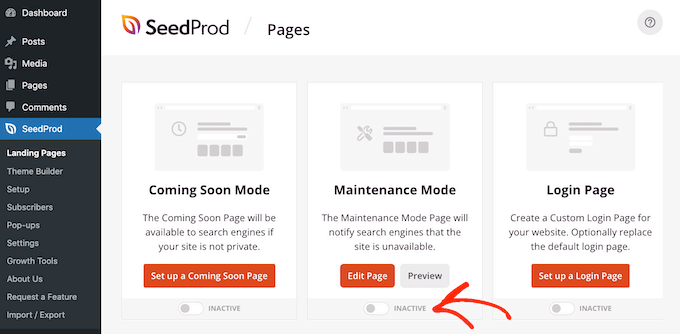
Jeśli tworzyłeś swoją witrynę lokalnie, możesz zapoznać się z naszym przewodnikiem na temat przenoszenia WordPress z serwera lokalnego na stronę na żywo.
W międzyczasie, jeśli korzystałeś z witryny stagingowej u swojego dostawcy hostingu WordPress, możesz po prostu użyć jego wbudowanej funkcji wdrażania, aby opublikować swoją witrynę.
Dokładny proces różni się w zależności od hostingu; na przykład niektórzy dostawcy, tacy jak Bluehost, oferują dedykowane narzędzie lub wtyczkę do wdrożenia wszystkich Twoich zmian za pomocą kilku kliknięć.
Więcej informacji na ten temat znajdziesz w naszym przewodniku na temat środowisk stagingowych WordPress.

Gdy Twoja strona będzie już dostępna online, nie możesz jeszcze spocząć na laurach. Musisz upewnić się, że wszystko działa poprawnie.
Jedną z rzeczy, na którą musisz zwrócić uwagę, są ustawienia SEO. Jeśli zdecydujesz się na restrukturyzację swoich stron internetowych, będziesz musiał skonfigurować przekierowania i zaktualizować swoje linki wewnętrzne, aby odzwierciedlić wszelkie zmiany adresów URL. W przeciwnym razie wyszukiwarki nie będą w stanie prawidłowo indeksować Twojej witryny.
Ręczne wyszukiwanie każdego zmienionego adresu URL i konfigurowanie przekierowań może zająć bardzo dużo czasu.
Dlatego zalecamy korzystanie z wtyczki takiej jak All in One SEO (AIOSEO), która posiada zautomatyzowane narzędzia przyspieszające ten proces.
Jest to również to, czego używamy dla WPBeginner, aby upewnić się, że nasza witryna jest zawsze zoptymalizowana pod kątem wyszukiwarek. Więcej szczegółów na temat naszych doświadczeń znajdziesz w naszej kompletnej recenzji All in One SEO.
Możesz użyć AIOSEO do łatwego znajdowania niedziałających linków w całej zawartości Twojej witryny. Wtyczka udostępnia przejrzystą listę wszystkich niedziałających linków, umożliwiając ich łatwą aktualizację w jednym miejscu. Pomaga to zapobiec wyświetlaniu użytkownikom frustrujących stron z błędami 404.
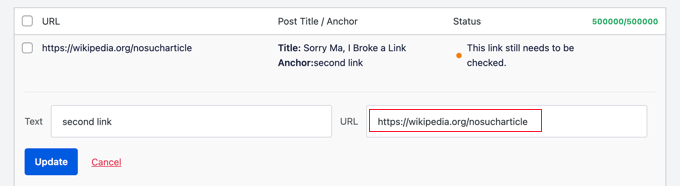
AIOSEO pozwala również łatwo skonfigurować przekierowania 301. Będzie to przydatne, jeśli przeprojektowanie obejmuje restrukturyzację hierarchii Twojej witryny.
Więcej informacji znajdziesz w naszym przewodniku dla początkujących po tworzeniu przekierowań 301 w WordPress.

Poza tym zalecamy również przeprowadzenie audytu SEO, aby sprawdzić brakujące tytuły SEO, meta opisy, tagi kanoniczne, certyfikaty SSL, problemy z szybkością i wiele więcej. Są to ważne elementy, które mogą zadecydować o Twojej widoczności w wyszukiwarkach.
Sprawdź naszą listę kontrolną audytu SEO WordPress, aby uzyskać przewodnik krok po kroku.
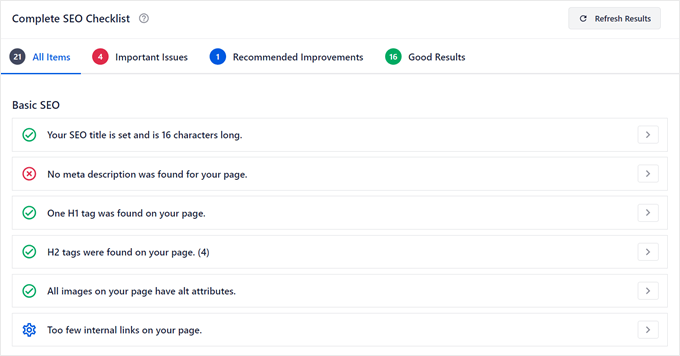
Na koniec przejrzyj tę ostateczną listę kontrolną, aby upewnić się, że wszystko działa zgodnie z oczekiwaniami:
- Przetestuj wszystkie formularze: Wypełnij i wyślij każdy formularz kontaktowy, formularz rejestracyjny i proces płatności, aby upewnić się, że działają poprawnie.
- Sprawdź niedziałające linki: Użyj narzędzia, aby przeskanować swoją stronę po raz ostatni w poszukiwaniu wszelkich niedziałających linków, które mogłeś przeoczyć.
- Zweryfikuj śledzenie analityczne: Upewnij się, że Twój kod śledzenia Google Analytics jest zainstalowany i rejestruje odwiedziny na nowej stronie.
- Przegląd na urządzeniach mobilnych: Dokładnie przetestuj swoją witrynę na różnych telefonach i tabletach, aby sprawdzić, czy nie ma problemów z projektem.
- Uruchom test prędkości: Sprawdź wydajność swojej nowej witryny za pomocą narzędzia do testowania prędkości, aby upewnić się, że szybko się ładuje dla odwiedzających.
7. Ciągłe utrzymanie witryny WordPress
Praca właściciela strony internetowej nigdy się nie kończy. Nawet po uruchomieniu witryny nadal musisz wykonywać rutynowe zadania konserwacyjne, aktualizując wtyczki i regularnie tworząc kopie zapasowe plików.
Te zadania pomagają upewnić się, że Twoja witryna nie stanie się powolna, podatna na ataki ani nie zacznie wyświetlać błędów.
Nie daj się jednak zastraszyć. Mamy przewodnik, który omawia najważniejsze zadania konserwacyjne WordPress, które powinieneś wykonać, od zmiany haseł i aktualizacji wtyczek po przeglądanie logów bezpieczeństwa.
Ale jeśli wszystko to okaże się zbyt trudne i masz trochę wolnych środków, polecamy zatrudnienie ekspertów od konserwacji WordPress.
Z większością tych usług otrzymasz:
- Całodobowa konserwacja i wsparcie WordPress
- Monitorowanie dostępności przez całą dobę
- Spójne aktualizacje rdzenia WordPress, motywu i wtyczek
- Rutynowe kopie zapasowe w chmurze i usuwanie złośliwego oprogramowania
- Wsparcie awaryjne na żądanie
Pamiętaj, że regularna konserwacja jest kluczem do sprawnego i bezpiecznego działania Twojej nowo przeprojektowanej strony WordPress. Niezależnie od tego, czy zdecydujesz się zrobić to sam, czy zatrudnić ekspertów, upewnij się, że masz plan, aby utrzymać swoją stronę w doskonałej kondycji.
Najczęściej zadawane pytania dotyczące przeprojektowania strony WordPress
Oto niektóre z najczęstszych pytań, które słyszymy od użytkowników na temat procesu przeprojektowania WordPress.
Ile kosztuje przeprojektowanie witryny WordPress?
Koszt przeprojektowania strony WordPress może się znacznie różnić. Proste odświeżenie przy użyciu nowego motywu premium może kosztować od 50 do 200 dolarów.
Zatrudnienie freelancera lub agencji do niestandardowego projektu może kosztować od kilkuset do wielu tysięcy dolarów, w zależności od złożoności projektu.
Czy stracę moje treści, jeśli przeprojektuję moją witrynę?
Nie, nie powinieneś stracić swoich treści. Wszystkie Twoje posty, strony i pliki multimedialne są przechowywane w bazie danych WordPress, oddzielnie od plików motywu.
Po aktywacji nowego motywu zmienia się jedynie sposób wyświetlania istniejących treści. Zawsze jednak zalecamy wykonanie pełnej kopii zapasowej przed wprowadzeniem większych zmian, aby mieć pewność.
Ile trwa przeprojektowanie strony internetowej?
Harmonogram zależy całkowicie od zakresu projektu. Prosta wymiana motywu z niewielkimi modyfikacjami może zająć zaledwie kilka dni.
Kompletna przebudowa z niestandardowym projektem, nową funkcjonalnością i migracją treści może zająć od kilku tygodni do nawet kilku miesięcy.
Czy powinienem przeprojektować swoją stronę internetową, czy zacząć od nowa?
Dla większości istniejących stron internetowych przeprojektowanie jest najlepszą drogą naprzód. Takie podejście pozwala zachować cenną treść, autorytet SEO i bazę użytkowników.
Rozpoczynanie od zera jest zazwyczaj zalecane tylko w przypadku całkowitego rebrandingu firmy lub jeśli istniejąca witryna ma problemy techniczne, które są zbyt trudne do naprawienia.
Mamy nadzieję, że ten artykuł pomógł Ci dowiedzieć się, jak przeprojektować witrynę WordPress. Możesz również zapoznać się z naszym artykułem na temat rzeczy, które musisz zrobić przed rozpoczęciem działalności związanej z projektowaniem WordPress oraz naszymi ekskluzywnymi wyborami najlepszych wtyczek do tworzenia motywów WordPress.
Jeśli podobał Ci się ten artykuł, zasubskrybuj nasz kanał YouTube po samouczki wideo WordPress. Możesz nas również znaleźć na Twitterze i Facebooku.




Olaf
Przeprojektowywanie stron internetowych to jedno z zadań, którymi się zajmuję. Odnosząc się do punktu trzeciego, prawie zawsze przełączam stronę w tryb offline. Najpierw przygotowuję wszystko szczegółowo na kopii strony, a gdy wszystko jest gotowe, ważne jest dla mnie, aby strona była niedostępna dla użytkowników podczas wdrażania nowych zmian, z komunikatem, że pracujemy nad nowym wyglądem. Po pierwsze, wzbudza to ciekawość, a co ważniejsze, jest bezpieczniejsze. Moja rada to nie przesadzać z tym i robić wszystko spokojnie w trybie konserwacji.
Mrteesurez
To dobry artykuł. Kiedy zaczynałem z WordPressem, popełniłem niezliczone błędy i nieprawidłowe konfiguracje, które wpłynęły na moje strony internetowe pod względem szybkości i SEO, co wymagało przeprojektowania, którego później dokonałem dla mojej strony. Myślę, że przeprojektowanie strony internetowej jest naprawdę warte tego, aby nadać jej nowy wygląd, nową wersję i zapewnić odwiedzającym bardziej atrakcyjny interfejs. Robiąc to, należy pamiętać o nieprzeszkadzaniu użytkownikom i nieutrudnianiu im korzystania, ponieważ komunikacja jest kluczowa podczas dostosowywania. Konieczne jest również wykonanie kopii zapasowej na wypadek wystąpienia problemów.
Samuel
Przeprojektowanie strony WordPress może tchnąć nowe życie w Twoją obecność online. Zanim zaczniesz, kluczowe jest zdefiniowanie celów i określenie, co nie działa w Twoim obecnym projekcie. Lubię też zapytać, czy istnieją jakieś najlepsze praktyki dotyczące priorytetyzacji treści i funkcji?
Wsparcie WPBeginner
Zazwyczaj najlepiej jest próbować utrzymać spójny harmonogram publikowania treści, a następnie zależeć od odbiorców i tego, na co są otwarci, aby określić, co najlepiej sprawdzi się dla Twojej strony. Właśnie dlatego testowanie A/B jest dobrą praktyką.
Administrator
Moinuddin Waheed
Bardzo jasne i praktyczne kroki do przeprojektowania strony internetowej, jeśli nie działa dobrze.
Byłem w takiej sytuacji, że z kilku powodów musiałem przeprojektować stronę internetową i skończyło się na tym, że przez kilka dni ją psułem z powodu braku odpowiedniego podejścia.
Decyzja o przełączeniu strony w tryb konserwacji, przeprowadzeniu odpowiedniego audytu i wykonaniu odpowiedniego kopii zapasowej to rzeczy, które trzeba zrobić przed rozważeniem przeprojektowania.
Rozważam przeprojektowanie strony internetowej instytutu i ten przewodnik jest bardzo na czasie.
Dziękuję za jasne kroki.
Jiří Vaněk
Posiadanie kopii zapasowej witryny jest absolutnie niezbędne. Wszystko może pójść nie tak w każdej chwili, a najgorszym scenariuszem jest to, że nie będziesz w stanie przywrócić jej do pierwotnego stanu. Osobiście bardzo podoba mi się podejście z wykorzystaniem wtyczki stagingowej, która eliminuje wiele z tych problemów. Wtyczka tworzy kopię witryny, pozwalając na pracę nad nią bez widoczności tej wersji dla użytkowników. Gdy wszystko będzie gotowe, zmiany ze strony stagingowej są błyskawicznie przenoszone na główną stronę, więc wystarczy przełączyć stronę w tryb konserwacji na kilka minut. Jest to genialna metoda, aby uniknąć wielu problemów i rozczarowań.
Moinuddin Waheed
Dziękuję za podzielenie się swoimi doświadczeniami z witryną stagingową.
Jeszcze nie korzystałem z tej funkcji serwerów hostingowych, ale wydaje się to bardzo potężne narzędzie.
Zwykle używałem lokalnych instalacji tej samej strony internetowej i wprowadzałem niezbędne zmiany przed przesłaniem jej na serwer produkcyjny.
Ale konieczność wprowadzania dużych aktualizacji na stronie stagingowej musi sprawiać, że zadanie jest łatwiejsze i płynniejsze, a najlepsze, co wydaje się obiecujące, to brak przestojów na konserwację.
Może przejść na produkcję w kilku krokach i w mgnieniu oka.
Zdecydowanie wypróbuję funkcję strony stagingowej.
Myślę, że są dwie opcje: jedna przez wtyczkę stagingową, a druga przez serwery hostingowe oferujące funkcje stagingowe.
Której z nich próbowałeś dla swojego środowiska stagingowego?