


Wydaje się, że ostatnio wszyscy mówią o sztucznej inteligencji (AI). Ekscytujące jest myślenie o jej wykorzystaniu do tworzenia strony internetowej, ale może to również przypominać ogromną, zagmatwaną łamigłówkę.
Możesz się zastanawiać, czy musisz być ekspertem od technologii, czy narzędzia są zbyt skomplikowane w użyciu. Byliśmy tam z Wami, testując dziesiątki narzędzi AI, aby zobaczyć, co naprawdę działa przy tworzeniu stron WordPress.
Dobra wiadomość jest taka, że absolutnie możesz użyć AI do stworzenia pięknej strony internetowej, często znacznie szybciej, niż byś się spodziewał. Odkryliśmy, że proces jest zaskakująco prosty, gdy już wiesz, których narzędzi użyć.
W tym przewodniku przeprowadzimy Cię przez różne metody tworzenia strony internetowej WordPress za pomocą AI.
Pomyśl o tych narzędziach AI jako o potężnych asystentach, którzy mogą wykonać ciężką pracę związaną z projektowaniem i tworzeniem treści. Nadal jesteś dyrektorem kreatywnym, podejmującym ostateczne decyzje i dodającym osobiste akcenty, które sprawiają, że Twoja strona jest wyjątkowa.

Zalety i wady korzystania ze sztucznej inteligencji do tworzenia witryny WordPress
Zanim zaczniesz tworzyć stronę internetową WordPress za pomocą AI, ważne jest, aby zrozumieć jej mocne i słabe strony.
Pomoże Ci to zdecydować, czy AI jest odpowiednim narzędziem dla Twojego projektu, zwłaszcza jeśli jesteś właścicielem firmy rozważającym stworzenie strony WordPress od podstaw.
| Zalety | Wady |
|---|---|
| Szybsze tworzenie – Narzędzia AI mogą zautomatyzować wiele zadań związanych z tworzeniem stron internetowych, co jest świetne dla początkujących lub właścicieli firm z ograniczonym czasem. Obejmuje to generowanie układów projektów stron internetowych, sugerowanie treści i pisanie kodu. | Ograniczona personalizacja – Jeśli masz bardzo specyficzny projekt, AI może nie być w stanie wykonać zadania. Bardzo unikalne układy mogą wymagać pewnej wiedzy o kodowaniu do współpracy z narzędziami AI. |
| Pobudza kreatywność – Czujesz się zablokowany w pomysłach na projekt? AI może pomóc. Niektóre narzędzia AI oferują sugestie dotyczące treści i obrazów, aby spersonalizować Twoją stronę i pokonać blokady twórcze. | Treść z ludzkim dotykiem – Treści generowane przez AI mogą być świetnym punktem wyjścia, ale mogą wymagać Twojej weryfikacji, aby upewnić się, że odzwierciedlają głos Twojej marki i rezonują z Twoją docelową grupą odbiorców. |
| Szybkie rozwiązywanie problemów – Nawet jeśli jesteś doświadczonym projektantem stron internetowych lub programistą stron internetowych, od czasu do czasu możesz potrzebować pomocy. AI może być inteligentnym asystentem, który pomoże Ci przejść przez niektóre problemy związane z kodem lub projektem. | Krzywa uczenia się – Korzystanie z AI może wiązać się z niewielką krzywą uczenia się, zwłaszcza jeśli dopiero zaczynasz budować strony internetowe. Jednak dzięki wielu dostępnym samouczkom i wsparciu, możesz szybko nadrobić zaległości. |
Powiązane: Przeczytaj więcej naszych przemyśleń na temat tego, czy kreatory stron AI są warte szumu.
Mając to wszystko na uwadze, przyjrzyjmy się 5 różnym sposobom wykorzystania AI do tworzenia stron internetowych WordPress. Możesz skorzystać z poniższych szybkich linków, aby przejść do preferowanej metody:
- Option 1: Use a Page Builder With AI Features (Easiest Way)
- Option 2: Use a WordPress Hosting Provider With an AI Assistant
- Option 3: Use WordPress Plugins With AI Features
- Option 4: Use AI Tools to Build Your WordPress Website
- Frequently Asked Questions About Making a WordPress Website With AI
- Dodatkowe zasoby dotyczące korzystania z AI
Opcja 1: Użyj kreatora stron z funkcjami AI (najłatwiejszy sposób)
Czujesz się trochę onieśmielony budowaniem swojej pierwszej strony internetowej? Nie martw się. Tworzenie profesjonalnej strony internetowej za pomocą WordPress jest łatwiejsze niż kiedykolwiek, dzięki kreatorom stron opartym na sztucznej inteligencji.
Kreator stron to narzędzie wizualne z funkcją przeciągnij i upuść, pozwalające na budowanie strony internetowej bez pisania kodu. Jest to fantastyczna opcja dla początkujących lub każdego, kto chce niezawodnego sposobu na zbudowanie strony internetowej.
Spośród wszystkich kreatorów stron, które testowaliśmy, SeedProd wyróżnia się wyjątkowymi funkcjami AI. Z oceną 4,9 gwiazdki w G2 i ponad 200 profesjonalnie zaprojektowanymi szablonami, stanowi solidny punkt wyjścia dla każdego projektu.
SeedProd oferuje szybki generator stron AI, intuicyjny kreator metodą przeciągnij i upuść, generator obrazów AI oraz generator treści AI, wszystko w jednym, przyjaznym dla użytkownika pakiecie.
Oznacza to, że możesz tworzyć oszałamiające wizualizacje i przekonujące treści na stronę za pomocą zaledwie kilku kliknięć, jednocześnie mając możliwość dostosowania wszystkiego i uczynienia strony swoją własną. Ponadto SeedProd oferuje ponad 200+ profesjonalnych szablonów stron internetowych w różnych kategoriach branżowych.

Aby dowiedzieć się więcej, zapoznaj się z naszą pełną recenzją SeedProd.
Chociaż funkcje AI SeedProd wymagają planu pro, możesz faktycznie wypróbować darmową wersję, aby zapoznać się z wtyczką i jej podstawowymi funkcjami. Dodatkowo oferujemy kod kuponu SeedProd, który może zaoszczędzić do 60% na pierwszym zakupie.
Po zakupie planu przejdź do instalacji wtyczki SeedProd. Mamy przewodnik krok po kroku, jak zainstalować wtyczkę WordPress, który przeprowadzi Cię przez poszczególne etapy.
Po aktywacji wtyczki możesz dostosować swoją stronę internetową. SeedProd pozwala zaprojektować niestandardowy motyw dla całej witryny lub możesz najpierw skupić się na stworzeniu oszałamiającej strony docelowej.
Mamy również kilka pomocnych samouczków, które przeprowadzą Cię przez te procesy:
- Jak stworzyć stronę docelową w WordPressie
- Jak stworzyć piękne strony „Wkrótce dostępne” w WordPressie
- Jak stworzyć wirusową stronę docelową z listą oczekujących w WordPressie
Teraz przyjrzyjmy się bliżej, jak korzystać z funkcji AI SeedProd:
Jak wygenerować całą stronę internetową za pomocą SeedProd AI
Jedną z rzeczy, które uwielbiamy w AI SeedProd, jest to, że pozwala ono stworzyć całą stronę internetową w kilka sekund.
Wszystko, co musisz zrobić, to opisać swoją stronę kilkoma słowami, a AI wykorzysta te informacje do wygenerowania niestandardowego motywu SeedProd dla Ciebie.
Najpierw przejdź do SeedProd AI Website Builder. Wpisz swój adres e-mail, aby kontynuować.
Teraz przejdziesz do kreatora stron AI SeedProd.
Wprowadź nazwę swojej firmy i podaj krótki opis strony internetowej, którą chcesz zbudować.

Kliknij przycisk „Utwórz moją stronę teraz”.
W ciągu kilku sekund Twoja witryna wygenerowana przez AI będzie gotowa.
W rzeczywistości nasza strona demonstracyjna była gotowa w zaledwie 26 sekund i zawiera niestandardowe strony, teksty i zdjęcia stockowe, które zostały wybrane na podstawie opisu naszej strony internetowej.

Jeśli podoba Ci się wygenerowany przez SI projekt, możesz go swobodnie użyć.
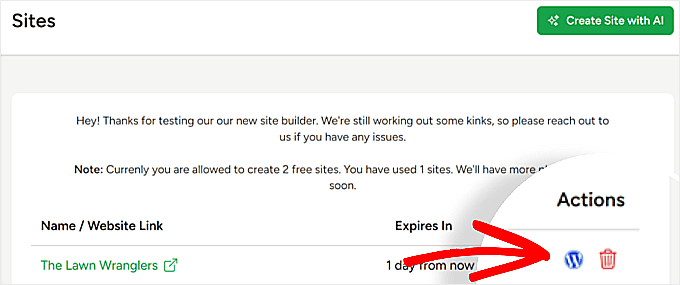
Aby to zrobić, wróć do pulpitu nawigacyjnego narzędzia Seedprod AI theme builder. Następnie kliknij ikonę WordPress, aby uzyskać dostęp do tymczasowego pulpitu administracyjnego.
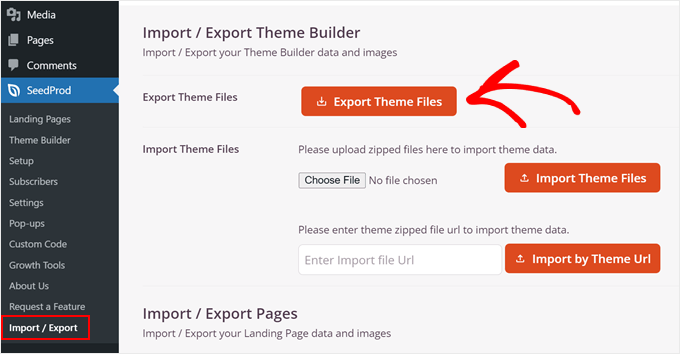
Następnie przejdź do SeedProd » Import / Export.
Tutaj możesz kliknąć „Export Theme Files”, aby wyeksportować plik motywu strony internetowej wygenerowany za pomocą SeedProd.
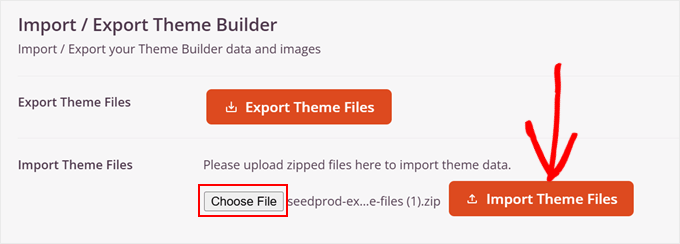
Na własnej stronie WordPress, w panelu administracyjnym, możesz otworzyć tę samą stronę „Import / Eksport”, aby zaimportować motyw, przesyłając tutaj plik motywu.
Swój wygenerowany przez AI motyw znajdziesz, klikając na „Wybierz plik”, a następnie wybierając „Importuj pliki motywu”, aby rozpocząć jego przesyłanie.
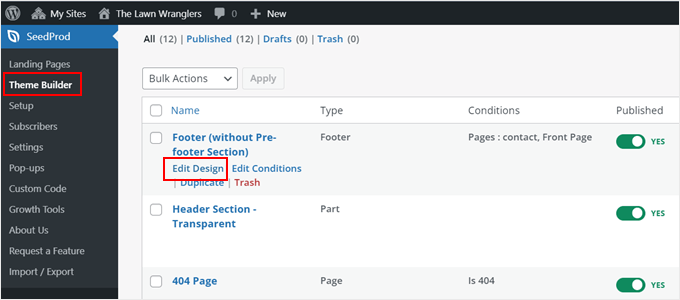
Teraz, gdy Twój motyw wygenerowany przez AI jest zainstalowany, możesz przejść do SeedProd » Theme Builder.
Tutaj zobaczysz wszystkie szablony wygenerowane przez AI SeedProd. Możesz najechać kursorem na dowolny z nich i kliknąć przycisk „Edytuj projekt”, aby otworzyć edytor typu „przeciągnij i upuść”.
Aby dalej edytować stronę, możesz zapoznać się z naszym przewodnikiem krok po kroku, jak łatwo stworzyć niestandardowy motyw WordPress bez kodu.
Jak używać generatora obrazów AI SeedProd
Inną rzeczą, którą możesz zrobić z SeedProd, jest generowanie obrazów za pomocą AI.
Aby to zrobić, zacznij od utworzenia strony lub układu za pomocą kreatora przeciągnij i upuść w SeedProd. Następnie dodaj i wybierz blok „Obraz” w edytorze i kliknij przycisk „Dodaj za pomocą AI”.
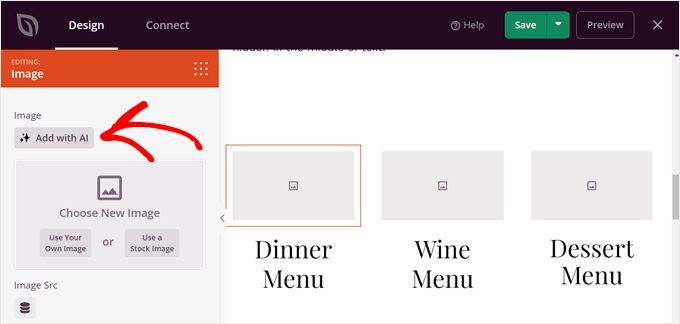
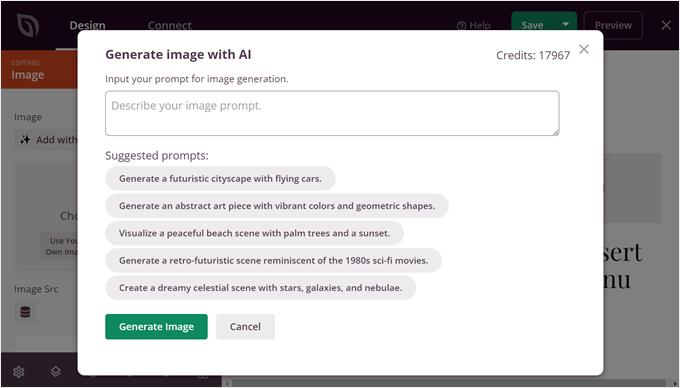
W nowym oknie podręcznym opisz obraz, który masz na myśli. Dobrze jest być jak najbardziej precyzyjnym, aby AI mogło poprawnie wygenerować obraz.
Lub, jeśli wolisz, wybierz sugerowany monit z SeedProd.
Wskazówka: Podziel złożone sceny na mniejsze elementy, aby uzyskać lepsze rezultaty.
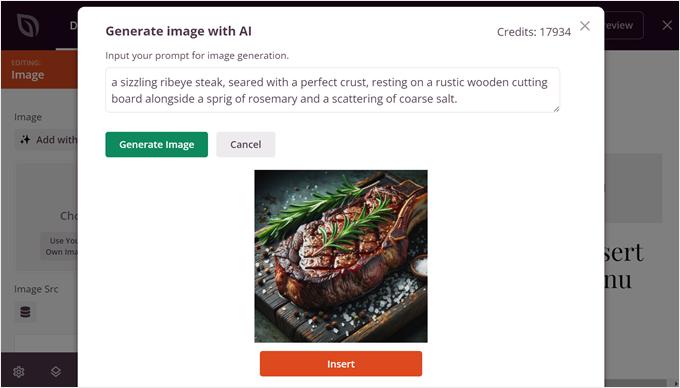
Na przykład, zamiast „steku z antrykotu”, możesz powiedzieć: „skwierczący stek z antrykotu, obsmażony do perfekcji, leżący na rustykalnej drewnianej desce do krojenia obok gałązki rozmarynu i garści gruboziarnistej soli”.
Następnie kliknij „Wygeneruj obraz”.
SeedProd wygeneruje teraz obraz na podstawie Twojego opisu.
Aby dodać go do swojej strony, po prostu kliknij „Wstaw”.
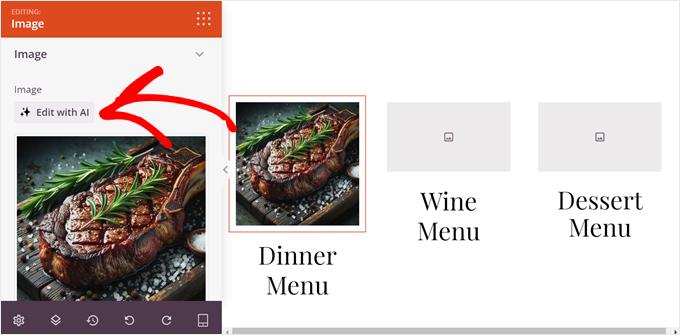
Chcesz dalej dopracować obraz? Żaden problem. SeedProd pozwala opisać konkretne zmiany, których potrzebujesz, za pomocą podpowiedzi tekstowych, a sztuczna inteligencja odpowiednio dostosuje obraz.
Po prostu kliknij utworzony obraz, a następnie kliknij „Edytuj za pomocą AI” w lewym pasku bocznym.
Teraz pojawi się nowe okno podręczne.
Tutaj możesz kliknąć „Wariacje” lub „Edytuj obraz”, aby dopracować bieżący obraz. Jeśli chcesz stworzyć zupełnie inny obraz, wybierz „Generuj za pomocą podpowiedzi” i powtórz poprzednie kroki.
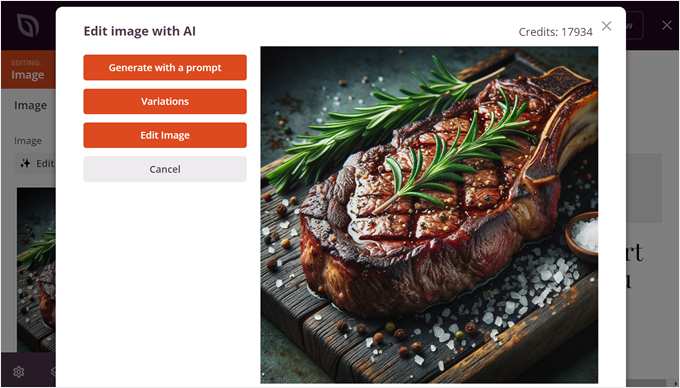
Jeśli klikniesz „Wariacje”, wygenerujesz warianty tego samego obrazu.
To dobra opcja, jeśli podoba Ci się wygenerowany obraz, ale chcesz zobaczyć, co jeszcze potrafi AI. Możesz kliknąć „Wstaw”, aby dodać nowo wygenerowany obraz do strony.
Wypróbuj różne podpowiedzi, aby poeksperymentować ze stylami. Możesz tworzyć zdjęcia produktów pod różnymi kątami lub obrazy tła dla innych sekcji swojej witryny o tym samym motywie.
Stacey Corrin, Writer at the SeedProd Blog
 Stacey Corrin, Writer at the SeedProd Blog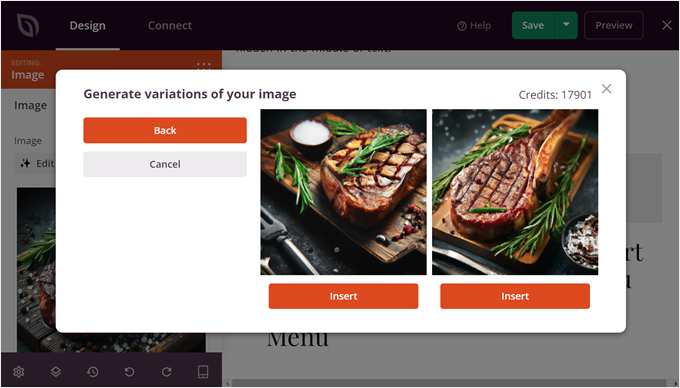
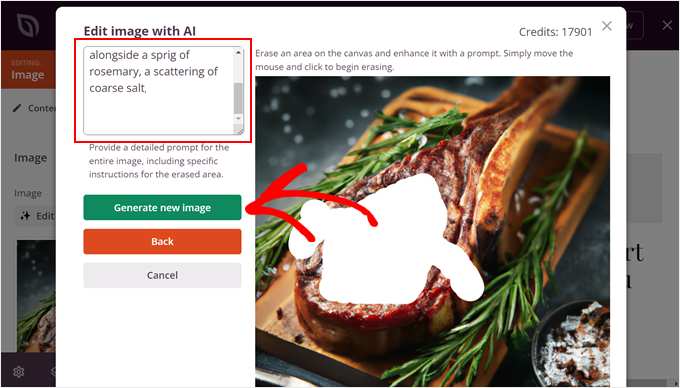
SeedProd oferuje jeszcze bardziej szczegółowy poziom kontroli dzięki opcji „Edytuj obraz”. Pozwala to na użycie narzędzia pędzla do zaznaczenia konkretnych obszarów obrazu, które chcesz zmodyfikować.
Po prostu wymaż niechciany obszar za pomocą narzędzia pędzla, a następnie doprecyzuj oryginalne polecenie, aby opisać pożądane zmiany. Ważne jest, aby powtórzyć pełne oryginalne polecenie wraz ze zmianami, ponieważ AI potrzebuje pełnego kontekstu, aby poprawnie wygenerować nowy obraz.
Po opisaniu swoich edycji kliknij przycisk „Wygeneruj nowy obraz”.
W ciągu zaledwie kilku sekund AI SeedProd wygeneruje dwie wersje obrazu odzwierciedlające Twoje edycje.
Następnie możesz wybrać wariant, który najlepiej pasuje do Twojego bloga WordPress lub strony, klikając przycisk „Wstaw” znajdujący się pod nim.
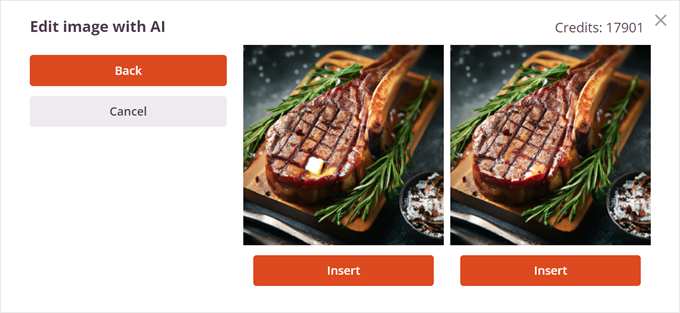
Jak widać, użyliśmy tej funkcji do wygenerowania nowych obrazów steków z antrykotu bez rozmarynu na wierzchu.
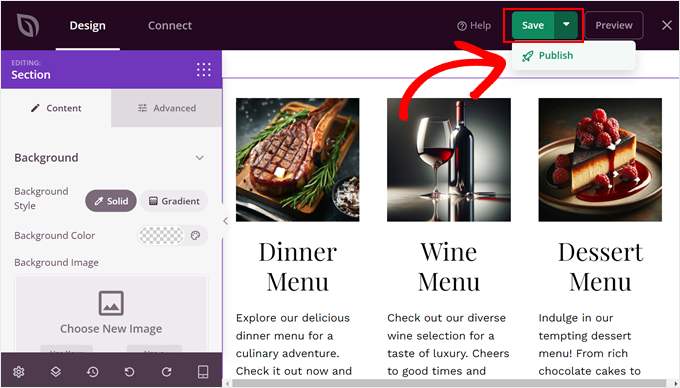
Gdy będziesz zadowolony z wyglądu obrazu, po prostu kliknij przyciski „Zapisz” i „Opublikuj” znajdujące się w prawym górnym rogu kreatora SeedProd.
Jak używać generatora treści AI SeedProd
Aby skorzystać z generatora treści AI SeedProd, po prostu dodaj i wybierz dowolny blok nagłówka lub tekstu w narzędziu do tworzenia motywów metodą przeciągnij i upuść SeedProd drag-and-drop theme builder.
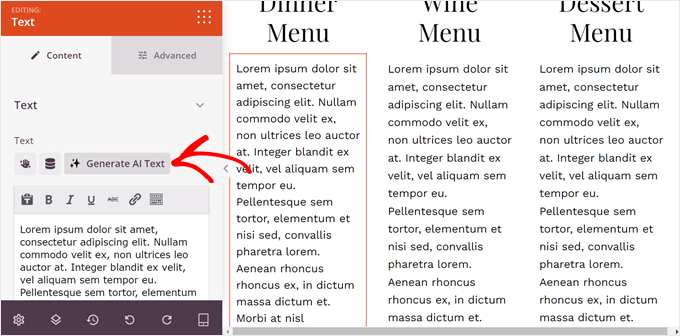
Następnie, w lewym pasku bocznym ustawień, kliknij przycisk „Wygeneruj tekst AI”.
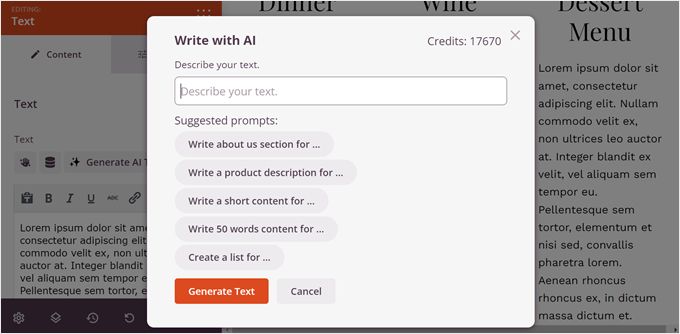
Następnie możesz wpisać pożądaną treść w pole tekstowe lub wybrać podpowiedź z podanych sugestii.
Możesz dać sztucznej inteligencji punkt wyjścia, wprowadzając słowo kluczowe lub frazę związaną z Twoimi treściami. Im więcej informacji podasz, tym bardziej trafne będą wygenerowane treści.
Po podaniu wskazówek kliknij przycisk „Wygeneruj tekst”.
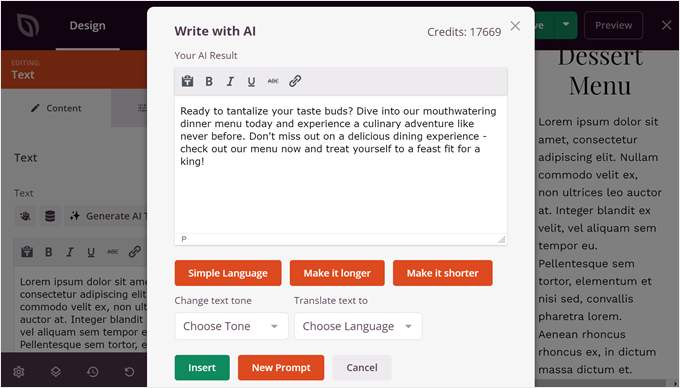
Asystent AI SeedProd automatycznie wygeneruje dla Ciebie treści.
Następnie możesz dopracować tekst, dostosować ton, aby pasował do głosu Twojej marki, skrócić lub wydłużyć tekst, a nawet przetłumaczyć go na jeden z ponad 50 języków. Ta ostatnia opcja jest świetna dla wielojęzycznych stron WordPress.
Gdy Twoje treści będą wyglądać dobrze, po prostu kliknij przycisk „Wstaw”, aby bezproblemowo dodać je do swojej strony.
Pamiętaj, że treść wygenerowana przez AI będzie punktem wyjścia, a nie gotowym produktem. Upewnij się, że przejrzysz tekst i dodasz swój własny, osobisty akcent, aby tekst brzmiał bardziej ludzko.
Opcja 2: Skorzystaj z usług dostawcy hostingu WordPress z asystentem AI
Innym łatwym sposobem na zbudowanie strony internetowej WordPress za pomocą AI jest skorzystanie z dostawcy hostingu WordPress, który integruje funkcje AI. To podejście różni się od metody SeedProd, ponieważ często integruje konstruktor AI bezpośrednio w natywnym edytorze pełnej strony WordPress, zamiast wymagać importowania pliku motywu.
Nie wszyscy dostawcy hostingu opanowali sztuczną inteligencję, ale Bluehost i Hostinger to jedni z niewielu, którym się to udało. Przyjrzyjmy się, jak działają ich funkcje AI.
Jak używać kreatora stron AI Bluehost dla WordPressa
Bluehost to jeden z największych dostawców hostingu na świecie i oficjalny host polecany przez WordPress.org. Jest to również jedna z usług hostingowych, z których korzystamy w ramach naszej usługi bezpłatnego tworzenia lub migracji blogów.
Jesteśmy wieloletnimi klientami Bluehost, hostując u nich kilka stron internetowych. Uwielbiamy wydajność i łatwość obsługi, którą oferuje, i uważamy, że jest to jeden z najbardziej niezawodnych dostawców hostingu WordPress. Więcej informacji na ten temat znajdziesz w naszej recenzji Bluehost.
Funkcja AI Site Creator jest dostępna we wszystkich planach hostingowych Bluehost, dzięki czemu możesz jej użyć do stworzenia osobistego bloga, strony biznesowej, a nawet sklepu internetowego.
Możesz również skorzystać z naszego kodu kuponu Bluehost, aby uzyskać 70% zniżki na swój pierwszy plan hostingowy.
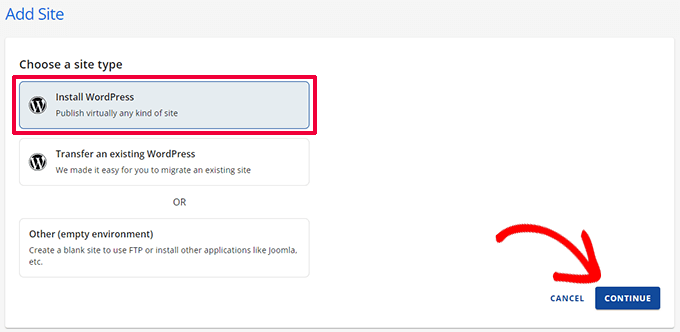
Po zakupie planu hostingowego Bluehost możesz zalogować się do swojego panelu hostingowego Bluehost. Następnie przejdź do zakładki „Witryny” i kliknij „Dodaj witrynę”.

Teraz przejdziesz przez kreatora konfiguracji, aby skonfigurować nową witrynę Bluehost.
W pierwszym kroku wybierz „Zainstaluj WordPress” i kliknij przycisk „Kontynuuj”.
Po wykonaniu tej czynności wpisz tytuł swojej nowej witryny.
Możesz wpisać nazwę swojej marki lub firmy, jeśli wolisz. Następnie kliknij przycisk „Kontynuuj”.

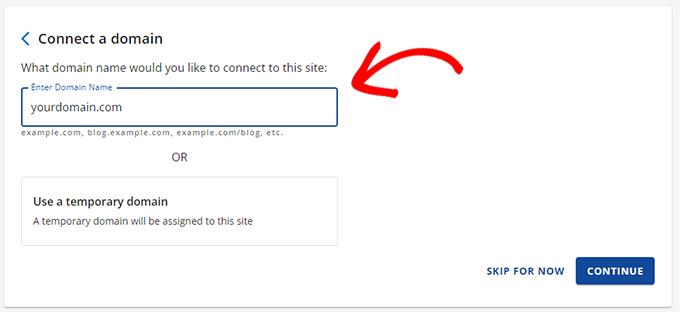
Teraz możesz wprowadzić żądaną nazwę domeny i kupić ją tutaj.
Alternatywnie możesz użyć tymczasowej subdomeny Bluehost, jeśli jeszcze nie jesteś gotowy do użycia nazwy domeny. Następnie kliknij „Kontynuuj”.
Bluehost skonfiguruje teraz WordPress dla Twojej strony internetowej. Zajmie to kilka minut.
Po zakończeniu procesu zostaniesz ponownie przekierowany do zakładki „Witryny”. Tutaj po prostu kliknij „Edytuj witrynę” na swojej nowo utworzonej stronie.

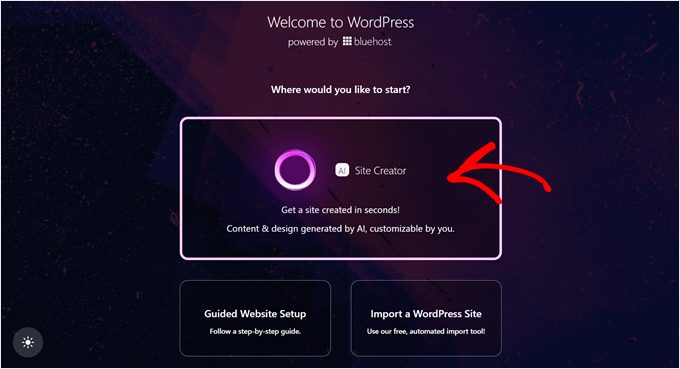
Bluehost pokaże Ci teraz kilka opcji tworzenia strony WordPress.
Aby skorzystać z funkcji AI, wystarczy kliknąć opcję „AI Site Creator”.
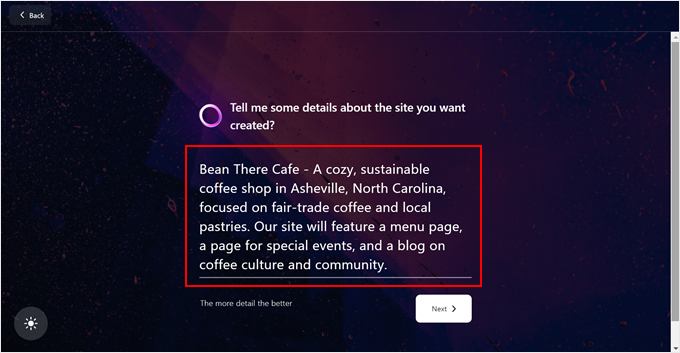
Na tym etapie możesz poinformować Bluehost, jaki rodzaj strony internetowej planujesz utworzyć. Dobrze jest być jak najbardziej opisowym, aby narzędzie mogło dostosować witrynę do Twoich konkretnych potrzeb.
Możesz wspomnieć, jaki rodzaj działalności prowadzisz, jakie strony powinna mieć witryna i jaki jest jej cel.
Po wpisaniu opisu swojej witryny kliknij „Dalej”.
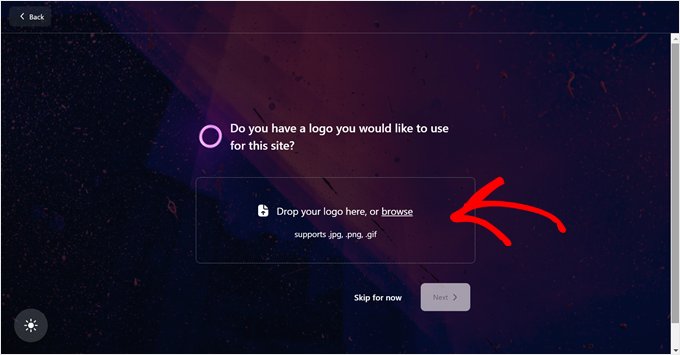
Następnym krokiem jest opcjonalny, ale możesz przesłać własne niestandardowe logo dla swojej witryny. Bluehost automatycznie umieści je w miejscach, w których logo jest zazwyczaj wyświetlane na stronie.
Możesz również pominąć ten krok, jeśli jeszcze nie masz logo.
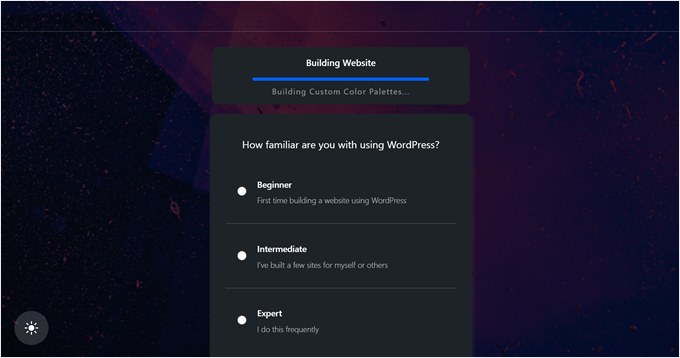
Teraz Bluehost zapyta Cię, jak dobrze znasz WordPressa.
Dostępne są 3 opcje: Początkujący, Średniozaawansowany i Ekspert. Jeśli masz niewielkie lub żadne doświadczenie z WordPressem, najlepiej wybrać opcję „Początkujący”.
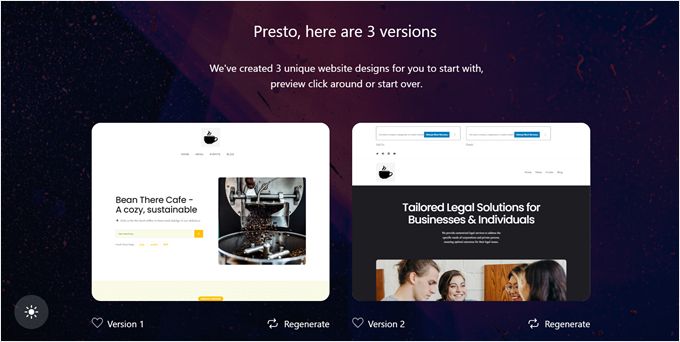
Teraz, gdy narzędzie ma wszystkie potrzebne informacje, zacznie tworzyć 3 różne wersje niestandardowego motywu na podstawie Twoich opisów.
Możesz wybrać ten, który wygląda najlepiej, a nawet kliknąć „Wygeneruj ponownie”, aby Bluehost odtworzył motyw.
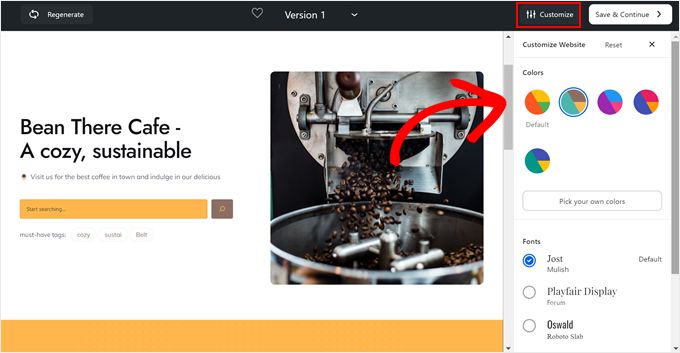
Po wybraniu motywu, zobaczysz jego podgląd w całości. Możesz również zmienić jego wygląd, klikając przycisk „Dostosuj”.
Zachęcamy do edycji palety kolorów i zestawu czcionek, aby projekt motywu lepiej pasował do Twojej marki.
Po zakończeniu kliknij „Zapisz i kontynuuj”.
W tym momencie zostaniesz przekierowany do panelu administracyjnego WordPress.
Aby dalej edytować motyw, przejdź do Wygląd » Edytor.
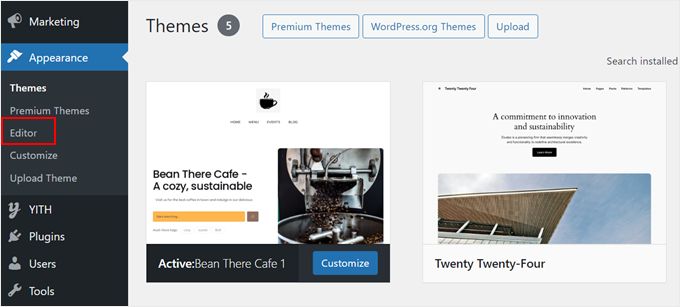
Otworzy to stronę edycji pełnej witryny WordPress.
Możesz przejść do konkretnej karty w edytorze całej witryny, aby edytować część swojego motywu. Możesz też kliknąć sekcję podglądu motywu, aby rozpocząć edycję strony.
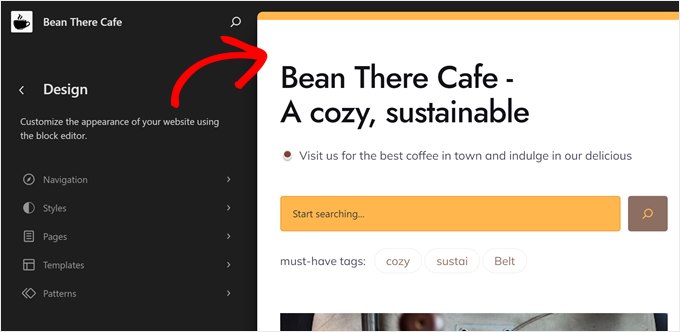
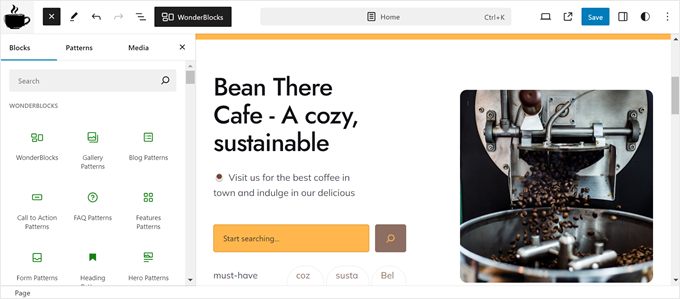
W edytorze całych witryn zobaczysz, że Bluehost dodał wtyczkę WonderBlocks (produkt Bluehost), która dodaje więcej bloków, których WordPress domyślnie nie zapewnia.
Możesz kliknąć przycisk „+”, aby znaleźć wszystkie bloki dostępne z wtyczki WordPress i WonderBlocks.
Aby dowiedzieć się więcej o edycji swojej witryny za pomocą edytora pełnej strony, zapoznaj się z naszym kompletnym przewodnikiem dla początkujących po edycji pełnej strony WordPress.
Jak korzystać z asystenta AI WordPress Hostinger
Dostępny w planie Business Web Hosting i wyższych, asystent WordPress AI od Hostinger jest świetny do generowania treści. Ważne jest, aby zauważyć, że to narzędzie jest przede wszystkim kreatorem treści, a nie konstruktorem układu całej strony, jak narzędzia od SeedProd lub Bluehost.
Korzystamy z Hostinger od kilku lat, a niektórzy członkowie naszego zespołu używają go do własnych projektów osobistych. Cenimy jego szybką wydajność, ze średnim czasem odpowiedzi często poniżej 400 ms w naszych testach, oraz świetną obsługę klienta. Aby uzyskać więcej szczegółów na temat Hostinger i jego usług, zapoznaj się z naszą obszerną recenzją Hostinger.
Aby skorzystać z asystenta WordPress AI firmy Hostinger, potrzebujesz planu Business Web Hosting, który kosztuje 13,99 USD miesięcznie. Mamy jednak kod kuponu Hostinger, który zapewnia do 79% zniżki na zakup, więc miesięczny koszt wyniesie tylko 2,69 USD.
Po wybraniu planu przejdziesz przez szybki kreator konfiguracji w swoim panelu Hostinger (hPanel). Po podaniu danych logowania i wybraniu podstawowych ustawień, zostaniesz przekierowany do swojego nowego panelu WordPress, klikając przycisk „Panel administracyjny”.
Jedną z rzeczy, które zauważysz w menu po lewej stronie panelu, jest to, że Hostinger zainstalował dla Ciebie wtyczkę. Tutaj możesz użyć ich generatora treści AI.
Aby rozpocząć, przejdź do „Hostinger”, a następnie kliknij „Wygeneruj treść” w zakładce „Onboarding”.
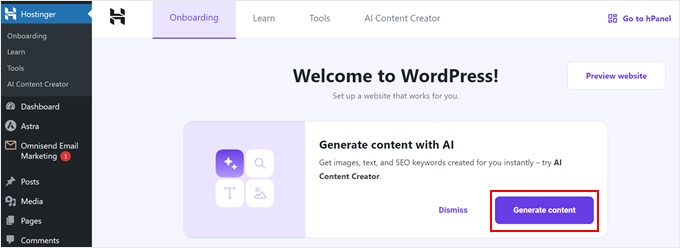
Zobaczysz kilka ustawień do skonfigurowania, aby Hostinger mógł wygenerować treść.
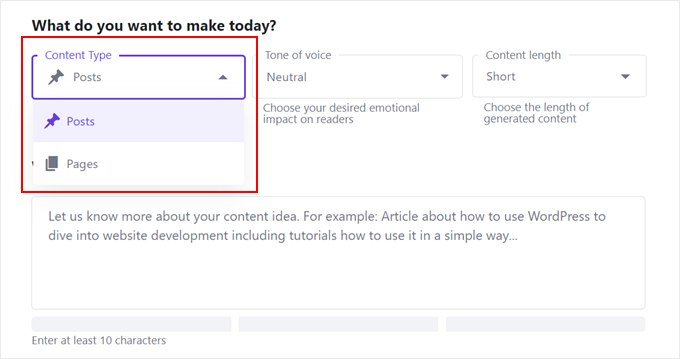
Najpierw wybierz, czy chcesz tworzyć treści dla postów, czy stron.
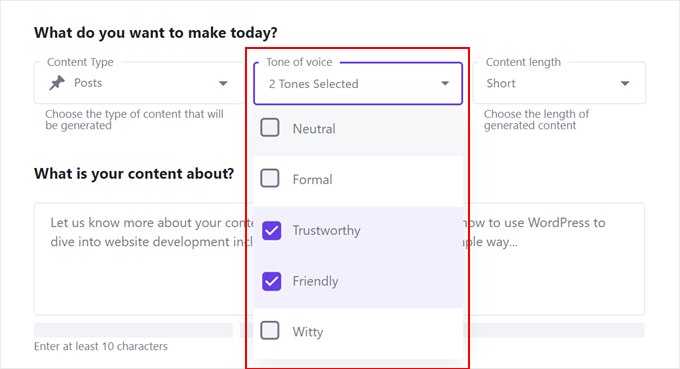
Następnie wybierz ton (neutralny, formalny, godny zaufania, przyjazny lub dowcipny).
Możesz zaznaczyć wiele pól jednocześnie, aby sztuczna inteligencja mogła tworzyć treści dokładniej, bazując na osobowości Twojej marki.
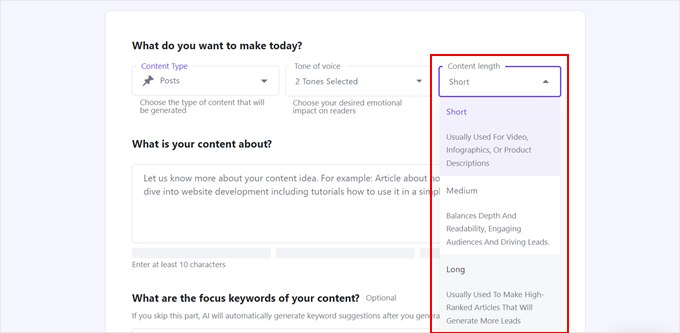
Teraz po prostu określ długość treści (krótka, średnia lub długa).
Hostinger zawarł tutaj pewne wskazówki, które pomogą Ci wybrać odpowiednią długość dla Twoich potrzeb.
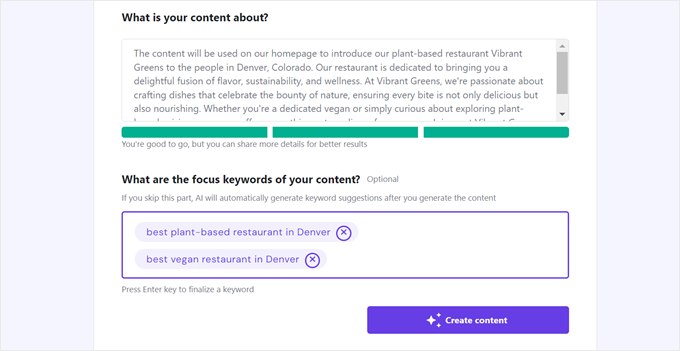
Po zakończeniu przejdź do podawania szczegółowych poleceń, aby pomóc sztucznej inteligencji w generowaniu odpowiednich treści. Jak zawsze, najlepiej jest być jak najbardziej opisowym i jasnym.
Możesz wyjaśnić, do jakiego typu strony lub wpisu ma należeć treść, jakie kluczowe punkty powinna zawierać, a nawet jaki dokładnie powinien być jej ton.
Poniżej możesz podać docelowe słowa kluczowe, aby pomóc sztucznej inteligencji zoptymalizować treści dla wyszukiwarek takich jak Google. Pamiętaj, aby nacisnąć klawisz „Enter” za każdym razem, gdy wpisujesz słowo kluczowe.
Teraz po prostu kliknij przycisk „Utwórz treść”.
Hostinger wygeneruje teraz dla Ciebie treść. Następnie możesz zacząć przeglądać to, co zostało stworzone na podstawie Twoich opisów.
Najpierw możesz przejrzeć wygenerowany przez AI meta opis i obraz. Obraz może pojawić się jako obraz wyróżniający lub w treści samego wpisu.
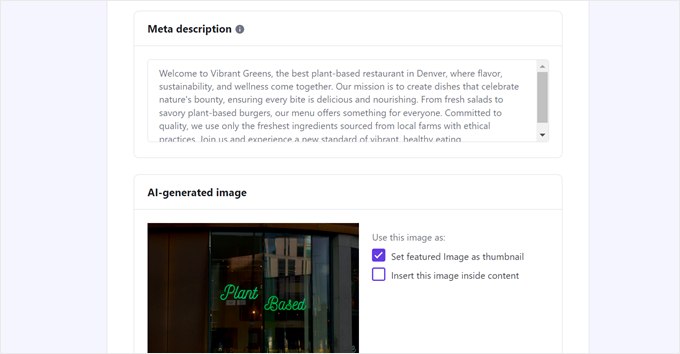
Po przewinięciu w dół znajdziesz pełną treść wygenerowaną przez AI.
Sugerujemy przyjrzeć mu się bliżej i dostosować, klikając „Edytuj jako szkic”. W ten sposób możesz dopracować treść do swoich konkretnych potrzeb w edytorze blokowym.
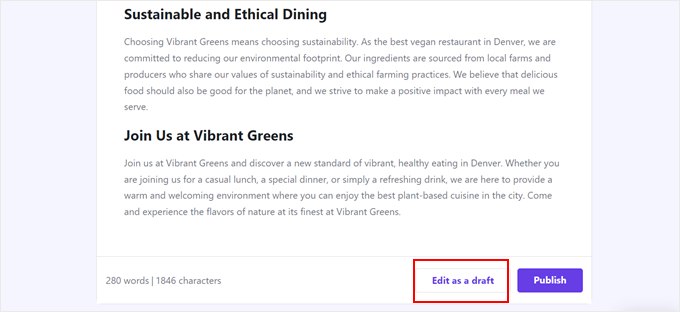
Po wykonaniu tej czynności możesz po prostu powtórzyć te same kroki, aby tworzyć inne rodzaje treści na swojej stronie internetowej. Wtyczka Hostinger może również generować teksty w wielu językach, co jest świetne do docierania do międzynarodowych odbiorców.
Wtyczka może generować treści w ponad 50 językach. Tymczasem jej interfejs użytkownika – to, co widzisz podczas korzystania z wtyczki – jest dostępny w dziesięciu językach: angielskim, francuskim, hiszpańskim, arabskim, chińskim, indonezyjskim, litewskim, portugalskim, ukraińskim i tureckim. Interfejs automatycznie dostosowuje się, jeśli język Twojego panelu WordPress jest ustawiony na jeden z wymienionych powyżej.
 Gediminas Gasiulis, Communications Specialist at Hostinger
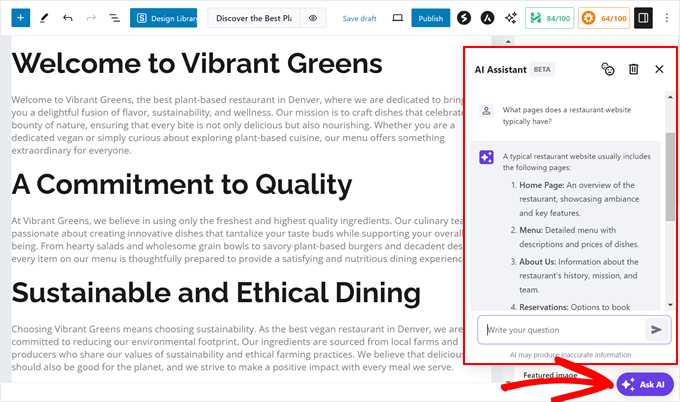
Hostinger oferuje również wersję beta chatbota w całym obszarze administracyjnym WordPress, zapewniając natychmiastową pomoc AI. Możesz uzyskać do niego dostęp, klikając przycisk „Zapytaj AI” w dowolnym miejscu w WordPress.
Więc jeśli potrzebujesz pomocy, możesz po prostu kliknąć przycisk czatu, aby poprosić o sugestie.
Opcja 3: Użyj wtyczek WordPress z funkcjami AI
W celu bardziej ukierunkowanego podejścia, możesz ulepszyć określone obszary swojej strony internetowej za pomocą wtyczek opartych na sztucznej inteligencji. Narzędzia te mogą uprościć zadania, takie jak optymalizacja pod kątem wyszukiwarek za pomocą AIOSEO, generowanie leadów za pomocą OptinMonster, a nawet generowanie niestandardowego kodu za pomocą WPCode.
Oto niektóre z najlepszych wtyczek dodających funkcjonalność AI do Twojej witryny:
Wszystko w jednym SEO (AIOSEO)
Chcesz, aby Twoja strona błyszczała w wynikach wyszukiwania? AIOSEO to potężne narzędzie, które pomaga Twojej witrynie zostać zauważoną przez wyszukiwarki, takie jak Google.
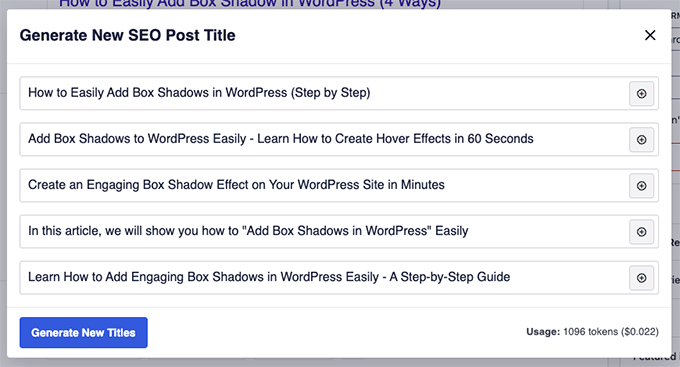
Jego funkcje AI mogą sugerować chwytliwe tytuły i opisy Twoich stron, aby przyciągnąć więcej odwiedzających. Nie musisz być ekspertem SEO, ponieważ AIOSEO ułatwia to zadanie.
Dodatkowo, generator tytułów i opisów AIOSEO oparty na sztucznej inteligencji działa bezproblemowo w Twoim edytorze WordPress. Wystarczy kliknąć ikonę robota obok pól „Tytuł posta” i „Meta opis” w edytorze blokowym.
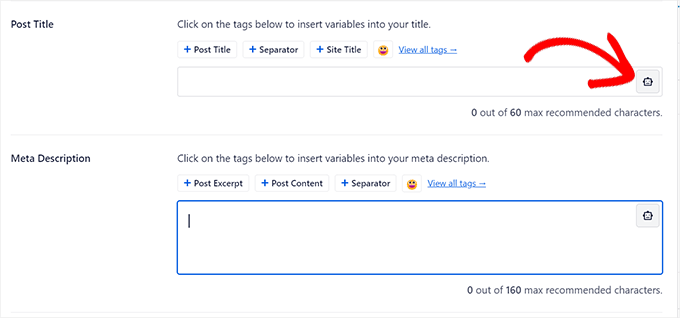
Następnie wtyczka natychmiast zaoferuje Ci kreatywne i skuteczne sugestie oparte na Twoich treściach.
Więcej informacji znajdziesz w naszym artykule na temat wykorzystania AI do SEO w WordPress oraz tworzenia skutecznych nagłówków za pomocą AI w WordPress.
OptinMonster
Jeśli chcesz przekształcić odwiedzających Twoją witrynę w subskrybentów lub klientów, OptinMonster jest Twoją tajną bronią. To narzędzie wykorzystuje sztuczną inteligencję do tworzenia przyciągających uwagę popupów, formularzy i innych narzędzi, które zachęcają użytkowników do działania.
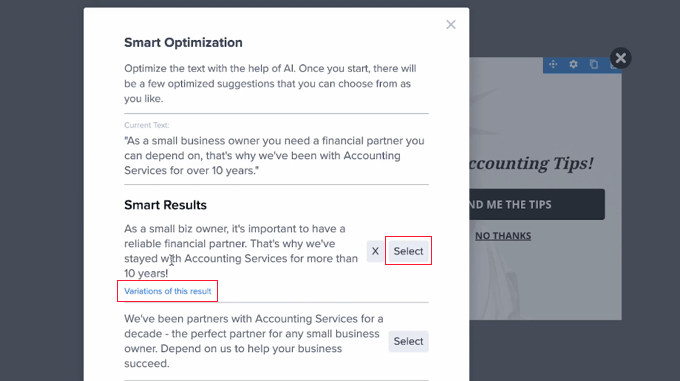
Funkcja Smart Optimizations zasilana przez AI w OptinMonster pozwala ulepszyć dowolny tekst w Twoich kampaniach za pomocą zaledwie kilku kliknięć.
W kreatorze wyskakujących okienek OptinMonster po prostu wybierz jedno z pól tekstowych w swojej kampanii i kliknij przycisk „Pozwól AI ulepszyć Twój nagłówek”.
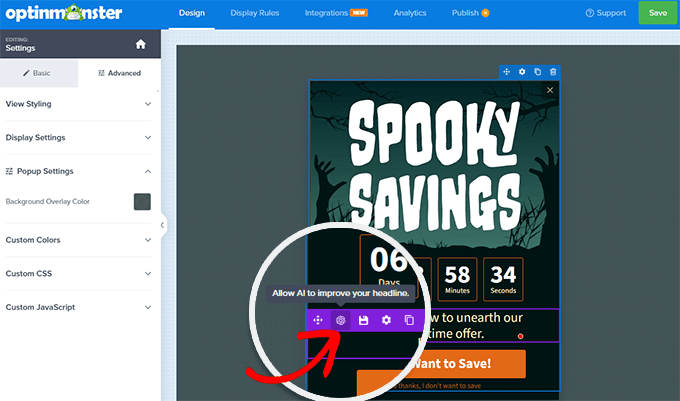
Następnie AI wygeneruje kilka wariantów do wyboru.
Ułatwia to znalezienie idealnych słów, które zaangażują Twoich odbiorców.
Jeśli chcesz uzyskać więcej szczegółów, zapoznaj się z naszymi poradnikami na temat dodawania popupu z formularzem kontaktowym w WordPress i wykorzystania AI do zwiększenia generowania leadów.
WPForms
Potrzebujesz zaprojektować formularze kontaktowe, ankiety lub inne rodzaje formularzy dla swojej witryny? WPForms to idealny kreator formularzy online do tego zadania.
WPForms zawiera kreator formularzy AI, w którym wystarczy wpisać rodzaj formularza, jaki chcesz, prostym angielskim. Następnie, jednym kliknięciem, wtyczka utworzy w pełni funkcjonalny formularz, wraz ze wszystkimi niezbędnymi polami.

Więcej informacji na temat korzystania z wtyczki znajdziesz w naszej pełnej recenzji WPForms.
MonsterInsights
Sztuczna inteligencja to nie tylko tworzenie treści czy logo. Może również pomóc Ci udoskonalić projekt Twojej witryny w celu lepszego doświadczenia użytkownika.
Jednym z potężnych sposobów na osiągnięcie tego celu jest użycie MonsterInsights, wtyczki Google Analytics.
Dzięki tej wtyczce możesz łatwo uzyskać dostęp do swoich statystyk Google Analytics bezpośrednio z panelu administracyjnego WordPress. Ułatwia to monitorowanie wydajności witryny i identyfikowanie obszarów wymagających poprawy.
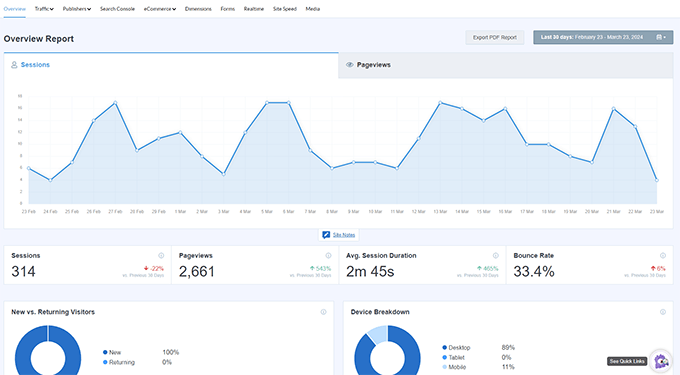
Dodatkowo możesz użyć jego chatbota opartego na sztucznej inteligencji o nazwie Conversations AI, aby zrozumieć swoje dane i działać na ich podstawie. Zamiast czytać złożone raporty i liczby, możesz po prostu zapytać chatbota o informacje, które chcesz poznać.
Na przykład, możesz zapytać o współczynnik konwersji swojego sklepu internetowego, aby zidentyfikować potencjalne problemy w Twoim koszyku WooCommerce i procesie płatności.
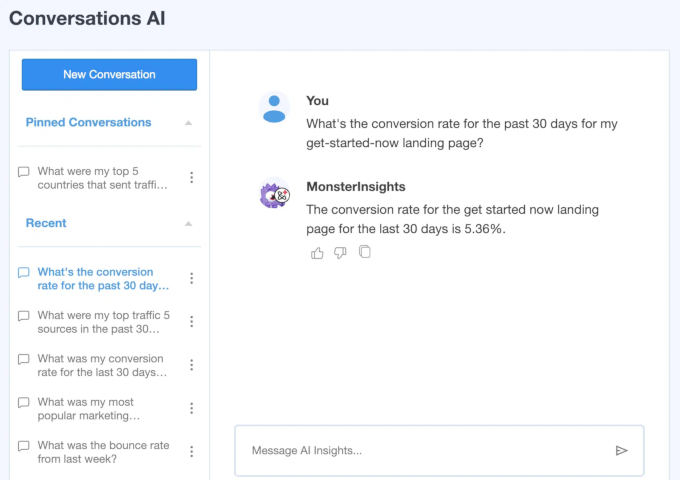
Co nam się podoba w tej funkcji AI, to możliwość zapisywania i przypinania rozmów z chatbotem. W ten sposób możesz łatwo ponownie przeczytać te wiadomości, jeśli potrzebujesz odświeżyć pamięć.
WPCode
Czasami może być konieczne dodanie niestandardowego kodu do witryny WordPress w celu uzyskania określonych funkcji lub poprawek. Ale jeśli jesteś początkujący, myśl o grzebaniu w kodzie może być onieśmielająca. Właśnie dlatego istnieje WPCode.
Ta poręczna wtyczka nie tylko upraszcza proces dodawania fragmentów kodu do Twojej witryny, ale także zawiera generator kodu AI.
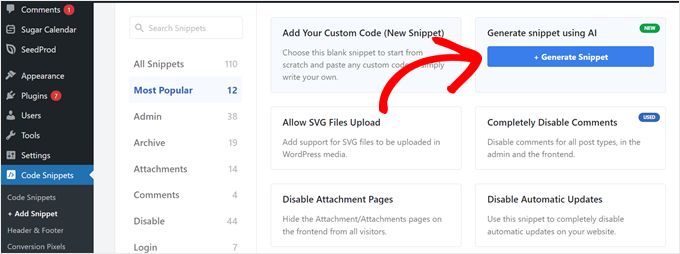
Oznacza to, że możesz po prostu opisać, co chcesz osiągnąć, a AI WPCode wygeneruje dla Ciebie odpowiedni kod.
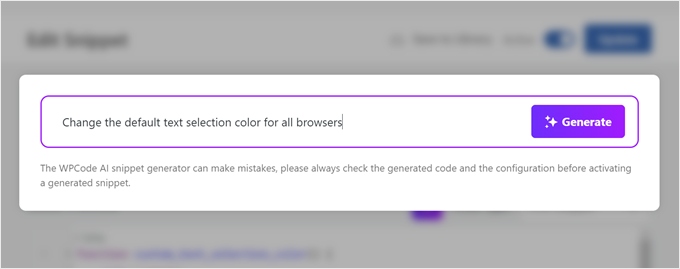
Upewnij się, że Twoje zapytanie jest jak najjaśniejsze i najbardziej opisowe, ale jednocześnie zwięzłe. Skup się na szczegółach, o których AI może nie wiedzieć, takich jak konkretny motyw, którego używasz, lub inne wtyczki, które mogą wchodzić w interakcję z kodem.
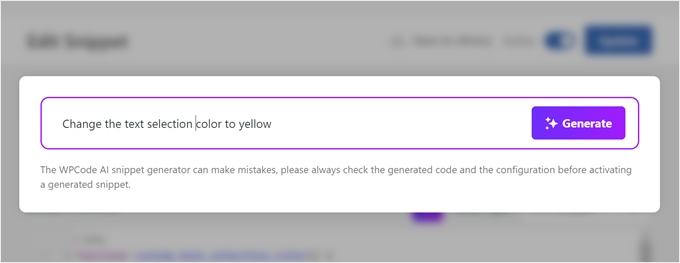
Na przykład możesz poprosić WPCode o utworzenie fragmentu kodu, który zmieni domyślny kolor zaznaczenia tekstu na Twojej stronie WordPress. To świetny sposób na dopasowanie każdego szczegółu do kolorów Twojej marki i stworzenie bardziej dopracowanego doświadczenia użytkownika.
AI nie jest doskonałe, ale WPCode ułatwia dopracowanie wygenerowanego kodu. W edytorze znajduje się poręczny przycisk „Ulepsz za pomocą AI”.
Kliknij go, a pojawi się pole tekstowe specjalnie dostosowane do Twojego fragmentu kodu. Następnie możesz podać instrukcje dla AI, aby wprowadzić zmiany lub optymalizacje.

Ten iteracyjny proces pozwala dopracować kod, aż będzie idealnie odpowiadał Twoim potrzebom, a wszystko to bez konieczności bycia ekspertem od kodowania.
Aby dowiedzieć się więcej o wtyczce, zapoznaj się z naszą wyczerpującą recenzją WPCode.
Uncanny Automator
Ta wtyczka służy do automatyzacji zadań na Twojej stronie, dzięki czemu możesz skupić się na tym, co najważniejsze dla Twojej firmy.
Dzięki integracji z OpenAI, Uncanny Automator może automatycznie wykonywać zadania na podstawie działań wykonanych na Twojej stronie.
Na przykład, powiedzmy, że masz formularz, który zbiera sugestie treści od Twoich czytelników. Za każdym razem, gdy ktoś wypełni ten formularz, możesz polecić Uncanny Automator, aby zebrał te pomysły w arkuszu kalkulacyjnym za pomocą ChatGPT.
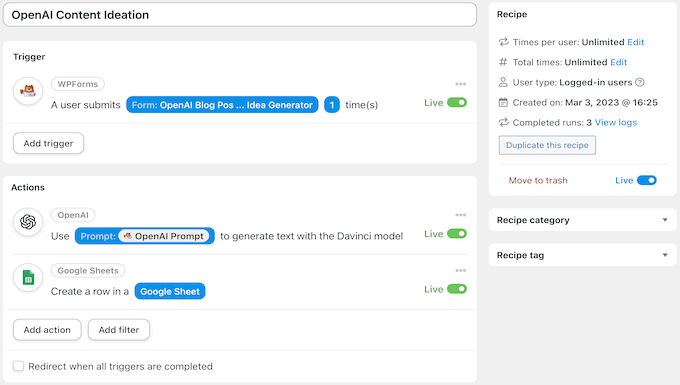
Aby dowiedzieć się więcej, zapoznaj się z naszą pełną recenzją Uncanny Automator oraz naszym poradnikiem na temat jak skonfigurować zautomatyzowane przepływy pracy w WordPress.
ChatBot
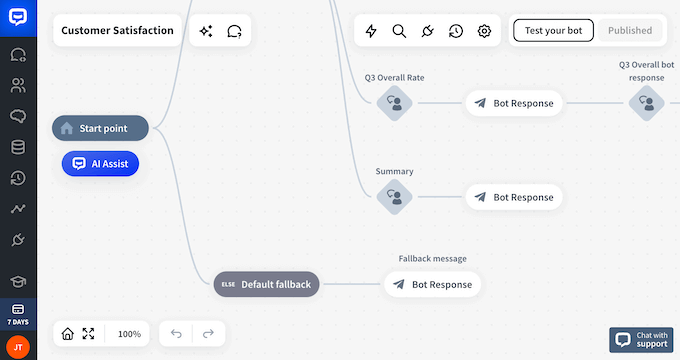
Jeśli chcesz zapewnić natychmiastowe wsparcie klienta na swojej stronie, ChatBot jest właściwym wyborem. Ta wtyczka tworzy wirtualnego agenta czatu zasilanego przez AI, który może wchodzić w interakcje z Twoimi odwiedzającymi, odpowiadać na ich pytania i prowadzić ich po Twojej stronie.
ChatBot uczy się z Twoich interakcji w czasie, stając się coraz lepszy w rozumieniu i odpowiadaniu na potrzeby Twoich klientów. Oznacza to, że możesz zapewnić wsparcie 24/7, nawet gdy Cię nie ma.
Jeśli chcesz dodać tę wtyczkę do swojej strony, możesz przeczytać naszą recenzję ChatBot oraz nasz przewodnik krok po kroku na temat jak dodać chatbota w WordPress.
Chcesz więcej rekomendacji wtyczek? Sprawdź naszą listę najlepszych wtyczek WordPress zasilanych przez ChatGPT.
Opcja 4: Użyj narzędzi AI do tworzenia swojej witryny WordPress
Oprócz zintegrowanych wtyczek, możesz używać potężnych zewnętrznych narzędzi AI na każdym etapie tworzenia strony internetowej, od planowania struktury strony za pomocą ChatGPT, przez projektowanie logo za pomocą Tailor Brands, po generowanie pomysłów na projekty za pomocą Canva.
Oto kilka sposobów, w jakie możesz wykorzystać zewnętrzne narzędzia AI do tworzenia swojej witryny WordPress:
1. Burza mózgów i planowanie Twojej witryny
Zanim zagłębisz się w tworzenie stron internetowych, AI może być Twoim partnerem do burzy mózgów.
Narzędzia takie jak ChatGPT lub Gemini mogą pomóc Ci zaplanować strukturę Twojej witryny, zaproponować tematy treści na podstawie Twojej niszy, a nawet pomóc Ci zdefiniować grupę docelową.
Po prostu podaj kilka wskazówek dotyczących celu i celów Twojej witryny, a sztuczna inteligencja może wygenerować mnóstwo pomysłów, aby Ci pomóc.
Oto szablon podpowiedzi, którego możesz użyć do zaplanowania struktury swojej witryny:
I'm building a website for [Your Business Name/Website Name] with the purpose of [Main Purpose of Your Website - e.g., selling products, providing information, showcasing a portfolio]. My target audience is [Describe Your Ideal Visitor - e.g., age, interests, demographics].

I'd like you to help me create a basic website structure, including:

- Homepage: What sections should be included? What key information should be highlighted?
- About Us Page: What should be the focus of this page? What story should it tell?
- Product/Services Page(s): How should I organize my products/services? What details should be included on these pages?
- Blog Page (if applicable): What categories or topics should I consider?
- Contact Page: What information should I provide for visitors to get in touch?
- Additional Pages (optional): Are there any other essential pages I might need (e.g., FAQ, testimonials, portfolio)?

Please also suggest a clear and intuitive navigation menu structure that would work well for this website.
Stąd możesz zadawać dodatkowe pytania, aby struktura była jak najlepiej przemyślana.
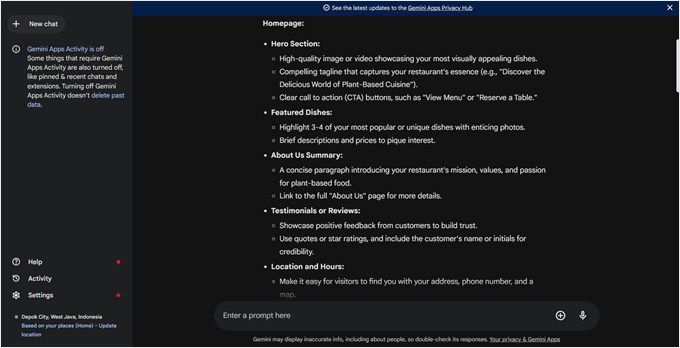
Oto przykład tego, co Gemini wymyśliło, gdy poprosiliśmy je o stworzenie struktury strony internetowej dla restauracji przy użyciu szablonu zapytania z powyższego przykładu:
Więcej pomysłów na prompty znajdziesz w naszej liście najlepszych promptów AI dla blogerów, marketerów i specjalistów ds. mediów społecznościowych.
2. Tworzenie i optymalizacja treści
Chociaż wiele wtyczek oferuje funkcje generowania treści, w niektórych przypadkach użycie chatbota, takiego jak ChatGPT lub Gemini, może być prostsze i szybsze.
Wspaniałe w tych narzędziach typu chatbot jest to, że mogą sprawiać wrażenie konwersacyjnych, dzięki czemu przypominają pomocnika do burzy mózgów lub partnera do pisania. Ponadto wiele z nich jest darmowych, chociaż możesz potrzebować eksperymentować z różnymi podpowiedziami, aby uzyskać najlepsze wyniki.
Z naszego doświadczenia wynika, że najlepiej jest przeprowadzić badania i stworzyć zarys treści przed użyciem narzędzia AI. W ten sposób możesz nadać sztucznej inteligencji jasny kierunek i skupienie, jednocześnie korzystając z jej zdolności do szybkiego i efektywnego generowania tekstu.
Oto dwa prompty, których możesz użyć do generowania treści za pomocą chatbota AI:
I'd like you to act as a content writer who can write an actionable and informative blog post for [blog title], written in the style of their expert content writers.
Here are some key points to consider:
- Target Audience: [insert target audience]
- Style: Actionable, helpful, clear, concise, and conversational.
- Language: Simple, familiar words, free of fluff.
- Structure: Short paragraphs, ideally 2-3 sentences each. This means the information should be presented in a clear and easy-to-read format. We do not use bullet points or numbered lists unless we say we need to.
Do you have any questions about the information I have shared with you?

// Let the AI reply with their response.

Great! Let's work together to create a content piece titled [blog post title].
Here's the collaborative workflow I propose:
1. Outline Sharing: I'll share an outline section-by-section. Each section will include the heading title, key points I want covered, and keywords I'd like to target.
2. Content Generation: Based on the provided information, you'll craft the content for each section in the style of a [blog title] article, considering their target audience, style, language, and structure.
3. Iteration: I'll then review the generated content for each section and provide feedback or request adjustments.
4. Repeat: We'll repeat steps 1-3 until the entire content piece is complete.
Is this process clear? Let me know if you have any questions.

// Let the AI reply with their response, and start pasting your outline section by section.
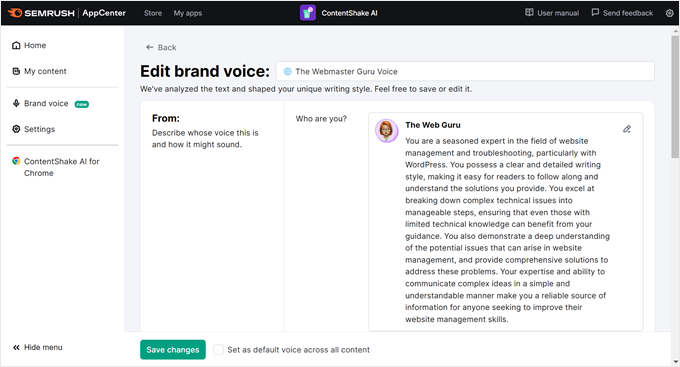
Istnieje również wiele narzędzi AI stworzonych specjalnie do pisania, takich jak ContentShake AI.
Te narzędzia pozwalają wygenerować całą osobowość marki, którą następnie możesz wykorzystać do nadania tonu wszystkim publikowanym treściom, czy to na potrzeby treści na Twojej stronie internetowej, czy w mediach społecznościowych.
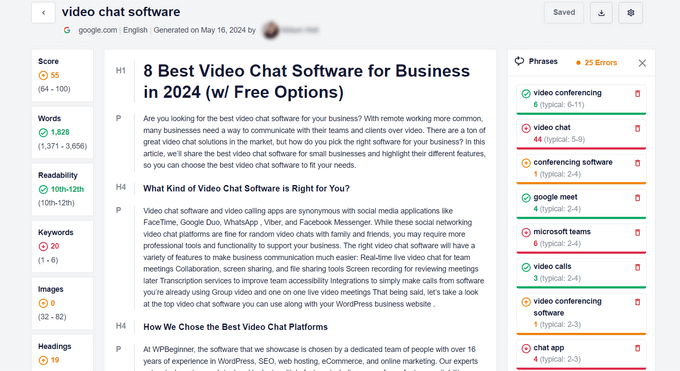
W zakresie optymalizacji pod kątem wyszukiwarek, narzędzia oparte na AI, takie jak SEOBoost, są doskonałym rozwiązaniem.
Ta wtyczka może analizować Twoje treści i oferować sugestie oparte na danych w celu ich ulepszenia, w tym rekomendacje słów kluczowych.
Wskazówka eksperta: W WPBeginner używamy SEOBoost do analizy naszych treści i identyfikacji możliwości poprawy. Sugestie oparte na sztucznej inteligencji pomagają nam optymalizować nasze artykuły, aby lepiej plasowały się w wynikach wyszukiwania i dostarczały więcej wartości naszym czytelnikom.
Eliminuje to zgadywanie z SEO i pomaga podejmować świadome decyzje w celu poprawy widoczności Twojej witryny w wynikach wyszukiwania. W rzeczywistości od jakiegoś czasu używamy SEOBoost i uwielbiamy go za optymalizację treści.
Pamiętaj, że treści generowane przez AI są punktem wyjścia. Zawsze przeglądaj i udoskonalaj je, aby upewnić się, że są zgodne z głosem Twojej marki i rezonują z Twoją publicznością. Więcej o najlepszych praktykach dotyczących treści SEO opartych na AI dowiesz się w naszym artykule na temat tego, czy treści AI są złe dla SEO.
3. Tworzenie niestandardowego logo
Stworzenie unikalnego i zapadającego w pamięć logo jest kluczowe dla tożsamości Twojej marki. Jednak zatrudnienie profesjonalnego projektanta logo może być często kosztowne, zwłaszcza dla małych firm lub osób z ograniczonym budżetem.
Na szczęście pojawiły się kreatory logo oparte na AI jako opłacalna i wydajna alternatywa.
Dzięki tym narzędziom wystarczy podać nazwę firmy i odpowiedzieć na kilka pytań dotyczących preferencji, takich jak branża, grupa docelowa i preferowany styl.
Następnie AI generuje wiele opcji logo na podstawie Twoich danych wejściowych, oszczędzając czas i pieniądze w porównaniu do tradycyjnego procesu projektowania.
Świetnym przykładem jest Tailor Brands. Tutaj zostaniesz przeprowadzony przez serię pytań, które pomogą sztucznej inteligencji zrozumieć Twoją wizję.
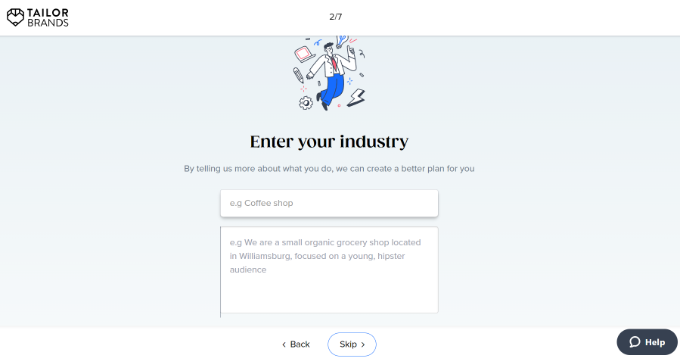
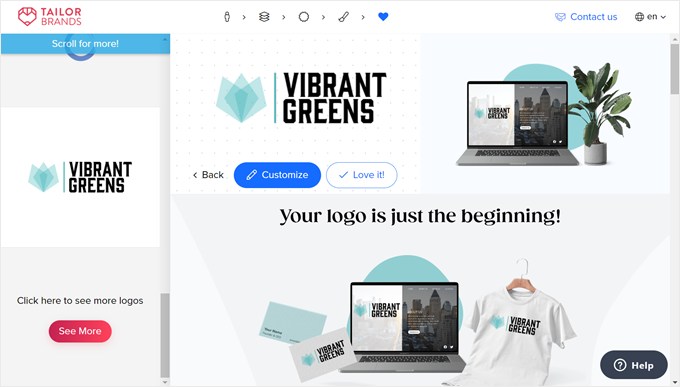
Następnie zostanie Ci przedstawiony szereg koncepcji logo, z których każda jest dopasowana do Twoich konkretnych potrzeb.
Tailor Brands pokazuje nawet, jak Twoje logo będzie wyglądać na różnych materiałach, takich jak wizytówki, koszulki czy nagłówki stron internetowych, dając realistyczny podgląd jego wszechstronności.
Aby uzyskać bardziej wyczerpujące instrukcje, zapoznaj się z naszym przewodnikiem dla początkujących na temat tworzenia logo dla Twojej witryny.
4. Generowanie pomysłów na projekt strony internetowej
Być może wiesz już, jak sztuczna inteligencja może pomóc Ci tworzyć niestandardowe obrazy dla Twojej witryny, oszczędzając koszty zdjęć stockowych. Obszernie omawiamy to w naszym przewodniku na temat wykorzystania SI do generowania obrazów w WordPressie.
Ale generatory obrazów SI potrafią więcej niż tylko tworzyć zdjęcia. Mogą również pomóc w burzy mózgów i wizualizacji przykładów projektowania stron internetowych. Jest to szczególnie przydatne, jeśli masz ogólne pojęcie o tym, jak chcesz, aby Twoja witryna wyglądała, ale potrzebujesz pomocy w jej ożywieniu wizualnym.
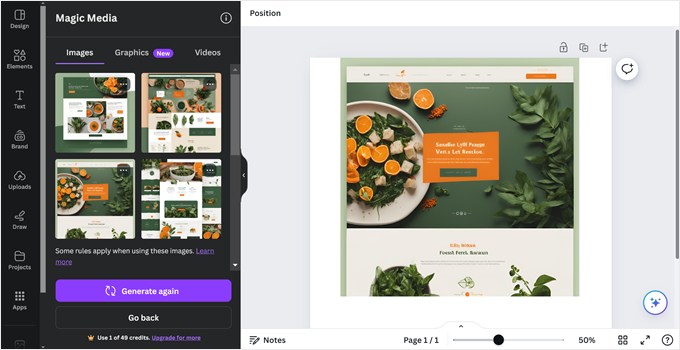
Weźmy jako przykład generator obrazów SI firmy Canva.
Możesz wprowadzić szczegółowy monit opisujący pożądany projekt witryny. Bądź konkretny co do typu witryny i strony, jej celu, schematu kolorów, który sobie wyobrażasz, i ogólnego stylu, do którego dążysz.
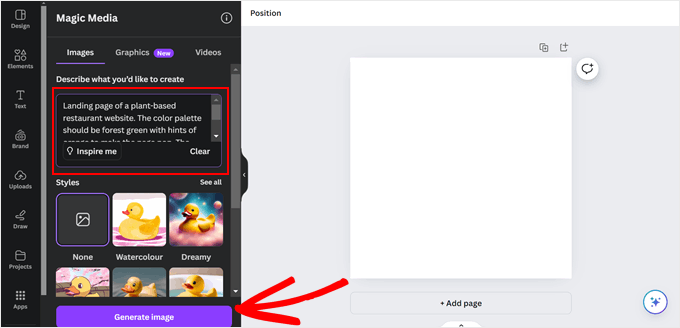
Na przykład, możesz wprowadzić podpowiedź w stylu: „Strona docelowa strony internetowej restauracji wegańskiej. Paleta kolorów powinna być leśno-zielona z akcentami pomarańczowego, aby strona się wyróżniała. Styl projektowania stron internetowych jest modny i minimalistyczny”.
Następnie kliknij „Wygeneruj obraz”. Oto wynik:
Najczęściej zadawane pytania dotyczące tworzenia strony internetowej WordPress za pomocą AI
Czy AI może samodzielnie zbudować kompletną stronę internetową WordPress?
AI może wygenerować pełny układ strony, teksty i obrazy, ale nadal wymaga ludzkiego nadzoru. Będziesz musiał przejrzeć, edytować i dostosować ostateczny wynik, aby upewnić się, że jest zgodny z Twoją marką i celami.
Czy budowanie strony internetowej WordPress za pomocą AI jest darmowe?
Chociaż niektóre narzędzia AI oferują darmowe plany, większość zaawansowanych funkcji w kreatorach stron, takich jak SeedProd, lub u dostawców hostingu, takich jak Bluehost, wymaga płatnego planu. Jednak te narzędzia są często bardziej opłacalne niż zatrudnienie profesjonalnego web developera.
Czy nadal muszę umieć kodować, aby korzystać z kreatorów stron AI?
Nie, nie potrzebujesz wiedzy programistycznej. Główną zaletą kreatorów stron internetowych i wtyczek AI jest to, że zajmują się one technicznymi aspektami, pozwalając Ci budować i dostosowywać swoją witrynę za pomocą poleceń w języku naturalnym i wizualnych interfejsów typu „przeciągnij i upuść”.
Dodatkowe zasoby dotyczące korzystania z AI
Mamy nadzieję, że ten artykuł pomógł Ci dowiedzieć się, jak stworzyć stronę internetową WordPress za pomocą AI. Możesz również zapoznać się z naszymi innymi przewodnikami, które pomogą Ci przygotować nową witrynę do uruchomienia.
- Wypróbowałem strony do kodowania Vibe na 4 platformach (oto wyniki)
- Czy kreatory stron internetowych AI są warte szumu? (Szczera recenzja)
- Przetestowałem 7 najlepszych narzędzi AI do marketingu treści: oto, co odkryłem
- Jak używać AI do generowania obrazów w WordPressie
Jeśli podobał Ci się ten artykuł, zasubskrybuj nasz kanał YouTube po samouczki wideo WordPress. Możesz nas również znaleźć na Twitterze i Facebooku.




Masz pytanie lub sugestię? Zostaw komentarz, aby rozpocząć dyskusję.