


Za pierwszym razem, gdy zobaczyłem komunikat „Twoje połączenie nie jest bezpieczne” na mojej stronie, wydawało się to poważnym problemem.
Natychmiast martwiłem się, że odwiedzający zobaczą ostrzeżenie i odejdą, lub że zniszczy to moje rankingi w wyszukiwarkach. Ale okazuje się, że ten problem jest bardzo powszechny, a wszystko, co musiałem zrobić, to uzyskać darmowy certyfikat SSL, aby go rozwiązać.
W tym przewodniku podzielę się dokładnym procesem, którego użyłem, aby uzyskać darmowy certyfikat SSL i usunąć to ostrzeżenie z mojej witryny. Nie potrzebujesz żadnej wiedzy technicznej – wystarczy wykonać kilka prostych kroków.
Po prostu użyj poniższych szybkich linków, aby przejść bezpośrednio do sekcji, o której chcesz dowiedzieć się najpierw:
Gotowi? Zacznijmy.
Czym jest SSL?
SSL (Secure Sockets Layer) is a security protocol that encrypts the connection between a user’s web browser and your website. This ensures sensitive data stays private, like login details or credit card information.
Możesz łatwo zauważyć, kiedy strona internetowa jest chroniona przez SSL, ponieważ jej adres URL zaczyna się od HTTPS zamiast HTTP. Zobaczysz również ikonę kłódki na pasku adresu.
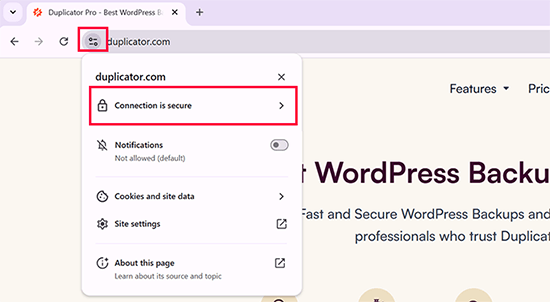
Aby włączyć tę ochronę SSL, potrzebujesz certyfikatu SSL od zaufanego urzędu. Ten certyfikat weryfikuje tożsamość Twojej witryny i zapewnia szyfrowanie wszystkich transferów danych.
Czy potrzebuję certyfikatu SSL?
Każda strona internetowa WordPress potrzebuje certyfikatu SSL, zwłaszcza jeśli zbierasz jakiekolwiek informacje o użytkownikach.
Jeśli Twoja witryna ma logowania użytkowników lub formularz kontaktowy, SSL jest niezbędny. Ponadto wiele usług płatniczych nawet nie pozwoli Ci przyjmować płatności bez ważnego certyfikatu SSL.
Ale SSL to nie tylko bezpieczeństwo. Buduje również zaufanie wśród odwiedzających. Kiedy użytkownicy widzą, że Twoja strona jest bezpieczna, będą czuć się pewniej, wprowadzając swoje dane osobowe.
Ponadto strony z HTTPS mają tendencję do lepszego pozycjonowania w wynikach wyszukiwania.
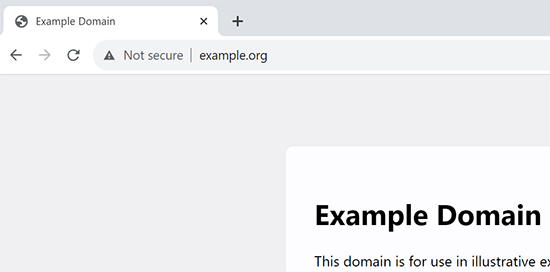
Bez certyfikatu SSL przeglądarka Google Chrome wyświetli ostrzeżenie „Niezabezpieczono” obok adresu URL Twojej witryny, co może spowodować opuszczenie strony przez odwiedzających.
Jak uzyskać darmowy certyfikat SSL
Najprostszym sposobem na uzyskanie darmowego certyfikatu SSL jest wybranie hostingu WordPress, który zawiera go w swoich planach. Wielu najlepszych dostawców hostingu oferuje teraz tę funkcję, oszczędzając Ci kłopotów z ręczną instalacją certyfikatu SSL.
Oto najlepsi dostawcy hostingu WordPress, którzy oferują darmowe certyfikaty SSL:
Jeśli już korzystasz z jednej z tych firm, możesz łatwo włączyć swój darmowy certyfikat SSL z panelu hostingowego.
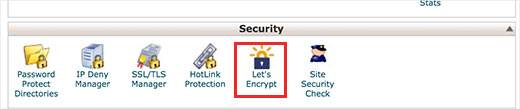
Po prostu zaloguj się do panelu cPanel swojego konta hostingowego i przewiń w dół do sekcji „Bezpieczeństwo”. Następnie wybierz „Let’s Encrypt”.
Użytkownicy Bluehost znajdą opcję darmowego SSL nieco inaczej.
W swoim panelu Bluehost musisz przejść do sekcji „Witryny” i kliknąć przycisk „Ustawienia” pod swoją witryną.

Stąd wybierz zakładkę „Bezpieczeństwo”.
Jeśli karta Certyfikaty SSL jest oznaczona jako „Niezabezpieczone”, kliknij ikonę z trzema kropkami, a następnie wybierz „Wyświetl logi SSL”.
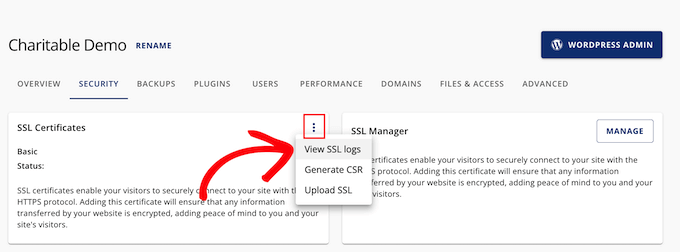
Bluehost przekieruje Cię teraz do sekcji Stan SSL/TLS w cPanelu.
Tutaj wybierz nazwę domeny, którą chcesz chronić i kliknij przycisk „Uruchom AutoSSL” .
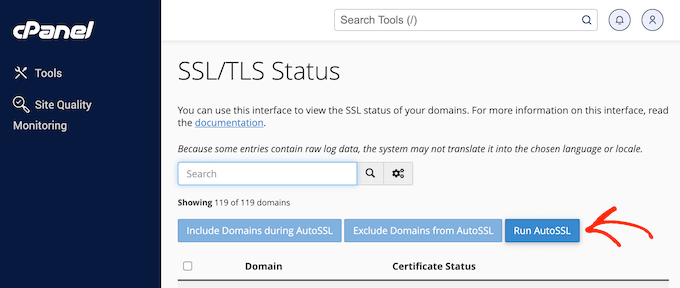
W zależności od firmy hostingowej, panel sterowania hostingiem może wyglądać inaczej niż na zrzutach ekranu powyżej. Jeśli masz problem ze znalezieniem opcji darmowego SSL, możesz poprosić swojego dostawcę hostingu o jej włączenie.
Jeśli Twoja firma hostingowa nie oferuje bezpłatnego SSL, możesz łatwo postępować zgodnie z naszym przewodnikiem, aby zmienić hosting i przenieść swoje witryny do jednej z powyższych firm.
⚠️ Szukasz darmowego SSL poza swoim hostingiem? Nienastawiony na zysk projekt o nazwie Let’s Encrypt zapewnia darmowe certyfikaty SSL.
Chociaż jest to świetna opcja dla doświadczonych użytkowników, może być trudna dla początkujących, ponieważ wymaga wiedzy technicznej. Dlatego zawsze polecam korzystanie z hostingu, który zapewnia darmowy certyfikat SSL, ponieważ można uniknąć skomplikowanej ręcznej instalacji.
Jak skonfigurować darmowy certyfikat SSL w WordPress
Po włączeniu darmowego certyfikatu SSL następnym krokiem jest zaktualizowanie ustawień WordPress, aby używać protokołu HTTPS. Obejmuje to zmianę głównych adresów URL Twojej witryny z http:// na https:// i upewnienie się, że wszystkie inne linki podążają za tym.
Najprostszym sposobem na zrobienie tego jest zainstalowanie i aktywowanie wtyczki Really Simple SSL na swojej stronie internetowej. Więcej szczegółów znajdziesz w naszym przewodniku krok po kroku jak zainstalować wtyczkę WordPress.
Wskazówka Pro: Dla większości użytkowników polecam wtyczkę Really Simple SSL, ponieważ jest to łatwiejsza metoda. Jednakże, wyłapuje ona niezabezpieczone adresy URL podczas ładowania strony, co nieco zwiększa czas ładowania strony.
If you’re an advanced user who’s concerned about WordPress speed, then you may prefer to switch WordPress from HTTP to HTTPS using a manual method to avoid hurting your site’s speed.
Po aktywacji Really Simple SSL sprawdzi, czy Twój certyfikat SSL jest włączony.
Po tym włączy przekierowanie HTTP do HTTPS i zmieni ustawienia Twojej witryny, aby zacząć używać SSL/HTTPS.
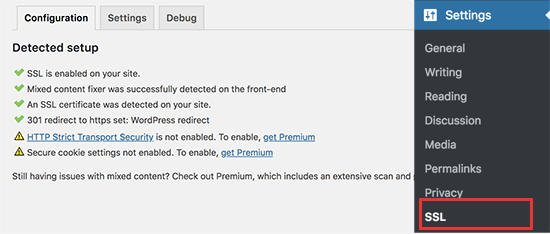
Aby Twoja witryna była całkowicie bezpieczna, musisz upewnić się, że adresy URL Twojej witryny ładują się przy użyciu protokołu HTTPS. Wtyczka Really Simple SSL robi to automatycznie, naprawiając adresy URL podczas ładowania strony.
Nawet jeśli pojedynczy adres URL nadal ładuje się przy użyciu niezabezpieczonego protokołu HTTP, przeglądarki będą traktować całą Twoją witrynę jako nie w pełni bezpieczną.
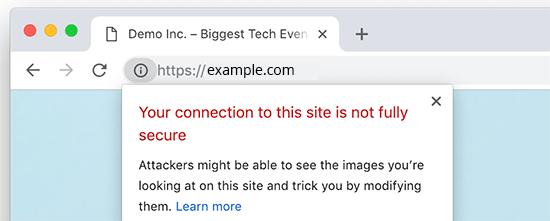
Aby naprawić te adresy URL, będziesz musiał użyć narzędzia inspekcji przeglądarki, aby je znaleźć, a następnie zastąpić je poprawnymi adresami URL HTTPS.
Aby uzyskać informacje na temat tego, jak to zrobić, zapoznaj się z naszym samouczkiem, jak naprawić błędy mieszanej zawartości w WordPress.
Samouczek wideo
Darmowe certyfikaty SSL: FAQ
Po pomocy niezliczonym użytkownikom w zabezpieczaniu ich stron internetowych zauważyłem, że kilka pytań dotyczących certyfikatów SSL pojawia się raz po raz.
Aby pomóc, zebrałem listę najczęstszych pytań (FAQ) i udzieliłem prostych, jasnych odpowiedzi, które pomogą Ci zrozumieć wszystko, co musisz wiedzieć o certyfikatach SSL.
Czym dokładnie jest certyfikat SSL?
Certyfikat SSL to cyfrowy plik, który tworzy bezpieczne połączenie między Twoją witryną a odwiedzającymi. Chroni poufne informacje, takie jak hasła i numery kart kredytowych, przed hakerami. Bez certyfikatu SSL dane te są przesyłane jako zwykły tekst, co ułatwia ich kradzież.
Certyfikat SSL działa poprzez szyfrowanie informacji, dzięki czemu tylko Twoja witryna i przeglądarka odwiedzającego mogą je odczytać.
Skąd mam wiedzieć, czy strona ma certyfikat SSL?
Najprostszym sposobem sprawdzenia, czy strona posiada certyfikat SSL, jest spojrzenie na jej adres URL. Jeśli strona jest bezpieczna, zobaczysz HTTPS na początku adresu zamiast HTTP, wraz z ikoną kłódki na pasku adresu przeglądarki. Są to jasne oznaki, że połączenie jest szyfrowane i chronione.
Do I need an SSL certificate for my WordPress website?
Krótka odpowiedź brzmi: „tak, zdecydowanie”. Certyfikat SSL jest absolutnie niezbędny dla każdej strony internetowej, zwłaszcza jeśli zbierasz jakiekolwiek informacje o użytkownikach.
Jeśli masz sklep internetowy lub stronę, na której odwiedzający mogą się logować, wysyłać formularz kontaktowy lub dokonywać zakupu, certyfikat SSL jest absolutnie niezbędny. W rzeczywistości wielu procesorów płatności nawet nie pozwoli Ci akceptować płatności bez certyfikatu SSL.
Bez tej ochrony wrażliwe dane, takie jak dane logowania, informacje osobiste i numery kart kredytowych, są przesyłane w postaci zwykłego tekstu, co czyni je niezwykle podatnymi na ataki hakerów.
Jak działa certyfikat SSL?
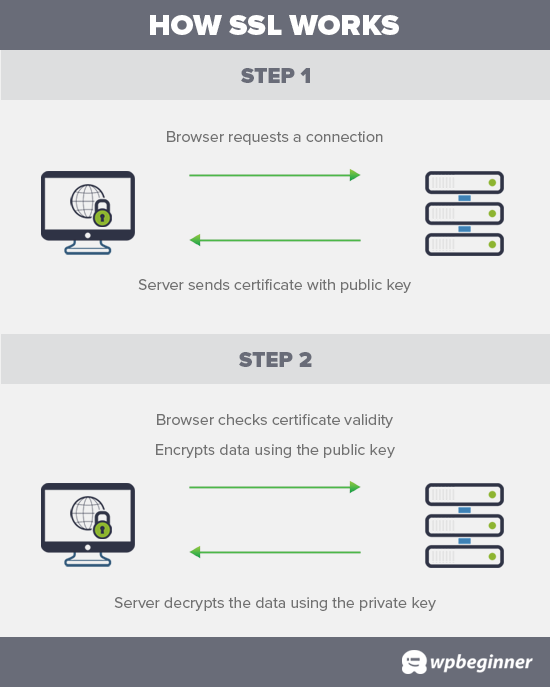
Certyfikat SSL działa poprzez szyfrowanie danych przesyłanych między przeglądarką internetową użytkownika a Twoją witryną, zapewniając prywatność i bezpieczeństwo wszystkich informacji.
Kiedy odwiedzający trafia na Twoją stronę, jego przeglądarka najpierw sprawdza, czy masz ważny certyfikat SSL.
Jeśli tak, przeglądarka używa klucza publicznego Twojej witryny do szyfrowania danych. Te zaszyfrowane dane są następnie wysyłane na serwer Twojej witryny, gdzie są deszyfrowane przy użyciu kombinacji klucza publicznego i tajnego klucza prywatnego.
Ile kosztują certyfikaty SSL?
The cost of an SSL certificate can vary, but it typically ranges from $50 to $200 per year, depending on the provider and any added features.
Zanim kupisz certyfikat SSL, sprawdź, czy możesz go zdobyć za darmo. Większość dostawców hostingu oferuje teraz darmowy certyfikat SSL w ramach swoich planów.
Jeśli Twój hosting nie oferuje darmowej opcji, polecam skorzystać z Namecheap.
Są to jedne z najpopularniejszych usług rejestracji domen i oferują proste plany SSL już od 11 USD rocznie. Certyfikaty te są objęte gwarancją bezpieczeństwa w wysokości 10 000 USD i pieczęcią TrustLogo. Ponadto, większość certyfikatów SSL odnawia się po rozsądnej cenie.
Po zakupie certyfikatu SSL możesz poprosić swojego dostawcę hostingu o jego zainstalowanie.
Dodatkowe zasoby do zabezpieczenia Twojej witryny WordPress
WordPress jest całkiem bezpieczny od razu po wyjęciu z pudełka. Jednak w miarę rozwoju Twojej witryny będziesz chciał podjąć dodatkowe kroki, aby upewnić się, że pozostanie bezpieczna.
To zapewni bezpieczeństwo Twoich danych, pomoże uniknąć kosztownych błędów i zbuduje zaufanie wśród użytkowników.
Poniżej znajdują się dodatkowe kroki dotyczące bezpieczeństwa, które stosuję na wszystkich moich stronach WordPress, aby uczynić je niezwykle bezpiecznymi:
- Skonfiguruj zautomatyzowany wtyczkę do tworzenia kopii zapasowych WordPress: Zapewnia to, że dane Twojej witryny są zawsze bezpiecznie przechowywane w zdalnej lokalizacji i mogą być szybko przywrócone, jeśli coś złego się stanie.
- Skonfiguruj uwierzytelnianie dwuetapowe dla logowania do WordPress: Zapobiegaj nieautoryzowanemu dostępowi do swojej witryny WordPress, dodając logowanie dwuetapowe.
- Skonfiguruj zaporę sieciową WordPress, aby blokować złośliwe ataki: Zapora sieciowa blokuje typowe próby włamań, zanim jeszcze dotrą do Twojej witryny. Używam Cloudflare na wszystkich moich stronach internetowych, ponieważ oferują darmowe CDN z zaporą sieciową.
- Przeprowadź pełną konfigurację bezpieczeństwa WordPress: Przygotowałem przewodnik po bezpieczeństwie WordPress krok po kroku, który przeprowadzi Cię przez kompletną i dokładną konfigurację bezpieczeństwa.
Mam nadzieję, że ten artykuł pomógł Ci dowiedzieć się, jak uzyskać darmowy certyfikat SSL dla Twojej witryny WordPress. Możesz również zapoznać się z naszym przewodnikiem krok po kroku, jak utworzyć darmowy firmowy adres e-mail dla Twojej witryny WordPress oraz naszymi ekspertyzami dotyczącymi najlepszych usług telefonicznych dla firm.
Jeśli podobał Ci się ten artykuł, zasubskrybuj nasz kanał YouTube po samouczki wideo WordPress. Możesz nas również znaleźć na Twitterze i Facebooku.




Dennis Muthomi
Zatem darmowe certyfikaty SSL, które oferują dostawcy hostingu internetowego, tacy jak Bluehost i SiteGround, pochodzą od Let’s Encrypt. WOW, teraz to ma sens.
Let’s Encrypt to prawdziwi bohaterowie.
Dayo Olobayo
Wspaniale widzieć, że coraz więcej firm hostingowych oferuje bezpłatne certyfikaty SSL w swoich planach. To jeszcze bardziej ułatwia właścicielom stron internetowych zapewnienie bezpieczeństwa swoich witryn. Ja też dostałem darmowy certyfikat w ramach mojego planu hostingowego na Hostinger. Ale jestem ciekaw, czy istnieją jakieś różnice w poziomie bezpieczeństwa oferowanym przez bezpłatne certyfikaty SSL w porównaniu do płatnych certyfikatów.
Wsparcie WPBeginner
There are some differences for very specific advanced needs but for a most sites you can use a free SSL without worrying
Admin
Dayo Olobayo
Dzięki za odpowiedź. Nie żebym wiedział, co to znaczy, ale wierzę, że moja mała strona internetowa nie należy do kategorii „bardzo specyficznych zaawansowanych potrzeb”. Poradzę sobie doskonale z tą darmową wersją.
Jiří Vaněk
Kilka lat temu tylko kilka stron internetowych w Czechach miało certyfikat SSL i był on bardzo drogi. Dzięki temu, że Lets Encrypt zaczął oferować darmowe certyfikaty, praktycznie każdy współdzielony hosting internetowy w Czechach już zawiera SSL w cenie i jest darmowy. To świetny projekt. Jednocześnie Google również się do tego przyczynił, kiedy zaczął promować strony internetowe z https i tym samym zaczął wywierać ogromną presję na wszystkich dostawców, aby wdrożyli SSL.
Mam stronę na własnym VPS i dzisiaj nawet instalacja certyfikatu LE na serwerze jest bardzo prosta, np. za pomocą certbot. Po instalacji certbot sam weryfikuje certyfikat i automatycznie go odnawia po 3 miesiącach. Jest to naprawdę łatwe nawet dla początkujących takich jak ja.
mohadese esmaeeli
It may take a short time from enabling SSL certification to the complete switch to the HTTPS protocol. However, if you have gone through the process correctly, the issue will be automatically resolved after a few minutes.
Wsparcie WPBeginner
To prawda, zazwyczaj jest to spowodowane aktualizacją DNS i innych mechanizmów buforowania.
Admin
Linda
Świetny post! Cieszę się, że moje konto Bluehost ma opcję darmowego certyfikatu SSL! Uff, zaoszczędziłem trochę pieniędzy. Dziękuję bardzo.
Wsparcie WPBeginner
Proszę bardzo, cieszę się, że nasz poradnik był pomocny!
Admin
Mayuri
Dziękuję za informacje.
Wsparcie WPBeginner
You’re welcome
Admin
Saurab Gautam
nice tutorial
and i have a problem that is :: Oops! That page can’t be found.
It looks like nothing was found at this location. Maybe try searching?::
when i search my website .what is its reason
Wsparcie WPBeginner
Byłby to błąd 404, a poniżej znajduje się przewodnik z kilkoma różnymi opcjami, które możesz wypróbować, aby rozwiązać ten problem:
https://www.wpbeginner.com/wp-tutorials/how-to-fix-wordpress-posts-returning-404-error/
Admin
Jan
A co ze stroną intranetową. Jak uzyskać certyfikat Let's Encrypt?
Wsparcie WPBeginner
Niestety, musiałbyś skontaktować się z osobami odpowiedzialnymi za Twoją intranet, aby dowiedzieć się, co jest dostępne.
Admin
Ewa
Cześć
Wyraźnie wyjaśnione, dzięki. Czy można kupić certyfikat SSL od innego dostawcy niż ten, który hostuje stronę internetową?
Wsparcie WPBeginner
Zależałoby to od Twojego dostawcy hostingu i tego, na co pozwala.
Admin
Sameer
Jak uzyskać certyfikat SSL od mojego hostingu.
Wsparcie WPBeginner
If you do not see the option to add it, you would want to reach out to your hosting provider for assistance.
Admin
Amanda
Bardzo, bardzo dziękuję za podanie informacji o darmowym certyfikacie SSL. Nie mogę wystarczająco podziękować!
Wsparcie WPBeginner
Glad our guide was helpful
Admin
xman
Cześć
Czy to, że mam włączony SSL od firmy hostingowej i również wtyczkę Really Simple SSL, jest w jakiś sposób złe dla mojej strony? Musiałem zainstalować Really Simple SSL, ponieważ SSL od firmy hostingowej nadal twierdzi, że nie jest w pełni bezpieczny.
Wsparcie WPBeginner
Wtyczka nie powinna powodować żadnych problemów z Twoim SSL, gdy jest aktywna
Admin
Dr.Ismail Khan
Naprawdę pouczające
Wsparcie WPBeginner
Thank you
Admin
Amy
Dzięki temu artykułowi udało mi się samodzielnie przeprowadzić szyfrowanie! Bardzo dziękuję.
Wsparcie WPBeginner
You’re welcome, glad our guide could be helpful
Admin
Rahul Rai
Dziękuję za pomoc ludziom na całym świecie za pośrednictwem tej strony internetowej, a ten artykuł jest naprawdę pouczający, szczególnie dla początkujących przedsiębiorców. Kontynuuj dzielenie się swoją wiedzą z nami.
Wsparcie WPBeginner
You’re welcome, glad you’ve found our tutorials helpful
Admin
Julie
To powiadomienie o braku bezpieczeństwa nękało mnie od momentu uruchomienia mojego bloga. Postępowałem krok po kroku i udało mi się to naprawić. Dziękuję!
Wsparcie WPBeginner
Glad our guide could help
Admin
Sabine
Hmm, jestem na Bluehost i pokazuje mi się komunikat „Bezpłatny certyfikat SSL – niedostępny”
Jakoś sobie poradzę, ale wygląda na to, że będę musiał to zrobić inaczej, nie tak, jak pokazałeś tutaj.
W każdym razie dziękuję za artykuł. Nie miałem pojęcia, że mogę dostać SSL za darmo.
Wsparcie WPBeginner
You may want to reach out to BlueHost, it could also be an issue on their end if there is trouble with their SSL certificate procedure. Glad our article could help
Admin
Paula Caplan
Która platforma hostingowa Twoim zdaniem jest lepsza – Hostgator czy Bluehost? Jakie są zalety i wady każdej z nich, zwłaszcza w odniesieniu do funkcji, cen i wsparcia. Dziękuję za Twoją opinię!
Wsparcie WPBeginner
Powinieneś spojrzeć na naszą stronę porównawczą tutaj: https://www.wpbeginner.com/wordpress-hosting/
Admin
Francis
Co zrobić, jeśli nie korzystasz z powyższych firm hostingowych?
Wsparcie WPBeginner
Zależałoby to od Twojego konkretnego hostingu, jeśli skontaktujesz się ze swoim dostawcą hostingu, powinien on poinformować Cię, co akceptują.
Admin
Sayem Ibn Kashem
bardzo przydatny artykuł. Dzięki za udostępnienie
Wsparcie WPBeginner
Glad it was helpful
Admin
Iulian
Hey,
Do you guys know why when I added my website to CloudFlare to get that SSL, my mp3 from the website are acting like live stream? doesn’t work anymore to “browser” on them anymore..
Będę wdzięczny za wszelką pomoc.
Dziękuję
Wsparcie WPBeginner
Zależałoby to od sposobu osadzenia plików MP3, ale zmiana SSL normalnie nie powinna wpływać na takie pliki.
Admin
Iulian
Wiem, że nie powinien, ale tak jest.. Zamknąłem Roket Loader i bawiłem się też Auto Minify, nadal nie działa. Wszystkie pliki mp3 ze strony nie działają, aby najechać na inne minuty, aby odtworzyć.
Wsparcie WPBeginner
Linki do plików mogły nie zostać poprawnie zaktualizowane. Możesz spróbować zaktualizować adresy URL za pomocą: https://www.wpbeginner.com/plugins/how-to-update-urls-when-moving-your-wordpress-site/
Chris
Usługa hostingowa, z której korzystam, twierdzi, że oferuje darmowy certyfikat SSL, ale wymaga zakupu dedykowanego adresu IP, cokolwiek to jest. Brzmi jak fałszywa reklama.
Personel redakcyjny
Cześć Chris, z jakiej firmy hostingowej korzystasz?
Admin
Chris
BlueHost
Wsparcie WPBeginner
To dość dziwne, prawdopodobnie powinieneś się z nimi skontaktować, jeśli nadal będziesz napotykać ten problem. Kroki dotyczące ich bezpłatnego SSL znajdziesz tutaj: https://my.bluehost.com/hosting/help/free-ssl
Jim
Mam Hostgator i chcą 39,99 USD. Potrzebuję pomocy. Nie mogę ciągle wydawać pieniędzy. Czy możesz pokazać mi w portalu klienta, co mam zrobić. Może muszę zmienić hosting.
Wsparcie WPBeginner
Powinieneś skontaktować się z ich wsparciem technicznym w sprawie darmowego SSL, aby upewnić się, że nie myślą, że prosisz o coś innego.
Admin
Akash
Drogi Jimie, czytałem Twój komentarz, ja również napotkałem ten sam problem. Niedawno przeniosłem hosting mojej strony internetowej do Hostgator, a mój darmowy SSL nie instalował się. Skontaktowałem się z ich wsparciem technicznym za pośrednictwem konta Hostgator i poprosiłem osobę o jego zainstalowanie. Technik zainstalował go na stronie internetowej, więc możesz spróbować tego samego. Mam nadzieję, że zadziała dla Ciebie.
Himanshu
Wow! Jesteś wspaniała! W zeszłym tygodniu zainstalowałem darmowy SSL i ręcznie przekonwertowałem kilka stron HTTP na HTTPS. GoDaddy nie pozwala na Let's Encrypt, więc cała moja praca nad darmową instalacją SSL poszła na marne, a ponieważ nic nie wiedziałem o Wordpressie i hostingu, instalacja Let's Encrypt SSL zajęła mi cztery pełne 8-godzinne dni na nic. Następnie zainstalowałem Cloudflare SSL, co było łatwe. Really Simple SSL jest fantastyczny, ale nie jestem pewien, czy muszę go trzymać na mojej stronie po tym, jak wszystkie moje strony HTTP zostaną przekonwertowane na HTTPS i widzę kłódkę w pasku adresu dla każdej strony mojej witryny.
Czy muszę zachować wtyczkę Really Simple SSL na mojej stronie, czy mogę ją usunąć?
Wsparcie WPBeginner
Możesz odinstalować wtyczkę, jednak zalecamy wykonanie kroków opisanych w ich przewodniku: https://really-simple-ssl.com/knowledge-base/can-deactivate-really-simple-ssl-activating-ssl/
Admin
Vasudo
Witam,
Dziękuję za to, jak dodać tę funkcję do istniejącej witryny?
Wsparcie WPBeginner
Warto zapoznać się z artykułem: https://www.wpbeginner.com/wp-tutorials/how-to-add-ssl-and-https-in-wordpress/
Admin
mohammad
Dziękuję za tak interesujące informacje o WordPressie.
Wsparcie WPBeginner
Glad you enjoy our content
Admin
Angela Patrie
Mój domen jest zarejestrowany w Blue Host, ale korzystam z niezależnej firmy hostingowej, która rok temu zaczęła oferować SSL za 100 USD jako dodatek, czego odmówiłem. Czy muszę przenieść mojego bloga na Bluehost, aby uzyskać darmowy SSL? Wolałbym nie płacić dodatkowych 100 USD u mojego obecnego hosta, ale jestem naprawdę zirytowany i zaniepokojony utratą ruchu z powodu komunikatu „Witryna nie jest bezpieczna”, który widzą odwiedzający. Proszę o poradę. Dziękuję.
Personel redakcyjny
Cześć Angelu,
To get the free SSL, you can either migrate back to Bluehost or use any of the other companies we mentioned in the list that offer free SSL. Most good WordPress hosting companies are now offering free SSL, and if your provider is not, then it’s time to switch
Admin
Wsparcie WPBeginner
Jeśli Twój obecny hosting nie pozwala na darmowy SSL, prawdopodobnie warto rozważyć przeniesienie się do hostingu takiego jak BlueHost, aby uzyskać darmowy SSL.
Admin
SUNIL
Uwielbiam proste słownictwo i szczegółowość w Twoich artykułach…
Czy mogę umieścić link do Twojej strony na moim blogu WordPress. Aby użytkownicy mogli odwoływać się do Twojej witryny w celu uzyskania szczegółowych informacji na temat niektórych trudnych słów z glosariusza
Wsparcie WPBeginner
You can certainly link to our articles and pages if you like
Admin
Karen
Bardzo dziękuję za ten samouczek. Wracam do blogowania po rocznej przerwie i byłem bardzo niezadowolony widząc przed moim adresem internetowym prefiks „niezabezpieczone”. Ponieważ moja strona jest już hostowana przez Bluehost, udało mi się uzyskać certyfikat za darmo. Zainstalowałem wtyczkę Really Simple SSL w ciągu zaledwie kilku minut i teraz mam prefiks https. I było to niewiarygodnie łatwe!!!
Wsparcie WPBeginner
Glad we could bring the plugin to your attention
Admin
Lauren K
To było niezwykle pomocne, dziękuję!! Poświęciłem tyle czasu na zaprojektowanie pięknej strony internetowej, że zdecydowanie nie chciałem, aby ten irytujący komunikat "niebezpieczna" pojawiał się przed moim adresem URL. Myślałem, że rozwiązanie tego problemu będzie wielkim wyzwaniem, ale sprawiłeś, że było to tak proste. Jeszcze raz dziękuję!
Wsparcie WPBeginner
Cześć Lauren,
Cieszę się, że uznałeś to za pomocne. Możesz również zasubskrybować nasz kanał YouTube z samouczkami wideo dotyczącymi WordPressa.
Admin
seun
moja firma hostingowa pobiera ode mnie opłatę za SSL, proszę, jak mogę uzyskać go za darmo, dziękuję
Wsparcie WPBeginner
Cześć,
Proszę, zapoznaj się z powyższym artykułem.
Admin
Sty
Nie mam żadnych tagów wejściowych, tylko mnóstwo statycznych stron. Na tyle, na ile mogę stwierdzić, myślę, że moje własne logowanie do mojej witryny powoduje komunikat o błędzie „niebezpieczne” – nie wiem…
Mam zarządzaną stronę WordPress przez goDaddy i już do nich dzwoniłem, a oni chcieli mi sprzedać certyfikat za 200 dolarów. Nie jestem zainteresowany.
Nic nie sprzedaję, nie mam żadnych tagów wejściowych, nic...
Będę wdzięczny za wszelkie rady.
Paul
Mam starą stronę WordPress 3.4.2 i chcę na niej zainstalować SSL, czy masz jakieś pomysły, jak to zrobić, proszę?
Viola Raw Woolcott
I am totally lost with this. I have only just noticed that it says that my site is not secure and have no idea what to do about it, so I am reading….and I do not have any ssl on my wordpress site or in the panel…..??? What shall I do?? Any help would be much appreciated.
Wsparcie WPBeginner
Cześć Viola,
Skontaktuj się ze swoim dostawcą hostingu WordPress, a być może będą w stanie skonfigurować darmowy certyfikat SSL na Twojej stronie internetowej. Następnie możesz zainstalować wtyczkę Really Simple SSL, aby zabezpieczyć swoją witrynę.
Admin
Sharon Everest
Moja strona WordPress jest hostowana przez Bluehost. Właśnie próbowałem włączyć mój „darmowy” certyfikat SSL na stronie Bluehost, ale kiedy postępuję zgodnie z instrukcjami podanymi w Twojej powyższej radzie, jestem proszony o „wybór certyfikatu” – i wydaje się, że jedyne dostępne opcje mają miesięczną opłatę, od 4,17 USD do 24,92 USD miesięcznie: zobacz
Dodatkowo jest też informacja, że „Dedykowany adres IP jest wymagany do dodania certyfikatu SSL. Jeśli go nie masz, kliknij „Dodaj” na dowolnym z certyfikatów SSL, a Dedykowany adres IP zostanie dodany automatycznie za 5,99 USD/miesiąc”.
Myślałem, że Bluehost oferuje certyfikaty SSL za darmo dla stron z nimi hostowanych?
Wsparcie WPBeginner
Cześć Sharon,
Zaloguj się do panelu hostingowego Bluehost. Najedź kursorem na swoją witrynę WordPress i kliknij przycisk Zarządzaj witryną. Na następnej stronie kliknij kartę Bezpieczeństwo. Stąd możesz włączyć bezpłatny certyfikat SSL, po prostu klikając przycisk.
Admin
Karol
Gratulacje i wielkie dzięki. WPbeginner to moje pierwsze miejsce, do którego się zwracam po pomoc z WordPress.
Jeffrey
Świetne informacje! Początkujący projektant stron z kontem SiteGround. Fajnie, że nie ma dodatkowych kosztów za SSL. Czy to oznacza, że certyfikaty nigdy nie wygasają?
Wsparcie WPBeginner
Cześć Jeffrey,
Tak, ale SiteGround automatycznie odnowi go dla Ciebie i nie będziesz musiał nic robić.
Admin