


Błąd „Twoje połączenie nie jest prywatne” może być frustrujący zarówno dla właścicieli stron internetowych, jak i odwiedzających, ponieważ blokuje dostęp do Twojej witryny i budzi obawy dotyczące bezpieczeństwa.
Ten błąd jest wyświetlany, gdy przeglądarka nie jest w stanie określić bezpieczeństwa witryny, którą próbujesz odwiedzić. Zazwyczaj ma nieco inne komunikaty w zależności od używanej przeglądarki, co utrudnia rozwiązywanie problemów początkującym.
W WPBeginner używamy WordPressa od ponad dekady i napotkaliśmy wszelkiego rodzaju błędy. To doświadczenie dało nam głębokie zrozumienie najlepszych praktyk w rozwiązywaniu problemów z WordPressem.
W tym artykule pokażemy Ci, jak łatwo naprawić błąd „Twoje połączenie nie jest prywatne” na Twojej stronie internetowej, krok po kroku.
Czym jest błąd „Twoje połączenie nie jest prywatne”?
Błąd „Twoje połączenie nie jest prywatne” pojawia się na stronach internetowych korzystających z protokołu SSL / HTTPS. Jest wyświetlany, gdy przeglądarka nie może zweryfikować certyfikatu SSL wydanego przez stronę internetową.
Każda strona internetowa korzystająca z SSL / HTTPS wysyła informacje o certyfikacie bezpieczeństwa do przeglądarki użytkownika przy każdej wizycie. Następnie przeglądarka próbuje zweryfikować ten certyfikat za pomocą dołączonego klucza publicznego.
Jeśli te informacje się zgadzają, przeglądarka szyfruje dane za pomocą klucza prywatnego wysłanego przez Twoją stronę internetową. To szyfrowanie zabezpiecza transfer danych między przeglądarką użytkownika a Twoją witryną WordPress.
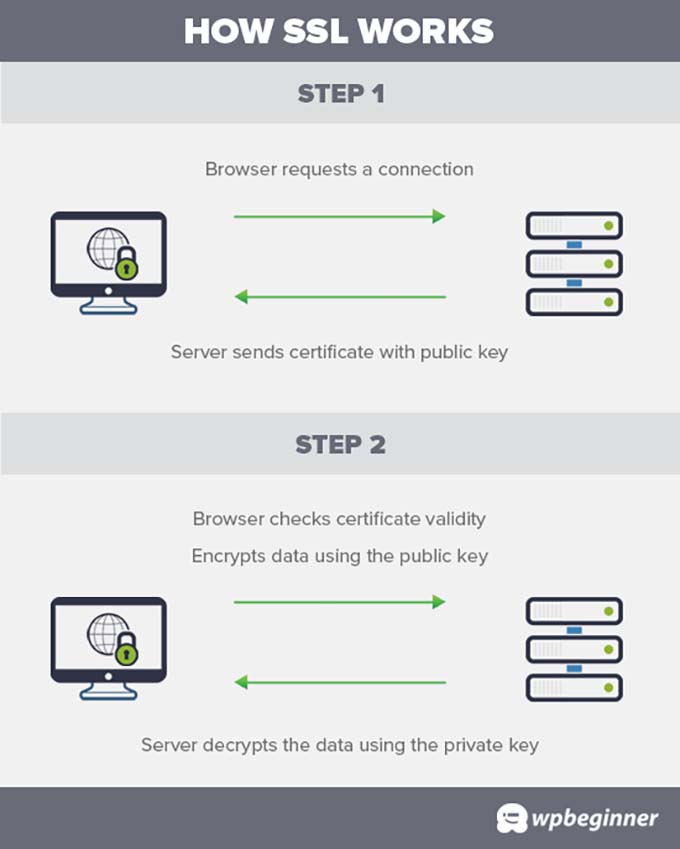
Jednakże, jeśli przeglądarka nie może zweryfikować certyfikatu, nie może bezpiecznie przesyłać danych i wyświetla błąd, że Twoje połączenie ze stroną internetową nie jest prywatne.
Jest to częsty błąd SSL i pojawia się we wszystkich nowoczesnych przeglądarkach z nieco innymi komunikatami o błędach.
Google Chrome
Google Chrome wyświetli ten błąd jako „Twoje połączenie nie jest prywatne”.

Mozilla Firefox
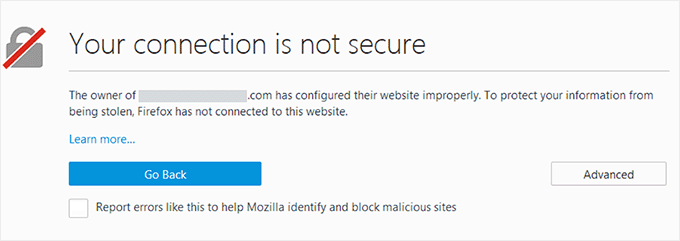
Firefox wyświetla ten błąd jako „Twoje połączenie nie jest bezpieczne”.
Microsoft Edge
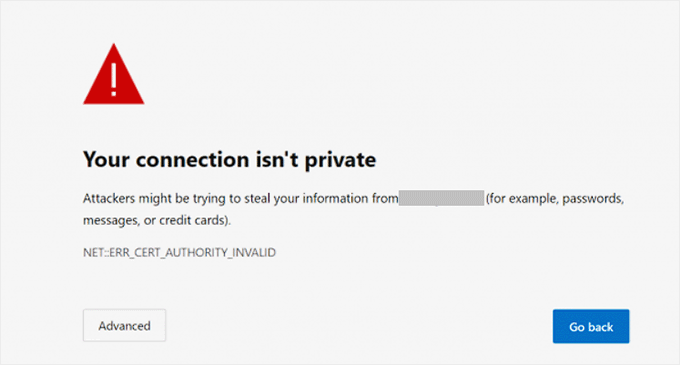
Przeglądarka Microsoft Edge wyświetla go z komunikatem o błędzie „Twoje połączenie nie jest prywatne” lub „Ta witryna nie jest bezpieczna”.
Safari, Brave i inne przeglądarki wyświetlą podobne komunikaty.
Co powoduje błąd „Połączenie nie jest prywatne”?
Błąd „połączenie nie jest prywatne” to częsty błąd WordPress, który może się pojawić bez wprowadzania jakichkolwiek zmian na Twojej stronie internetowej.
Może to być spowodowane kilkoma przyczynami. Na przykład, jeśli zegar komputera użytkownika jest niesynchronizowany, certyfikat może zostać wyświetlony jako wygasły.
Innym scenariuszem jest to, że starszy certyfikat wydany przez Twoją witrynę jest przechowywany w przeglądarce użytkownika. Klucz prywatny wysłany przez Twoją witrynę nie pasuje do starego certyfikatu, a przeglądarka nie może zweryfikować bezpiecznego połączenia.
Podobnie, możesz być w publicznej sieci Wi-Fi, która nie szyfruje danych.
Jednak najbardziej oczywistym powodem, dla którego widzisz ten błąd, jest wygaśnięcie certyfikatu SSL na stronie internetowej. W takim przypadku musisz odnowić certyfikat SSL.
Mając to na uwadze, oto kroki, które możesz podjąć, aby naprawić błąd „Twoje połączenie nie jest prywatne”:
1. Wymuś przeładowanie strony
Jeśli na swojej stronie internetowej widzisz błąd „Połączenie nie jest bezpieczne”, powinieneś najpierw spróbować metody „włącz i wyłącz”. Oznacza to, że możesz po prostu zamknąć i ponownie otworzyć okno przeglądarki. Następnie wyszukaj swoją stronę internetową, a błąd może zniknąć.
Jeśli jednak to nie zadziała, możesz wymusić przeładowanie strony, klikając przycisk „Przeładuj tę stronę” w lewym górnym rogu ekranu.
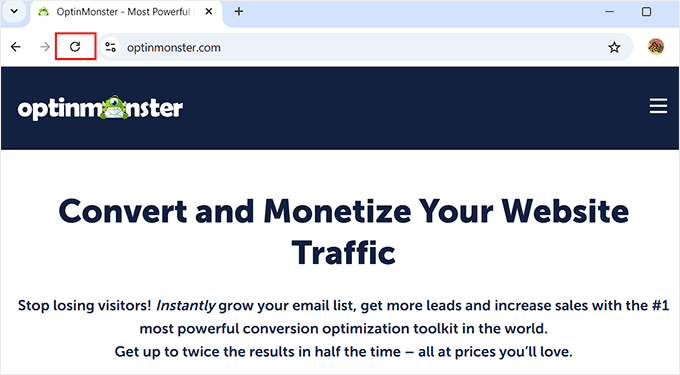
Dzieje się tak, ponieważ czasami ten błąd jest spowodowany tymczasowym problemem z Twoją stroną internetową lub przeglądarką.
Przeładowanie strony wymusza na przeglądarce nawiązanie nowego połączenia ze stroną internetową, co może rozwiązać problem. Zachęca również przeglądarkę do zignorowania buforowanej wersji strony i załadowania najnowszej wersji.
2. Sprawdź w wielu przeglądarkach
Jeśli pierwszy sposób nie zadziała, powinieneś spróbować sprawdzić swojego bloga WordPress w wielu przeglądarkach. Pomoże Ci to ustalić, czy błąd dotyczy Twojej strony internetowej, czy konkretnej używanej przeglądarki.
Może być spowodowany ustawieniami bezpieczeństwa przeglądarki lub pamięcią podręczną. Więcej informacji znajdziesz w naszym przewodniku dla początkujących na temat testowania witryny WordPress w różnych przeglądarkach.

Jeśli okaże się, że konkretna przeglądarka powoduje błąd, możesz spróbować ją odinstalować i zainstalować ponownie, aby go naprawić.
W przeciwnym razie możesz przejść do następnych kroków w tym przewodniku.
3. Wyczyść pamięć podręczną przeglądarki
Pamięć podręczna przeglądarki przechowuje certyfikaty bezpieczeństwa dla wszystkich odwiedzanych stron internetowych. Jeśli właśnie odnowiłeś certyfikat bezpieczeństwa swojej witryny, możesz zobaczyć błąd „połączenie nie jest bezpieczne”, ponieważ przeglądarka nadal ma buforowany stary certyfikat.
W niektórych przypadkach buforowane dane związane z certyfikatem bezpieczeństwa mogą być uszkodzone, co również może prowadzić do tego błędu.
W takim przypadku możesz łatwo wyczyścić pamięć podręczną przeglądarki, klikając ikonę z trzema kropkami w prawym górnym rogu Google Chrome. Otworzy się menu rozwijane, w którym musisz wybrać opcję „Wyczyść dane przeglądania”.
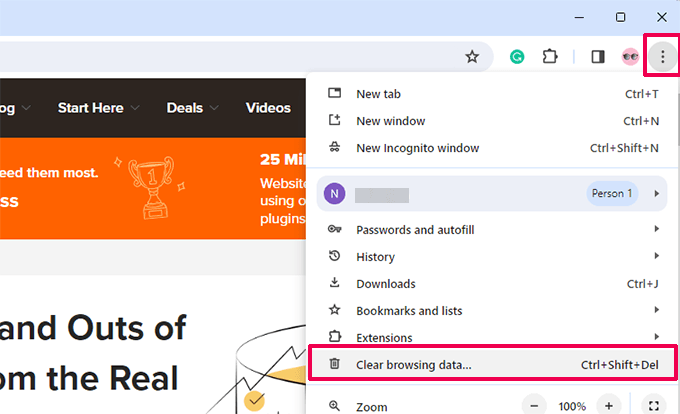
Uruchomi to stronę Ustawienia Chrome i wyświetli monit na ekranie. Tutaj wybierz „Cały okres” jako zakres czasu z menu rozwijanego i kliknij przycisk „Wyczyść dane”.
Pamięć podręczna przeglądarki zostanie teraz wyczyszczona.

Jeśli korzystasz z którejkolwiek z pozostałych przeglądarek, zapoznaj się z naszym kompletnym przewodnikiem na temat czyszczenia pamięci podręcznej przeglądarki dla wszystkich głównych przeglądarek.
Po wyczyszczeniu pamięci podręcznej spróbuj ponownie odwiedzić stronę internetową, aby sprawdzić, czy problem został rozwiązany. Jeśli nie, kontynuuj czytanie.
4. Sprawdź zegar swojego komputera
Zazwyczaj komputer automatycznie synchronizuje ustawienia daty i godziny. Jednak jeśli Twój komputer ma nieprawidłowe ustawienia daty/godziny, przeglądarka może uznać, że certyfikat SSL strony internetowej jest nieprawidłowy, co prowadzi do błędu „połączenie nie jest bezpieczne”.
Synchronizuj datę/godzinę na komputerach z systemem Windows
Jeśli korzystasz z komputera z systemem Windows, kliknij prawym przyciskiem myszy na pasku zadań i wybierz opcję „Dostosuj ustawienia daty i godziny”.
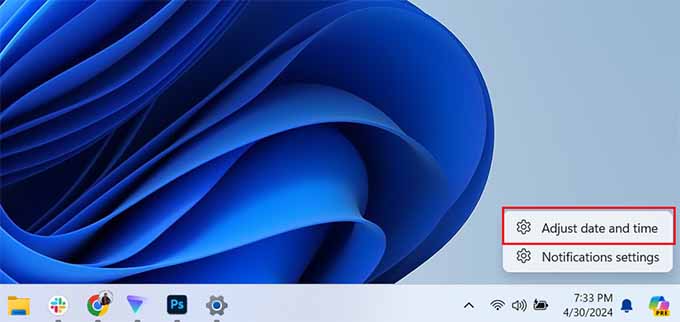
Otworzy to sekcję daty i godziny w aplikacji Ustawienia systemu Windows.
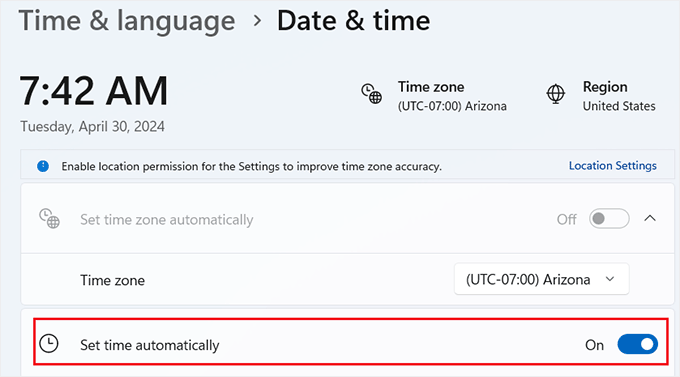
Tutaj musisz upewnić się, że data i godzina Twojego komputera są poprawne i że opcja „Ustaw czas automatycznie” jest zaznaczona.
Synchronizuj datę/godzinę na komputerach Mac
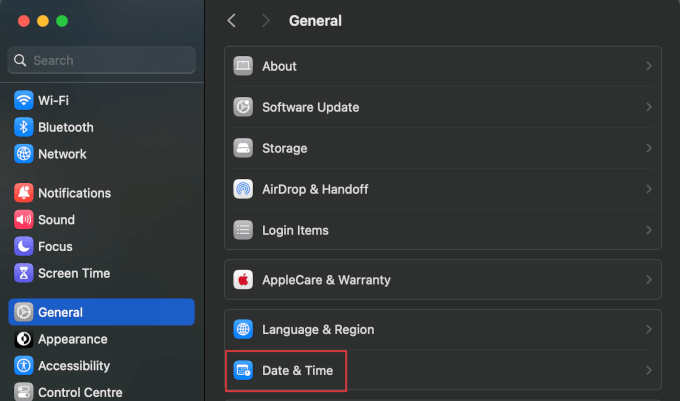
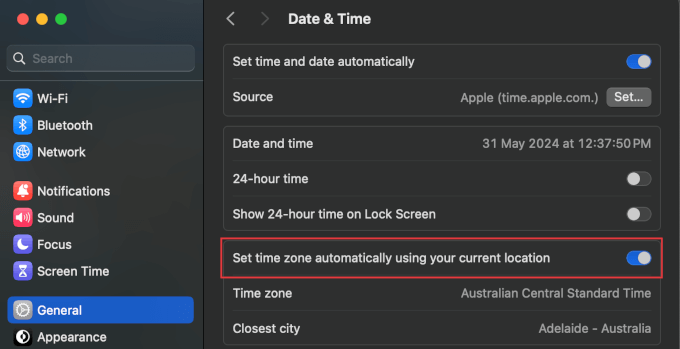
Jeśli korzystasz z komputera Mac, otwórz aplikację „Ustawienia systemowe” i przejdź do Ogólne » Data i czas.
Tutaj chcesz upewnić się, że opcja „Ustaw datę i czas automatycznie przy użyciu bieżącej lokalizacji” jest włączona.
Po wykonaniu tej czynności odwiedź swoją stronę internetową, aby sprawdzić, czy błąd został naprawiony.
5. Wyłącz aplikacje antywirusowe i VPN
Jeśli używasz programu antywirusowego na swoim komputerze lub usługi VPN, możesz chcieć je tymczasowo wyłączyć.
Niektóre programy antywirusowe posiadają funkcje monitorujące i skanujące ruch HTTPS w poszukiwaniu złośliwego oprogramowania. Może to czasami zakłócać komunikację między przeglądarką a stroną internetową, prowadząc do błędów weryfikacji certyfikatu.
Wyłączając te aplikacje, możesz sprawdzić, czy blokowały one certyfikat SSL i zmuszały przeglądarkę do wyświetlania błędu „Twoje połączenie nie jest prywatne”.
Jeśli okaże się, że jedna z tych aplikacji powoduje problem, możesz skontaktować się z ich zespołem pomocy technicznej w celu uzyskania pomocy.
6. Sprawdź datę wygaśnięcia certyfikatu SSL
Innym częstym powodem błędu „połączenie nie jest bezpieczne” jest wygasły certyfikat SSL. Certyfikaty te są wydawane na określony czas i wygasają po upływie tego terminu.
Datę wygaśnięcia certyfikatu możesz sprawdzić, klikając ikonę „Wyświetl informacje o witrynie”. Otworzy się okno, w którym musisz rozwinąć zakładkę „Połączenie jest bezpieczne”.
Następnie kliknij opcję „Certyfikat jest ważny”.
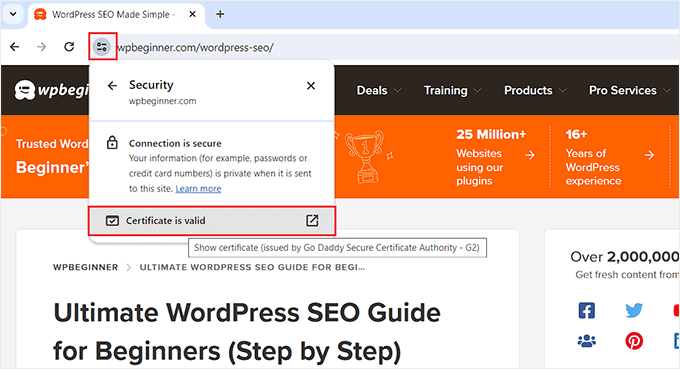
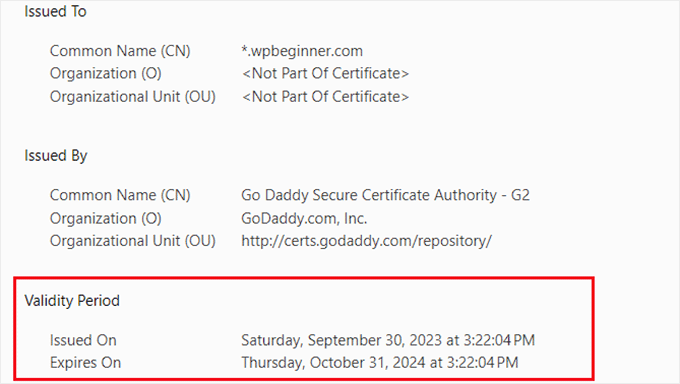
Otworzy się okno podręczne z listą szczegółów Twojego certyfikatu SSL. Data wygaśnięcia jest wyświetlana w sekcji „Ważność”.
Pamiętaj, że większość rejestratorów domen i dostawców certyfikatów SSL automatycznie powiadomi Cię, gdy Twój certyfikat SSL będzie wymagał odnowienia.
Jeśli korzystasz z bezpłatnego certyfikatu SSL, większość firm hostingowych WordPress ma skrypty, które automatycznie odnawiają je po wygaśnięciu.
Jednak te mechanizmy mogą zawieść, a Twój certyfikat SSL może wygasnąć. W takim przypadku nie musisz się martwić, ponieważ możesz go łatwo naprawić, zastępując certyfikat SSL.
Instrukcje dotyczące wykonania tej czynności mogą się różnić w zależności od dostawcy certyfikatu i firmy hostingowej. W rzeczywistości wiele firm hostingowych zaktualizuje go dla Ciebie na żądanie.
7. Przetestuj swój serwer SSL
Jeśli skonfigurowałeś certyfikat SSL ręcznie, możesz chcieć upewnić się, że wszystkie ustawienia konfiguracji działają poprawnie.
Aby to zrobić, możesz przeprowadzić test serwera SSL. Ten test pozwala sprawdzić kompletne ustawienia SSL Twojej witryny.
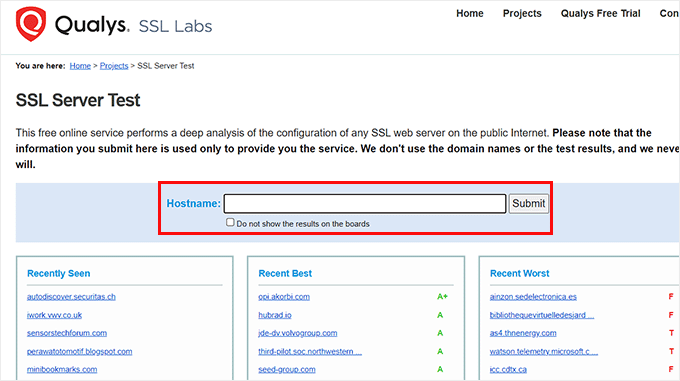
Obejmuje on protokół TLS, testy międzyprzeglądarkowe oraz sprawdzanie konfiguracji SSL/HTTPS. Skaner dostarczy również szczegółowych informacji o każdym teście.
Następnie możesz naprawić wszelkie problemy z SSL, korzystając z naszego przewodnika krok po kroku na temat naprawiania typowych błędów SSL w WordPress.
8. Sprawdź nazwę domeny certyfikatu
Możesz skonfigurować certyfikat SSL tak, aby działał dla różnych wariantów nazwy domeny, takich jak adresy URL z www i bez www.
Jeśli Twój certyfikat jest skonfigurowany tylko dla jednego wariantu nazwy domeny, a Ty uzyskujesz dostęp do witryny za pomocą innego wariantu, spowoduje to błąd „Twoje połączenie nie jest prywatne”.
W takim przypadku Google Chrome wyświetli kod błędu jako SSL_ERROR_BAD_CERT_DOMAIN.
Ten błąd może również pojawić się, jeśli niedawno przeniosłeś swoją witrynę na nową nazwę domeny lub serwer.
Jednym z prostych rozwiązań jest wystawienie bezpłatnego certyfikatu SSL dla obu wariantów nazwy Twojej domeny. Aby to zrobić, będziesz musiał wysłać prośbę do swojego dostawcy hostingu.
Jeśli jednak wydaje się to zbyt kłopotliwe, możesz przekierować odwiedzających Twoją witrynę na właściwą wersję Twojej nazwy domeny za pomocą All in One SEO. Jest to najlepsza wtyczka SEO, która zawiera potężny menedżer przekierowań do znajdowania niedziałających linków i konfigurowania przekierowań 301.

Więcej informacji znajdziesz w naszym artykule na temat konfiguracji przekierowań w WordPress.
Mamy nadzieję, że ten artykuł pomógł Ci dowiedzieć się, jak naprawić błąd „Twoje połączenie nie jest prywatne” w WordPress. Możesz również zapoznać się z naszym ostatecznym przewodnikiem po rozwiązywaniu problemów z WordPress oraz naszymi najlepszymi wyborami najlepszych wtyczek zabezpieczających WordPress.
Jeśli podobał Ci się ten artykuł, zasubskrybuj nasz kanał YouTube po samouczki wideo WordPress. Możesz nas również znaleźć na Twitterze i Facebooku.




Jiří Vaněk
Czy mieszana zawartość może powodować ten sam błąd? Czyli część kodu jest http, a część https? Czy mogę całkowicie wykluczyć tę opcję?
Wsparcie WPBeginner
Zazwyczaj nie, ale nic nie jest niemożliwe. Jest znacznie bardziej prawdopodobne, że występuje inny problem.
Administrator
mohadese esmaeeli
Witaj,
Czasami brak przełączenia z protokołu HTTP na HTTPS może powodować błędy, takie jak „Twoje połączenie nie jest prywatne”.
Jednak błąd mieszanej zawartości jest wyświetlany jako ostrzeżenie w przeglądarce.
Aby rozwiązać problem „Twoje połączenie nie jest prywatne”, na serwerze musi być zainstalowany certyfikat SSL, a następnie powinien zostać aktywowany w WordPress. Dodatkowo możesz zainstalować wtyczkę „Really Simple SSL”, aby naprawić błąd mieszanej zawartości i problemy z „Twoje połączenie nie jest prywatne”.
CHWALIĆ BOGA JONATHANIE
dziękuję za przydatne informacje, którymi podzieliłeś się z nami, swoimi czytelnikami.
Nigdy nie wiedziałem większości tych rzeczy, a ten post dał mi pewne wskazówki.
dziękuję jeszcze raz.
Wsparcie WPBeginner
Glad our guide could help with this error
Administrator
Nasir
Proszę podać strony z darmowymi certyfikatami, o których myślisz.
Moje certyfikat wygasł z powodu darmowego planu. Nie można go odnowić, ponieważ muszę przejść na plan Pro. Teraz pojawia się komunikat „Twoje połączenie nie jest prywatne”
Co mam zrobić?
Wsparcie WPBeginner
Aby uzyskać bezpłatny certyfikat SSL, zapoznaj się z naszym przewodnikiem poniżej:
https://www.wpbeginner.com/beginners-guide/how-to-get-a-free-ssl-certificate-for-your-wordpress-website/
Administrator
Jenna
Witaj, dziękuję za wszystkie informacje! Jednak nadal mam problem z tym błędem. Zauważyłem, że po kliknięciu przycisku bezpieczeństwa obok adresu URL, wyświetla się komunikat „Nieprawidłowy”. Zauważyłem również, że po zalogowaniu się do mojego hostingu i przejściu do zakładki bezpieczeństwa, aby spróbować włączyć bezpłatny certyfikat SSL, wyświetla się komunikat „oczekujący”.
Myślę, że to może być problem, ale nie rozumiem, dlaczego jest teraz w trakcie realizacji, skoro wcześniej działało poprawnie przez kilka dni.
Wsparcie WPBeginner
Powinieneś skontaktować się ze swoim dostawcą hostingu, aby upewnić się, że po ich stronie nie było żadnego problemu, ponieważ jest to prawdopodobna przyczyna problemu.
Administrator
Sharath Chandra
Mam problem z moją stroną internetową, gdy otwieram moją stronę (Niebezpieczna) - taki problem napotykam, czy możesz go naprawić.
Wsparcie WPBeginner
W przypadku tego problemu należy włączyć protokół HTTPS na swojej stronie:
https://www.wpbeginner.com/wp-tutorials/how-to-add-ssl-and-https-in-wordpress/
Administrator
Mansoor Hussain
Dziękuję za przesłanie tych świetnych informacji. Jeszcze raz dziękuję.
Wsparcie WPBeginner
You’re welcome, glad our article was helpful
Administrator
Sayan Samanta
Mam podobny problem po zmianie dostawcy hostingu. Jeśli używam VPN i internetu mobilnego, moja strona ładuje się idealnie. W przeciwnym razie się nie otwiera. Jak rozwiązać tego typu problemy.
Próbowałem wyczyścić pamięć podręczną, użyć innej przeglądarki, ale nadal pojawia się błąd.
Wsparcie WPBeginner
Jeśli transfer odbył się niedawno, Twój lokalny system DNS będzie potrzebował czasu na aktualizację. Możesz również wypróbować niektóre z naszych zaleceń dotyczących wymuszenia SSL w naszym przewodniku rozwiązywania problemów tutaj: https://www.wpbeginner.com/wp-tutorials/how-to-fix-common-ssl-issues-in-wordpress-beginners-guide/
Administrator
Patrick
A co z wtyczkami?
Mój dostawca hostingu powiedział, że mam domyślnie aktywne SSL i że wszystko, co muszę zrobić, to dodać wtyczkę, aby zabezpieczyć moją stronę.
Wsparcie WPBeginner
It would depend on the specifics of what your hosting provider said but you may want to take a look at the recommendations in our guide here:
https://www.wpbeginner.com/wp-tutorials/how-to-fix-common-ssl-issues-in-wordpress-beginners-guide/
The plugin Really Simple SSL may be what you’re looking for
Administrator
Nura Mahdi Idris
Myślę, że ustawienia zegara rozwiążą problem, który rzadko napotykam.
Wsparcie WPBeginner
Glad our recommendation could be helpful
Administrator