


Przenoszenie witryny WordPress może być trudne, zwłaszcza dla początkujących. Niezależnie od tego, czy przechodzisz do nowego dostawcy hostingu, tworzysz witrynę stagingową do celów deweloperskich, czy po prostu chcesz utworzyć kopię zapasową, eksportowanie witryny jest pierwszym kluczowym krokiem.
Jednak eksportowanie witryny WordPress jest łatwiejsze, niż mogłoby się wydawać. Istnieje wiele narzędzi, których można użyć do bezpiecznego wyeksportowania witryny WordPress.
Na przestrzeni lat pomogliśmy tysiącom użytkowników w migracji i eksportowaniu ich stron. Dziś przeprowadzimy Cię przez proces eksportowania Twojej strony WordPress w sposób jasny i zwięzły, zapewniając, że masz wszystko, czego potrzebujesz, aby odbudować swoją obecność online.
W tym przewodniku krok po kroku podzielimy się wszystkim, co musisz wiedzieć, aby łatwo wyeksportować stronę WordPress.
Dlaczego warto eksportować swoją stronę WordPress?
Istnieje wiele powodów eksportowania witryny WordPress. Na przykład możesz przenosić swoją witrynę na nową domenę lub hosta internetowego, albo po prostu chcesz zapisać swoje posty na blogu na komputerze.
Możesz również przechodzić z WordPress.com do WordPress.org. Jeśli nie masz pewności, jaka jest między nimi różnica, zapoznaj się z naszym przewodnikiem po WordPress.com vs WordPress.org.
Istnieje wiele narzędzi do eksportu WordPress, które pozwalają na całkowity eksport plików witryny, bazy danych WordPress, motywów, wtyczek i multimediów.
Ponieważ jest to bardzo częsty przypadek użycia, wiele najlepszych firm hostingowych WordPress stworzyło również własne narzędzia do eksportu WordPress.
Niezależnie od tego, czy chcesz wyeksportować sklep WooCommerce, stronę członkowską WordPress, czy prostego bloga WordPress, oto najlepsze sposoby. Po prostu kliknij szybkie linki, aby przejść bezpośrednio do konkretnej metody.
- Jak wyeksportować witrynę WordPress za pomocą wbudowanego narzędzia do eksportu
- Jak wyeksportować witrynę WordPress za pomocą Bluehost Site Migrator
- Jak wyeksportować witrynę WordPress za pomocą SiteGround Migrator
- Jak wyeksportować stronę WordPress za pomocą Duplicator
- Jak wyeksportować stronę WordPress z WordPress.com
- Jak ręcznie wyeksportować witrynę WordPress za pomocą SFTP + phpMyAdmin
- Opcje eksportu strony spoza WordPress
Jak wyeksportować witrynę WordPress za pomocą wbudowanego narzędzia do eksportu
WordPress ma wbudowane narzędzie do eksportu, które pozwala na eksportowanie Twojej witryny. Aby z niego skorzystać, przejdź do Narzędzia » Eksport w swoim panelu administracyjnym WordPress.
Następnie musisz wybrać opcję „Cała zawartość”. Spowoduje to wyeksportowanie wszystkich Twoich wpisów, stron, komentarzy, pól niestandardowych, kategorii, tagów, menu nawigacyjnych i niestandardowych wpisów.
Uwaga: Ta metoda eksportuje tylko opcje bazy danych WordPress. Nie obejmuje plików wtyczek ani motywów.
Kliknij opcję „Pobierz plik eksportu”. Nie wpłynie to na Twoją witrynę. Po prostu tworzy kopię Twojej witryny.
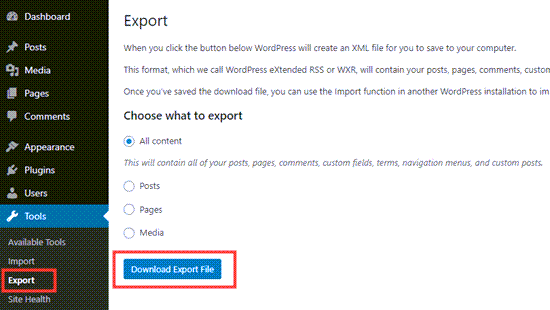
Będziesz musiał pobrać plik .xml na swój komputer.
Jeśli chcesz przesłać ten eksport do nowej witryny, zaloguj się do administracji WordPress swojej nowej witryny.
Następnie możesz przejść do Narzędzia » Import i zainstalować importer WordPress.
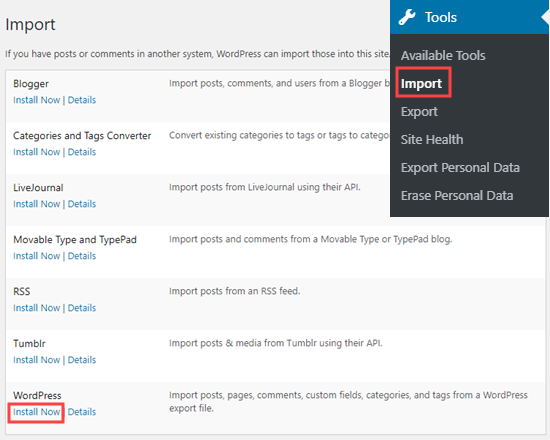
Po zainstalowaniu zobaczysz nową opcję w WordPressie o nazwie Uruchom importer.
Po prostu kliknij link „Uruchom importer”.
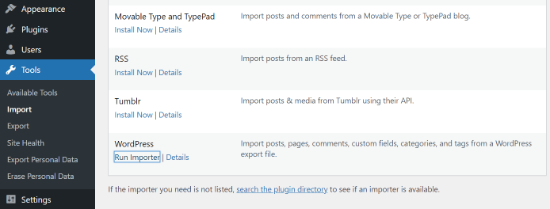
Spowoduje to przejście do strony, na której musisz wybrać wyeksportowany plik.
Kliknij przycisk „Prześlij plik i zaimportuj”.
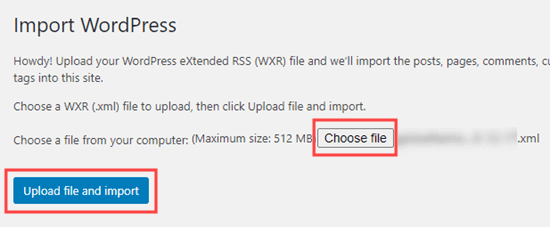
Dopóki oryginalna strona pozostaje online, WordPress będzie w stanie zaimportować Twoje pliki multimedialne, takie jak obrazy z postów na blogu.
Wskazówka: Mamy również przewodniki na temat tego, jak eksportować menu nawigacyjne w WordPress i jak eksportować użytkowników w WordPress.
Wadą domyślnego narzędzia do eksportu jest to, że wymaga od użytkowników wykonania wielu kroków.
Na przykład, musisz ręcznie wykonać kopię zapasową plików wtyczek, plików motywów, a w niektórych przypadkach także plików multimedialnych.
Dlatego wszystkie najlepsze firmy hostingowe WordPress zaczęły tworzyć kompletne narzędzia do migracji witryn WordPress. Istnieją również wtyczki do tworzenia kopii zapasowych WordPress, które mają wbudowane funkcje eksportu i importu witryn.
Przyjrzyjmy się im teraz.
Jak wyeksportować witrynę WordPress za pomocą Bluehost Site Migrator
Ta metoda działa tylko wtedy, gdy używasz Bluehost do hostingu swojej witryny.
Najłatwiejszym sposobem przeniesienia witryny WordPress z istniejącej firmy hostingowej do Bluehost jest użycie wtyczki Bluehost Site Migrator.
Zanim zaczniesz, musisz zarejestrować się w hostingu Bluehost. Oferują oni czytelnikom WPBeginner świetną ofertę z 70% zniżką na hosting, a także darmową nazwę domeny i certyfikat SSL.

Aby uzyskać pomoc w tworzeniu konta Bluehost, zapoznaj się z naszymi instrukcjami krok po kroku na naszej stronie z kuponami Bluehost.
Po zarejestrowaniu hostingu, Bluehost automatycznie zainstaluje dla Ciebie WordPressa. Możesz zalogować się do nowej witryny z panelu hostingu.
Następnie musisz zainstalować i aktywować wtyczkę Bluehost Site Migrator. Aby uzyskać więcej informacji, zapoznaj się z naszym przewodnikiem krok po kroku na temat jak zainstalować wtyczkę WordPress.
Po aktywacji kliknij link Site Migrator w panelu administracyjnym WordPress. Następnie kliknij przycisk ‘Sprawdź zgodność’.
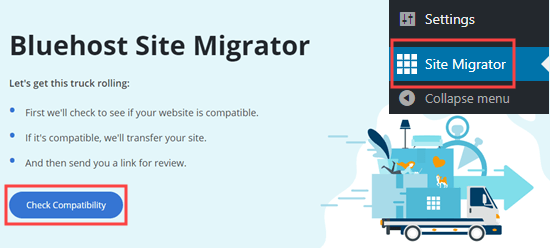
Sprawdzenie przez Bluehost, czy Twoja witryna jest kompatybilna, może potrwać kilka minut.
Jeśli tak, zobaczysz komunikat „Wygląda na to, że jesteśmy kompatybilni!”. Po prostu kliknij przycisk „Rozpocznij transfer” na tym ekranie.
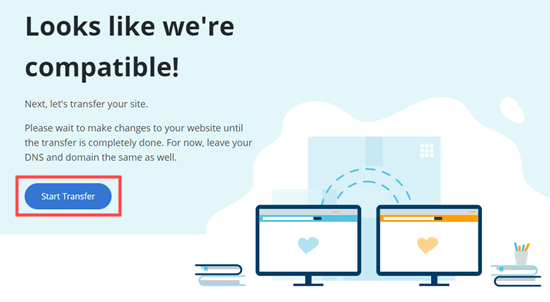
Twoja witryna zostanie teraz spakowana do migracji.
Nie martw się, nic w samej witrynie jeszcze się nie zmieni. Cała Twoja zawartość pozostanie na miejscu.
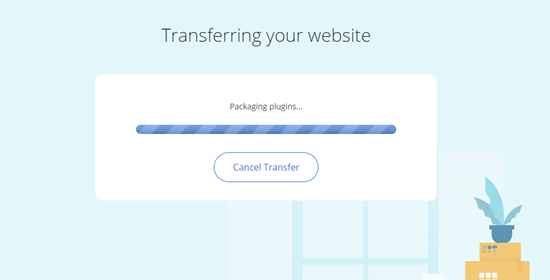
Eksportowanie witryny może potrwać kilka minut.
Po tym zobaczysz ekran „Witamy w rodzinie Bluehost”.
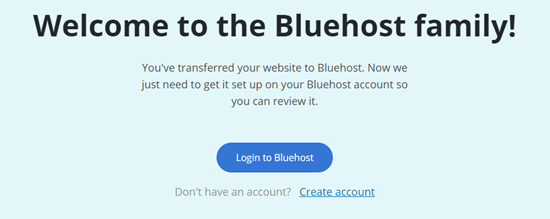
Teraz kliknij przycisk „Zaloguj się do Bluehost”, aby zalogować się na swoje konto Bluehost.
Zobaczysz informację, że migracja jest w toku.
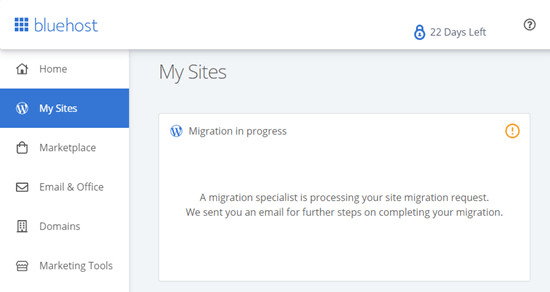
Zalogowanie się na konto Bluehost połączy z nim Twoją witrynę.
Otrzymasz wiadomość e-mail od Bluehost z informacją, że rozpoczęli transfer.
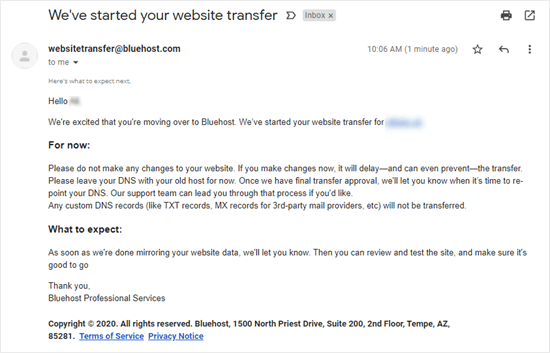
Po prostu poczekaj, aż ponownie usłyszysz od Bluehost. Następnie będziesz mógł postępować zgodnie z ich instrukcjami, aby zakończyć konfigurację swojej strony.
Wskazówka: W zależności od wielkości Twojej witryny migracja może potrwać kilka godzin. Powinieneś unikać wprowadzania jakichkolwiek zmian na swojej stronie, dopóki nie otrzymasz od nich wiadomości, ponieważ może to opóźnić proces eksportu.
Jeśli chcesz szybko przenieść swoją witrynę, zalecamy skorzystanie z jednej z innych metod, takich jak Updraft i poniższy proces ręcznego FTP.
Jak wyeksportować witrynę WordPress za pomocą SiteGround Migrator
Najlepszym sposobem na przeniesienie witryny WordPress z innego hosta do SiteGround jest użycie wtyczki SiteGround Migrator.
Najpierw musisz zarejestrować się w koncie hostingowym SiteGround. Aby uzyskać pomoc w tworzeniu konta, zapoznaj się z instrukcjami krok po kroku na naszej stronie z kuponami SiteGround.
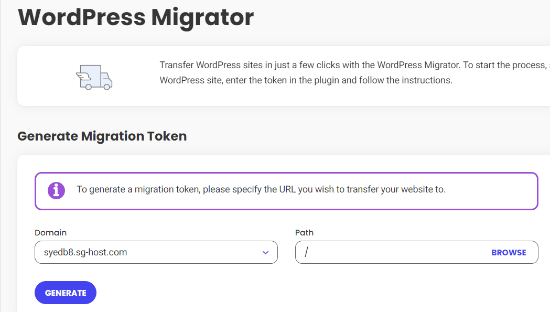
W swoim panelu SiteGround musisz przejść do strony WordPress » Migrator.
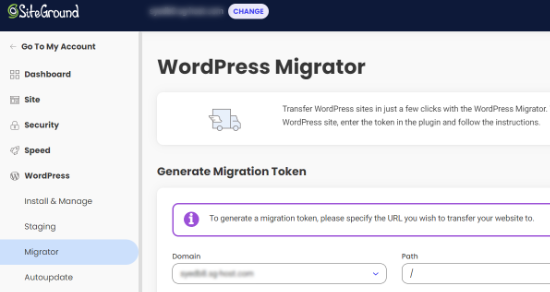
Następnie wybierz swoją domenę z listy rozwijanej. Jeśli chcesz utworzyć swoją witrynę WordPress w podfolderze na swojej domenie, możesz dodać go jako Ścieżkę.
Po wybraniu domeny kliknij przycisk Generuj.
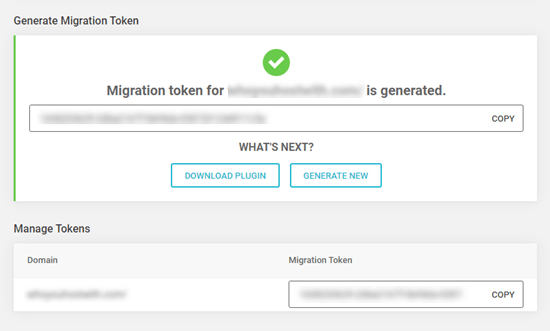
Następnie zobaczysz swój token na ekranie.
Po prostu pozostaw tę kartę otwartą lub skopiuj ją w bezpieczne miejsce, ponieważ będzie Ci potrzebna w następnym kroku.
Następnie zainstaluj i aktywuj wtyczkę SiteGround Migrator na swojej stronie internetowej. Aby uzyskać więcej informacji, zapoznaj się z naszym przewodnikiem krok po kroku na temat jak zainstalować wtyczkę WordPress.
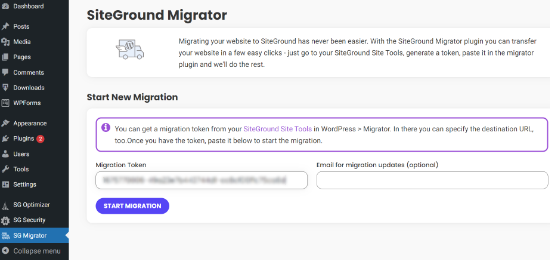
Po aktywacji kliknij link SG Migrator w swoim panelu administracyjnym WordPress. Na tej stronie wprowadź swój token migracji i kliknij przycisk Rozpocznij transfer.
Możesz również podać swój adres e-mail, jeśli chcesz otrzymać powiadomienie e-mail po zakończeniu transferu.
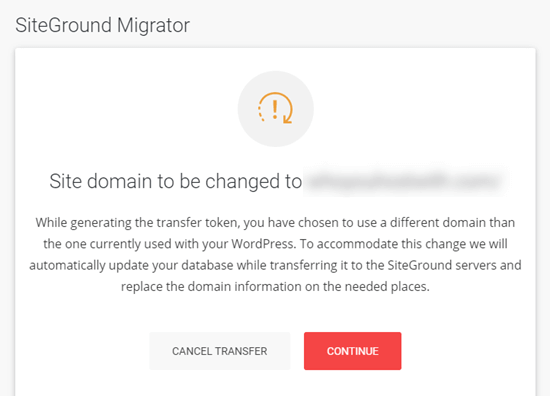
Jeśli przenosisz swoją witrynę na nową domenę, SiteGround wyświetli komunikat ostrzegawczy.
Musisz kliknąć „Kontynuuj”, aby proces transferu mógł być kontynuowany.
Postęp będzie również widoczny na ekranie.
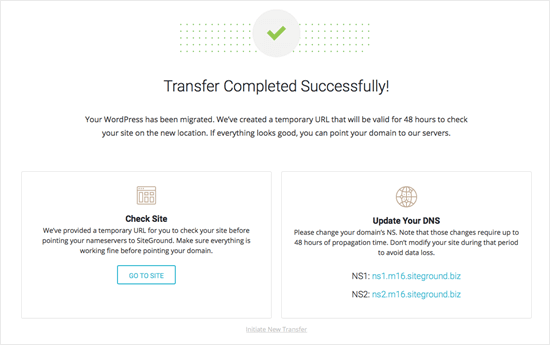
Po zakończeniu powinieneś zobaczyć komunikat informujący o pomyślnym zakończeniu transferu. Następnie możesz sprawdzić swoją witrynę przed zmianą serwerów nazw Twojej domeny na SiteGround.
Jak wyeksportować stronę WordPress za pomocą Duplicator
Duplicator to jedna z najlepszych wtyczek do tworzenia kopii zapasowych WordPress na rynku. Ułatwia eksportowanie i importowanie witryn WordPress.
Najpierw musisz zainstalować i aktywować wtyczkę Duplicator. Aby uzyskać więcej informacji, zapoznaj się z naszym przewodnikiem krok po kroku na temat jak zainstalować wtyczkę WordPress.
Uwaga: Dostępna jest bezpłatna wersja Duplicator, której możesz użyć na początek. Jednak Duplicator Pro oferuje nielimitowane kopie zapasowe, zaplanowane kopie zapasowe, integrację z magazynem w chmurze i inne.
Po aktywacji możesz przejść do Duplicator » Backups z poziomu panelu administracyjnego WordPress. Stąd kliknij przycisk „Dodaj nowy” w górnym rogu.

Następnie musisz wprowadzić nazwę dla swojego pakietu. Możesz również użyć dynamicznych tagów do automatycznego tworzenia formatu nazwy, takiego jak data i nazwa Twojej witryny, aby ułatwić jej rozpoznanie.

Następnie rozwiń sekcję „Przechowywanie” i wybierz lokalizację przechowywania.
W tym samouczku użyjemy domyślnej lokalizacji. Możesz kliknąć link „Dodaj magazyn”, aby dodać nową lokalizację, jeśli chcesz.
Po zakończeniu kliknij przycisk „Dalej”.

Wtyczka przeskanuje teraz Twoją witrynę.
Po zakończeniu skanowania po prostu przewiń w dół i kliknij przycisk „Utwórz kopię zapasową”.

Wtyczka Duplicator zbuduje teraz pakiet kopii zapasowej Twojej witryny, co może potrwać kilka chwil.
Po zakończeniu kliknij przycisk „Pobierz”, aby zobaczyć opcje pobrania plików pakietu. Kliknij przycisk „Oba pliki”.

Możesz teraz zapisać plik pakietu na swoim komputerze.
Następnie możesz łatwo przywrócić tę kopię zapasową na swojej nowej stronie WordPress, postępując zgodnie z naszym szczegółowym przewodnikiem na temat przenoszenia WordPress na nową domenę.
Jak wyeksportować stronę WordPress z WordPress.com
Wielu naszych czytelników często szuka sposobu na przejście z WordPress.com na WordPress.org, aby odblokować więcej funkcji i mieć pełną kontrolę nad swoją witryną.
Jeśli korzystasz z WordPress.com, eksportowanie Twojej witryny jest dość łatwe.
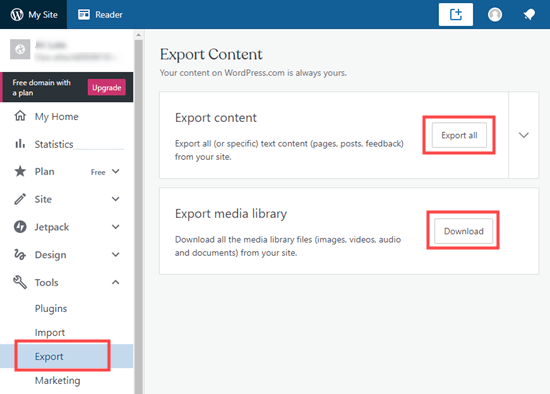
Najpierw musisz zalogować się na swoje konto WordPress.com i przejść do strony Narzędzia » Eksport w swoim obszarze administracyjnym.
Tutaj musisz kliknąć przycisk „Eksportuj wszystko”, aby wyeksportować swoją treść tekstową. Obejmuje to strony, wpisy i opinie (takie jak wyniki ankiet).
Możesz również pobrać wszystkie swoje pliki multimedialne, takie jak obrazy, które umieściłeś w swoich postach.
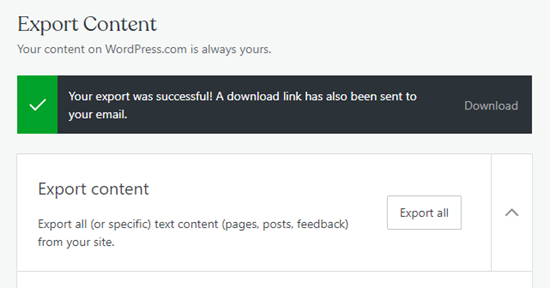
WordPress wyświetli link do pobrania Twojego eksportu.
Po prostu kliknij tutaj, aby pobrać wyeksportowane pliki na swój komputer.
Następnie możesz przesłać ten plik do innej witryny WordPress.com, którą posiadasz, korzystając z funkcji Narzędzia » Import dla tej witryny.
Wskazówka: Jeśli przenosisz swoją witrynę na WordPress.org, będziesz musiał utworzyć witrynę i zainstalować oprogramowanie WordPress.org.
Możemy również pomóc Ci przenieść Twoją witrynę z WordPress.com na WordPress.org dzięki naszej bezpłatnej usłudze konfiguracji bloga. Postępuj zgodnie z instrukcjami na tej stronie, a nasz przyjazny zespół zajmie się wszystkim za Ciebie.
Jak ręcznie wyeksportować witrynę WordPress za pomocą SFTP + phpMyAdmin
Ostatnią opcją eksportu Twojej witryny WordPress jest zrobienie tego ręcznie. Zalecamy to tylko dla użytkowników zaawansowanych technicznie. Jeśli jesteś początkującym, powinieneś zamiast tego wypróbować jedną z powyższych metod.
Najpierw musisz połączyć się ze swoim istniejącym kontem hostingowym witryny za pomocą SFTP (bezpieczny FTP). Aby uzyskać pomoc w tej kwestii, zapoznaj się z naszym przewodnikiem na temat korzystania z FTP do przesyłania plików do WordPress.
Następnie zlokizuj folder główny swojej witryny i pobierz go na swój komputer. Może to potrwać długo, jeśli masz dużą witrynę WordPress.
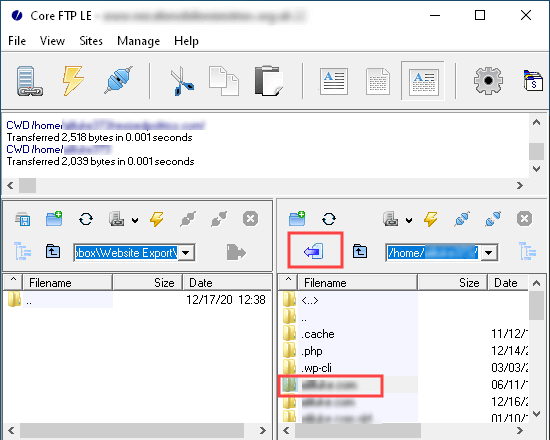
Zrobienie tego eksportuje wszystkie pliki Twojej witryny, takie jak przesłane multimedia, wtyczki i motywy. Nie eksportuje jednak treści przechowywanych w bazie danych WordPress, takich jak wpisy i strony, komentarze oraz wpisy formularzy kontaktowych.
Aby wyeksportować bazę danych WordPress, musisz zalogować się do panelu sterowania hostingu i poszukać phpMyAdmin. W Bluehost znajdziesz go, przechodząc do cPanel i przewijając w dół do sekcji Baza danych.

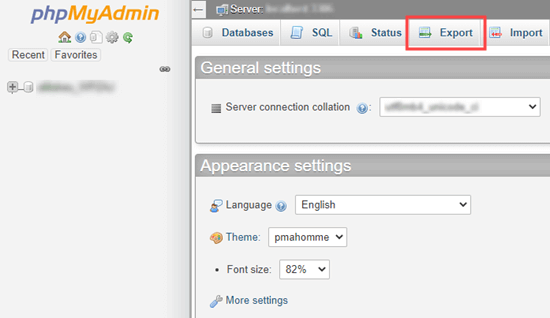
Gdy już znajdziesz się w phpMyAdmin, musisz kliknąć przycisk Eksportuj u góry ekranu.
Spowoduje to wyświetlenie różnych metod i formatów eksportu.
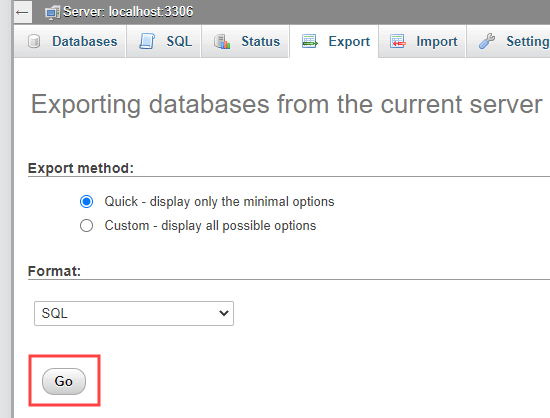
Jeśli chcesz po prostu wyeksportować wszystkie tabele bazy danych, kliknij przycisk Przejdź na następnym ekranie.
Spowoduje to pobranie pliku .sql na Twój komputer.
Możesz przesłać ten plik do nowej instalacji WordPressa.
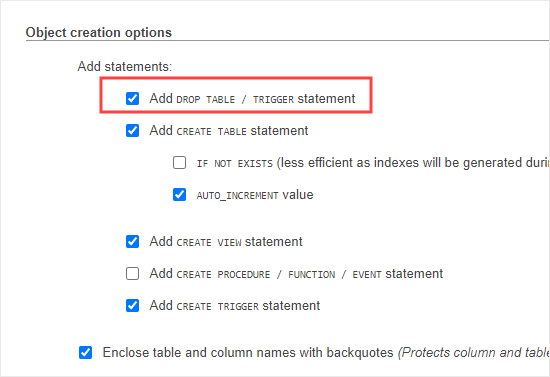
Jeśli próbujesz wyeksportować swoją bazę danych do istniejącej witryny WordPress, musisz wybrać opcję Niestandardowa, a następnie przewinąć w dół, aby zaznaczyć pole wyboru „Dodaj instrukcję DROP TABLE / TRIGGER”.
Po zaimportowaniu pliku bazy danych istniejące bazy danych o tej samej nazwie zostaną usunięte i nadpisane nowymi danymi. Możesz pozostawić wszystkie inne ustawienia jako domyślne, a następnie kliknąć przycisk Przejdź.
Opcje eksportu strony spoza WordPress
Jeśli przenosisz swoją witrynę z innej platformy do tworzenia stron internetowych na WordPress, nie możesz jej wyeksportować za pomocą powyższych metod.
Opcje, które udostępniliśmy powyżej, dotyczą tylko migracji z WordPress na WordPress.
Mamy jednak również przewodnik krok po kroku dla innych platform:
- Jak przenieść się z Weebly do WordPress
- Jak przenieść się z Wix do WordPress
- Jak przenieść się z Joomla do WordPress
- Jak przenieść się z Medium do WordPress
- Jak przenieść się z Tumblr na WordPress
- Jak przenieść się z HubSpot do WordPress
- Jak przenieść się z kreatora stron GoDaddy do WordPress
- Jak przenieść się z Drupal do WordPress
Mamy nadzieję, że ten artykuł pomógł Ci dowiedzieć się, jak eksportować witrynę WordPress. Możesz również zapoznać się z naszą listą najlepszych wtyczek WordPress dla wszystkich witryn oraz naszą porównaniem najlepszych usług e-mail marketingu, aby zwiększyć ruch.
Jeśli podobał Ci się ten artykuł, zasubskrybuj nasz kanał YouTube po samouczki wideo WordPress. Możesz nas również znaleźć na Twitterze i Facebooku.





Jiří Vaněk
Dziękuję za świetny tutorial, zwłaszcza za część o tym, jak zrobić wszystko ręcznie. Bardzo przydatna wiedza i umiejętność. Obecnie korzystam z płatnej wersji Duplicator, ale na niektórych stronach z małym budżetem sytuacja na to nie pozwala. Dlatego świetnie jest wiedzieć, jak wyeksportować stronę za pomocą FTP i phpMyAdmin. Myślę, że jest to niezbędne do tworzenia lokalnej kopii zapasowej i obowiązkowa umiejętność.
Kingsley Mark Akpan
Witam. Gdzieś czytałem, że eksport XML nie zawiera obrazów ani innych plików. Czy jest sposób na wyeksportowanie tylko wpisów i plików bloga bez eksportowania całej witryny?
Wsparcie WPBeginner
Plik XML będzie zawierał link do lokalizacji obrazów, a jeśli zaimportujesz go do witryny WordPress, pliki zostaną pobrane ze źródłowej lokalizacji. W sekcji Narzędzia>Eksport będziesz mieć możliwość wybrania typów treści do dodania do pliku eksportu.
Admin