


Kiedy tworzyłem moją pierwszą wielojęzyczną stronę WordPress, nie było wielu dobrych opcji tłumaczenia. Większość wtyczek była nieporęczna, trudna w konfiguracji i nie obsługiwała pełnego przepływu pracy tłumaczenia.
Później, kiedy przetłumaczyłem WPBeginner na hiszpański i portugalski, zdałem sobie sprawę, jak bardzo wiele się zmieniło. Narzędzia do tłumaczenia są teraz bardziej przyjazne dla początkujących i łatwiej niż kiedykolwiek dotrzeć do globalnej publiczności bez przebudowywania strony od podstaw.
Jeśli chcesz nawiązać kontakt z czytelnikami w ich ojczystym języku, przetłumaczenie Twojej witryny WordPress jest mądrym posunięciem. Pokazuje to szacunek, buduje zaufanie i pomaga zwiększyć ruch z miejsc, których być może wcześniej nie brałeś pod uwagę.
W tym samouczku przeprowadzę Cię przez najlepsze sposoby na uczynienie Twojej witryny wielojęzyczną. Przyjrzymy się różnym wtyczkom tłumaczeniowym, sposobom ich konfiguracji i jak możesz wybrać właściwą ścieżkę, nawet jeśli dopiero zaczynasz.
Czym jest wielojęzyczna strona WordPress?
Wielojęzyczna strona WordPress pozwala użytkownikom na przeglądanie tych samych treści w różnych językach. Jest to jeden z najlepszych sposobów, aby Twoja witryna była bardziej przyjazna dla globalnej publiczności.
Kiedy tłumaczyliśmy WPBeginner, na własne oczy widziałem, jak potężne to może być. Odwiedzający są teraz automatycznie przekierowywani do odpowiedniego języka na podstawie ustawień ich przeglądarki i lokalizacji.
Istnieją dwa główne sposoby tłumaczenia witryny: możesz samodzielnie pisać lub przeglądać tłumaczenia (lub zatrudnić profesjonalistę) albo możesz użyć wtyczki z automatycznym tłumaczeniem.
Niezależnie od wybranej opcji, nadal będziesz potrzebować wtyczki wielojęzycznej, aby wyświetlać przetłumaczone treści na całej stronie. Narzędzia te ułatwiają zarządzanie wersjami językowymi, dodawanie przełączników języków i optymalizację witryny pod kątem wielojęzycznego SEO.
Pisanie własnych tłumaczeń daje pełną kontrolę nad tonem i dokładnością, co jest pomocne, jeśli Twoje treści muszą być zgodne z określonym głosem lub stylem marki. Ale zajmuje to również więcej czasu i zazwyczaj kosztuje więcej, zwłaszcza jeśli pracujesz z dużą ilością treści.
Dlatego polecam korzystanie z narzędzi do automatycznego tłumaczenia wbudowanych we wtyczki wielojęzyczne. Są znacznie szybsze w konfiguracji, łatwiejsze w zarządzaniu i często wystarczająco dokładne dla samouczków, blogów i innych stron informacyjnych.
Ponadto wiele nowoczesnych wtyczek wielojęzycznych wykorzystuje sztuczną inteligencję do lepszego zrozumienia tonu i kontekstu, dzięki czemu tłumaczenia brzmią znacznie naturalniej niż starsze narzędzia, takie jak Google Translate.
W tym przewodniku pokażę Ci, jak stworzyć wielojęzyczną stronę w WordPress przy użyciu wtyczek do tłumaczenia. Dowiesz się, jak wszystko skonfigurować i upewnić się, że Twoje tłumaczenia wyglądają świetnie i działają dobrze dla międzynarodowych odwiedzających.
Rozpoczęcie pracy z wielojęzyczną witryną WordPress
Aby zbudować wielojęzyczną stronę WordPress, oto czego będziesz potrzebować na początek:
- Nazwa domeny — To adres Twojej witryny w sieci, np. wpbeginner.com.
- Hosting WordPress — To miejsce, w którym znajdują się pliki Twojej witryny.
- Wtyczka WordPressa wielojęzyczna — poniżej udostępnię kilka świetnych opcji.
Jeśli jeszcze nie wybrałeś dostawcy hostingu, polecam zacząć od Bluehost. Są oficjalnie polecani przez WordPress.org i działają płynnie ze wszystkimi głównymi wtyczkami wielojęzycznymi.
Oferują również czytelnikom WPBeginner darmową nazwę domeny, darmowy certyfikat SSL i ogromną zniżkę na hosting – dzięki czemu możesz uruchomić swoją stronę już od 2,99 USD miesięcznie.
Oto dlaczego często polecam Bluehost początkującym:
- Są oficjalnie polecane przez WordPress.org.
- Oferują niezawodny hosting w przystępnej cenie, z przyjaznym wsparciem.
- Działają świetnie z wielojęzycznymi wtyczkami, takimi jak WPML, TranslatePress i innymi.
Więcej informacji znajdziesz w naszej szczegółowej recenzji Bluehost.
Jeśli szukasz innej opcji, polecam również Hostinger. Oferuje podobne korzyści, w tym darmową domenę i SSL, a także solidną wydajność.
Po zarejestrowaniu domeny i skonfigurowaniu hostingu możesz postępować zgodnie z tym przewodnikiem krok po kroku, jak stworzyć stronę WordPress.
Wybór wielojęzycznej wtyczki WordPress
Istnieje kilka wtyczek WordPress, których możesz użyć do przetłumaczenia swojej witryny na wiele języków. Właściwa wtyczka powinna ułatwiać sprawy, nie tylko Tobie, ale także Twoim odwiedzającym.
W tym przewodniku przeprowadzę Cię przez proces tworzenia witryny za pomocą czterech najbardziej niezawodnych wtyczek wielojęzycznych dla WordPress. Jeśli już wiesz, której wtyczki chcesz użyć, możesz przejść do tej sekcji.
- Method 1: Create a Multilingual WordPress Website Using Weglot (Best for Beginners)
- Method 2: Create a Multilingual WordPress Website Using TranslatePress (Best for DIY Users)
- Method 3. Create a Multilingual WordPress Website Using WPML (Best for Large/Complex Websites)
- Method 4: Create a Multilingual WordPress Website Using Polylang (Best Free Option)
- Najczęściej zadawane pytania dotyczące tworzenia wielojęzycznej strony WordPress
- Więcej wskazówek dotyczących zarządzania wielojęzyczną witryną WordPress 🎁
Wszystkie cztery opcje obsługują kluczowe funkcje, których będziesz potrzebować do wielojęzycznej konfiguracji:
- Tłumacz posty, strony, produkty i niestandardowe typy postów
- Wsparcie dla tłumaczenia kategorii, tagów, wtyczek i tekstu motywu
- Przyjazne dla SEO adresy URL dla każdego dodanego języka
Zacznijmy od Weglot, wtyczki tłumaczącej opartej na chmurze, która pozwala szybko przekształcić Twoją witrynę WordPress w wielojęzyczną przy minimalnej konfiguracji.
Metoda 1: Stwórz wielojęzyczną witrynę WordPress za pomocą Weglot (najlepsza dla początkujących)
Weglot to świetny wybór, jeśli chcesz szybko przetłumaczyć całą swoją witrynę WordPress przy minimalnej konfiguracji. Jest idealny dla początkujących, agencji z napiętymi terminami i każdego, kto chce natychmiastowych rezultatów bez ręcznego duplikowania treści.
Najpierw używa automatycznego tłumaczenia maszynowego, a następnie udostępnia narzędzia do ręcznego dopracowywania każdego ciągu znaków. Nie będziesz musiał tworzyć osobnych wpisów dla każdego języka, a konfiguracja zajmuje tylko kilka minut.
Wskazówka eksperta: Weglot oferuje również tłumaczenia oparte na sztucznej inteligencji, dostosowane do głosu Twojej marki i grupy docelowej. Szczegółowe informacje znajdziesz w naszym przewodniku jak przetłumaczyć stronę WordPress za pomocą AI.
Plusy:
- Natychmiastowe tłumaczenie maszynowe dla całej witryny, w tym tekstu motywu i wtyczek
- Tłumaczenie AI, które skupia się na Twoim stylu marki i grupie docelowej
- Obsługuje ponad 110 języków z automatycznym wykrywaniem języka
- Przyjazny dla użytkownika pulpit do zarządzania i edycji tłumaczeń
- Nie ma potrzeby duplikowania stron ani tworzenia osobnych wersji wpisów
Wady:
- Darmowy plan jest ograniczony do 2000 słów i 1 przetłumaczonego języka
- Miesięczne ceny mogą być zbyt wysokie dla małych stron internetowych z dużą ilością treści
Aby bliżej przyjrzeć się jego funkcjom, sprawdź naszą pełną recenzję Weglot.
Krok 1: Zarejestruj się i wybierz swoją platformę
Przejdź na stronę Weglot i utwórz konto. Po zalogowaniu utwórz nowy projekt i wybierz „WordPress” jako platformę.

Krok 2: Zainstaluj wtyczkę Weglot i aktywuj ją
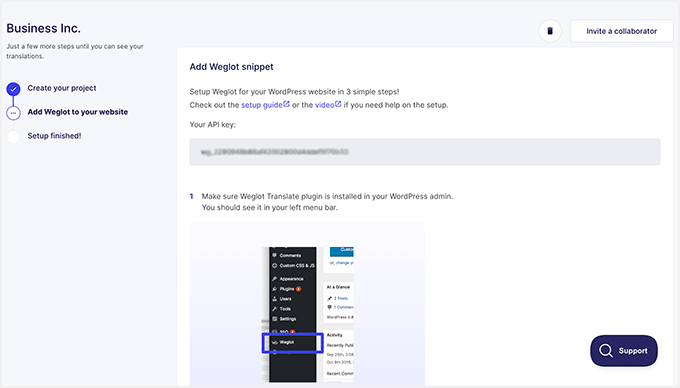
Postępuj zgodnie z instrukcjami wyświetlanymi na ekranie, aby zainstalować wtyczkę w WordPress. Po zainstalowaniu skopiuj klucz API z panelu Weglot.
Krok 3: Wprowadź klucz API i wybierz języki
Przejdź do Ustawienia » Weglot w swoim panelu WordPress. Wklej klucz API w pole 'Główna konfiguracja'.
Następnie wybierz swój oryginalny język i dowolne języki docelowe z listy rozwijanej.
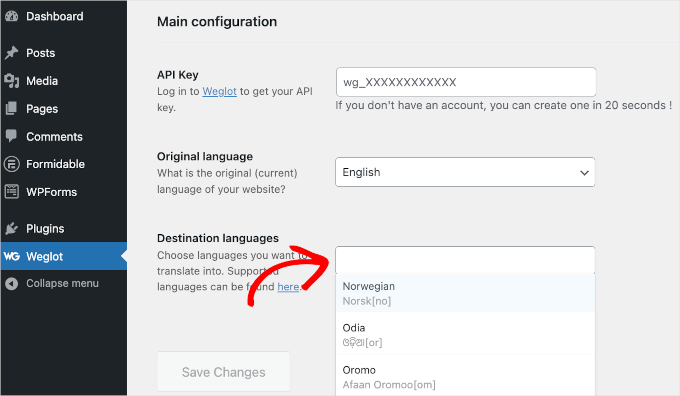
Kliknij przycisk „Zapisz zmiany”, aby kontynuować.
Weglot automatycznie zastosuje poprawne ustawienia i aktywuje wtyczkę na Twojej stronie.

Krok 4: Użyj pływającego przełącznika języków
Odwiedź swoją witrynę i kliknij pływający przełącznik języka w rogu. Weglot automatycznie przetłumaczy całą Twoją zawartość — w tym menu, widżety, a nawet etykiety formularzy — na podstawie wyboru odwiedzającego.

I to wszystko. Twoja wielojęzyczna strona WordPress jest teraz aktywna z Weglot i gotowa do powitania odwiedzających z całego świata.
Metoda 2: Stwórz wielojęzyczną witrynę WordPress za pomocą TranslatePress (najlepsze dla użytkowników DIY)
Używałem TranslatePress w kilku projektach osobistych i bardzo podoba mi się, jak łączy edycję wizualną z tłumaczeniem języków. Pozwala mi zobaczyć dokładnie, gdzie pojawia się przetłumaczony tekst, co eliminuje zgadywanie z procesu.
Daje również elastyczność w łączeniu tłumaczeń maszynowych (takich jak Tłumacz Google) z ręcznymi edycjami. Jest to szczególnie pomocne, jeśli chcesz zacząć szybko, a następnie dopracować wyniki później.
Plusy:
- Interfejs tłumaczenia wizualnego na żywo na froncie
- Obsługuje tłumaczenie ręczne i automatyczne (Google Translate)
- Nie potrzeba oddzielnych wersji stron — edytuj w linii na faktycznej stronie
- Dostępna darmowa wersja z podstawową funkcjonalnością
Wady:
- Dodatkowe języki wymagają płatnego dodatku
- Interfejs może być wolniejszy dla dużych lub złożonych stron
Chcesz bliżej przyjrzeć się, jak to działa? Sprawdź naszą pełną recenzję TranslatePress.
Wskazówka eksperta: Mamy również dedykowany przewodnik tłumaczenie strony WordPress za pomocą TranslatePress.
Krok 1: Instalacja i aktywacja TranslatePress
Aby rozpocząć, pobierz wtyczki TranslatePress ze swojego konta. Będziesz musiał pobrać oba pliki wtyczek.
Uwaga: W tym samouczku używamy wersji pro wtyczki, która wymaga pobrania, zainstalowania i aktywacji dwóch wariantów wtyczki (np. TranslatePress Plugin i TranslatePress Business Plugin). Dostępna jest również wersja darmowa z ograniczonymi funkcjami.
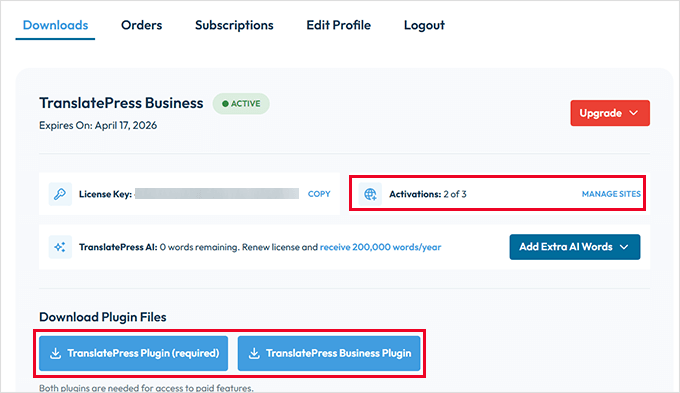
Kliknij link 'Zarządzaj witrynami', a następnie wprowadź adres URL swojej witryny w sekcji 'Autoryzuj nowy adres URL witryny dla tej licencji'.
Teraz przejdź do Wtyczki » Dodaj wtyczkę w obszarze administracyjnym swojej witryny i kliknij przycisk „Prześlij wtyczkę”.

Prześlij pobrane wcześniej wtyczki i aktywuj je jedna po drugiej. Jeśli potrzebujesz pomocy, oto nasz przewodnik krok po kroku, jak zainstalować wtyczkę WordPress.
Krok 2: Konfiguracja TranslatePress
Po aktywacji przejdź do Ustawienia » TranslatePress, aby rozpocząć konfigurację wtyczki.
W zakładce „Ogólne” możesz wybrać swój domyślny język oraz dodatkowe języki, które chcesz dodać.
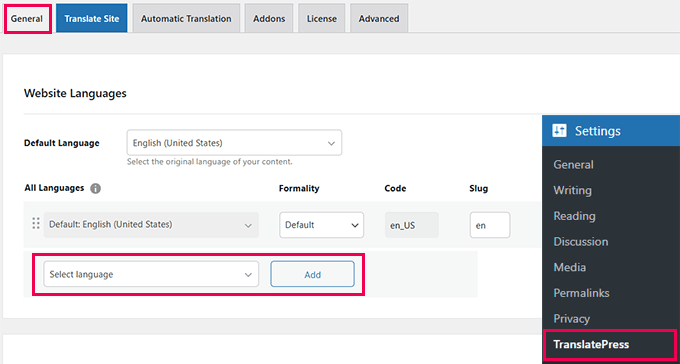
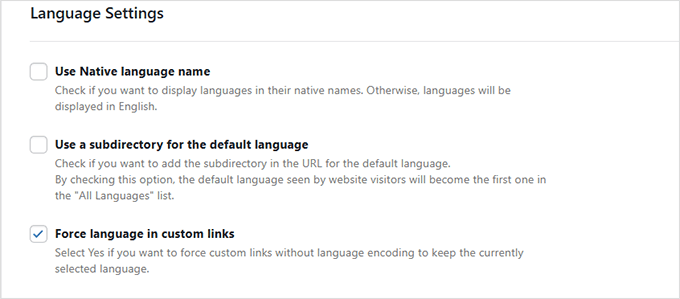
Przewiń w dół do sekcji ustawień językowych. Możesz wybrać, czy chcesz wyświetlać nazwy języków, używać flag i czy włączyć przyjazne dla SEO adresy URL języków.
Zazwyczaj zostawiam domyślne opcje, ponieważ dobrze sprawdzają się w większości konfiguracji.
Krok 3: Dostosowywanie przełącznika języków
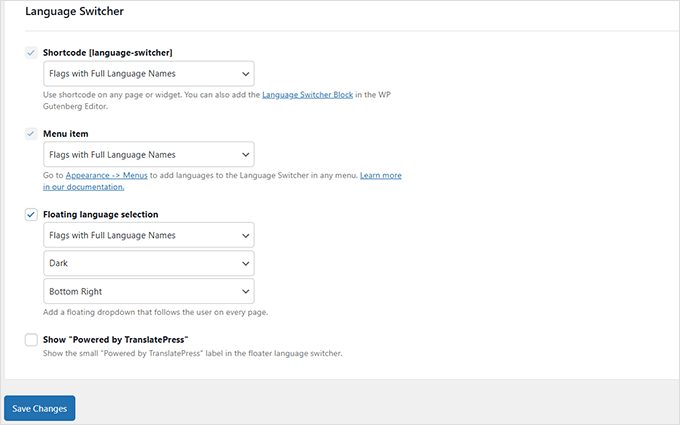
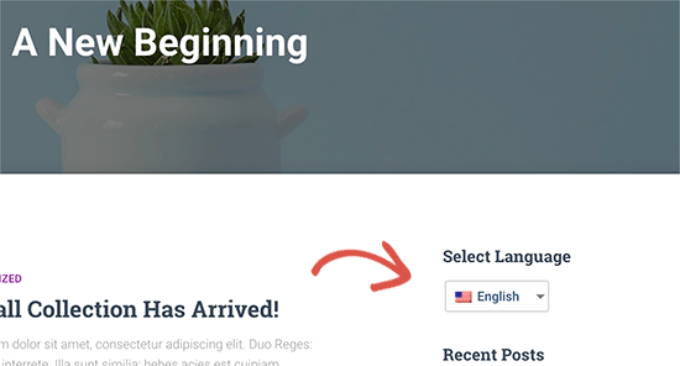
TranslatePress oferuje trzy sposoby wyświetlania przełącznika języków: za pomocą krótkiego kodu, dodając go do menu nawigacyjnego lub umieszczając pływający przełącznik na każdej stronie.
Jeśli wybierzesz „Krótki kod” lub „Element menu”, będziesz potrzebować dodatkowych kroków (pokażę je później w artykule). Z drugiej strony, jeśli wybierzesz pływający przełącznik języka, dodatkowe kroki nie są wymagane.
Po prostu wybierz ten, który najlepiej pasuje do projektu Twojej witryny i kliknij „Zapisz zmiany”.
Krok 4: Włączanie automatycznego tłumaczenia
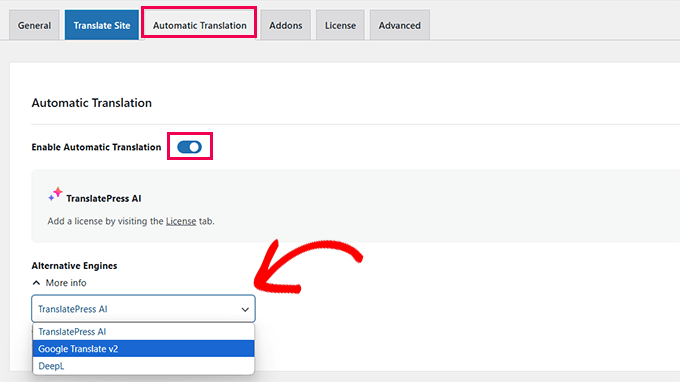
Chcesz korzystać z narzędzi AI, takich jak Tłumacz Google?
Przejdź do zakładki „Tłumaczenie automatyczne” i włącz tę funkcję. Następnie po prostu wybierz preferowaną platformę tłumaczeniową.
Krok 5: Tłumaczenie treści Twojej witryny
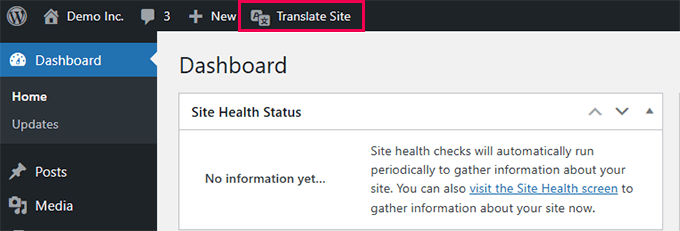
Kliknij przycisk „Przetłumacz witrynę” w ustawieniach lub użyj szybkiego linku na pasku administracyjnym. Otworzy to edytor wizualny na żywo.
Teraz możesz kliknąć dowolny tekst na swojej stronie internetowej i wprowadzić przetłumaczoną wersję w panelu bocznym.
Tutaj możesz przełączać się między językami, natychmiast podglądać zmiany, a nawet dopracowywać elementy takie jak pozycje menu czy przyciski.
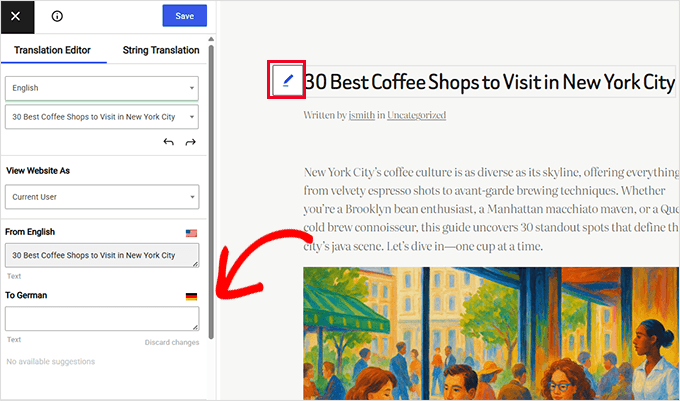
Jedną z moich ulubionych rzeczy w TranslatePress jest to, że gdy przetłumaczysz coś raz, na przykład tytuł posta, zostanie to zaktualizowane na całej Twojej stronie.
Oszczędza mi to mnóstwo czasu przy ponownym wykorzystywaniu tych samych bloków treści.
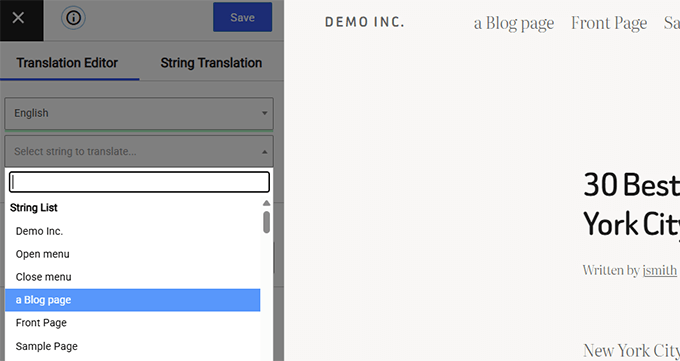
To wszystko! Twoja witryna jest teraz gotowa do obsługi odwiedzających w wielu językach za pomocą TranslatePress.
Krok 6: Dodawanie przełącznika języków do Twojej witryny w TranslatePress
TranslatePress oferuje kilka opcji wyświetlania przełącznika języków na Twojej stronie. Pokazałem Ci te opcje wcześniej.
Jeśli wybrałeś opcję pływającego przełącznika języków, możesz pominąć ten krok; wtyczka automatycznie zacznie wyświetlać przełącznik języków na Twojej stronie.
W przypadku opcji krótkich kodów i elementów menu, będziesz musiał dodać je ręcznie.
Opcja 1. Użycie shortcode'u
Aby wyświetlić przełącznik języków za pomocą krótkiego kodu, po prostu dodaj [language-switcher] do dowolnego posta, strony lub widżetu paska bocznego.
Więcej szczegółów znajdziesz w naszym przewodniku używanie shortcode w WordPress.
Opcja 2. Dodanie go do menu nawigacyjnego
Ta opcja jest najlepsza dla klasycznych motywów. Jeśli używasz motywu blokowego, to ustawienie menu nie pojawi się w sekcji Wygląd.
Przejdź do sekcji Wygląd » Menu, kliknij zakładkę „Przełącznik języków” po lewej stronie i wybierz języki, które chcesz dodać. Następnie kliknij przycisk „Dodaj do menu”.
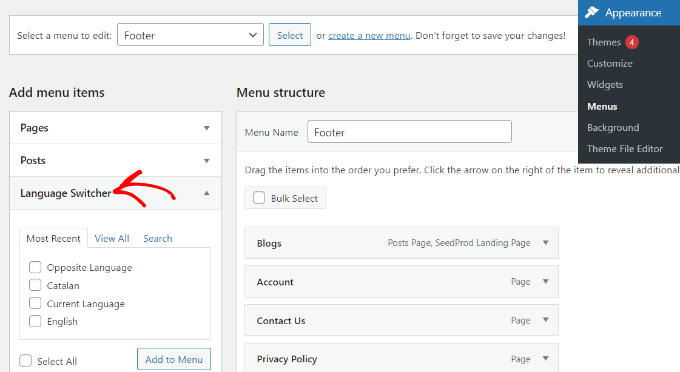
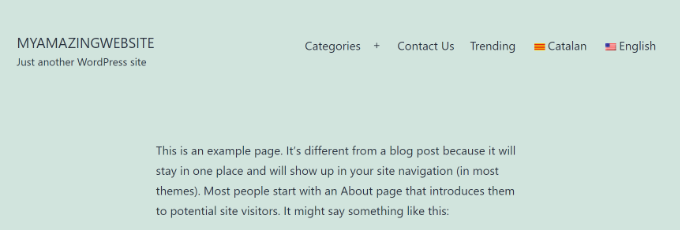
TranslatePress doda Twoje wybrane języki do menu.
Nie zapomnij kliknąć przycisku „Zapisz menu”.
Metoda 3. Utwórz wielojęzyczną stronę WordPress za pomocą WPML (najlepsze dla dużych/skomplikowanych stron internetowych)
WPML istnieje od dawna i używałem go do tłumaczenia dość dużych stron ze złożonymi strukturami treści.
Daje Ci to większą kontrolę niż wiele innych wtyczek. Możesz dostosować wszystko – od formatu adresu URL po sposób tłumaczenia różnych typów treści.
Ale jeśli dopiero zaczynasz, może to zająć trochę więcej czasu, aby się do tego przyzwyczaić. Ma więcej ustawień niż większość narzędzi przyjaznych dla początkujących.
Niemniej jednak, gdy już zostanie skonfigurowany, okazał się niezwykle solidny i niezawodny, zwłaszcza gdy chcesz mieć pełną kontrolę manualną lub pracować z tłumaczami.
Plusy:
- Działa dobrze z dużymi stronami i daje pełną kontrolę nad tłumaczeniami.
- Możesz przetłumaczyć wszystko, w tym posty, strony, menu, taksonomie, multimedia, a nawet teksty motywu/wtyczki.
- Obsługuje zarówno tłumaczenia ręczne, jak i automatyczne z przepływem pracy przeglądu.
- Możesz dodawać członków zespołu lub profesjonalnych tłumaczy, aby pomogli w tworzeniu treści wielojęzycznych.
Wady:
- Nie jest to najłatwiejsza wtyczka do konfiguracji, zwłaszcza dla początkujących.
- Interfejs użytkownika może wydawać się nieco przytłaczający, dopóki się do niego nie przyzwyczaisz.
Aby dowiedzieć się więcej, zapoznaj się z naszą pełną recenzją WPML.
Wskazówka eksperta: Mamy również kompletny przewodnik na temat tłumaczenia Twojej witryny WordPress za pomocą WPML.
Krok 1: Konfiguracja WPML
Aby rozpocząć, odwiedź witrynę WPML i utwórz konto. Następnie przejdź do strony „Pobrane” znajdującej się w Twoim koncie.
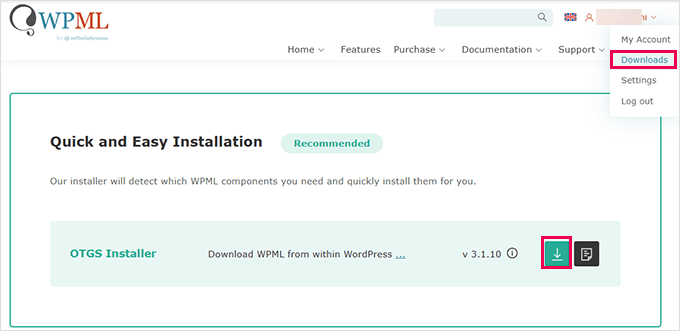
WPML organizuje swoje wtyczki i dodatki za pomocą głównej wtyczki instalatora.
Zainstaluj go na swojej stronie WordPress tak jak każdy inny plugin. Po aktywacji WPML poprosi Cię o zarejestrowanie Twojej witryny.
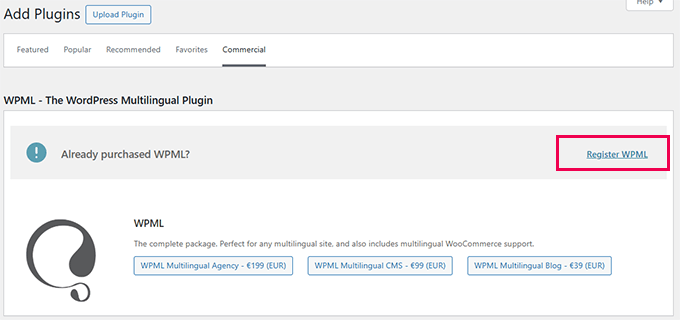
Kliknij link „Zarejestruj WPML” i postępuj zgodnie z instrukcjami, aby wygenerować i dodać klucz swojej witryny.
Następnie zostaniesz poproszony o wybranie komponentów, które chcesz zainstalować.
Główna wtyczka nazywa się WPML Multilingual CMS. Gorąco polecam również zainstalowanie dodatku String Translation.
Ten mały potężny plugin pozwala tłumaczyć cały tekst, który nie znajduje się w poście lub stronie, taki jak slogan Twojej witryny, tytuły widżetów i tekst przycisków z Twojego motywu i innych wtyczek. To klucz do zapewnienia 100% przetłumaczenia Twojej witryny!
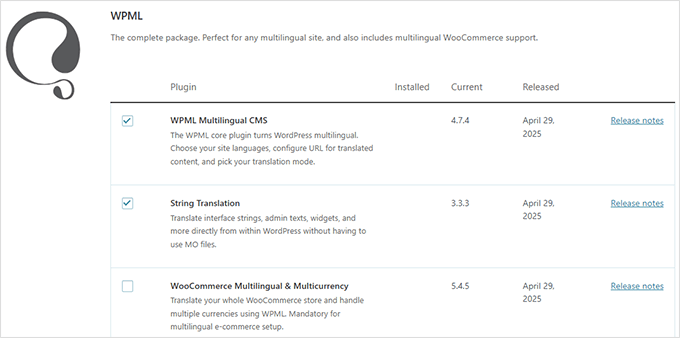
Możesz włączyć opcjonalne komponenty w razie potrzeby. Na przykład, jeśli prowadzisz sklep WooCommerce, pamiętaj, aby zaznaczyć opcję „WooCommerce Multilingual & Multicurrency”.
Kliknij przycisk „Zainstaluj i aktywuj”, aby kontynuować. Po zakończeniu zobaczysz opcję „Skonfiguruj WPML”. Kliknij ją, aby uruchomić kreatora konfiguracji.
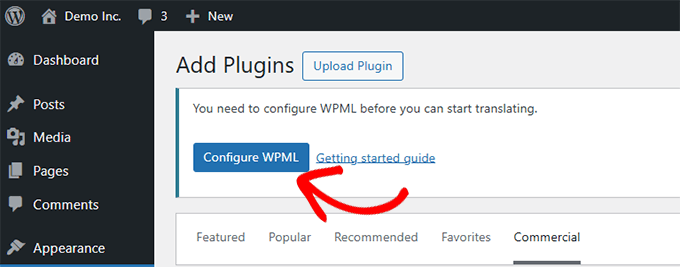
Kreator przeprowadzi Cię przez proces ustawiania domyślnego języka i języków, które chcesz dodać.
Po prostu zacznij pisać, aby wyszukać każdy język i wybierz te, które chcesz. Możesz dodać tyle, ile chcesz.

Na następnym ekranie wybierzesz, jak mają być strukturyzowane Twoje adresy URL w wielu językach.
Możesz używać podkatalogów (np. /fr/ lub /de/), osobnej domeny dla każdego języka lub parametrów URL.
Zazwyczaj wybieram podkatalogi — są łatwiejsze w konfiguracji i przyjazne dla SEO.
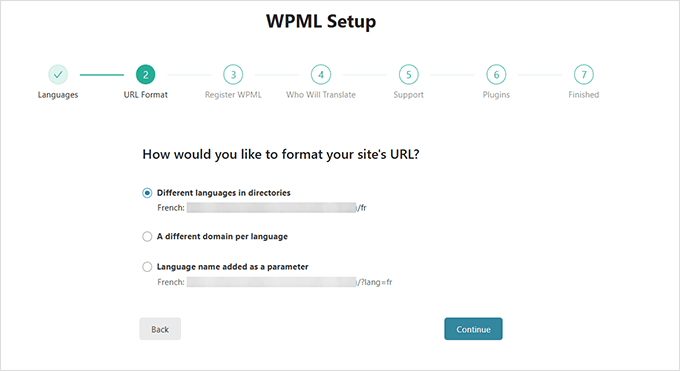
Kliknij „Kontynuuj”, aby przejść dalej.
Następnie wybierzesz, kto będzie zajmował się tłumaczeniami. Jeśli jeszcze nie wiesz, po prostu wybierz „Tylko ja”. Tłumaczy możesz dodać później.
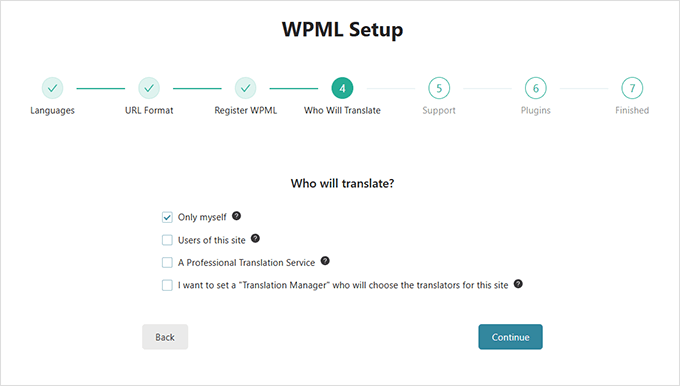
Kliknij „Kontynuuj”, aby zakończyć konfigurację.
Po zakończeniu kreatora konfiguracji kliknij przycisk „Przejdź do panelu tłumaczeń”. Tam zaczyna się prawdziwa praca.

Krok 2: Tłumaczenie Twojej strony za pomocą WPML
Panel Tłumaczeń pozwala zarządzać tłumaczeniami dla całej Twojej zawartości.
Po prostu wybierz post lub stronę, nad którą chcesz pracować, a następnie kliknij „Przetłumacz swoją treść”.
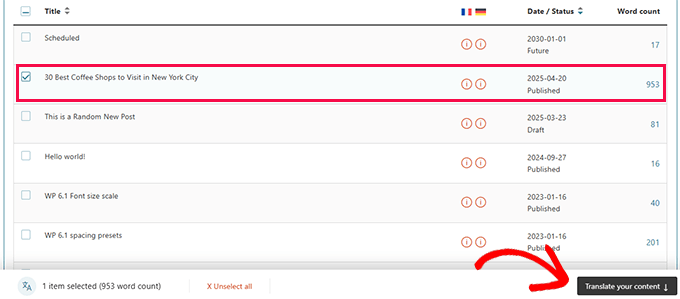
Następnie wybierzesz, kto powinien dokonać tłumaczenia.
Może to być Ty, inny użytkownik z uprawnieniami tłumacza lub profesjonalna usługa tłumaczeniowa.
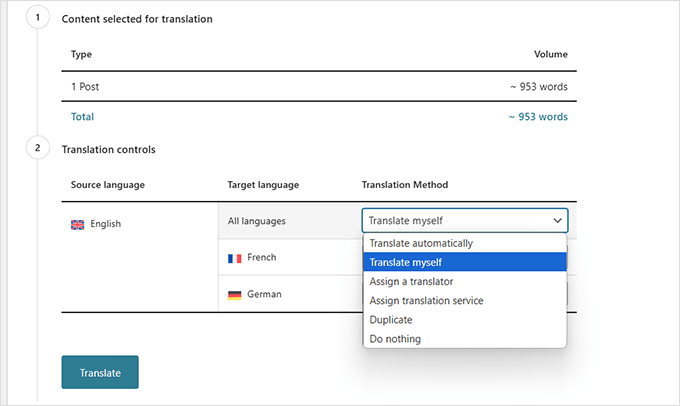
Kliknij „Przetłumacz”, aby kontynuować.
Teraz zobaczysz edytor tłumaczeń WPML. Twoja oryginalna treść pojawi się po lewej stronie, a tłumaczenia wprowadzisz po prawej.
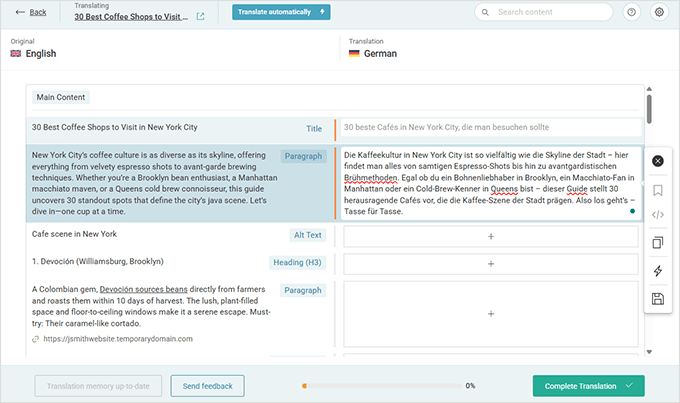
Po prostu kliknij dowolny tekst, aby rozpocząć jego tłumaczenie. Po zakończeniu kliknij przycisk „Zakończ tłumaczenie”, aby zapisać i opublikować.
Krok 3: Tłumaczenie aspektów strony niezwiązanych z treścią za pomocą WPML
WPML wykracza poza zwykłe posty i strony.
Pomaga również w tłumaczeniu zaplecza strony, w tym ciągów znaków z wtyczek, motywów, menu i taksonomii, takich jak kategorie i tagi.

Szczegółowe instrukcje, jak to zrobić, znajdziesz w naszym przewodniku na temat tworzenia wielojęzycznej witryny za pomocą WPML.
Krok 4: Dodawanie przełącznika języków do Twojej witryny za pomocą WPML
Po przetłumaczeniu treści kolejnym krokiem jest umożliwienie użytkownikom łatwego przełączania się między językami.
WPML zawiera wbudowany przełącznik języków, który można dodać za pomocą kilku kliknięć.
Opcja 1: Użyj Edytora Witryny
Przejdź do Wygląd » Edytor, a następnie otwórz menu nawigacyjne. Kliknij przycisk [+] i dodaj blok „Przełącznik języka nawigacji”.
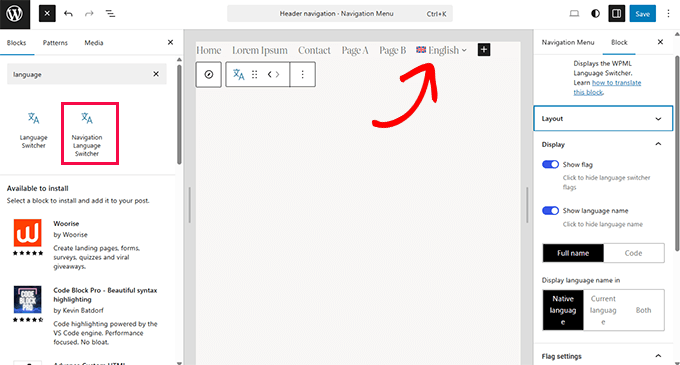
Możesz również umieścić przełącznik w dowolnym innym miejscu — na przykład w stopce lub pasku bocznym — przeciągając blok na miejsce.
Opcja 2: Użyj ustawień WPML
Przejdź do WPML » Języki i przewiń do zakładki „Opcje przełącznika języków”.

Tutaj znajdziesz łatwe ustawienia do dodawania przełączników do menu, obszaru widżetów lub stopki.
Po prostu kliknij każdy z przycisków, aby dodać te przełączniki języków.
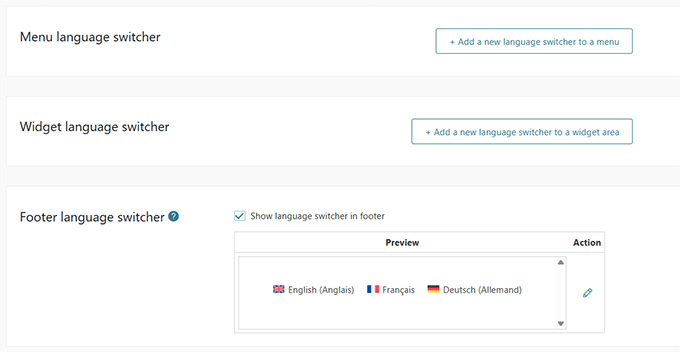
I w ten sposób możesz używać WPML do pełnego tłumaczenia swojej witryny WordPress – od postów i stron po menu, widżety, a nawet tekst motywu.
Teraz przyjrzyjmy się innej popularnej opcji, która daje Ci nieco więcej kontroli manualnej: Polylang.
Metoda 4: Utwórz wielojęzyczną witrynę WordPress za pomocą Polylang (najlepsza darmowa opcja)
Polylang jest idealny dla użytkowników, którzy chcą darmowej wtyczki wielojęzycznej z solidną integracją z WordPress. Jest szczególnie przydatny dla blogerów i właścicieli małych firm, którzy nie chcą od razu płacić za rozwiązanie premium.
Ma ponad 700 000 aktywnych instalacji i pozwala tłumaczyć całą witrynę bez potrzeby wersji Pro. Niemniej jednak, jeśli prowadzisz WooCommerce lub potrzebujesz wsparcia, możesz rozważyć uaktualnienie do Polylang Pro lub zakup ich dodatku WooCommerce. Dodatek pozwala tłumaczyć kategorie produktów, strony sklepu i pola płatności.
W tym przewodniku używam darmowej wersji wtyczki.
Plusy:
- Darmowy w użyciu, bez ograniczeń co do liczby języków lub liczby słów
- Umożliwia tłumaczenie postów, stron, multimediów, kategorii, tagów i widżetów
- Oferuje elastyczne struktury adresów URL i obsługuje przyjazne dla SEO aliasy
Wady:
- Interfejs jest bardziej techniczny niż wtyczki takie jak Weglot czy TranslatePress
- Niektóre funkcje, takie jak wsparcie WooCommerce, wymagają płatnego dodatku.
Najpierw zainstaluj i aktywuj plugin Polylang. Jeśli nie wiesz jak, po prostu postępuj zgodnie z naszym przewodnikiem na temat instalowania pluginu WordPress.
Po aktywacji przejdź do Języki » Języki, aby rozpocząć konfigurację wielojęzyczną.
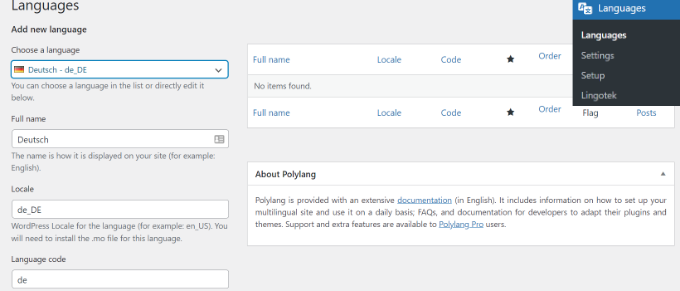
Krok 1: Dodaj swoje języki
W zakładce 'Języki' musisz dodać domyślny język swojej strony wraz z innymi językami, które chcesz obsługiwać.
Krok 2: Przetłumacz tytuł witryny i metadane
Następnie możesz przełączyć się na zakładkę „Tłumaczenia ciągów znaków”, aby przetłumaczyć tytuł witryny, slogan i format daty/godziny.
Zapewnia to spójność nagłówka i metadanych Twojego motywu.
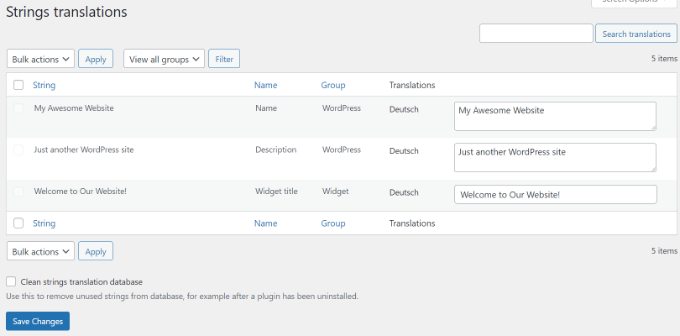
Krok 3: Ustaw format adresu URL dla tłumaczeń
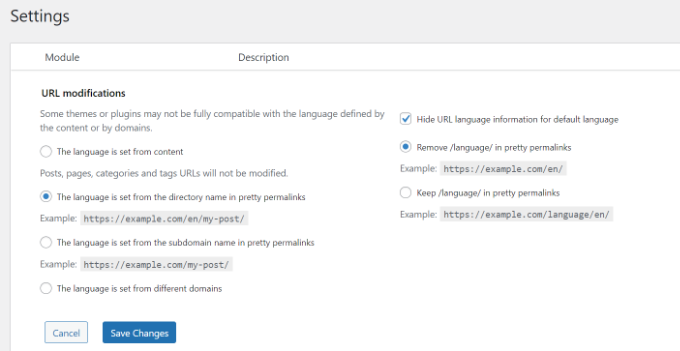
Następnie przejdź do Języki » Ustawienia. Tutaj możesz skonfigurować wygląd swoich wielojęzycznych adresów URL.
Kliknij opcję „Ustawienia” w sekcji „Modyfikacje adresów URL”, aby otworzyć te opcje.
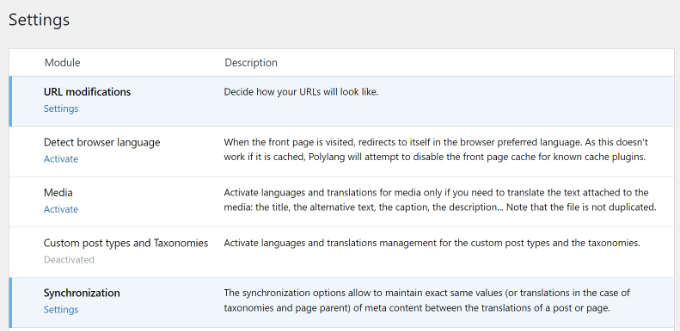
Możesz wybrać, czy chcesz uwzględnić kod języka w swoich adresach URL, na przykład https://example.com/en/my-post, dla lepszego SEO i przejrzystości.
Po zakończeniu po prostu kliknij przycisk „Zapisz zmiany”.
Krok 4: Tłumaczenie wpisów i stron
Aby rozpocząć tłumaczenie treści, przejdź do dowolnego wpisu lub strony, a zobaczysz pole meta języka na ekranie edytora.
Twój domyślny język jest wybierany domyślnie.
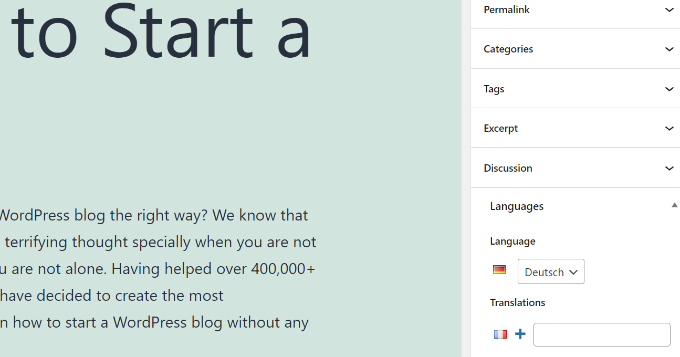
Kliknij przycisk „+” obok innego języka, aby utworzyć nową wersję tego posta. Po prostu powtórz ten proces dla każdego języka, który chcesz obsługiwać, a następnie opublikuj treść, gdy będzie gotowa.
Krok 5: Tłumacz kategorie i tagi
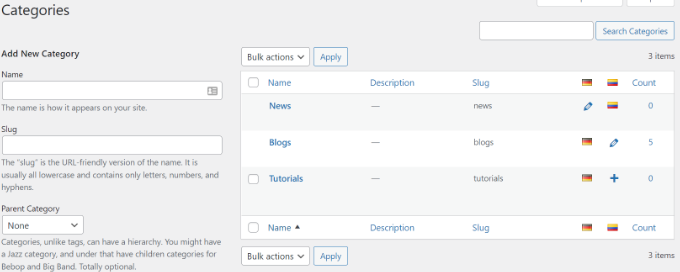
Jeśli używasz kategorii, tagów lub jakichkolwiek niestandardowych taksonomii, możesz je również tłumaczyć.
Po prostu przejdź do Wpisy » Kategorie, dodaj termin w swoim domyślnym języku, a następnie użyj ikon „+”, aby przetłumaczyć każdy z nich.
Krok 6: Dodaj przełącznik języków
Aby umożliwić użytkownikom przełączanie się między językami, przejdź do Wygląd » Widżety.
Kliknij ikonę „+” i dodaj widżet „Przełącznik języka” do swojego paska bocznego lub stopki.
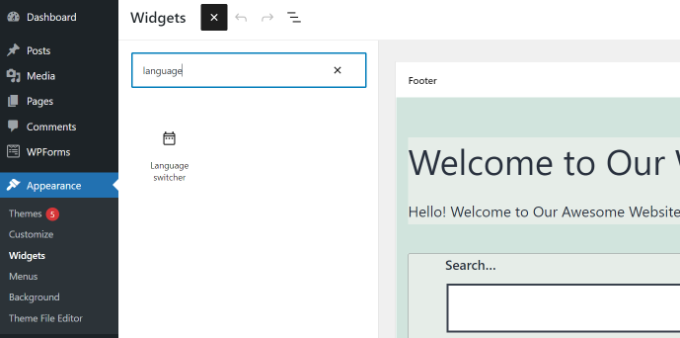
Dostosuj jej ustawienia, aby wyświetlać nazwy języków, używać listy rozwijanej, ukrywać bieżący język i wiele więcej.
Następnie możesz kliknąć przycisk „Aktualizuj”, aby zapisać zmiany.
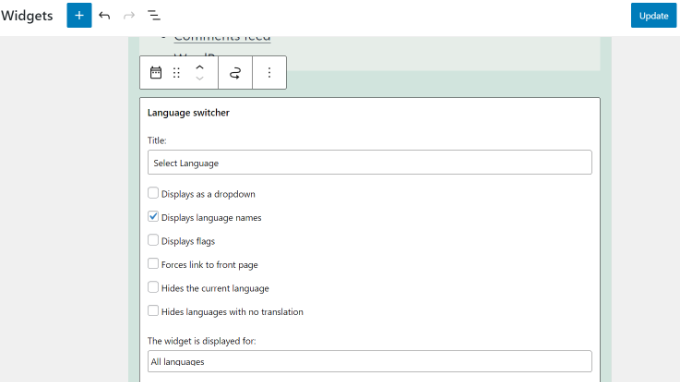
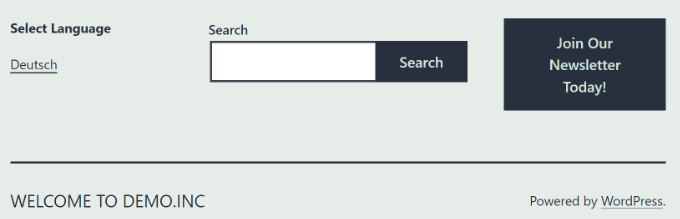
Teraz odwiedź swoją stronę, aby zobaczyć przełącznik języków w akcji.
Oto jak to wyglądało na mojej stronie demonstracyjnej:
Najczęściej zadawane pytania dotyczące tworzenia wielojęzycznej strony WordPress
Pomogłem tysiącom początkujących w tworzeniu stron internetowych, więc wiem sporo o tworzeniu wielojęzycznej strony. Poniżej znajdują się niektóre z najczęściej zadawanych mi pytań dotyczących wielojęzycznych stron WordPress.
1. Która wtyczka wielojęzyczna WordPress jest najlepsza?
Wszystkie cztery wtyczki wspomniane w tym przewodniku są najlepsze. Jednakże, w pewnych aspektach nieco się od siebie różnią.
Jeśli jesteś początkującym użytkownikiem szukającym prostszego rozwiązania, polecam użyć Weglot. Automatycznie tłumaczy całą Twoją witrynę WordPress i posiada potężne tłumaczenia AI, aby zapewnić spójność.
TranslatePress jest również dobrą opcją, ponieważ jego edytor na żywo jest łatwy w użyciu.
Zaawansowani użytkownicy i witryny eCommerce mogą uznać WPML za bardziej kompleksowe dla swoich potrzeb. Na koniec, jeśli szukasz darmowego rozwiązania, Polylang jest dla Ciebie najlepszą opcją.
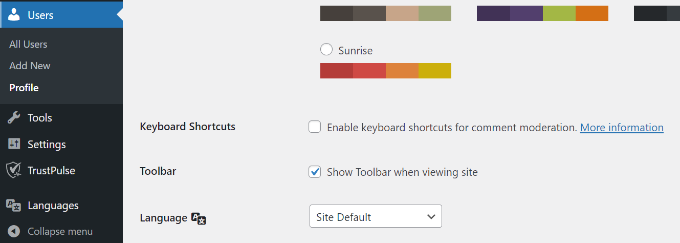
2. Jak przetłumaczyć mój obszar administracyjny WordPress dla użytkowników?
WordPress pozwala każdemu użytkownikowi Twojej witryny wybrać język interfejsu administratora. Wystarczy, że edytują swój profil użytkownika, a tam znajdą opcję wyboru języka.
3. Jak przetłumaczyć mój motyw WordPress?
Wszystkie cztery pluginy pozwolą Ci automatycznie pobrać tłumaczenia motywów. Możesz również znaleźć i przetłumaczyć motyw WordPress samodzielnie, a następnie przesłać pliki tłumaczeń do swojej witryny.
4. Jak przetłumaczyć wtyczkę WordPress?
Wiele z najlepszych wtyczek WordPress jest gotowych do tłumaczenia. Jednak mogą nie być przetłumaczone na wszystkie języki. Weglot, TranslatePress i WPML pozwalają łatwo tłumaczyć ciągi znaków w interfejsie wtyczki.
Możesz również przetłumaczyć pluginy WordPress samodzielnie i ręcznie przesłać tłumaczenia do swojej witryny.
5. Jakich innych wtyczek do tłumaczeń mogę użyć do wielojęzycznej strony WordPress?
Chociaż ten przewodnik skupia się na Weglot, TranslatePress, WPML i Polylang, dostępnych jest kilka innych pluginów tłumaczeniowych. Warto wspomnieć o GTranslate, MultiLanguage i MultilingualPress.
Na WPBeginner używamy MultilingualPress, ponieważ jest on stworzony dla ogromnych stron internetowych i działa poprzez tworzenie oddzielnej, połączonej strony WordPress dla każdego języka (korzystając z funkcji zwanej multisite). Chociaż to podejście jest niezwykle potężne pod względem wydajności na naszą skalę, jest również znacznie bardziej techniczne w konfiguracji i zarządzaniu.
Dla większości małych firm i początkujących, trzymanie się rozwiązania z jedną witryną, takiego jak Weglot, TranslatePress, WPML lub Polylang, jest znacznie łatwiejszą i bardziej praktyczną ścieżką do sukcesu.
Więcej wskazówek dotyczących zarządzania wielojęzyczną witryną WordPress 🎁
Gdy Twoja wielojęzyczna strona będzie już działać, nadal możesz wiele zrobić, aby poprawić wrażenia użytkowników i zoptymalizować swoje treści. Oto kilka pomocnych samouczków i narzędzi, które mogą jeszcze bardziej usprawnić Twoją konfigurację:
- Jak tworzyć wielojęzyczne formularze w WordPress (2 metody)
- Jak dodać wielojęzyczne wyszukiwanie w WordPressie (2 sposoby)
- Jak łatwo utworzyć wielojęzyczną mapę witryny w WordPress
- Jak zainstalować WordPress w innych językach
- Kompleksowy przewodnik po targetowaniu geograficznym w WordPress – krok po kroku
- Jak zdobyć więcej globalnych odwiedzających (Wskazówki dotyczące międzynarodowego SEO w WordPress)
- Jak używać angielskiego panelu administracyjnego WordPress na wielojęzycznej stronie
Mam nadzieję, że ten artykuł pomógł Ci dowiedzieć się, jak stworzyć wielojęzyczną witrynę WordPress jak profesjonalista. Możesz również zapoznać się z naszymi przewodnikami na temat znajdowania motywu WordPress gotowego do tłumaczenia lub tłumaczenia Twojego sklepu WooCommerce.
Jeśli podobał Ci się ten artykuł, zasubskrybuj nasz kanał YouTube po samouczki wideo WordPress. Możesz nas również znaleźć na Twitterze i Facebooku.




Stephanie
Witam,
Postępowałem krok po kroku z Polylang, ale nie poszło dobrze. Nie używamy e-commerce, a ta opcja została automatycznie włączona.
Jak mogę skonfigurować wtyczkę, aby działała na stronie tak, jak jest? Bez zakupów, bez koszyka, bez tego wszystkiego.
Doceniam pomoc!
Miłego dnia
Wsparcie WPBeginner
Cześć Stephanie,
Jeśli nie używasz tych opcji, możesz je po prostu zostawić tak, jak są. Jeśli napotkasz problemy, skontaktuj się z autorem wtyczki za pośrednictwem strony wsparcia na stronie wtyczki.
Administrator
Nick Gillespie
Cześć Zespole WPB (dzięki za całą pomoc!)
Widzę, że wskazujecie na potrzebę przetłumaczenia Daty i Czasu. Tłumaczę stronę internetową z angielskiego na rosyjski.
W języku rosyjskim nie podaje się przed ani po południu po czasie. Na angielskiej stronie internetowej, w postach na blogu czas jest wyświetlany w ten sposób.
Jak mogę wyświetlić po angielsku przed/po południu, a po rosyjsku czas w formacie 24-godzinnym?
Z poważaniem,
Nick
Wsparcie WPBeginner
Cześć Nick,
Możesz porównać i zobaczyć, jak inne oprogramowanie open source tłumaczy AM i PM na język rosyjski.
Administrator
Hussain
Dziękuję za informację i łatwy do śledzenia post. Postępowałem zgodnie z Twoimi krokami i wszystko idzie bardzo dobrze. Chciałbym jednak umieścić przełącznik w głównym menu, ale nie mogę tego zrobić w moim obecnym motywie (Ocean WP). Udało mi się umieścić go w menu w innych motywach. Będę wdzięczny za pomoc.
Ehtsham Zaheer
Cześć, czy istnieje jakieś inne narzędzie lub wtyczka do tworzenia wielojęzycznej strony internetowej w języku urdu i urdu rzymskim?
Helene
Witam, czy mogę dodać Polylang, a następnie używać go tylko do tłumaczenia moich postów?
Sean
Tak, możesz ręcznie tłumaczyć wszystkie swoje posty i strony.
Padma
Chcę przekonwertować moją stronę internetową i moje teksty na język sinhala (Sri Lanka). Czy mogę zainstalować czcionki sinhala w ustawieniach? Jeśli tak, proszę powiedz mi, jak to zrobić. Dziękuję bardzo
Wsparcie WPBeginner
Cześć Padma,
To zależy, niektóre motywy pozwalają na wybór czcionek Google. Jeśli czcionka Google obsługuje Twój lokalny język, możesz ją wybrać. Możesz również ładować czcionki ze swojej witryny, ręcznie dodając kod do swojego motywu. Szczegółowe instrukcje znajdziesz w naszym przewodniku na temat dodawania niestandardowych czcionek w WordPress.
Administrator
Magdalena Kuprowska
Mam mojego bloga w 2 językach, używając Polylang i chcę, aby wszystkie posty były wyświetlane na stronie głównej w zależności od języka. Jak mogę to zrobić? Kiedy miałem moją stronę tylko po angielsku, używałem
„Twoja strona główna wyświetla najnowsze posty”, ale z dwoma językami nie działa to dla drugiego języka. Proszę o pomoc!
Karin
Cześć!
Uwielbiam wpbeginner. Macie bardzo przydatne i dobrze wyjaśnione tutoriale.
Byłem ciekaw w tym przypadku, dlaczego polecasz Polylang zamiast WPML? WPML jest płatny, ale wtedy otrzymujesz wsparcie, co wydaje się dobrym pomysłem, ponieważ każdy wtyczka do tłumaczenia wydaje się skomplikowana i wpływa na motyw i wtyczki itp.
Dzięki!
Wsparcie WPBeginner
Cześć Karin,
Polecamy obie wtyczki. Uważamy, że Polylang jest nieco bardziej przyjazny dla początkujących i oferuje lepsze wrażenia użytkownika. Polecamy również WPML, instrukcje znajdziesz w naszym artykule na temat tworzenia wielojęzycznej witryny WordPress za pomocą WPML.
Administrator
Javed Ur Rehman
Czy uważasz, że używanie mniej popularnych wtyczek będzie bezpieczne? Mam na myśli, że wiemy, że istnieją pewne bardzo popularne wtyczki, z których korzysta prawie każdy. Wielu ludzi mówi również, aby nie używać wtyczek, które nie pochodzą ze znanych źródeł.
Wsparcie WPBeginner
Cześć Javed,
Możesz używać wtyczek, które nie są instalowane przez wielu ludzi. Jednak sprawdź recenzje wtyczek i fora wsparcia, aby zobaczyć, czy ktoś zgłosił problem z wtyczką.
Administrator
Mohamed Nabil
Jak zmienić język mojej strony głównej wraz z głównym menu funkcyjnym i widżetem oraz nieruchomościami
Smiler
Zainstalowałem wtyczkę i wszystko działa dobrze, z wyjątkiem: kiedy zmieniam język na nowy (na suwaku) na stronie głównej, a następnie klikam na stronę sklepu, WP przenosi mnie na stronę sklepu w domyślnym języku.
Juinn
Moja witryna wykorzystuje wiele wtyczek. Czy potrzebowałbym LocoTranslate dla motywu i wtyczek, a następnie Polylang do tłumaczenia każdej strony?
Wsparcie WPBeginner
Cześć Juinn,
Tak, jeśli motyw i wtyczki, których używasz, nie są jeszcze przetłumaczone na języki, których chcesz używać na swojej stronie, będziesz chciał je przetłumaczyć.
Administrator
Stefano B
Usunąłem stronę przetłumaczoną przez Polylang.
Teraz nie mogę już utworzyć nowego tłumaczenia z oryginału.
Czy wiesz, jak to zrobić?
Vedra
Cześć,
Nie możemy użyć tej wtyczki do przetłumaczenia nagłówka. Czy możesz to zrobić, jeśli tak, to jak?
Pozdrawiam,
Pedro
Dziękuję bardzo za ten niesamowity artykuł… i tę niesamowitą stronę! Moja strona nr 1 do nauki i rozwijania mojego wciąż rozwijającego się bloga WP.)
Mam pytanie dotyczące Polylang. Próbowałem szukać na oficjalnej stronie wtyczki, ale nie mogę znaleźć tego, czego szukam. Mam nadzieję, że możesz mi pomóc!
Co robi Polylang, aby stworzyć wielojęzyczną witrynę, tworzy subdomenę czy podkatalog? W każdym razie, czy jest to coś, co użytkownik może zdecydować w procesie konfiguracji?
Widziałem, że istnieją różne opcje wyboru wzorca adresu URL, ale nie jestem pewien, czy mają one coś wspólnego z moim wątpliwościami.
Z góry dziękuję!
Dni
Thank you, it’s working fine, but the choice of flags doesn’t appear in the mobile, in the mobile menu
Ken
Jak mogę tworzyć tłumaczenia dla stron internetowych w stylu ?lang=somelanguage, ale nie jako dwie oddzielne strony? Chciałbym unikać Google Translate na moich stronach, ponieważ Google Translate jest do niczego.
Mathias
Cześć, jak mogę sprawić, aby moja strona była taka, że menu nagłówka ma dwie flagi po prawej stronie do wyboru języków? Myślę, że to normalnie nie jest obszar widżetu, ale wiele stron umieszcza opcję flagi/języka w prawym górnym rogu. Jak to zrobić za pomocą tego wtyczki? Dzięki
Wsparcie WPBeginner
Cześć Mathias,
Jeśli korzystasz z wtyczki Polylang, możesz dodać przełącznik języków do menu nawigacyjnego.
W sekcji Wygląd->Menu, przejdź do opcji ekranu w prawym górnym rogu ekranu i zaznacz pole wyboru „Przełącznik języka”. Powinieneś wtedy otrzymać nowe pole meta, które pozwoli dodać przełącznik języka tak samo, jak dodajesz kolejny element menu.
Administrator
Alana Lopez
Cześć,
Po pierwsze, mamy automatyczny e-mail, który jest wysyłany za każdym razem, gdy publikujemy artykuł dla naszych subskrybentów. Chcielibyśmy teraz dodać przetłumaczone wersje do już opublikowanego artykułu – czy to spowoduje ponowne wysłanie e-maila z powodu nowej treści? Czy też zadziała to jak edycja artykułu po jego opublikowaniu – nie utworzy nowego artykułu?
Chcemy zastosować to tylko do jednego artykułu/strony w tej chwili – czy można dodać widżet tłumaczenia tylko do jednej strony?
Tarek
Cześć,
Świetny przewodnik. Właśnie to zainstalowałem, ale mam problem z integracją z motywem Mesmerize. Czy jest on kompatybilny z tym motywem, czy musiałbym znaleźć jakieś alternatywne rozwiązanie? Dzięki!
Wsparcie WPBeginner
Cześć Tarek,
Skontaktuj się z pomocą techniczną swojego motywu, być może będą w stanie poinformować Cię, czy ich motyw jest kompatybilny, czy nie.
Administrator
Rajiv Maity
Witaj,
proces ten tłumaczy tylko treści przesłane przez administratora za pośrednictwem panelu. Chcę przetłumaczyć całą stronę internetową, w tym stopkę, tytuł autora/tytuł wydawcy, wszystko, co pojawia się na stronie.
proszę o sugestię.
Karolina
Czy działa tylko ze stronami biznesowymi? Wchodzę w wtyczki i widzę: „przejdź na plan biznesowy, aby zainstalować wtyczki”. Ponadto Polylang nie można znaleźć wśród wszystkich wymienionych poniżej wtyczek i nie chcę przechodzić na plan biznesowy, dopóki nie będę pewien, że tam go znajdę… Dziękuję!
Wsparcie WPBeginner
Cześć Karolina,
Wygląda na to, że korzystasz z WordPress.com. Zapoznaj się z naszym przewodnikiem dotyczącym różnic między samodzielnie hostowanym WordPressem.org a darmowym blogiem WordPress.com.
Administrator
Pooja
Dziękuję za udostępnienie samouczka. Mam tylko małe pytanie. Używam wtyczki Google Translator na mojej stronie. Chociaż tłumaczy treść, tłumaczy również nazwę mojej strony. Nie chcę, aby nazwa się zmieniała. Będę wdzięczny za pomoc.
Caroline
Cześć, używam Polylang z motywem Highend – czy istnieje opcja podobna do „zapisz jako”, abym mógł nadpisać angielską stronę w moim drugim języku? Kiedy próbuję dodać stronę w nowym języku za pomocą przycisku +, nie widzę całego oryginalnego układu… dzięki, jestem absolutnie początkujący!
Wsparcie WPBeginner
Cześć Caroline,
Wygląda na to, że utworzyłeś układ za pomocą wtyczki do tworzenia stron. W takim przypadku musisz zapisać swoją oryginalną stronę jako szablon. W ten sposób możesz go ponownie wykorzystać podczas tworzenia innych stron. Mam nadzieję, że to pomoże.
Administrator
Luk
Czy jest np. plik json, który mogę edytować w moim edytorze, zamiast tłumaczyć w backendzie WP?
Dzięki!
Karen S
Jak można bezpośrednio wpisać w pliku PHP ciąg znaków w obu językach? Myślę, że powinien tam być instrukcja warunkowa if else. Nie działa to na przykład z wtyczką Loco, ponieważ wpisuję niestandardowe ciągi znaków. Dzięki!
Mike
Hej chłopaki!
Zamierzam mieć moją stronę w innych językach. Niektóre z nich są RTL, takie jak arabski i farsi, a inne LTR.
Ponieważ Enfold jest motywem gotowym do tłumaczenia, czy moglibyście podać mi kroki (1-2-3...), które muszę podjąć, aby stworzyć moją stronę internetową w innych językach. Zacznę od Farsi.
Dzięki,
Mike
Eva
Czy będę mógł później zmienić priorytet języków? Chodzi mi o to, że obecnie moim głównym językiem jest angielski i chcę go przetłumaczyć na włoski. Później mogę chcieć, aby włoski był główną witryną, a angielski opcją drugorzędną.
Wsparcie WPBeginner
Cześć Eva,
Tak, będziesz w stanie to zrobić.
Administrator
athar
Zainstalowałem wtyczkę wielojęzyczną, ale pokazuje opcję w poście, a nie na stronie internetowej lub stronach, dlaczego?
Muszę pokazać opcję wielojęzyczną na stronie
jabir
jak mogę zmienić język w innej wtyczce? Nie znalazłem żadnej opcji dla tego
amit
Cześć, zrobiłem wszystko, co pokazano w tym poradniku… polylang po prostu nie chce duplikować moich stron.. dostaję tylko pustą stronę.. próbowałem usunąć i zainstalować ponownie, ale nadal ten sam problem.
proszę o pomoc
Wsparcie WPBeginner
Cześć Amit,
Sugerujemy ponowne sprawdzenie ustawień wtyczki. Jeśli masz pewność, że wszystko jest skonfigurowane poprawnie, spróbuj skontaktować się z pomocą techniczną wtyczki. Oni mogą pomóc Ci to rozwiązać.
Administrator
Angu Ransom
Właśnie zauważyłem, że polylang powoduje konflikt z moim motywem (Komentarze nie działają).
Czy jest jakieś rozwiązanie lub alternatywa?
Wsparcie WPBeginner
Skontaktuj się z autorem wtyczki lub motywu, oni będą w stanie lepiej Ci pomóc.
Administrator
Kim
Jak mogę sprawić, aby wysyłać newsletter w preferowanym języku subskrybenta?
ahmed salah
świetna robota
ale co jeśli chcę, aby moja strona była w RTL po przełączeniu na język arabski?
Mohamed
To samo pytanie mam tutaj !!
Wsparcie WPBeginner
Cześć Mohamed,
Wiele motywów WordPress zawiera arkusz stylów RTL. Te reguły stylów są używane, gdy witryna jest przełączana na język RTL, taki jak arabski, perski, hebrajski, urdu itp. Jeśli Twój motyw nie zawiera takiego arkusza, zawsze możesz go utworzyć dla swojej witryny. Nazwij ten plik rtl.css i prześlij go do folderu motywu. Możesz użyć istniejącego arkusza stylów swojego motywu jako punktu wyjścia, a następnie odpowiednio zmienić kierunek języka i wyrównanie tekstu.
Administrator
Yassine
CZEŚĆ,
W ostatniej wersji „Wersja 2.1.3” nie możemy znaleźć miejsca, w którym można ustawić domyślny język.
Kiedy tworzę inny język, adres URL mojej witryny się nie wyświetla, wyświetla się inna strona bez treści..
np.: Dodałem język rosyjski i adres URL mojej strony 'Strona główna' ma /Ru: "example.com/ru"
Dziękuję
Yassine
Wsparcie WPBeginner
Hej Yassine,
Przejdź do menu języków, a zobaczysz listę dodanych języków. Obok domyślnego języka będzie ikona gwiazdki. Jeśli chcesz ustawić inny język jako domyślny, najedź kursorem na ikonę gwiazdki, a następnie kliknij ją.
Wtyczka nie będzie w stanie wyświetlić żadnych treści, po prostu dodając język. Nadal będziesz musiał dodać tłumaczenia swoich artykułów i stron w tym języku.
Administrator
J Alexander
Cześć! Jakie jest najlepsze podejście, jeśli mam już profesjonalnych tłumaczy i chcę udostępnić przetłumaczone posty na blogu, ale nie chcę, aby mieszały się/zaśmiecały stronę w podstawowym języku?
Dzięki za pomoc!
Erik
Moje pytanie brzmi, jak sprawić, by komentarze były tłumaczone lub wyświetlały tylko przetłumaczone komentarze na konkretnych przetłumaczonych stronach.
Elodie Carrel
Witam,
Potrzebuję pomocy. Miałem stronę WordPress, która działała w pełni i próbowałem zaimplementować drugi język francuski. Zrobiłem to, co zaleciłeś, i 3 całe strony zostały usunięte.
Czy jest sposób, abym mógł je odzyskać? Mam nadzieję, że nie będę musiał odbudowywać wszystkiego od zera...
Dzięki!
Nozomi.S
Czy można również edytować po przetłumaczeniu na inny język?
Ponieważ próbuję stworzyć dwujęzyczną stronę internetową w języku angielskim i japońskim, system automatycznego tłumaczenia nie zawsze działa.
Wolałbym tłumaczyć samodzielnie niż korzystać z systemu automatycznego.
bardzo dziękuję
Wsparcie WPBeginner
Hej Nozomi,
Tak, możesz edytować obie wersje artykułu w dowolnym momencie.
Administrator
vik
cześć, Twój tutorial jest naprawdę niesamowity! Jestem nowicjuszem i udało mi się skonfigurować stronę dwujęzyczną dzięki Twoim instrukcjom! jedyne, czego nie mogę znaleźć, to jak zmienić język w zakładkach/przyciskach głównego menu. ..Używam motywu Chiro pro. dziękuję!
Rosinaldo Dourado
Witaj.
Używam motywu Divi 3.0 od Elegant Themes
Chciałbym wiedzieć, czy wtyczka Polylang jest w pełni kompatybilna z motywem Divi.
Muszę przetłumaczyć moją stronę internetową i muszę wybrać między wtyczką WPML a Polylang.
Zobacz tutaj, jak WPML działa z motywem Divi:
Dziękuję bardzo.
Mirko
Cześć!
Używam wtyczki Polylang do tłumaczenia mojej strony na angielski i francuski, ale mam problem..
Generalnie ustawiłem oba moje menu, angielskie i francuskie, wyświetlają się poprawnie, ale kiedy korzystam z menu francuskiego i próbuję przełączyć się na inne zakładki, zakładki wracają do domyślnego języka angielskiego i nie pozostają po francusku.
Jak mogę to naprawić?
Z góry dzięki, chłopaki
Claire
I’m having the same problem right now! Were you able to solve it? Would love to know if and how you did that
Michel
Używam motywu BlueStreet (lub Wall Street), trochę mylące, ponieważ wydaje się, że są jednym i tym samym. W każdym razie, dzięki temu motywowi udało mi się użyć Polylang i sprawić, by wszystkie strony działały, z wyjątkiem tego, że nie mogę edytować mojej strony głównej w obu językach, tak jak w przypadku innych stron. Strona główna nie znajduje się w mojej sekcji „strony” w panelu WordPress ani w żadnych ustawieniach, z wyjątkiem sytuacji, gdy przejdę do „Dostosuj”, gdzie nie mogę uzyskać kodu, tylko wybrać przesłanie obrazka dla motywu, zmienić tekst na własny itp. Więc jak edytować stronę główną, aby mieć jedną stronę główną po angielsku i jedną po francusku? Dziękuję za wszelką pomoc.
Eirini
Cześć! Jestem nowy w WordPressie i próbuję zbudować wielojęzyczną stronę. Zainstalowałem motyw Athena i wtyczkę Polylang.
Problem polega na tym, że po aktywacji Polylang większość moich treści, takich jak menu i suwak, znika. To samo dzieje się z innymi motywami.
Czy możesz mi w tym pomóc?
Wsparcie WPBeginner
Witaj Eirini,
Najpierw musisz ustawić domyślny język dla swojej witryny. Po skonfigurowaniu innych języków i menu dla każdego języka.
Administrator
Amimul Ehsan
Podobnie jak ustawienie wielojęzyczne, tak i nie. Teraz chciałbym wiedzieć jak.
Lesly Lafond
cześć, moja strona jest tłumaczona przez loco translate
czy będzie jakiś problem, jeśli przetłumaczę stronę na angielski
używając POLYLANG?
Jaakko Koskinen
Zainstalowałem i aktywowałem polylang. Nie utworzyłem jeszcze wersji angielskich / nie przetłumaczyłem żadnych stron. Ale teraz, gdy wpisuję adres URL mojej witryny http://www.mysite.com, aby ją przeglądać, automatycznie przekierowuje mnie na http://www.mysite.com/en, gdzie wyświetla się „Nie znaleziono. Wygląda na to, że nie możemy znaleźć tego, czego szukasz. Może wyszukiwanie pomoże?”. Jeśli dezaktywuję polylang, wszystko działa tak, jak powinno. Zainstalowałem i aktywowałem widżet przełącznika języków, ale nie widzę go na mojej stronie. Zastanawiam się, co robię źle?
Wsparcie WPBeginner
Cześć Jaakko,
Musisz postępować zgodnie z instrukcjami konfiguracji. Wybierz domyślny język dla swojej strony i wybierz języki, które chcesz dodać.
Administrator
Nico
cześć,
zainstalowałem tę wtyczkę na moim własnym motywie i ustawiłem dwie strony testowe w dwóch różnych językach. następnie zbudowałem przełącznik języków.
teraz problem polega na tym, że chcę wyświetlić tekst niemiecki, jeśli wybiorę język niemiecki, i chcę wyświetlić tekst angielski, jeśli wybiorę język angielski.
To był mój poprzedni kod do pobierania zawartości strony:
post_content);
echo $content;
?>
jak mogę wyświetlić stronę angielską, jeśli wybiorę angielski, i jak mogę wyświetlić niemiecki tekst, jeśli wybiorę niemiecki?
dziękuję bardzo za pomoc i odpowiedź
Exequiela
Mam dwujęzyczną stronę dla mojej agencji tłumaczeń, a programista zdecydował się na dwa oddzielne WordPressy dla każdego języka. Jestem ciekawy, czy był to dobry wybór, czy też mogliśmy użyć wtyczki. Moja strona ma wiele stron, jeden blog po angielsku i drugi po hiszpańsku. Co myślisz?
Wsparcie WPBeginner
Korzystanie z wielojęzycznej wtyczki ułatwia zarządzanie tłumaczeniami bez konieczności uruchamiania oddzielnych instalacji WordPressa dla każdego języka.
Administrator
Gulliver THODAY
Jestem trochę zdezorientowany. Chciałbym prowadzić moją stronę w wielu językach, z każdą stroną pod zupełnie innym adresem URL (mysite.com, mysite.nl, mysite.es itp.) w celach referencyjnych. Czy PolyLang może duplikować strony/artykuły na wielu adresach URL hostowanych na tym samym serwerze z tą samą bazą danych?
Czy będzie kompatybilny z DIVI 3.0, WP-Hide i YoastSEO?
Alan Ramirez
Witam, używam Polylang do tłumaczenia treści na mojej stronie, aby mieć stronę internetową w języku angielskim i hiszpańskim, ale mam problemy z organizacją moich postów. Kiedy publikuję moje posty w różnych językach, wszystkie pojawiają się we wszystkich menu. Np. podczas przeglądania mojego angielskiego menu widzę zarówno posty w języku angielskim, jak i hiszpańskim, a nie tylko posty w języku angielskim, tak jak powinno być. Czy masz pomysł, co mogę robić źle?
Dziękuję,
Edward Kay
Witam, próbowałem znaleźć to w komentarzach i artykule, więc przepraszam, jeśli moje pytanie jest zbędne.
1) Czy wtyczka polylang jest darmowa?
2) Czy ta wtyczka będzie działać dla sklepu e-commerce opartego na woocommerce, umożliwiając tłumaczenie WSZYSTKIEGO tekstu widocznego dla użytkownika?
3) Czy istnieją inne znane wtyczki dla użytkowników wordpress/woocommerce, którzy chcą ręcznie tłumaczyć swoją stronę, wykorzystując własne umiejętności dwujęzyczne?
Dziękuję za pomoc i przydatny artykuł!
Ed
Wsparcie WPBeginner
Cześć Edward,
Tak, podstawowy wtyczka Polylang jest darmowa. Jednakże, będziesz musiał kupić płatny dodatek do obsługi WooCommerce. Tak, istnieją inne wtyczki, które pozwalają zrobić to samo. Na przykład WPML, która jest płatną wtyczką.
Administrator