


Czy wiesz, że prawie 30% klientów decyduje, czy otworzyć e-mail, tylko na podstawie adresu nadawcy? Profesjonalny adres e-mail to jedna z pierwszych rzeczy, które ludzie zauważają.
Kiedy po raz pierwszy przeszedłem z darmowego konta Gmail do firmowego adresu e-mail z własną domeną, zauważyłem natychmiastową zmianę. Moje e-maile zaczęły nabierać większej wiarygodności i wagi.
Pomogłam wielu właścicielom małych firm przejść na profesjonalne adresy e-mail, więc wiem, że może to być przytłaczające.
Ale widziałem transformację, jaką przynosi spersonalizowany adres e-mail. Buduje zaufanie, pokazuje klientom, że poważnie traktujesz biznes, i odzwierciedla Twoją markę w każdej komunikacji.
Na szczęście skonfigurowanie spersonalizowanej skrzynki e-mail dla firmy nie musi nadwyrężać budżetu. W rzeczywistości jest to bardziej dostępne, niż mogłoby się wydawać, a ja przeprowadzę Cię przez to krok po kroku.

Czym jest firmowy adres e-mail i dlaczego ma znaczenie?
Adres e-mail firmy wykorzystuje nazwę domeny Twojej firmy zamiast ogólnego dostawcy poczty e-mail.
Na przykład, john@examplebusiness.com wygląda znacznie bardziej profesjonalnie niż darmowy adres e-mail, taki jak john.smith2019@gmail.com.
Wielu właścicieli małych firm zaczyna od darmowych kont e-mail, ponieważ są łatwe w konfiguracji. Ale oto problem: każdy może utworzyć konto Gmail lub Yahoo, co utrudnia klientom zaufanie wiadomościom od nieznanych nadawców.
Widziałem, jak właściciele firm zmagają się z wiarygodnością tylko dlatego, że ich adres e-mail nie wyglądał profesjonalnie. Przejście na firmowy adres e-mail natychmiast dodaje legitymacji i sprawia, że komunikacja wydaje się bardziej oficjalna.
Oto cztery kluczowe powody, dla których uważam, że każda firma potrzebuje niestandardowego adresu e-mail:
- ✅ Firmowy adres e-mail sprawia, że wyglądasz bardziej profesjonalnie i godnie zaufania.
- 📧 Jest krótki, przejrzysty i łatwiejszy do zapamiętania dla klientów.
- 🔒 Klienci czują się bezpieczniej, wysyłając wiadomości na oficjalny adres firmy.
- 📢 Każdy wysłany przez Ciebie e-mail wzmacnia Twoją markę i buduje wiarygodność.
Dzięki tak wielu korzyściom i bez dodatkowych kosztów nie ma powodu, aby nadal używać prywatnego adresu e-mail do celów biznesowych. Niestandardowy adres e-mail od razu nadaje odpowiedni ton.
Jeśli poważnie myślisz o reputacji swojej marki, przejście na profesjonalny firmowy adres e-mail jest prostym, ale potężnym krokiem.
Czego potrzebujesz, aby utworzyć służbowy adres e-mail?
Aby utworzyć bezpłatny firmowy adres e-mail, potrzebujesz nazwy domeny i strony internetowej.
Następnie będziesz potrzebować dostawcy usług poczty e-mail do obsługi Twoich służbowych wiadomości e-mail.
Istnieje kilka różnych rozwiązań, których możesz użyć do utworzenia profesjonalnego firmowego adresu e-mail.
Pokażę Ci dwie różne metody, a Ty możesz wybrać tę, która najlepiej odpowiada Twoim potrzebom.
Pierwsza metoda jest bezpłatna i dość łatwa w konfiguracji. Natomiast druga metoda wiąże się z niewielką opłatą, ale oferuje znacznie więcej funkcji.
Po prostu użyj poniższych linków, aby przejść do metody, której chcesz użyć:
Metoda 1. Tworzenie firmowego adresu e-mail za darmo
Chcesz profesjonalny adres e-mail bez dodatkowych kosztów? Większość dostawców hostingu internetowego oferuje bezpłatny firmowy adres e-mail w ramach swoich pakietów, co ułatwia rozpoczęcie pracy.
Zazwyczaj nazwa domeny kosztuje 14,99 USD rocznie, a hosting strony internetowej zaczyna się od 7,99 USD miesięcznie. Jeśli korzystasz z płatnej usługi poczty e-mail, możesz dodać kolejne 5 USD za konto e-mail.
Na szczęście Bluehost, jedna z największych firm hostingowych WordPress na świecie, zgodziła się zaoferować użytkownikom WPBeginner bezpłatną nazwę domeny i 70% zniżki na hosting dzięki naszemu kodowi rabatowemu Bluehost.
Oznacza to, że możesz rozpocząć tworzenie swojej firmowej strony internetowej za 2,99 USD miesięcznie (a w zestawie otrzymasz darmowy firmowy adres e-mail!).
Dlaczego polecam Bluehost?
- Darmowy firmowy adres e-mail z Twoją domeną, dzięki czemu wyglądasz profesjonalnie od pierwszego dnia.
- Łatwa konfiguracja z instalacją WordPressa jednym kliknięciem – nie są potrzebne żadne umiejętności techniczne.
- Darmowy SSL i silne funkcje bezpieczeństwa do ochrony Twoich e-maili i strony internetowej.
Więcej szczegółów znajdziesz w mojej pełnej recenzji Bluehost z zaletami i wadami.
Oto kompletne instrukcje krok po kroku, jak utworzyć swój darmowy firmowy adres e-mail w Bluehost.
Krok 1. Skonfiguruj swój firmowy adres (nazwa domeny)
Najpierw musisz odwiedzić stronę internetową Bluehost i kliknąć żółty przycisk „Rozpocznij teraz”.

Spowoduje to przejście do strony z cennikiem, gdzie musisz kliknąć przycisk „Wybierz plan” poniżej planu, którego chcesz użyć.
Plany Starter i Business są najpopularniejsze wśród małych firm, które dopiero zaczynają.

Po wybraniu planu zostaniesz poproszony o wybór nazwy domeny w następnym oknie.
Musisz wprowadzić nazwę swojej firmy i kliknąć przycisk „Szukaj domeny”.

Bluehost sprawdzi teraz, czy dostępna jest nazwa domeny pasująca do nazwy Twojej firmy.
Jeśli nie, zostaną Ci zaproponowane alternatywne sugestie lub możesz poszukać innej nazwy domeny.
Oto kilka moich wskazówek eksperta dotyczących wyboru idealnej nazwy domeny dla adresu e-mail Twojej firmy:
- Zawsze wybieraj nazwę domeny .com. Zapoznaj się z naszym artykułem na temat różnic między domenami .com a .net, aby dowiedzieć się więcej.
- Utrzymaj nazwę domeny krótką i łatwą do zapamiętania oraz wymówienia.
- Nie używaj cyfr ani myślników w nazwie domeny.
- Spróbuj użyć słów kluczowych i lokalizacji swojej firmy w nazwie domeny, aby była unikalna. Na przykład, jeśli stargardening.com jest niedostępne, poszukaj stargardeninghouston.com
Więcej wskazówek znajdziesz w moim przewodniku na temat wyboru najlepszej nazwy domeny dla swojej nowej firmy.
Wybór dobrej nazwy domeny jest kluczowy dla Twojej firmy, ale nie poświęcaj na to zbyt wiele czasu, bo nigdy nie przejdziesz dalej.
Po wybraniu nazwy domeny będziesz musiał dodać informacje o swoim koncie, takie jak imię, adres i adres e-mail.

Na koniec musisz wprowadzić informacje o płatności, aby zakończyć zakup.
Otrzymasz e-mail ze szczegółami dotyczącymi logowania do panelu sterowania hostingu internetowego. Tutaj zarządzasz wszystkim, w tym zarządzaniem stroną internetową, firmowymi kontami e-mail i innymi ustawieniami.
Krok 2. Tworzenie darmowego firmowego adresu e-mail
W panelu administracyjnym swojego hostingu musisz kliknąć zakładkę „cPanel Email”.
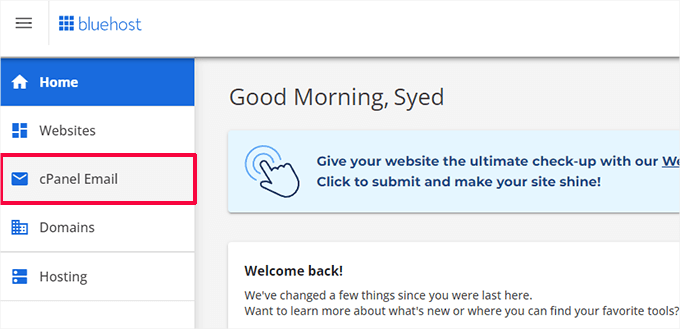
Spowoduje to wyświetlenie okna podręcznego z różnymi opcjami związanymi z pocztą e-mail.
Kliknij, aby wybrać opcję „Konta e-mail”, a następnie kliknij „Kontynuuj”.
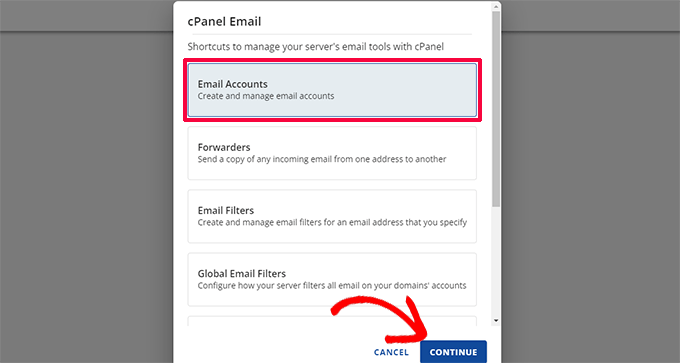
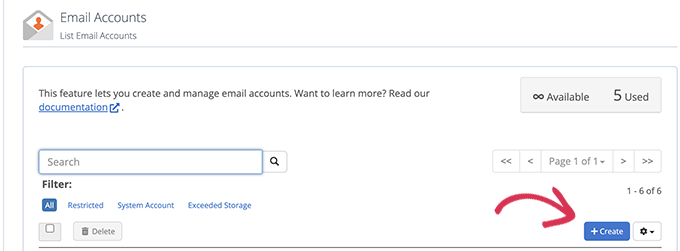
Spowoduje to przejście do strony Konta e-mail w cPanelu.
Stąd musisz kliknąć przycisk „Utwórz”, aby dodać nowe konto e-mail.
Następnie możesz wprowadzić nazwę użytkownika dla swojego konta e-mail. Nazwa użytkownika pojawi się przed znakiem @ w Twoim adresie e-mail.
Musisz również wprowadzić hasło do swojego konta e-mail. Możesz kliknąć przycisk „Wygeneruj”, aby automatycznie utworzyć unikalne, silne hasło.
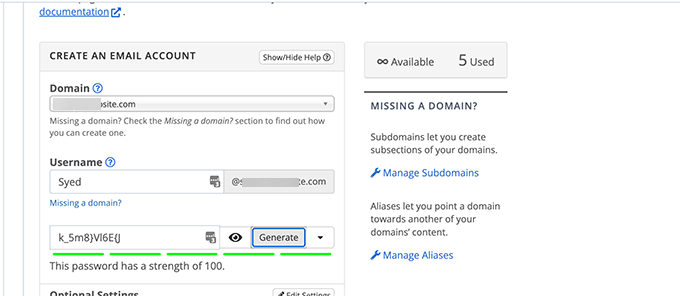
Po zakończeniu przewiń w dół i kliknij przycisk „Utwórz”.
Bluehost utworzy teraz konto e-mail, a Ty zobaczysz komunikat o powodzeniu.
Krok 3. Korzystanie z firmowego konta e-mail
Teraz, gdy utworzyłeś swoje darmowe służbowe konto e-mail, następnym krokiem jest nauka, jak go używać do wysyłania i odbierania wiadomości e-mail.
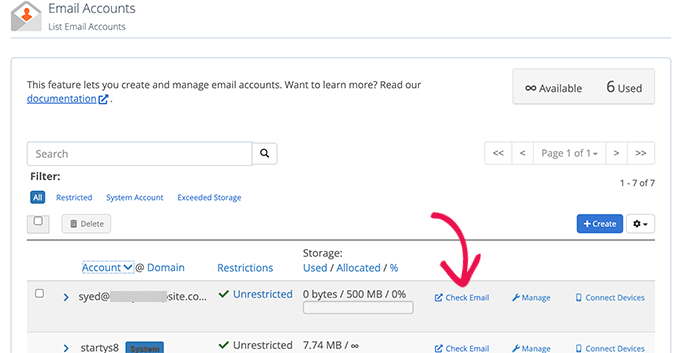
Po utworzeniu adresu e-mail zostaniesz przekierowany na stronę „Konta e-mail”. Zobaczysz tam swój nowo utworzony adres e-mail.
Kliknij link „Sprawdź e-mail”, a Bluehost przeniesie Cię do interfejsu poczty internetowej.
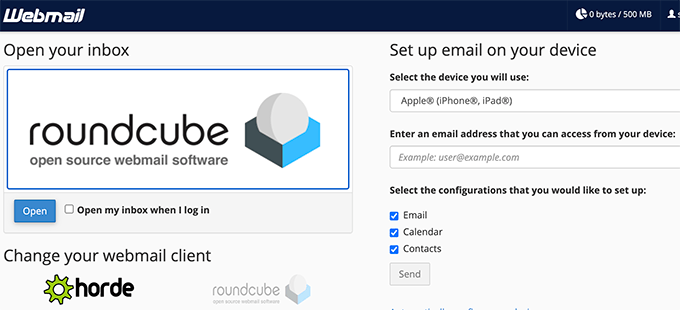
Kliknij przycisk „Otwórz”.
Następnie zostaniesz przekierowany do swojej skrzynki odbiorczej poczty internetowej.
Jest to dobra opcja, jeśli nie chcesz korzystać z klienta poczty e-mail na komputerze stacjonarnym ani z aplikacji mobilnej na smartfonie. Wadą jest to, że musisz logować się do swojego konta hostingowego za każdym razem, gdy chcesz sprawdzić pocztę.
Aby połączyć swój adres e-mail z telefonem komórkowym lub komputerem, możesz postępować zgodnie z instrukcjami po prawej stronie ekranu.
Uwaga: Proces tworzenia firmowego adresu e-mail jest w zasadzie taki sam jak w panelach innych dostawców hostingu internetowego, takich jak SiteGround, Hostinger, HostGator i DreamHost.
Metoda 2. Tworzenie firmowego adresu e-mail za pomocą Google Workspace (dawniej G Suite)
Google oferuje profesjonalne firmowe adresy e-mail za pomocą Google Workspace (dawniej G Suite), które obejmuje Gmail i inne narzędzia produktywności, takie jak Dokumenty, Arkusze, Dysk, Google Meet i Kalendarz dla firm.
Ta metoda nie jest darmowa, ale pozwala na używanie konta Gmail do profesjonalnej poczty służbowej z własną nazwą firmy.
Chociaż wiąże się to z niewielkim kosztem, niesie ze sobą wiele korzyści:
- Będziesz korzystać ze znajomego, przyjaznego interfejsu i aplikacji Gmail do wysyłania i odbierania wiadomości e-mail z domeny swojej witryny.
- Google ma znacznie lepszą technologię, która zapewnia, że Twoje wiadomości e-mail są dostarczane natychmiast i nie trafiają do folderów spam.
- Twoja firma hostingowa udostępnia zasoby serwerowe. Oznacza to, że nie chcą, abyś wysyłał zbyt wiele e-maili. Gmail z drugiej strony pozwoli Ci wysłać do 2000 e-maili dziennie.
Używam Google Workspace do adresów e-mail mojej firmy tutaj w WPBeginner i w całej mojej firmie.
Zawiera wszystkie najlepsze funkcje poczty e-mail, których potrzebujesz. Obejmuje inteligentny filtr spamu, warunkowe przekierowanie poczty, dwuskładnikowe uwierzytelnianie dla bezpieczeństwa, integracje z aplikacjami Google i wiele więcej.
Teraz przyjrzyjmy się, jak skonfigurować firmowy adres e-mail za pomocą Google Workspace.
Krok 1. Zarejestruj się w koncie Google Workspace
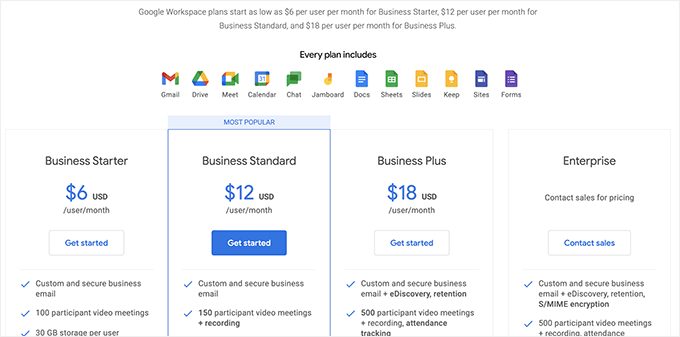
Pakiet startowy Google Workspace kosztuje 6 USD za użytkownika miesięcznie. Zapewnia dostęp do Gmail, Dokumentów, Dysku, Kalendarza oraz konferencji audio/wideo z 30 GB przestrzeni dyskowej w chmurze dla każdego użytkownika.
Będziesz również potrzebować nazwy domeny, którą możesz kupić podczas rejestracji. Jeśli masz już nazwę domeny i witrynę, możesz użyć swojej istniejącej domeny z Google Workspace.
Aby rozpocząć, po prostu odwiedź stronę internetową Google Workspace i kliknij przycisk „Rozpocznij”.
Na następnym ekranie zostaniesz poproszony o podanie nazwy firmy, liczby pracowników i kraju, w którym się znajdujesz.
Możesz wybrać tylko siebie dla jednego konta użytkownika lub wybrać liczbę pracowników.
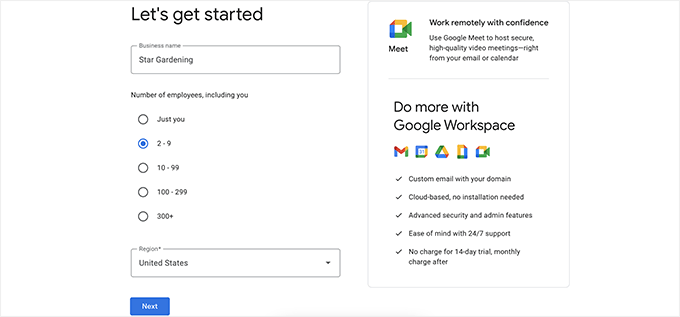
Uwaga: Za każde konto użytkownika zostanie naliczona opłata, dlatego lepiej zacząć od małej liczby. Zawsze możesz dodać więcej użytkowników w razie potrzeby.
Kliknij przycisk „Dalej”, aby kontynuować.
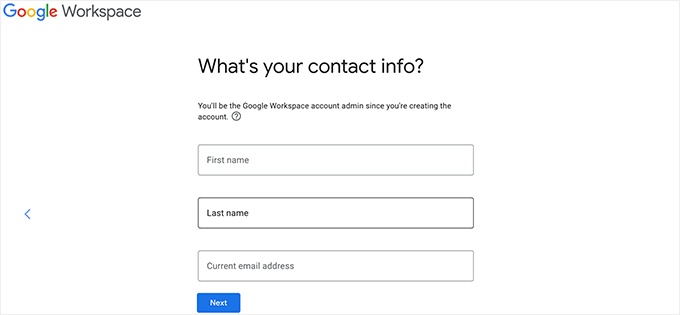
W następnym kroku zostaniesz poproszony o podanie swoich danych kontaktowych, w tym imienia i adresu e-mail.
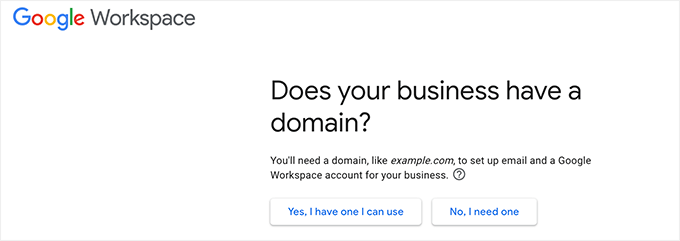
Następnie zostaniesz poproszony o wybranie nazwy domeny. Jeśli już posiadasz nazwę domeny, kliknij „Tak, mam jedną, której mogę użyć”.
Jeśli nie masz domeny, kliknij „Nie, potrzebuję jej”, aby zarejestrować nazwę domeny.
Jeśli potrzebujesz zarejestrować nową nazwę domeny, zostanie ona naliczona osobno. Koszt nazwy domeny zostanie wyświetlony na ekranie i zazwyczaj zaczyna się od 14,99 USD.
Jeśli korzystasz z istniejącej nazwy domeny, musisz zweryfikować, że jesteś jej właścicielem. Pokażę Ci, jak to zrobić później w tym artykule.
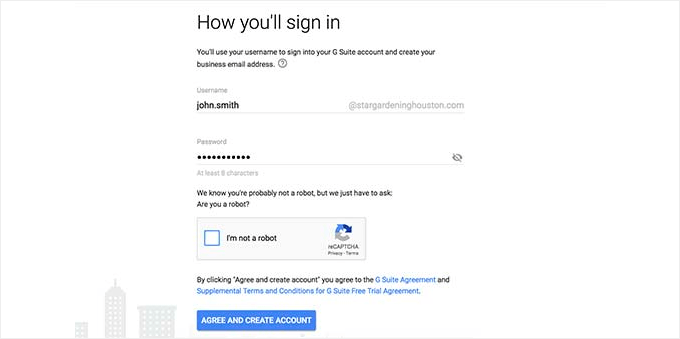
Po wybraniu nazwy domeny zostaniesz poproszony o utworzenie konta użytkownika poprzez podanie nazwy użytkownika i hasła.
Ta nazwa użytkownika będzie również Twoim pierwszym firmowym adresem e-mail, dlatego musisz wybrać nazwę użytkownika, której chcesz używać jako swojego firmowego adresu e-mail.
Następnie zobaczysz komunikat o powodzeniu i przycisk.
Kliknij przycisk, aby kontynuować konfigurację.

Krok 2. Konfiguracja firmowego adresu e-mail za pomocą Google Workspace / G Suite
W tym kroku ukończysz konfigurację Google Workspace, łącząc ją z nazwą domeny oraz dodając nowych użytkowników i konta e-mail.
Najpierw zostaniesz poproszony o zabezpieczenie swojej domeny poprzez weryfikację jej własności.
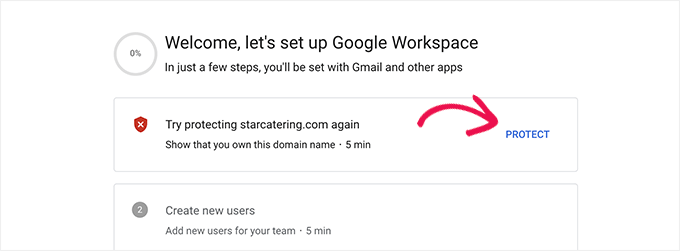
Po prostu kliknij przycisk „Chroń”, aby wyświetlić instrukcje.
W zasadzie będziesz musiał zaktualizować ustawienia DNS domeny swojej witryny, dodając nowy rekord do informacji DNS.
Po prostu postępuj zgodnie z instrukcjami na ekranie, a znajdziesz kod rekordu TXT, który musisz dodać do swojej domeny.
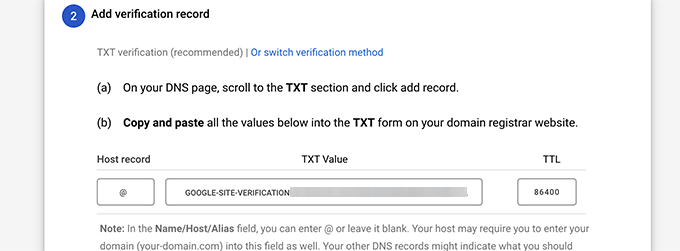
Następnie musisz przełączyć się na swojego dostawcę hostingu WordPress (jeśli kupiłeś nazwę domeny osobno, musisz zalogować się na stronie swojego rejestratora domeny).
W panelu administracyjnym hostingu przejdź do sekcji Domeny i kliknij przycisk „Ustawienia” obok swojej domeny.

Na następnym ekranie przewiń w dół do sekcji Narzędzia zaawansowane i kliknij, aby ją rozwinąć.
Następnie kliknij link „Zarządzaj” obok opcji „Zaawansowany rekord DNS”.

Spowoduje to przejście do ekranu zaawansowanych rekordów DNS.
Stąd kliknij przycisk „Dodaj rekord”, aby kontynuować.
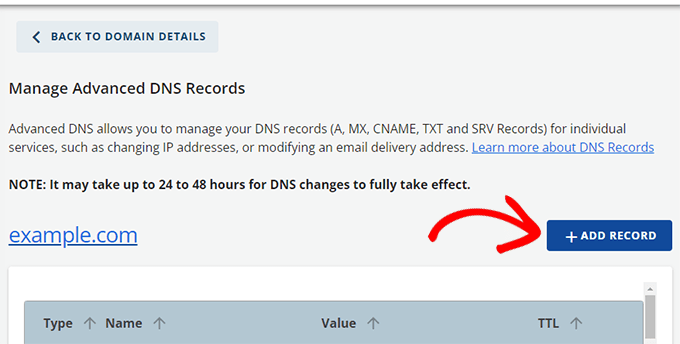
Spowoduje to wyświetlenie okna podręcznego, w którym najpierw musisz wybrać typ rekordu DNS (np. TXT).
Następnie wybierz @ jako Odnosi się do. Poniżej wpisz wartość TXT, którą skopiowałeś w poprzednim kroku podczas konfiguracji Google Workspace.
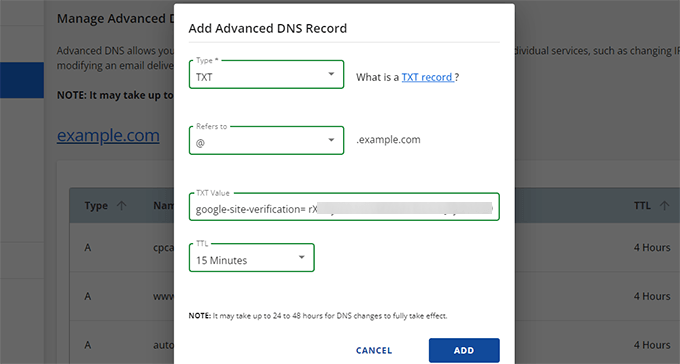
Kliknij przycisk „Dodaj”, aby zapisać wpis rekordu DNS.
Po zaktualizowaniu rekordów DNS musisz wrócić do strony konfiguracji Google Workspace.
Teraz po prostu kliknij przycisk „Protect Domain”.
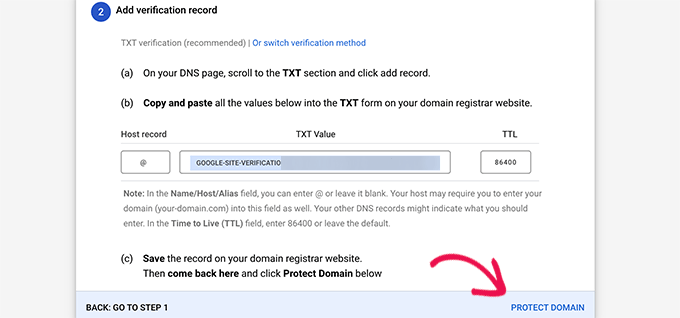
Google Workspace zweryfikuje teraz Twój domenę i wyświetli komunikat o sukcesie.
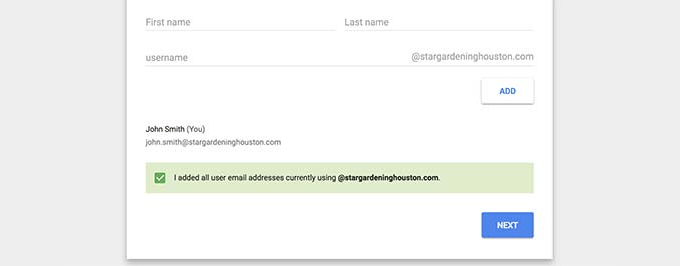
Następnie musisz dodać konta użytkowników i adresy e-mail do swojego konta Google Workspace.
Z tego miejsca możesz dodawać więcej osób do swojego konta. Na przykład możesz dodać konta dla pracowników, działów i nie tylko.
Alternatywnie, możesz również kliknąć „Dodałem wszystkie adresy e-mail użytkowników” i kliknąć przycisk „Dalej”.
Pamiętaj, że zawsze możesz dodać więcej użytkowników do swojego konta i utworzyć dla nich adresy e-mail później, gdy zajdzie taka potrzeba.
Krok 3. Dodawanie rekordów MX domeny
Uwaga: Ta sekcja jest przeznaczona dla użytkowników posiadających już nazwy domen i strony internetowe. Nie musisz tego czytać, jeśli zarejestrowałeś nową nazwę domeny przez Google.
Na koniec musisz kliknąć w sekcję „Aktywuj Gmail dla twojadomena.com”, aby kierować wiadomości e-mail przez serwery Google.
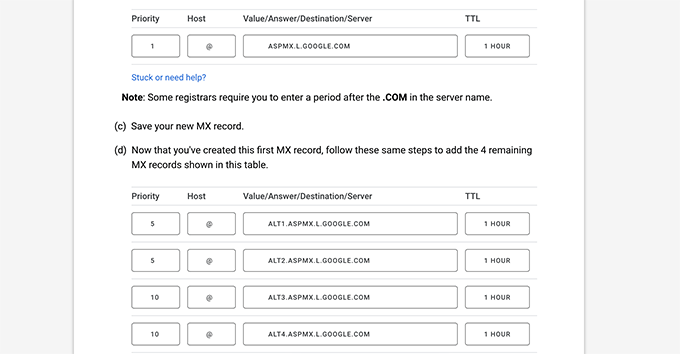
Postępuj zgodnie z instrukcjami wyświetlanymi na ekranie, aż uzyskasz szczegóły rekordu MX, które musisz dodać.
Nazwy domen informują serwery internetowe, gdzie szukać informacji.
Ponieważ Twoja nazwa domeny nie jest zarejestrowana w Google, Twoje wiadomości e-mail dotrą do Twojej nazwy domeny, ale nie do serwerów Google.
Musisz skonfigurować odpowiednie rekordy MX w ustawieniach swojej nazwy domeny, aby serwery Google mogły wysyłać i odbierać wiadomości e-mail dla Twojej firmy.
Aby to zrobić, musisz zalogować się na swoje konto hostingowe lub konto rejestratora domeny.
Przygotowałem szczegółowy przewodnik, który obejmuje zmianę rekordów MX dla Twojej witryny, obejmujący wszystkich rejestratorów.
W tym samouczku pokażę Ci, jak dodać rekordy MX w Bluehost, ale podstawowe ustawienia są takie same u wszystkich hostów i rejestratorów domen.
W panelu administracyjnym hostingu przejdź do sekcji Domeny i kliknij przycisk „Ustawienia” obok swojej domeny.
Na następnym ekranie przewiń w dół do sekcji Narzędzia zaawansowane i kliknij, aby ją rozwinąć.
Następnie kliknij link „Zarządzaj” obok opcji „Zaawansowany rekord DNS”.
Spowoduje to przejście do ekranu zaawansowanych rekordów DNS.
Stąd kliknij przycisk „Dodaj rekord”, aby kontynuować.
Spowoduje to wyświetlenie okna podręcznego, w którym najpierw musisz wybrać typ rekordu DNS (np. MX).
Następnie wprowadź @ jako Odnosi się do. Poniżej dodaj rekord MX Google Workspace pod Serwer poczty.
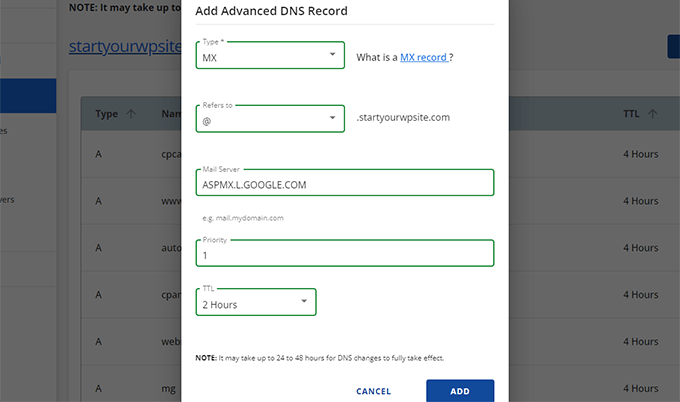
Ustaw priorytet na 1, a TTL na dowolną wartość.
Kliknij przycisk „Dodaj”, aby zapisać ustawienia rekordu MX.
Po prostu powtórz proces, aby dodać inne wpisy rekordów MX.
Po zakończeniu przełącz się z powrotem do karty Google Workspace i kliknij przycisk „Aktywuj Gmail”.
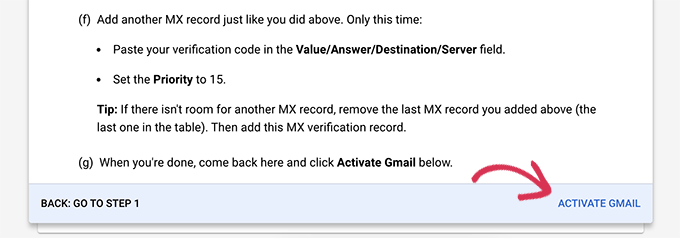
Google Workspace zweryfikuje teraz ustawienia Twoich rekordów MX.
Po tym zobaczysz komunikat o powodzeniu.
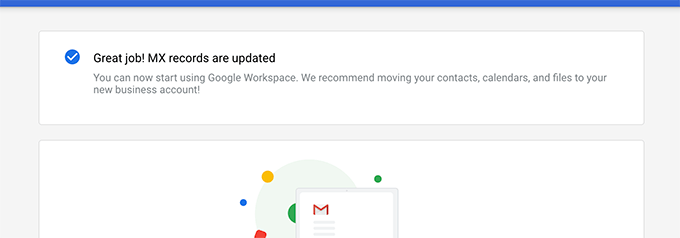
Jesteś teraz gotowy do korzystania z Google Workspace i Gmail do wysyłania i odbierania swoich firmowych wiadomości e-mail.
Krok 4. Zarządzanie pocztą e-mail w Google Workspace
Google Workspace ułatwia zarządzanie kontem e-mail. Możesz po prostu odwiedzić stronę Gmail, aby sprawdzić pocztę, lub użyć oficjalnej aplikacji Gmail na telefonie, aby wysyłać i odbierać nowe wiadomości.
Będziesz musiał zalogować się, używając swojego firmowego adresu e-mail jako nazwy użytkownika.
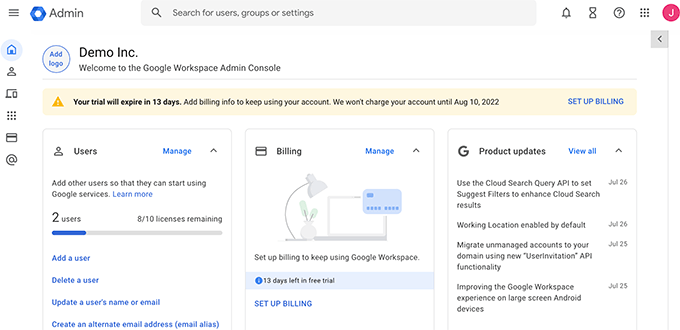
Aby utworzyć więcej adresów e-mail firmowych, po prostu przejdź do konsoli administracyjnej Google Workspace. Stąd możesz dodawać nowych użytkowników, zwiększać przestrzeń dyskową na pocztę na swoim koncie e-mail, dokonywać płatności i dostosowywać ustawienia konta Google Workspace.
Dodatkowo, warto stworzyć profesjonalny podpis e-mail, aby zrobić świetne pierwsze wrażenie. Możesz skorzystać z mojego darmowego narzędzia Generator Podpisów E-mail, aby stworzyć go w kilka minut.
Samouczek wideo
Często zadawane pytania dotyczące biznesowego adresu e-mail
Poniżej znajdują się niektóre z najczęściej zadawanych pytań przez właścicieli firm i użytkowników na temat firmowych adresów e-mail i sposobów ich używania.
1. Czy mogę utworzyć więcej niestandardowych adresów e-mail dla mojej firmy za darmo?
Jeśli korzystasz z Bluehost, tak, możesz utworzyć więcej kont e-mail za darmo (otrzymujesz 5 kont e-mail w planie podstawowym i nieograniczoną liczbę kont w planach hostingowych Plus i Choice Plus).
Jeśli korzystasz z Google Workspace, możesz tworzyć aliasy e-mail, które są osobnymi adresami dla tego samego konta e-mail. Jednak jeśli chcesz dodać inne konto e-mail lub nowego pracownika, zostanie naliczona opłata zgodnie z Twoim planem.
2. Czy mogę utworzyć darmowy firmowy adres e-mail bez domeny?
Nie, nie możesz utworzyć darmowego firmowego konta e-mail bez domeny e-mail. Możesz utworzyć darmowe konto e-mail w Gmailu, Outlooku, Apple Mail i innych.
Jednak nie możesz używać nazwy swojej firmy z tymi darmowymi dostawcami usług e-mail. Bez nazwy firmy nie będzie to uważane za adres e-mail firmy przez klientów i inne firmy.
3. Czy mogę używać aplikacji pocztowych na komputery stacjonarne i mobilne z moim niestandardowym adresem e-mail z marką firmy?
Tak, możesz używać swojego firmowego adresu e-mail z dowolną aplikacją pocztową na komputer lub urządzenie mobilne, w tym Microsoft Outlook, Thunderbird, Airmail i innymi.
Te aplikacje używają IMAP lub POP3 do pobierania wiadomości e-mail do Twojego klienta poczty na komputerze. Możesz zapisywać wersje robocze lokalnie w trybie offline, używać szablonów i synchronizować pocztę między urządzeniami mobilnymi i komputerowymi.
Większość tych aplikacji potrafi automatycznie skonfigurować ustawienia poczty. Ustawienia te można również uzyskać z dokumentacji Bluehost lub Google Workspace.
4. Czy mogę w razie potrzeby przenieść moje darmowe firmowe konto e-mail do innego dostawcy?
Tak, możesz przenieść się do dowolnej innej usługi e-mail, usługi hostingu stron internetowych lub rejestratora domen i zabrać ze sobą swój firmowy adres e-mail. Oprócz Google Workspace istnieją również inni dostawcy profesjonalnych adresów e-mail, tacy jak Microsoft Office 365, Zoho Mail, ProtonMail, Titan i inne.
5. Jakie są przykłady adresów e-mail firmowych, których powinienem użyć?
Zależy to od potrzeb Twojej firmy. Na przykład:
- Możesz utworzyć niestandardowy adres e-mail z marką firmy dla siebie lub poszczególnych pracowników, np. jan@przykladowafirma.com
- Możesz skonfigurować firmowe konto e-mail dla działów takich jak sprzedaż, wsparcie, HR itp., na przykład sprzedaz@twojafirmadomena.com
6. Czy mogę utworzyć darmowy firmowy adres e-mail bez tworzenia strony internetowej?
Tak, możesz. Jednak nadal będziesz musiał zapłacić za hosting strony internetowej, ponieważ usługę e-mail i nazwę domeny otrzymujesz za darmo w ramach pakietu hostingowego.
Po zarejestrowaniu możesz wybrać domenę i utworzyć swój adres e-mail.
7. Czy mogę używać mojego służbowego adresu e-mail do wysyłania masowych wiadomości e-mail z mojej strony internetowej?
Tak, zawsze zalecam wysyłanie wiadomości e-mail z Twojej strony internetowej za pomocą SMTP, aby zapewnić najlepszą dostarczalność wiadomości e-mail.
W przypadku mniejszych stron startupowych i sklepów e-commerce, możesz użyć serwerów Gmail SMTP do obsługi e-maili Twojej strony internetowej.
Jednak w przypadku większych witryn przekroczysz limity SMTP swojego dostawcy hostingu poczty e-mail.
W takim przypadku będziesz potrzebować usługi SMTP od strony trzeciej z niezawodnym czasem działania. Możesz również skorzystać z darmowego planu oferowanego przez niektórych dostawców SMTP. Jednak ten darmowy plan nadal będzie nakładał ograniczenia na liczbę wysyłanych e-maili.
W przypadku funkcji masowego marketingu e-mailowego, zalecam korzystanie z odpowiedniej usługi marketingu e-mailowego wraz z firmowym adresem e-mail. Pozwala to na skonfigurowanie zaawansowanych funkcji, takich jak autorespondery, automatyzacja marketingu, CRM do zarządzania komunikacją biznesową i wiele innych.
8. Czy powinienem udostępniać swój nowy adres e-mail online?
Teraz, gdy masz profesjonalny adres e-mail, możesz pomyśleć o udostępnieniu go na swojej stronie internetowej i w mediach społecznościowych, aby ludzie wiedzieli, jak się z Tobą skontaktować.
Jednak nie zawsze jest to dobry pomysł. Jeśli udostępnisz swój adres e-mail publicznie, możesz otrzymać mnóstwo spamu i wiadomości phishingowych.
Zamiast tego polecam dodanie formularza kontaktowego do swojej strony internetowej. Możesz otrzymywać powiadomienia e-mail na swój nowy adres e-mail, gdy ktoś wypełni formularz.
To wszystko. Mam nadzieję, że ten artykuł pomógł Ci dowiedzieć się, jak utworzyć bezpłatny firmowy adres e-mail lub profesjonalny adres firmowy za pomocą Google Workspace.
Możesz również zapoznać się z naszym przewodnikiem na temat uzyskania darmowego firmowego numeru telefonu dla Twojej firmy online. A jeśli Twoje e-maile ze strony internetowej nie docierają, zapoznaj się z naszym przewodnikiem na temat naprawiania problemu z niedostarczaniem e-maili przez WordPressa.
Jeśli podobał Ci się ten artykuł, zasubskrybuj nasz kanał YouTube po samouczki wideo WordPress. Możesz nas również znaleźć na Twitterze i Facebooku.




Dennis Muthomi
Obecnie używam darmowej wersji Zoho Mail do mojej firmowej poczty e-mail. Wybrałem ją pierwotnie, ponieważ VPS, którego używam do hostingu mojej strony internetowej, nie zawiera darmowej poczty e-mail.
Jednak napotykam ograniczenia w Zoho.
Jestem tak przyzwyczajony do ekosystemu Google, że planuję wkrótce przejść na Google Workspace na podstawie Twojej rekomendacji.
Wsparcie WPBeginner
We hope you find it helpful!
Administrator
Dayo Olobayo
Profesjonalny adres e-mail pokazuje, że poważnie traktujesz swoją firmę. Używam Hostinger, a pakiet hostingowy zawierał darmowy e-mail, który już skonfigurowałem. Zauważyłem jednak, że umieszczenie adresu e-mail na mojej stronie kontaktowej ułatwiło botom jego indeksowanie. Rozważę dodanie formularza kontaktowego, aby zmniejszyć liczbę niechcianych wiadomości od spamerów.
Mrteesurez
Dziękuję za radę, aby nie wysyłać danych konta e-mail do mediów społecznościowych ani po prostu nie umieszczać ich online. Każdy powinien się tego nauczyć. Ja sam nauczyłem się swojej lekcji, gdy otrzymałem kilka e-maili (chociaż wylądowały w skrzynce spam), informujących mnie, że ktoś znalazł mój e-mail online i zaczął promować swoje usługi, wysyłając mi e-maile.
Moinuddin Waheed
Posiadanie firmowego adresu e-mail daje poczucie ugruntowania marki.
Często zaczynamy myśleć o firmowym adresie e-mail jako o prawdziwym bycie i poczuciu bezpieczeństwa.
Korzystałem z firmowych adresów e-mail, które są dostępne bezpłatnie wraz z hostingiem.
Chciałem, aby te wiadomości e-mail trafiały na mój adres Gmail.
Czy jest sposób, aby zapewnić, że te wiadomości e-mail z firmowych adresów e-mail trafiają na moje konto Gmail?
Wsparcie WPBeginner
Powinieneś skontaktować się ze swoim dostawcą hostingu, a oni zazwyczaj mogą pomóc w połączeniu Twojej skrzynki odbiorczej z Gmailem.
Administrator
Moinuddin Waheed
Skontaktowałem się z moim dostawcą usług hostingowych i mają oni wsparcie dla dodawania niestandardowego adresu e-mail do mojego darmowego konta Gmail.
Jedyną rzeczą, której potrzebowałem, było dodanie tych szczegółów w ustawieniach mojego Gmaila, aby odbierać i wysyłać pocztę z mojego niestandardowego adresu e-mail z poziomu mojego darmowego konta Gmail.
Dziękuję za sugestię.
Owadud Bhuiyan
Mam stronę internetową z usługami agencyjnymi. Chciałbym założyć firmowy adres e-mail.
Skoro wspomniałeś o Google Workplace, czy nie mogę z niego korzystać za darmo?
Chcę dosłownie stworzyć służbowy e-mail, ale otrzymywać wiadomości na moje konto Gmail.
Czy jest to możliwe za darmo?
Wsparcie WPBeginner
Google Workspace nie ma obecnie darmowej opcji; jeśli o to Ci chodzi, będziesz chciał połączyć Gmail ze swoim hostingowym adresem e-mail.
Administrator
Ahmed Omar
Dziękuję za szczegółowy post, zwłaszcza z filmem ułatwiasz
chociaż usługa Google nie jest darmowa, daje wiele korzyści
dziękuję
Wsparcie WPBeginner
Proszę bardzo!
Administrator
Manuel Boro
Mam już stworzoną stronę internetową i skonfigurowaną domenę.
Czy mogę w jakiś sposób wykorzystać usługi WP do utworzenia firmowego konta e-mail, omijając proces konfiguracji domeny?
Wsparcie WPBeginner
Powinieneś być w stanie postępować zgodnie z tymi krokami, nawet jeśli już kupiłeś swoją domenę.
Administrator
Myra
Kiedy jestem w Bluehost i klikam na Email, zgodnie z zaleceniem, nie ma opcji dodania adresu e-mail, są tylko dwie płatne opcje, tj. Google i Outlook.
Musisz kliknąć „Zaawansowane”, aby dodać konto e-mail (udało mi się je znaleźć!).
Wsparcie WPBeginner
Thanks for sharing the update to their interface!
Administrator
hesvey martin barbadillo
Dzięki za to Myra! Ja też już mam swoje skonfigurowane!
Bardzo pomocny artykuł WPBeginner jak zawsze! dzięki!
Karen Ann Barros
Dziękuję bardzo za wszystkie te wspaniałe informacje. Jestem zupełnie nowy w tworzeniu strony internetowej i adresu firmy, mam też 70 lat. Z przyjemnością będę z Tobą wszystko sprawdzać, gdy poczuję się komfortowo. Miłego, błogosławionego dnia każdego dnia! Ten adres e-mail jest tym, który mam od lat, jestem gotowa założyć teraz swoją firmę, mając od Ciebie informacje. Dziękuję bardzo! Karen
Wsparcie WPBeginner
Glad our guide was able to be helpful
Administrator
Nadrah
Kiedy tworzę darmową domenę e-mail z Bluehost, czy inni administratorzy mojej strony będą mieli dostęp do firmowych wiadomości e-mail?
Wsparcie WPBeginner
Jeśli będą mieli dostęp do Twojego konta BlueHost, będą mogli przeglądać e-maile. Możesz również przekierować e-maile do różnych usług pocztowych, jeśli nie chcesz, aby logowali się do BlueHost.
Administrator
Naeem Rana
Maksymalnie ile adresów e-mail możemy utworzyć na WordPressie
Wsparcie WPBeginner
Powinieneś skontaktować się ze swoim dostawcą hostingu w sprawie ograniczeń dotyczących poczty e-mail.
Administrator
Charles
Jak uzyskać więcej niż 3 firmowe adresy e-mail w swojej domenie?
Wsparcie WPBeginner
Jeśli napotykasz limit u swojego dostawcy hostingu, będziesz musiał skontaktować się ze swoim konkretnym dostawcą, aby dowiedzieć się, jak usunąć ten limit.
Administrator
Ksenya
DZIĘKUJĘ! Byłem tak wściekły, gdy wyglądało na to, że nadal muszę płacić za G-suite/365, aby uzyskać mój firmowy adres e-mail po przeczytaniu tego artykułu i zapłaceniu za domenę bluhost. Szkoda, że nie zaktualizowali go, aby pokazać to, co powiedziałeś.
Wsparcie WPBeginner
Glad our guide was helpful
Administrator
Eris
Czy istnieją dostawcy poczty e-mail, którzy pozwalają na większą pojemność wysyłania na dzień/godzinę?
Wsparcie WPBeginner
Z czasem różni dostawcy poczty e-mail zmieniają swoje limity, zalecamy skontaktowanie się z tymi, których chcieliby Państwo używać, aby dowiedzieć się, co jest dostępne i czy planowane są zwiększenia dostępnej ilości.
Administrator
Abhishek
Witam. Dziękuję za przydatne informacje dotyczące tworzenia blogów i stron internetowych. Próbowałem utworzyć firmowy adres e-mail, postępując zgodnie z podanymi krokami. Korzystam z Bluehost, ale nie widzę zakładki e-mail w moim koncie Bluehost. W rzeczywistości zakładki wyglądają zupełnie inaczej. Są to – Strona główna, Motywy, Wtyczki, Usługi, Staging, Ustawienia, Pomoc. Czy szukam w złym miejscu?
Wsparcie WPBeginner
BlueHost mógł zaktualizować swój interfejs od ostatniej aktualizacji tego artykułu, postaramy się zaktualizować artykuł, gdy tylko będziemy mogli, ale na razie, jeśli skontaktujesz się z ich wsparciem, mogą oni poinformować Cię, gdzie obecnie znajduje się ta opcja.
Administrator
Joan Jackson
Cześć,
Niedawno założyłem mojego bloga Word Press.org za pośrednictwem Bluehost. Swoją drogą, dziękuję za Twoją wspaniałą ofertę! Chciałem skonfigurować moje darmowe konto e-mail, ale instrukcje powyżej nie wydają się pasować do tego, co widzę w moim panelu bocznym.
Wsparcie WPBeginner
We will be sure to take a look and see if we can update the article to be more helpful
Administrator
Lana Mimes
Dziękuję za wszystkie Wasze tutoriale dotyczące WordPressa. Byłabym całkowicie zagubiona bez Waszych instrukcji. Jestem tylko częściowo zagubiona. Lol. To bardzo przerażające, zwłaszcza w moim wieku, robić wszystkie „te rzeczy”, które są potrzebne do założenia nowego biznesu online i bloga. ALE…. sprawiliście, że jest to trochę mniej straszne dzięki wszystkim informacjom, które dostarczacie. Dziękuję za dzielenie się swoją wiedzą z tak wieloma osobami. Jesteście super!!!!!
Wsparcie WPBeginner
You’re welcome, glad our content has been helpful
Administrator
Dilip K
Cześć, to bardzo przydatne informacje. Mam jedno pytanie, mam plan hostingowy bluehost choice plus. Ale tak jak wspomniałeś, używasz poczty Google do swojej firmy.
Czy powinienem wybrać Bluehost, czy po prostu przejść do Google Suite?
Kilka wyjaśnień byłoby bardzo mile widziane.
Dzięki
Wsparcie WPBeginner
To byłoby pytanie o osobiste preferencje, wymieniamy zalety w artykule, a pytanie brzmiałoby, czy chcesz zainwestować dodatkowe pieniądze w tej chwili.
Administrator
Abe Femi Emmanuel
Chcę wykorzystać do rozwoju mojej firmy
Wsparcie WPBeginner
We hope our guide helps
Administrator
Jon N
Cześć. Postępowałem zgodnie z Twoimi instrukcjami i utworzyłem domenę przez Bluehost, ale podczas tworzenia adresu e-mail nie ma darmowej opcji. Dostępne są tylko opcje współpracy z MS lub Gmail. Oba są płatne. Głównym powodem zakupu domeny było uzyskanie adresu e-mail specyficznego dla mojej firmy. Czy zrobiłem coś źle, czy Twoje instrukcje są nieaktualne?
Wsparcie WPBeginner
BlueHost mógł zaktualizować swoje usługi od czasu nagrania tego filmu. Jeśli skontaktujesz się z BlueHost, powinni być w stanie poinformować Cię, co jest obecnie dostępne.
Administrator
Olaluwoye tobiloba
Dzięki za informacje
Wsparcie WPBeginner
You’re welcome
Administrator
Annmarie
Pytanie: Współpracuję z lokalną firmą nad uruchomieniem mojej strony internetowej. Jeśli zdecyduję się zrobić to sam, czy znajdę oferty takie jak ta, o której dzisiaj czytam?
Wsparcie WPBeginner
Każdy może skorzystać z ofert z naszych artykułów, nie tylko firmy.
Administrator
lauren
Z tego, co widzę na Bluehost, nie oferują już darmowego adresu e-mail? Trzeba by zapłacić za G-Suite i Microsoft 365.
Wsparcie WPBeginner
Dziękujemy za informację o tej aktualizacji, na pewno ją sprawdzimy i zaktualizujemy artykuł, gdy tylko będzie to możliwe.
Administrator
Sophia
Cześć Lauren,
Mnie też się to zdarzyło, ale znalazłem komentarz poniżej, który znalazł sposób na rozwiązanie tego problemu. Jak pisze Michelle Sweeten poniżej: „Darmowa opcja nie jest już prezentowana w zakładce „e-mail”, tak jak wydawało się, gdy ten tutorial był pisany. Znalazłam ją w zakładce „zaawansowane”, w sekcji „e-mail” > „konta e-mail”.
This worked for me, I hope it works for you
Pozdrawiam,
Sophia
Ashish
Niesamowita treść. Dziękuję za udostępnienie.
Wsparcie WPBeginner
You’re welcome, glad you found our content helpful
Administrator
Lennox
Pierwszy raz robię jeden
Wsparcie WPBeginner
We hope our guide helps simplify the process for you
Administrator
Gab
Bardzo dobrze wyjaśnione, bardzo pomocne. Dziękuję.
Wsparcie WPBeginner
You’re welcome
Administrator
Leloko Mothebe
Bardzo doceniam Twoją pomoc. Bardzo wnikliwa treść.
Wsparcie WPBeginner
Thank you, glad our content could be helpful
Administrator
Michelle Sweeten
Darmowa opcja nie jest już prezentowana w zakładce „e-mail”, tak jak wydawało się, gdy ten tutorial był pisany. Znalazłem ją w zakładce „zaawansowane”, w sekcji „e-mail” > „konta e-mail”.
Wsparcie WPBeginner
Dziękuję za udostępnienie tego dla każdego, kto szuka nowej lokalizacji.
Administrator
Stefan
Thank you so much! I appreciate your comment!
Tiffany
Witam,
Mam stronę internetową z WordPressem i jestem zdezorientowany tworzeniem e-maila z WordPressa w tym sensie, że ten artykuł mówi, że można utworzyć DARMOWE firmowe konto e-mail, podczas gdy w rzeczywistości nie jest to darmowe. Chyba że coś przeoczyłem, jestem przekierowywany do Bluehost, gdzie muszę się zarejestrować i zapłacić kolejną miesięczną subskrypcję za domenę, którą już posiadam. Czy coś przeoczyłem?
Wsparcie WPBeginner
Ten przewodnik mówi, że jeśli już kupiłeś hosting u dostawcy takiego jak BlueHost, byłoby to bezpłatne. Jeśli utworzyłeś swoją stronę na WordPress.com, nie masz tej opcji. Nasze poradniki są dla stron WordPress.org, co jest prawdopodobnie przyczyną Twojego zamieszania.
Administrator
BossLady Peace
Dziękuję bardzo za te informacje. Były naprawdę pomocne. Udało mi się utworzyć jeden firmowy adres e-mail, ale teraz otrzymuję raport o błędzie, gdy próbowałem sprawdzić pocztę. Jak mogę to naprawić?
Wsparcie WPBeginner
Zależałoby to od użytej metody, a także od błędu, który otrzymujesz w raporcie błędów
Administrator
ASOORE FATAI DAMILARE
To było pomocne
pełne wglądu
Wsparcie WPBeginner
Thank you, glad it could help
Administrator
Vincent mukema
Dziękuję
Wsparcie WPBeginner
You’re welcome
Administrator
Kwiecień
Jako początkujący, Twoje artykuły były niezwykle pomocne. Dziękuję!
W sekcji FAQ powyżej zauważasz, że: „Możesz skonfigurować firmowe konto e-mail dla działów takich jak sprzedaż, wsparcie, HR itp. sales@stargardening.com“. Użyłem panelu mojego hosta, aby utworzyć adres e-mail, taki jak: „membership@mysite.com“. Jeśli utworzę adres e-mail, taki jak „webmaster@mysite.com“, czy powinienem go wprowadzić jako WordPress > Ustawienia > Ustawienia ogólne > Adres e-mail? Czy jeśli się nie będą zgadzać, spowoduje to błąd?
Mam nadzieję, że wtyczki, takie jak te do członkostwa, pozwolą mi używać innego adresu e-mail opartego na domenie. Tak, aby wszystkie e-maile nie trafiały na jedno konto.
Widzę funkcję hostingu do łatwego ustawiania reguł przekierowania poczty e-mail. Będę również postępował zgodnie z Twoimi wskazówkami dotyczącymi konfiguracji najpopularniejszego wtyczki SMTP.
Pozdrawiam,
~April
Wsparcie WPBeginner
Adres e-mail w Ustawienia>Ogólne nie musi być Twoim niestandardowym adresem. Jest to adres, na który Twoja witryna WordPress będzie wysyłać powiadomienia, a większość wtyczek ma opcję użycia innego adresu e-mail.
Administrator
Kwiecień
Dziękuję za szybką poradę! Zwróć uwagę na mój nowy „Darmowy służbowy adres e-mail”. Mój hosting zapewnia również funkcję przekierowania tego e-maila na ten, który mam regularnie otwarty.
Hitesh Desai
Po utworzeniu służbowego adresu e-mail, czy mogę wysyłać masowe wiadomości e-mail za pomocą BCC??
Jaki jest limit wysyłania poczty w jednym czasie???
Wsparcie WPBeginner
Musiałbyś skontaktować się z tym, u kogo utworzyłeś firmowy adres e-mail, aby poznać ich limity, ale nie zalecamy używania masowego BCC podczas wysyłania wiadomości e-mail.
Administrator
Adi
Dziękuję za ten przewodnik…. Jak utworzyć adres e-mail dla firmy, jeśli korzystam z hostingu SiteGround?
Dziękuję z góry
Wsparcie WPBeginner
Kroki są podobne, w SiteGround musisz przejść do sekcji poczty w swoim cPanelu, aby znaleźć link do kont e-mail.
Administrator
harubel
Niepotrzebnie powiększają artykuł, aby sprzedawać swoje produkty.
Wsparcie WPBeginner
Przepraszamy, jeśli tak się wydaje, zwiększyliśmy ilość informacji w tym artykule, ponieważ użytkownicy kontaktowali się z nami, którzy wcześniej mieli problemy lub pytania dotyczące artykułu, które naszym zdaniem wymagały wyjaśnienia.
Administrator
Bob
Trochę mylące, ponieważ żadne z nich nie jest darmowe.
Wsparcie WPBeginner
Przepraszamy za to, metoda przechodzenia przez hosting jest bezpłatna dla tych, którzy już mają utworzoną stronę. Gsuite był wcześniej darmowy, ale zmienił ceny.
Administrator
Anuj Mishra
jak mogę stworzyć służbowy adres e-mail?
Wsparcie WPBeginner
Cześć Anuj,
Jeśli przez służbowy adres e-mail rozumiesz adres e-mail z nazwą Twojej firmy, to ten artykuł opisuje to krok po kroku. Proszę postępuj zgodnie z instrukcjami i daj nam znać, jeśli napotkasz problemy.
Administrator
Richard Philip Mel
Proszę, potrzebuję osobistego konta e-mail
Wsparcie WPBeginner
Cześć Richard,
Możesz utworzyć konto e-mail do użytku osobistego, korzystając z tych samych instrukcji.
Administrator
Deepti Kapoor
Dziękuję za udostępnienie tych szczegółowych informacji na temat tworzenia firmowych adresów e-mail.
Numan inam
witaj
przeczytałem ten artykuł, jest doskonały i chcę Ci powiedzieć, że po drugim nagłówku „Czego potrzebujesz, aby utworzyć adres e-mail firmy?”
w drugim akapicie jest błąd w pisowni słowa „method” (metoda)
poinformowałem Cię, abyś mógł go uczynić całkowicie doskonałym, proszę, nie obraź się
Wsparcie WPBeginner
Cześć Numan,
Dziękujemy za zwrócenie na to uwagi. Naprawiliśmy to.
Administrator