


W moich wczesnych dniach pracy jako freelancer, kiedyś wprowadziłem zmianę w kodzie, która zepsuła stronę klienta. Na szczęście miałem kopię zapasową, więc szybko przywróciłem stronę, ale straciłem już wprowadzone zmiany.
Wtedy zacząłem używać Git. Jest to system kontroli wersji, który pozwala łatwo zapisywać wszystkie zmiany i cofać się w dowolnym momencie.
Niezależnie od tego, czy pracujesz sam, czy z zespołem, Git śledzi każdą aktualizację, dużą lub małą. Dzięki temu Twoje projekty są uporządkowane, a współpraca znacznie płynniejsza.
W tym przewodniku przeprowadzę Cię krok po kroku przez to, jak używam Git do tworzenia stron WordPress. Pokażę Ci, jak go skonfigurować i zarządzać motywami oraz wtyczkami jak profesjonalista.
TL;DR: Krótka wersja
Czym jest Git? To system kontroli wersji, który działa jak przycisk „Zapisz” dla Twojego kodu, pozwalając śledzić każdą zmianę.
Dlaczego używać go z WordPressem? Pomaga bezpiecznie rozwijać motywy i wtyczki, współpracować z innymi i łatwo cofać błędy.
Czego się nauczysz? Ten przewodnik pokazuje, jak zainstalować Git, połączyć go z usługą w chmurze zwaną GitHub i wdrożyć swoją pracę na żywej stronie internetowej.

Oto przegląd wszystkiego, co omówię w tym przewodniku. Możesz kliknąć poniższe linki, aby przejść do dowolnej sekcji:
- Czym jest Git?
- Git vs. GitHub – jaka jest różnica?
- Jak używać Git i GitHub do tworzenia WordPress
- Konfiguracja lokalnego środowiska WordPress dla Git
- Instalacja Git lokalnie i tworzenie repozytorium
- Pushing Your Local Project to a New GitHub Repository
- Wdróż motywy i wtyczki GitHub na żywej stronie WordPress
- Instaluj wtyczki i motywy WordPress z GitHuba
- Ważne terminy Git i GitHub, które powinieneś znać
- Dodatkowe zasoby
- Często zadawane pytania dotyczące używania Git z WordPressem
Czym jest Git?
Git to darmowy, otwarty system kontroli wersji zaprojektowany do obsługi wszystkiego, od małych po bardzo duże projekty, z szybkością i wydajnością. Pomaga śledzić zmiany wprowadzane do kodu lub plików w czasie.
Wszystko jest przechowywane w folderze zwanym repozytorium, w skrócie repo. Pomyśl o tym jak o głównym folderze, w którym Git monitoruje wszystkie pliki Twojego projektu.
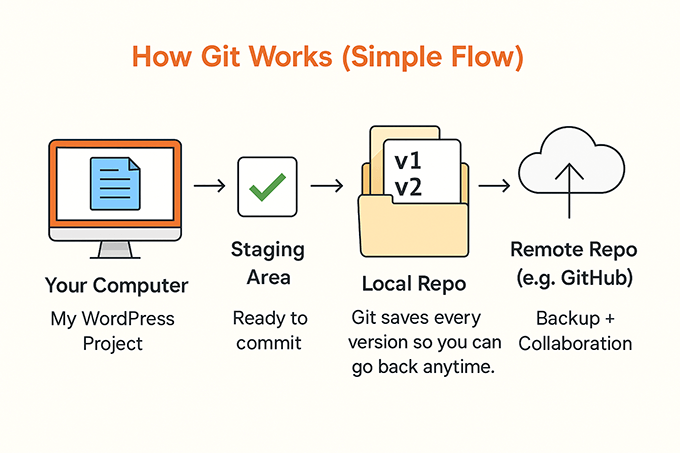
Git jest najczęściej używany przez programistów pracujących nad różnymi projektami tworzenia oprogramowania. Pozwala wielu osobom skopiować główny kod źródłowy na swoje komputery.
Każda osoba może wprowadzać zmiany lokalnie, nie dotykając oryginalnych plików. Po zakończeniu może przesłać swoje aktualizacje na platformę taką jak GitHub, która pomaga zarządzać i organizować wkład zespołu.
Git vs. GitHub – Jaka jest różnica?
Częstym punktem nieporozumień jest różnica między Git a GitHub. Jeśli dopiero zaczynasz, łatwo je pomylić. Oto proste wyjaśnienie:
| Git | GitHub |
|---|---|
| Narzędzie | Usługa |
| Zainstalowane i uruchomione lokalnie na Twoim komputerze. | Platforma oparta na chmurze, która hostuje repozytoria Git. |
| Podstawową funkcją jest kontrola wersji i śledzenie zmian. | Podstawową funkcją jest współpraca i udostępnianie repozytoriów. |
| Możesz używać Git bez GitHub. | GitHub nie działa bez Git. |
Istnieją również inne usługi hostingowe Git, takie jak Bitbucket, Launchpad i Assembla. Ale GitHub jest najpopularniejszy, dzięki dodatkowym funkcjom i przejrzystemu interfejsowi.
Jest to szczególnie pomocne dla zespołów i pracowników zdalnych zarządzających dużymi projektami. Możesz śledzić każdą zmianę, zostawiać komentarze i w razie potrzeby cofać się do wcześniejszych wersji.
A ponieważ wszystko jest przechowywane w chmurze, nie stracisz swojej pracy, jeśli Twój komputer ulegnie awarii lub zostanie zgubiony.
Następnie przyjrzymy się, kiedy ma sens używanie Git i GitHub do tworzenia stron WordPress.
Jak używać Git i GitHub do tworzenia WordPress
W WPBeginner i naszych partnerskich firmach głównie używamy Git i GitHub podczas tworzenia niestandardowych wtyczek i stron internetowych WordPress. Są to idealne narzędzia do utrzymania porządku podczas pracy nad różnymi wersjami i aktualizacjami. Oto główne przypadki użycia:
- Tworzenie niestandardowych motywów i wtyczek WordPress: GitHub może przechowywać cały kod źródłowy. Możesz sklonować repozytorium, wprowadzić zmiany i przetestować na lokalnej stronie przed wypchnięciem do wersji produkcyjnej.
- Współpraca z zespołem programistów: Git pozwala wielu osobom pracować nad tym samym projektem bez nadpisywania kodu innych.
- Zarządzanie zmianami w kodzie i bezpieczne wycofywanie: Kontrola wersji Git oznacza, że możesz powrócić do dowolnej poprzedniej wersji swojego kodu, jeśli wprowadzono błąd.
- Współtworzenie projektów open-source WordPress: Wiele wtyczek i motywów WordPress na GitHubie jest open-source. Każdy może „sforkować” repozytorium, pracować nad poprawkami błędów lub nowymi funkcjami i przesyłać swoje wkłady za pomocą żądania ściągnięcia (pull request).
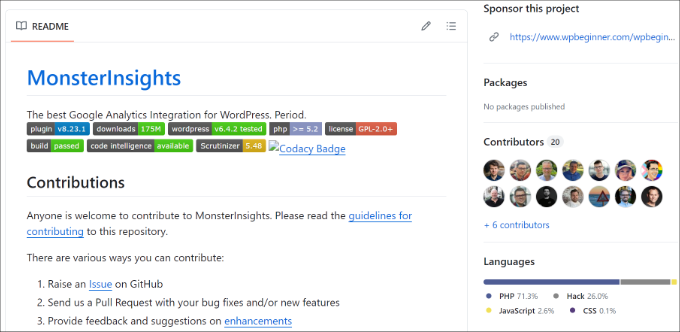
Możesz nawet użyć GitHub do pobrania wtyczek lub motywów WordPress i zainstalować je ręcznie. Pamiętaj tylko, że GitHub nie jest zbudowany do działania jak narzędzia do przechowywania w chmurze, takie jak Dropbox czy Google Drive.
Następnie pokażemy Ci krok po kroku, jak wprowadzić zmianę w lokalnym pliku wtyczki i przesłać ją do GitHuba.
Konfiguracja lokalnego środowiska WordPress dla Git
Przed użyciem Gita i GitHub zaleca się utworzenie lokalnego środowiska WordPress. Tutaj możesz pracować nad swoim projektem, wprowadzać zmiany na stronie WordPress, testować swój nowy kod oraz rozwijać wtyczki i motywy.
Posiadanie lokalnego środowiska zapewnia, że Twoja aktywna strona internetowa nie jest dotknięta zmianami, dopóki ich nie wdrożysz. W przypadku, gdy coś pójdzie nie tak, możesz wprowadzać zmiany i debugować kod na swojej lokalnej stronie internetowej.
Aby rozpocząć, możesz użyć lokalnego oprogramowania internetowego, które pozwala na hostowanie lokalnych witryn na swoim komputerze zamiast serwera przejściowego lub produkcyjnego.
Na przykład oprogramowanie takie jak Local WP (wcześniej znane jako Local by Flywheel), MAMP, XAMPP i WampServer świetnie nadaje się do tworzenia lokalnych środowisk. Są one darmowe i bardzo łatwe w konfiguracji.
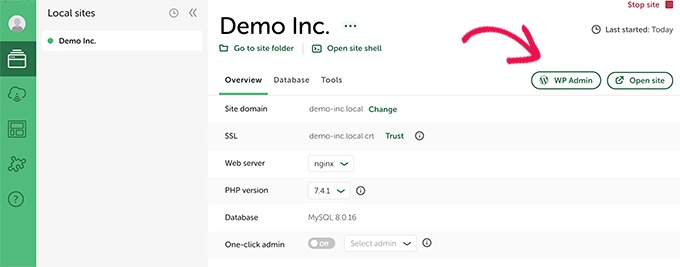
Więcej informacji można znaleźć, postępując zgodnie z naszymi przewodnikami na temat jak zainstalować WordPress na komputerze z systemem Windows i jak zainstalować WordPress lokalnie na komputerze Mac.
Zanim zaczniemy instalować Git, ważne jest, aby wiedzieć, czym jest wiersz poleceń. Jest to tekstowy interfejs dla Twojego komputera. Nie martw się, nie jest tak straszny, jak wygląda! Na Macu lub Linuksie nazywa się Terminal. Na Windowsie może to być Wiersz polecenia lub specjalne narzędzie, które zainstalujemy, zwane Git Bash.
Instalacja Git lokalnie i tworzenie repozytorium
Krok 1. Sprawdź, czy Git jest już zainstalowany
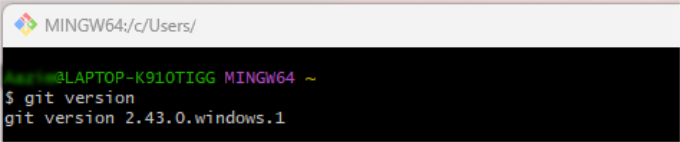
Gdy Twoje lokalne środowisko będzie gotowe, pierwszym krokiem jest sprawdzenie, czy Git jest już na Twojej maszynie. Wiele nowszych komputerów, zwłaszcza urządzenia macOS i Linux, ma go preinstalowanego. Aby to sprawdzić, otwórz Terminal (Mac/Linux) lub Wiersz polecenia (Windows) i wpisz następujące polecenie, a następnie naciśnij Enter:
git --version
Jeśli Git jest zainstalowany, zobaczysz jego numer wersji. Jeśli otrzymasz komunikat o błędzie „nieznane polecenie”, oznacza to, że musisz go zainstalować.
Krok 2. Pobierz i zainstaluj Git
Odwiedź oficjalną stronę internetową Git i przejdź do sekcji „Pobieranie”.
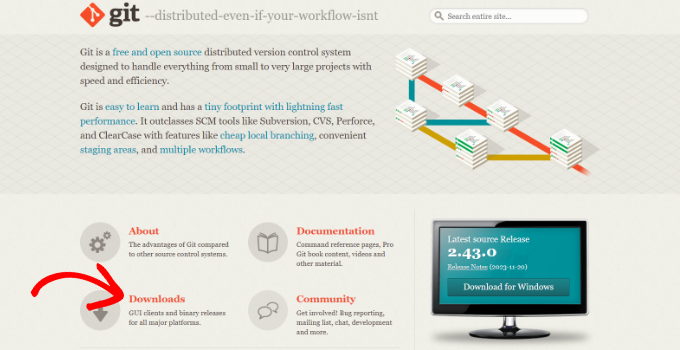
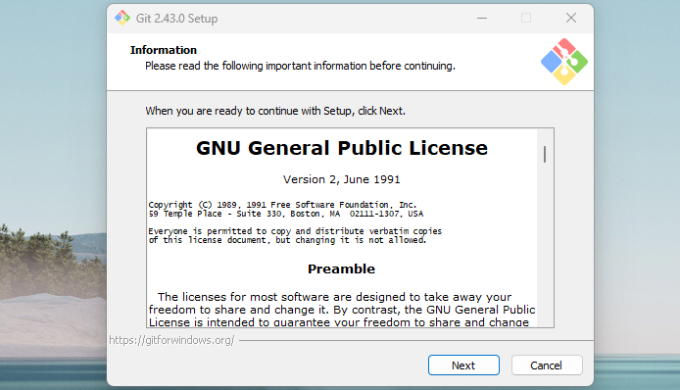
Kliknij link dla swojego systemu operacyjnego, aby pobrać instalator. Po pobraniu uruchom kreatora instalacji i postępuj zgodnie z instrukcjami na ekranie, akceptując domyślne ustawienia.
Krok 3. Utwórz lokalne repozytorium Git
Teraz, gdy Git jest zainstalowany, musisz poinformować go, który folder ma zacząć śledzić. Najpierw przejdź do plików swojej lokalnej witryny WordPress. Znajdź folder wp-content i wejdź do konkretnego folderu wtyczki lub motywu, nad którym pracujesz. Następnie musisz otworzyć narzędzie wiersza poleceń w tym folderze.
- Dla wszystkich systemów (metoda uniwersalna): Otwórz narzędzie wiersza poleceń (Terminal, Wiersz polecenia itp.). Wpisz
cd, a następnie spację, a następnie przeciągnij i upuść folder projektu w oknie. Spowoduje to wklejenie ścieżki do folderu. Naciśnij Enter, aby przejść do tego miejsca. - Dla użytkowników systemu Windows (skrót): Jeśli wybrałeś tę opcję podczas instalacji, możesz po prostu kliknąć prawym przyciskiem myszy w dowolnym miejscu w folderze projektu i wybrać „Otwórz Git Bash tutaj”.
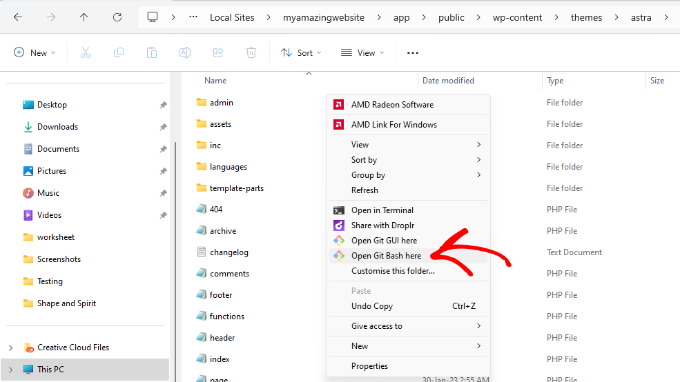
Gdy wiersz poleceń będzie otwarty w odpowiednim folderze, wpisz następujące polecenie i naciśnij Enter. Inicjalizuje to lub tworzy nowe, puste repozytorium.
git init

Krok 4. Przygotuj pliki do zatwierdzenia
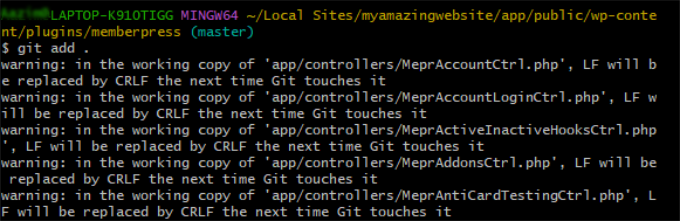
Teraz musisz poinformować Git, które pliki chcesz uwzględnić w swoim pierwszym „migawce” lub punkcie zapisu. Możesz myśleć o tym jak o włożeniu wszystkich plików do koszyka przed dokonaniem zakupu. Następujące polecenie dodaje wszystkie pliki w bieżącym folderze do „obszaru przejściowego”.
git add .
Krok 5. Zatwierdź zmiany
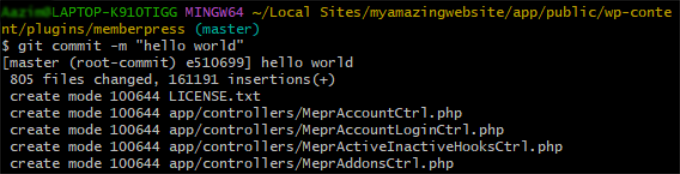
Zatwierdzenie („commit”) finalizuje przygotowane zmiany. Jest to jak przejście do kasy, zapłacenie i otrzymanie paragonu za zakup. To polecenie zapisuje przygotowane pliki jako nową wersję w historii repozytorium, wraz z opisową wiadomością.
git commit -m “First commit”
Możesz zastąpić „Pierwsze zatwierdzenie” dowolną wiadomością opisującą wprowadzone zmiany. Jest to bardzo pomocne w prowadzeniu rejestru swojej pracy.
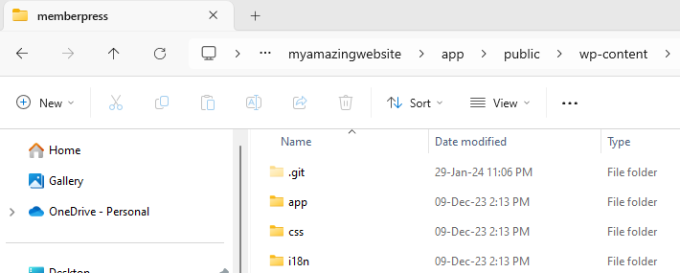
Po uruchomieniu tych poleceń zobaczysz ukryty folder „.git” w katalogu projektu. To tutaj Git przechowuje wszystkie swoje informacje o śledzeniu.
Wypychanie lokalnego projektu do nowego repozytorium GitHub
Krok 1. Załóż darmowe konto GitHub
Najpierw przejdź do strony internetowej GitHub i zarejestruj darmowe konto. Wystarczy podać swój adres e-mail i postępować zgodnie z instrukcjami na ekranie.

Krok 2. Utwórz nowe repozytorium
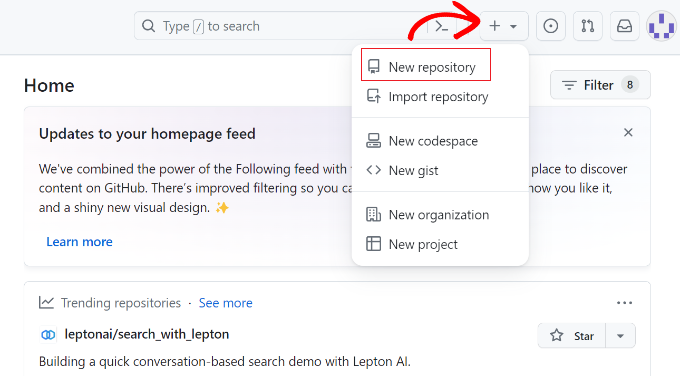
Po zalogowaniu się do panelu GitHub kliknij znak „+” w prawym górnym rogu i wybierz „New repository” (Nowe repozytorium).
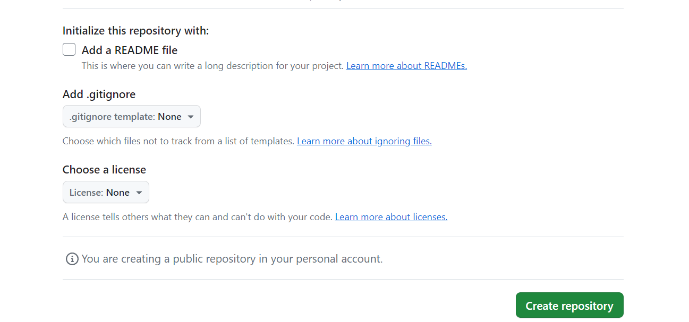
Na następnym ekranie nadaj swojemu repozytorium nazwę. Możesz również dodać opis i wybrać, czy ma być publiczne, czy prywatne. Po zakończeniu kliknij przycisk „Create repository” (Utwórz repozytorium).
Krok 3. Skopiuj adres URL repozytorium
Po utworzeniu repozytorium zostaniesz przeniesiony na stronę konfiguracji. Skopiuj adres URL podany w sekcji „Quick setup” (Szybka konfiguracja).
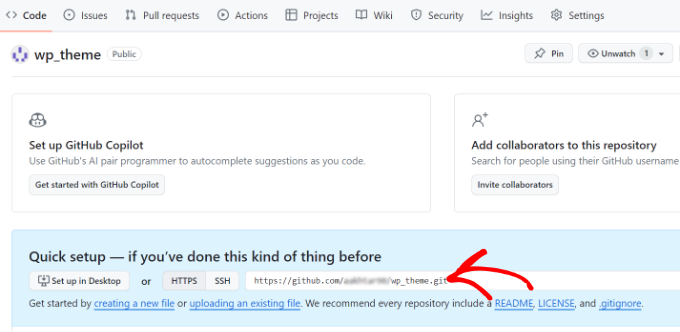
Krok 4. Połącz swoje lokalne repozytorium z GitHub
Wróć do swojego narzędzia wiersza poleceń (Git Bash, Terminal). Wpisz następujące polecenie, zastępując „URL” linkiem do repozytorium, który właśnie skopiowałeś. To polecenie informuje Twój lokalny projekt Git, gdzie znajduje się jego zdalny odpowiednik na GitHub.
git remote add origin URL

Krok 5. Prześlij swoje lokalne pliki do GitHub
Na koniec użyj następującego polecenia, aby „przesłać” lub załadować wszystkie zatwierdzenia z lokalnej maszyny do zdalnego repozytorium na GitHub.
git push -u origin main
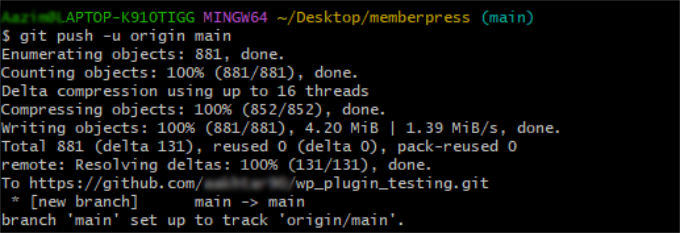
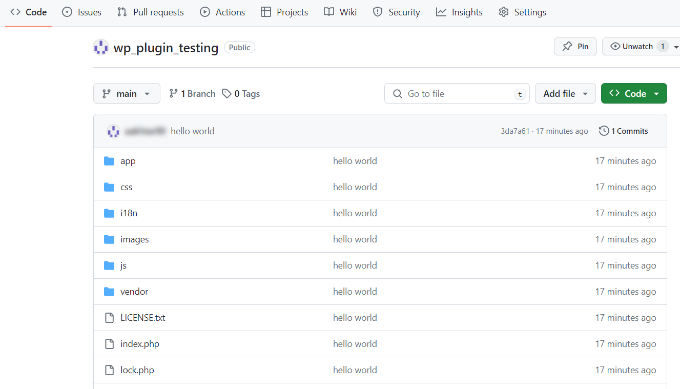
Za pierwszym razem, gdy to zrobisz, możesz zostać poproszony o zalogowanie się do swojego konta GitHub w celu autoryzacji połączenia. Po zakończeniu możesz odświeżyć stronę swojego repozytorium na GitHub i zobaczyć wszystkie swoje lokalne pliki.
Jak pobrać aktualizacje z GitHub na swój lokalny komputer
Jeśli Ty lub członek zespołu wprowadzi zmiany bezpośrednio na GitHub, będziesz musiał zaktualizować swoje lokalne pliki, aby je odzwierciedlić. Polecenie „pull” pobiera wszystkie zmiany ze zdalnego repozytorium i scala je z Twoim lokalnym projektem. Zapewnia to, że zawsze pracujesz z najnowszą wersją.
Aby to zrobić, otwórz narzędzie wiersza poleceń w folderze projektu i wpisz następujące polecenie:
git pull origin main
Po wprowadzeniu zmian w plikach lokalnych następnym krokiem jest przesłanie ich na stronę główną.
Wdróż motywy i wtyczki GitHub na żywej stronie WordPress
Po zakończeniu opracowywania wtyczki lub motywu WordPress, ostatnim krokiem jest wdrożenie go na swojej aktywnej stronie internetowej. Chociaż możesz to zrobić ręcznie za pomocą poleceń Git, wtyczka WordPress, taka jak WP Pusher, znacznie ułatwia ten proces.
- Odwiedź stronę WP Pusher i pobierz plik ZIP wtyczki na swój komputer.
- W panelu administracyjnym swojej produkcyjnej witryny WordPress zainstaluj i aktywuj wtyczkę WP Pusher. Jeśli potrzebujesz pomocy, zapoznaj się z naszym przewodnikiem na temat jak zainstalować wtyczkę WordPress.
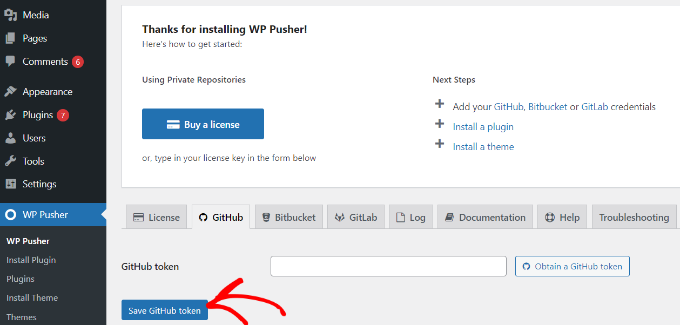
- Po aktywacji przejdź do sekcji WP Pusher w swoim panelu WordPress i kliknij zakładkę „GitHub”. Następnie kliknij przycisk „Uzyskaj token GitHub”.
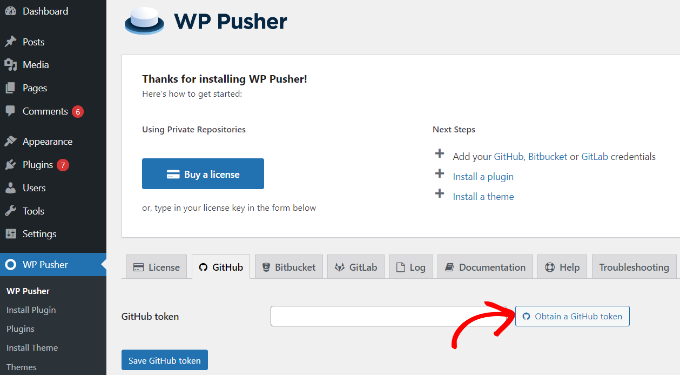
- Otworzy się nowe okno z prośbą o autoryzację połączenia z Twoim kontem GitHub. Kliknij przycisk „Autoryzuj wppusher”.
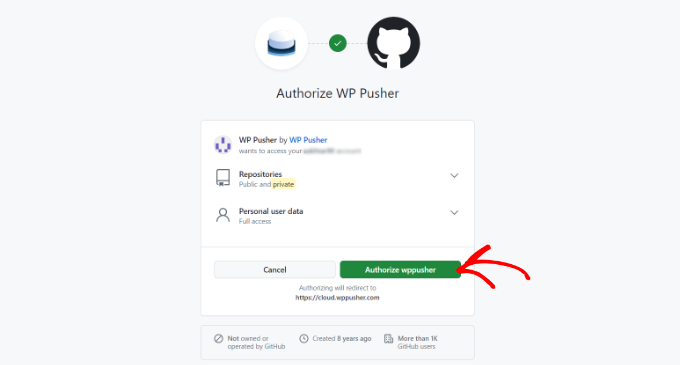
- Po autoryzacji GitHub wyświetli kod tokena. Skopiuj ten kod.
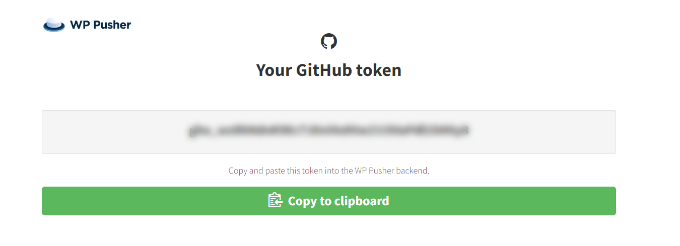
- Wróć do panelu WordPress, wklej token w odpowiednie pole i kliknij „Zapisz token GitHub”.
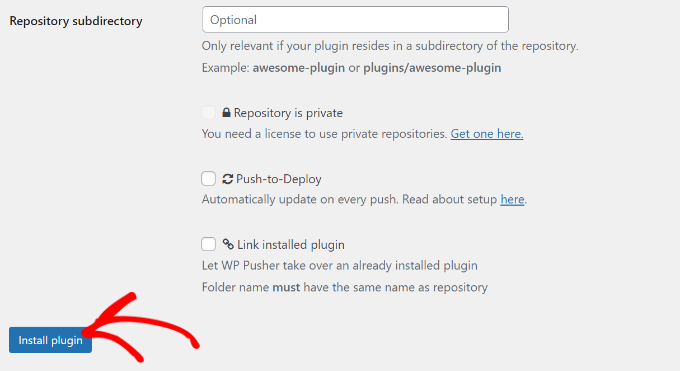
- Teraz możesz zainstalować swój projekt. Przejdź do WP Pusher » Zainstaluj wtyczkę (lub Zainstaluj motyw). Możesz kliknąć „Wybierz z GitHub”, aby znaleźć swoje repozytorium, lub wkleić jego adres URL bezpośrednio. Na koniec kliknij przycisk „Zainstaluj wtyczkę”.
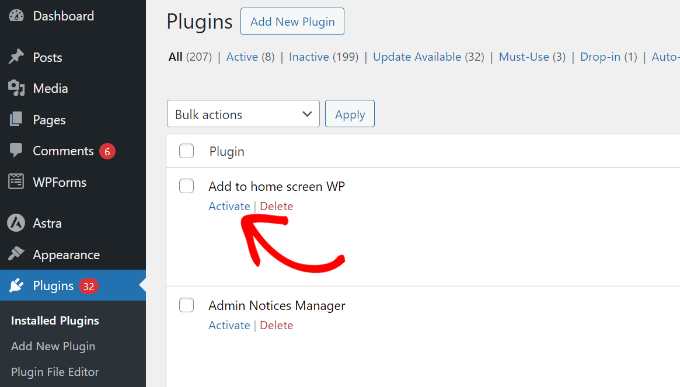
- Po zainstalowaniu przejdź do Wtyczki » Zainstalowane wtyczki i kliknij link „Aktywuj” pod swoją nową wtyczką, aby zacząć jej używać.
Instaluj wtyczki i motywy WordPress z GitHuba
Możesz również pobierać wtyczki i motywy bezpośrednio z GitHub, co jest przydatne, jeśli nie są one dostępne w oficjalnym katalogu WordPress.org. Wielu programistów WordPress hostuje tam swoje projekty.
- Przejdź do repozytorium wtyczki lub motywu, który chcesz zainstalować na GitHub.
- Kliknij zielony przycisk „Code” i wybierz opcję „Download ZIP”, aby zapisać pliki na swoim komputerze.
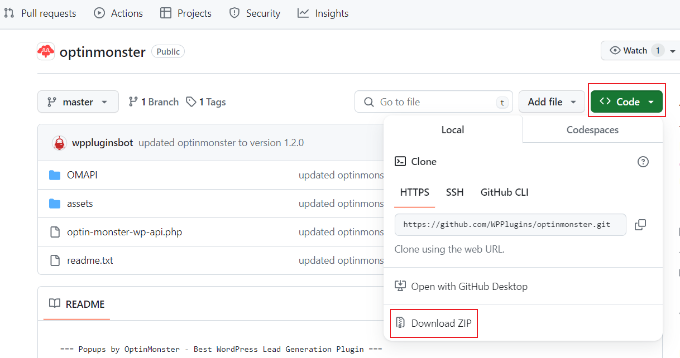
- W swoim panelu WordPress przejdź do Wtyczki » Dodaj nową » Wyślij wtyczkę (lub Wygląd » Motywy » Dodaj nowy » Wyślij motyw) i prześlij pobrany plik ZIP.
Więcej szczegółów znajdziesz w naszym przewodniku na temat jak instalować wtyczki i motywy WordPress z GitHub.
Ważne terminy Git i GitHub, które powinieneś znać
Napotkasz różne terminologie Git i GitHub, gdy zaczniesz ich używać do tworzenia stron WordPress i innych celów. Aby Ci pomóc, oto kilka ważnych terminów, które powinieneś znać:
- Gałęzie – Gałąź jest jak równoległe repozytorium, które możesz utworzyć. Pozwala ona na wprowadzanie zmian i swobodną pracę bez wpływu na główną gałąź lub zakłócania wersji na żywo.
- Scalanie – Kiedy chcesz przenieść zmiany z jednego brancha do innego, ten proces nazywa się scalaniem. Jednak branche muszą znajdować się w tym samym repozytorium lub pochodzić z forka.
- Pobierz (Pull) – Odnosi się do pobierania zmian i ich scalania. Załóżmy, że ktoś wprowadził zmiany w pliku w repozytorium. Możesz pobrać te zmiany do swojego lokalnego środowiska, aby upewnić się, że Twoje pliki są aktualne.
- Żądania ściągnięcia (PR) – Żądanie ściągnięcia to sytuacja, gdy użytkownik przesyła proponowane zmiany do repozytorium, a są one akceptowane lub odrzucane przez innego współpracownika repozytorium.
- Fork – Fork to osobista kopia repozytorium innego użytkownika, którą masz na swoim koncie. Możesz swobodnie wprowadzać zmiany w projekcie za pomocą forka, nie wpływając na oryginalne repozytorium.
- Commit – Commit to pojedyncza zmiana w pliku w repozytorium. Kiedy wykonujesz commit, Git tworzy unikalny identyfikator, który pomaga śledzić konkretne zmiany. Zapisuje również, kto dokonał zmian i kiedy zostały dokonane.
- Push – Push oznacza wysyłanie Twoich zmian do zdalnego repozytorium na GitHub. Na przykład, jeśli wprowadzasz zmiany w pliku lokalnie, możesz je wysłać, aby inni również mieli do nich dostęp.
Dodatkowe zasoby
W WPBeginner uwielbiamy, gdy nasi początkujący czytelnicy przechodzą na poziom zaawansowany i chcą sami pisać kod. Jeśli interesuje Cię kodowanie i tworzenie stron w WordPress, oto kilka zasobów, które mogą okazać się pomocne.
- Przydatne fragmenty kodu WordPressa dla początkujących (wybór eksperta)
- Jak automatycznie wdrażać zmiany motywu WordPress za pomocą GitHub i Deploy
- Najlepsze narzędzia do tworzenia WordPressa (darmowe + płatne)
- Jak dodać przykładową zawartość do tworzenia motywów w WordPress
- 19 najlepszych motywów startowych WordPress dla programistów
Często zadawane pytania dotyczące używania Git z WordPressem
Poniżej znajdują się odpowiedzi na niektóre z najczęściej zadawanych pytań, na które natknąłem się.
Czy Git jest trudny do nauczenia dla początkujących?
Jak każde nowe narzędzie, Git ma krzywą uczenia się. Jednak do rozpoczęcia pracy potrzebujesz tylko kilku podstawowych poleceń, które omówiliśmy w tym przewodniku. Gdy zrozumiesz podstawowe koncepcje zatwierdzania (commit), wypychania (push) i pobierania (pull), stanie się to znacznie łatwiejsze.
Czy mogę używać Git do działającej strony WordPress bez lokalnego środowiska?
Chociaż jest to technicznie możliwe, jest to zdecydowanie odradzane. Wprowadzanie zmian bezpośrednio na działającej stronie jest ryzykowne. Lokalnie środowisko zapewnia bezpieczną piaskownicę do dokładnego testowania kodu przed wdrożeniem, co jest głównym celem korzystania z systemu kontroli wersji, takiego jak Git.
Jaka jest główna zaleta korzystania z GitHub z Git?
Główną zaletą jest współpraca i kopia zapasowa. Sam Git śledzi wersje na Twojej lokalnej maszynie. GitHub zapewnia scentralizowaną, opartą na chmurze lokalizację do przechowywania Twojego kodu, udostępniania go członkom zespołu, przeglądania zmian i zapewnienia bezpieczeństwa Twojego projektu, nawet jeśli Twój komputer ulegnie awarii.
Czy GitHub służy tylko do kodowania?
Nie, wcale nie! Chociaż jego głównym zastosowaniem jest tworzenie oprogramowania, kontrola wersji GitHub jest przydatna w każdym projekcie, w którym trzeba śledzić zmiany w czasie. Ludzie używają go do pisania książek, zarządzania badaniami akademickimi, współpracy nad dokumentami prawnymi, a nawet śledzenia zmian w plikach projektowych.
Co to jest GitHub Copilot?
GitHub Copilot to narzędzie oparte na sztucznej inteligencji, które działa jak programista-partner. Podczas pisania kodu sugeruje całe linie, a nawet kompletne funkcje w czasie rzeczywistym. Pomaga programistom pisać kod szybciej, uczyć się nowych języków i skracać czas poświęcony na szukanie rozwiązań.
Mam nadzieję, że ten artykuł pomógł Ci nauczyć się, jak używać Git z WordPress. Możesz również zapoznać się z naszymi propozycjami najlepszych aplikacji mobilnych do zarządzania witryną WordPress i najczęstszych błędów WordPress i sposobów ich naprawy.
Jeśli podobał Ci się ten artykuł, zasubskrybuj nasz kanał YouTube po samouczki wideo WordPress. Możesz nas również znaleźć na Twitterze i Facebooku.



Oyatogun Oluwaseun Samuel
Git i GitHub to naprawdę świetne narzędzia, które ułatwiają życie programistom, jeśli można się ich nauczyć. Zawsze mówię wszystkim, nawet początkującym, aby je rozważyli. To naprawdę świetne narzędzie. Dziękuję za udostępnienie.
Prajwal Shewatkar
Git jest najlepszą alternatywą dla ręcznych kopii zapasowych za każdym razem, gdy wprowadzasz zmiany w kodzie. Używałem go podczas pracy nad prostą wtyczką sortowania i listowania, którą zbudowałem dla mojego projektu klienta. Oszczędza dużo czasu i jest bardzo łatwo cofnąć zmiany, gdy coś zepsujesz!
Mrteesurez
Dziękuję za ten pomysł. Chociaż nauczyłem się kilku podstawowych rzeczy o Gicie w tym przewodniku, nadal muszę się go bardzo dobrze nauczyć. Dobrze byłoby go używać do tworzenia kopii zapasowych, abym mógł zaoszczędzić czas na tworzeniu kopii zapasowych, gdy dokonam drobnych zmian.
Jiří Vaněk
Witaj Panie Mrteesurez. Dla początkujących lepiej jest używać czegoś takiego jak Duplicator i ustawić automatyczne i regularne kopie zapasowe. GitHub, moim zdaniem, jest bardziej przeznaczony do tworzenia. Kiedy debugujesz jakiś kod, tworzysz wtyczkę itp., możesz zapisywać wersje, a świetną rzeczą jest to, że możesz pracować nad tym jako zespół. GitHub jest dla mnie nadal skomplikowany, ale też zaczynam się go uczyć. Jednak jeśli szukasz konkretnie kopii zapasowych, spróbuj Duplicator. To świetna wtyczka, nawet od zespołu wpbeginner, a automatyczne kopie zapasowe do Google Drive działają bez zarzutu.
Jiří Vaněk
Od dawna interesuję się Github i wersjonowaniem. Świetny artykuł na początek, aby w końcu nauczyć się GitHub. Dziękuję za Twoją pracę. Dziękuję również za podstawowe polecenia.