


Jedną z rzeczy, które zawsze doceniałem w WordPress, jest to, jak wiele można z nim zrobić, nawet jeśli nie jesteś programistą.
Ale od czasu do czasu coś przestaje działać. Może aktualizacja wtyczki coś zmieni, albo ustawienie potajemnie powoduje problem w tle.
Jako osoba ucząca WordPressa od ponad 13 lat, miałem okazję rozwiązywać problemy z niemal każdego rodzaju. W tym przewodniku przeprowadzę Cię przez 17 sprawdzonych kroków, aby naprawić typowe błędy WordPressa, od czyszczenia pamięci podręcznej po skanowanie w poszukiwaniu złośliwego oprogramowania.
Nie musisz być techniczny, aby rozwiązywać problemy z WordPress. Potrzebujesz tylko procesu, któremu możesz zaufać, a właśnie tym się z Tobą podzielę.
Czym są błędy WordPress i dlaczego powinieneś się nimi przejmować?
Błąd WordPressa to każde problem, który uniemożliwia prawidłowe ładowanie witryny, wyświetlanie treści lub działanie zgodnie z oczekiwaniami. Czasami zobaczysz komunikat typu „404 Not Found” lub „Internal Server Error”. Innym razem rzeczy po prostu nie ładują się poprawnie, lub strony stają się puste.
Niektóre z najczęstszych błędów WordPressa, jakie widziałem, to Biały Ekran Śmierci (pusta strona bez komunikatu o błędzie), problemy z połączeniem z bazą danych i uszkodzone strony wtyczek. Mogą one pojawić się znikąd, nawet na dobrze utrzymanych witrynach.
Zależy mi na szybkim rozwiązywaniu tych problemów, ponieważ niedziałająca strona może być stresująca. Może również wyglądać nieprofesjonalnie dla odwiedzających i sprawić, że ludzie odejdą, zanim jeszcze dotrą do Twoich treści.
Co gorsza, niektóre problemy mogą potajemnie spowalniać Twoją witrynę lub tworzyć problemy z bezpieczeństwem w tle. Dlatego zawsze zalecam naprawianie błędów, gdy tylko je zauważysz.
Jeśli widzisz wysoki wskaźnik odrzuceń lub wolne ładowanie, może to być związane z jednym z tych problemów. Możesz również napotkać problemy z SEO lub pozycjonowaniem strony, jeśli błędy będą utrzymywać się zbyt długo.
Dobra wiadomość jest taka, że większość tych problemów jest łatwiejsza do naprawienia, niż się wydaje. Poprowadzę Cię przez sposób ich rozwiązywania krok po kroku, zaczynając od pierwszej rzeczy, którą zawsze robię, gdy coś się zepsuje.
Jak rozwiązywać problemy z błędami WordPressa
Teraz, gdy wiesz, czym są błędy WordPressa i dlaczego są ważne, czas dowiedzieć się, jak je naprawić. Rozwiązywanie tych błędów może na początku wydawać się trudne, ale dzięki odpowiednim krokom będziesz w stanie sobie z nimi łatwo poradzić.
Oto szybki przegląd wszystkich kroków, które omówimy w następnych sekcjach:
- Utwórz pełną kopię zapasową swojej witryny WordPress
- Zbadaj komunikat o błędzie
- Wyczyść pamięć podręczną przeglądarki
- Wyczyść pamięć podręczną WordPress
- Tymczasowo dezaktywuj wszystkie zainstalowane wtyczki
- Przełącz się na domyślny motyw
- Usuń plik .maintenance
- Włącz WP_DEBUG i sprawdź logi błędów
- Przywróć ostatnią aktualizację wtyczki lub motywu
- Odśwież swoje stałe linki
- Utwórz kopię zapasową i wygeneruj ponownie plik .htaccess
- Sprawdź adres strony i adres WordPress
- Sprawdź ustawienie widoczności dla wyszukiwarek
- Napraw problemy z pocztą e-mail WordPress za pomocą SMTP
- Skanuj pod kątem złośliwego oprogramowania i ataków hakerskich
- Używaj narzędzi AI do pomocy w rozwiązywaniu problemów
- Uzyskaj lepsze wsparcie, gdy utkniesz
- Jak unikać typowych problemów z WordPress (najlepsze praktyki)
- Najczęściej zadawane pytania dotyczące problemów z rozwiązywaniem problemów w WordPress
- Więcej pomocnych przewodników po rozwiązywaniu problemów z WordPress
Gotowi? Przywróćmy Twoją witrynę do działania!
1. Utwórz pełną kopię zapasową swojej witryny WordPress
Zanim dotknę czegokolwiek na stronie, pierwszą rzeczą, którą robię, jest utworzenie pełnej kopii zapasowej. Nie ma znaczenia, jak mały wydaje się problem. Posiadanie aktualnej kopii zapasowej daje mi spokój ducha i możliwość wycofania zmian w razie potrzeby.
Jeśli już korzystasz z wtyczki do tworzenia kopii zapasowych, upewnij się, że masz świeżą kopię zapisaną w bezpiecznym miejscu. Zazwyczaj przechowuję swoje w chmurze, takiej jak Dropbox lub Amazon S3, i zalecam posiadanie co najmniej dwóch kopii na wszelki wypadek.
Jednym z wtyczek, których używałem na wielu stronach, jest Duplicator. Pozwala ona na wykonanie kopii zapasowej całej witryny WordPress i zapisanie jej w usługach takich jak Google Drive, Dropbox lub S3 za pomocą zaledwie kilku kliknięć.
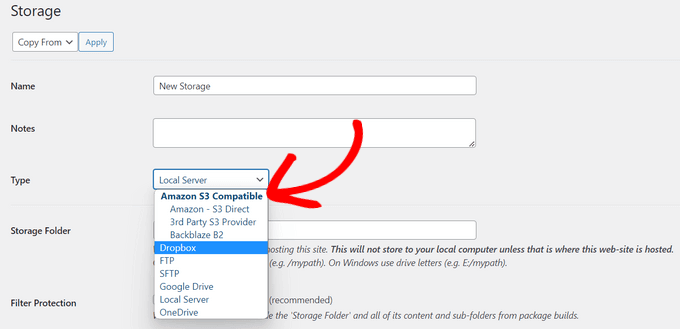
Jeśli jeszcze nie używasz wtyczki do tworzenia kopii zapasowych, to dobry moment, aby zacząć. Możesz zapoznać się z moim porównaniem najlepszych wtyczek do tworzenia kopii zapasowych WordPress, aby znaleźć taką, która będzie pasować do Twojej konfiguracji.
A jeśli zostałeś zablokowany z obszaru administracyjnego WordPressa, nie martw się. Nadal możesz ręcznie wykonać kopię zapasową bazy danych i plików za pomocą klienta FTP i phpMyAdmin.
2. Zbadaj swój komunikat o błędzie
Kiedy coś się zepsuje na stronie WordPress, pierwszą rzeczą, której szukam, jest komunikat o błędzie. Czasami pojawia się on w zakładce przeglądarki, na przykład „404 Not Found” lub „Internal Server Error”. Innym razem pojawia się w panelu administracyjnym WordPress, na przykład „błąd HTTP” w bibliotece mediów.
Jeśli pojawi się komunikat o błędzie, zawsze kopiuję go i wklejam do paska wyszukiwania na WPBeginner. Na przykład, wyszukanie „Błąd nawiązywania połączenia z bazą danych” przeniesie Cię do naszego pełnego przewodnika, jak go naprawić.
Jeśli widzisz coś podobnego do obrazka poniżej, to dobry znak. Oznacza to, że WordPress daje Ci wskazówkę, którą możesz wykorzystać do znalezienia rozwiązania.
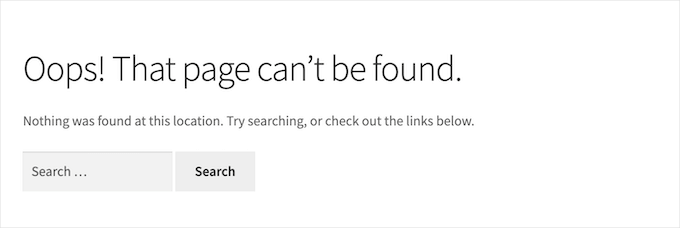
Jeśli Twój dokładny błąd nie znajduje się na liście w naszej bibliotece rozwiązywania problemów, po prostu wyszukaj słowa kluczowe lub typ problemu, z którym się zmagasz. Prawdopodobnie znajdziesz podobne rozwiązanie.
Możesz również sprawdzić dzienniki błędów swojej witryny WordPress, aby uzyskać więcej wskazówek. Pokażę Ci, jak to zrobić w kolejnym kroku.
3. Wyczyść pamięć podręczną przeglądarki
Czasami podczas rozwiązywania problemów problem nie dotyczy wcale Twojej witryny. To po prostu Twoja przeglądarka przechowuje nieaktualną wersję strony.
Widziałem, że dzieje się tak często, zwłaszcza po zaktualizowaniu wtyczki lub zmianie ustawienia. Wiele przeglądarek tymczasowo przechowuje zawartość witryny, taką jak obrazy, arkusze stylów lub skrypty, aby strony ładowały się szybciej.
Ale jeśli Twoja witryna ostatnio się zmieniła, Twoja przeglądarka może nie wyświetlić tych zmian od razu. Może to sprawić wrażenie, że coś jest zepsute, nawet jeśli zostało już naprawione.
Dlatego zawsze polecam najpierw wyczyścić pamięć podręczną przeglądarki. To łatwy sposób, aby upewnić się, że przeglądasz najnowszą wersję swojej witryny.
Jeśli nie wiesz, jak to zrobić, oto mój pełny przewodnik po czyszczeniu pamięci podręcznej przeglądarki w Chrome, Firefox, Safari i innych.
4. Wyczyść pamięć podręczną WordPress
Nawet po wyczyszczeniu pamięci podręcznej przeglądarki możesz nadal nie widzieć najnowszej wersji swojej witryny. Dzieje się tak, ponieważ buforowanie WordPress działa inaczej.
Aby wyjaśnić różnicę: pamięć podręczna przeglądarki jest zapisywana na Twoim urządzeniu i pomaga szybciej ładować wcześniej odwiedzane strony. Pamięć podręczna WordPress jest zapisywana na serwerze internetowym i pomaga skrócić czas ładowania dla wszystkich odwiedzających.
Kiedy rozwiązuję problemy, zawsze czyszczę oba, żeby mieć pewność, że widzę aktualną wersję strony.
Pamięć podręczna WordPress jest zazwyczaj obsługiwana przez Twojego dostawcę hostingu lub wtyczkę, taką jak WP Rocket, WP Super Cache lub LiteSpeed Cache. Narzędzia te pomagają przyspieszyć Twoją witrynę, serwując statyczne wersje Twoich stron zamiast przebudowywać je przy każdej wizycie.
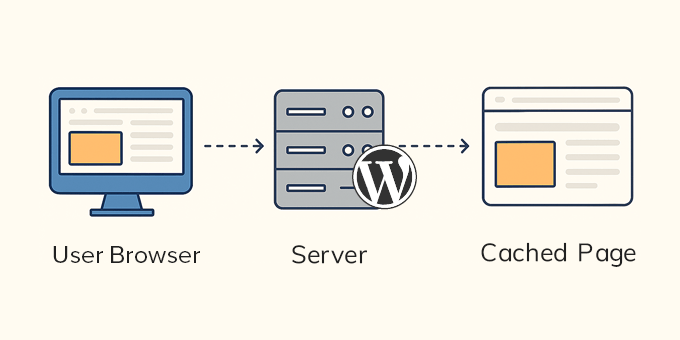
To świetnie dla wydajności, ale podczas rozwiązywania problemów może sprawić, że Twoje poprawki będą wydawać się nieskuteczne.
Większość wtyczek do buforowania dodaje opcję „Wyczyść pamięć podręczną” lub „Wyczyść wszystkie pamięci podręczne” do paska administracyjnego WordPress. Zawsze upewniam się, że klikam tę opcję po wprowadzeniu jakichkolwiek zmian podczas rozwiązywania problemów.
Szczegółowe informacje znajdziesz w moim przewodniku na temat jak wyczyścić pamięć podręczną w WordPress.
Niektórzy zarządzani hostingodawcy WordPress, tacy jak SiteGround lub Bluehost, również korzystają z pamięci podręcznej po stronie serwera. Oznacza to, że być może będziesz musiał wyczyścić pamięć podręczną również z panelu administracyjnego hostingu.
5. Tymczasowo dezaktywuj wszystkie zainstalowane wtyczki
Konflikty wtyczek to kolejny powód, który może zepsuć stronę WordPress lub spowodować nieoczekiwane zachowanie niektórych funkcji. Wystarczy jedna aktualizacja wtyczki, aby wywołać nieoczekiwany błąd.
Kiedy podejrzewam problem z wtyczką, pierwszą rzeczą, którą robię, jest wyłączenie wszystkich wtyczek naraz. Pomaga mi to potwierdzić, czy błąd jest związany z wtyczką. Następnie aktywuję je pojedynczo, aby dowiedzieć się, która z nich spowodowała problem.
Jeśli nadal masz dostęp do swojego panelu WordPress, przejdź do Wtyczki » Zainstalowane wtyczki. Zaznacz wszystkie wtyczki za pomocą pola wyboru, a następnie wybierz „Dezaktywuj” z listy rozwijanej Akcje masowe i kliknij „Zastosuj”.

Jeśli nie możesz uzyskać dostępu do obszaru administracyjnego, nadal możesz dezaktywować wtyczki za pomocą FTP lub aplikacji Menedżer plików w panelu sterowania hostingu. Po prostu połącz się ze swoją witryną i zmień nazwę folderu plugins w folderze wp-content na coś w rodzaju plugins-deactivated.
Jeśli nie wiesz, jak to zrobić, skorzystaj z tego przewodnika na temat jak dezaktywować wszystkie wtyczki bez dostępu do panelu administracyjnego WordPress.
Po dezaktywacji wtyczek sprawdź, czy problem zniknął. Jeśli wszystko wygląda normalnie, możesz wrócić i aktywować każdą wtyczkę po kolei. Gdy tylko błąd powróci, będziesz wiedzieć, która wtyczka jest za niego odpowiedzialna.
Stamtąd możesz albo odinstalować wtyczkę, albo poszukać lepszej alternatywy.
6. Przełącz się na domyślny motyw
Czasami problemem nie jest wtyczka. To motyw. Widziałem motywy ze zdezaktualizowanym kodem lub słabą kompatybilnością, które całkowicie psuły obszar administracyjny WordPress lub powodowały puste strony.
Aby to wykluczyć, zalecam tymczasowe przełączenie motywu na domyślny motyw WordPress, taki jak Twenty Twenty-Four lub Twenty Twenty-Five.
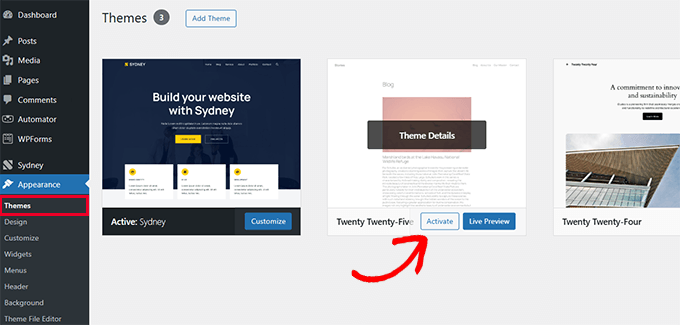
Te motywy są tworzone i utrzymywane przez zespół WordPress, więc są bezpieczne do testowania. Jeśli nie masz zainstalowanego domyślnego motywu na swojej stronie, możesz go zainstalować, klikając przycisk „Dodaj motyw” na górze.
Szczegółowe informacje znajdziesz w naszym poradniku na temat instalowania motywu WordPress.
Jeśli masz dostęp do swojego panelu administracyjnego, przejdź do strony Wygląd » Motywy, aktywuj domyślny motyw i sprawdź, czy problem znika. Jeśli tak, problemem może być Twój obecny motyw.
Jeśli nie masz dostępu do wp-admin, możesz ręcznie zmienić motyw, edytując plik wp-config.php lub używając phpMyAdmin. Oto przewodnik, który przeprowadzi Cię przez to krok po kroku: jak wyłączyć motyw WordPress za pomocą phpMyAdmin.
Po potwierdzeniu, że problem został spowodowany przez motyw, możesz ponownie zainstalować jego czystą kopię lub poszukać alternatywnego motywu, który jest poprawnie zakodowany i regularnie aktualizowany.
7. Usuń plik .maintenance
WordPress automatycznie przełącza Twoją witrynę w tryb konserwacji podczas aktualizacji wtyczek, motywów lub plików rdzenia. Zazwyczaj trwa to tylko kilka sekund, ale czasami ten tymczasowy tryb konserwacji się zawiesza.
Jeśli widzisz komunikat „Chwilowo niedostępny z powodu zaplanowanej konserwacji. Sprawdź ponownie za minutę”, oznacza to, że Twoja witryna nadal próbuje załadować plik o nazwie .maintenance.
Aby to naprawić, wystarczy usunąć plik .maintenance z głównego folderu Twojej witryny. Możesz to zrobić za pomocą klienta FTP lub logując się na swoje konto hostingowe i korzystając z aplikacji Menedżer plików.
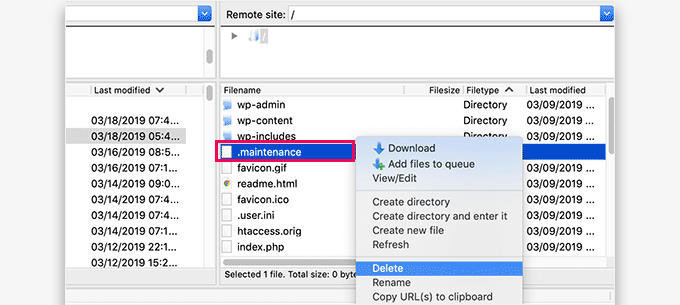
Gdy ten plik zniknie, Twoja witryna powinna zostać natychmiast przywrócona online. Jeśli tak się nie stanie, spróbuj ponownie wyczyścić pamięć podręczną WordPress i przeglądarki, aby zobaczyć zaktualizowaną wersję.
Możesz również zapoznać się z moim pełnym samouczkiem tutaj: jak naprawić błąd trybu konserwacji w WordPress.
8. Włącz WP_DEBUG i sprawdź logi błędów
Kiedy nie mogę znaleźć pierwotnej przyczyny, po prostu patrząc, zwracam się do dzienników błędów. WordPress ma wbudowany sposób wyświetlania ukrytych błędów, a zaczyna się od włączenia czegoś o nazwie WP_DEBUG.
Aby to zrobić, połącz się ze swoją stroną za pomocą FTP lub menedżera plików hostingu. Następnie otwórz plik wp-config.php w głównym folderze Twojej strony WordPress.
Znajdź linię, która mówi /* To wszystko, przestań edytować! Miłego publikowania. */ i dodaj poniższe poniżej:
define( 'WP_DEBUG', true );
define( 'WP_DEBUG_LOG', true );
define( 'WP_DEBUG_DISPLAY', false );
Włączy to debugowanie i wyśle wszystkie błędy do pliku o nazwie debug.log znajdującego się w folderze wp-content.

Następnie odśwież stronę, na której pojawia się błąd. Następnie wróć do wp-content/debug.log i pobierz go.
Zazwyczaj znajdziesz tam komunikaty o błędach wskazujące na konkretną wtyczkę, motyw lub linię kodu. W ten sposób odkryłem dziesiątki ukrytych problemów, które nie były widoczne na froncie.
Jeśli nie masz pewności, jak zinterpretować log, możesz skopiować komunikat o błędzie i wkleić go do Google lub użyć go do poproszenia o pomoc swojego programisty lub dostawcy hostingu.
Możesz również skorzystać z mojego pełnego przewodnika tutaj: jak znaleźć i uzyskać dostęp do dzienników błędów WordPress.
Wskazówka💡: Jeśli wolisz nie edytować bezpośrednio pliku wp-config.php, możesz użyć WPCode do dodania kodu debugowania jako fragmentu. Ułatwia to włączanie i wyłączanie debugowania bez dotykania plików rdzeniowych.
9. Wycofaj ostatnią aktualizację wtyczki lub motywu
Czasami aktualizacja kończy się niepowodzeniem. Zdarzało mi się, że aktualizacja wtyczki wyglądała dobrze na powierzchni, ale powodowała subtelne błędy na wielu stronach.
Ostatnio widziałem, jak aktualizacja wtyczki galerii zepsuła obrazy wyróżniające na 47 postach na stronie klienta. Kiedy tak się dzieje, powrót do poprzedniej wersji zazwyczaj natychmiast to naprawia.
Jeśli niedawno zaktualizowałeś wtyczkę lub motyw, zanim coś się zepsuło, to dobry punkt wyjścia. Możesz użyć wtyczki takiej jak WP Rollback, aby szybko przywrócić stabilną wersję bez konieczności kodowania lub używania WP-CLI.
Po prostu zainstaluj wtyczkę WP Rollback i przejdź do wtyczki lub motywu, który chcesz przywrócić. Zobaczysz obok niego nowe łącze „Rollback”. Stamtąd wybierz wersję, która działała dla Ciebie i postępuj zgodnie z instrukcjami.

Jeśli nie chcesz używać innego wtyczki, możesz ręcznie zainstalować starszą wersję. Po prostu pobierz ją z repozytorium wtyczek WordPress i prześlij ją przez FTP. Ta metoda działa, ale jest bardziej zaawansowana i łatwiej ją zepsuć, jeśli nie będziesz ostrożny.
W obu przypadkach upewnij się, że utworzyłeś kopię zapasową przed wprowadzeniem zmian, na wypadek gdybyś musiał ponownie przełączyć się z powrotem.
Szczegółowe instrukcje znajdziesz w naszym poradniku krok po kroku, jak wycofać aktualizacje WordPress.
10. Odśwież swoje linki stałe
WordPress używa czegoś, co nazywa się linkami stałymi (permalinks), aby tworzyć czyste, przyjazne dla SEO adresy URL. Ale czasami ta struktura może się rozsynchronizować, zwłaszcza po przeniesieniu strony, zmianie nazw, lub przywróceniu z kopii zapasowej.
Jeśli widzisz błędy 404 po kliknięciu na posty lub strony, jest to jedna z pierwszych rzeczy, które polecam naprawić. Możesz odbudować swoje linki stałe w ciągu zaledwie kilku sekund, nie zmieniając niczego innego na swojej stronie.
W panelu WordPress przejdź do Ustawienia » Linki bezpośrednie.
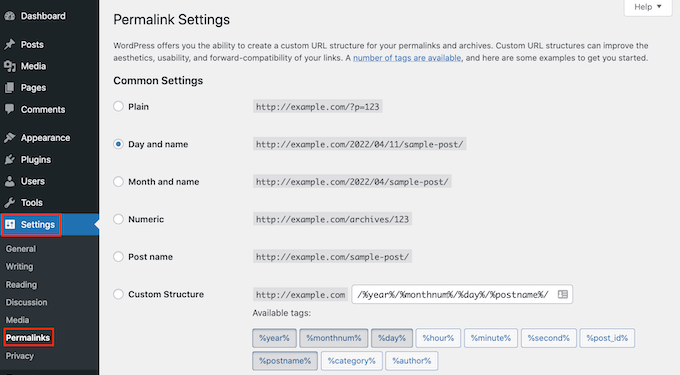
Strona wyświetla ustawienia permalinków WordPress. Nie musisz ich jednak zmieniać. Po prostu przewiń w dół i kliknij przycisk „Zapisz zmiany”, nie wprowadzając żadnych zmian.
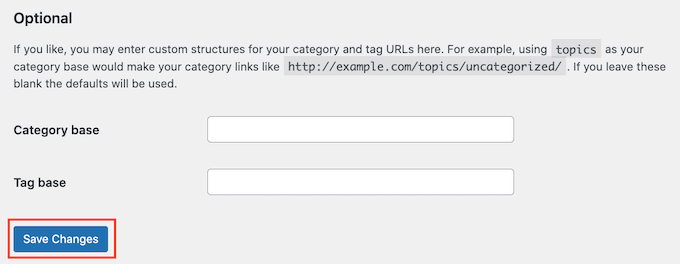
To pojedyncze kliknięcie zmusza WordPress do ponownego wygenerowania pliku .htaccess i odświeżenia reguł permalinków. W wielu przypadkach natychmiast rozwiązuje to problem.
Możesz również śledzić nasz pełny samouczek tutaj: jak odtworzyć swoje permalinki w WordPress.
11. Utwórz kopię zapasową i wygeneruj ponownie plik .htaccess
Jeśli Twoja strona wyświetla błąd wewnętrznego serwera 500, może on być spowodowany uszkodzonym lub nieprawidłowym plikiem .htaccess. Widziałem, że tak się dzieje po migracji lub po instalacji niektórych wtyczek.
Rozwiązanie jest proste: usuń plik i pozwól WordPressowi utworzyć nowy. Ale zanim to zrobisz, zawsze zalecam pobranie kopii zapasowej, na wszelki wypadek.
Najpierw połącz się ze swoją witryną za pomocą klienta FTP i otwórz folder swojej domeny. Wewnątrz poszukaj katalogu public_html.
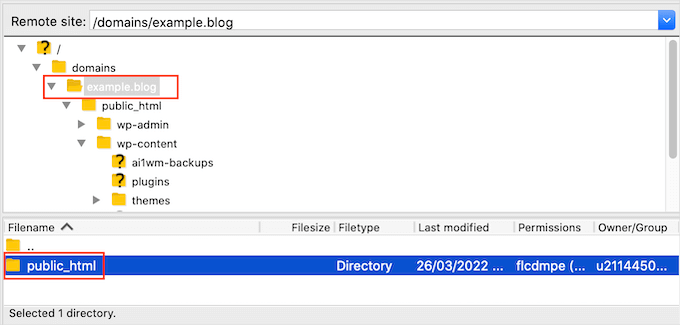
Powinieneś tam zobaczyć swój plik .htaccess. Jeśli go brakuje, ustawienia FTP mogą ukrywać pliki z kropką. Możesz skorzystać z naszego przewodnika na temat dlaczego plik .htaccess może się nie pojawić.
Aby to zrobić, kliknij prawym przyciskiem myszy na plik i wybierz „Pobierz”.
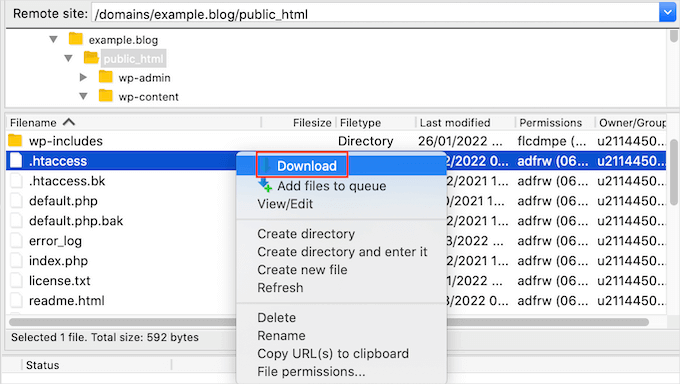
Po zapisaniu kopii zapasowej usuń oryginalny plik z serwera. Następnie przejdź do Ustawienia » Linki w panelu administracyjnym WordPress i kliknij „Zapisz zmiany”.
To kliknięcie automatycznie generuje nowy, działający plik .htaccess bez konieczności ręcznego kodowania.
12. Sprawdź adres strony i adres WordPress
Jeśli Twoja witryna dziwnie przekierowuje, nie ładuje stylów lub wylogowuje Cię po zalogowaniu, problemem może być niedopasowanie ustawień adresu URL.
Pomogłem wielu użytkownikom rozwiązać ten problem podczas przenoszenia strony lub zmiany domeny. Nawet niewielka rozbieżność, taka jak brak „www” lub niewłaściwa wersja HTTP/HTTPS, może powodować problemy.
W panelu administracyjnym WordPress przejdź do Ustawienia » Ogólne. Zobaczysz dwa ważne pola:
- Adres WordPress (URL) – Tutaj są zainstalowane podstawowe pliki WordPress.
- Adres strony (URL) – To jest to, co ludzie wpisują w przeglądarce, aby odwiedzić Twoją witrynę.
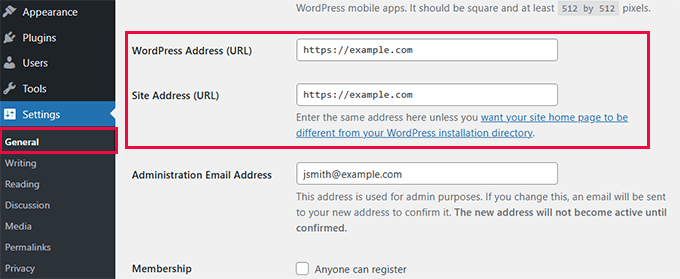
Oba pola powinny zazwyczaj dokładnie pasować. Jeśli zmieniłeś domenę lub przeniosłeś witrynę, sprawdź dokładnie, czy oba adresy URL są poprawne. Następnie kliknij „Zapisz zmiany”.
Jeśli nie możesz uzyskać dostępu do swojego panelu, nadal możesz to naprawić, edytując plik wp-config.php. Dodaj te linie z poprawną domeną:
define( 'WP_HOME', 'https://example.com' );
define( 'WP_SITEURL', 'https://example.com' );
Pamiętaj, aby zastąpić https://example.com swoją rzeczywistą nazwą domeny.
Aby uzyskać więcej pomocy, zapoznaj się z naszym pełnym przewodnikiem na temat naprawiania problemów z odświeżaniem i przekierowaniem strony logowania WordPress.
13. Sprawdź ustawienie widoczności dla wyszukiwarek
Jeśli strona internetowa nie pojawia się w Google, jedną z pierwszych rzeczy, które sprawdzam, jest ekran Ustawienia czytania. WordPress ma opcję zniechęcania wyszukiwarek do indeksowania Twojej witryny, a łatwo ją przeoczyć.
Aby przejrzeć to ustawienie, przejdź do Ustawienia » Czytanie w swoim panelu WordPress.
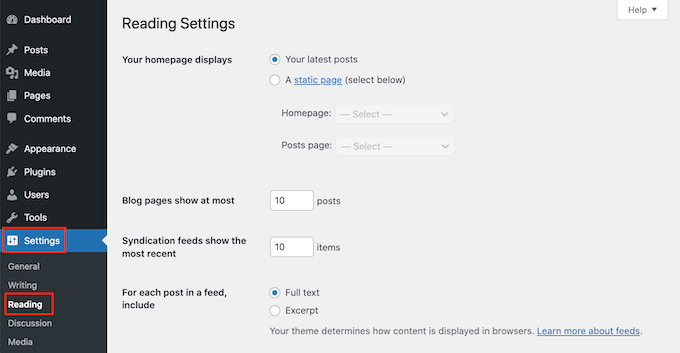
Teraz przewiń na dół strony. Zobaczysz pole wyboru oznaczone jako „Widoczność dla wyszukiwarek”.
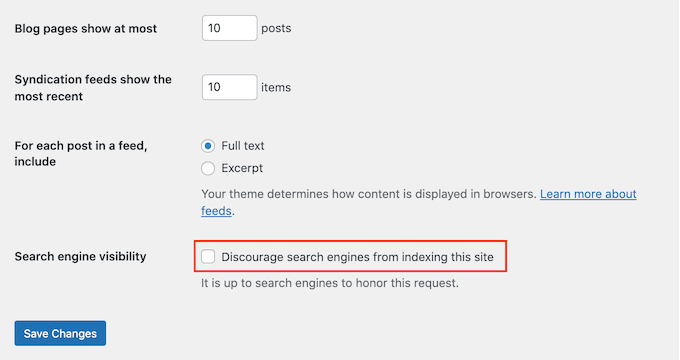
Jeśli to pole jest zaznaczone, WordPress nakazuje wyszukiwarkom ignorowanie Twojej witryny. Widziałem, jak się to zdarza, gdy ktoś uruchamia witrynę i zapomina odznaczyć to pole po zakończeniu prac rozwojowych.
Wskazówka💡: Używam All in One SEO, najlepszej wtyczki SEO dla WordPress, która automatycznie sprawdza i powiadamia mnie, gdy moja witryna blokuje wyszukiwarki. Szczegółowe informacje znajdziesz w mojej pełnej recenzji All in One SEO.
Aby to naprawić, po prostu odznacz pole i kliknij „Zapisz zmiany”. Pozwoli to wyszukiwarkom ponownie zacząć indeksować Twoje treści.
Jeśli nadal pracujesz nad swoją witryną i nie chcesz, aby była jeszcze indeksowana, to w porządku. Ale zamiast ukrywać całą witrynę, polecam zamiast tego skonfigurować stronę „wkrótce”. Jest to lepsze dla SEO i pozwala zacząć gromadzić potencjalnych klientów wcześniej.
Możesz skorzystać z naszego poradnika jak tworzyć piękne strony „wkrótce” w WordPressie za pomocą SeedProd. To to samo narzędzie, którego używamy podczas uruchamiania nowych projektów.
14. Napraw problemy z pocztą e-mail w WordPress za pomocą SMTP
Jeśli Twoja witryna nie wysyła powiadomień e-mail, takich jak zgłoszenia formularzy, resetowanie haseł lub alerty administratora, problem jest zazwyczaj spowodowany przez serwer hostingowy. Widziałem, że tak się dzieje na wielu stronach, gdzie serwer nie był poprawnie skonfigurowany do obsługi wychodzących wiadomości e-mail.
Problem staje się bardziej zauważalny, gdy używasz wtyczki formularza kontaktowego. Twoi odwiedzający mogą myśleć, że się z Tobą skontaktowali, ale nigdy nie otrzymujesz ich wiadomości.
Zapobiega to również wysyłaniu przez WordPress krytycznych powiadomień o witrynie, w tym alertów bezpieczeństwa i ostrzeżeń o podejrzanej aktywności logowania.
Najlepszym rozwiązaniem jest użycie protokołu SMTP (Simple Mail Transfer Protocol). SMTP to standardowa metoda wysyłania wiadomości e-mail, która uwierzytelnia Twoje wiadomości i zapewnia ich pomyślne dostarczenie do skrzynki odbiorczej.
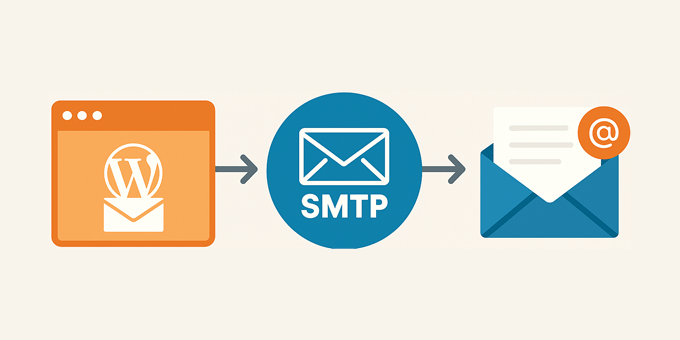
Używam WP Mail SMTP na wszystkich moich stronach. Działa z Gmail, Outlook, Amazon SES i innymi głównymi usługami poczty e-mail. Ponadto prowadzi dziennik e-maili, dzięki czemu możesz potwierdzić, czy wiadomości zostały faktycznie wysłane z Twojej witryny.
Aby rozpocząć, postępuj zgodnie z naszym kompletnym przewodnikiem na temat naprawy problemu z wysyłaniem wiadomości e-mail przez WordPress. Porównaliśmy również najlepszych dostawców usług SMTP, jeśli chcesz poznać swoje opcje.
15. Skanowanie pod kątem złośliwego oprogramowania i włamań
Kiedy coś wydaje mi się nie tak na stronie WordPress, takie jak nieoczekiwane przekierowania, dziwna aktywność administratora lub brakujące pliki, zawsze najpierw skanuję pod kątem złośliwego oprogramowania. Lepiej to wykluczyć, niż ignorować i ryzykować utratę danych lub reputacji.
Większość początkujących nie instaluje od razu skanera bezpieczeństwa, co pozostawia otwarte drzwi dla złośliwego kodu, który może cicho działać w tle. Hakerzy często ukrywają skrypty w folderach motywów lub wtyczek, co utrudnia ich wykrycie.
Polecam przeskanowanie Twojej strony za pomocą zaufanych narzędzi, takich jak Sucuri lub Malcare. Przeskanują one stronę w poszukiwaniu backdoorów, wstrzykniętego kodu i zmian w plikach, które mogłyby zagrozić Twojej witrynie.
WPBeginner przez wiele lat korzystał z Sucuri, zanim przeszedł na Cloudflare Enterprise, aby uzyskać jeszcze silniejszą ochronę zapory sieciowej. Używam darmowego CDN Cloudflare na wszystkich moich stronach internetowych, wraz z darmowym skanerem Sucuri do szybkich kontroli na moich prywatnych stronach.
Jeśli podejrzewasz, że Twoja witryna została już zhakowana, postępuj zgodnie z naszym przewodnikiem na temat jak przeskanować Twoją witrynę WordPress pod kątem potencjalnie złośliwego kodu.
Możesz również zagłębić się w nasz kompletny przewodnik po bezpieczeństwie WordPress. Prowadzi Cię przez wszystko, co robię, aby moje własne witryny były bezpieczne.
16. Używaj narzędzi AI do pomocy w rozwiązywaniu problemów z błędami
Narzędzia AI stały się zaskakująco pomocne w rozwiązywaniu problemów z błędami WordPress. Zacząłem ich regularnie używać, gdy potrzebuję szybkiego wyjaśnienia komunikatu o błędzie lub chcę burzy mózgów na temat możliwych przyczyn.
Narzędzia takie jak Google Gemini, ChatGPT i Claude mogą analizować komunikaty o błędach, sugerować poprawki, a nawet pomóc w zrozumieniu technicznych fragmentów kodu. Są one szczególnie przydatne, gdy utkniesz i potrzebujesz nowej perspektywy.
Oto jak skutecznie używam narzędzi AI do rozwiązywania problemów z WordPress:
Skopiuj i wklej komunikat o błędzie. Gdy zobaczysz błąd w pliku debug.log lub na ekranie, wklej pełny komunikat o błędzie do narzędzia AI. Poproś je o wyjaśnienie, co oznacza błąd i zaproponowanie możliwych rozwiązań.
Na przykład możesz wpisać: „Widzę ten błąd w moim pliku debug.log WordPress: ‚Fatal error: Allowed memory size exhausted.’ Co to oznacza i jak to naprawić?”
Jasno opisz swoją sytuację. Im więcej kontekstu podasz, tym lepiej AI będzie w stanie pomóc. Podaj szczegóły, takie jak to, co robiłeś, gdy pojawił się błąd, wszelkie ostatnie zmiany, które wprowadziłeś, oraz z jakiego hostingu korzystasz.
Poproś o instrukcje krok po kroku. Narzędzia AI działają najlepiej, gdy poprosisz je o rozbicie rozwiązania na proste kroki. Możesz powiedzieć coś w stylu: „Wyjaśnij, jak to naprawić, tak jakbym był początkującym, który nigdy wcześniej nie korzystał z FTP”.
Użyj AI do zrozumienia fragmentów kodu. Jeśli samouczek prosi Cię o dodanie kodu do pliku functions.php lub wp-config.php, możesz wkleić fragment do narzędzia AI i poprosić o wyjaśnienie, co robi każda linia. Pomaga to zrozumieć rozwiązanie, zamiast tylko ślepo kopiować.
Dwukrotnie sprawdź sugestie AI. Chociaż narzędzia AI są pomocne, nie są doskonałe. Zawsze weryfikuj rady w oparciu o zaufane źródła, takie jak WPBeginner lub oficjalna dokumentacja WordPress, zanim wprowadzisz zmiany na swojej stronie.
Wskazówka💡: Polecam używać Google Gemini do rozwiązywania problemów z WordPress, ponieważ może on przeszukiwać internet w poszukiwaniu najbardziej aktualnych informacji. Oznacza to, że może znaleźć najnowsze rozwiązania i sprawdzić oficjalną dokumentację, pomagając Ci rozwiązać problem.
Narzędzia AI nie zastępują właściwych kroków rozwiązywania problemów, ale są świetnym dodatkiem do Twojego zestawu narzędzi. Mogą zaoszczędzić czas i pomóc Ci zrozumieć, co dzieje się „pod maską”.
Więcej wskazówek dotyczących korzystania z AI w WordPressie znajdziesz w naszym przewodniku jak używać AI do SEO w WordPressie.
17. Uzyskaj lepsze wsparcie, gdy utkniesz
Postępując zgodnie z tymi krokami rozwiązywania problemów, możesz naprawić większość typowych błędów WordPress. Jednak jeśli nadal masz problemy ze swoją witryną, istnieją sposoby na uzyskanie dodatkowego wsparcia.
WordPress ma dużą i pomocną społeczność. Zawsze możesz poprosić innych użytkowników i ekspertów WordPress o pomoc, publikując posty na forach pomocy technicznej WordPress lub w grupie WPBeginner na Facebooku.
Nawiązując kontakt ze społecznością, ważne jest, aby pamiętać, że prosisz ludzi o poświęcenie cennego czasu i bezpłatne udzielenie odpowiedzi na Twoje pytania.
Mając to na uwadze, ważne jest, aby:
- Bądź uprzejmy i miły. Niezależnie od tego, jak bardzo jesteś zdenerwowany lub sfrustrowany, nie używaj ostrych ani nieprzyjemnych słów.
- Krótko opisz swój problem. Ułatwi to innym zobaczenie, na czym polega problem i zdecydowanie, czy mogą pomóc.
- Opisz kroki rozwiązywania problemów, które już podjąłeś. Pokazuje to, że nie chcesz, aby inni ludzie wykonywali Twoją pracę za darmo. Oznacza to również, że ludzie nie będą marnować czasu, sugerując rzeczy, których już próbowałeś.
- Podaj kontekst. Możesz przesłać zrzuty ekranu do usługi udostępniania obrazów w chmurze, a następnie dodać linki w swoim wątku wsparcia. Może to zapewnić głębszy wgląd w Twój problem.
Więcej na ten temat znajdziesz w naszym przewodniku jak prawidłowo prosić o wsparcie WordPress i je uzyskać.
Jak unikać typowych problemów z WordPress (najlepsze praktyki)
Po rozwiązaniu natychmiastowego problemu warto poświęcić kilka minut na zapobieganie przyszłym problemom. Zapobieganie jest zawsze lepsze niż leczenie, zwłaszcza jeśli chodzi o Twoją stronę internetową.
Chociaż ten przewodnik przeprowadzi Cię przez rozwiązywanie problemów z WordPressem, istnieją również proste nawyki, których możesz przestrzegać, aby uniknąć większości tych problemów na samym początku:
- Wybierz lepszy hosting WordPress: Niezawodny hosting rozwiąże połowę Twoich problemów, zanim się zaczną. Polecamy Bluehost dla początkujących. Możesz również zobaczyć naszą pełną listę najlepszych rekomendacji w naszym przewodniku porównującym hosting WordPress.
- Instaluj aktualizacje WordPressa: Upewnij się, że rdzeń WordPressa, wtyczki i motywy są zawsze aktualne. Aktualizacje często zawierają ważne poprawki błędów i łatki bezpieczeństwa. Zobacz nasz przewodnik dla początkujących jak bezpiecznie aktualizować WordPressa, aby uzyskać szczegółowe informacje.
- Zawsze konfiguruj kopie zapasowe: Dobra wtyczka do tworzenia kopii zapasowych, taka jak Duplicator, pozwala przywrócić witrynę w ciągu kilku minut, jeśli coś się zepsuje. Zobacz nasz przewodnik jak wykonać kopię zapasową witryny WordPress, aby uzyskać więcej szczegółów.
- Skonfiguruj 2FA (uwierzytelnianie dwuskładnikowe): Dodaje to dodatkową warstwę ochrony logowania do Twojej witryny. Postępuj zgodnie z naszym samouczkiem na temat jak dodać 2FA do WordPress.
- Nigdy nie używaj nullowanych wtyczek ani motywów: Mogą one ukrywać tylne drzwi lub złośliwe oprogramowanie, które uszkodzi Twoją witrynę. Przeczytaj nasze pełne ostrzeżenie tutaj: Dlaczego musisz unikać nullowanych wtyczek i motywów WordPress.
Najczęściej zadawane pytania dotyczące problemów z rozwiązywaniem problemów w WordPress
Nawet przy instrukcjach krok po kroku, normalne jest napotkanie nieoczekiwanych pytań po drodze. Dlatego zebrałem odpowiedzi na niektóre z najczęstszych problemów, z jakimi borykają się użytkownicy WordPressa podczas rozwiązywania problemów na swojej stronie.
Skąd mam wiedzieć, która wtyczka WordPress powoduje problem?
Najprostszym sposobem, aby się tego dowiedzieć, jest dezaktywowanie wszystkich wtyczek i ponowne aktywowanie ich pojedynczo. Po każdej aktywacji przetestuj swoją witrynę, aby sprawdzić, czy problem powraca. Ten proces pomaga zidentyfikować wtyczkę, która powoduje problem.
Co mam zrobić, jeśli zostanę zablokowany z mojego panelu administracyjnego WordPress?
Jeśli nie możesz uzyskać dostępu do swojego panelu administracyjnego WordPress, spróbuj zresetować hasło za pomocą ekranu logowania. Jeśli to nie zadziała, możesz je zresetować za pomocą phpMyAdmin lub wyłączyć wtyczki bezpieczeństwa przez FTP. Zobacz nasz poradnik dotyczący ograniczania liczby prób logowania, aby zapobiec przyszłym blokadom.
Czy wyłączenie wtyczek lub zmiana motywu usunie moje treści?
Nie, Twoje posty, strony i multimedia pozostaną nienaruszone. Wyłączenie wtyczki lub motywu wpływa tylko na jego funkcjonalność, ale Twoje treści pozostają bezpieczne.
Czy mogę naprawić błędy WordPress bez zatrudniania programisty?
Tak. Większość typowych błędów WordPressa ma proste rozwiązania, które można zastosować, postępując zgodnie z samouczkami krok po kroku, takimi jak ten. Jednak jeśli brakuje Ci czasu lub nie jesteś pewien, zawsze możesz uzyskać pomoc od agencji wsparcia WordPressa.
Jak mogę zapobiec awariom mojej witryny WordPress w przyszłości?
Utrzymuj WordPress zaktualizowany, regularnie twórz kopie zapasowe, używaj wysokiej jakości wtyczek i motywów oraz unikaj edycji plików rdzeniowych. Dodaliśmy pełną sekcję powyżej z najlepszymi praktykami WordPress, aby pomóc Ci uniknąć powszechnych błędów.
Ile czasu zajmuje rozwiązanie problemu z błędem WordPressa?
To zależy od problemu. Proste problemy, takie jak czyszczenie pamięci podręcznej lub odświeżanie permalinków, zajmują zaledwie kilka minut. Bardziej złożone problemy, takie jak konflikty wtyczek lub błędy bazy danych, mogą zająć od 30 minut do godziny. Jeśli zastosujesz systematyczne podejście, takie jak kroki opisane w tym przewodniku, możesz szybko rozwiązać większość problemów.
Czy powinienem najpierw skontaktować się z moim dostawcą hostingu, gdy coś się zepsuje?
To zależy od błędu. Jeśli widzisz komunikaty związane z serwerem, takie jak „Błąd wewnętrzny serwera 500” lub „Usługa niedostępna 503”, Twój hostingodawca może być w stanie pomóc. W przypadku konfliktów wtyczek, problemów z motywami lub błędów specyficznych dla WordPressa, zazwyczaj szybciej jest rozwiązać problem samodzielnie, korzystając z powyższych kroków. Twój hostingodawca może również sprawdzić logi serwera w poszukiwaniu wskazówek, jeśli utkniesz.
Czy narzędzia AI mogą naprawdę pomóc w naprawieniu błędów WordPressa?
Tak, narzędzia AI, takie jak Google Gemini, mogą być pomocne w zrozumieniu komunikatów o błędach i uzyskaniu szybkich sugestii. Działają najlepiej, gdy podajesz im szczegółowe informacje o błędzie. Zawsze jednak weryfikuj sugestie AI w zaufanych źródłach, takich jak WPBeginner, przed wprowadzeniem zmian na swojej stronie.
Więcej pomocnych przewodników po rozwiązywaniu problemów z WordPress
Jeśli nadal widzisz dziwne zachowanie na swojej stronie lub chcesz być przygotowany na następny raz, gdy coś się zepsuje, przygotowaliśmy kilka dodatkowych poradników, które pomogą Ci szybciej i mądrzej rozwiązywać problemy:
- Najlepsze wtyczki bezpieczeństwa WordPress do ochrony Twojej witryny (porównanie)
- Typowe problemy z edytorem bloków WordPress i jak je rozwiązać
- Przewodnik dla początkujących: Najczęstsze błędy WordPress, których należy unikać
- Jak dodać monitor zapytań WordPress na swojej stronie
- Jak łatwo dodawać niestandardowy kod w WordPress (bez psucia witryny)
Mamy nadzieję, że ten artykuł pomógł Ci dowiedzieć się, jak rozwiązywać problemy z błędami WordPress. Następnie możesz zapoznać się z naszym kompletnym przewodnikiem po bezpieczeństwie WordPress lub naszym poradnikiem na temat jak odzyskać utracone hasło w WordPress.
Jeśli podobał Ci się ten artykuł, zasubskrybuj nasz kanał YouTube po samouczki wideo WordPress. Możesz nas również znaleźć na Twitterze i Facebooku.



Dennis Muthomi
To jest super pomocne. Szczególnie podobały mi się instrukcje krok po kroku, jak dezaktywować wtyczki w celu rozwiązywania problemów z błędami. Miałem właśnie błąd 404 na jednej ze stron mojego klienta, a zastosowanie się do Twoich instrukcji odświeżenia permalinków go naprawiło. Dodam jeszcze jedną wskazówkę: prowadź dziennik wszystkich zmian, które wprowadzasz podczas rozwiązywania problemów, aby zobaczyć, co zadziałało, a co nie. Dzięki za ten wspaniały zasób!
Oyatogun Oluwaseun Samuel
To uspokajające wiedzieć, że większość problemów można rozwiązać bez głębokiej wiedzy technicznej! Regularna konserwacja i zrozumienie tych podstawowych kroków rozwiązywania problemów może zaoszczędzić dużo czasu i stresu. Świetny przewodnik, Dziękuję wpbeginner.
Jiří Vaněk
W kwestii buforowania, zalecałbym również, aby ludzie dowiedzieli się o wszystkich rodzajach buforowania, z których korzysta ich strona WordPress. Na przykład, sprawdź, czy strona jest połączona z CDN. Kiedyś miałem sytuację, w której mieliśmy błąd na WordPressie, który próbowaliśmy naprawić, ale nadal pozostawał na stronie. Byliśmy zrozpaczeni, ale w końcu odkryliśmy, że błąd nie znajdował się na stronie, którą naprawiliśmy, ale wciąż znajdował się w pamięci podręcznej CDN w CloudFlare. Po wyczyszczeniu pamięci podręcznej CDN wszystko zaczęło działać jak za dotknięciem czarodziejskiej różdżki.
Dayo Olobayo
To fantastyczna wskazówka. To świetne przypomnienie, że chociaż buforowanie jest fantastyczne dla wydajności, może działać jak tymczasowy obszar przechowywania. Wiedza, jak wyczyścić pamięć podręczną po wprowadzeniu zmian, jest niezbędną umiejętnością dla każdego użytkownika WordPress.
Moinuddin Waheed
w większości przypadków, to co u mnie działało, to dwie do trzech prostych poprawek.
Na przykład sprawdzenie, który wtyczka spowodowała błąd i jej odinstalowanie.
Oczywiście, żeby było jasne, muszę odinstalować każdą wtyczkę, a następnie zainstalować ją po kolei, aby zobaczyć, która powodowała błąd.
Odświeżenie i zapisanie permalinków to kolejna poprawka, która często działa.
wp-config to ten, który wprowadza zmiany, dając poczucie kontroli nad stroną internetową.
Dziękuję za wyczerpujące kroki do rozwiązywania problemów z błędami WordPressa.
Jiří Vaněk
Cześć. W odniesieniu do wspomnianych wtyczek, generalnie nie musisz ich odinstalowywać i ponownie instalować. Możesz je po prostu wyłączyć przez FTP. Jeśli Twoja strona napotka błąd, możesz zalogować się do FTP, przejść do folderu wp-content/plugins i zmienić nazwy poszczególnych wtyczek. Jak tylko zmienisz nazwę wtyczki, zostanie ona dezaktywowana i możesz od razu sprawdzić, czy strona działa. W ten sposób możesz łatwiej określić, która wtyczka powoduje problem, bez konieczności jej odinstalowywania lub usuwania z systemu.
mohadese esmaeeli
Moim zdaniem, za każdym razem, gdy pojawia się problem w WordPressie, sprawdź plik htaccess swojej witryny. Jeśli nie ma w nim zdefiniowanej żadnej konkretnej reguły, możesz usunąć plik (po zalogowaniu się do panelu administracyjnego WordPressa, w sekcji Ustawienia/Stałe linki, kliknij przycisk Zapisz zmiany; plik ten zostanie automatycznie utworzony).
Mike Warthen
Mam jeden formularz, który nie pozwala mi na dostęp do powiadomień ani potwierdzeń w ustawieniach.
Ten sam formularz ma również pola, w których ikona kosza nie jest widoczna. Czuję, że te problemy są ze sobą powiązane.
To pierwszy raz, kiedy włączyłem obliczenia.
Pozostałe formularze nie zachowują się w ten sposób.
Co myślicie?
Wsparcie WPBeginner
Zalecamy skontaktowanie się z pomocą techniczną wtyczki formularza, której używasz, a ich pomoc powinna być w stanie przyjrzeć się problemowi i pomóc.
Admin
Veluppillai Thangavelu
Publikowanie nie powiodło się. Odpowiedź nie jest prawidłową odpowiedzią JSON.
Wsparcie WPBeginner
W przypadku tego konkretnego błędu zalecamy zapoznanie się z naszym poniższym artykułem:
https://www.wpbeginner.com/wp-tutorials/how-to-fix-the-invalid-json-error-in-wordpress-beginners-guide/
Admin
tuńczyk
Dziękuję za wsparcie dla niedziałającego bloku osadzania. Jak wspomniałeś w swojej wiadomości e-mail, jest to spowodowane wtyczką optymalizującą zasoby. Dezaktywowałem jej funkcję łączenia i problem został rozwiązany. Świetne wsparcie! Wielkie dzięki.
Wsparcie WPBeginner
Glad our recommendations were able to help
Admin
Jennifer C. Valerie
Masowe dezaktywowanie wszystkich wtyczek i ponowne aktywowanie ich pojedynczo rozwiązało problem z brakiem wyświetlania obrazów na moich postach. Znalazłem winowajcę (wtyczkę) i ją zdezaktywowałem.
Dziękuję za ten pomocny post.
Wsparcie WPBeginner
Glad our guide could help
Admin
Rochelle Esser
OMG! To jest prawie dokładnie to, z czym mam do czynienia teraz; dziękuję za podzielenie się tym! To naprawdę pomaga temu nowicjuszowi wiedzieć, od czego zacząć! Było tak frustrujące, że nie mogłem dowiedzieć się, dlaczego główny obraz lub miniatura mojego pierwszego wpisu na blogu w ogóle się nie wyświetlały.....
Holly Ramsey
Kiedy moi klienci próbują zmienić swój adres na stronie konta, otrzymują błąd „nieudana weryfikacja bezpieczeństwa” w lewym górnym rogu pustego ekranu. Czy to problem z ustawieniami, czy z kodowaniem?
Wsparcie WPBeginner
Możesz spróbować wyczyścić pamięć podręczną swojej witryny, a jeśli używasz wtyczki zabezpieczającej, skontaktuj się z ich pomocą techniczną, aby upewnić się, że w ich ustawieniach nie ma nic, co mogłoby powodować ten problem.
Admin
Maheswari
Witam, mam problemy z moją stroną WordPress w zakresie problemów z wtyczkami. Nie akceptuje wtyczek, co mam zrobić?
Wsparcie WPBeginner
W przypadku tego błędu warto zapoznać się z naszym artykułem tutaj: https://www.wpbeginner.com/plugins/why-cant-i-add-or-install-plugins-in-wordpress/
Admin
fahad
proszę opowiedz mi o projektowaniu stron docelowych w WordPress
Wsparcie WPBeginner
Jeśli chcesz stworzyć stronę docelową, powinieneś zapoznać się z naszym innym artykułem: https://www.wpbeginner.com/wp-tutorials/how-to-create-a-landing-page-with-wordpress/
Admin
Thomas Murphy
Witam, dziękuję za ten artykuł. Często korzystałem z WordPressa i nigdy nie miałem problemu z udostępnianiem moich stron na Facebooku. W tym tygodniu podjąłem się projektu, z którego zrezygnował inny projektant/programista. Zauważyłem, że zepsute linki miały długi adres, który wyglądał jak lokalny host. Zmieniłem je i wprowadziłem kilka innych zmian. Klient próbował opublikować na Instagramie i Facebooku, a strona informuje, że nie spełnia standardów społeczności. Czy istnieje proste rozwiązanie tego problemu? Wtyczka, FTP, usługa zewnętrzna? Kluczowe jest, aby strona była obecna na Facebooku i Instagramie.
Jan Cilliers
Dzień dobry
Przesłałem motyw WordPress z motywów wordpress.org. Ale kiedy powinienem go przesłać na moją stronę, otrzymałem komunikat, że nic nie można znaleźć. Czy możesz mi pomóc?
Rahat Hameed
Widzę ten błąd za każdym razem, gdy otwieram moją stronę Install-Plugins.php lub Theme Install.
Wystąpił nieoczekiwany błąd. Coś może być nie tak z WordPress.org lub konfiguracją tego serwera. Jeśli problemy będą się powtarzać, spróbuj skorzystać z forów wsparcia.
Wiem, że ten błąd występuje, gdy porty wychodzące 80/443 są zablokowane dla Twojego konta hostingowego. I można to łatwo naprawić z poziomu Cpanel, a nawet znam tę metodę. Ale problem polega na tym, że nie mam dostępu do mojego Cpanel. Znalazłem sposób, aby rozwiązać ten problem przez FTP, edytując plik wp-config.php i dodając tam kod. Ale to nie zadziałało. Zmieniłem również ustawienia mojego WordPressa, ale wszystkie moje próby rozwiązania tego problemu okazały się daremne. Sprawdziłem również mój komputer i niczego nie blokuje.
Czy możesz mi pomóc rozwiązać ten problem?
Rosalie Muir
Cześć, naprawdę potrzebuję porady. Używam WP 4.8.2, jestem początkująca i pobrałam Social Socializer & BuddyPress na moją stronę WP, ponieważ myślałam, że muszę to mieć, aby połączyć to z moją stroną. Powoduje to dla mnie zbyt wiele pracy i bólu głowy jako dla początkującej. Czy naprawdę muszę to mieć, aby połączyć się z BuddyPress? Im mniej mam do czynienia, tym lepiej, ale jednocześnie muszę połączyć się z moją stroną, więc czy możesz mi udzielić rady w tej sprawie? Muszę zacząć działać & wydaje mi się, że spędzam tak dużo czasu na Socializer, kiedy chcę zacząć działać na BuddyPress. Z wyrazami szacunku, Rosalie Muir
Wsparcie WPBeginner
Cześć Rosalie,
Nie musisz używać Socializer, aby korzystać z BuddyPress lub WordPress. Możesz go bezpiecznie usunąć ze swojej witryny.
Admin
Kağan
Witam,
kiedy klikam, aby dostosować menu, pojawia się krytyczny błąd. Czy to ma rozwiązanie? Czy to może być przyczyną problemu? A także nie mogę dodawać ani edytować obrazu produktu i menu
tutaj jest błąd
Fatal error: Uncaught exception ‘Exception’ with message ‘Illegal widget setting ID: nav_menu_item[]’ in /var/www/….
David R
Dzięki za artykuł – bardzo pomocny!
Bill Johnson
Z wyrazami szacunku,
Dzisiaj założyłem konto WordPress i zacząłem projektować moją pierwszą stronę internetową. Jedną z pierwszych rzeczy, które zrobiłem, było przesłanie obrazu do użycia jako nagłówek. Przesłałem plik, a WordPress dał mi jedną opcję: „przytnij obraz”. Ustawiałem ramki przycinania i kliknąłem „przytnij obraz”. Po około 10 sekundach namysłu pojawił się komunikat o błędzie: „nie można przyciąć obrazu”. Obraz nie narusza moich ustawień pliku obrazu. To dość frustrujące. Czy ktoś ma rozwiązanie?
Alex Mwailu
Witajcie, drodzy ludzie, próbuję przesłać obrazy na moją stronę WordPress, ładuje się, ale zanim obrazy zostaną całkowicie przesłane, przesyłanie kończy się niepowodzeniem i pojawia się komunikat „błąd http”… Jestem teraz zdesperowany, jak to naprawić? Pomóżcie mi.
Wsparcie WPBeginner
Cześć Alex,
Zapoznaj się z naszym przewodnikiem na temat naprawiania problemów z przesyłaniem obrazów w WordPress.
Admin
Anna Cortez
Straciłem stary „adres URL” znany tylko mnie i WordPressowi dla mojej starej witryny, która od dawna jest prywatna. Kiedy próbuję wrócić, wysyłają kod na STARY telefon komórkowy. Nie mogę się zalogować, bez względu na to, jak bardzo próbują mi pomóc. Mam ponad 70 lat i nie spodziewałem się, że będę chciał zaktualizować moją starą witrynę, dopóki nie zobaczyłem liczby odwiedzających, których przegapiłem podczas przypadkowego bezpiecznego wyszukiwania nazwy mojego starego bloga. Pomimo próby uzyskania BEZPŁATNEJ PRÓBY, którą musiałem anulować, ponieważ nadal nie mogłem się zalogować, ponieważ poprosili mnie o zalogowanie się do mojej STAREJ WITRYNY, co uważam za absurdalne. Mam również problemy z koncentracją z powodu TYREOZY i nie pamiętam wszystkich dat, które wysyłają, aby wyłączyć ten dwuetapowy kod weryfikacyjny. DLACZEGO nie mogą po prostu wejść i zmienić mojego numeru telefonu komórkowego? Jest połączony z GOOGLE/YOUTUBE itp., więc wiedzieliby, że to nadal ja… Postanowiłem w połowie kwietnia zacząć płatne oglądanie, ale w ogóle nie mogę wejść na starą witrynę, ani przejść do innej nowej z WordPressa, ponieważ robią to samo… Mój STARY TELEFON KOMÓRKOWY dawno temu wylądował w koszu i powinien być używany tylko mój nowy telefon komórkowy… Teraz jestem STACJONARNY.
Wsparcie WPBeginner
Hej Anno,
Przykro nam to słyszeć. Proszę nas poprawić, jeśli się mylimy, ale myślimy, że korzystasz z WordPress.com. Niestety, najlepsze, co możesz zrobić w tej sytuacji, to wysłać e-mail do ich zespołu wsparcia i wyjaśnić im swoją sytuację.
Powyższe wskazówki dotyczące rozwiązywania problemów dotyczą samodzielnie hostowanych witryn WordPress.org. Zapoznaj się z naszym przewodnikiem na temat różnicy między samodzielnie hostowanym WordPress.org a darmowym blogiem WordPress.com.
Admin
Ken
Świetny artykuł. Było to bardzo pomocne, zwłaszcza w kwestii wprowadzania niektórych z tych zmian przez FTP. Dzięki!
Michael
Czy jest jakiś sposób, aby usunąć boczny pasek kliknięć w Wordpress Classic o nazwie Streams? Muszę używać klasycznej wersji, ponieważ mój komputer służbowy ma starego Internet Explorera (8) – to technologiczni neandertalczycy? Zasłania on linki administracyjne, takie jak linki do mediów?
Emily K.
Witam, uwielbiam Twoją stronę i korzystam z niej często w ciągu ostatnich kilku tygodni. Naprawdę doceniam, że to jest dostępne! Jednak właśnie napotkałem problem, którego nigdzie na Twojej stronie nie znalazłem. Pomyślnie zainstalowałem najnowszą wersję WordPress i nawet pomyślnie skonfigurowałem i połączyłem nową bazę danych (zgodnie z komunikatem „sukces”). Jednak po odwiedzeniu mojej strony i zalogowaniu się do WordPress, nie widzę panelu administracyjnego WordPress… widzę tylko stronę indeksu z listą wszystkich plików w katalogu. Dosłownie tylko podstawowy HTML i lista plików. Czy ktoś kiedykolwiek widział coś takiego? Jestem w kropce i mam nadzieję, że nie będę musiał usuwać wszystkich plików z serwera FTP i zaczynać od nowa! Dzięki za wszelkie sugestie. :-/
Suhinder lak
Witaj panie, mam problemy z moją witryną WordPress w konsoli wyszukiwania, która mówi o brakującym błędzie aktualizacji i brakującym błędzie autora, proszę o wskazówki, jak to rozwiązać. Kiedy wykonuję test danych strukturalnych dla stron w mojej witrynie, wszystko jest w porządku, bez błędów.