


Linki są ważne dla prowadzenia odwiedzających przez Twoją stronę internetową. Łączą one Twoją treść i poprawiają nawigację. Ponadto pomagają w SEO, dzięki czemu Twoja witryna jest łatwiejsza do znalezienia.
W WordPressie możesz dodawać linki w kilku różnych miejscach – takich jak wpisy, strony, menu, paski boczne i stopki.
W WPBeginner używamy linkowania wewnętrznego do łączenia powiązanych treści i linków zewnętrznych do polecania wtyczek, które rozwiązują konkretne problemy. Pomaga to czytelnikom znaleźć więcej przydatnych informacji bez konieczności przeszukiwania.
W tym przewodniku pokażemy Ci krok po kroku, jak dodawać linki. Nauczymy Cię prostych technik, aby Twoja witryna była bardziej przyjazna dla użytkownika, a Twoje treści bardziej dostępne.
Zagłębmy się w proces dodawania linków w WordPress!
💡Szybka odpowiedź: Jak dodać link w WordPress
Jeśli się spieszysz, oto najszybszy sposób dodania linku w edytorze bloków WordPress:
- Zaznacz tekst, który chcesz zamienić w link.
- Kliknij ikonę Link na pasku narzędzi (symbol łańcuszka) lub naciśnij
Ctrl+K/Cmd+Kna klawiaturze. - Wklej adres URL (adres internetowy) do pola i naciśnij Enter.
Dlaczego linki są ważne?
Linki to krwiobieg internetu. Łączą strony internetowe i strony internetowe, tworząc sieć informacji World Wide Web.
Wyobraź sobie, że odwiedzasz stronę internetową, na której nie ma żadnych linków do kliknięcia. Nie miałbyś innego wyjścia, jak kliknąć przycisk wstecz w przeglądarce.
Teksty z linkami, przyciski i inne elementy przenoszą Cię z jednej strony na drugą lub z jednej witryny do drugiej. Linki poinformują odwiedzających Twoją stronę WordPress, gdzie mogą znaleźć więcej informacji na dany temat.
Kiedy efektywnie wykorzystujesz linki, odwiedzający będą spędzać więcej czasu na Twojej stronie. Odkryją więcej treści, kupią więcej produktów z Twojego sklepu internetowego i będą bardziej skłonni do subskrypcji Twojego newslettera.
Mając to na uwadze, przyjrzyjmy się, jak łatwo dodawać linki w różnych obszarach Twojej witryny WordPress. Ponieważ jest to szczegółowy samouczek, skorzystaj z poniższej nawigacji, aby szybko przejść do potrzebnej sekcji:
- How to Add Links in WordPress Posts and Pages
- Jak szybko znaleźć i dodać linki wewnętrzne w WordPress
- Jak dodawać linki w widżetach WordPressa
- How to Add Links in WordPress Navigation Menus
- How to Add Title and Nofollow to Links in WordPress
- Jak dodawać linki do przycisków w WordPress
- Jak osadzać linkowane treści w WordPressie
- Jak dodać linki partnerskie w WordPressie
- Jak ręcznie dodać link w HTML
- Jak dodać linki kotwiczące w WordPressie
- Jak dodać linki udostępniania w mediach społecznościowych w WordPressie
- Często zadawane pytania dotyczące dodawania linków w WordPressie
Jak dodawać linki w postach i stronach WordPress
WordPress ułatwia dodawanie linków do postów i stron bloga za pomocą edytora bloków.
Po prostu edytuj swój wpis lub stronę lub utwórz nowy.
Następnie musisz podświetlić tekst, do którego chcesz dodać link. Ten zaznaczony tekst nazywa się tekstem kotwicy dla linku. Teraz powinieneś kliknąć przycisk „Link” na pasku narzędzi.
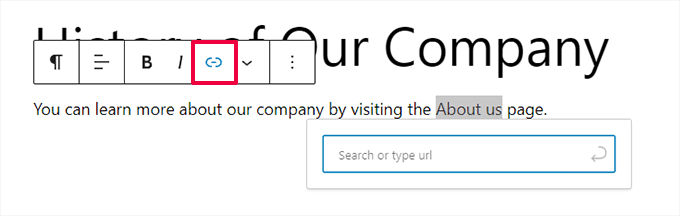
Zobaczysz pole, w którym możesz wpisać adres URL. Adres URL to adres internetowy. Na przykład, przewodnik WPBeginner na temat jak założyć bloga WordPress ma adres URL:
https://www.wpbeginner.com/start-a-wordpress-blog
Możesz po prostu skopiować i wkleić adres URL posta lub strony, do której chcesz się odwołać, w ten sposób:
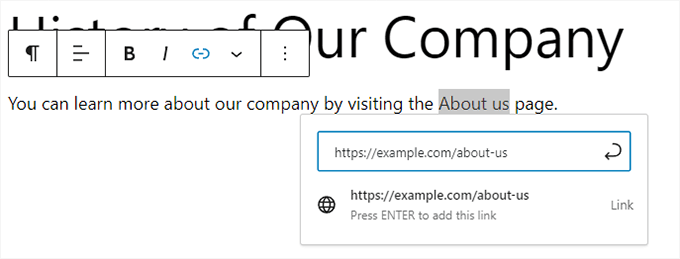
Aby wstawić link do swojego wpisu, musisz kliknąć przycisk „Zastosuj” (ikona strzałki) lub nacisnąć klawisz Enter.
Jeśli linkujesz do treści na swojej własnej stronie, szybsze może być wyszukanie wpisu lub strony. Wpisz jedno lub dwa słowa z tytułu swojej treści, a WordPress ją znajdzie:
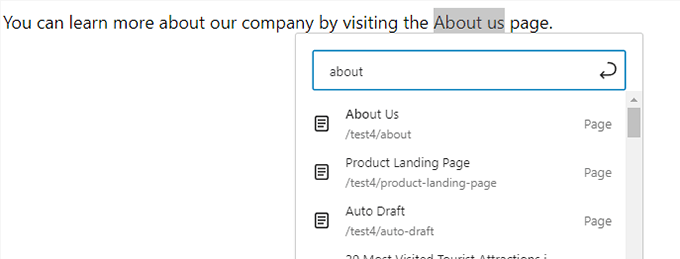
Link zostanie automatycznie dodany po kliknięciu na tytuł strony lub wpisu, który chcesz.
Jeśli chcesz, aby Twój link otwierał się w nowej karcie, najpierw musisz dodać link. Następnie kliknij link i zaznacz opcję „Otwórz w nowej karcie”.
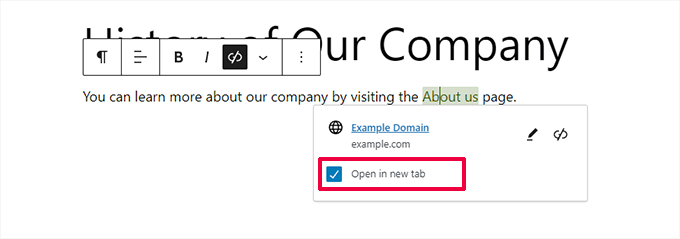
🚨 Uwaga: Zalecamy używanie tej opcji tylko dla linków do stron internetowych stron trzecich. W ten sposób Twoi użytkownicy nie opuszczają Twojej witryny podczas jej odwiedzania.
Dodawanie linków w klasycznym edytorze WordPressa
Jeśli zamiast edytora blokowego używasz starszego klasycznego edytora, proces dodawania linku jest bardzo podobny.
Musisz otworzyć wpis, który chcesz edytować, lub utworzyć nowy. Następnie znajdź tekst, którego chcesz użyć jako kotwicy linku i zaznacz go. Następnie kliknij przycisk „Link”, który powinien pojawić się na pasku narzędzi.
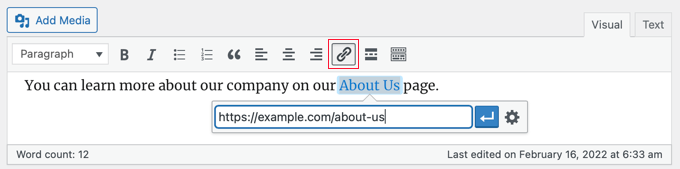
Następnie możesz wkleić adres URL, do którego chcesz utworzyć link, lub wyszukać post lub stronę, tak jak w edytorze blokowym.
Wklejanie adresu URL bezpośrednio do tekstu zakotwiczenia
Jeszcze szybszym sposobem dodania linku zarówno w edytorze blokowym, jak i klasycznym jest po prostu wklejenie adresu URL na tekst kotwicy.
Najpierw skopiuj adres URL, do którego chcesz się odwołać. Następnie zaznacz wybrany tekst kotwicy w swoim poście.
Następnie możesz kliknąć prawym przyciskiem myszy i wybrać „Wklej” lub po prostu nacisnąć Ctrl+V (Windows) lub Command+V (Mac), aby wkleić adres URL.

WordPress automatycznie wykryje, że wklejasz adres URL i zamieni tekst kotwicy na link.
💡 Wskazówka: Zapoznaj się z naszymi wskazówkami dotyczącymi opanowania edytora treści WordPress, aby dowiedzieć się więcej o efektywnym korzystaniu z edytora blokowego.
Jak szybko znaleźć i dodać linki wewnętrzne w WordPress
Powyższy krok opisuje, jak ręcznie dodawać linki do treści na własnej stronie. Jednak ręczne dodawanie linków wewnętrznych może być czasochłonne.
Aby ułatwić zarządzanie linkowaniem wewnętrznym, używamy wtyczki AIOSEO. Jest to najlepsza wtyczka SEO dla WordPress, używana przez ponad 3 miliony stron internetowych.
Używamy go na stronie WPBeginner i od tego czasu zauważyliśmy wzrost naszych rankingów. Aby dowiedzieć się więcej, zapoznaj się z naszą szczegółową recenzją AIOSEO.
Plan AIOSEO Pro zawiera funkcję Link Assistant, która przeskanuje całą Twoją stronę internetową i automatycznie znajdzie możliwości linkowania wewnętrznego.
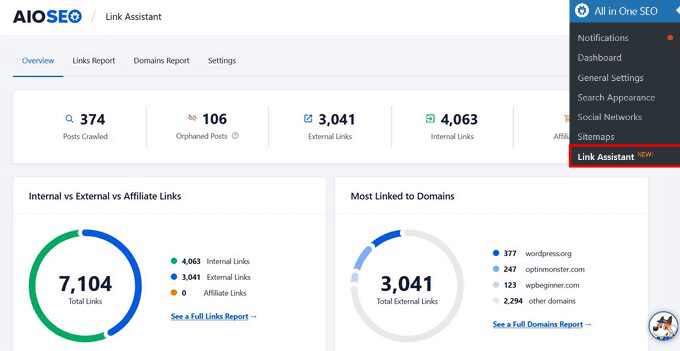
Po zainstalowaniu wtyczki możesz przejść do All in One SEO » Link Assistant w swoim panelu WordPress.
Spowoduje to otwarcie panelu asystenta linków, gdzie możesz zobaczyć przegląd linków wewnętrznych i zewnętrznych Twojej witryny.
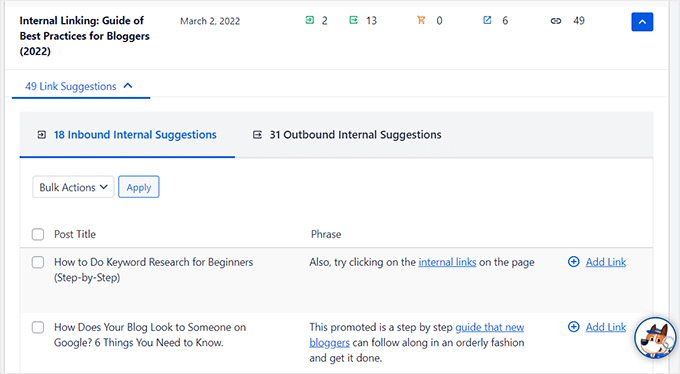
W zakładce Raport linków możesz zobaczyć sugestie dotyczące odpowiednich postów, do których możesz linkować, oraz tekst kotwicy, który polecają dla najlepszych rankingów SEO.
Możesz szybko dodać te linki do swoich treści, klikając przycisk „Dodaj link”. Nie ma potrzeby otwierania każdego posta indywidualnie.
Jeśli masz dużo treści na swojej stronie, ten plugin do linkowania wewnętrznego ułatwia budowanie kontekstowych relacji między Twoimi nowymi i starymi postami.
Jak dodawać linki w widżetach WordPressa
WordPress pozwala dodawać widżety do obszarów witryny niebędących treścią, takich jak pasek boczny i stopka.
Niektóre z tych widżetów są zautomatyzowane i nie mają wielu opcji. Na przykład widżet Najnowsze wpisy automatycznie linkuje Twoje ostatnie wpisy.
Jeśli jednak chcesz dodać niestandardowy tekst z linkami na swoim pasku bocznym, możesz użyć widżetu Akapit.
Jeśli używasz klasycznego motywu, musisz przejść do strony Wygląd » Widżety. Następnie kliknij niebieską ikonę „+ Wstaw blok” w lewym górnym rogu.
Następnie przeciągnij widżet Akapit do swojego paska bocznego lub innego obszaru widżetów.
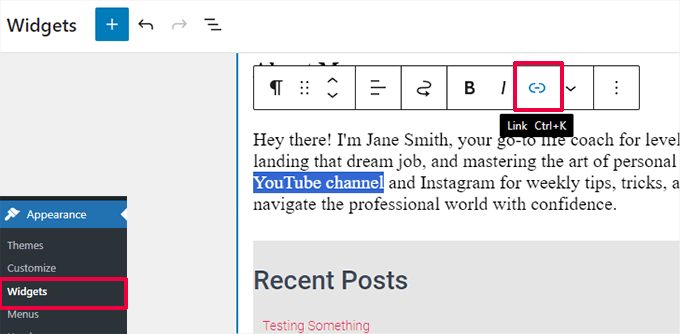
Następnie możesz wpisać swój tekst i dodać link tak, jak zrobiłbyś to podczas dodawania go do posta lub strony. Upewnij się, że klikniesz przycisk „Aktualizuj”, aby zapisać ustawienia swojego nowego widżetu.
Uwaga: Jeśli używasz motywu blokowego, możesz dodawać widżety za pomocą strony Wygląd » Edytor.
Jak dodać linki w menu nawigacyjnym WordPress
Chcesz dodać linki do menu nawigacyjnego swojej witryny? WordPress posiada wbudowany edytor menu typu „przeciągnij i upuść”, który pozwala tworzyć i zarządzać menu nawigacyjnymi na Twojej stronie WordPress.
Dodawanie linków wewnętrznych do menu nawigacyjnych
W zależności od Twojego motywu WordPress, istnieją dwa proste sposoby dodawania linków wewnętrznych do menu nawigacyjnego Twojej witryny.
1. Dodaj linki do menu nawigacyjnego w edytorze pełnej witryny
Jeśli używasz motywu blokowego z pełnym edytorem witryny, możesz po prostu przejść do strony Wygląd » Edytor i kliknąć menu nawigacyjne, które chcesz edytować.
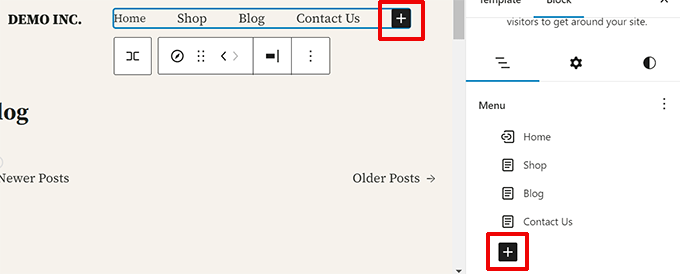
W bloku nawigacji kliknij przycisk Dodaj (+) , aby dodać nowy link.
Następnie wyszukaj treść, do której chcesz dodać link, lub wklej adres URL. Naciśnij Enter na klawiaturze, aby dodać link.
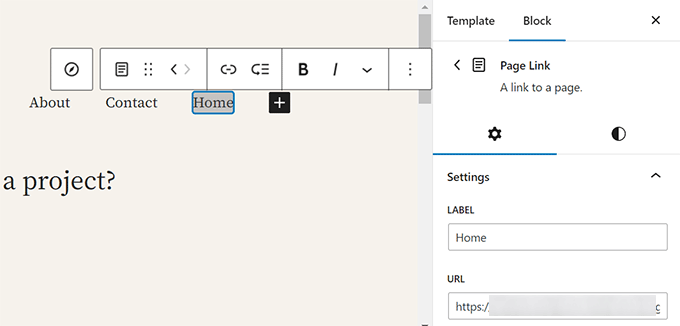
Potrzebujesz edytować link? Po prostu kliknij na niego, a następnie zmień link w prawej kolumnie.
Dodaj linki do menu nawigacyjnego w klasycznych motywach
Przejdź do strony Wygląd » Menu. Jeśli nie masz jeszcze skonfigurowanego menu, możesz je utworzyć, wpisując nazwę menu. Aby dowiedzieć się więcej, zapoznaj się z naszym przewodnikiem dla początkujących, jak dodać menu nawigacyjne w WordPressie.
Po prostu wybierz posty lub strony, które chcesz dodać do swojego menu po lewej stronie, a następnie kliknij przycisk „Dodaj do menu”.
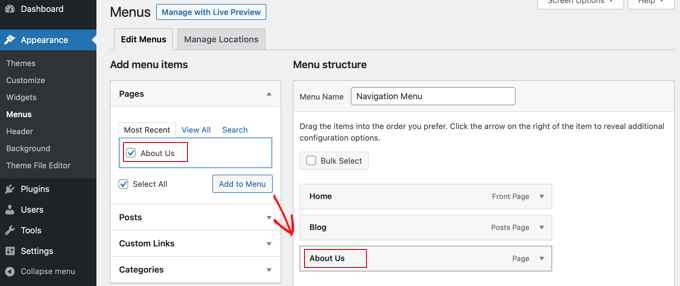
WordPress automatycznie połączy się z wybranymi postami i stronami. Możesz zmieniać kolejność wpisów za pomocą przeciągnij i upuść.
Dodawanie linków zewnętrznych do menu nawigacyjnych
Możesz również dodawać niestandardowe linki, takie jak link do innej witryny. Na przykład, możesz dodać adres URL swojego profilu X (dawniej Twitter) do menu nawigacyjnego.
Po prostu kliknij strzałkę obok sekcji „Niestandardowe linki” po lewej stronie. Następnie możesz wpisać adres URL i tekst, którego chcesz użyć do linku, a następnie kliknąć przycisk „Dodaj do menu”.
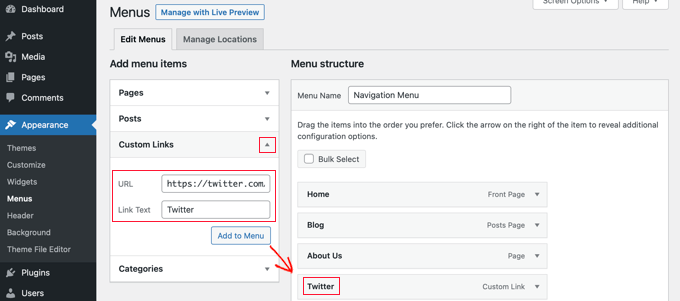
Po zakończeniu dodawania linków do menu, nie zapomnij kliknąć przycisku „Zapisz menu” u dołu ekranu.
Jak dodać tytuł i atrybut Nofollow do linków w WordPress
Możliwe jest nadanie linkom atrybutu tytułu. Jest to tekst, który pojawia się, gdy ktoś najeżdża kursorem myszy na link, na przykład:

Dodanie tytułu często wyjaśnia, dokąd prowadzi link. Jednak generalnie zalecamy używanie opisowego tekstu kotwicy. Jest to lepsze dla dostępności i SEO.
Możesz również dodać atrybuty do swoich zewnętrznych linków, aby powiedzieć wyszukiwarkom więcej o nich. Najczęstszym jest atrybut nofollow.
Daje to wyszukiwarkom wskazówkę, aby nie przekazywać autorytetu Twojej witryny (często nazywanego „sokiem linków”) do innej witryny. Jest to przydatne w przypadku linków, których nie popierasz w pełni.
Oprócz nofollow, Google używa również dwóch innych atrybutów, aby lepiej zrozumieć linki.
Powinieneś użyć atrybutu 'sponsored' dla linków afiliacyjnych lub płatnych umieszczeń, a atrybutu 'ugc' (User Generated Content) dla linków w miejscach takich jak komentarze na blogu.
Chociaż domyślny edytor zawiera prosty przełącznik do dodawania atrybutu nofollow, nie ma łatwej opcji dodawania tytułu ani innych atrybutów. Oto dwa sposoby, w jakie możesz je dodać.
Dodawanie tytułu i nofollow za pomocą wtyczki AIOSEO (łatwe)
Darmowy plugin All in One SEO (AIOSEO) dla WordPress pozwala na dodawanie atrybutów tytułu, nofollow, sponsored i UGC do linków.
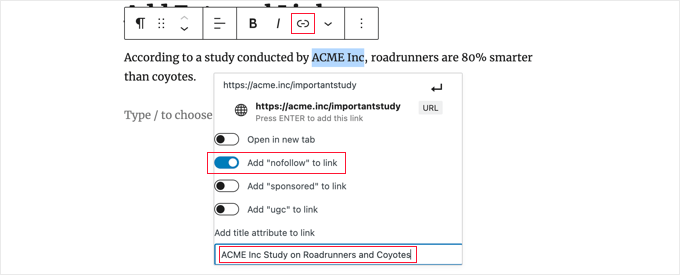
W edytorze blokowym wtyczka dodaje przełączniki dla nofollow i innych atrybutów. Dodaje również pole na tytuł.
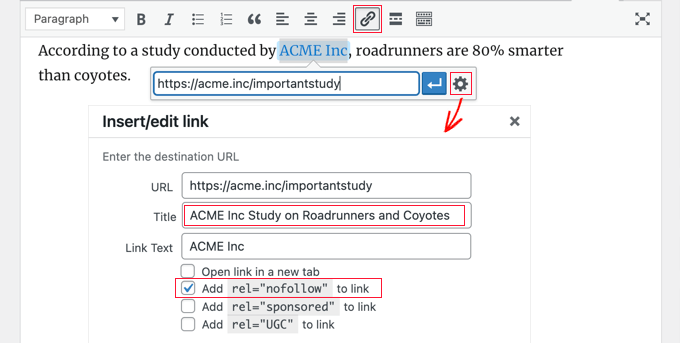
W klasycznym edytorze możesz uzyskać dostęp do dodatkowych ustawień AIOSEO, klikając ikonę zębatki „Opcje linku”. Spowoduje to wyświetlenie okna „Wstaw/edytuj link”, w którym możesz wprowadzić tytuł i zaznaczyć pola wyboru dla atrybutów nofollow i innych atrybutów linku.
Dodawanie tytułu i atrybutu Nofollow za pomocą kodu HTML
Jeśli nie chcesz używać AIOSEO, musisz ręcznie dodać atrybuty tytułu i nofollow do swoich linków za pomocą kodu HTML.
Najpierw dodaj swój link w zwykły sposób, a następnie przełącz edytor w tryb HTML.
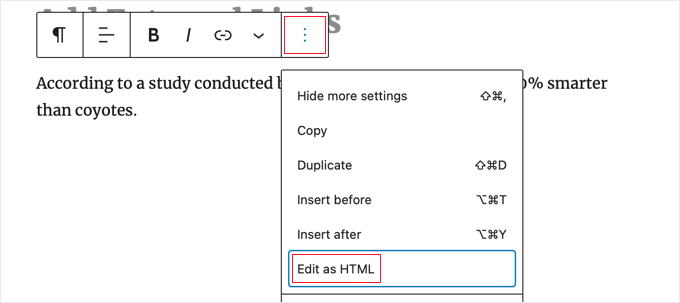
Jeśli używasz edytora bloków, musisz kliknąć trzy pionowe kropki na końcu paska narzędzi i wybrać „Edytuj jako HTML”, aby wyświetlić kod HTML bloku.
Jeśli używasz klasycznego edytora, musisz kliknąć zakładkę „Tekst”, aby wyświetlić cały post jako HTML.
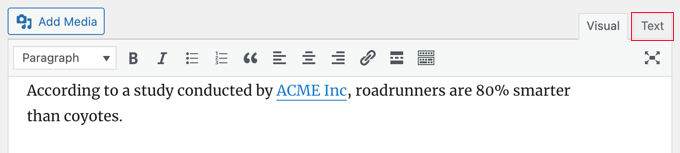
Zobaczysz teraz kod HTML swojego linku. Podstawowy link będzie wyglądał tak:
<a href="URL">ANCHOR TEXT</a>
Musisz dodać atrybuty tytułu i nofollow, aby wyglądało to tak:
<a href="URL" title="TITLE" rel="nofollow">ANCHOR TEXT</a>
Tak to wygląda na naszej stronie demonstracyjnej (patrz zrzut ekranu powyżej):
<p>According to a study conducted by <a href="https://acme.inc/importantstudy" title="ACME Inc Study on Roadrunner and Coyote" rel="nofollow">ACME Inc</a>, roadrunners are 80% smarter than coyotes.</p>
Tytuł możesz zmienić na dowolny. Atrybut nofollow powinien zawsze wyglądać tak: rel="nofollow". Nie zapomnij o cudzysłowach wokół tytułu i nofollow, ponieważ bez nich Twój link nie będzie działał poprawnie.
Więcej informacji znajdziesz w naszym przewodniku dla początkujących na temat jak dodać linki nofollow w WordPress.
Dodawanie tytułu i atrybutu nofollow do menu nawigacyjnych WordPress
Proces ustawiania atrybutu nofollow dla linków nawigacyjnych jest nieco inny.
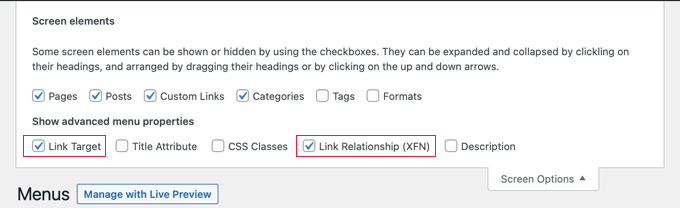
Pod etykietą nawigacyjną linku, w polu Relacja linku (XFN) musisz wpisać „nofollow”.
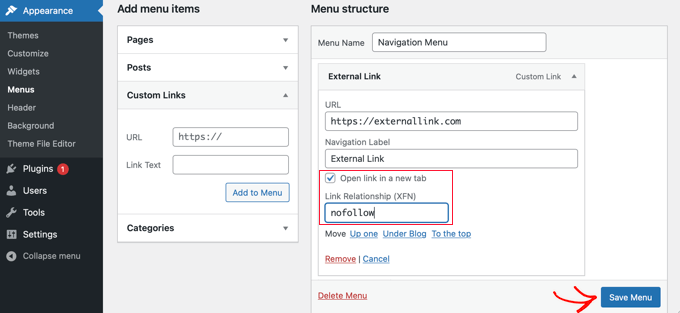
Jeśli nie widzisz tego pola, musisz je dodać w zakładce Opcje ekranu w prawym górnym rogu strony.
Kompletne instrukcje krok po kroku znajdziesz w naszym przewodniku jak dodać linki nofollow do menu nawigacyjnych w WordPress.
Jak dodawać linki do przycisków w WordPress
Chcesz dodać przycisk do swoich postów lub stron WordPress? Najprostszym sposobem jest użycie wbudowanego bloku przycisku WordPress.
Po utworzeniu nowego wpisu lub edycji istniejącego, kliknij ikonę (+) aby utworzyć nowy blok. Następnie przeciągnij blok „Przycisk” do wpisu, a następnie wpisz tekst przycisku.
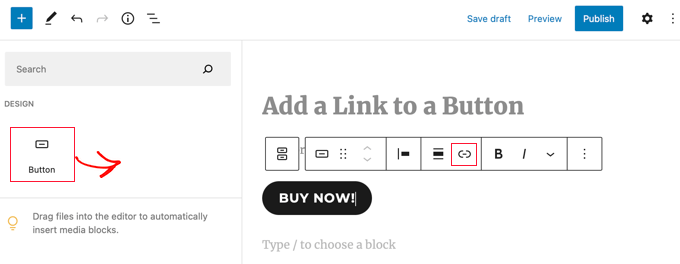
Następnie możesz dodać link za pomocą przycisku „Link” na pasku narzędzi. Jest to dokładnie to samo, co przy dodawaniu każdego innego linku za pomocą edytora blokowego WordPress.
Aby dowiedzieć się więcej sposobów dodawania przycisków do swoich wpisów, zapoznaj się z naszym przewodnikiem na temat dodawania przycisków wezwania do działania w WordPress.
Jak osadzać linkowane treści w WordPressie
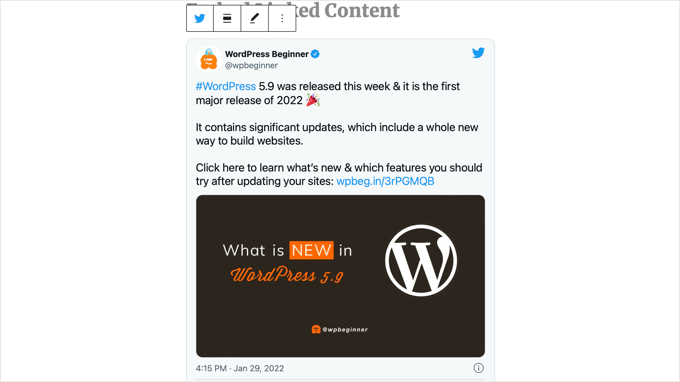
Możesz łatwo osadzić pewne typy treści w WordPress, po prostu wstawiając ich adres URL w swoim poście. Nazywa się to czasami tworzeniem „karty treści” w swoim poście.
Po prostu wklej cały adres URL do własnego bloku akapitu.
Na przykład, jeśli wkleisz adres URL Twittera, cały tweet, w tym obrazy, polubienia, znacznik czasu i więcej, zostanie osadzony w ten sposób:
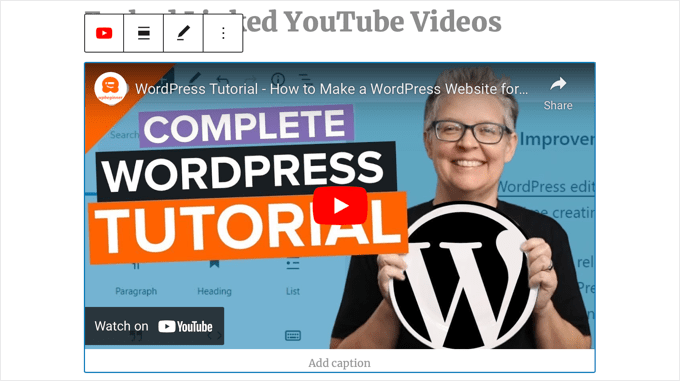
Proces jest taki sam w przypadku filmów z YouTube. Po prostu znajdź film, którego chcesz użyć na YouTube i skopiuj adres URL z góry okna przeglądarki.

Następnie wklej link do swojego wpisu lub strony.
Film zostanie osadzony automatycznie.
Ta metoda, oprócz tego, że jest świetna dla postów na Twitterze i filmów na YouTube, działa również dla wielu innych typów treści. Więcej informacji znajdziesz w artykule pomocy WordPressa na temat „Osadzania”.
Jak dodać linki partnerskie w WordPressie
Czy chcesz zwiększyć przychody swojej witryny dzięki linkom partnerskim? Marketing afiliacyjny zapewnia stały dochód wielu blogom i stronom internetowym.
Wszystko, co musisz zrobić, to dodać specjalne linki partnerskie do produktów i usług, które polecasz. Kiedy Twoi odwiedzający kupią te produkty po kliknięciu Twoich linków, otrzymasz prowizję.
Większość początkujących napotyka problem polegający na tym, że każdy produkt lub strona internetowa, którą chcą polecić, ma inny adres URL. Trudno jest śledzić te adresy, zwłaszcza jeśli polecasz wiele produktów.
Najlepszym sposobem na dodawanie i zarządzanie linkami partnerskimi jest użycie wtyczki do zarządzania partnerami. Polecamy użycie Pretty Links lub Thirsty Affiliates.
Obie te wtyczki działają poprzez tworzenie linków przekierowujących, które kierują użytkowników do Twojego specjalnego linku partnerskiego. Wyglądają tak:
www.yoursite.com/refer/partnersitename
Wtyczki dodadzą nową opcję do Twojego menu WordPress, gdzie możesz dodawać swoje linki partnerskie. Oto jak to wygląda z ThirstyAffiliates. Po prostu kopiujesz i wklejasz swój specjalny link partnerski do pola „Destination URL”.
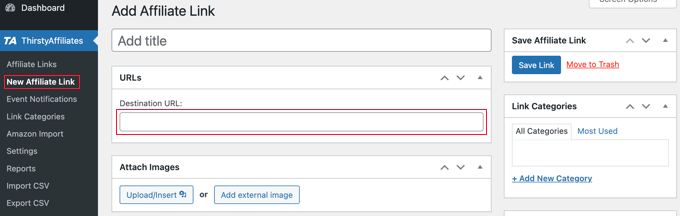
Możesz ustawić konkretne opcje dla swojego linku po prawej stronie.
Obejmują one takie rzeczy, jak decyzja, czy dodać atrybut nofollow, czy otworzyć go w nowym oknie lub karcie, i wiele więcej.
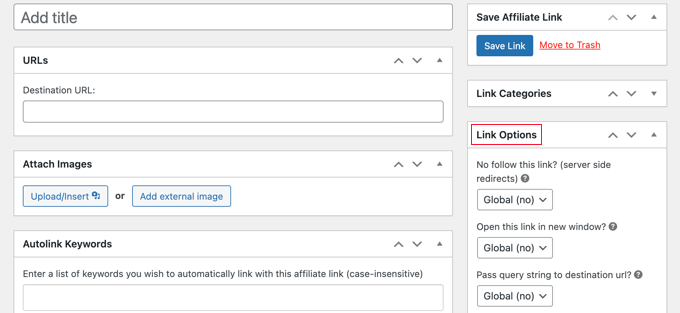
Po zakończeniu upewnij się, że kliknąłeś przycisk „Zapisz link”.
Po skonfigurowaniu linków partnerskich możesz je łatwo dodać do swoich wpisów i stron. W bloku akapitu kliknij strzałkę „Więcej” (v) na pasku narzędzi. Następnie wybierz opcję „Link partnerski”:
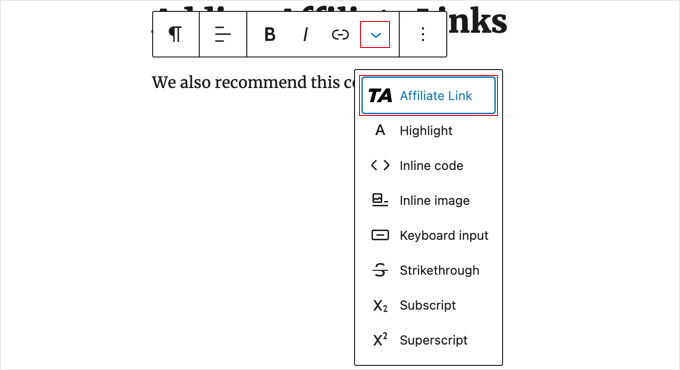
Następnie wpisz początek tego, czym nazwałeś ten link partnerski.
W naszym przykładzie jest to „Nasz Partner afiliacyjny”.
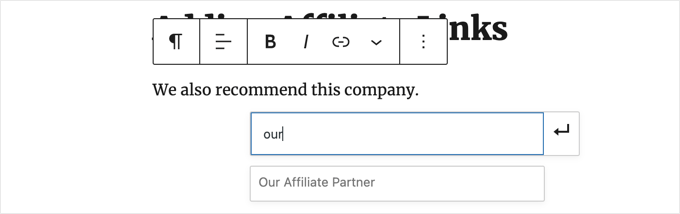
Następnie możesz kliknąć nazwę i kliknąć „Zastosuj”, aby dodać link partnerski do swojego posta.
Łatwo jest zmienić link partnerski, na przykład gdy firma, do której linkujesz, przechodzi do innego programu partnerskiego.
Po prostu zmieniasz link raz na stronie ThirstyAffiliates lub Pretty Links w swoim panelu. Link w Twoich postach pozostanie taki sam jak wcześniej, ale teraz będzie przekierowywał do nowego linku partnerskiego wszędzie tam, gdzie jest używany.
Więcej przydatnych wtyczek afiliacyjnych znajdziesz w naszym poście o najlepszych narzędziach i wtyczkach do marketingu afiliacyjnego dla WordPress.
Jak ręcznie dodać link w HTML
Czasami możesz chcieć dodać link do swojej witryny za pomocą kodu HTML. Może się tak zdarzyć, jeśli potrzebujesz użyć niestandardowego bloku lub widżetu HTML.
Możesz również potrzebować bezpośrednio edytować link w pliku motywu. Pamiętaj, aby zawsze używać motywu potomnego, aby nie stracić swoich edycji po zaktualizowaniu motywu nadrzędnego.
Łatwo jest utworzyć link w HTML. Aby spróbować, dodaj niestandardowy blok HTML do wpisu lub strony. Ten blok znajdziesz w sekcji „Widżety” lub możesz go wyszukać za pomocą paska wyszukiwania.
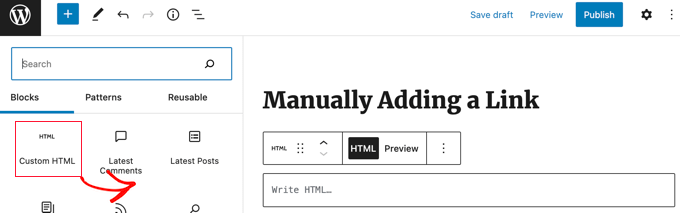
Następnie zobaczysz pole, w którym możesz pisać w HTML. Skopiuj ten kod do pola:
<a href="https://www.yourlinkhere.com">Text</a>
Powinno to wyglądać tak:

Możesz kliknąć zakładkę „Podgląd”, aby zobaczyć, jak Twój kod będzie wyglądał w poście lub stronie:

Teraz kliknij ponownie na tag „HTML”, aby zmienić adres URL na właściwą stronę internetową. Możesz również zmienić słowo „Tekst” na dowolne słowo lub słowa, których chcesz użyć do swojego linku.
Możesz chcieć dodać tytuł do linku, tak jak zrobiliśmy to wcześniej. Będziesz musiał(a) uwzględnić kod podobny do tego, a frazę „This is the title” możesz zmienić na cokolwiek chcesz.
<a href="https://www.yourlinkhere.com" title="This is the title">Text</a>
Jeśli chcesz, aby Twój link otwierał się w nowej karcie, po prostu dodaj target="_blank" do kodu HTML w następujący sposób:
<a href="https://www.yourlinkhere.com" target="_blank">Text</a>
Jeśli chcesz, aby Twój link był nofollow, dodaj rel="nofollow", w ten sposób:
<a href="https://www.yourlinkhere.com" rel="nofollow">Text</a>
Możesz uwzględnić wszystkie te elementy naraz. Oto przykład linku z tytułem, który otwiera się w nowej karcie i jest nofollowed:
<a href="https://www.yourlinkhere.com" title="This is the title" target="_blank" rel="nofollow">Text</a>
Tak właśnie tworzy się link w HTML, jeśli kiedykolwiek będziesz tego potrzebować.
Jak dodać linki kotwiczące w WordPressie
Link kotwicy to rodzaj linku na stronie, który przenosi Cię do określonego miejsca na tej samej stronie. Pozwala użytkownikom przejść do sekcji, która ich najbardziej interesuje.
Spójrz na poniższy animowany zrzut ekranu:

Aby zrobić to szybko w edytorze bloków, po prostu zaznacz blok, do którego chcesz dodać link. Następnie w ustawieniach bloku po prawej stronie rozwiń zakładkę Zaawansowane i wpisz nazwę w polu „Kotwica HTML” (np. section-name).
Następnie możesz do niego dodać link, używając #section-name.
Więcej szczegółów znajdziesz w naszym przewodniku na temat łatwego dodawania linków kotwicznych w WordPress.
Jak dodać linki udostępniania w mediach społecznościowych w WordPressie
Chcesz dodać linki lub przyciski udostępniania w mediach społecznościowych na swojej stronie?
Te linki ułatwiają użytkownikom udostępnianie Twoich treści w ich ulubionych sieciach społecznościowych. Czasami linki lub przyciski udostępniania społecznościowego są również uzupełnione o całkowitą liczbę udostępnień.
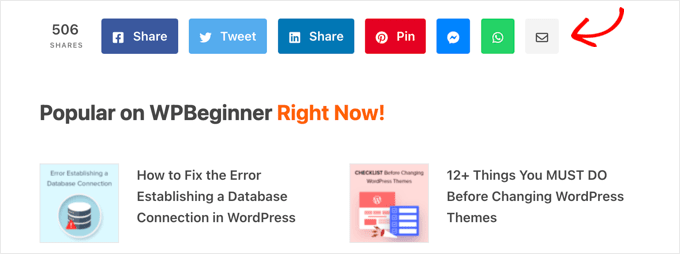
Nie zalecamy użytkownikom ręcznego dodawania tych linków. Zamiast tego zawsze powinieneś używać wtyczki do udostępniania w mediach społecznościowych. Mamy przewodnik krok po kroku na temat jak dodać przyciski udostępniania w mediach społecznościowych w WordPressie.
Często zadawane pytania dotyczące dodawania linków w WordPressie
Oto kilka często zadawanych przez naszych czytelników pytań dotyczących dodawania linków w WordPressie:
Jaka jest różnica między linkiem wewnętrznym a zewnętrznym?
Link wewnętrzny wskazuje na inną stronę lub wpis w tej samej witrynie. Natomiast link zewnętrzny wskazuje na stronę w zupełnie innej witrynie.
Linkowanie wewnętrzne pomaga w SEO i nawigacji użytkownika, podczas gdy linki zewnętrzne są świetne do cytowania źródeł lub polecania innych zasobów.
Czy wszystkie linki zewnętrzne powinny otwierać się w nowej karcie?
Generalnie dobrym zwyczajem jest otwieranie linków zewnętrznych w nowej karcie.
Zapobiega to opuszczaniu Twojej witryny przez odwiedzających, pozwalając im na dalsze przeglądanie Twoich treści po sprawdzeniu zasobu zewnętrznego.
Aby dowiedzieć się, jak to zrobić, możesz skorzystać z naszego poradnika na temat jak otworzyć zewnętrzne linki w nowym oknie lub karcie w WordPress
Ile linków wewnętrznych powinien mieć wpis na blogu?
Nie ma magicznej liczby wewnętrznych linków. Celem jest dodawanie linków zawsze, gdy są one pomocne i istotne dla czytelnika.
Dobrą zasadą jest dodawanie 3-5 linków wewnętrznych na każde 1000 słów treści, ale zawsze priorytetem powinna być użyteczność dla użytkownika, a nie osiągnięcie konkretnej liczby.
Czym jest link „nofollow”?
Link „nofollow” ma specjalny atrybut HTML, który informuje wyszukiwarki, aby nie przekazywały żadnej autorytetu SEO do połączonej strony.
Jest często używany do linków afiliacyjnych, treści sponsorowanych lub linków do stron, których nie popierasz w pełni. Więcej informacji znajdziesz w naszym kompletnym przewodniku po dodawaniu linków nofollow w WordPressie.
Mamy nadzieję, że ten artykuł pomógł Ci dowiedzieć się, jak dodać link w WordPress. Możesz również zapoznać się z naszym przewodnikiem dla początkujących na temat jak zastąpić tekst zastępczy „Dodaj tytuł” w WordPress oraz nasze wskazówki ekspertów dotyczące korzystania z krótkich kodów w WordPress.
Jeśli podobał Ci się ten artykuł, zasubskrybuj nasz kanał YouTube po samouczki wideo WordPress. Możesz nas również znaleźć na Twitterze i Facebooku.





Obert Mukuka
Dzięki, wiele się tutaj nauczyłem. Jak mogę teraz ukryć zewnętrzny link URL pod tytułem, np.
mysite.com/bluehost-plans-and-pricing,
ukrywając adres URL pod tytułem:
Plany i cennik Bluehost
zamiast pokazywać moim odwiedzającym mysite.com/bluehost-plans-and-pricing, zastąp to inteligentnym tytułem, Pliz pomóż
Wsparcie WPBeginner
Tytuł strony powinien automatycznie linkować do samej strony, jeśli masz na myśli nagłówki, to jest to to samo, co dodawanie linku do posta lub strony.
Admin
Jiří Vaněk
Czy mogę zapytać, co oznacza w kodzie HTML wewnątrz linku atrybut aria-label? Można go ustawić w Elementorze, ale nie wiem, do czego mogę go użyć.
Wsparcie WPBeginner
Etykieta aria to narzędzie pomagające czytnikom ekranu zrozumieć, czym jest element HTML.
Admin
Jiří Vaněk
Czy podawanie adresu URL jako linku jest dużym problemem z punktu widzenia SEO? Mam na myśli, że sam tekst linku będzie zawierał adres URL. Gdzieś czytałem, że z punktu widzenia SEO lepiej jest umieścić tekst związany z linkiem jako słowa kluczowe, a klikanie samego adresu URL nie jest odpowiednie?
Wsparcie WPBeginner
To nie jest duży problem, jest to głównie zalecane, aby pomóc użytkownikom i wyszukiwarkom zrozumieć, do czego służy link i o czym powinien być.
Admin
Jiří Vaněk
Dziękuję za wyjaśnienie. Właśnie przeczytałem opinię, że link URL nie powinien być pisany w artykule jako zwykły link URL, ale zawsze należy napisać na przykład nazwę strony internetowej lub inny opis w artykule, a dopiero potem zrobić z tego link. Dziękuję za Twoją opinię. Bardzo ją doceniam.
Mrteesurez
Używanie adresu URL jako tekstu linku nie jest idealne z punktu widzenia SEO. Lepiej jest używać opisowych słów kluczowych jako tekstu kotwicy, co pomaga wyszukiwarkom zrozumieć kontekst linku i zwiększa trafność Twojej witryny dla tych terminów.
Z mojego doświadczenia wynika, że używanie tekstu kotwicy bogatego w słowa kluczowe może znacząco usprawnić Twoje działania SEO i poprawić doświadczenie użytkownika, dostarczając bardziej informacyjnych i znaczących linków. Ta niewielka zmiana może mieć duży wpływ na pozycję Twojej witryny w wynikach wyszukiwania i użyteczność dla użytkowników.
Fujio Okino
Artykuł „Jak dodać linki w menu nawigacyjnym WP” jest bardzo pomocny!!
Czy mógłbyś to wyjaśnić lub instruktażowo przedstawić, używając FSE? Nie edytora klasycznego. Nie wiem, jak otworzyć stronę „Menu”. W przypadku braku FSE, np. wygląd > menu pojawia się
Dziękuję
Fujio
Wsparcie WPBeginner
We will look to include that in the future
Admin
satta matka
Nie wszystkie linki zewnętrzne są sobie równe. Występują w dwóch odmianach – dofollow i nofollow. Te linki wyglądają tak samo dla odwiedzającego, ale mają inny kod i inaczej wyglądają dla Google.
Wsparcie WPBeginner
Zgadza się, dla większości linków zalecamy ustawienie nofollow.
Admin
Abbey
Czy jest sposób, aby ikona była linkiem wewnętrznym bez umieszczania jej w menu? Mamy ikony trofeów na naszej stronie dotyczącej bezpieczeństwa i chcę, aby można było kliknąć ikonę trofeum, a ona przekierowywała do osobnej strony omawiającej konkretny projekt, ale nie mogę hiperłączyć ikony.
Wsparcie WPBeginner
Zależałoby to od sposobu dodawania obrazów, ale powinieneś móc dodać hiperłącze do bloku obrazu, który jest wewnętrznym linkiem na Twojej stronie.
Admin
Greg
Jak mogę wstawić kotwicę w połowie długiej listy (utworzonej za pomocą bloku listy)? Kotwica wydaje się kierować linki tylko do góry bloku.
Dziękuję
Wsparcie WPBeginner
Aby połączyć się z jednym elementem listy, musisz dodać identyfikator do konkretnego elementu listy za pomocą HTML, a nie do samej listy.
Admin
Samuel adekunle
Mam trudności z dodaniem linku na mojej stronie WordPress, ale dzięki tym pomocnym wskazówkom.
Wsparcie WPBeginner
Glad our guide was able to simplify the process for you
Admin
John Dodge
Jak mogę dodać link do artykułu na innej stronie internetowej, ale zamiast linkować tylko do tej konkretnej strony, sprawić, aby link przeskakiwał do określonej części tego artykułu?
Wsparcie WPBeginner
Zależałoby to od tego, co znajduje się w treści, aby umożliwić link kotwicy. Poniżej znajduje się przewodnik po tym, jak używać linków kotwic.
https://www.wpbeginner.com/beginners-guide/how-to-easily-add-anchor-links-in-wordpress-step-by-step/
Admin
Andrea
Dodaję linki do tekstu postów i automatycznie oddziela się link do następnej linii (tak, że jest sam). Dlaczego tak się dzieje i jak mogę to zatrzymać? Uniemożliwia to umieszczanie linków w akapicie.
Wsparcie WPBeginner
Aby rozwiązać problemy, takie jak ten, zacznij od wykonania kroków opisanych w naszym artykule poniżej:
https://www.wpbeginner.com/beginners-guide/beginners-guide-to-troubleshooting-wordpress-errors-step-by-step/
Admin
Mandy Kong
Świetne tutoriale WordPress. Tak łatwe do zrozumienia.
Czy można zakotwiczyć konkretne miejsce na innej połączonej stronie?
Wsparcie WPBeginner
Tak, postępowałbyś tak samo, jak w przypadku innych linków kotwiczących, a nawet umieszczając je na innej stronie, powinny działać tak samo.
Admin
Shawn L
Dziękuję za informacje. Z jakiegoś powodu do słowa/frazy, którą zamieniam w link, dodawana jest spacja z przodu i z tyłu. Czy wiesz, dlaczego tak się dzieje? Otwieram ustawienia linku i usuwam spacje, ale pojawiają się one ponownie po zapisaniu/zaktualizowaniu.
Dzięki!
Wsparcie WPBeginner
Twój motyw może mieć niestandardowe style, możesz to sprawdzić za pomocą narzędzia Inspektora elementów, postępując zgodnie z naszym przewodnikiem poniżej:
https://www.wpbeginner.com/wp-tutorials/basics-of-inspect-element-with-your-wordpress-site
Admin
Jawad Fiaz
Witaj, to jest niesamowita strona blogowa
Wsparcie WPBeginner
Thank you
Admin
Franki Robinson
Od lat używam „starej metody” do publikowania blogów na stronie naszego pola golfowego. Teraz mam mnóstwo postów, więc „chcą”, abym używał permalinksów – jestem całkowicie zagubiony!
Wsparcie WPBeginner
Możesz potwierdzić z nimi, co mają na myśli, linki stałe są zazwyczaj tym, co jest używane do postów/stron: https://www.wpbeginner.com/glossary/permalinks/
Admin
David Tarus
Twoje tutoriale są bardzo ładne i bardzo interesujące. Kocham je.
Wsparcie WPBeginner
Thank you
Admin
Ted
Mam linki na dole mojej strony internetowej i lista staje się trochę długa. Czy jest jakiś sposób, aby pojawiły się w dwóch kolumnach zamiast jednej długiej kolumny?
Wsparcie WPBeginner
Zależałoby to od sposobu dodawania linków i Twojego konkretnego motywu. Jeśli skontaktujesz się z pomocą techniczną swojego motywu, może istnieć projekt dla Twojego motywu z dwoma widżetami w stopce zamiast jednego, jeśli tak dodajesz linki.
Admin
Ken James
Nie mogę znaleźć sposobu na ustawienie konkretnego koloru linków. Słyszałem, że należy wybrać Opcje motywu z kategorii Wygląd w Panelu, ale nie ma tam Opcji motywu. Nie mogę ich też znaleźć w obszarze Dostosuj. Gdzie to jest? Dziękuję.
Wsparcie WPBeginner
Różne motywy mają różne ustawienia. Twój obecny motyw może nie mieć wbudowanej metody zmiany koloru linku, w takim przypadku możesz użyć niestandardowego CSS za pomocą narzędzia Inspect Element: https://www.wpbeginner.com/wp-tutorials/basics-of-inspect-element-with-your-wordpress-site/
Admin
Neshad khan
jak prosto i jasno uczysz, nie mogłem sobie tego wyobrazić..
Wsparcie WPBeginner
Thanks, glad our articles are clear
Admin
Toksfashion
Obecnie pracuję w WordPressie i nie mogę znaleźć przycisku "Link" w menu na pulpicie.
Proszę, powiedz mi, czy przycisk "Link" został usunięty z menu pulpitu WordPressa.
Kiedyś był w tej kolejności:
Posty
Media
Linki
Strony
Komentarze
Wygląd
Wtyczki
Użytkownicy …….
W wersji 4.9.8 mojego WordPressa nie ma przycisku linku.
Wsparcie WPBeginner
Cześć,
Funkcja menedżera linków została usunięta z WordPressa dawno temu (w 2012 roku). Nadal możesz przywrócić tę funkcjonalność, korzystając z wtyczki Menedżer linków.
Admin
Margo
To było bardzo pomocne i jasne! Dziękuję!
David
Cześć, czy jest możliwość, abym dodał link do posta lub strony na blogu jako faktyczną stronę, a nie tylko link?
Czyli zamiast strony rejestracji jak zwykle. Kiedy otwierają stronę, przechodzi bezpośrednio do strony sprzedaży?
z góry dziękuję
Awais Habib
Jak połączyć kategorię z adresem URL strony???
Linda Shoaf
Instrukcje dotyczące prostego linku do bloga wydają się być nieaktualne. Używałem ich od lat, ale obecna opcja nie pokazuje „dodaj link”, tylko listę poprzednich blogów. Co się stało?
Wsparcie WPBeginner
Cześć Lindo,
Tak, masz rację. Wkrótce zaktualizujemy ten artykuł. W międzyczasie nadal możesz znaleźć przycisk wstawiania linku w edytorze postów. Możesz również użyć CTRL+K (Command+K na Macu), aby wstawić adres linku.
Admin
hossam elbadry
Mam problem z dodawaniem linku i tworzeniem linku do tekstu, który zaczyna umieszczać link w wyglądzie i znika wiele razy
Mathukutty P.V.
Jaka jest prawidłowa metoda linkowania wewnętrznego? domena/nazwa wpisu LUB tylko /nazwa wpisu? Używałem /nazwa wpisu i działa to dobrze na stronie, ale Yoast nie identyfikuje tego jako link wewnętrzny. Proszę o poradę.
Wsparcie WPBeginner
Cześć Mathukutty,
Powinieneś użyć pełnego adresu URL swojego artykułu.
Admin
Mathukutty P. V.
Dzięki za szybką odpowiedź. Nauczyłem się dużo i nadal czytam blogi wpbeginner i shoutmeloud.
Mark Abahi
Wp beginner to najlepszy sposób na naukę WordPressa, dziękuję, znalazłem dokładnie post, którego szukałem.
Michael
Cześć,
Mam stronę internetową, kiedy ją dostałem około 3 miesiące temu, wszystko było w porządku. Teraz nagle nie mogę dodawać żadnych nowych postów ani stron. Nie mogę też nic zaktualizować w ustawieniach konfiguracji strony. Pojawia się komunikat w stylu "wp-admin php index page not found" lub "ta strona zawiera nieznany kod". Będę bardzo wdzięczny za wszelkie sugestie dotyczące tego problemu. Nie mogę też niczego linkować. Nawet gdybym mógł, to i tak nic by to nie dało, bo niczego nie mogę opublikować. Czy ktoś może mi pomóc? Polecę Cię na mojej stronie. Dzięki!
Michael
Będę bardzo wdzięczny za wszelką pomoc.
Wsparcie WPBeginner
Cześć Michaelu,
Proszę, zapoznaj się z naszym przewodnikiem po rozwiązywaniu problemów z WordPress. Pomoże Ci to ustalić, co powoduje te problemy i jak je naprawić.
Admin
Kara
POMOCY!!! Nie jestem programistą i bloguję dla przyjemności, ale nie mogę sprawić, żeby link działał. Moja motyw została profesjonalnie zainstalowana i nie grzebałem w kodzie. Adres URL działa, ale tekst linku się nie pojawia. Zostają mi puste miejsca w tekście. Jeśli wiesz, że coś tam jest, możesz w to kliknąć i przekieruje Cię odpowiednio, ale nie wiem, jak rozwiązać problem z brakiem tekstu. Jakieś rady?
Oto kopia akapitu z posta:
W trybie edycji wygląda dobrze, ale jeśli wyświetlisz go na żywo, zobaczysz pustą przestrzeń.
Bardzo dziękuję za wszelką pomoc.
Wsparcie WPBeginner
Hej Kara,
Wygląda na to, że ustawienia kolorów dla linków w Twoim motywie są ustawione na biały kolor tekstu linku. Możesz sprawdzić ustawienia swojego motywu, odwiedzając Wygląd » Dostosuj i szukając sekcji kolorów. Tam musisz poszukać opcji koloru linków, będzie ona ustawiona na biały. Będziesz musiał wybrać ciemniejszy kolor, a następnie zapisać i opublikować zmiany.
Jeśli nie możesz znaleźć opcji kolorów w ustawieniach swojego motywu, możesz przejść do Wygląd » Dostosuj, a następnie kliknąć zakładkę „Dodatkowe CSS”.
Spowoduje to wyświetlenie pola tekstowego. Na końcu tego pola tekstowego dodaj następujący niestandardowy kod CSS:
.entry-content a { color: #000; }1-click Use in WordPress
Zobacz nasz artykuł o tym, jak dodać niestandardowy CSS w WordPress, aby uzyskać bardziej szczegółowe instrukcje.
Admin
aimee fauci
Od ostatniej aktualizacji WP nie mogę już dodawać linków. Czy masz jakieś pomysły, jak to naprawić?
Briona
Cześć,
Chciałbym dodać link w głównym menu nawigacyjnym, który będzie prowadził do określonej części strony głównej. Czy jest to możliwe?
Niall
Cześć,
Chcę dodać link wewnętrzny do opisu strony głównej.
Mam responsywny motyw i nigdzie nie widzę miejsca, w którym mógłbym wkleić link, tak jak w poście
Wsparcie WPBeginner
Cześć Niall,
Możesz użyć zwykłego HTML w opisie, aby dodać link. Tak jak tutaj:
<a href="https://www.wpbeginner.com">WPBeginner</a>Zobacz nasz przewodnik jak dodać link w WordPress, aby dowiedzieć się, jak dodawać linki w różnych obszarach Twojej witryny WordPress.
Admin
Shadi M
dzięki dzięki dzięki
Wsparcie WPBeginner
You are welcome
Admin
Marie Gilbert
Jestem starszym redaktorem Biff Bam Pop. com i mam również własnego bloga na WordPressie gilbert speaks, i na obu stronach przycisk linku nie działa. Ten problem zaczął się miesiąc temu i nic, co ja ani administrator BBP zrobiliśmy, nie pomogło. Recenzuję telewizję i filmy, a także przeprowadzam wywiady dla Biff Bam Pop, a brak przycisku linku jest bardzo stresujący. Czy byłbyś skłonny przeprowadzić mnie przez tę frustrującą sprawę przez telefon?
głęboki
Nadal mam problemy z dodawaniem linków. Teraz niektóre linki działają, a inne nie, nawet w obrębie tego samego posta? Co się dzieje? To nie może być problem z wtyczką, ponieważ niektóre linki działają, a inne nie. Postępuję tak samo! Pomocy. Jestem BARDZO sfrustrowany!
Vickie
Cześć,
Mam ten sam problem co Tara powyżej. Tylko ja mogę połączyć niektóre, a kiedy patrzę na podgląd, niektóre linki są podświetlone, ale nie wszystkie. Robię to dokładnie tak samo dla wszystkich linków. Co jest tego przyczyną?
głęboki
Wydaje mi się, że mam podobny problem do Ciebie, Vickie. Czy udało Ci się go naprawić?
Dee
Próbowałem wstawić link i wszystko wydaje się działać, dopóki nie zaktualizuję wpisu na blogu. Po prostu pojawia się jako zwykły tekst we wpisie i nie jest linkiem! Jakieś sugestie?
Robiłem to wcześniej w innych postach i nie dodawałem żadnych nowych wtyczek.
Renee Walstad
Próbuję dodać link do strony Amazon Associates w poście. Kiedy klikam na link, przenosi mnie na pustą stronę. Ale w widżetach działa i przenosi mnie do produktu Amazon. Czy czegoś mi brakuje.
Dzięki
Peter Anderson
Świetny artykuł!
Mam problem polegający na tym, że po kliknięciu przycisku „Dodaj link” w edytorze nie pojawia się selektor artykułów/stron, które posiadam. W związku z tym muszę ręcznie wprowadzić adres URL.
Jakieś pomysły, jak to rozwiązać?
Wsparcie WPBeginner
Musisz kliknąć na tekst „Lub link do istniejącej treści”, co rozwinie okno wstawiania linku i pokaże pole wyszukiwania. Wpisz coś z tytułu posta/strony, do której chcesz się odwołać, a zacznie się ona pojawiać w wynikach. Proszę, zobacz animację GIF w artykule.
Jeśli nie widzisz tekstu „Lub link do istniejącej treści” lub nie działa on, może to oznaczać, że wtyczka lub motyw powoduje konflikt. Spróbuj tymczasowo wyłączyć wszystkie wtyczki WordPress. Jeśli zadziała, włączaj wtyczki pojedynczo i testuj ponownie, aż znajdziesz tę powodującą konflikt.
Admin
Tara
Wprowadziłem już poprawnie hiperłącze za pomocą przycisku „Wstaw/edytuj link”, ale kiedy podglądam moją stronę bloga, link nie pojawia się (jest to puste białe pole), dopóki nie najedę myszką na to pole, a wtedy pojawia się na czerwono. Jak mogę sprawić, aby link był widoczny bez najeżdżania na niego myszką?
Wsparcie WPBeginner
Jest to problem z CSS w arkuszu stylów Twojego motywu lub problem może być spowodowany przez wtyczkę. Możesz spróbować wykonać następujące kroki:
1. Dezaktywuj wszystkie wtyczki WordPress, a następnie sprawdź, czy kolor linku wrócił do normy. Jeśli tak, aktywuj wtyczki pojedynczo, aż znajdziesz winowajcę.
2. Jeśli nie jest to wtyczka, może to być zmiana wprowadzona w motywie. Możesz spróbować zainstalować świeżą kopię swojego motywu WordPress, ale ostrzegamy, że jeśli wprowadziłeś jakiekolwiek zmiany w kodzie motywu, stracisz je.
3. Czy Twój motyw może używać ciemnego koloru jako tła, który zmieniłeś na jaśniejsze tło?
Admin
J Ireri
Najlepszy poradnik dla początkujących na temat WordPressa. Dziękuję! Wszystkie inne „poradniki” czyta się jak wykłady z fizyki.
Patty
Dziękuję za tę cenną informację.
Otrzymuję Twoje cotygodniowe porady dotyczące WordPressa.
Udało mi się naprawić link internetowy dzięki Twoim instrukcjom dotyczącym widżetu.
Bardzo podoba mi się wtyczka Forget Short Code. Udało mi się dodać nowe pola itp., aby ulepszyć moją stronę.
Bridgitte
Cześć,
Mój blog jest darmowy. Promuję książki, więc mam strony dla każdej książki. Jak mogę dołączyć obrazek do każdego wysyłanego tweeta? Każdy musiałby być inny dla każdej strony. Nie wiem, jak to się nazywa, więc nie wiem, czego szukać. Zauważyłem, że czasami jest obrazek, ale nie zawsze.
Dzięki za pomoc!
Wsparcie WPBeginner
Zapoznaj się z naszym przewodnikiem jak dodać karty Twitter w WordPress.
Admin
Howard Lieberman
Nie wiem, jak popełniłem ten błąd, ale... po wstawieniu linku (między 2 stronami) po kliknięciu na którąkolwiek z nich pojawia się komunikat „WordPress nie może znaleźć tej strony”. Jeśli usunę i zacznę od nowa, otrzymuję ten sam komunikat. Co zrobiłem źle? strona internetowa: ; jake361denis. kategoria: A Thing Compendium. Post: Dromedary Dreams.
Jak tego uniknąć?
Rogers
Cześć Syed,
Świetna, kompletna prezentacja.
Nauczyłem się już dużo o kompresji w mniej niż miesiąc. Jestem zadowolony, że subskrybuję wpbeginner.com.
Kontynuuj edukowanie świata.
Pozdrawiam.
Jeremy Gordon
Dzięki za wskazówki. Mam pytanie dotyczące odpowiedniej liczby wtyczek. Słyszałem, że zbyt wiele wtyczek (więcej niż 15) spowalnia stronę i jest niepotrzebne. Co o tym myślisz?
Wsparcie WPBeginner
Zapoznaj się z naszym przewodnikiem na temat ile wtyczek powinieneś zainstalować na swojej stronie
Admin
dinesh pandey
Myślę, że to bardzo obrazowe i bardzo pomocne wskazówki!
Dziękuję!