


Każdy właściciel witryny WordPress powinien wiedzieć, jak przywrócić dane z kopii zapasowej – jest to jedna z tych kluczowych umiejętności, która może uratować Twoją witrynę, gdy jest najbardziej potrzebna.
Niezależnie od tego, czy przenosisz się do nowego hosta, odzyskujesz po problemie, czy po prostu chcesz powrócić do wcześniejszej wersji swojej witryny, przywracanie kopii zapasowej jest Twoją siatką bezpieczeństwa.
Wyzwaniem jest to, że większość poradników dotyczących tworzenia kopii zapasowych skupia się na tworzeniu kopii zapasowych, ale bardzo niewiele z nich jasno wyjaśnia proces przywracania.
Dzięki naszemu doświadczeniu w zarządzaniu wieloma witrynami WordPress nauczyliśmy się, że prosty i niezawodny proces przywracania ma kluczowe znaczenie, gdy jesteś pod presją.
Dokładnie tym zajmuje się ten przewodnik. Pokażemy Ci najskuteczniejsze sposoby przywracania Twojej strony WordPress z kopii zapasowej, ze szczegółowymi instrukcjami, które działają niezależnie od Twojego zaplecza technicznego.
💡Szybka odpowiedź: Jak przywrócić WordPress
Najbezpieczniejszym i najłatwiejszym sposobem przywrócenia WordPress jest użycie wtyczki do tworzenia kopii zapasowych, takiej jak Duplicator. Chociaż możesz przywrócić pliki ręcznie za pomocą FTP i phpMyAdmin, ta metoda jest złożona i ryzykowna dla początkujących.
Zalecamy użycie zaufanej wtyczki, aby zapobiec błędom i zapewnić pełne przywrócenie.
Zrozumienie kopii zapasowych i przywracania WordPress
Istnieją różne sposoby tworzenia kopii zapasowych witryny WordPress. Naszym zdaniem najlepszym sposobem jest użycie wtyczki do tworzenia kopii zapasowych WordPress. Jest to bezpieczne i łatwe.
Możesz jednak zrobić to również ręcznie lub skorzystać z usług swojego dostawcy hostingu internetowego. Oto szybkie porównanie różnych metod.
| Metoda | Poziom trudności | Najlepszy dla |
|---|---|---|
| Wtyczka do tworzenia kopii zapasowych | Łatwy | Początkujący i użytkownicy nietechniczni |
| Hosting stron internetowych | Medium | Przywracanie na poziomie serwera |
| Ręcznie (FTP/SQL) | Trudny | Programiści i zaawansowani użytkownicy |
Przywracanie WordPress z kopii zapasowych zależy całkowicie od sposobu utworzenia kopii zapasowej. Na przykład kopie zapasowe utworzone za pomocą Duplicator Pro można przywrócić za pomocą tej samej wtyczki.
Podobnie, kopie zapasowe utworzone ręcznie muszą być przywracane ręcznie.
Wielu użytkowników WordPress nie tworzy kopii zapasowych całych swoich witryn. Zamiast tego tworzą kopie zapasowe tylko motywu WordPress, katalogu przesłanych plików i bazy danych WordPress.
Zmniejsza to rozmiar kopii zapasowej. Zwiększa jednak liczbę kroków potrzebnych do przywrócenia witryny. Niezależnie od sposobu tworzenia kopii zapasowej, podstawowe kroki są takie same.
Teraz przyjrzyjmy się, jak przywrócić witrynę WordPress z kopii zapasowej. Oto szybki przegląd tego, co wyjaśnimy w tym artykule:
- Co zrobić przed przywróceniem WordPress z kopii zapasowej
- Przywracanie WordPress za pomocą Duplicator Pro
- Przywracanie WordPress z pliku kopii zapasowej UpdraftPlus
- Przywracanie WordPress z pliku .wpress za pomocą All-in-One WP Migration
- Przywracanie bazy danych WordPress z kopii zapasowej za pomocą phpMyAdmin
- Przywracanie kopii zapasowej bazy danych WordPress za pomocą cPanel
- Ręczne przywracanie plików WordPress za pomocą FTP
- Rozwiązywanie problemów z tworzeniem kopii zapasowych i przywracaniem WordPress
- Rzeczy do zrobienia po przywróceniu Twojej strony WordPress
- Często zadawane pytania dotyczące przywracania kopii zapasowych WordPress
Uwaga: Ten przewodnik dotyczy przywracania witryny WordPress z kopii zapasowej. Jeśli próbujesz przenieść swoją witrynę na nową domenę, zapoznaj się z naszym przewodnikiem na temat przenoszenia WordPress na nową domenę bez utraty SEO.
Lub, jeśli próbujesz przenieść się z localhost do hostingu na żywo, postępuj zgodnie z tym przewodnikiem, jak przenieść WordPress z lokalnego serwera na żywą stronę.
Co zrobić przed przywróceniem WordPress z kopii zapasowej
Zanim omówimy różne sposoby przywracania WordPress z kopii zapasowej, omówmy kroki, które musisz podjąć najpierw.
Naturalnie, powinieneś już mieć gotową kopię zapasową swojej witryny WordPress. Więcej informacji znajdziesz w naszym przewodniku na temat jak wykonać kopię zapasową witryny WordPress.
W niektórych przypadkach może być konieczne usunięcie starych plików WordPress i wykonanie świeżej instalacji. Jest to zazwyczaj konieczne tylko wtedy, gdy ręcznie przywracasz witrynę lub czyścisz zhakowaną witrynę.
Jeśli korzystasz z wtyczki do tworzenia kopii zapasowych, takiej jak Duplicator lub UpdraftPlus, wtyczka zazwyczaj zajmuje się tym czyszczeniem podczas procesu przywracania.
Ostrzeżenie: Przed usunięciem jakichkolwiek plików upewnij się, że pobrałeś działającą kopię zapasową na swój komputer lokalny. Tej akcji nie można cofnąć.
Jeśli musisz usunąć pliki ręcznie, możesz użyć cPanel lub FTP.
Po prostu zaloguj się do cPanelu swojego panelu hostingowego. Następnie w sekcji „Pliki” kliknij ikonę „Menedżer plików”.
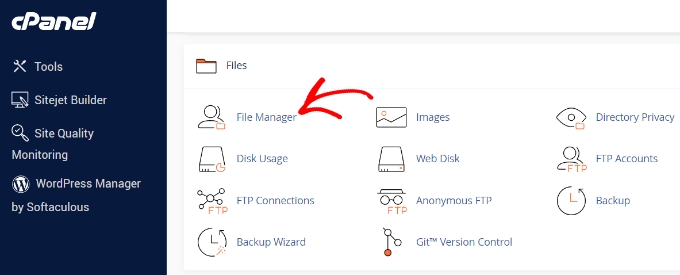
Interfejs menedżera plików otworzy się teraz w nowej karcie przeglądarki.
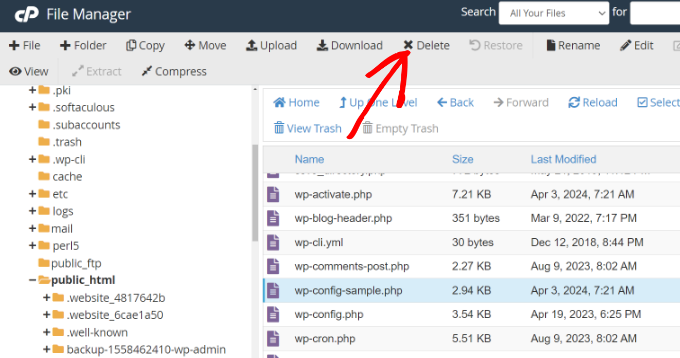
Musisz zaznaczyć wszystkie pliki WordPress i je usunąć. Po zaznaczeniu wszystkich plików po prostu kliknij opcję „Usuń”.
Możesz również usuwać pliki za pomocą klientów FTP, ale ten proces jest znacznie wolniejszy.
Jeśli wcześniej nie korzystałeś z FTP, zapoznaj się z naszym przewodnikiem jak używać FTP do przesyłania plików do WordPress.
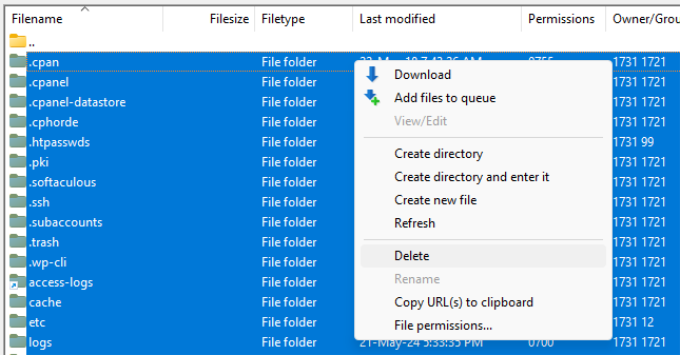
W przypadku tego podejścia po prostu połącz się ze swoją witryną za pomocą klienta FTP. Następnie zaznacz wszystkie pliki w katalogu głównym WordPress, a następnie kliknij prawym przyciskiem myszy na ekranie i wybierz opcję „Usuń”, aby je usunąć.
Po usunięciu plików musisz ponownie zainstalować WordPressa i zalogować się na swoją stronę. Proces instalacji zależy od Twojego dostawcy hostingu. Aby uzyskać więcej szczegółów, zapoznaj się z naszym przewodnikiem jak poprawnie zainstalować WordPressa.
Pamiętaj, że proces instalacji będzie zależał od używanej metody, ale powinien być bardzo prosty w przypadku każdego podejścia innego niż ręczne. Później krótko omówimy kroki instalacji WordPress podczas ręcznego przywracania kopii zapasowej.
Teraz jesteś gotowy do przywrócenia kopii zapasowych WordPressa.
Przywracanie WordPress za pomocą Duplicator Pro
Duplicator Pro to jedna z najlepszych wtyczek do tworzenia kopii zapasowych WordPress. Ułatwia migrację i tworzenie kopii zapasowych Twojej witryny.
Najpierw musisz upewnić się, że masz kompletne kopie zapasowe swojej witryny WordPress utworzone przez Duplicator.
Następnie musisz pobrać plik archiwum kopii zapasowej na swój komputer. Będzie to kompletna kopia Twoich plików WordPress, która obejmuje motywy, wtyczki, ustawienia i inne.
Gdy pliki kopii zapasowej będą gotowe, następnym krokiem jest zainstalowanie i aktywowanie wtyczki Duplicator Pro . Aby uzyskać więcej informacji, zapoznaj się z naszym przewodnikiem jak zainstalować wtyczkę WordPress.
Ważna uwaga: Darmowa wersja Duplicator pozwala również na przywracanie kopii zapasowych. Jednak aby skorzystać z łatwej metody importu za pomocą interfejsu typu „przeciągnij i upuść”, pokazanej w tym samouczku, będziesz potrzebować planu premium Duplicator Pro.
Po aktywacji możesz przejść do Duplicator Pro » Import Backups z panelu administracyjnego WordPress. Następnie możesz przesłać plik archiwum, po prostu przeciągając i upuszczając lub klikając przycisk „Wybierz plik”.
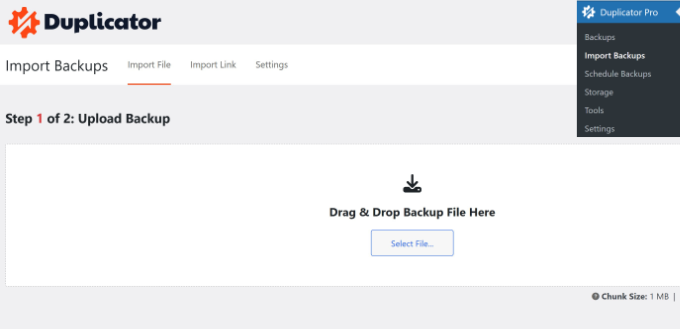
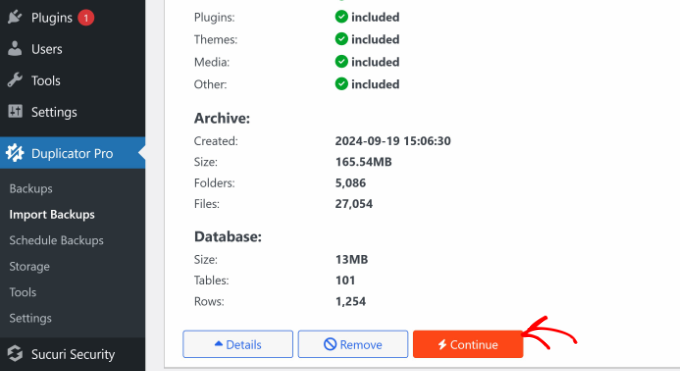
Wtyczka teraz przesłać plik archiwum i pokaże Ci szczegóły.
Możesz przejrzeć szczegóły, a następnie kliknąć przycisk „Kontynuuj”.
Następnie musisz ustawić punkt odzyskiwania, aby szybko przywrócić witrynę do poprzedniej daty.
Gdy to zrobisz, możesz kliknąć przycisk „Ustaw”.
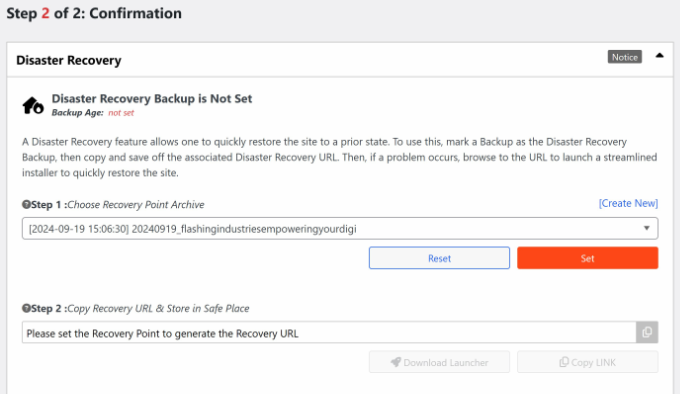
Następnie otrzymasz adres URL do odzyskiwania, który możesz bezpiecznie przechowywać i wykorzystać w przyszłości.
Stąd możesz przewinąć w dół i kliknąć przycisk „Uruchom instalator”.
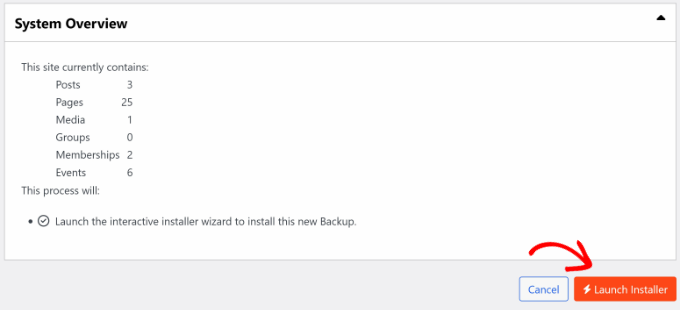
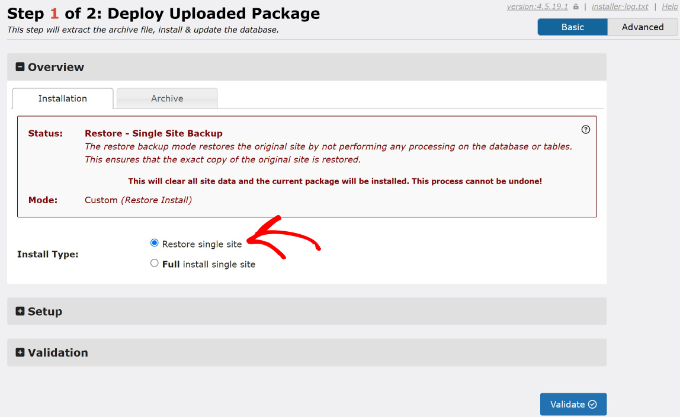
Następnie musisz wdrożyć pakiet. Wtyczka poda przegląd szczegółów instalacji i pozwoli wybrać między „Pełna instalacja pojedynczej witryny” a „Przywróć pojedynczą witrynę”.
Możesz wybrać opcję „Przywróć pojedynczą witrynę” i przewinąć w dół, aby kliknąć przycisk „Zweryfikuj”.
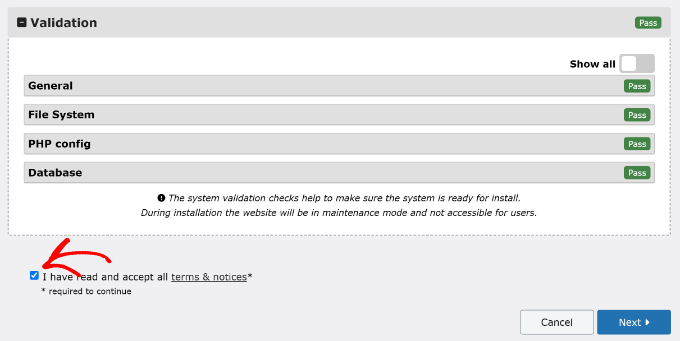
Po zakończeniu walidacji musisz zaznaczyć pole wyboru, aby zaakceptować warunki i powiadomienia.
Następnie po prostu kliknij przycisk „Dalej”.
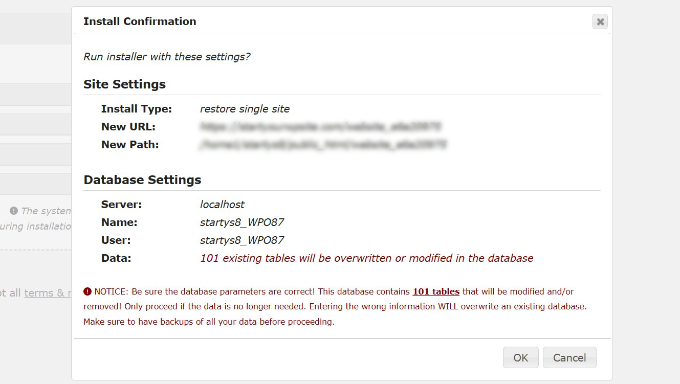
Teraz pojawi się nowe okno z potwierdzeniem instalacji.
Możesz kliknąć przycisk „OK”, aby kontynuować.
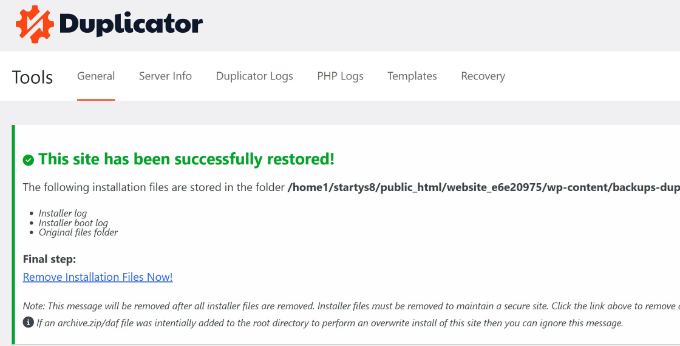
Instalator rozpakuje teraz pliki archiwum kopii zapasowej. Po zakończeniu powinieneś zobaczyć wyniki instalacji.
Możesz po prostu kliknąć przycisk „Login administratora”, aby zakończyć instalację kopii zapasowej.
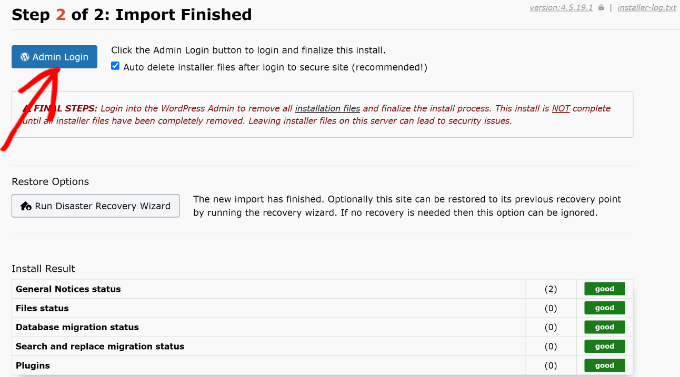
Zaloguj się do swojego panelu administracyjnego WordPress.
To wszystko! Pomyślnie przywróciłeś swoją witrynę WordPress z kopii zapasowej Duplicator.
Przywracanie WordPress z pliku kopii zapasowej UpdraftPlus
UpdraftPlus to kolejne popularne, płatne rozszerzenie do tworzenia kopii zapasowych WordPress. Jeśli używałeś UpdraftPlus do tworzenia kopii zapasowych, ta sekcja jest dla Ciebie.
UpdraftPlus oferuje bardzo wygodny sposób przywracania WordPress z kopii zapasowej. Musisz zalogować się na swoją stronę WordPress i przejść do strony Ustawienia » Kopie zapasowe UpdraftPlus.
Stąd możesz przejść do zakładki „Kopia zapasowa / Przywracanie” w ustawieniach wtyczki.
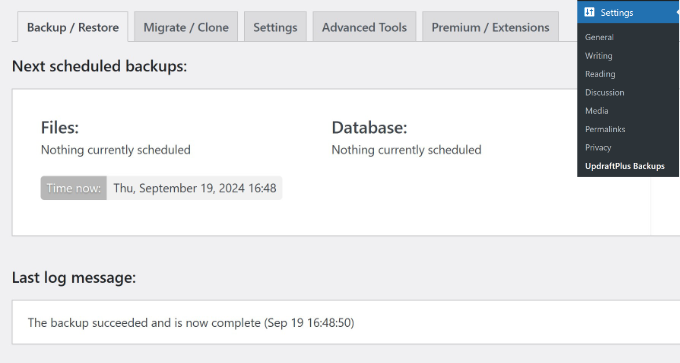
Następnie musisz przewinąć w dół do sekcji „Istniejące kopie zapasowe”.
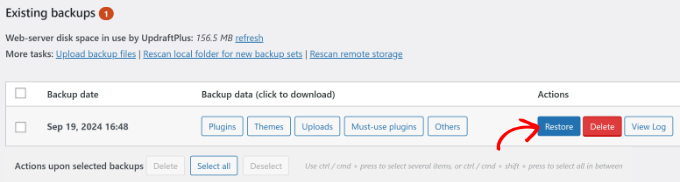
Jeśli masz już plik kopii zapasowej z UpdraftPlus, powinieneś zobaczyć go w tej sekcji. Po prostu kliknij przycisk „Przywróć” dla kopii zapasowej, którą chcesz zainstalować. Alternatywnie możesz również wybrać opcję przesłania plików kopii zapasowych z komputera lub pamięci masowej w chmurze.
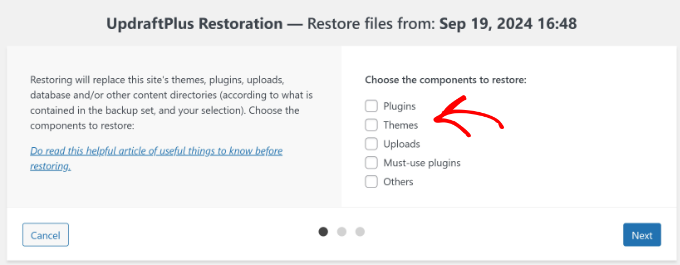
Następnie będziesz musiał wybrać komponenty, które chcesz przywrócić. Opcje te obejmują wtyczki, motywy, przesłane pliki, wtyczki obowiązkowe i inne.
Po dokonaniu wyboru kliknij przycisk „Dalej”.
Wtyczka przetworzy następnie plik kopii zapasowej.
Gdy będzie gotowe, możesz kliknąć przycisk „Przywróć”.
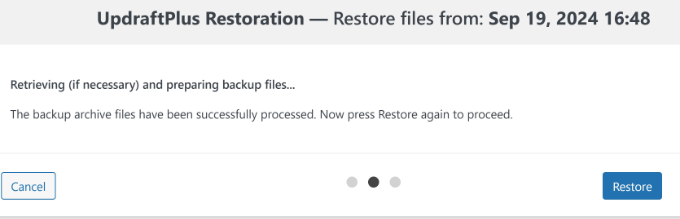
Wtyczka rozpocznie przywracanie wcześniej wybranych komponentów.
Po zakończeniu procesu zobaczysz komunikat „Przywracanie zakończone pomyślnie!”. Wtyczka wyświetli również dziennik aktywności, dzięki czemu możesz śledzić przywrócone pliki.
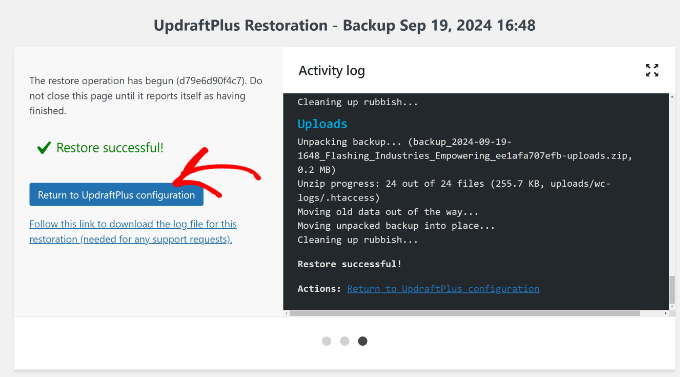
Po prostu kliknij przycisk „Powrót do konfiguracji UpdraftPlus”, aby kontynuować.
Po powrocie do strony wtyczki w panelu administracyjnym WordPress zobaczysz, że kopia zapasowa została przywrócona.
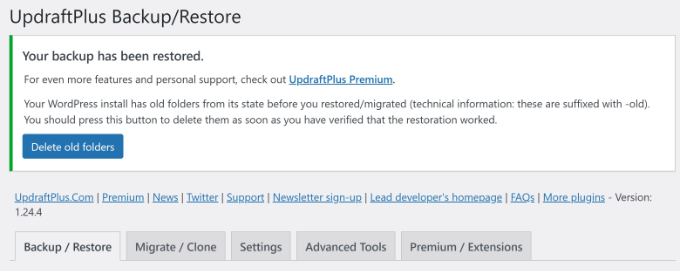
UpdraftPlus da Ci również opcję usunięcia starych folderów z poprzedniej instalacji WordPress. Możesz po prostu usunąć te foldery, klikając przycisk „Usuń stare foldery”, jeśli jeszcze tego nie zrobiłeś.
Przywracanie WordPress z pliku .wpress za pomocą All-in-One WP Migration
All-in-One WP Migration ułatwia tworzenie kopii zapasowych i przywracanie całej witryny WordPress.
Jedną z jego kluczowych funkcji jest możliwość eksportu jako plik .wpress. Jest to zastrzeżony format pliku, który zawiera wszystko, od bazy danych WordPress po motywy, wtyczki, pliki multimedialne i ustawienia.
Możesz zapisać ją na swoim komputerze. Następnie możesz jej użyć później do przywrócenia witryny lub migracji jej do nowej lokalizacji.
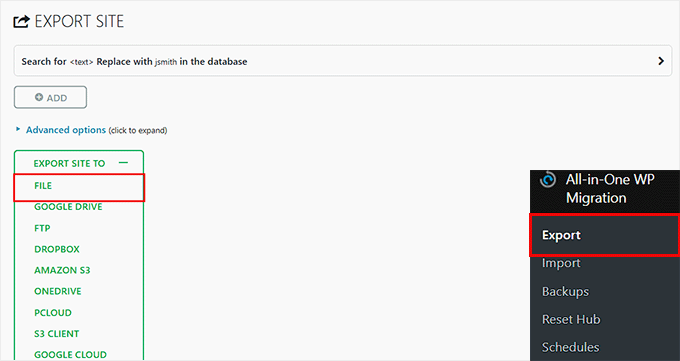
Po prostu przejdź do strony All-in-One WP Migration » Export i wybierz „File” z menu rozwijanego „Export Site To”.
Wtyczka spakuje Twoją witrynę do pliku .wpress i automatycznie pobierze go na Twój komputer.
Następnie zainstaluj i aktywuj wtyczkę All-in-One WP Migration na stronie WordPress, na której chcesz wykonać przywracanie.
Jeśli nie wiesz, jak to zrobić, zapoznaj się z naszym przewodnikiem dla początkujących jak zainstalować wtyczkę WordPress.
Po aktywacji przejdź do strony All-in-One WP Migration » Import w panelu administracyjnym WordPress. Tutaj rozwiń menu rozwijane „Importuj z” i wybierz opcję „Plik”.
📍Ważne: Darmowa wersja wtyczki ma limit importu plików (zazwyczaj 512 MB). Jeśli Twój plik kopii zapasowej jest większy, będziesz musiał kupić rozszerzenie Unlimited Extension, aby zakończyć przywracanie.
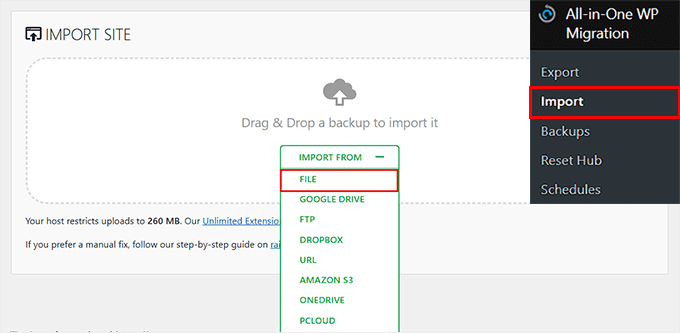
Następnie wybierz plik .wpress, który chcesz przesłać ze swojego komputera.
Wtyczka rozpocznie teraz przesyłanie pliku kopii zapasowej. Proces ten może potrwać, w zależności od rozmiaru pliku i wydajności serwera.
Po zakończeniu przesyłania zobaczysz ostrzeżenie, że przywrócenie kopii zapasowej nadpisze istniejącą zawartość witryny — w tym bazę danych, motywy, wtyczki i multimedia.
Po prostu kliknij przycisk „Kontynuuj”, aby potwierdzić.
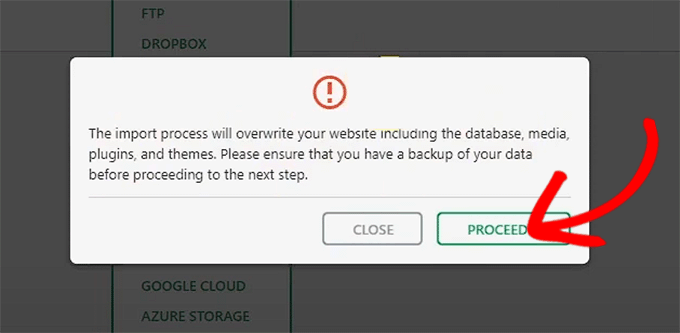
All-in-One WP Migration rozpakuje teraz plik .wpress i przywróci Twoją stronę.
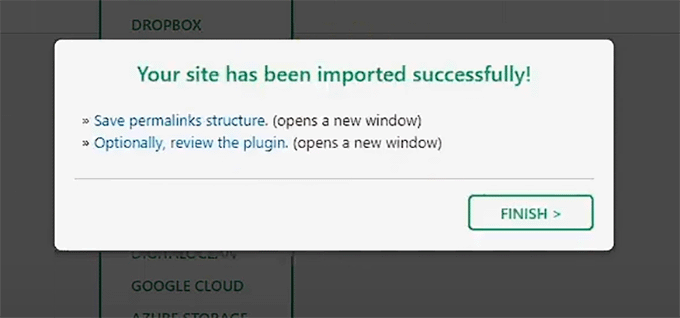
Po zakończeniu zobaczysz komunikat o powodzeniu. Teraz możesz kliknąć przycisk „Zakończ”, aby dokończyć proces.
Pamiętaj, że możesz zostać poproszony o ponowne zalogowanie przy użyciu danych uwierzytelniających administratora Twojej starej witryny, ponieważ zostały one uwzględnione w kopii zapasowej.
Przywracanie bazy danych WordPress z kopii zapasowej za pomocą phpMyAdmin
Podczas przywracania ręcznej kopii zapasowej masz dwie możliwości. Możesz utworzyć nową bazę danych lub opróżnić istniejącą.
📍Ostrzeżenie: Importowanie kopii zapasowej nadpisze Twoją bieżącą bazę danych. Proszę wykonaj świeżą kopię zapasową swojej istniejącej bazy danych przed kontynuowaniem, aby nie stracić żadnych ostatnich danych.
Jeśli czyścisz zhakowaną stronę internetową, musisz zmienić swoją nazwę użytkownika i hasło MySQL. Zrób to przed utworzeniem nowej bazy danych lub zaimportowaniem do istniejącej.
Aby utworzyć nową bazę danych, zaloguj się do panelu cPanel swojego konta hostingowego WordPress. Następnie kliknij ikonę „Bazy danych MySQL”.
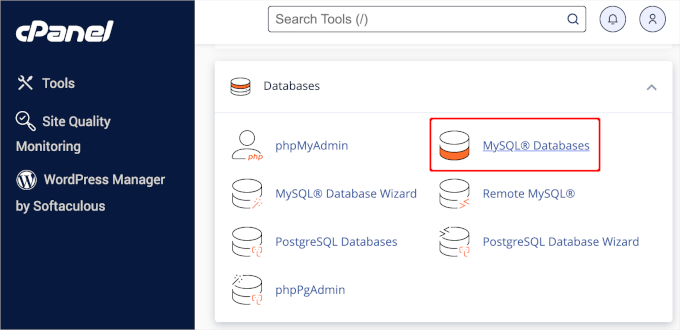
Następnie zostaniesz poproszony o podanie nazwy dla swojej bazy danych.
Gdy to zrobisz, kliknij przycisk „Utwórz bazę danych”.
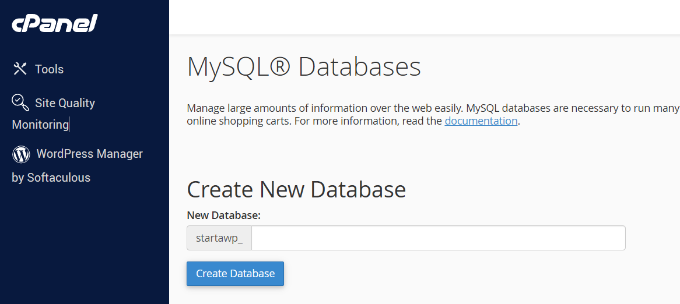
Po utworzeniu nowej bazy danych potrzebujesz użytkownika MySQL powiązanego z tą nową bazą danych.
Po prostu przewiń w dół do sekcji „Użytkownicy MySQL” i dodaj nowego użytkownika.
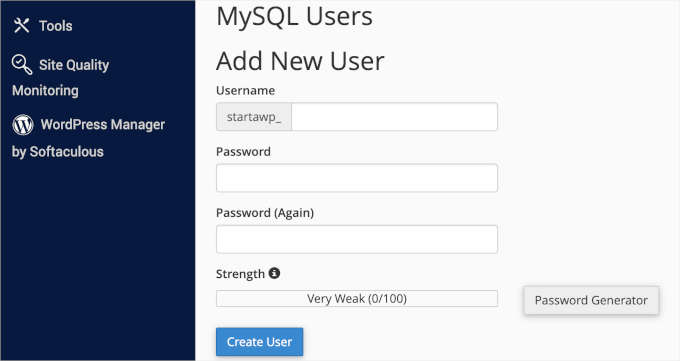
Następnie musisz dodać tego użytkownika do bazy danych MySQL.
Przewiń w dół do sekcji „Dodaj użytkownika do bazy danych”, wybierz użytkownika wraz z bazą danych z menu rozwijanych, a następnie kliknij przycisk „Dodaj”.
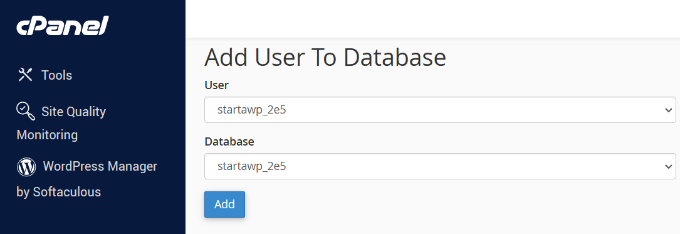
Teraz Twoja nowa baza danych jest gotowa. Możesz jej użyć do przywrócenia kopii zapasowej bazy danych WordPress.
Przejdź ponownie do panelu cPanel, a następnie kliknij „phpMyAdmin” w sekcji „Bazy danych”.
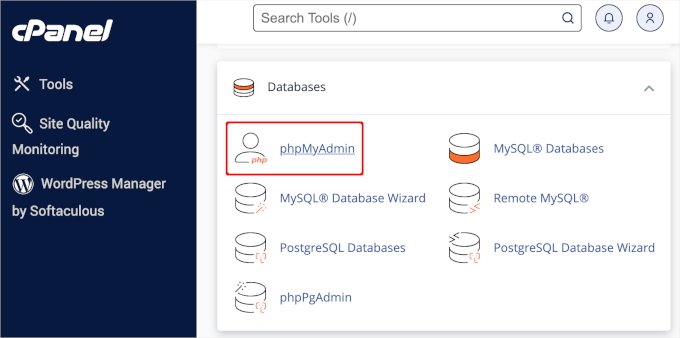
Następnie zobaczysz ekran phpMyAdmin.
Kliknij zakładkę „Import” u góry ekranu.
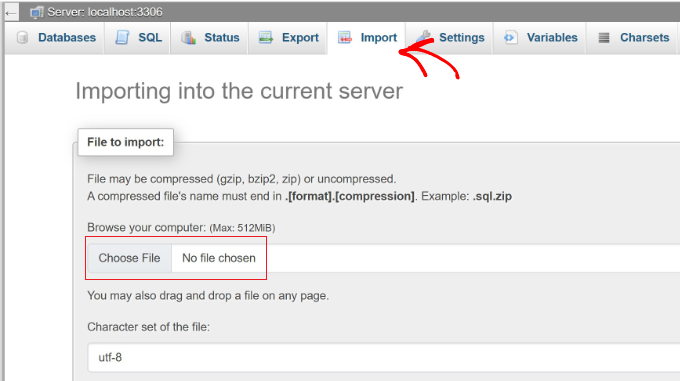
Następnie po prostu kliknij przycisk „Wybierz plik”, aby wybrać plik kopii zapasowej bazy danych WordPress. Następnie kliknij przycisk „Przejdź” u dołu strony, aby kontynuować.
phpMyAdmin teraz przesłał Twój backup i zaimportuje go do Twojej bazy danych. Po zakończeniu zobaczysz komunikat o sukcesie.
To wszystko! Pomyślnie zaimportowałeś bazę danych WordPress.
Następnym krokiem jest połączenie tej bazy danych z Twoją witryną WordPress. Jeśli już zainstalowałeś WordPress, będziesz musiał edytować plik wp-config.php.
Musisz zaktualizować następujące linie nowymi informacjami o bazie danych:
DB_NAME(Nazwa bazy danych)DB_USER(Nazwa użytkownika bazy danych)DB_PASSWORD(Hasło do bazy danych)
Więcej informacji znajdziesz w naszym przewodniku jak edytować plik wp-config.php w WordPress.
Przywracanie kopii zapasowej bazy danych WordPress za pomocą cPanel
Jeśli ręcznie utworzysz kopię zapasową bazy danych WordPress za pomocą cPanel w swoim hostingu współdzielonym, możesz również przywrócić tę bazę danych za pomocą samego cPanel.
Uwaga: Wielu zarządzanych dostawców hostingu WordPress, takich jak SiteGround, nie używa cPanel. Jeśli korzystasz z jednego z tych hostów, zamiast tego poszukaj narzędzia „Kopia zapasowa” lub „Przywracanie” w swoim panelu hostingowym.
Aby rozpocząć, zaloguj się na swoje konto cPanel. W sekcji „Pliki” kliknij „Kopia zapasowa”.
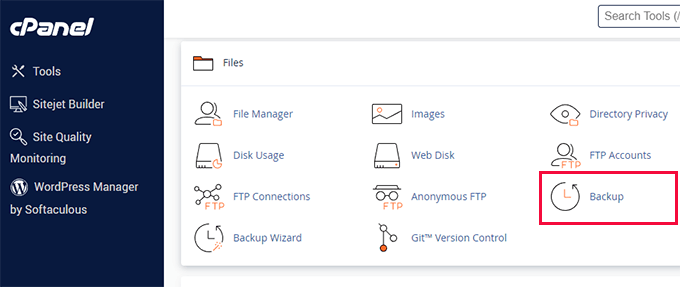
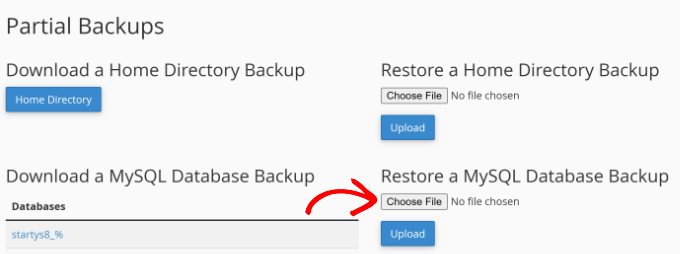
Na stronie kopii zapasowych przewiń w dół do sekcji „Przywróć kopię zapasową bazy danych MySQL”.
Następnie kliknij przycisk „Choose File” i wybierz plik kopii zapasowej z dysku twardego. Po zakończeniu kliknij przycisk „Upload”.
To takie proste!
Ręczne przywracanie plików WordPress za pomocą FTP
Aby ręcznie przywrócić WordPress za pomocą FTP, musisz pobrać świeżą kopię WordPress z WordPress.org i rozpakować ją na dysku twardym.
Następnie możesz uruchomić klienta FTP, a następnie przesłać wszystkie pliki WordPress na swój serwer.
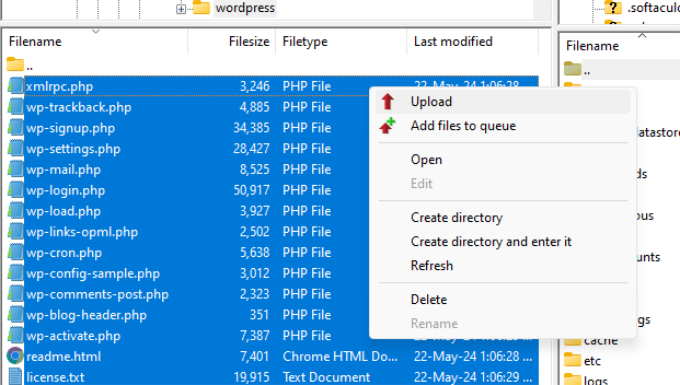
Po przesłaniu podstawowych plików WordPress możesz przesłać plik wp-config.php z kopii zapasowej. Zrób to tylko wtedy, gdy masz pewność, że plik jest czysty i nie został naruszony.
Alternatywnie, możesz zmienić nazwę pliku wp-config-sample.php w swoich świeżo przesłanych plikach WordPress na wp-config.php. Następnie będziesz musiał edytować plik i wprowadzić informacje o swojej bazie danych.
Następnie musisz przesłać swoje pliki z zawartością z kopii zapasowej.
Zalecamy przesłanie całego folderu /wp-content/ z kopii zapasowej na serwer. Spowoduje to jednoczesne przywrócenie motywów, wtyczek i przesłanych multimediów, dzięki czemu Twoja witryna będzie wyglądać dokładnie tak, jak poprzednio.
Po przesłaniu tych plików odwiedź swoją witrynę, aby sprawdzić, czy wszystko działa poprawnie.
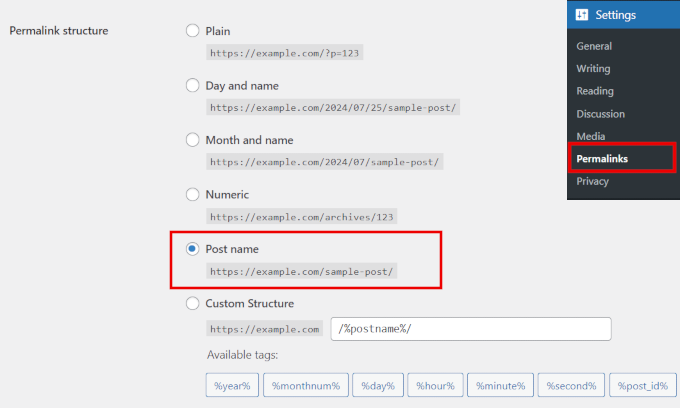
Na koniec przejdź do Ustawienia » Permalinki w obszarze administracyjnym WordPress. Po prostu kliknij przycisk „Zapisz zmiany”, aby zaktualizować swoje linki i zapobiec błędom 404.
Rozwiązywanie problemów z tworzeniem kopii zapasowych i przywracaniem WordPress
Jeśli dokładnie zastosujesz się do wskazówek, które przedstawiliśmy powyżej, mam nadzieję, że nie będziesz miał żadnych problemów z przywróceniem kopii zapasowej WordPressa.
Istnieje jednak kilka powszechnych problemów, z którymi możesz się spotkać podczas przywracania swojej witryny WordPress. Oto nasze przewodniki, jak je naprawić:
- Jak naprawić błąd nawiązywania połączenia z bazą danych w WordPress
- Jak naprawić błąd białego ekranu śmierci w WordPress (krok po kroku)
- Jak naprawić błąd 500 Internal Server Error w WordPress
- Jak naprawić problem odświeżania i przekierowania strony logowania WordPress
- Jak naprawić błąd 404 przy wyświetlaniu wpisów WordPress (krok po kroku)
W przeciwnym razie możesz zapoznać się z naszym obszernym przewodnikiem po najczęstszych błędach WordPress i sposobach ich naprawy.
Rzeczy do zrobienia po przywróceniu Twojej strony WordPress
Po pomyślnym przywróceniu witryny zdecydowanie zalecamy poprawę jej bezpieczeństwa.
Jeśli jeszcze tego nie zrobiłeś, upewnij się, że regularnie tworzysz kopię zapasową za pomocą jednej z tych wtyczek do tworzenia kopii zapasowych WordPress.
Aby zabezpieczyć swoją witrynę po incydencie hakerskim, zalecamy również natychmiastową zmianę hasła do WordPress. Jeśli prowadzisz witrynę wieloosobową, dobrym pomysłem jest również poproszenie wszystkich użytkowników o jak najszybszą aktualizację ich haseł.
Możesz również zainstalować zaporę sieciową, aby chronić swoją witrynę przed przyszłymi cyberatakami.
W WPBeginner używamy Cloudflare do ochrony naszej strony internetowej, ale jeśli prowadzisz mniejszą witrynę, to Sucuri może sobie z tym poradzić.

Więcej szczegółów znajdziesz w naszym przewodniku na temat dlaczego przeszliśmy z Sucuri na Cloudflare.
Często zadawane pytania dotyczące przywracania kopii zapasowych WordPress
Oto kilka częstych pytań użytkowników dotyczących przywracania kopii zapasowych WordPress:
1. Jak przywrócić moją witrynę WordPress z kopii zapasowej?
Będzie to zależeć od tego, jak utworzyłeś kopię zapasową WordPress. Jeśli użyłeś wtyczki do tworzenia kopii zapasowych, takiej jak Duplicator Pro i masz dostęp do panelu administracyjnego WordPress, powinieneś być w stanie przywrócić ją za pomocą kilku kliknięć.
Jednakże, jeśli utworzyłeś kopię zapasową ręcznie lub nie masz dostępu do zaplecza swojej witryny, będziesz musiał przywrócić ją ręcznie za pomocą panelu sterowania swojego dostawcy hostingu lub protokołu transferu plików (FTP).
Jeśli przywracasz swoją witrynę po ataku hakerskim lub cyberataku, możesz również potrzebować usunąć wszystkie uszkodzone pliki swojej witryny i ponownie zainstalować WordPress przed przywróceniem czystej kopii zapasowej.
2. Gdzie przechowywane są moje kopie zapasowe WordPress?
Jeśli używasz wtyczki do tworzenia kopii zapasowych, utworzy ona domyślną lokalizację na Twoim serwerze hostingowym, gdzie pliki będą przechowywane. Zazwyczaj jest to folder wp-content. Jednak w zależności od narzędzia do tworzenia kopii zapasowych, czasami możesz wybrać różne usługi przechowywania w chmurze, takie jak Google Cloud, Dropbox lub OneDrive, do zapisywania swoich kopii zapasowych.
3. Czy WordPress zapisuje kopie zapasowe?
Niestety, WordPress nie oferuje żadnych automatycznych kopii zapasowych. Możesz ręcznie tworzyć kopie zapasowe WordPressa za pomocą cPanelu swojego dostawcy hostingu lub klienta FTP. Lub, jeśli szukasz prostszego podejścia, możesz użyć wtyczki do tworzenia kopii zapasowych. Niektórzy dostawcy hostingu oferują również opcję automatycznego tworzenia kopii zapasowych.
4. Czy mogę odzyskać starą witrynę WordPress?
Tak, możesz przywrócić poszczególne części swojej witryny WordPress, takie jak poszczególne strony lub bazę danych. Jeśli regularnie tworzysz pełne kopie zapasowe witryny za pomocą wtyczki, możesz nawet przywrócić starą wersję całej swojej witryny. Po prostu będziesz musiał wybrać konkretny czas i datę, na którą chcesz przywrócić WordPress.
Mamy nadzieję, że ten artykuł pomógł Ci dowiedzieć się, jak przywrócić WordPress z kopii zapasowej. Możesz również zapoznać się z naszym ostatecznym przewodnikiem krok po kroku, jak zrobić kopię zapasową witryny WordPress do Dropbox i jak połączyć Dysk Google z biblioteką multimediów WordPress.
Jeśli podobał Ci się ten artykuł, zasubskrybuj nasz kanał YouTube po samouczki wideo WordPress. Możesz nas również znaleźć na Twitterze i Facebooku.



Olaf
Zawsze wykonywałem kopie zapasowe ręcznie, co obejmuje usuwanie danych z FTP, czyszczenie bazy danych, a następnie przesyłanie danych z kopii zapasowej zarówno do FTP, jak i importowanie pliku SQL z kopii zapasowej. Ten proces działa świetnie, ale nie jest łatwy dla początkujących. Duplicator otwiera zupełnie nowy wymiar użyteczności, pozwalając wielu osobom zabezpieczyć swoje strony internetowe, ponieważ tworzenie kopii zapasowych za pomocą Duplicator jest naprawdę łatwe do wdrożenia. To samo dotyczy przywracania. Im łatwiejszy proces tworzenia kopii zapasowych i przywracania, tym więcej osób go wykona. To jest właśnie świetne w Duplicator; pośrednio sprawia, że internet na WordPressie jest nieco bezpieczniejszy. Dodatkowo, dzięki fantastycznej społeczności, takiej jak zespół stojący za tą stroną, wspierającej Duplicator, mogą oni przeprowadzić użytkowników przez cały proces krok po kroku.
Oyatogun Oluwaseun Samuel
Przywracanie witryny WordPress z kopii zapasowej może być stresującym doświadczeniem, ale ten przewodnik sprawia, że jest to bułka z masłem! Jednym z kluczowych kroków, na który chciałbym zwrócić uwagę, jest weryfikacja integralności plików kopii zapasowej przed przywróceniem. Uszkodzona kopia zapasowa może prowadzić do dalszych problemów. Dziękuję za ten szczegółowy przewodnik – to dla mnie ratunek dzisiaj!
Jiří Vaněk
Dziękuję za przewodnik dotyczący korzystania z Duplicator. Zacząłem go używać, skonfigurowałem automatyczne kopie zapasowe na Dysku Google i nadal nie byłem pewien, jak przeprowadzić przywracanie w przypadku problemu. Jest to tutaj doskonale opisane i teraz mogę wreszcie być spokojny, wiedząc, że moje kopie zapasowe witryny są dopilnowane.
Moinuddin Waheed
dobrze jest mieć kopię zapasową w chmurze, taką jak Dysk Google, aby w razie potrzeby można było łatwo przywrócić dane.
Ale myślę, że zawsze mądrze jest mieć również kopie zapasowe offline w wielu lokalizacjach.
A kopie zapasowe powinny być testowane na lokalnych instalacjach, jeszcze zanim coś złego się stanie.
Zapewni to, że kopia zapasowa jest już gotowa do poradzenia sobie z nieprzewidzianymi okolicznościami.
Bajrang
Załóżmy, że przywracam plik kopii zapasowej sprzed 2 dni, czy wtedy obowiązkowe jest również przywrócenie kopii zapasowej bazy danych z tego samego dnia, aby zsynchronizować oba?
Wsparcie WPBeginner
Zależałoby to od tego, z jakiego pliku przywracasz i z jakiego powodu, ponieważ niektóre wtyczki do tworzenia kopii zapasowych zawierają informacje o bazie danych.
Admin
Daniela
Witam. Czy po zainstalowaniu kopii zapasowej stracę wszystkie zmiany, które wprowadziłem, oraz zainstalowane wtyczki po utworzeniu kopii zapasowej? Dziękuję!
Wsparcie WPBeginner
Zależy od użytego narzędzia do tworzenia kopii zapasowych, ale normalnie tak, straciłbyś wszelkie zmiany, które nie zostały zarchiwizowane.
Admin
Neha
Hej. Czy mogę przywrócić kopię zapasową mojej witryny, jeśli mam tylko plik sql?
Wsparcie WPBeginner
Będziesz czegoś brakować, ale będziesz mieć możliwość przywrócenia znacznej części swojej zawartości.
Admin
KylieM
Dopiero teraz zdaliśmy sobie sprawę, że strona została trwale usunięta (nie w koszu) i musimy ją odzyskać. Kilka miesięcy temu całkowicie zaktualizowaliśmy naszą stronę internetową i wierzymy, że strona została wtedy usunięta. Zrobiliśmy pełną kopię zapasową przed wprowadzeniem zmian. Chcemy odzyskać tylko tę jedną stronę i nie przywracać wszystkiego, co zastąpiłoby całą naszą nową zawartość.
Jak byśmy to zrobili?
Wsparcie WPBeginner
Zależałoby to od tego, czego użyłeś do utworzenia kopii zapasowej, ale najprostszym sposobem może być utworzenie lokalnej instalacji swojej strony, przywrócenie swojej strony na lokalną instalację, a następnie wyeksportowanie strony, którą chcesz na swojej aktywnej stronie, aby móc ją zaimportować.
Admin
Siraj
Bardzo przydatne wskazówki. Przywracanie strony WordPress przez Cpanel jest dobrze zilustrowane. Dziękuję za udostępnienie.
Wsparcie WPBeginner
You’re welcome, glad you like our guide
Admin
bhanuka
Miałem na myśli przesyłanie przez metodę FTP. Ale moje stare pliki się nie załadowały. Pojawiła się tylko pusta strona. Po kilku stresujących godzinach zorientowałem się, że plik wp-config.php zawiera następujące ważne ustawienia, które należy skonfigurować z wartościami starej witryny.
1. prefiks bazy danych. Miałem niestandardowy prefiks. Jeśli go nie zmienisz, aktualizacja WP odtworzy wszystkie tabele z prefiksem „wp”, podczas gdy Twoje stare dane znajdują się w tabelach ze starym prefiksem.
2. Ustawienia unikalnych kluczy uwierzytelniania i soli muszą odpowiadać starym wartościom
Wtedy zadziałało
Wsparcie WPBeginner
Dziękuję za wyjaśnienie, cieszę się, że udało Ci się znaleźć przyczynę problemu i go rozwiązać.
Admin
Pawan Sharma
Hostowałem moją stronę internetową za pomocą darmowego hostingu Hostinger. Teraz przeniosłem się do innego dostawcy usług. Wziąłem kopię zapasową z Hostinger i przesłałem ją do panelu cPanel nowego dostawcy pod public_html. Ale moja strona się nie wyświetla. Otrzymuję poniższy błąd i ostrzeżenie.
Warning: require(/home/test/public_html/wp-includes/rest-api/endpoints/class-wp-rest-autosaves-controller.php): failed to open stream: No such file or directory in /home/test/public_html/wp-settings.php on line 232
Fatal error: require(): Failed opening required ‘/home/test/public_html/wp-includes/rest-api/endpoints/class-wp-rest-autosaves-controller.php’ (include_path=’.:/usr/share/php’) in /home/test/public_html/wp-settings.php on line 232
I nie znajduję żadnego pliku wp-settings.php w głównym folderze piblic_html.
Proszę pomóc rozwiązać ten problem.
Dzięki wszystkim
Wsparcie WPBeginner
W tym celu warto zapoznać się z: https://www.wpbeginner.com/wp-tutorials/how-to-fix-the-wordpress-failed-to-open-stream-error/
Jeśli brakuje Ci pliku, możesz spróbować ręcznie dodać pliki WordPress:
https://www.wpbeginner.com/wp-tutorials/how-to-manually-update-wordpress-using-ftp/
Admin
glenda
Nie jestem początkującym, ale desperacko próbuję dowiedzieć się, jak przejść przez pierwszy ekran, jeśli nie pamiętam mojego hasła do importbuddy.php. Ostatnia aktualizacja rdzenia WP zepsuła jedną z moich stron, a najnowsza kopia zapasowa miała krytyczny błąd, więc musiałem wrócić do starej, starej kopii zapasowej. Wsparcie iThemes kiedyś było dobre, ale teraz jest do niczego.
Znalazłem Twoje wyjaśnienie dotyczące korzystania z BackupBuddy i jest ono dobre.
ted
Dziękuję za artykuł.
Mam „inny” problem:
Mam tylko katalog httpdocs i
katalog bazy danych wordpress_d (znajdujący się w var/lim/mysql)
Jak mogę przywrócić stronę za pomocą tych 2 katalogów?
Dziękuję!!
Kawsar Siddik
Backupbuddy to najlepsze narzędzie do przywracania/migracji WordPress podczas pracy nad stroną klienta. Oszczędza czas. Dziękuję za udostępnienie tego poradnika.
Clever Peterson
Witam, zrobiłem kopię zapasową mojej witryny WordPress za pomocą Drop box for WordPress, ale nadal nie wiem, gdzie przesłać pobrane pliki kopii zapasowej. Czy mógłby mi Pan pomóc?
Eddy
Pomyślnie przywróciłem mojego WordPressa za pomocą phpmyadmin. Jednak kiedy próbuję zainstalować WordPressa, używając nowych informacji o bazie danych, pojawia się komunikat, że baza danych już istnieje, użyj innej nazwy. Co mam zrobić?
Wsparcie WPBeginner
Cześć Eddy,
Upewnij się, że używasz innej nazwy dla swojej nowej bazy danych.
Admin
Mudass Iftikhar
Twój artykuł zawsze mi pomagał
Roxanne
Usunąłem moją witrynę WordPress, ale zrobiłem kopię zapasową przed jej usunięciem. Teraz chcę ponownie otworzyć witrynę. Czy jest sposób, aby po prostu przesłać kopię zapasową i przywrócić wszystko tak, jak było?
Wsparcie WPBeginner
Hej Roxannne,
Zależy od tego, jak zrobiłeś kopię zapasową. Nadal będziesz musiał skonfigurować bazę danych, rozpakować pliki WordPress i je przesłać.
Admin
Nicolau Nicoleta Mihaela
Mam to samo pytanie, kopia zapasowa utworzona za pomocą cPanel. Z góry dziękuję za odpowiedź
Vikas
Cześć, próbuję przywrócić moją stronę WordPressa z kopii zapasowej, ale po kliknięciu „prześlij” w opcji przywracania bazy danych MySQL… pojawia się biały ekran i nic się nie dzieje! Jakieś sugestie? Dzięki
Vikas
Nie zrobiłem żadnej kopii zapasowej mojej witryny. A moja witryna wyświetla komunikat „Odmowa dostępu”. A mój dostawca hostingu twierdzi, że moje pliki na tej stronie internetowej zostały zaatakowane przez złośliwe oprogramowanie. Czy istnieje sposób na odzyskanie wszystkich danych z hostingu?
Wsparcie WPBeginner
Cześć Vikas,
Możesz pobrać swoje dane za pomocą FTP, a swoją bazę danych za pomocą phpMyAdmin.
Admin
Vikas
Po pobraniu danych, czy powinienem usunąć wszystko i wgrać ponownie? Jeśli tak, czy problem zostanie rozwiązany?
joseph
Jestem nowy w blogowaniu. Chcę podziękować za Twoje uproszczone tutoriale, są pomocne. Już dodałem Twoją stronę do zakładek, abym zawsze mógł do niej wrócić. Jeszcze raz dziękuję.
nicolas blake
czy możesz mi powiedzieć, jak uzyskać dostęp do kopii zapasowej, którą zrobiłem za pomocą backwpup i wybrałem „folder”. Kiedyś byłem programistą, teraz jestem tylko laikiem
Nate
Właśnie otrzymałem pełną kopię zapasową cPanel od klienta. Obecnie korzystają z zarządzanego hostingu WordPress Godaddy. Jak do cholery przywrócić witrynę i bazę danych do Godaddy z pliku TAR.zip?
Dzięki, chłopaki!
Hari Kumar
Mój blog jest aktywny i mogę zalogować się do panelu administratora. Ale żaden z moich postów nie jest dostępny i nie mogę edytować moich poprzednich postów. Dodatkowo nowe posty nie są odnajdywane… podczas otwierania… pojawia się komunikat —- błąd 404 Not Found napotkano podczas próby użycia ErrorDocument do obsługi żądania.
Jakieś rozwiązanie??
Jamie
Dzięki za informacje. Mam tylko pytanie: mam kopię zapasową bazy danych SQL dla mojego bloga zapisaną jako plik .SQL. Jakie informacje zawiera? Czy zawiera niestandardowy układ motywu? Artykuły z bloga? Zdjęcia?
Wielkie dzięki
Soibibo
Moja witryna właśnie się zawiesiła. Nie mogę uzyskać dostępu do mojego panelu administracyjnego WP. Co Pan proponuje zrobić?
Wsparcie WPBeginner
Zapoznaj się z naszym przewodnikiem dla początkujących dotyczącym rozwiązywania problemów z błędami WordPress.
Admin
Pan Karmaker
Mój strona internetowa została zhakowana. Wcześniej zrobiłem kopia zapasowa pliku zip w cPanel FileManager. Rozmiar pliku zip przekracza 99 MB i nie można go przesłać.
Jak przywrócić moją stronę?
Jakieś sugestie proszę.
dana
Cześć, niedawno przenieśliśmy część, ale nie całość, naszych treści blogowych z samodzielnej witryny do witryny firmowej. Posty, których, jak sądziliśmy, nie chcieliśmy, znajdują się teraz w FTP — chciałbym je zaimportować do nowej witryny WordPress. Próba zlokalizowania konkretnych treści w FTP jest ogromnym utrapieniem. Czy jest jakiś sposób, aby wyeksportować te treści do nowej witryny WordPress, abym mógł mieć do nich dostęp? Dziękuję.
Prudhvi Raj
Dobrze.
Zrobiłem kopię zapasową katalogu głównego i przywracam ją, a także przesłałem całą stronę internetową. od około 20 minut wyświetla się komunikat „przywracanie plików…”. Jak długo to trwa? Plik ma rozmiar 1,45 GB. Dziękuję.
Mufaddal
Cześć, chcę zmienić mój plan hostingowy z Hostgator (HG) na Digitalocean (DO). Pomyślnie skonfigurowałem DO, jak mogę przesłać moje kopie zapasowe?
Wykonałem kopię zapasową strony WP (plik miał około 32 MB), nie jestem pewien, czy to cała kopia zapasowa. Mój plan HG wygasł (nie został usunięty, mogę go odnowić, aby odzyskać moją stronę), ale co teraz mam zrobić, aby przesłać dane? W adminMyPhp pojawia się jakiś błąd podczas przesyłania danych. Chcę, aby moja strona wróciła do stanu, w jakim była, na serwerze DO. Nie chcę ponownie odnawiać mojego planu HG. Proszę o pomoc, z góry dziękuję.
Keesjan
Cześć,
Czy wiesz, jak przywrócić kopię zapasową, gdy interfejs administratora jest uszkodzony?
Wtedy nie można używać interfejsu.
Czy w takim przypadku jedyną drogą jest metoda phpadmin. Czy są jakieś usługi chmurowe, które pomogą mi „wepchnąć” kopię zapasową z powrotem na moją stronę, bez logowania się do mojego panelu administracyjnego WP?
Wsparcie WPBeginner
Będziesz musiał zrobić to ręcznie. Możesz też zatrudnić profesjonalistów, którzy zrobią to za Ciebie. Oni również podejdą do tego za pomocą phpMyAdmin.
Admin
Mahriya
Dzięki, co jeśli zrobiłem kopię zapasową całej mojej witryny WordPress (tagi, posty, multimedia itp.), ale chciałem przywrócić tylko multimedia. Czy jest jakiś sposób, aby to zrobić? Doceniam pomoc!
Wsparcie WPBeginner
Zależy to od metody, której użyłeś do utworzenia kopii zapasowej. Większość wtyczek do tworzenia kopii zapasowych WordPress przechowuje wszystkie pliki WordPress w pliku zip. Możesz rozpakować ten plik na swój komputer, a następnie przesłać folder wp-content/uploads.
Admin
Belinda
Cześć,
Jestem totalnym początkującym.
Zacząłem budować moją pierwszą stronę WordPress dla klienta na moim lokalnym dysku. Użyłem motywu Avada.
Krótko mówiąc, potrzebowałem nowego dysku twardego w moim Macu.
– Zrobiłem kopię zapasową mojego uszkodzonego dysku twardego za pomocą Time Machine.
– Rozpocząłem od nowa na moim komputerze z nowym dyskiem twardym.
– Zainstalowałem ponownie WordPress i MAMP.
– Przeniosłem pliki strony z Time Machine applications/MAMP/htdocs w to samo miejsce na moim komputerze.
Czytając powyższe, wiem, że muszę coś zrobić z bazą danych. Ale jestem w tym zupełnie zagubiony.
Proszę o pomoc jak najszybciej!
Z góry dziękuję.
Wsparcie WPBeginner
Przejdź do Applications/MAMP/db/mysql/, skopiuj zawartość i wklej ją w nowej instalacji MAMP na tej samej lokalizacji.
Admin
tonythanh
Problem polega na tym, że po przywróceniu WordPressa wszystkie obrazy się nie wyświetlają. Już miałem ten problem i zajęło mi 3 dni, aby go rozwiązać. Oto sposób, w jaki go rozwiązałem dla mojej witryny.
1. Zainstaluj świeżą kopię WordPressa z nową bazą danych.
2. Usuń wszystkie bazy danych w phpMyAdmin.
3. Zaimportuj bazę danych, którą ostatnio zarchiwizowałeś.
4. Twoja strona nie będzie działać i będzie wymagać ponownej instalacji. Nie martw się.
5. Zaloguj się do Cpanel, znajdź plik wp-config.php, otwórz go, zmień prefiks wp_ na nowy prefiks swojej ostatniej bazy danych.
6. Zaimportuj swoje obrazy poprawnie do folderu w uploads.
7. Gotowe, Twoja strona będzie działać dobrze z pełnymi obrazami.
Mam nadzieję, że nie będziesz miał takich problemów jak ja.
Graceson
Czy możesz mi pomóc przywrócić zarchiwizowane pliki za pomocą „BACKUPWORDPRESS” z mojego lokalnego dysku?
Z góry dziękuję.
Tushar
Czy metoda przywracania strony internetowej za pomocą FTP jest ważna/przydatna, jeśli głównym błędem w FTP jest „552-Quota exceeded”? Skontaktowałem się z hostingiem, mówi, że jakaś złośliwa wtyczka spowodowała wystąpienie tego błędu i konieczne będzie pełne przywrócenie strony. Planuję zacząć od czystej karty, przesyłając nowego WordPressa i przeprojektowując całą stronę: Ale czy to zadziała z powyższym błędem?
Angel
Dzięki wielkie za artykuł! Uratowałeś mi życie, pomagając mi przywrócić stronę, łatwo i prosto!
Wszystkiego najlepszego, Angel
Paul
Cześć, mam (prawdopodobnie) głupie pytanie: czy mogę teraz ponownie zainstalować z poziomu panelu WordPress bez utraty żadnych ustawień itp. na mojej stronie?
Wsparcie WPBeginner
Możesz przejść do Pulpitu nawigacyjnego -> Zaktualizowane i kliknąć przycisk zainstaluj ponownie teraz. Spowoduje to pobranie świeżej kopii WordPress i zastąpienie starych plików. Nie zmieni to Twoich ustawień WordPress, ponieważ są one przechowywane oddzielnie w bazie danych.
Admin
Ben Dixon
Cześć wszystkim, bardzo pouczająca lektura, dzięki!
Mam kopię zapasową mojej bazy danych SQL, która została utworzona za pomocą wtyczki i wysłana do mnie e-mailem. Niestety, straciłem wszystkie inne pliki, skontaktowałem się z moim hostingiem i nie mają oni kopii zapasowej.
Zainstalowałem WordPress i zainstaluję odpowiedni motyw. Nie pamiętam wszystkich wtyczek, których używałem.
Oczywiście straciłem wszystkie moje obrazy, ale co jeszcze straciłem? Czy przywrócenie mojej strony jest według Was wykonalne?
Dziękuję bardzo za jakąkolwiek pomoc.
Wsparcie WPBeginner
Tak, przywrócenie Twojej witryny jest wykonalne.
Ponieważ nie masz kopii zapasowej swoich plików, nie będziesz w stanie przywrócić obrazów. Niektóre wtyczki mogą również działać nieprawidłowo.
Admin
Ben Dixon
Dzięki za to, spróbuję. Może będę mógł zajrzeć do bazy danych, żeby pomóc mi sobie przypomnieć, jakie wtyczki były tam wcześniej.
Dzięki chłopaki!
Ali Sajjad
Cześć, zrobiłem wszystko i moja witryna działa dobrze. ale mam problem z obrazkami na całej stronie. nie wiem dlaczego, ponieważ podczas procesu przywracania nie wyświetlają się żadne błędy.
Zamby
Dość skomplikowane pytanie. Kilka dni temu zaktualizowałem wersję WordPressa, z której korzystała moja strona. Spowodowało to awarię strony i nie mogłem się nawet zalogować do WordPressa z powodu krytycznego błędu. Następnie przywróciłem stronę z mojego najnowszego backupu z 2 lutego i wszystko zostało naprawione. Jednak chciałbym mieć dostęp do wielu danych z 2 lutego, jeśli to możliwe.
Te dane musiały zostać gdzieś zapisane, ale zastanawiam się gdzie? Czy też wszystko jest całkowicie utracone i niedostępne w Cpanelu po wykonaniu kopii zapasowej?
Zespół WPBeginner
W rzeczywistości zależy to od sposobu przywrócenia kopii zapasowej. Jeśli utworzyłeś nową bazę danych do przywrócenia kopii zapasowej i nie usunąłeś żadnych plików z serwera WWW, możesz uzyskać dostęp do swoich postów, otwierając starą bazę danych za pomocą phpmyadmin. Możesz również znaleźć pliki, które przesłałeś na swój serwer WWW, łącząc się ze swoją witryną za pomocą klienta FTP. Te przesłane pliki będą przechowywane w folderze /wp-content/uploads/.
Z drugiej strony, jeśli proces przywracania obejmował usunięcie starej bazy danych poprzez jej opróżnienie, a także usunięcie starych plików z serwera, to nie możesz uzyskać dostępu do tych plików samodzielnie.
Inną możliwością odzyskania tych danych jest skontaktowanie się z hostingodawcą i zapytanie, czy mają kopię zapasową Twojej witryny z konkretnej daty, kiedy usunąłeś wszystkie stare dane. Jeśli mają kopię zapasową, mogą ją Ci przesłać.
Zespół WPBeginner
Po prostu kliknij Wygląd » Motywy i kliknij przycisk aktywuj przy motywie, który wcześniej zainstalowałeś. Jeśli nie możesz ustalić, który motyw wcześniej zainstalowałeś, będziesz musiał aktywować je jeden po drugim i podglądać swoją stronę internetową, aż znajdziesz właściwy motyw.
Pilnie potrzebna pomoc @ WPBEGINNER SUPPORT
Dzień dobry Wpbeginner,
To moja straszna sytuacja. Popełniłem błąd i straciłem moją stronę. a potem poprosiłem mojego Hostgatora India o przywrócenie pliku, za który zapłaciłem. Przysłali mi plik w formacie TAR.Zip. Nie wiem, jak się za to zabrać. Powiedzieli mi, żebym zalogował się do panelu CP, przesłał i rozpakował. Ale to nie zadziałało. Potem jeden z przedstawicieli, który mi pomógł, i moja strona ożyła. Jednak po kliknięciu na którykolwiek z postów pojawiał się błąd 403. Ona nie mogła tego rozwiązać. a inny przedstawiciel powiedział, że muszę skontaktować się z moim programistą… co to jest? Programista!!!(lol)
i potem przeniosłem się do innego hostingu. Próbowałem przesłać mój plik kopii zapasowej, ale na nic się to zdało i nic nie działało. Mam więc 3-miesięczne pliki kopii zapasowych, które pobrałem z WordPress XML. Teraz działa, z wyjątkiem obrazów, a obecny szablon jest inny niż poprzedni.
Mam plik kopii zapasowej z Hostgatora i jeśli mógłbyś mi pomóc, jak z tym postąpić… naprawdę to doceniam.
Z poważaniem,
Ramesh.ramaiah
Wsparcie WPBeginner
Możesz samodzielnie wypakować plik kopii zapasowej na swoim komputerze, używając programu, który potrafi wypakowywać archiwa .tar i .zip, takiego jak 7zip. Następnie możesz przeglądać pliki i przesłać je na swój serwer internetowy za pomocą klienta FTP.
Admin
Timothy
Zastanawiałem się, jak odzyskać motyw WordPressa, nie został usunięty, po prostu przypadkowo kliknąłem aktywuj nowy.
Gary
Witaj, natknąłem się na ten post i zastanawiałem się, czy możesz pomóc. Zmieniłem plany hostingowe w GoDaddy i przeszedłem z zarządzanego WordPressa na cPanel. Użyłem wtyczki do wykonania kopii zapasowej witryny przed przełączeniem, która zapisała wszystkie pliki, w tym plik .sql. Przywrócenie witryny za pomocą wtyczki nie zadziałało, więc próbuję na trudniejszy sposób. Całkowicie usunąłem witrynę, w tym wszystkie pliki. Następnie utworzyłem nową bazę danych i nadałem jej taką samą nazwę jak `database_name` w pliku .sql. Następnie przesłałem plik .sql z kopii zapasowej do tej bazy danych. Następnie ponownie zainstalowałem WordPressa przez cPanel i wybrałem nową bazę danych, którą utworzyłem. Następnie przesłałem resztę plików (motywy, wtyczki, pliki do przesłania) przez FTP. Ale z jakiegoś powodu to nic nie dało. Kiedy zalogowałem się do WordPressa, nic nie wyglądało inaczej. Żadne z utworzonych przeze mnie stron ani nic innego nie było dostępne. Wtyczki były obecne, a przesłany motyw był obecny. Jednak nie mogę uzyskać dostępu do obrazów z przycisku mediów, mimo że znajdują się one w folderze `uploads`. Nie mogę rozgryźć, gdzie popełniłem błąd. Nazwy baz danych się zgadzają, nic innego nie przychodzi mi do głowy. Jedyną rzeczą, o której mogę pomyśleć, jest to, że nazwa hosta w moim pliku kopii zapasowej .sql nie jest `localhost`. Czy to może być problem? Nie mogę rozgryźć, czego mi brakuje. Każda pomoc byłaby bardzo cenna.
DFPhoenix
Jeśli Twoja baza danych została poprawnie przywrócona, nie będziesz nawet musiał ponownie instalować WordPressa. Prośba o instalację oznacza, że Twoja baza danych nie została poprawnie przywrócona. Tylko moje przypuszczenie.
Dill
Cześć… Zastanawiałem się, jak przywrócić moją stronę WordPress, jeśli mam tylko kompletny pobrany plik wszystkiego, co tam było. Pobrałem wszystko (wszystko!) od mojego hosta za pomocą FTP i nie robiłem żadnych zaawansowanych kopii zapasowych baz danych. Czy mogę po prostu przesłać cały ten backup w takiej postaci i odzyskać stronę? Zmieniam też hosting (ale nie nazwy domen), więc wiem, że będę musiał edytować jeden lub dwa pliki.
Wsparcie WPBeginner
Jeśli skopiowałeś wszystko tylko przez FTP, prawdopodobnie masz tylko pliki WordPressa, a nie bazę danych. Bez kopii zapasowej bazy danych nie możesz przywrócić swojej witryny. Jeśli masz dostęp do swojego hostingu, utwórz kopię zapasową bazy danych.
Admin
Kyle
Cześć,
Dziękuję za wszystkie Twoje tutoriale, często tu zaglądam. Miałem pytanie, czy jest jakiś sposób na odzyskanie subskrybentów z zapisanego pliku .sql? Wtyczka, która zbierała subskrypcje, to Subscriber 2.
Bruno
Twoja strona jest świetna. Czy możesz napisać poradnik, jak przywrócić kopię zapasową utworzoną za pomocą BackWPup? To byłoby wspaniałe.
Wsparcie WPBeginner
Jasne, postaramy się to zrobić. W międzyczasie oto jak przywrócić kopię zapasową utworzoną za pomocą wtyczki BackWPUp. Pobierz plik kopii zapasowej i rozpakuj go. Wewnątrz znajdziesz plik .sql wraz z innymi plikami. Plik .SQL to kopia zapasowa Twojej bazy danych i możesz ją zaimportować za pomocą phpMyAdmin. Prześlij pozostałe pliki za pomocą FTP.
Admin
tuyen ran
jak pokazać moje hasło do kopii zapasowej bazy danych z backupbuddy? Jest zaszyfrowane!. Dziękuję!
Raji
Ten post jest niezwykle pomocny, ponieważ pomógł mi (nowicjuszowi) przywrócić moją stronę... a raczej prawie. Kiedy próbuję się zalogować, przenosi mnie na stronę, która mówi, że powinienem ponownie zainstalować WordPress... słynna instalacja w 5 minut. Proszę o pomoc.
Wsparcie WPBeginner
Wygląda na to, że WordPress nie może połączyć się z bazą danych. Lub połączył się z bazą danych, która jest obecnie pusta. Przywróciłeś pliki WordPress, ale prawdopodobnie nie przywróciłeś pomyślnie kopii zapasowej bazy danych WordPress.
Admin
Md Jafrul Islam
Dziękuję bardzo. Dzięki tym informacjom z tego posta, mogę ponownie przywrócić moją stronę. Dzięki, człowieku. Po prostu niesamowita aktualizacja, więcej niesamowitych informacji.
Chris
Podczas tworzenia kopii zapasowej, która kopia zapasowa jest mi najczęściej potrzebna? Mam trzy opcje w cPanel (pełna kopia zapasowa cPanel, katalog główny, baza danych). Czy można powiedzieć, że ważniejsze jest tworzenie kopii zapasowej pliku bazy danych, o ile mam dość aktualną kopię zapasową katalogu głównego?
Dziękuję za Twój czas!
Wsparcie WPBeginner
Zależy od tego, jak często Twoja witryna otrzymuje aktualizacje, takie jak komentarze, posty, przesyłanie multimediów, powiedzielibyśmy, że zawsze powinieneś ustawić wysoki priorytet dla kopii zapasowych bazy danych
Admin