


WPBeginner pomaga początkującym użytkownikom WordPress od 2009 roku. Jako zaufane i wiarygodne źródło otrzymaliśmy liczne pytania za pośrednictwem poczty elektronicznej, komentarzy i wiadomości prywatnych.
Z biegiem lat zauważyliśmy, że niektóre pytania są zadawane częściej niż inne. Wielu początkujących ma trudności ze znalezieniem jasnych odpowiedzi na te powszechne zapytania.
W tym przewodniku zebraliśmy najczęściej zadawane pytania od początkujących użytkowników WordPress. W ten sposób użytkownicy mogą znaleźć odpowiedzi na swoje powszechne pytania w jednym miejscu.
Ponieważ jest to obszerny artykuł, dodaliśmy spis treści ułatwiający nawigację:
Spis treści
Rozpoczęcie pracy
- Jak założyć bloga WordPress?
- Ile kosztuje zbudowanie strony internetowej WordPress?
- Jak zarabiać na mojej witrynie WordPress?
- Czy mogę używać WordPressa bez korzystania z funkcji bloga?
Podstawy WordPressa
- Jak zainstalować wtyczki w WordPress?
- Dlaczego nie widzę menu Wtyczki w moim panelu administracyjnym?
- Jakie wtyczki WordPressa powinienem zainstalować na mojej stronie?
- Jak wybrać motyw dla mojej witryny WordPress?
- Jak zainstalować motyw WordPress?
- Jak dodać wpis na blogu w WordPress?
- Jak osadzać filmy w WordPress?
- Jak wyświetlać zdjęcia w wierszach i kolumnach w WordPress?
- Jak dodać menu nawigacyjne w WordPress?
- Jak używać kategorii i tagów w WordPressie?
Gdy już wszystko działa
- Jak dodać formularz kontaktowy w WordPress?
- Jak założyć sklep internetowy w WordPressie?
- Jak poprawić SEO w WordPress?
- Jak radzić sobie ze spamem w komentarzach w WordPress?
- Jak dodać subskrypcję e-mail do mojego bloga w WordPressie?
- Jak zdobyć więcej subskrybentów e-mail?
- Jak zainstalować Google Analytics w WordPress?
- Jak znaleźć darmowe obrazy do mojej witryny WordPress?
- Jak stworzyć własne obrazy do użycia na mojej stronie WordPress?
Rozwiązywanie problemów
- Czy mogę zainstalować WordPressa na moim komputerze?
- Moja witryna WordPress działa wolno. Jak ją przyspieszyć?
- Co powinienem zrobić, gdy zostanę zablokowany z obszaru administracyjnego WordPress?
- Jak samodzielnie naprawić typowe błędy WordPressa?
- Jak chronić moją witrynę WordPress przed hakerami?
1. Jak założyć bloga w WordPressie?

Po pierwsze, musisz upewnić się, że wybierasz odpowiednią platformę do blogowania dla swojej strony internetowej. W naszej opinii najlepszą platformą jest samodzielnie hostowany WordPress.org. Oferuje on elastyczność i swobodę rozwoju Twojego bloga bez żadnych ograniczeń.
Następnie musisz zarejestrować konto hostingu WordPress. Wszystkie strony internetowe w internecie potrzebują hostingu. Będzie to dom dla Twojej strony w internecie.
Będziesz również potrzebować nazwy domeny. Będzie to adres Twojej strony w internecie, który Twoi użytkownicy wpiszą w swoje przeglądarki, aby dotrzeć do Twojej witryny (np. wpbeginner.com lub google.com).
Polecamy korzystanie z Bluehost. Są to jedne z największych firm hostingowych na świecie i oficjalny partner hostingowy WordPress.
Po zarejestrowaniu konta hostingowego możesz przejść dalej i zainstalować WordPress.
Aby uzyskać kompletne instrukcje krok po kroku, zapoznaj się z naszym przewodnikiem na temat jak założyć bloga WordPress, a uruchomisz go w ciągu kilku minut.
2. Ile kosztuje stworzenie strony internetowej w WordPressie?
Chociaż sam WordPress jest darmowy, będziesz potrzebować hostingu internetowego i nazwy domeny do użycia na żywej stronie internetowej. Będą one kosztować pieniądze.
Możesz zacząć od zarejestrowania konta hostingu współdzielonego. Następnie możesz użyć darmowego motywu WordPress z niezbędnymi darmowymi wtyczkami, aby zacząć. Kosztowałoby to około 100 USD rocznie.
W miarę rozwoju Twojej strony internetowej będziesz potrzebować więcej funkcji, narzędzi i usług, aby lepiej obsługiwać użytkowników. Niektóre z tych usług i narzędzi będą kosztować dodatkowe pieniądze. Twoim celem będzie utrzymanie niskich kosztów przy jednoczesnym zapewnieniu najlepszych wrażeń dla użytkowników.
Przygotowaliśmy dla Ciebie kompletne zestawienie. Pokazuje ono ile naprawdę kosztuje zbudowanie strony WordPress dla użytkowników DIY.
3. Jak zarabiać na mojej stronie WordPress?
Istnieje niezliczona ilość sposobów na zarabianie pieniędzy na Twojej stronie WordPress. W rzeczywistości właściciele stron internetowych codziennie wymyślają nowe sposoby zarabiania pieniędzy online ze swoich stron internetowych.
Niektóre z najczęstszych sposobów zarabiania pieniędzy za pomocą WordPressa obejmują:
- Uruchamianie reklam z Google AdSense
- Rozpoczęcie sprzedaży online
- Marketing afiliacyjny
- Sprzedaż treści pay-per-view
- Sprzedaż kursów online
- I więcej
Sprawdź naszą listę legalnych sposobów na zarabianie online poprzez blogowanie z WordPress, aby poznać więcej opcji.
4. Czy mogę używać WordPress bez funkcji blogowych?
Tak, absolutnie. Wiele stron WordPress to strony biznesowe, które w ogóle nie korzystają z funkcji związanych z blogowaniem.
WordPress zaczął jako platforma blogowa, ale teraz jest w pełni funkcjonalnym systemem zarządzania treścią (CMS) i frameworkiem aplikacji.
Możesz stworzyć stronę internetową, używając tylko stron. Jeśli chcesz całkowicie wyłączyć funkcję blogowania, zapoznaj się z naszym poradnikiem na temat jak wyłączyć funkcje bloga w WordPress.
5. Jak zainstalować wtyczki w WordPress?
Wtyczki są jak aplikacje dla Twojej strony WordPress. Pozwalają one na dodanie dodatkowych funkcji do Twojej witryny, takich jak formularze kontaktowe, galerie zdjęć i tak dalej.
Aby zainstalować wtyczki, najpierw musisz odwiedzić stronę Wtyczki » Dodaj nową w obszarze administracyjnym WordPress.
Następnie musisz wyszukać wtyczkę, której szukasz, wpisując słowa kluczowe (takie jak galeria zdjęć, formularz kontaktowy itp.).
Jeśli znasz nazwę wtyczki, którą chcesz zainstalować, możesz po prostu wpisać nazwę wtyczki.
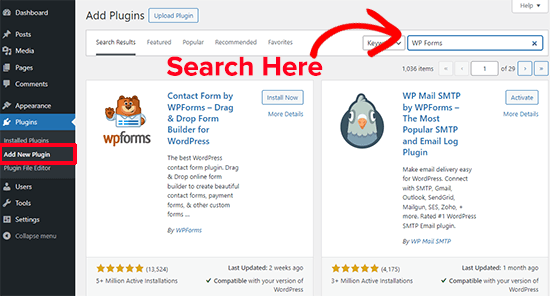
W wynikach wyszukiwania kliknij przycisk „Zainstaluj” obok wtyczki, którą chcesz zainstalować, a WordPress zainstaluje ją za Ciebie.
Następnie musisz kliknąć przycisk „Aktywuj”, aby zacząć korzystać z wtyczki.
Możesz również instalować wtyczki sprzedawane przez zewnętrznych deweloperów. Te wtyczki są dostarczane w postaci pliku zip.
Przejdź do strony Wtyczki » Dodaj nową wtyczkę i kliknij przycisk „Prześlij wtyczkę”.
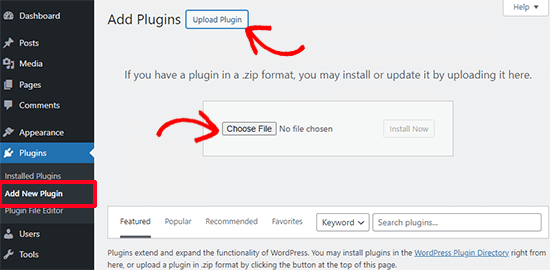
Następnie musisz kliknąć przycisk „Wybierz plik”, aby wybrać plik zip wtyczki z komputera, a następnie kliknąć „Zainstaluj teraz”.
Aby uzyskać bardziej szczegółowe instrukcje, zapoznaj się z naszym przewodnikiem krok po kroku na temat jak zainstalować wtyczkę WordPress.
6. Dlaczego nie widzę menu Wtyczki w moim panelu administracyjnym?

Najprawdopodobniej korzystasz z WordPress.com, który jest usługą hostingową stworzoną przez współzałożyciela WordPress, Matta Mullenwega.
Jest to solidna usługa hostingowa dla blogów, ale korzystanie z WordPress.com wiąże się z pewnymi ograniczeniami. Jednym z nich jest brak możliwości instalowania wtyczek.
Zapoznaj się z naszym artykułem na temat różnicy między WordPress.com a WordPress.org, aby uzyskać więcej szczegółów.
Jeśli chcesz przenieść swojego bloga z WordPress.com do WordPress.org, postępuj zgodnie z instrukcjami w naszym poradniku krok po kroku na temat jak przenieść bloga z WordPress.com do WordPress.org.
7. Które wtyczki WordPress powinienem zainstalować na swojej stronie?
W momencie pisania tego artykułu, w samym katalogu darmowych wtyczek WordPress dostępnych było ponad 59 000 wtyczek. Nie wszystkie z nich są świetne, co prowadzi do pytania, które wtyczki WordPress należy zainstalować na swojej stronie internetowej.
Zebraliśmy listę niezbędnych wtyczek WordPress, które powinieneś zainstalować na swojej stronie internetowej.
Więcej rekomendacji wtyczek znajdziesz w naszej sekcji wtyczek WordPress lub w Centrum Rozwiązań WPBeginner.
8. Jak wybrać motyw dla mojej strony WordPress?
Motywy kontrolują wygląd Twojej witryny WordPress. Dostępne są tysiące darmowych i płatnych motywów WordPress dla każdego rodzaju witryny.
Najpierw musisz zdecydować, czy chcesz użyć darmowego, czy premium motywu. Premium motywy WordPress oferują wsparcie i gwarantowane aktualizacje.
Nie oznacza to, że darmowe motywy WordPress są niskiej jakości. Darmowe motywy WordPress dostępne w katalogu motywów WordPress.org przechodzą bardzo rygorystyczny proces weryfikacji.
Aby uzyskać więcej informacji, zapoznaj się z naszym artykułem na temat zalet i wad zarówno darmowych, jak i premium motywów WordPress.
Musisz również wziąć pod uwagę swoją publiczność, tematykę swojej witryny, kompatybilność z wtyczkami i wymagania językowe.
Naszym zdaniem proste i czystsze układy z dużą ilością białej przestrzeni działają dobrze. Są przyjemne dla oka, a ich minimalistyczny design daje Ci elastyczność w dostosowaniu ich do własnych potrzeb.
Zebraliśmy listę rzeczy, które powinieneś wziąć pod uwagę przy wybieraniu idealnego motywu WordPress dla swojej strony internetowej.
Aby uzyskać więcej rekomendacji motywów, sprawdź naszą sekcję z prezentacjami, gdzie regularnie publikujemy nasze najlepsze wybory ekspertów dotyczące najlepszych motywów WordPress.
Oto kilka naszych ostatnich wyborów ekspertów:
- Najlepsze darmowe motywy blogów WordPress
- Najlepsze motywy WordPress dla firm
- Najlepsze responsywne motywy WordPress
- Najlepsze motywy WordPress dla fotografów
Wybór motywu WordPress nie oznacza, że jesteś ograniczony jego wyglądem i funkcjami.
Oprócz motywu WordPress, możesz również użyć wtyczki do tworzenia stron WordPress, takiej jak SeedProd lub Thrive Architect, do tworzenia niestandardowych stron docelowych.
Nie możesz znaleźć motywu, który Ci się podoba? Możesz nawet użyć SeedProd do zbudowania własnego motywu WordPress (bez kodowania).
9. Jak zainstalować motyw WordPress?
Po wybraniu motywu dla swojej witryny, musisz go zainstalować.
Przejdź na stronę Wygląd » Motywy w obszarze administracyjnym WordPress i kliknij przycisk „Dodaj nowy motyw” na górze.
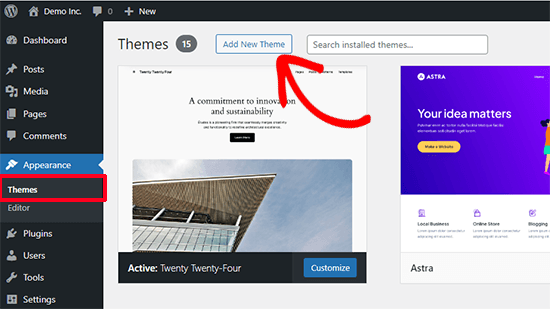
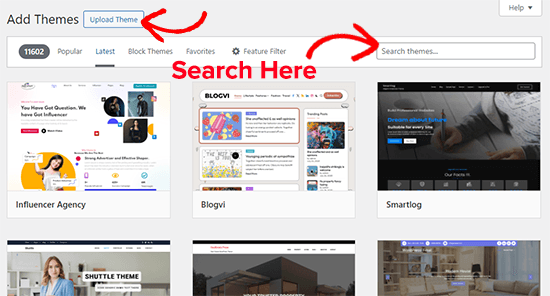
Na następnej stronie możesz wyszukać darmowy motyw w katalogu motywów WordPress.org.
Jeśli masz już swój motyw jako plik zip, kliknij przycisk „Prześlij”, aby wybrać plik zip i go zainstalować.
Aby uzyskać bardziej szczegółowe instrukcje, zapoznaj się z naszym przewodnikiem krok po kroku, jak zainstalować motyw WordPress dla początkujących.
10. Jak dodać wpis na blogu lub stronę w WordPressie?
Domyślnie WordPress zawiera dwa domyślne typy treści. Nazywają się one wpisy i strony.
Wpisy są częścią bloga i są wyświetlane w odwrotnej kolejności chronologicznej. Strony są statyczne i nie są częścią bloga.
Zapoznaj się z naszym przewodnikiem na temat różnicy między wpisami a stronami.
Aby dodać nowy wpis na blogu, przejdź na stronę Wpisy » Dodaj nowy.
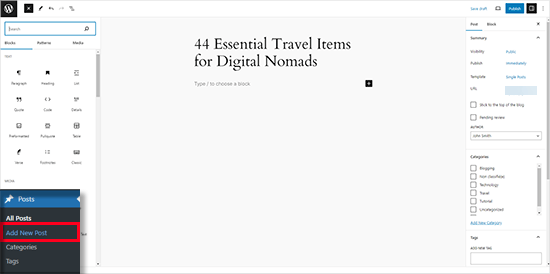
Aby utworzyć nową stronę, musisz przejść do strony Strony » Dodaj nową.
Zarówno ekrany edycji stron, jak i wpisów wyglądają podobnie, z niewielkimi różnicami.
Aby uzyskać szczegółowe instrukcje, zapoznaj się z naszym przewodnikiem, jak dodać nowy wpis na blogu w WordPress, wykorzystując wszystkie funkcje.
11. Jak osadzić filmy w WordPress?
Możesz bezpośrednio przesyłać filmy na swoją witrynę WordPress, ale zawsze odradzamy takie rozwiązanie. Aby dowiedzieć się więcej na ten temat, zapoznaj się z naszym artykułem na temat tego, dlaczego nigdy nie powinieneś przesyłać wideo do WordPressa.
Zamiast tego powinieneś użyć usługi hostingu wideo, takiej jak YouTube lub Vimeo. Po prostu prześlij swój film do jednej z tych usług, a następnie skopiuj adres URL filmu.
Wróć do swojej witryny WordPress i po prostu wklej adres URL filmu w edytorze posta. WordPress automatycznie pobierze kod osadzania i wyświetli Twój film.
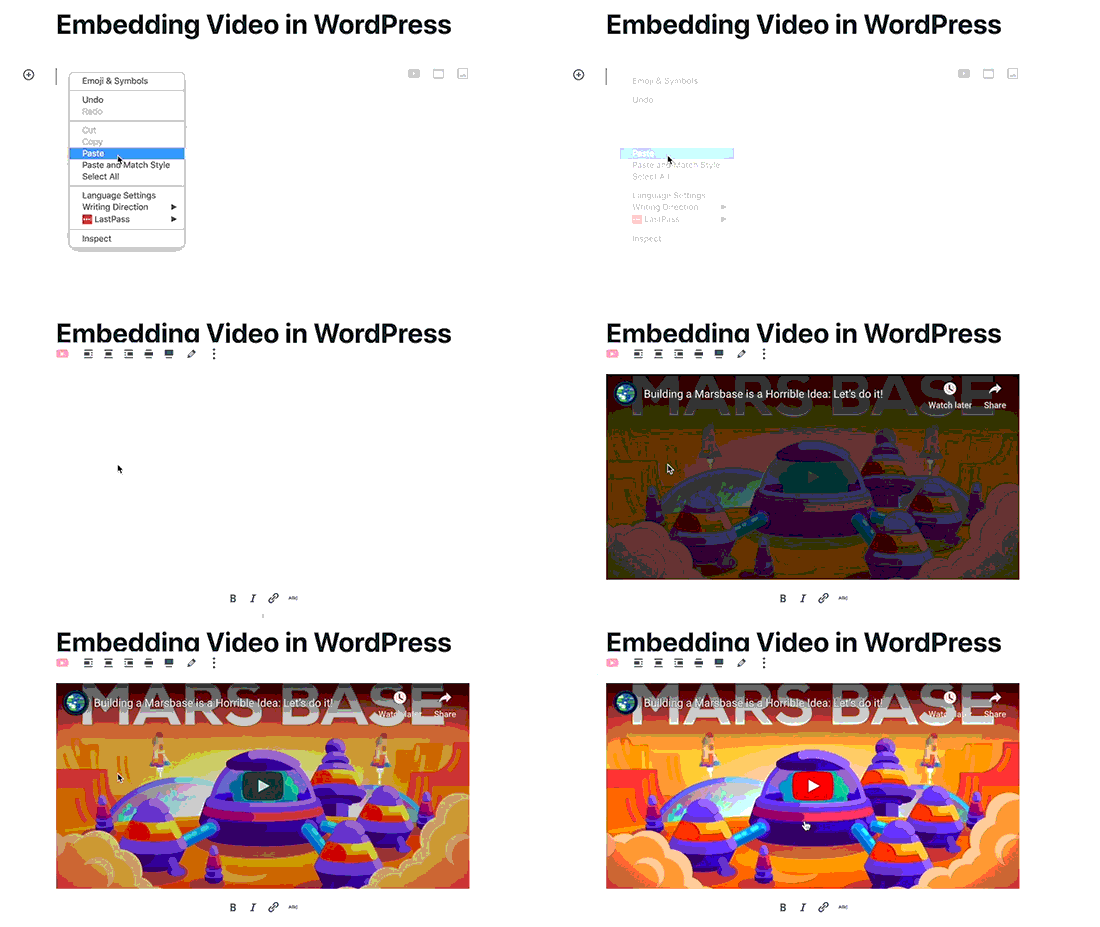
Możesz również użyć wtyczki do osadzania kanałów wideo, galerii i innych. Zapoznaj się z naszym przewodnikiem, jak łatwo osadzić wideo w WordPressie, aby uzyskać więcej szczegółów.
12. Jak wyświetlać zdjęcia w wierszach i kolumnach w WordPressie?
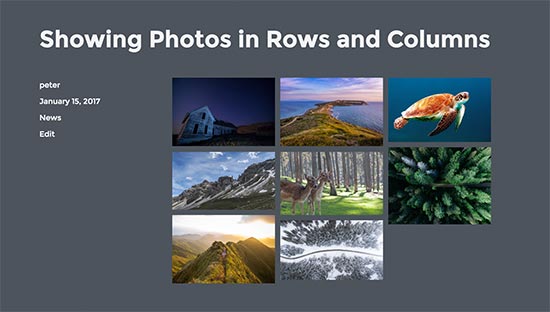
Domyślnie, gdy dodajesz wiele obrazów do posta lub strony WordPress, pojawiają się one obok siebie lub jeden nad drugim.
To nie wygląda zbyt dobrze. Możesz łatwo rozwiązać ten problem, wyświetlając swoje zdjęcia w układzie siatki z wierszami i kolumnami.
Aby uzyskać kompletne instrukcje krok po kroku, zapoznaj się z naszym przewodnikiem, jak wyświetlać zdjęcia WordPress w wierszach i kolumnach.
13. Jak dodać menu nawigacyjne w WordPressie?
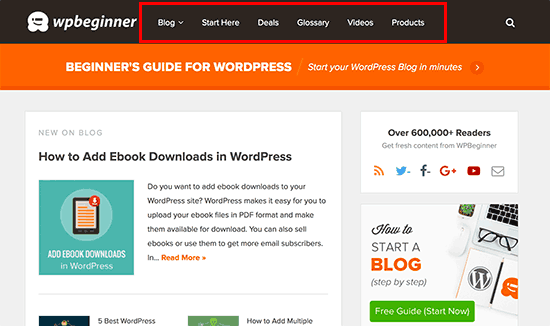
Menu nawigacyjne to zestaw linków, które kierują użytkowników do różnych sekcji Twojej strony internetowej. Zazwyczaj pojawia się na górze strony.
WordPress posiada łatwy w obsłudze system zarządzania menu nawigacyjnym. Pozwala on na łatwe tworzenie menu poprzez dodawanie linków i wyświetlanie ich w lokalizacjach zdefiniowanych przez Twój motyw.
Aby uzyskać kompletne instrukcje krok po kroku, zapoznaj się z naszym przewodnikiem dla początkujących, jak dodać menu nawigacyjne w WordPressie.
14. Jak używać kategorii i tagów w WordPress?
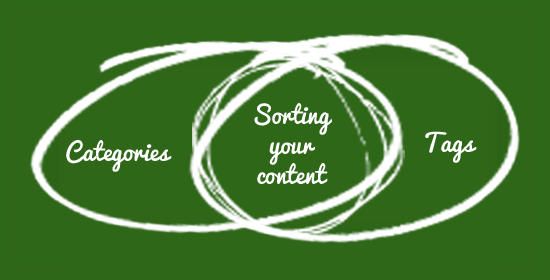
Kategorie i tagi pozwalają na sortowanie treści według tematów. Ułatwia to organizację treści i ich wyszukiwanie przez użytkowników.
Kategorie służą do szerszych tematów. Można je traktować jak różne szafki w pokoju z dokumentami. Mogą również posiadać podkategorie. Na przykład, na stronie z wiadomościami, można mieć kategorie takie jak wiadomości krajowe, międzynarodowe, rozrywka i felietony.
Z drugiej strony, tagi są używane do bardziej szczegółowych tematów omawianych w artykule. Pomyśl o nich jako o indeksie słów opisujących artykuł.
Aby uzyskać bardziej szczegółowe omówienie, zapoznaj się z naszym przewodnikiem na temat kategorii a tagów oraz najlepszych praktyk SEO w zakresie sortowania treści.
15. Jak dodać formularz kontaktowy w WordPressie?
Formularz kontaktowy pozwala odwiedzającym skontaktować się z Tobą bezpośrednio ze swojej strony internetowej, wypełniając prosty formularz.
Domyślnie WordPress nie zawiera wbudowanego formularza kontaktowego, ale istnieje wiele wtyczek formularzy kontaktowych, które pozwalają łatwo tworzyć i dodawać formularze do Twojej witryny.
Polecamy użycie WPForms, która jest najlepszą wtyczką formularzy kontaktowych WordPress na rynku. Pozwala ona na użycie prostego kreatora formularzy metodą przeciągnij i upuść, aby stworzyć formularz kontaktowy i dodać go do dowolnego wpisu lub strony w Twojej witrynie.
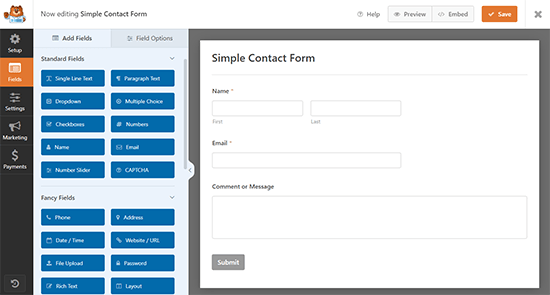
Aby uzyskać szczegółowe instrukcje krok po kroku, zapoznaj się z naszym przewodnikiem, jak stworzyć formularz kontaktowy w WordPressie.
16. Jak założyć sklep internetowy z WordPress?

WordPress zasila miliony witryn e-commerce i sklepów internetowych na całym świecie.
Korzystając z jednej z wtyczek eCommerce dla WordPressa, możesz łatwo dodać sklep internetowy do swojej witryny WordPress i sprzedawać zarówno towary cyfrowe, jak i fizyczne.
Aby pomóc Ci zacząć, stworzyliśmy samouczek krok po kroku, jak założyć sklep internetowy.
17. Jak poprawić SEO w WordPress?
SEO, czyli optymalizacja pod kątem wyszukiwarek, to zestaw najlepszych praktyk, które pozwalają uzyskać większy ruch na Twojej stronie internetowej z wyszukiwarek.
WordPress jest już domyślnie przyjazny dla SEO, ale jest jeszcze wiele rzeczy, które możesz zrobić, aby Twoja witryna była jeszcze bardziej przyjazna dla wyszukiwarek.
Najprostszym sposobem na zrobienie tego jest użycie All in One SEO for WordPress. Jest to najlepsza wtyczka SEO dla WordPressa na rynku. Posiada przyjazne dla początkujących ustawienia i zawiera wszystkie potężne funkcje, których będziesz potrzebować do rozwoju swojej firmy.

Stworzyliśmy ostateczny przewodnik krok po kroku WordPress SEO dla początkujących, aby poprawić Twoje SEO jak profesjonalista.
Jak sobie radzić ze spamem w komentarzach w WordPressie?
Spam w komentarzach to jedna z irytujących rzeczy, na które natkniesz się w miarę rozwoju swojej strony internetowej. Istnieją jednak narzędzia i wskazówki, których możesz użyć, aby skutecznie ograniczyć spam w komentarzach na swojej stronie.
Najpierw musisz zainstalować i aktywować wtyczkę Akismet. Akismet monitoruje komentarze w Twoim WordPress pod kątem spamu i automatycznie blokuje spamujące komentarze. Zapoznaj się z naszym przewodnikiem Akismet 101, aby dowiedzieć się więcej o Akismet i dlaczego powinieneś zacząć z niego korzystać od razu.
Następnie musisz włączyć moderację komentarzy na swojej stronie WordPress. Zapewni to, że wszystkie komentarze będą ręcznie zatwierdzane, zanim pojawią się na żywo w Twoich postach.
Przejdź do Ustawienia » Dyskusja i przewiń w dół do sekcji „Zanim pojawi się komentarz”. Zaznacz pole obok opcji „Komentarz musi zostać zatwierdzony ręcznie”.
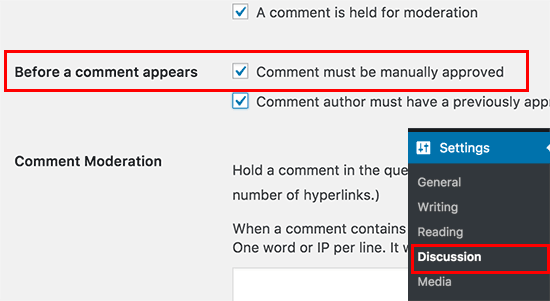
Nie zapomnij kliknąć przycisku „Zapisz zmiany”, aby zachować swoje ustawienia.
Teraz, za każdym razem, gdy ktoś prześle komentarz do Twojej witryny WordPress, trafi on do kolejki moderacji. Następnie możesz przejść do sekcji komentarzy, aby przejrzeć i zatwierdzić komentarze. Zapoznaj się z naszym przewodnikiem jak moderować komentarze w WordPress.
Aby uzyskać więcej sposobów radzenia sobie ze spamem w komentarzach, zapoznaj się z naszą listą wskazówek i narzędzi do zwalczania spamu w komentarzach w WordPress.
19. Jak dodać subskrypcję e-mail do mojego bloga WordPress?

Większość użytkowników, którzy znajdą Twoją witrynę z wyszukiwarek, najprawdopodobniej nigdy więcej jej nie znajdzie. Subskrypcje e-mail pozwalają przekształcić tych użytkowników w subskrybentów.
W ten sposób Twoi użytkownicy otrzymają treści dostarczone do swojej skrzynki odbiorczej. Pomaga to budować lojalną publiczność, która stale wraca.
Szczegółowe instrukcje krok po kroku znajdziesz w naszym przewodniku jak dodać subskrypcje e-mail do swojego bloga WordPress.
20. Jak zdobyć więcej subskrybentów e-mail?

Zwykły formularz zapisu do newslettera w pasku bocznym często nie jest zbyt zauważalny. Jeśli Twoja strona internetowa jest nowa, trudno jest przekonać użytkowników do subskrypcji.
W tym miejscu z pomocą przychodzi OptinMonster. Jest to najpopularniejsze oprogramowanie do generowania leadów, które pozwala na przechwytywanie większej liczby subskrybentów e-mail na Twojej stronie internetowej.
Potrzebujesz więcej sposobów na zwiększenie liczby subskrypcji e-mail? Sprawdź te przetestowane i łatwe sposoby na powiększenie swojej listy e-mailowej lub zapoznaj się z naszym ostatecznym przewodnikiem po generowaniu leadów w WordPress.
21. Jak zainstalować Google Analytics w WordPress?

Google Analytics to darmowe narzędzie do analizy stron internetowych. Informuje, jakie strony użytkownicy widzą na Twojej stronie, skąd przyszli i co robili na Twojej stronie.
To jest tylko podstawowa informacja, którą otrzymujesz. Google Analytics faktycznie dostarcza skarbnicę danych, która pomaga zrozumieć, co działa na Twojej stronie internetowej, a co nie. Możesz następnie odpowiednio zaplanować swoją strategię i ulepszyć swoją stronę internetową.
Najlepszym sposobem na skonfigurowanie Google Analytics jest użycie MonsterInsights. Jest to najlepsza wtyczka Google Analytics dla WordPress i pozwala na łatwe zainstalowanie Google Analytics, jednocześnie udostępniając raporty o ruchu na stronie bezpośrednio w panelu administracyjnym WordPress.
Aby dowiedzieć się więcej, zapoznaj się z naszym samouczkiem jak zainstalować Google Analytics w WordPress.
22. Gdzie znaleźć darmowe obrazy do mojej strony WordPress?

Obrazy sprawiają, że Twoja witryna wygląda ciekawiej. Są najprostszym sposobem na budowanie zaangażowania użytkowników i zwiększenie czasu, jaki spędzają oni na Twojej witrynie.
Jednak nie wszyscy właściciele stron internetowych są fotografami ani projektantami graficznymi. Nie możesz po prostu pobrać i dodać dowolnego obrazu do swojej witryny. Te obrazy są prawdopodobnie chronione prawem autorskim i mogą sprawić Ci kłopoty w przyszłości.
Na szczęście istnieje tysiące artystów i fotografów, którzy udostępniają swoje prace w domenie publicznej, aby inni mogli z nich korzystać.
Zebraliśmy poręczną listę najlepszych źródeł darmowych obrazów w domenie publicznej i na licencji CC0. Możesz użyć tych zasobów do znalezienia obrazów, a następnie wykorzystać je w swoich postach.
23. Jak przygotować moje obrazy do użycia na mojej stronie WordPress?

Czasami możesz nie znaleźć odpowiedniego obrazu do swojego wpisu na blogu, lub możesz chcieć stworzyć niestandardowy obraz.
Można by pomyśleć, że przy tak dużej ilości technologii wokół, musi istnieć kilkanaście narzędzi, których można użyć do tworzenia obrazów bez nauki projektowania graficznego.
Masz całkowitą rację, i zebraliśmy listę najlepszych narzędzi do tworzenia lepszych obrazów do postów na blogu WordPress.
24. Czy mogę zainstalować WordPress na moim komputerze?
Tak, możesz. Wielu użytkowników WordPress instaluje WordPress na swoich komputerach, aby testować WordPress, wypróbować wtyczki i motywy, lub budować stronę lokalnie przed jej uruchomieniem.
Szczegółowe instrukcje znajdziesz w naszym przewodniku, jak zainstalować WordPress na swoim komputerze za pomocą WAMP lub MAMP dla użytkowników Mac.
25. Moja witryna WordPress działa wolno. Jak ją przyspieszyć?
Nikt nie lubi wolnych stron internetowych, zwłaszcza Google. Wolne strony internetowe są nie tylko złe dla użytkowników, ale także negatywnie wpływają na SEO.
Na szczęście, poprawa szybkości i wydajności Twojej strony internetowej nie jest taka trudna. Istnieje wiele wskazówek, sztuczek i narzędzi, które pomogą Ci zwiększyć wydajność i sprawić, że Twoja strona będzie zauważalnie szybsza.
Szczegółowe instrukcje krok po kroku znajdziesz w naszym ostatecznym przewodniku po przyspieszaniu WordPress.
26. Co zrobić, gdy zostanę zablokowany z obszaru administracyjnego WordPress?
Czasami, podczas pracy nad swoją stroną WordPress, możesz przypadkowo zablokować sobie dostęp do obszaru administracyjnego WordPress. Aby wrócić, musisz naprawić problem, który Cię zablokował.
Zapoznaj się z naszym samouczkiem co zrobić, gdy zostaniesz zablokowany z obszaru administracyjnego WordPress, aby uzyskać szczegółowe instrukcje.
27. Jak samodzielnie naprawić typowe błędy WordPress?
WordPress jest używany przez miliony ludzi na całym świecie. Najprawdopodobniej błędy lub problemy, z którymi się spotykasz, zostały już rozwiązane przez tysiące innych użytkowników.
Zebraliśmy poręczną listę najczęstszych błędów WordPress i sposobów ich naprawy. Powinieneś ją dodać do zakładek, ponieważ zaoszczędzi Ci to dużo czasu i pieniędzy.
28. Jak zabezpieczyć moją stronę WordPress przed hakerami?
WordPress zasila prawie 43% wszystkich stron internetowych w Internecie. To czyni go szczególnym celem dla hakerów, spamerów i złośliwych działań.
Możesz łatwo chronić swoją witrynę przed hakerami i złośliwymi atakami, dodając warstwy zabezpieczeń wokół swojej witryny WordPress.
Postępuj zgodnie z instrukcjami w naszym przewodniku krok po kroku ostatecznym przewodniku po bezpieczeństwie WordPress, aby chronić swoją witrynę przed hakerami, złośliwym oprogramowaniem i próbami phishingu.
Mamy nadzieję, że ten artykuł odpowiedział na niektóre z najczęściej zadawanych pytań przez początkujących użytkowników WordPress. Możesz również zapoznać się z tymi praktycznymi wskazówkami dotyczącymi kierowania ruchu na Twój blog WordPress oraz naszymi ekskluzywnymi wyborami dotyczącymi najszybszego hostingu WordPress.
Jeśli podobał Ci się ten artykuł, zasubskrybuj nasz kanał YouTube po samouczki wideo WordPress. Możesz nas również znaleźć na Twitterze i Facebooku.


Dayo Olobayo
To świetne źródło dla każdego, kto zaczyna przygodę z WordPressem, a nawet dla średniozaawansowanych. Od razu dodaję do zakładek. Dla tych, którzy dopiero zaczynają tworzyć strony internetowe, polecam zapoznanie się z tutorialami SEO, aby Twoja strona była wyżej w wynikach wyszukiwania.
Ahmad
witajcie drodzy przyjaciele
chciałbym dowiedzieć się, jak ważny jest opis tagu, który tworzymy w wordpressie. czy powinien być krótki, zwięzły, czy mogę po prostu wpisać coś, co jest związane ze słowem kluczowym.
dziękuję za pomoc
Wsparcie WPBeginner
Chciałbyś, aby Twój tag był czymś, co odwiedzający Twoją stronę mogliby zrozumieć dla łatwiejszej nawigacji, co pomogłoby w Twoim SEO.
Administrator
Laura
Cześć, ustawiłem już stronę mojego bloga i skonfigurowałem ją tak, aby moje wpisy trafiały na tę stronę. Ale nie podoba mi się wygląd tej strony. Jest tam tylko lista moich wpisów. Czy jest sposób, aby zmienić jej wygląd, aby wyglądała bardziej atrakcyjnie? Chciałbym również wiedzieć, jak grupować te kategorie, aby były razem. Próbowałem wszystkiego, co możliwe w Google, więc naprawdę mam nadzieję, że możesz pomóc.
Wsparcie WPBeginner
Aby uzyskać pomoc w stylizacji strony bloga, skontaktuj się z pomocą techniczną swojego motywu. W przypadku kategorii zależy to od tego, co masz na myśli. Jeśli chcesz grupować posty w kategorie, możesz dodać link do kategorii w swoim menu: https://www.wpbeginner.com/beginners-guide/how-to-add-navigation-menu-in-wordpress-beginners-guide/
Administrator
Nanci
Mam stronę, połączenie z PayPal, zdjęcia w chmurze. Jak przenieść zdjęcia do przycisku posta multimedialnego lub strony posta na blogu?
Urjasvi
Cześć. Jestem nowy w blogowaniu. Nie rozumiem, jak powinienem tworzyć nagłówki na mojej stronie?
Podzieliłem moje blogi na trzy tematy (kategorie) i chciałbym opcję, gdzie te trzy opcje są dostępne na stronie głównej, aby ludzie mogli w nie klikać i otrzymywać artykuły związane z tym nagłówkiem.
Dziękuję
Wsparcie WPBeginner
Cześć Urjasvi,
Najpierw musisz utworzyć posty i strony. Podczas tworzenia postów możesz przypisać je do kategorii (tematów). Następnie możesz dodać te tematy do swojego menu nawigacyjnego.
Administrator
Tarmo
Cześć!
Dlaczego mogę dodać tylko 10 pracowników na stronie mojej firmy. Strona nie wyświetla więcej niż 10 pracowników.
Timothy
Cześć WPBeginner, czy mogę zobaczyć moje hasło administratora w panelu WordPress? mam 2 administratorów, a pierwszy ma hasło do logowania do mojego hostingu. ale jedyną opcją jest zresetowanie hasła.
Wsparcie WPBeginner
Cześć Timothy,
WordPress przechowuje i pobiera hasła w zaszyfrowanym formacie. Po ustawieniu hasła nie można go zobaczyć ani skopiować.
Administrator
Salma
Witaj!! Jestem blogerem na blogger i mam artykuły na moim blogspocie. Chociaż jestem teraz w okresie darmowym, chcę przenieść mojego bloga na wordpress, czego nie mogę całkowicie zrobić. Czy możesz mi pomóc! Proszę
Wsparcie WPBeginner
Cześć Salma,
Zapoznaj się z naszą bezpłatną usługą konfiguracji bloga.
Administrator
Muhammad Suleman
Stworzyłem moją stronę internetową 10 dni temu, moje posty pojawiają się w wyszukiwarce Google. Kiedy piszę tagi do moich postów, w moim narzędziu dla webmasterów pokazuje, że żadna strona nie jest zaindeksowana przez Google. Czy możesz mi powiedzieć, co to jest indeksowanie i dlaczego moje posty pojawiają się w wyszukiwarce?
moja strona internetowa;
Wsparcie WPBeginner
Cześć Muhammadzie,
Google może zaindeksować Twoją stronę, ale może nie pokazywać jej w wynikach wyszukiwania od razu, zwłaszcza jeśli jest to zupełnie nowa strona. Sprawdź narzędzia dla webmasterów pod kątem błędów indeksowania. Upewnij się również, że Twój plik robots.txt nie blokuje wyszukiwarek.
Administrator
Yvette Hernandez
Dziękuję za ten artykuł, tę stronę i za wszystko, co robisz!
Przyjaciel ma stronę WP, którą ktoś dostosował w taki sposób, że obszar administracyjny nie zawiera standardowych informacji, takich jak wtyczki, motywy itp.
Czy można przywrócić stronę do zwykłego motywu startowego WP, abym mógł wybrać inny motyw, dodać wtyczki itp.?
Dziękuję!
Riaz Shah
Uwielbiam instalować wtyczki, ale ile z nich jest faktycznie dobrą liczbą do zachowania, jeśli nie masz nic przeciwko, że zapytam? Słyszałem, że zbyt wiele spowolni moją witrynę.
Very detailed post, love it! May I interview Syed Balkhi? Would love to feature you on my blog
Wsparcie WPBeginner
Cześć Riaz,
Nie ma dokładnej liczby, jeśli używasz dobrze napisanych wtyczek, możesz zainstalować wiele z nich bez znaczącego wpływu na wydajność. Jeśli chodzi o prośby o wywiady, możesz skontaktować się z nami za pośrednictwem naszej strony kontaktowej.
Administrator
anu
to bardzo fajna strona. Czytam wiele pytań na tej stronie
anu
proszę powiedz mi, jak mogę dodać obraz GIF w WordPress
Wsparcie WPBeginner
Możesz dodać animowany obraz GIF tak samo, jak dodałbyś jakikolwiek inny plik obrazu.
Administrator
anupama
kiedy aktualizuję motyw WordPressa, pojawia się błąd… proszę powiedz mi, jak mogę zaktualizować motyw WordPressa..??
Mel Lewis
Jak dodać / zmienić AUTORA posta?
Wsparcie WPBeginner
Zobacz nasz poradnik na temat zmiany autora posta w WordPress.
Administrator
Sam Clarke
Na FAQ WordPress jest napisane:
„Obecnie nie zezwalamy na przesyłanie niestandardowych motywów do WordPress.com. Robimy to, aby zapewnić bezpieczeństwo Twojej witryny, ale wszystkie motywy w naszym katalogu motywów zostały przejrzane przez nasz zespół i reprezentują najwyższą jakość. Plan biznesowy zapewnia nawet nieograniczony dostęp do motywów premium.”
Czy to oznacza, że motyw WordPress, który pobrałem z Theme Forest, nie zostanie przesłany do WordPress?
Wsparcie WPBeginner
Zobacz nasz poradnik dotyczący różnic między samoobsługowym WordPress.org a darmowym blogiem WordPress.com.
Administrator
Andrew
Nie mogę znaleźć tej odpowiedzi. Przyznaję, jestem zupełnie nowy.
Załóżmy, że rejestruję się jako darmowy użytkownik WordPress.com z zamiarem poznania podstaw i oswojenia się z korzystaniem z mojej witryny oraz publikowaniem treści.
Później ulepszyłbym do opcji Premium, gdybym wszystko zrozumiał i miało to sens.
Kiedy się rejestruję, po udanym wyszukaniu dostępności nazwy domeny otrzymuję „mysite.wordpress.com”. Część „wordpress” niekoniecznie mi przeszkadza, ale część „mysite” jest dla mnie bardzo ważna i będzie wymagała ochrony.
MOJE PYTANIE/PYTANIA:
Kiedy będę aktualizować, czy potrzebuję DODATKOWEGO wyszukiwania dostępności domeny? Czy jest jakaś możliwość, że podczas gdy „mysite.wordpress.com” jest dostępne, „mysite.com” nie jest? Czy są one całkowicie unikalne? Czy są one już ze sobą nierozerwalnie powiązane, a aktualizacja daje mi tylko DOSTĘP?
Chciałbym zacząć z darmową stroną, ale nie widzę absolutnie żadnego sensu w inwestowaniu czasu i wysiłku w budowanie nazwy/reputacji poprzez networking i treści „mysite”, jeśli istnieje JAKAKOLWIEK możliwość, że moja unikalna nazwa domeny zostanie zajęta w momencie uaktualnienia.
Czy muszę od razu przejść na wersję premium?
Zarejestrować „mysite.com” najpierw gdzie indziej?
Dziękuję bardzo za wszelką pomoc!
Andrew
Wsparcie WPBeginner
Skontaktuj się z WordPress.com w celu uzyskania pomocy. Zobacz nasz poradnik na temat różnic między samodzielnie hostowanym WordPress.org a darmowym blogiem WordPress.com.
Administrator
Richard
Chciałbym rozpocząć plan Premium (8,25 USD miesięcznie, rozliczane rocznie) w WordPress.
Zanim zacznę, zarejestrowałem się na namecheap.com. Czy mogę przenieść tam moją stronę, a następnie skonfigurować ją z WordPressem? Jestem nowicjuszem i mam nadzieję, że to proste.........
Yash Arora
Właśnie zainstalowałem wordpressa i opublikowałem bloga. Teraz chcę wiedzieć, jak ludzie będą mogli znaleźć moje blogi w internecie, jak mogę zwiększyć ruch i jak mogę na tym zarobić.
krystle
Witam,
Czy można dodać Buddypress do darmowego WordPressa? Chciałbym tylko przetestować jego funkcje na razie.
Krystle
Wsparcie WPBeginner
Tak, możesz.
Administrator
Sharon
Cześć,
Stworzył mi stronę internetową w WordPressie pewien specjalista, a następnie przekazał mi ją. Zachował rejestrację hostingu i domeny. Niedawno przejąłem rejestrację mojej domeny i hostingu, ale teraz nie mogę uzyskać dostępu do mojej strony internetowej. Czy muszę założyć własne konto w WordPressie, aby teraz uzyskać dostęp do mojej strony? Co przeoczyłem?
Wsparcie WPBeginner
Będziesz potrzebować danych logowania do swoich kont hostingowych i rejestracji domen. Będziesz również potrzebować danych logowania administratora do swojej witryny WordPress. Dzięki danym logowania administratora WordPress możesz wejść do obszaru administracyjnego swojej witryny i zarządzać nią. Z poziomu konta hostingowego możesz zarządzać hostingiem swojej witryny WordPress i rozwiązywać problemy.
Administrator
Mollie McLean
Hi, I just started writing a new blog post and i accidentally pressed back and its all gone now and I know that cause it doesn’t save automatically -.- pleaseeeee tell me there’s a way to get it back. I really don’t want to re write it it’s for school also.
Wsparcie WPBeginner
Zapoznaj się z naszym poradnikiem na temat korzystania z rewizji postów w WordPress.
Administrator
Cristian L
Świetny artykuł i bardzo pomocny. Czy możesz mi powiedzieć, dlaczego Twój blog ładuje się tak szybko? Jakieś wskazówki, pomysły, które mógłbym dodać do moich projektów? Z góry dziękuję.
Personel redakcyjny
Cześć Cristian,
Możesz przeczytać wszystkie wskazówki dotyczące wydajności naszej witryny w tym poradniku: Jak przyspieszyć WordPress i zwiększyć wydajność.
Administrator
Sandra
Tworzymy naszą stronę biznesową w WP.
Wykonujemy całą pracę, gdy strona jest otwarta dla widzów. Czy jest jakiś sposób, abyśmy mogli wykonać pracę, nie pokazując dodatków, zmian ???
Wsparcie WPBeginner
Możesz skonfigurować lokalną instalację WordPress na dowolnym komputerze z systemem Windows lub komputerze Mac.
Administrator
Pipen Ng
Mam problem z moim blogiem, kiedy próbuję udostępnić wpis za pomocą przycisku „Udostępnij na” (Facebook lub Twitter), udostępnia stronę główną zamiast samego wpisu, czy coś jest nie tak??
Weronika
Założyłem blog rok lub dwa lata temu i nie pamiętam, jak się nazywa (lub zapamiętałem nieprawidłowo) ani jak go znaleźć. Chcę go albo usunąć i założyć nowy blog, albo znaleźć go i wprowadzić zmiany, i zacząć z niego korzystać. Proszę o pomoc.
Wsparcie WPBeginner
Kiedy tworzysz bloga WordPress. Czasami wysyła Ci e-mail na adres używany do konta administratora. Sprawdź konto e-mail pod kątem wiadomości zawierających WordPress. To mało prawdopodobne, ale możesz spróbować.
Administrator
Wally
Kiedy ludzie wchodzą na mojego bloga, używając „najnowszych wpisów” lub „kategorii”, wpisy są ledwo czytelne... jednak jeśli użyją „wyszukiwarki”, wszystkie wpisy są czytelne???? dlaczego tak jest??/
Justin
Hej Wally! Czy nadal masz ten problem? Jeśli tak, odpowiedz swoim adresem URL.
Aysegul
dziękuję za tę edukacyjną stronę internetową. Mam pytanie; zaczynam własnego bloga i postanowiłem zrobić go na wordpressie. jednak znam trochę SEO, ale nie wiem od czego zacząć. Z moich badań doszedłem do wniosku, że wordpress.com (darmowy) nie jest dla mnie odpowiedni, ponieważ potrzebuję wtyczek do rekordów SEO, takich jak all in one seo pack. co polecasz mi, abym zaczął stronę internetową lub blogowanie? jak mogę zarządzać tym, czego chcę, po przystępnych cenach?
Personel redakcyjny
Powinieneś założyć własnego bloga na WordPressie. 3,95 USD miesięcznie to najniższa cena, jaką uzyskasz. Ten poradnik pokaże Ci, jak to zrobić:
https://www.wpbeginner.com/how-to-install-wordpress/
Jeśli chodzi o SEO, oto czego potrzebujesz:
https://www.wpbeginner.com/beginners-guide/properly-seo-functions-wordpress-posts/
Administrator
Dawn Elise
Masz świetne artykuły, dziękuję!
sam
Cześć, mam bloga i chcę go zaimportować do WordPress. Moje pytanie brzmi, czy muszę wykupić plan hostingowy, aby uruchomić blog z niestandardową domeną na WordPress? (Mam już niestandardową domenę)
Personel redakcyjny
Jeśli chcesz przenieść ją do WordPressa hostowanego samodzielnie, to tak, będziesz potrzebować hostingu internetowego.
https://www.wpbeginner.com/beginners-guide/self-hosted-wordpress-org-vs-free-wordpress-com-infograph/?display=wide
Administrator
Personel redakcyjny
Pierwszą rzeczą, którą musisz wykryć, jest sposób, w jaki się logują. Zmień hasło do głównego konta WP, a także do konta cPanel.
Administrator
Personel redakcyjny
Zalecamy monetyzację od samego początku.
Administrator