


競合他社のブランドがGoogle検索結果の横にある公式風のボックスに表示された最初の時のことを、私は今でも覚えています。そのGoogleナレッジパネルを見たとき、彼らは承認のスタンプを得たように感じられ、私たち自身のビジネスにも同じレベルの権威が必要だと分かりました。
誇りに思えるブランドを構築したのに、それが青いリンクの海に埋もれてしまうのは、もどかしいものです。そのナレッジパネルは手の届かないもののように思えるかもしれませんが、あなたが思うよりもずっと達成可能です。
Googleでの多くのビジネスの立ち上げを支援してきた経験から、WordPressを使用してこれらのパネルを獲得し、影響を与えるプロセスを完璧にしました。このガイドでは、その正確な手順を説明します。
この記事では、以下の内容を説明します。
Googleナレッジパネルとは?
Googleで情報を検索していると、画面の右側に、関連情報を含むパネルが表示されることがあります。これはGoogleナレッジパネルと呼ばれます。
これは、ユーザーが検索している内容についてより深く理解できるように、トピックに関する情報をすばやく要約するように設計されています。これにより、オンラインプレゼンスを構築し、ブランディングを強化することができます。
これらのパネルは、Googleナレッジグラフの情報を使用して自動的に作成されます。これは、百科事典と同様に、Googleがウェブから収集した情報の巨大なコレクションです。
ナレッジグラフをGoogleの巨大なデジタル百科事典と考え、ナレッジパネルはその百科事典から検索のために表示される簡単な要約ボックスだと考えてください。
組織に関するナレッジパネルには、会社名とロゴ、そしてWikipediaから取得した会社の簡単な概要が表示されます。
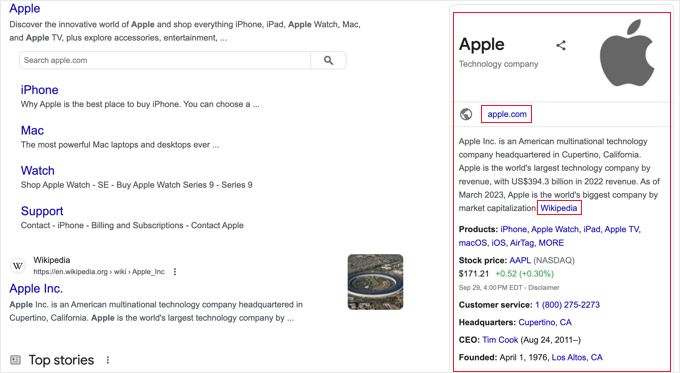
ナレッジパネルは、Googleビジネスプロフィール(旧Googleマイビジネス)とは異なることに注意することが重要です。ビジネスプロフィールは、特定の場所またはサービスエリアで顧客にサービスを提供するローカルビジネス向けであり、地図情報とともに表示されます。ナレッジパネルは、ブランド、著名人、大企業などの注目すべきエンティティ向けです。
また、会社のウェブサイトへのリンク、連絡先情報、歴史的および財務情報、人気のある製品のリストも見つけることができます。
人物に関するナレッジパネルも同様です。人物のウェブサイトへのリンク、簡単な経歴の要約、および重要な事実のリストが含まれています。
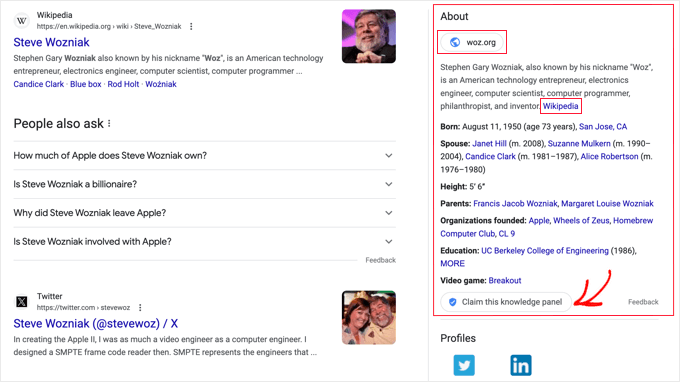
まだナレッジグラフが請求されていない場合は、下部に「このナレッジパネルを請求する」ボタンが表示されます。この記事の後半で、ナレッジパネルを請求する方法を説明します。
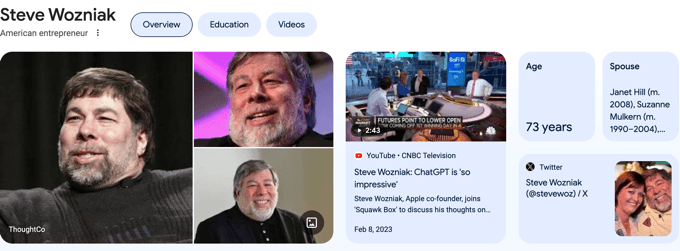
Googleナレッジグラフに人物に関する情報が多く含まれている場合、ページの上部に別のナレッジパネルが表示されることがあります。
製品のナレッジパネルもあります。これらは、製品を販売しているさまざまなオンラインストアを掲載しているため、1つの組織が請求することはできません。
商品全体の評価、詳細、レビュー、店舗を表示するボタン、価格帯と異なる店舗へのリンクを提供するショッピングセクションが表示されます。
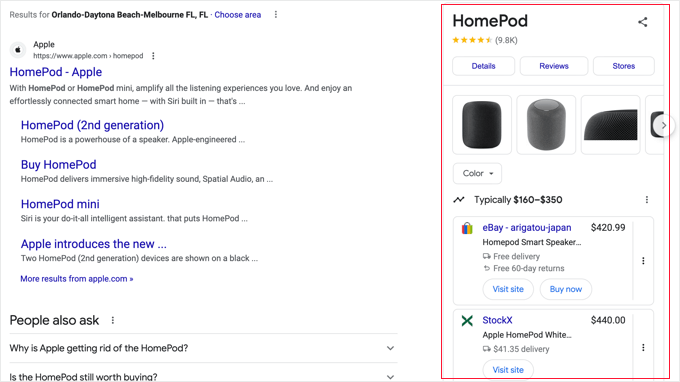
Googleナレッジパネルは、関連情報が使いやすい方法で提示されるため、ユーザーにとって役立ちます。ウェブサイトの所有者にとっても有用です。
Googleナレッジパネルはウェブサイト所有者にどのように役立ちますか?
Googleナレッジパネルは検索結果で非常に目立ち、ビジネスに関する多くの有用な情報を表示できます。これにより、ユーザーがリンクをクリックしてウェブサイトにアクセスする可能性が大幅に高まります。これはウェブサイトのSEOにとって素晴らしいことです。
Googleの回答ボックスや強調スニペットと同様に、ナレッジパネルは検索エンジンの結果ページ(SERP)であなたのウェブサイトを目立たせ、ユーザーが最初に目にするものになる可能性が高いです。
ビジネスのナレッジパネルを請求して、それがあなたのものであることを確認できます。これにより、注目の画像を選択したり、Googleに編集を提案したりするなどのメリットが得られます。
もしオンラインストアをお持ちなら、製品ナレッジパネルに掲載されるようにすることも検討する価値があります。これにより、ユーザーはあなたの価格を比較し、あなたのストアへのリンクをクリックすることができます。
Googleナレッジパネルは、ブランドの可視性を高めるためにも優れています。これらのパネルにはビジネスのロゴやその他のブランディング要素が含まれているため、より多くの人にあなたのブランドを紹介することができます。
それでは、WordPressでGoogleナレッジパネルを請求する方法を見ていきましょう。
人物または組織のナレッジパネルを請求する方法
Googleでは、人物または組織に関するナレッジパネルを請求できます。ただし、製品ナレッジパネルを請求することはできません。
プロダクトナレッジパネルに掲載されるには、Googleナレッジグラフに商品スキーマを使用して商品を追加する必要があります。これは次のセクションで説明します。
まずは、人物または組織のナレッジパネルを請求する方法を見てみましょう。
個人または組織のナレッジパネルを請求する
まず、ナレッジパネルを請求するにはGoogleアカウントにサインインする必要があります。ビジネス上のニーズに使用しているアカウント、例えばGoogleビジネスプロフィール(旧Googleマイビジネス)アカウントやビジネス用メールアドレスを使用してください。
次に、ビジネス名(またはご自身の名前)を検索し、右側にあるナレッジパネルを探します。パネルが、似た名前の別のビジネスや人物に関するものでないことを確認してください。
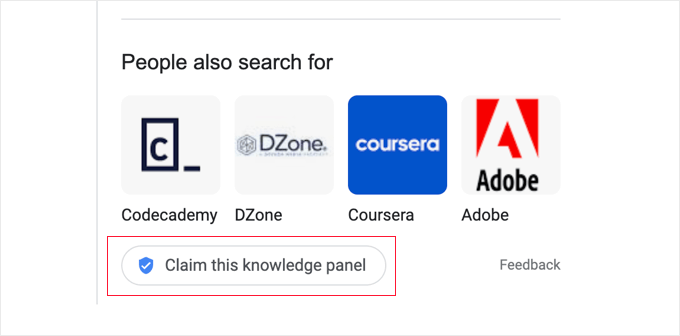
パネルの下部にある「このナレッジパネルを請求する」というボタンに気づくはずです。今すぐそのボタンをクリックしてください。
注意: ビジネスのナレッジパネルが表示されない場合、それはまだGoogleナレッジグラフに登録されていない可能性があります。Googleナレッジグラフにウェブサイトのコンテンツを追加する方法については、次のセクションを参照してください。
Googleでのプレゼンスを強化する方法を説明するページに移動します。ビジネスの所有者であることを確認するために、「認証を受ける」ボタンをクリックする必要があります。
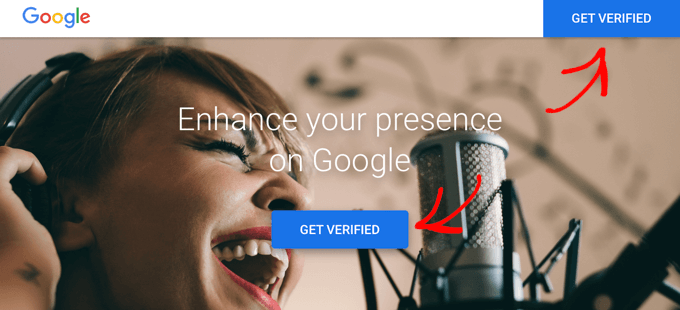
これにより、「Googleで認証を受ける」フォームに移動します。請求しようとしているビジネスまたは個人の名前を確認するように求められます。
その後、そのビジネスまたは個人のナレッジパネルを請求する権利があることを証明する一連の質問が表示されます。
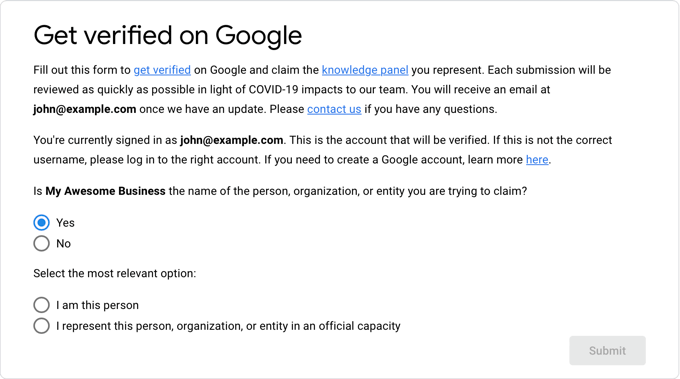
Googleは、有効なIDを保持している自分の写真をアップロードするように求める場合があります。また、LinkedIn、Facebook、Twitter、YouTubeなどのオンラインプロフィールのスクリーンショットを提供するように求める場合もあります。
完了したら、ページ下部にある同意の横にあるチェックボックスをオンにしてから、「送信」ボタンをクリックする必要があります。
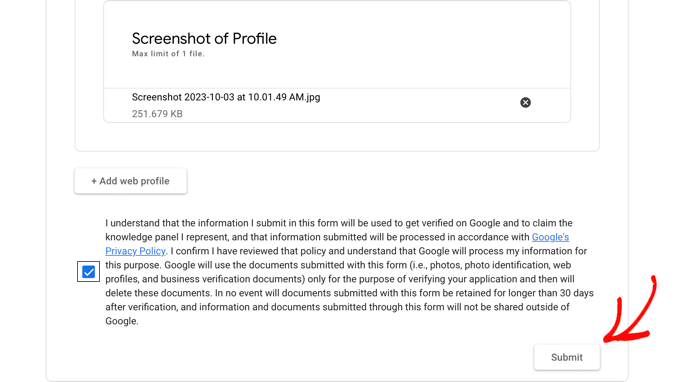
最終ページで、送信が完了したことへの感謝が表示されます。Googleが審査を行い、確認メールを送信します。審査には時間がかかる場合があるため、審査プロセス中は辛抱強くお待ちください。
個人または組織のナレッジパネルへの編集の提案
Googleナレッジパネルを請求したら、表示したい注目の画像を選択し、生年月日や婚姻状況など、表示したくない個人情報を非表示にすることができます。
パネル内の情報を直接変更することはできませんが、あなたが認証された担当者であるというステータスにより、編集を提案することができます。Googleはこれらの提案を高く評価し、情報がウェブ全体で検証可能であれば、パネルを更新することがよくあります。
ナレッジパネルを請求したGoogleアカウントにログインしていることを確認するだけで、パネルの上部または下部にある「編集を提案」リンクをクリックできます。
ただし、編集を提案する前に、Googleがウェブ上のどこかからその情報を見つけたことを覚えておいてください。情報のソースを見つけて、そのソースに変更を依頼する方がはるかに良いです。それがうまくいかない場合は、ナレッジパネルの編集を提案できます。
ウェブサイトのコンテンツをGoogleナレッジグラフに追加する方法
ナレッジパネルに含まれる情報は、Googleナレッジグラフの情報を使用して自動的に作成されます。表示されるコンテンツを選択することはできませんが、GoogleがあなたのWordPressウェブサイトから情報を見つけて理解できるようにすることはできます。
そのための最善の方法は、スキーママークアップを使用してウェブサイトを構造化することです。これは、検索エンジンにウェブサイトとそのページに関する追加情報を提供する特別なHTMLコードの一種です。
市場で最高のWordPress SEOプラグインであるAll in One SEO(AIOSEO)を使用すると、サイトや個々のページに簡単にスキーマを追加できます。これはサイトにスキーマサポートを自動的に追加し、検索エンジンのランキングを上げるためにコンテンツを最適化するための多くの方法を提供します。
注意: このチュートリアルでは、スキーママークアップを追加できるため、AIOSEOの無料版を使用します。ただし、ウェブサイトのランキングを上げるための追加機能を提供するAIOSEO Proもあります。
プラグインのインストールと設定方法については、WordPress用のAll in One SEOのインストールとセットアップ方法に関する完全ガイドをご覧ください。
ウェブサイトにナレッジグラフスキーマを追加する
All in One SEO » Search Appearance ページに移動し、「ナレッジグラフ」セクションまでスクロールする必要があります。ここで、検索エンジンに自分自身またはビジネスに関する基本的な情報を知らせることができます。
まず、ウェブサイトの名前を追加する必要があります。これは単にあなたのビジネスの名前でも、「私の素晴らしいビジネスブログ」のようなより具体的なものでも構いません。オプションで、頭字語のようなウェブサイトの別名を入力することもできます。
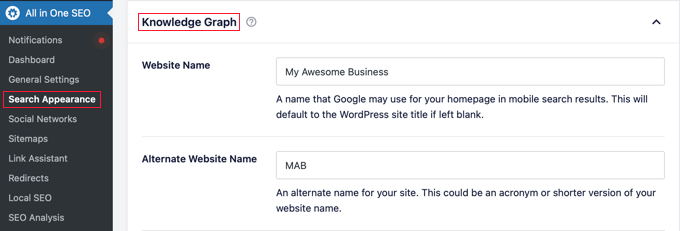
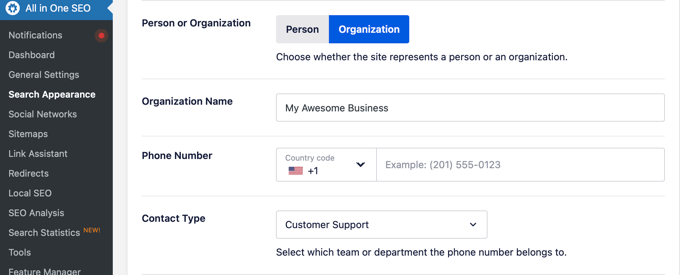
次のセクションでは、ウェブサイトが個人向けか組織向けかを選択するボタンをクリックする必要があります。これにより、Googleはあなたのウェブサイトが「個人」または「組織」のどちらを表しているかを判断し、ナレッジグラフで正しく分類するのに役立ちます。
次に、組織の名前と電話番号を入力できます。電話番号のチームまたは部署をドロップダウンメニューから選択することもできます。
最後に、ロゴを追加できます。最良の結果を得るために、Googleは少なくとも112 x 112ピクセルの正方形の画像を使用することを推奨しています。
ローカルSEO設定を追加するためのボタンもあります。詳細については、All in One SEOの設定方法に関するガイドのローカルビジネスSEO設定セクションを参照してください。
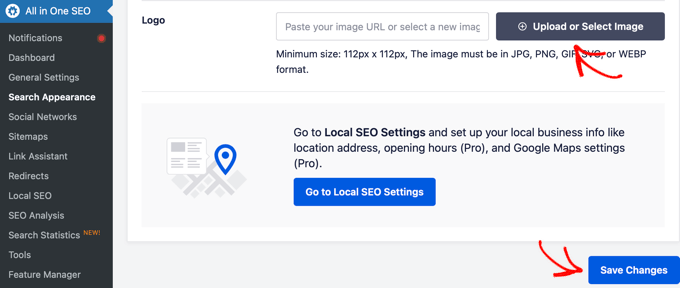
完了したら、画面下部にある「変更を保存」ボタンをクリックして設定を保存してください。
オンラインストアに商品スキーマを追加する
製品を請求して製品ナレッジパネルに表示させることはできません。代わりに、Googleがさまざまな製品の購入場所を表示する際にオンラインストアを考慮できるように、適切なスキーママークアップを追加する必要があります。
幸いなことに、All in One SEOはマーチャントリスティングスキーママークアップをサポートしており、これによりGoogleは必要な情報を受け取り、あなたを含めることができます。
WooCommerceで製品を編集すると、All in One SEOが製品エディタの下に新しい「AIOSEO設定」エリアを自動的に追加したことに気づくでしょう。
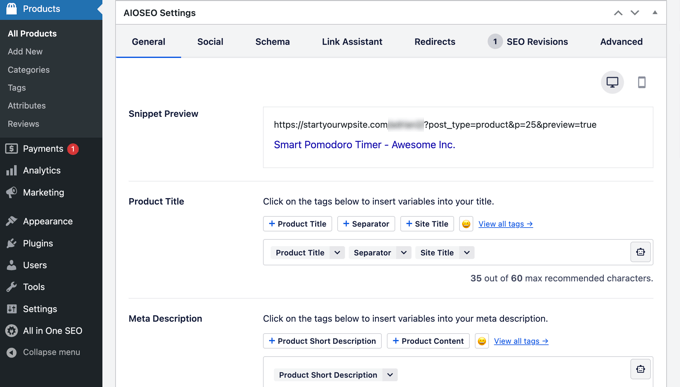
このセクションを使用して、検索結果ページに表示される製品のタイトルと説明の表示方法をカスタマイズできます。「スニペットプレビュー」の横にプレビューが表示されます。
次に、「スキーマ」タブに切り替えると、AIOSEOがすでに製品スキーマを追加していることに気づくでしょう。
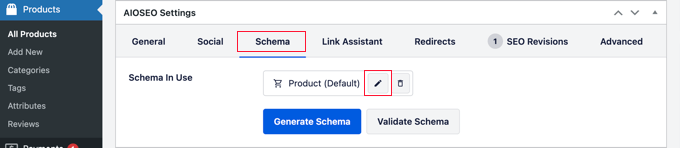
「スキーマを編集」の鉛筆アイコンをクリックすると、製品に関する追加情報を追加できます。
必要に応じて、WooCommerceの製品データに基づいてフィールドを自動生成できます。次に、ブランド、素材、識別子など、各製品に必要な情報をできるだけ多く入力してください。
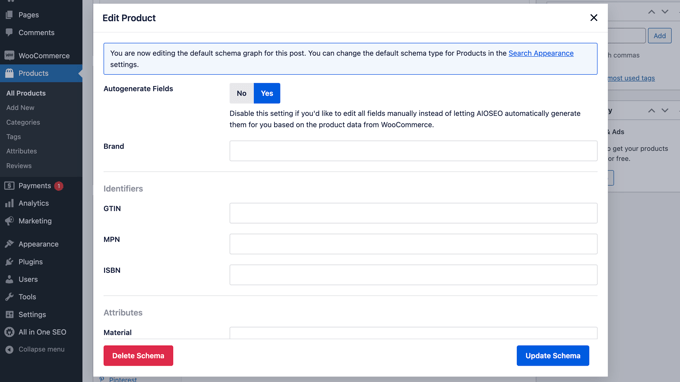
この製品情報はGoogleナレッジグラフに追加され、Googleは製品ナレッジパネルに追加するオプションを持つことができます。
詳細な手順については、All in One SEO の設定方法に関するガイドの「WooCommerce SEO の最適化」セクションをご覧ください。
WordPressで「会社概要」ページを追加する方法
Googleは、Googleナレッジパネルであなたのビジネスに関する情報を表示する際に、あなたの「会社概要」ページも参照する場合があります。
ウェブサイトに「会社概要」ページがあり、それをナビゲーションメニューに追加していることを確認してください。
このページでは、ユーザーにビジネスの目的、ミッション、価値観を伝えることができます。また、チームを紹介するのに適した場所でもあります。
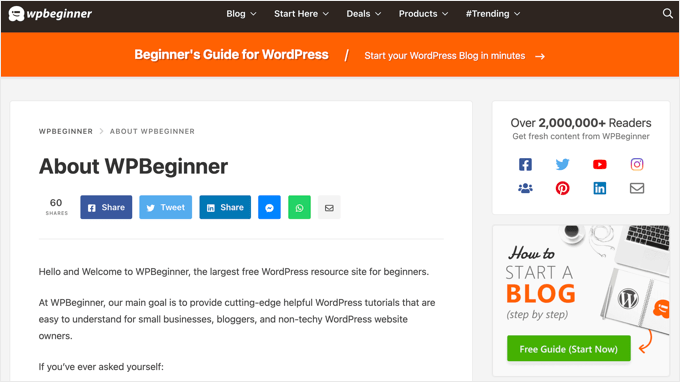
「すべての WordPress ブログに不可欠なページ」に関するガイドで詳細をご確認いただけます。
ビジネス情報をGoogleナレッジグラフに掲載するためのボーナスのヒント
もちろん、あなたのウェブサイトは、Googleがナレッジパネルに使用できるあなたのビジネスに関する情報源の1つにすぎません。
ビジネスについてさらに多くの情報を広め、Googleナレッジグラフにその情報が追加される可能性を高めるための、さらにいくつかの方法をご紹介します。
ソーシャルメディアでのプレゼンスを最適化する
Googleは、ナレッジパネルに使用できる情報をソーシャルメディアプラットフォームから収集します。
そのため、Facebook、Twitter、Instagram、Pinterestなどの主要なプラットフォームでビジネスのソーシャルメディアアカウントを設定することが不可欠です。また、Wikipediaページを作成したり、Wikidata.orgにビジネスを追加したりすることも検討してください。
ソーシャルプロフィールを作成したら、All in One SEO » Social Networks に移動する必要があります。ここで、作成したプロフィールのURLを貼り付けることができます。
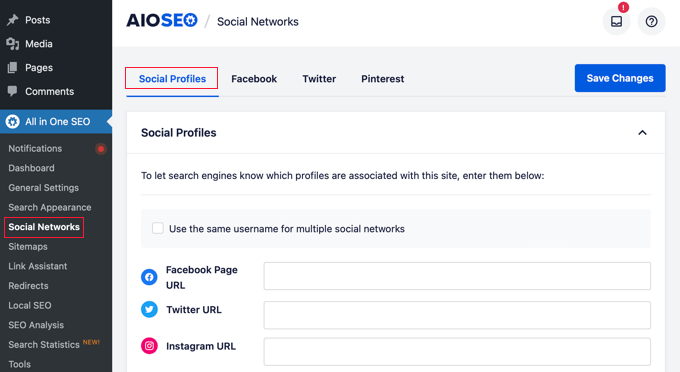
これにより、検索エンジンはウェブサイトに関連付けられているソーシャルプロフィールについて知ることができ、Googleナレッジパネルに含まれる可能性があります。
ステップバイステップの指示については、WordPress のソーシャルメディア チートシートにある「ソーシャルメディアの最適化設定」セクションをご覧ください。
WikipediaとWikidataで注目される
Googleはまた、Wikipediaのような権威あるウェブサイトから情報を収集してナレッジパネルに使用します。そのため、Wikipediaに掲載されることは非常に価値があります。
Wikipediaのルールでは、自分自身や自分のビジネスに関するWikipediaのエントリを作成することはできません。これは、すべてのエントリが公平であることを保証するためです。
ただし、ビジネス情報をWikidata.org に追加することもできます。Google ナレッジグラフは、このソースから情報を取得しており、Wikipedia の著者が一般的に使用する有用な情報のソースでもあります。
WikipediaとWikidataはどちらもコミュニティによって編集されており、厳格な著名性ガイドラインがあるため、掲載が保証されるわけではないことに留意してください。しかし、Wikidataに正確で情報源がしっかりした情報を提供することは、優れた一歩です。
追加した情報を検証できる第三者の情報源へのリンクを必ず含めてください。これにより、ビジネスについて主張する事実の信頼性が高まります。
他の人のウェブサイトであなたのビジネスを紹介してもらう
ビジネスに関する情報を他のウェブサイトに掲載することもできます。そのための最善の方法の 1 つは、ゲスト投稿を受け付けているブログを探すことです。
他の人のウェブサイトにゲスト投稿を書くことは、ウェブサイトへの貴重なバックリンクを取得し、SEO を向上させるのに役立ちます。また、ビジネスの歴史や提供する製品やサービスについて話す機会を得ることもできます。
また、Connectively という無料サービスを使用することもできます。以前の名前である HARO (Help a Reporter Out) として広く知られており、ジャーナリストと専門家をつなぎます。
業界の他の人にインタビューして、それをウェブサイトに投稿することもできます。その人々はあなたのサイトでのインタビューにリンクするかもしれません。その他のアイデアとしては、ポッドキャストのゲストになること、業界をカバーする専門家によるまとめ記事を書くこと、イベントで講演することなどがあります。
Googleナレッジパネルに関するよくある質問
読者からGoogleナレッジパネルについて最もよく寄せられる質問をいくつかご紹介します。
Googleのナレッジパネルとは何ですか?
Googleナレッジパネルは、Google検索結果ページの右側に表示される情報の便利な概要です。このパネルは、人物、組織、製品、または場所に関するものである場合があります。
情報はGoogleナレッジグラフから自動的に取得されます。個人や組織はナレッジパネルを請求できます。
Googleナレッジパネルを取得するにはどうすればよいですか?
Googleナレッジグラフにビジネスに関する情報が含まれている限り、誰かがあなたのビジネスを検索すると、Googleナレッジパネルが自動的に表示されます。
ビジネスを検索してもナレッジパネルが表示されない場合は、Googleが理解しやすくするためにサイトにスキーママークアップを追加するのが最善の方法です。
あなた自身またはあなたのビジネスに関するGoogleナレッジパネルが表示されている場合は、私たちのチュートリアルに従ってそれを請求することができます。
Googleナレッジパネルを請求するとどうなりますか?
Googleナレッジパネルを請求することには、いくつかのメリットがあります。Googleにそのビジネスがあなたのものであることを示し、注目の画像を選択できるようにし、コンテンツの変更を提案できるようにします。
Googleナレッジパネルの作成にはいくらかかりますか?
Googleナレッジパネルには費用はかかりません。Googleはあなたのビジネスについて何かを知ると、自動的に作成します。Googleナレッジパネルを請求することさえ無料です。
Googleナレッジパネルを自分で作成できますか?
いいえ、Googleナレッジパネルは自動生成されるため、自分で作成することはできません。ただし、ナレッジパネルにはインターネット上の情報が含まれています。
これは、スキーママークアップを使用してウェブサイトに役立つ情報を追加したり、ナレッジパネルを請求して編集を提案したりすることで、ナレッジパネルの内容に影響を与えることができることを意味します。
ソーシャルメディアプラットフォームやサードパーティのウェブサイトにあなたのビジネスに関する情報を追加することで、その内容に影響を与えることもできます。
なぜGoogleナレッジパネルが表示されないのですか?
ビジネスについてGoogle検索を実行してもナレッジパネルが表示されない場合、Googleナレッジグラフにあなたのビジネスに関する情報が十分にない可能性が高いです。
ウェブサイトでスキーママークアップを使用したり、ソーシャルメディアで積極的に活動したり、他の人のウェブサイトでビジネスを紹介してもらったりすることで、Googleがあなたのビジネスについて学習するのを助けることができます。
他の権威シグナルに関する専門家ガイド
このチュートリアルで、WordPressを使用してGoogleナレッジパネルを請求する方法を学んでいただけたことを願っています。ウェブサイトに権威シグナルを追加する他の方法に関する記事も参照することをお勧めします。
- GoogleのE-E-A-Tとは?WordPressサイトの詳細ガイド
- 初心者ガイド:WordPressでリッチスニペットを使用する方法
- WordPressサイトでGoogleの回答ボックスに表示される方法
- WordPressとWooCommerceにスキーママークアップを追加する方法
- WordPress投稿に著者情報ボックスを追加する方法
- SSLを使用してWordPressページを保護する方法(ステップバイステップ)
- WordPress & WooCommerce向けの最高のソーシャルプルーフプラグイン
- WordPressでローテーションするお客様の声を追加する方法
- 最良のバックリンクチェッカーツール – 無料&有料オプション
この記事が気に入った場合は、WordPressのビデオチュートリアルのために、YouTubeチャンネルを購読してください。また、TwitterやFacebookでも私たちを見つけることができます。




デニス・ムトミ
この情報は本当に役立ちました!企業がGoogleナレッジパネルを実際に申請できるとは知りませんでした。常にWikipediaなどの情報源から自動生成され、管理されていないと思っていました。
AIOSEOを使用してスキーママークアップを追加することで、より多くの入力を行い、パネルを申請して画像を選択したり、編集を提案したりできることを知ったのは素晴らしいことです。
関連する商品パネルに私のビジネスを含めることができるように、商品スキーマの実装も検討するつもりです。
ナレッジパネルについて明確に説明していただきありがとうございます。これは、これまでSEOアプローチであまり注力してこなかった分野です。
WPBeginnerサポート
You’re welcome!
管理者
イジー・ヴァネック
Googleナレッジパネルに関するアドバイス、ありがとうございます。アドバイスに従ってAIO SEOを設定し、最終的にはGoogleビジネスにも登録する予定です。このパネルにこのようにアクセスできるとは知りませんでした。今までWikipediaしか見たことがありませんでした。
アワドゥド・ブイヤン
記事を読んでいたとき、費用について考えていました。
費用について尋ねるべきですが、FAQセクションで情報を入手しました。
Googleナレッジパネルには費用はかかりません。Googleはあなたのビジネスについて何かを知ると、自動的に作成します。Googleナレッジパネルを請求することさえ無料です。
WPBeginnerサポート
Glad we could share and clear up any confusion
管理者
アハメド・オマル
素晴らしい、検索結果のこの部分の名前を知りませんでした。
それが私のビジネスのために請求できると知ることは非常に重要です
ありがとうございます
今、取り組んでいます
WPBeginnerサポート
You’re welcome, glad we could help give a name to this for you
管理者
ラルフ
Thank You for that article! I never knew it was possible to have any control over this. I always thought it was just sourced form wikipedia as I always seen short bio from wiki and thought you have to be able to change that info there to have any inpact on Google. Good to know
WPBeginnerサポート
Glad we could share how the knowledge graph works
管理者
ウェスリー・カーニクル
Googleマイビジネスにビジネスを登録し、他のSEOプラグインで適切なスキーマ設定に取り組んでいます。
WPBeginnerサポート
We hope it has been going well for you
管理者
デビッド・ギルバート
興味深いのですが、検索するとGoogleビジネスリスティングが表示されますが、それが見えるということは、ナレッジパネルは表示されないということですよね?
WPBeginnerサポート
検索内容によりますが、あなたのビジネスリストが表示される場合、ナレッジパネルは表示されない可能性が高いです。
管理者
ケント・フィッツパトリック
とても興味深く役立つ情報ですね。10月はトリック・オア・トリートの季節です。トリート。
WPBeginnerサポート
Glad you found our guide interesting
管理者
シェリル・ムーア
ナレッジパネルとGoogleビジネスプロフィールにはどのような違いがありますか?会社名「Masters Technology Services Stillwater OK」で検索すると、Googleビジネスプロフィールが表示されますか?
WPBeginnerサポート
Business Profiles look similar to knowledge panels, but are specific to businesses that serve customers at a particular location or within a designated service area. Knowledge panels are more broad
管理者
ジョリ
こんにちは、右側にナレッジパネルを請求するボタンが表示されません。なぜですか?
WPBeginnerサポート
The panel may have already been claimed or a few different possibilities, you can check with Google’s knowledge panel support for assistance and they can help clarify and fix the issue
管理者
ジーン・ブラウン
これはブログにも適用されますか?
WPBeginnerサポート
The content in a blog can appear in the knowledge panel and your blog can claim your information
管理者
ビクター・クールヴィル
私は60代で、どこから始めればいいかわかりません。コンピューターにはあまり詳しくなく、過去の70年代のヒッチハイクの旅を共有したいだけです。しかし、グラフィックの使い方や知的な書き方がわかりません。人工知能を使う方法もあると思いますが、それについてもよくわかりません。どんな助けでも感謝します。
WPBeginnerサポート
WordPress を始めたばかりの方は、以下の「はじめに」ページをご覧ください。
https://www.wpbeginner.com/start-here/
管理者
ラヴィ・キラン
記事をありがとうございます!ナレッジパネルについてはよく知りませんでしたが、これで明確になりました。また、All in One SEOについては聞いたことがありますが、試したことはありませんでした。この記事を読んだ後、試してみようと思っています。
WPBeginnerサポート
Glad we could share this with you
管理者