


自分のウェブサイトに「詐欺サイトの警告」が表示されるのは、恐ろしい経験です。通常、Googleがあなたのサイトを訪問者にとって安全ではないとフラグ付けしたことを意味します。
これにより、トラフィックが即座に減少し、評判を損なう可能性があります。ほとんどの人はこれをGoogleブラックリストと呼び、これまでの努力が無駄になったように感じます。
良いニュースは、技術の専門家でなくてもこれを修正できるということです。私たちは数え切れないほどの読者がサイトをクリーンアップし、検索ランキングを回復するのを支援してきました。
このガイドでは、問題を特定し、WordPressサイトをブラックリストから削除する方法を正確に説明します。
クイック修正:Googleブラックリストの警告を削除するには、Google Search Consoleの「セキュリティと手動による対策」で問題を確認し、影響を受けたファイルやリンクをクリーンアップしてから、「審査をリクエスト」ボタンをクリックする必要があります。ほとんどのサイトは、クリーンアップが成功してから72時間以内に復旧します。
Google ブラックリストとは?
他のウェブサイト所有者が「Googleブラックリスト」について話しているのを聞いたことがあるかもしれません。彼らは、自分のウェブサイトがブラックリストに載ると廃業してしまうのではないかと心配しているかもしれません。
Googleは単一の公開「ブラックリスト」を維持していませんが、危険なサイトにフラグを付けるための「セーフブラウジングブロックリスト」と、検索ガイドラインに違反したサイトを罰するための「手動による対策」を使用しています。2026年には、これらのリストに載っていると、GoogleのAIオーバービューにコンテンツが表示されなくなります。
これらのペナルティにより、多くのトラフィックを失ったり、Googleのインデックスから完全に削除されたりする可能性があります。一般的に、最も深刻な違反ほど、より極端なペナルティが科せられ、罰は罪に見合ったものになります。
Googleのチームメンバーがあなたのウェブサイトがガイドラインに違反していることに気づき、手動でペナルティを適用した可能性があります。これらのペナルティは、Google Search Consoleの「手動による対策」および「セキュリティの問題」セクションに表示されます。
または、コンテンツが役に立たなかったり、人々が検索しているキーワードと一致しなかったり、サイトの読み込み速度が遅いなどの技術的な問題があるため、Googleのアルゴリズムが低いランキングでウェブサイトにペナルティを課す可能性があります。
サイトがブラックリストに載っている一般的な兆候
多くの場合、「詐欺サイトの警告」が表示される前に、Googleブラックリストの兆候に気づくでしょう。私の経験では、これらの赤信号を早期に捉えることで、検索ランキングが完全に下落するのを防ぐことができます。
- トラフィックの急激な低下: Googleアナリティクスレポートを確認してください。オーガニック検索からの訪問数が急激に、説明のつかないほど減少した場合は、Googleがあなたのページをインデックスから削除した可能性が高いです。
- ブラウザの警告: これはChromeだけではありません。FirefoxやSafariも訪問者に「攻撃ページとして報告済み」または「詐欺サイト」という警告を表示する場合があります。
- 検索結果のスパム:
site:yourdomain.comでGoogle検索を実行してください。日本語の文字、医薬品のリンク、またはあなたが書いた覚えのない奇妙なタイトルが表示された場合は、あなたのサイトはハッキングされた可能性が高いです。 - セキュリティツールのフラグ: Googleセーフブラウジング透明性レポートのような権威のあるツールは、あなたのサイトのステータスを明確に「安全ではありません」と表示します。
それでは、Googleが課すさまざまな種類のペナルティと、WordPressウェブサイトを修正してより上位にランク付けする方法を見ていきましょう。
1. Google が実施した手動による対策を特定して修正する
Googleが懸念しているウェブサイトをペナルティする方法の1つは、「手動による対策」です。これは、Googleで働く人間のレビュー担当者があなたのウェブサイトがガイドラインに違反していると判断し、手動でペナルティを適用する場合です。
これらのペナルティは通常、Googleのランキングを操作しようとするウェブサイトに与えられます。これはGoogleが評価しない行動です。
ただし、これらの問題は通常、ユーザーの安全が危険にさらされる可能性のあるセキュリティ問題よりも深刻度の低いペナルティを受けます。これらについては次のセクションで詳しく説明します。
GoogleがWordPressウェブサイトに対して手動で対策を講じたかどうかを確認するには、Googleサーチコンソールアカウントにログインし、セキュリティと手動による対策 » 手動による対策に移動する必要があります。2026年のダッシュボードでは、このセクションはAI生成スパムに関連する問題も強調表示します。
ヒント: まだ行っていない場合は、まず Google Search Consoleにウェブサイトを接続する方法 に関するガイドに従う必要があります。
ここで、Google から与えられた手動によるペナルティが表示されます。
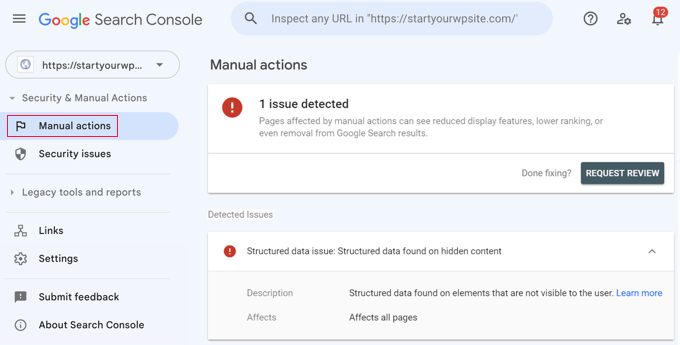
「問題は検出されませんでした」というメッセージが表示された場合は、ウェブサイトに対する手動のアクションはありません。次に、Googleがセキュリティ上の問題をフラグ付けしたかどうかを確認するために、以下のセクション2に進むことができます。
ただし、手動による対策がある場合は、それらを修正してから、Googleに再審査リクエストを送信する必要があります。この記事のセクション3でその方法を説明しています。
それを踏まえて、最も一般的な手動による対策の問題を修正する方法を見ていきましょう。
あなたのウェブサイトにはスパムが含まれています
ウェブサイトにスパムが含まれているために手動による対策を受けた可能性があります。意図的にこれを行うウェブサイトはブラックリストに載せるべきですが、ユーザーや第三者によってスパムが残されることもあります。
- 広告リンクを含むコメントを残すユーザー
- あなたのサイトにアクセスしてコンテンツにスパムリンクを追加したハッカー
- ウェブサイトにユーザーフォームがある場合、ユーザーはそこにスパムコンテンツを残す可能性があります
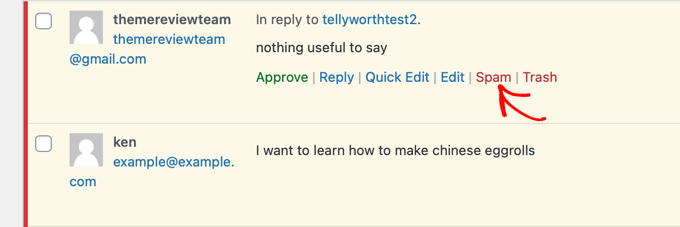
広告リンクやスパム的なユーザー名を含むスパムコメントがないかウェブサイトを確認するには、ダッシュボードのコメントをクリックし、コメントをスパムとしてマークするだけです。
WordPressでのコメントスパム対策のヒントとツールに関するガイドで、さらに詳しく学ぶことができます。
注意: リンクの一括変更やドメインの否認を行う前に、WordPressの完全なバックアップを作成することを強くお勧めします。これにより、誤って重要なリンクを削除した場合でも、サイトを復元できます。
あなたのサイトへの、またはあなたのサイトからの不自然なバックリンクがあります
Googleは、あなたのウェブサイトへのあらゆるリンクを推薦と見なします。これらはバックリンクと呼ばれ、バックリンクが多いほど、検索結果でのランキングは一般的に高くなります。
残念ながら、一部の人はウェブサイトへの「不自然なリンク」を購入してGoogleの評価を操作しようとします。Googleは、バックリンクを購入したサイトと販売したサイトの両方に正当にペナルティを課します。
ただし、意図せずに評判の悪いウェブサイトへのリンクや、評判の悪いウェブサイトからのリンクを持っている可能性があるため、ウェブサイト上のコンテンツと一致しない、またはスパムのように見える外部リンクを削除するようにしてください。
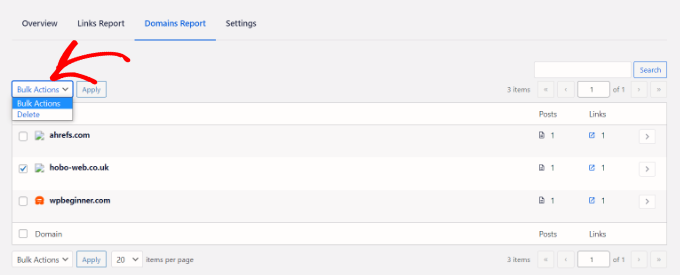
複数のリンクを削除する最も簡単な方法は、AIOSEO Pro のリンクアシスタント機能を使用することです。All in One SEO » Link Assistant に移動し、ページ上部にある「ドメインレポート」をクリックするだけです。
このレポートは、不自然に見えるリンクを自動的にハイライトします。リンクしたくないドメインをチェックし、Bulk Actionsメニューから「Delete」を選択して、「Apply」ボタンをクリックするだけです。
特定のドメインへのすべてのリンクをすぐに削除する代わりに、AIOSEOのドメインレポートでドメインをクリックして、リンクを1つずつ削除することを選択できます。
これにより、そのドメインへの各リンクと、それを含む投稿が表示されます。右側のゴミ箱アイコンをクリックすると、個々のリンクを削除できます。
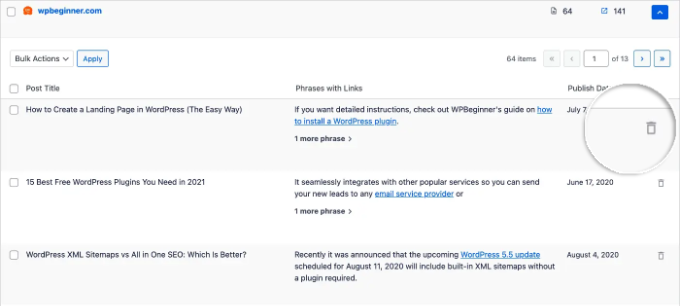
次のタスクは、あなたのウェブサイトを指している有害なバックリンクを削除することです。これはそれほど簡単ではなく、非常に技術的になる可能性があります。Googleは、'手動による対策'の下に不自然なリンクをリストします。
Google Search Console内のGoogleのリンク否認ツールを使用できます。これは慎重に行う必要があるため、サイトへのリンクを否認する方法についてGoogleの指示を必ずお読みください。
その他の否認方法については、バックリンクに関するガイド、またはAIOSEOの有害なバックリンクへの対処方法に関するガイドで学ぶことができます。
ただし、健全なバックリンクを誤って削除すると、SEO に悪影響を与える可能性があります。そのため、 disavowal は、推奨される WordPress 開発代理店 の SEO 専門家に任せることをお勧めします。
あなたのウェブサイトには役に立たないコンテンツが含まれています
Googleはまた、次のような、読者にほとんど価値を提供しない薄いコンテンツを持つウェブサイトにペナルティを課します。
- 低品質な投稿が多いウェブサイト
- 他のウェブサイトからコンテンツが重複しているウェブサイト
- Googleにユーザーが見るものとは異なるコンテンツを表示するためにクローキングを使用するウェブサイト
低品質なコンテンツは完全に書き直す必要があります。これには、人々があなたのウェブサイトから離脱する原因となる高い直帰率を持つコンテンツが含まれます。
WordPress 用の最高の Google Analytics プラグインである MonsterInsights Pro を使用すると、さまざまな投稿の直帰率とトラフィックを簡単に確認できます。Insights » Reports に移動し、Publishers » Overview タブをクリックするだけです。
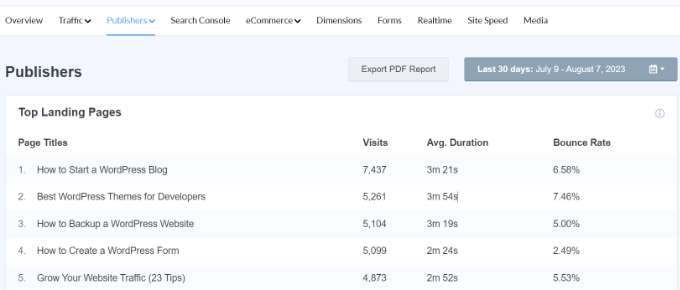
バウンス率が70%の投稿や訪問数が少ない投稿を探してください。これらの投稿には、トピックをより深くカバーしたり、画像を挿入したり動画を追加してエンゲージメントを高めたり、ユニークであることを確認したりすることで、さらに価値を追加する必要があります。
他のウェブサイトからコンテンツをコピーした場合は、それも書き直す必要があります。
ただし、他のウェブサイトがあなたのウェブサイトをスクレイピングしたためにペナルティを受けている場合は、Copyscapeのようなツールを使用して盗用されたコンテンツを見つけることができます。WordPressで盗用されたコンテンツを簡単に見つけて削除する方法に関するガイドで詳細を確認できます。
あなたのコンテンツにはキーワードの詰め込みがあります
キーワードスタッフィングは、人々が検索エンジンを操作しようとするもう一つの方法です。これは、より高いランキングを得ることを期待して、ウェブページにキーワードを詰め込むことで、例えば以下のようになります。
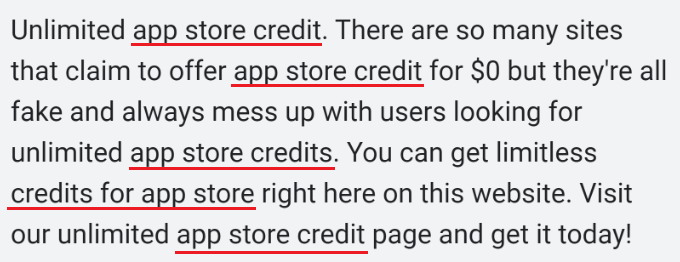
キーワードリサーチに時間をかけすぎたために、ご自身のウェブサイトで同様のことを誤って行ってしまった可能性があります。これは「過剰最適化」として知られており、Googleがウェブサイトに対して手動での措置を講じる原因となることがあります。
意図しないキーワードの詰め込みを回避する最も簡単な方法は、無料の WPBeginnerキーワード密度チェッカーを使用してコンテンツのキーワード密度を測定することです。
この例では、キーワードの密度が高すぎるため、最初の3つのキーワードが強調表示されています。これは、Googleが手動での措置を講じる原因となる可能性があります。キーワード密度は2%程度に保つことをお勧めします。
詳細な手順については、SEOでキーワードの詰め込みを回避し、過剰最適化を修正する方法に関するガイドを参照してください。SEOでキーワードの詰め込みを回避し、過剰最適化を修正する方法。
2. Google がフラグ付けしたセキュリティ問題を特定して修正する
手動による対策を確認した後、Google Search Console を確認して、Google がサイトのセキュリティ上の問題をフラグ付けしていないかを確認することもできます。Google の最優先事項はユーザーを危害から保護することであるため、これらのペナルティはしばしばより深刻です。
Google Search Consoleのセキュリティと手動による対策 » 手動による対策に移動するだけです。
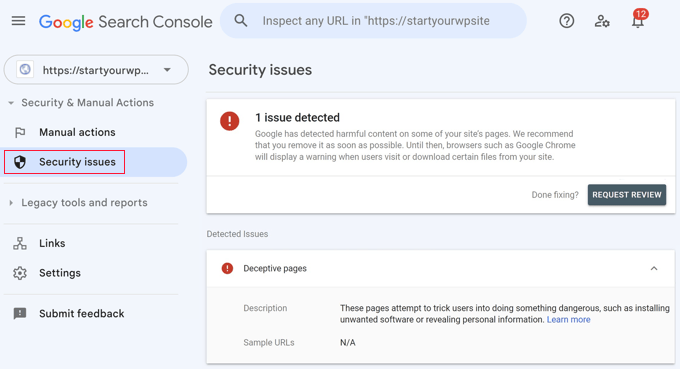
セキュリティ上の問題がある場合は、ここに簡単な説明とともにリストされます。これらの問題を修正してから、Googleにサイトの再審査を依頼する必要があります。その方法は、以下のセクション3で説明します。
手動による対策やセキュリティの問題がない場合は、ウェブサイトは単にGoogleのアルゴリズムによってペナルティを受けているだけなので、セクション4に直接進むことができます。
Googleが警告する主なセキュリティ問題の修正方法を見てみましょう。
あなたのコンテンツはハッカーによって変更されました
スパムのようなリンク、意味不明なテキスト、またはサイトに関連しないトピックなど、場違いに見えるコンテンツは、ハッカーがウェブサイトにアクセスしてコンテンツを変更したことを示す良い兆候です。Googleはこれをセキュリティ問題としてフラグを立てます。
ハッカーは、お客様が知らないうちにコンテンツを編集して、悪意のあるサイトや無関係なサイトに訪問者をリダイレクトすることがよくあります。これはユーザーのセキュリティとプライバシーにとって非常に危険です。
あなたのWordPressサイトがハッキングされた兆候を学ぶために、あなたのWordPressサイトがハッキングされた兆候に関するガイドに従って、あなたのウェブサイトが侵害されていないか、そしてそれをクリーンアップするために何ができるかを学びたいと思うでしょう。
あなたのウェブサイトが悪意のある通知を送信しています
2026 年には、Google ペナルティの一般的な原因として「通知スパム」が挙げられます。ハッカーは、訪問者にブラウザ通知の購読を促すスクリプトをインストールする可能性があり、それによって広告やフィッシングリンクが大量に送信されます。Google は現在、これらの欺瞞的なパターンを使用しているサイトを積極的にフラグ付けしています。
あなたのウェブサイトにマルウェアまたはフィッシング攻撃が含まれています
Google Search Consoleでセキュリティ上の問題としてフラグが立てられるもう1つの危険な問題は、ウェブサイトにマルウェアが含まれている場合や、ユーザーに個人情報を渡すようにだまそうとする場合です。これらの状況はユーザーを危険にさらします。
これは、Google が有害なダウンロードや、訪問者をマルウェアを拡散する安全でないウェブサイトに誘導する可能性のある URL を特定した場合に発生します。
Googleは毎日約10,000のウェブサイトをマルウェアで、さらに数千のウェブサイトをフィッシングでブラックリストに登録しています。これらのウェブサイトはユーザーに警告が表示され、サイトへのトラフィックが大幅に減少します。
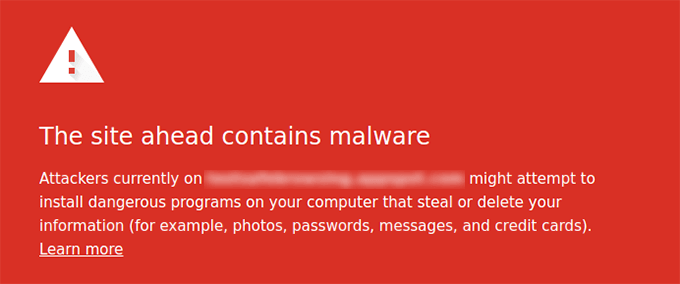
まず、Googleのセーフブラウジングツールを使用してウェブサイトをチェックし、安全レポートを確認してください。
WordPressサイトの悪意のあるコードをスキャンする方法に関するガイドに従って、マルウェアを見つけて削除する方法を学ぶことができます。WordPressサイトの悪意のあるコードをスキャンする方法。
3. Googleにウェブサイトのステータスを確認してもらう
ブラックリストの原因となった手動による対策やセキュリティの問題を修正したら、Googleにペナルティの解除を求める再審査リクエストを送信できます。
Google Search Consoleアカウントにログインし、「手動による対策」または「セキュリティの問題」のセクションに移動することで、これを行うことができます。次に、問題のいずれかの下部にある「審査をリクエスト」ボタンをクリックするだけです。
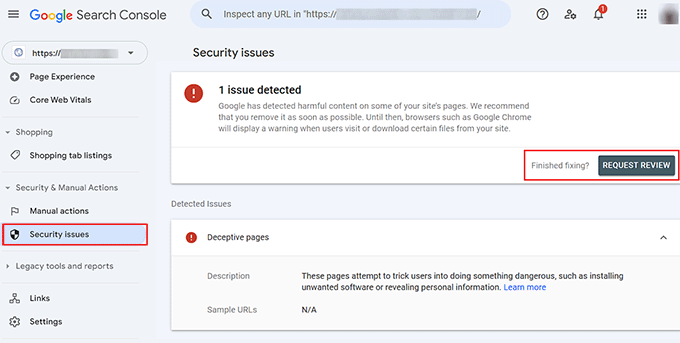
レビューが成功する可能性を最大限にするために、リクエストが徹底的であることを確認してください。
- Googleのガイドラインとベストプラクティスを理解していることを説明し、問題に関するドキュメントを見つけた場所(Googleフォーラム、YouTube動画、Googleのサポートページなど)を共有する必要があります。
- 問題を解決するために行ったことをすべてリストアップしてください。スクリーンショットやその他の証拠を含めると、徹底したことを示すことができます。
- あなたのウェブサイトは検索エンジンを騙すためではなく、ユーザーを助けるために設計されたものであり、今後もGoogleのガイドラインに従うことを彼らに伝えてください。
その後、Googleがあなたのリクエストをレビューし、回答をくれるまで待つ必要があります。問題の深刻度やペナルティによっては、数日、数週間、または数ヶ月かかる場合があります。
4. SEO監査を実行してアルゴリズムのペナルティを修正する
Google Search Consoleに手動による対策やセキュリティの問題がリストされていない場合、またはリストされている場合でも、Googleのアルゴリズムが単にあなたのウェブサイトのランキングを低くしている可能性があります。言い換えれば、あなたのサイトのSEOに取り組む必要があります。
多くのユーザーから、WordPress SEO の最適化という考えは複雑で恐ろしいという声を聞きますが、そうである必要はありません。初心者向けの 究極の WordPress SEO ガイド から始めて、基本を学び、ウェブサイトに適用することができます。
これにより、潜在的な問題を1つずつ解決できます。このプロセスを経ることで、さまざまなSEOエラーや、サイトが検索エンジンに正しく最適化されていない問題を解決できます。これにより、ウェブサイトの検索結果でのランキングが向上します。
ランキングに最も影響を与えるSEO戦略を見てみましょう。
Googleアルゴリズムの更新を監視する
Googleは時々アルゴリズムを変更するため、予期せぬ方法でトラフィックに影響を与える可能性があります。アップデートがあなたのウェブサイトにどのように影響したのか疑問に思っているかもしれません。
幸いなことに、AIOSEOはGoogleのアルゴリズムアップデートを監視し、検索インプレッションとともに表示します。これにより、トラフィックの減少がアルゴリズムアップデートによって引き起こされた可能性があるかどうかを確認できます。
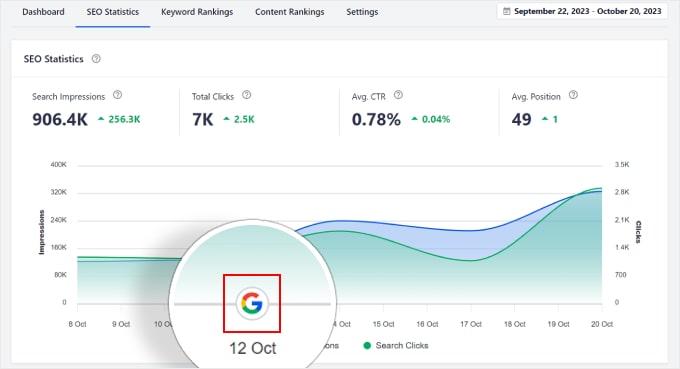
WordPressでGoogleアルゴリズムの更新を監視する方法に関するガイドで詳細を確認できます。
サイトのキーワードリサーチを行う
まず最初に、人々が検索しているトピックについて書いていることを確認する必要があります。人々がGoogle検索で入力する単語やフレーズは「キーワード」と呼ばれます。
キーワードリサーチとは、ブログに関連するキーワードを発見するプロセスです。
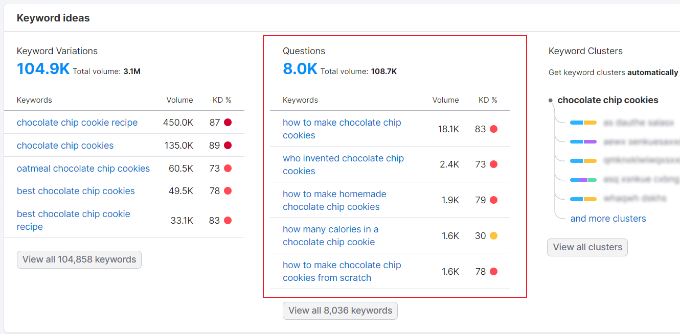
これらのトピックについて書き、ユーザーが検索している質問に答え、ウェブサイトのコンテンツで人気のあるキーワードを使用すると、ランキングが向上します。
詳細については、WordPressブログのキーワードリサーチの方法に関するガイドをご覧ください。WordPressブログのキーワードリサーチの方法。
内部リンクを追加する
SEOを改善し、Googleのペナルティから回復するもう1つの方法は、コンテンツに内部リンクを追加することです。これは、ウェブサイト上の他の関連コンテンツにリンクを追加する習慣です。
ウェブページに多くのリンクが貼られている場合、Googleのアルゴリズムはそれを重要とみなし、検索結果でのランキングを高くします。
All in One SEOのリンクアシスタントを使用すると、サイトに内部リンクをすばやく追加できます。便利なリンク候補リストを提供し、簡単なマウス操作で投稿にこれらのリンクを追加できます。
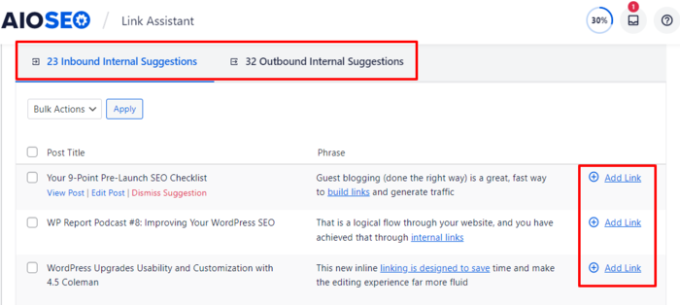
SEOのための内部リンクに関する究極ガイドに従って、その方法を学ぶことができます。
壊れたリンクを修正する
リンク切れは、存在しないページに誘導するためユーザーをイライラさせ、表示されるのは 404 エラーメッセージだけです。また、Google のアルゴリズムはリンク切れが多いサイトを低品質と見なし、ランキングを下げるため、SEO にも悪影響を与えます。
これにより、壊れたリンクの修正は、より上位にランク付けするための最良の方法の1つになります。壊れたリンクを発見するために使用できるツールはたくさんありますが、慎重に選択する必要があります。
これらのツールのいくつかは、外部ウェブサイトへのリンクが機能していることを確認するために繰り返しチェックします。しかし、この動作は疑わしく見え、サイトがブラックリストに載る原因となる可能性があり、まさにあなたが避けようとしていることです。
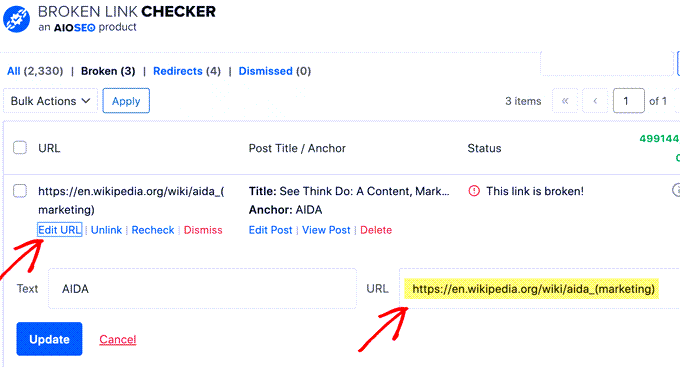
そのため、Broken Link Checkerをお勧めします。これは外部サーバーを使用してリンクをチェックするため、ウェブサイトはGoogleのペナルティを受けず、ウェブサイトのパフォーマンスを損なうこともありません。
詳細については、WordPressで壊れたリンクを見つけて修正する方法に関する詳細ガイドを参照してください。
9. テクニカルSEOチェックリストを使用してアルゴリズムペナルティを修正する
Googleのアルゴリズムはコンテンツだけでなく、ページの読み込み速度やモバイルデバイスでのサイトの見栄えなど、ウェブサイトの技術的な側面もチェックします。
これらの問題に対処し、ウェブサイトのランキングを向上させるのに役立つように、WordPressの技術的なSEOチェックリストを作成しました。
チェックリストは12以上の問題をチェックするのに役立ちますが、最初に確認すべきことは、Interaction to Next Paint (INP)スコアです。Googleは現在、INPを、クリックやタップなどのユーザー入力に対するサイトの応答速度を測定する主要なランキング要因として使用しています。
Googleはページの読み込み速度をランキング要因として使用しているため、読み込みが速いサイトは遅いウェブサイトよりも有利になります。
パフォーマンスの問題を確認する最も簡単な方法は、IsItWPの無料ウェブサイトスピードテストツールを使用することです。このツールは、サイトの全体的なスコアを提供し、ページスピードを改善するための提案を行います。
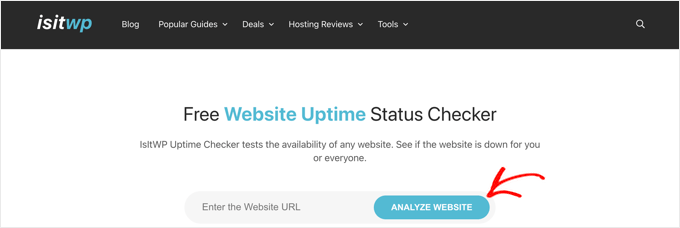
詳細な手順とその他のオプションについては、ウェブサイトの速度テストを正しく実行する方法に関するガイドをご覧ください。
ウェブサイトが遅いことに気づいた場合は、WordPressのパフォーマンスを向上させるための究極ガイドも参照して作業する必要があります。
Googleブラックリストに関するよくある質問
Googleセーフブラウジングによってブロックされたウェブサイトを修正し、WordPressサイトを復元する方法に関する最も一般的な質問への回答を以下に示します。
Googleのブラックリストから削除するにはどうすればよいですか?
Googleのブラックリストから削除するには、まずGoogleサーチコンソールで特定された具体的なセキュリティ問題または手動による対策を特定する必要があります。
マルウェアをクリーンアップし、スパムリンクを削除し、または技術的なSEO違反を修正したら、「レビューをリクエスト」ボタンをクリックできます。その後、Googleはサイトを再スキャンし、問題が解決されていれば警告を削除します。
ブラックリストから解除されることは可能ですか?
はい、ブラックリストから解除されることは完全に可能です。ほとんどのWordPressサイトは、セキュリティレビューが成功した後、24〜72時間以内にランキングを回復できます。
重要なのは、クリーンアップを徹底することです。これにより、レビュープロセス中にGoogleの自動スキャナーが悪意のあるコードの残骸を見つけられなくなります。
なぜ私のウェブサイトはGoogleによってブラックリストに載せられているのですか?
あなたのウェブサイトは、マルウェア感染、フィッシングページ、またはキーワードの詰め込みや不自然なリンクの購入などの「ブラックハット」SEO戦術を含むいくつかの理由でブラックリストに載せられている可能性があります。
2026年、Googleは「通知スパム」や、読者に価値を提供しないAI生成コンテンツを使用しているサイトにもフラグを立てます。
WordPressからマルウェアを削除する方法は?
マルウェアを削除するには、セキュリティプラグインを使用してコアファイル、テーマ、およびプラグインをスキャンする必要があります。認識されないファイルを削除し、破損したコアファイルをWordPress.orgリポジトリから新しいバージョンに置き換える必要があります。
詳細な手順については、WordPressサイトの悪意のあるコードをスキャンする方法に関するガイドをご覧ください。
追加リソース
このチュートリアルが、Googleブラックリストとそれらを修正する方法について理解するのに役立ったことを願っています。これらの追加リソースも参照することをお勧めします。
- 究極のWordPressセキュリティガイド:将来のハッキングからサイトを保護する方法に関するステップバイステップのマニュアル。
- ハッキングされたWordPressサイトの修正方法:悪意のあるコードのクリーンアップに関する詳細なウォークスルー。
- WordPress SEOチェックリスト:コンテンツが最適化され、アルゴリズムのペナルティを回避するためのガイド。
- おすすめのWordPressバックアッププラグイン:定期的なバックアップを保持することがデータ損失に対する最善の防御策である理由。
- お問い合わせフォームの作成方法:WPFormsを使用して、セキュリティリスクなしで安全に読者のフィードバックを収集します。
この記事が気に入ったら、WordPressのビデオチュートリアルについては、YouTubeチャンネルを購読してください。 TwitterやFacebookでもフォローできます。




モイヌディン・ワヒード
このタイプの問題に遭遇したすべての人にとって、これは万能薬です。
良い点は、Googleと分析ツールが、Google検索コンソール自体でこれらの妥協点や警告を知らせてくれるため、必要な措置を講じることができます。
これらの分析のためにサイトを積極的に監視することは、問題をタイムリーに解決するのに間違いなく役立ちます。
この役立つガイドをありがとうございます。
Mrteesurez
Googleにブラックリストに載せられると、サイトのトラフィックと評判に大きな打撃を与える可能性があります。SEOおよびセキュリティプラグインの使用やマルウェアの削除など、適切な手順を踏むことで、軌道に戻ることができると知っておくことは素晴らしいことです。これらの問題を最初に回避するには、定期的なメンテナンスとバックアップが鍵となります。明確な説明をありがとうございます。常にサイトのセキュリティを維持することを思い出させてくれます!
モイヌディン・ワヒード
Googleアルゴリズムによるこれらの問題や赤信号の最悪な点は、心理的な影響です。
これらのトラブルに陥り、どうすればよいか確固たる理解がない場合、自信は突然低下します。
データの喪失やウェブサイトの喪失に対する不安や恐怖は、行動を起こすのをためらわせます。
この種のガイドは、問題を解決するためにタイムリーに届けられた純粋な金です。
ウェブサイトを非常に安全に保つことに関して、あなたの経験と提案に感謝します。
イジー・ヴァネック
これは、同様の問題に遭遇した誰もが検索するであろう記事のまさにタイプです。私は友人や知人のために、あの有名な赤い画面に何度か遭遇しました。ウェブサイトがハッキングされ、Googleの侵害されたサイトのリストに載ってしまいました。サイトを修正する方法は知っていましたが、それは問題ではありませんでした。しかし、あの赤い警告画面を削除するにはどうすればよいのか、本当によくわかりませんでした。その時、これはまさに情報の宝庫だったでしょう。この情報が必要になるのはこれが最後ではないと思うので、間違いなくお気に入りに保存します。