


先日、友人とコーヒーを飲みに会い、彼女のWooCommerceビジネスについて話していました。彼女は、時々行き詰まり、複数の商品にわたって「洗練された」「良い」「スタイリッシュ」といった同じ形容詞を使い回してしまうことがあると話していました。
最悪なのは?彼女は、ストアのページがすでに繰り返しに聞こえるようになるまで、ずっと後に気づかないことが多いのです。
AI愛好家として、私はすぐにプロセスを自動化するためにAIを使用することを提案しました。しかし、友人はAIをWooCommerceストアに接続するのは複雑すぎると考えていたため、ためらっていました。
その時、彼女に私に任せるように言いました。1日以内に、彼女のWooCommerceストアをOpenAIに接続しました。
これで、彼女のすべての製品説明はユニークで新鮮で、自動的に作成されています。✨
同じような商品情報を何度も書くのにうんざりしたことがあるなら、心配いりません。このガイドでは、WooCommerceの商品説明を自動生成するための私のAIトリックを紹介します。
⚡ クイックアンサー:WooCommerce商品情報を自動生成する最高のAIツール
急いでいますか?AIを使用して製品説明を作成するための最良のツールの簡単な概要を以下に示します。
- Uncanny Automator – 完全な自動化が必要な大規模ストアに最適です。OpenAI と連携して、新しい商品を追加するたびに自動的に商品を作成します。
- StoreAgent – 初心者や小規模なショップに最適です。個々の製品ごとにAI搭載の説明を生成します。
両方の方法を説明しますので、ストアに合った方を選んでください。
AIでWooCommerceの製品説明を自動生成する理由
WooCommerce の製品説明を自動生成することで、時間の節約、一貫性の向上、SEO の強化、そして オンラインストア のスケーリングを大幅に容易にすることができます。
その仕組みは次のとおりです。
- 手作業での記述時間を節約: 白紙の画面を見つめることなく、製品説明を素早く作成できます。
- 説明の一貫性を保つ: すべての製品が洗練され、プロフェッショナルな印象になります。
- SEOを強化: 関連キーワードを自動的に含め、検索結果でのランキングを向上させます。
- 繰り返しコンテンツの削減:ストア全体で同じ単語やフレーズを使用することを避けます。
- 簡単にスケールアップ:少数の商品でも数百の商品でも、効率的に説明を生成できます。
友人のためにこれを設定したとき、彼女はすぐに違いに気づきました。彼女のWooCommerceストアはより洗練され、説明文は一貫性があり、毎週何時間も節約できました。
Uncanny Automator vs StoreAgent:どちらを選ぶべきか?
このチュートリアルでは2つの方法を説明します。どちらを選ぶか決めるのに役立つ簡単な比較表を以下に示します。
| Uncanny Automator | StoreAgent | |
|---|---|---|
| 最適 | 完全な自動化が必要な大規模ストア | 初心者または簡単なソリューションを探している小規模なショップ |
| セットアップ | 中程度 – OpenAI APIキーの接続が必要 | 簡単 – ガイド付きセットアップ、アカウント作成、プラグイン接続 |
| ワークフロー | 完全自動化されたレシピは、商品を追加するたびにバックグラウンドで実行されます | Product Description AIを使用すると、各製品の説明を個別に生成できます |
| 柔軟性 | 高度にカスタマイズ可能 – トリガー、アクション、プロンプトなどを調整できます | オプションは限られていますが、非常に使いやすいです |
| 費用 | 無料版あり。頻繁に使用する場合は Pro アップグレードを推奨 | 無料版はほとんどの小規模ストアで機能します |
どちらのツールにも強みがあるため、ストアの規模やワークフローに合った方を選択することをお勧めします。製品説明に対する管理の度合いによっても異なります。
開始するために必要なもの
チュートリアルに入る前に、すべてが準備できていることを確認しましょう。各方法は少しずつ異なるため、それぞれの要件を分解しました。
方法1:Uncanny Automator(大規模ストアに最適)
| 要件 | なぜそれが必要なのか |
|---|---|
| WooCommerceストア | 製品が配置される基本プラットフォーム。 🛒 |
| プレミアムOpenAIアカウント&APIキー | これにより、AIが商品紹介文を自動生成できます。🤖 |
| Uncanny Automatorプラグイン(無料またはPro) | 無料版はWooCommerceとOpenAIを接続します。Pro版では、より多くのクレジットと高度な機能が利用可能になります。⚡ |
👉 まだWooCommerceストアをセットアップしていない場合でも、心配いりません。私が対応します。ステップバイステップのWooCommerceセットアップガイドに従って、ストアを準備してください。
方法2:StoreAgent(小規模ショップ向けの初心者向けオプション)
| 要件 | なぜそれが必要なのか |
|---|---|
| WooCommerceストア | AI による説明が表示されるストア。 |
| StoreAgentプラグイン | 製品説明AIエージェントが付属しています。これにより、各製品のAI搭載の説明を生成できます✨ |
| StoreAgentアカウント | ストアを接続し、AI ツールにアクセスするため。 |
OpenAI APIキーやStoreAgentアカウントの取得方法がわからない場合でも、心配しないでください。各チュートリアルでこれらの手順を詳しく説明しています。
以下にあるリンクを使用して、選択した方法に直接ジャンプできます。
方法1:Uncanny AutomatorでAI説明を自動化する(大規模ストアに最適)
何十、あるいは何百もの商品を扱うWooCommerceストアを運営している場合、紹介文を手動で生成および更新することは現実的ではありません。そこで、Uncanny Automatorが理想的です。
これは、WooCommerceストアをOpenAIに接続し、商品情報を自動生成できる最高のWordPress自動化プラグインです。これにより、繰り返しの作業に費やす時間を節約できます。
実際、友人が彼女のストアで最終的に選んだソリューションであり、私も徹底的にテストしました。WordPress 用の Zapier のようなものだと考えてください。ストアを他のアプリやサービスに接続し、ワークフローを自動操縦で実行します。
その機能についてさらに詳しく知りたい場合は、私たちの完全なUncanny Automatorレビューを確認することをお勧めします。
ステップ1:Uncanny Automatorをインストールして有効にする
まず最初に行う必要があるのは、無料の Uncanny Automator プラグインをインストールして有効化することです。これはベースプラグインとして機能するため、プレミアムプランを選択した場合でも、無料バージョンをインストールしておく必要があります。
これが初めての場合は、WordPress プラグインのインストール方法に関する初心者向けガイドに従ってください。
📌重要なお知らせ: Uncanny Automatorの無料プランでは、WooCommerceとOpenAIを接続できますが、少数の無料アプリクレジットが付属しています。
クレジットは、オートメーションを実行するための1回のパスと考えてください。Uncanny Automator が製品説明を生成するたびに、クレジットが1つ使用されます。
クレジットがなくなると、アップグレードまたは追加購入するまで自動化は一時停止します。
そのため、プレミアムプランをお勧めします。より多くのクレジットが付与されるため、実際に定期的に自動化を使用でき、高度な機能のロックを解除できます。
有効化したら、WordPressダッシュボードの**Automator » Settings » General**ページに移動してライセンスキーを入力してください。
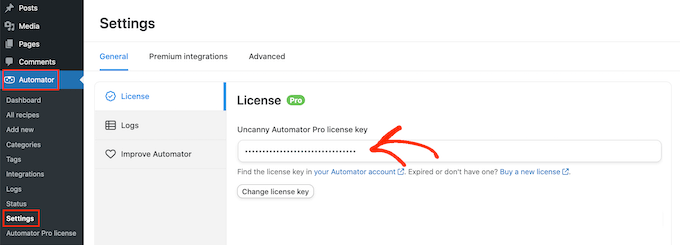
この情報は、Uncanny Automatorアカウントで見つけることができます。
ステップ2:OpenAIをWordPressに接続する
次に、WordPress 管理サイドバーから Automator » App Integrations ページに移動します。
ここには、Uncanny Automator が連携できるすべてのサードパーティ製アプリのリストが表示されます。「OpenAI」が見つかるまでスクロールしてクリックします。

この時点で、プラグインは秘密鍵(一般的にAPIキーとして知られています)を要求し、あなたのOpenAIアカウントをWordPressに接続します。
このシークレットキーは、パスワードのように機能する一意のコードです。毎回 OpenAI アカウントにログインする代わりに、このキーにより WordPress はバックグラウンドで OpenAI と安全に通信できます。
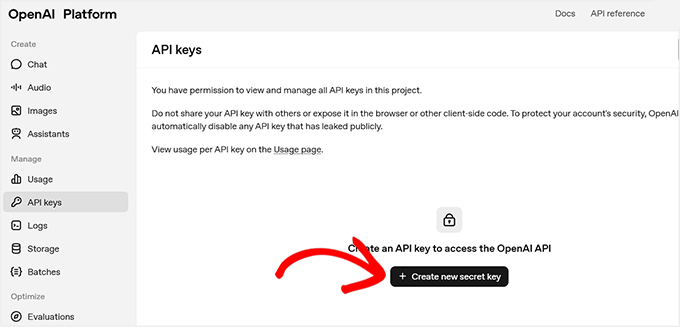
作成するには、OpenAI アカウントにログインし、左側の列から「API キー」タブに切り替えます。
次に、「+ 新しいシークレットキーを作成」ボタンをクリックします。
💡 OpenAIのコストに関する重要な注意点
OpenAI APIを使用するには、有料アカウントを持ち、支払い方法を追加する必要があります。APIの使用は従量課金制であり、月額のChatGPT Plusサブスクリプションとは異なります。
使用したトークンに対してのみ課金されます。
トークンは小さなテキストの断片で、約4文字または短い単語1つ程度です。各トークンのコストは非常に低いですが、多くの商品紹介文を生成すると、すぐに積み重なる可能性があります。
予期せぬ事態を避けるために、OpenAI アカウントの 設定 » 制限 に移動し、月間支出制限を設定してください。
これにより、コストを完全に管理でき、自動化が予算内に収まることが保証されます。
これにより、キーの名前を追加する必要があるプロンプトが開きます。
後で編集または削除したい場合に簡単に見つけられるように、「Uncanny Automator connection」のように、明確で覚えやすいタイトルを選ぶことをお勧めします。
次に、「シークレットキーを作成」ボタンをクリックします。
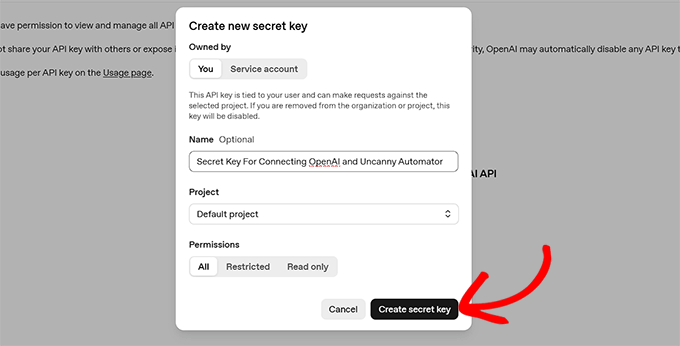
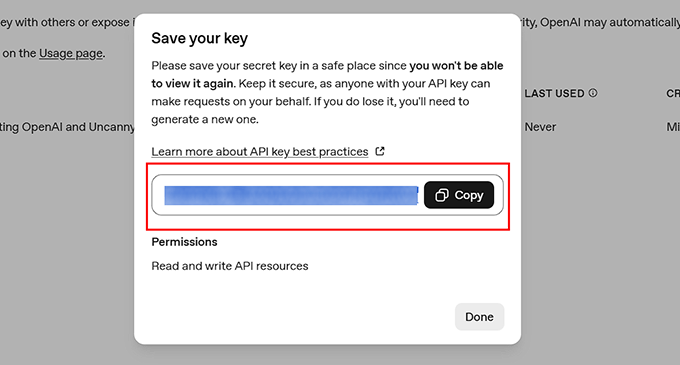
OpenAI がキーを生成します。
ここから、クリップボードにコピーするだけです。
次にWordPressダッシュボードに戻り、Uncanny Automatorの設定の「シークレットキー」フィールドに貼り付けます。
最後に、「OpenAIアカウントを接続」ボタンをクリックします。
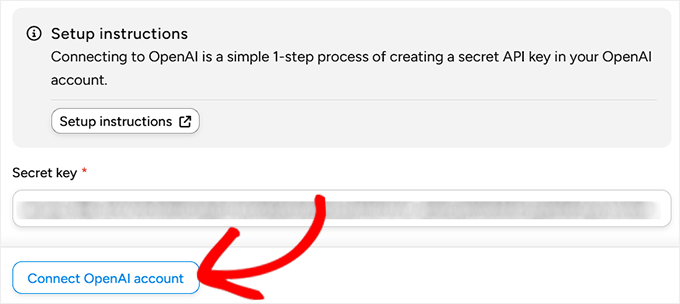
すべてが正しく機能すれば、接続を確認する成功メッセージが表示されます。
ステップ3:Uncanny Automatorでレシピを作成する
アカウントが接続されたので、レシピを作成する時間です。
Uncanny Automator では、レシピとは単に「何かが起こったときに、次にこれを実行する」というルールです。「何か」はトリガーと呼ばれ、「これを実行する」はアクションと呼ばれます。
この場合、トリガーは新しい WooCommerce 商品の追加となり、アクションは OpenAI を使用した商品説明の生成となります。
まず、WordPressダッシュボードからAutomator » Add new recipeページに移動します。

これによりレシピエディターが開かれ、最初に表示される選択肢はレシピのタイプ(ログインユーザー向けか、全員向けか)になります。
ログインユーザーを選択することをお勧めします。これは、あなたまたはあなたのチームメンバー(WordPressにログインしている)のみがレシピをトリガーできることを意味します。
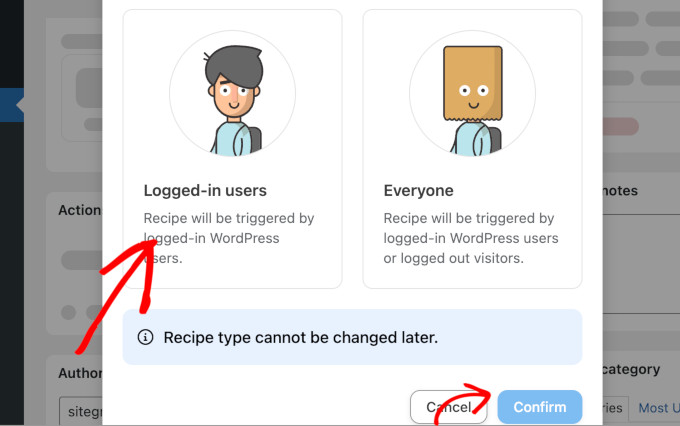
次に、レシピに明確な名前を付けます。これにより、後で編集または削除したい場合に簡単に見つけられるようになります。「AI製品説明」のような名前が良いでしょう。
ステップ4:自動WooCommerce製品説明のトリガーを設定する
レシピに名前を付けたら、トリガーを設定します。これを行うには、トリガーパネルから「WordPress」を選択します。
さて、なぜWooCommerceではなくWordPressを選ぶのか疑問に思っているかもしれません。
これは、WooCommerce の製品が実際にはバックエンドで WordPress の「投稿」として保存されているため、Automator はここで WordPress のトリガーを使用するためです。
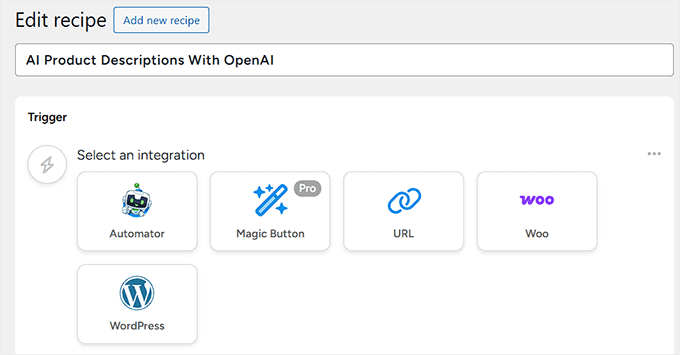
WordPressを選択すると、可能なトリガーのリストが表示されます。
ここから、「ユーザーが投稿を公開する」を選択します。
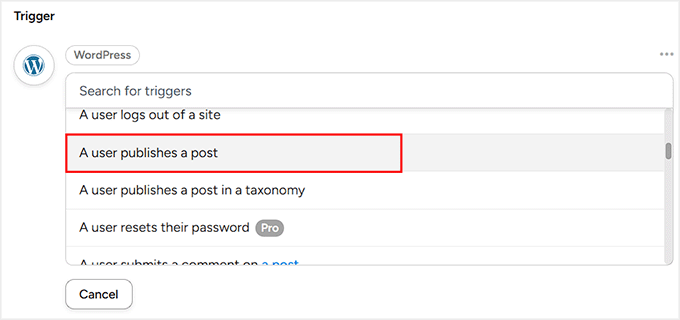
次に、表示されるドロップダウンメニューから、投稿タイプとして「商品」を選択します。
これにより、ログイン中のユーザーが新しいWooCommerce製品を公開するたびにトリガーが発火するようにAutomatorに指示します。
これで、トリガーを確認するために「保存」ボタンをクリックするだけです。

ステップ5:OpenAIでアクションを設定して製品説明を自動生成する
次に、トリガー後に何が起こるかを決定します。これを行うには、「アクション」パネルまでスクロールダウンし、「アクションを追加」ボタンをクリックします。
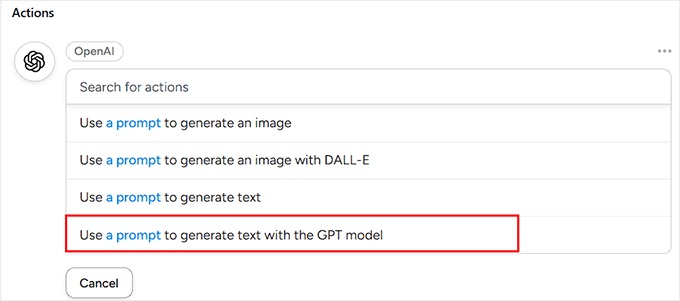
これにより統合のリストが開きます。ここでOpenAIを選択できます。

このツールで利用可能なアクションのリストが表示されます。ここから、「GPTモデルを使用してテキストを生成するためのプロンプトを使用する」を選択します。
このオプションを使用すると、OpenAIが製品説明をどのように生成するかについて、独自のAIプロンプトを作成できます。
Automatorは、設定を構成できるフォームを表示します。
この部分は最初は少し技術的に見えるかもしれませんが、心配しないでください。ステップバイステップで説明します。
最初に見えるオプションは「モデル」です。これは、Automatorが使用するGPT(AIエンジン)のバージョンにすぎません。デフォルト設定のままにしておくことをお勧めします。それが常に最新で最も信頼性の高いモデルだからです。
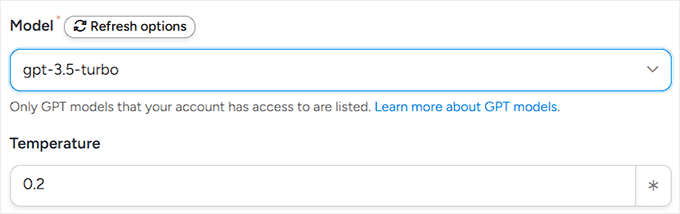
次に「温度」フィールドがあります。これは「創造性ダイヤル」と考えてください。
より高い数値(0.8など)はAIをより遊び心があり、言葉遣いがクリエイティブになりますが、低い数値(0.2など)は安全で予測可能なフレーズに固執させます。
製品説明の場合、温度は中間(0.2から0.5の間)に設定することをお勧めします。これにより、テキストは新鮮で魅力的、かつプロフェッショナルに保たれます。
その後、「最大長」を選択する必要があります。これは、AIに製品説明の長さをトークン単位で指示します。
先ほど説明したように、OpenAI APIの費用は使用するトークン数に基づいています。ほとんどのWooCommerceの商品説明は、250〜300文字程度で最適に機能します。
AI が文の途中で途切れないように、最大長を 400 トークンに設定することをお勧めします。これにより、AI は自然に書くための十分なスペースを得られます。
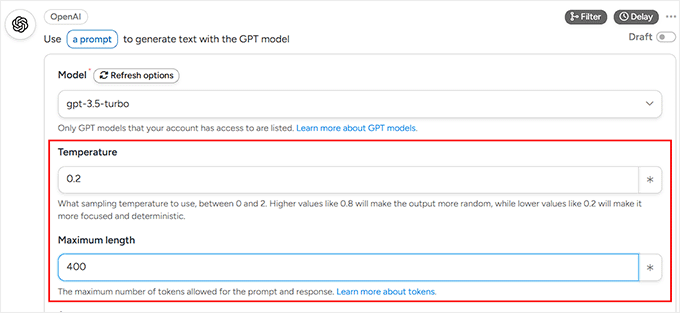
注意: トークン数は言語によって若干異なる場合があるため、多言語ストアをお持ちの場合は、OpenAIのドキュメントを確認する価値があります。
ステップ6:システムメッセージとプロンプトを作成する
技術的な設定はこれで完了です。いよいよ楽しい部分です。AIに実際の製品説明の書き方を指示します。これは、システムメッセージとプロンプトを使用して行います。
「システムメッセージ」は、AIに職務記述書を与えるようなものです。AIが執筆する際の行動ルールを設定します。
例えば:
You are a copywriter for [Site name], a store that sells eco-friendly lifestyle products. Always write in a friendly, approachable tone that matches our brand.
このように、AI は常にブランドに沿ったものになるようにします。
これを容易にするために、Automatorでは「サイト名」や「サイトのタグライン」などの動的なプレースホルダー(またはタグ)を挿入できます。
これらは、先ほど言及したOpenAIトークンとは異なります。ウェブサイトから情報を自動的に取得するショートカットと考えてください。
追加するには、フィールドの横にある小さなアスタリスクアイコンをクリックするだけです。
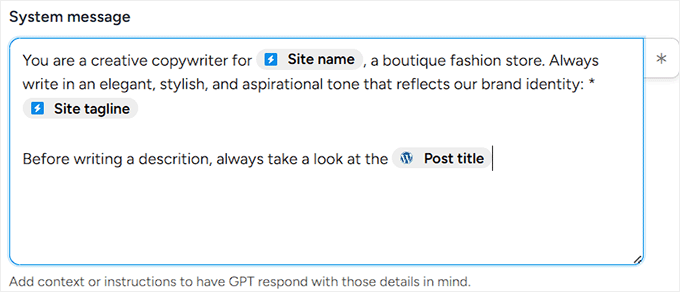
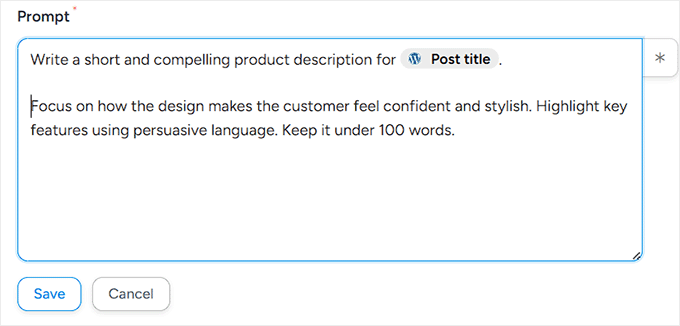
次に、プロンプトを作成します。これは、AIに何を生成するかについての直接的な指示です。
例えば:
Write a short, engaging product description for {{Post title}}. Use details like {{Post excerpt}} and {{Post content (raw)}} to highlight the product’s main features. Keep the tone persuasive but friendly.
ここでは、投稿トークン(投稿タイトルや投稿抜粋など)が、WooCommerceに追加した各製品から適切な詳細を自動的に取得します。
これは、新しいアイテムごとに、あなたが何も書かなくても、独自のユニークな説明が作成されることを意味します。
例えば:
Write a short and compelling product description for {{Post title}}. Focus on how the design makes the customer feel confident and stylish. Highlight key features using persuasive language. Keep it under 100 words.
システムメッセージとプロンプトを作成したら、「Save」ボタンを押すだけです。
Automatorは、あなたが公開するすべての新しい製品に対してこれらの指示を記憶します。
ステップ7:AI生成の説明で製品を自動更新する
ここまでで、トリガーと最初のアクションは、GPTに製品説明を生成するように指示しています。次のステップは、その説明でWooCommerce製品を自動的に更新することです。
このステップは不可欠です。なぜなら、これがないとAI生成コンテンツはバックグラウンドに存在するだけで、製品ページに表示されることはないからです。
OpenAI の応答を直接商品に接続することで、新しい商品すべてにすぐに洗練されたブランドに合った説明が確実に提供されます。
これを行うには、レシピのアクションパネルに移動し、「アクションを追加」ボタンを再度クリックします。
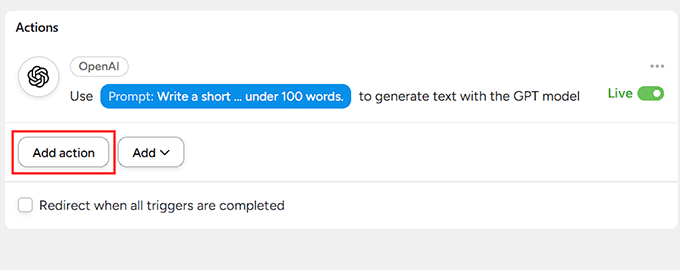
次に、ドロップダウンリストからアクション連携として「WordPress」を選択します。
これにより、WordPress で実行できるアクションのリストが表示されます。ここから、「投稿のコンテンツを更新する」を選択します。
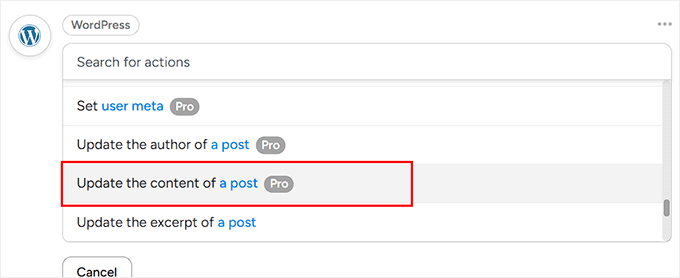
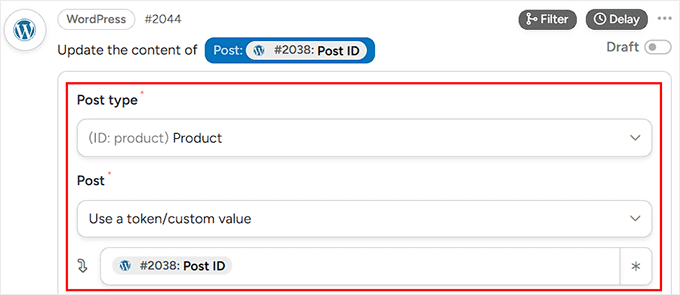
Automatorは、投稿タイプと特定の投稿を選択するように求めます。
ドロップダウンメニューから「Product」を投稿タイプとして選択してください。次に、「Post」の下で「Use a token / custom value.」を選択します。
次に、アスタリスクをクリックし、その下のフィールドに「投稿ID」トークンを追加する必要があります。
これにより、Automator はレシピをトリガーした正確な商品をターゲットにし、AI 生成の説明が正しいアイテムに追加されることを保証します。
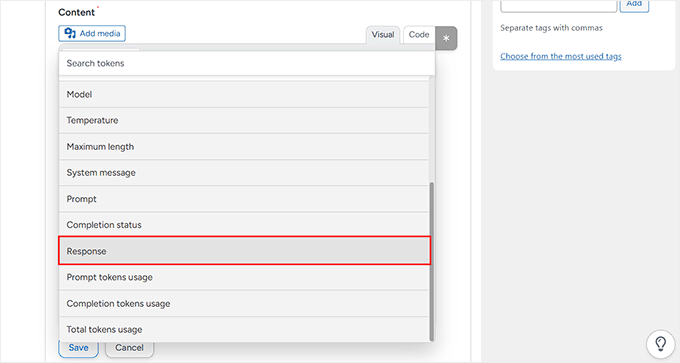
次に、「Content」フィールドまでスクロールし、OpenAIアクションの「Response」トークンを追加します。これを行うには、フィールドの右上隅にあるアスタリスクアイコンをクリックしてトークンを追加します。
これにより、各商品のコンテンツがAI生成の説明に自動的に置き換えられます。
すべての設定が完了したら、「保存」ボタンをクリックします。
今後、新しい商品が公開されるたびに、GPTが説明を生成し、Automatorが直接商品に追加します。
ステップ8:AI生成されたWooCommerce商品紹介文をテストする
この時点で、レシピは準備完了です。スイッチを入れるだけです。エディターの右側で、ステータスを「下書き」から「公開」に変更します。
自動化が有効になりました。

ただし、それに頼る前に、テストしておくのが良いでしょう。
これを行うには、WordPressダッシュボードに移動し、新しい製品を追加します。タイトル、価格、画像、その他通常含める詳細を入力し、「公開」ボタンをクリックします。
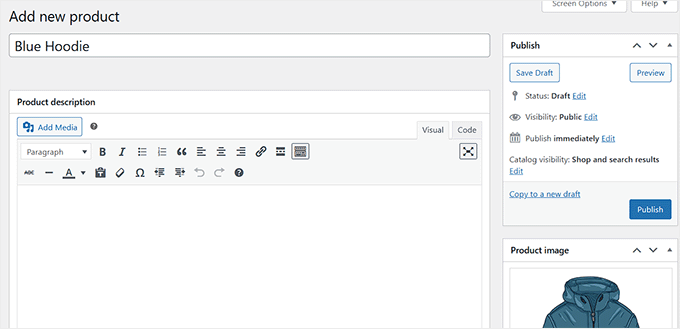
次に、サイトの製品ページにアクセスしてください。
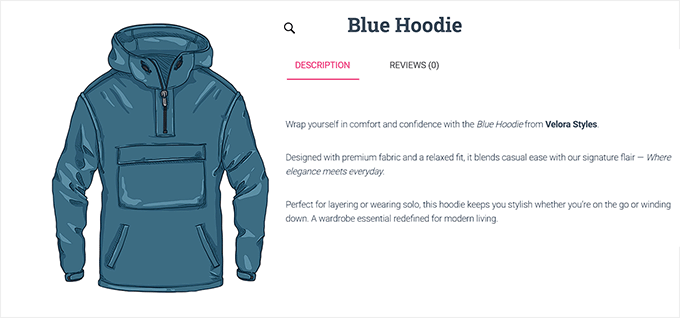
すべてが正常に機能していれば、Uncanny Automator は OpenAI に連絡し、新しい製品説明を自動的に生成します。
方法2:StoreAgentでAI商品紹介文を生成する(小規模店舗向けの初心者向けオプション)
WooCommerceから始める場合で、シンプルなものを探しているなら、StoreAgentは素晴らしい選択肢です。WooCommerce向けに作られたオールインワンAIスイートです。
StoreAgentには、「製品説明アシスタント」が付属しており、ワンクリックで説明を生成できます。
ただし、バックグラウンドで自動的に説明が作成されるわけではないため、各商品を開いてボタンをクリックする必要があることに注意してください。
小規模なオンラインショップの場合、これによりより多くの制御が可能になり、すべてのコンテンツが公開される前に承認されることが保証されるため、実際には良いことです。しかし、Uncanny Automatorは大規模な店舗により適しています。
ステップ 1: StoreAgent をインストールして接続する
まず、WordPressサイトにStoreAgentプラグインをインストールして有効化する必要があります。まだ行ったことがない場合は、WordPressプラグインのインストール方法に関するチュートリアルをご覧ください。
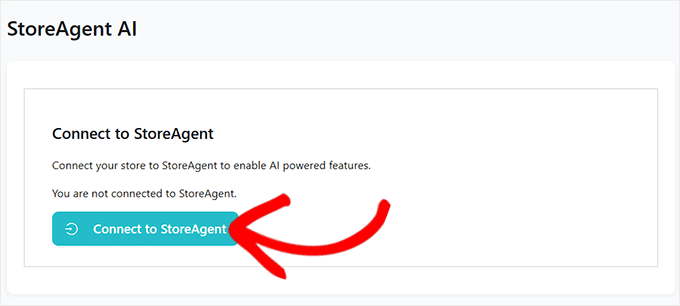
プラグインを有効化するとすぐに、StoreAgent アカウントとウェブサイトを接続するように求める新しい画面が表示されます。「StoreAgent に接続」ボタンをクリックするだけです。
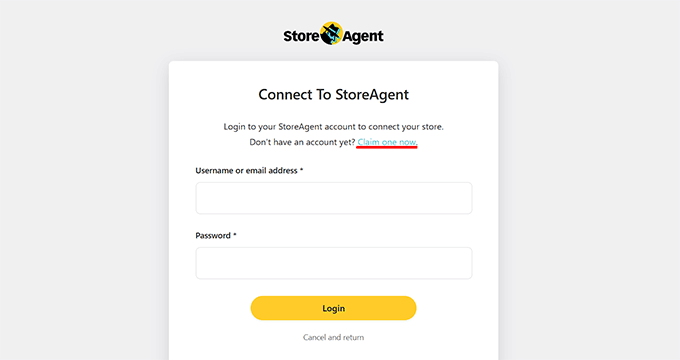
これにより、StoreAgentのウェブサイトに移動し、そこでユーザー名とパスワードを入力する必要があります。
アカウントをお持ちでない場合でも、心配しないでください。「今すぐ請求する」リンクをクリックして作成できます。
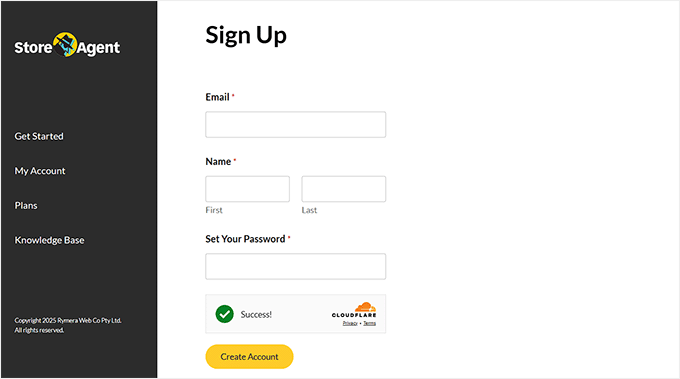
これによりサインアップページに移動し、メールアドレス、名前、パスワードを入力するだけで済みます。
入力したら、「アカウントを作成」ボタンをクリックします。
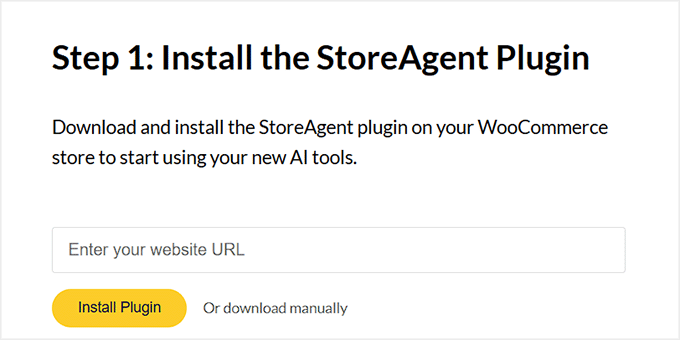
次に、StoreAgentがウェブサイトのURLを尋ねます。
必要なフィールドにサイトアドレス(URL)をコピー&ペーストし、「プラグインのインストール」ボタンをクリックする必要があります。
その後、WordPressダッシュボードに戻されます。プラグインはすでにインストールされているため、セットアップは自動的に完了します。
ステップ2:StoreAgent.aiで製品説明アシスタントを有効にする
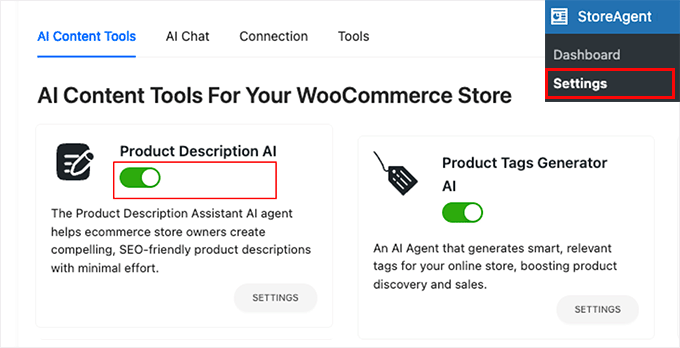
次に、WordPressダッシュボードから StoreAgent » 設定 » AIコンテンツツール ページに移動します。
ここには、StoreAgentが提供するさまざまなAIエージェントが表示されます。
「Product Description AI」という名前のものを見つけて、「Inactive」から「Active」に切り替えるだけです。
ステップ3:WooCommerce製品を開いてAI説明を生成する
次に、WordPressダッシュボードの製品 » 全製品に移動します。更新したい製品を、その下にある「編集」リンクをクリックして選択します。
商品エディタが開くと、「AI で説明を生成」という新しいボタンが表示されます。
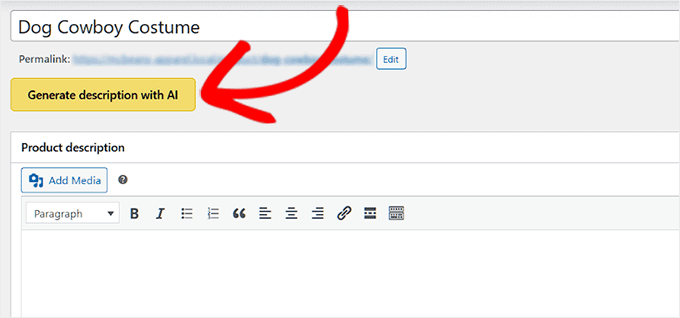
このボタンを使用して、StoreAgent に商品を作成させます。
ステップ4:AI商品詳細設定をカスタマイズする
「AIで説明を生成」ボタンをクリックすると、AIが書き始める前にいくつかの設定を行うためのフォームが表示されます。
これらのオプションは、StoreAgentがあなたの製品をよりよく理解し、説明を希望どおりに聞こえるようにするのに役立ちます。
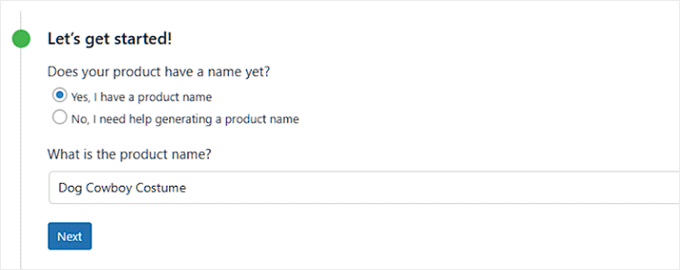
最初に見るのは、商品タイトルの生成オプションです。商品にまだタイトルがない場合は、StoreAgent がタイトルを作成できます。
必ずしも完璧ではありませんが、行き詰まった場合やインスピレーションを得たい場合には時間を節約できます。
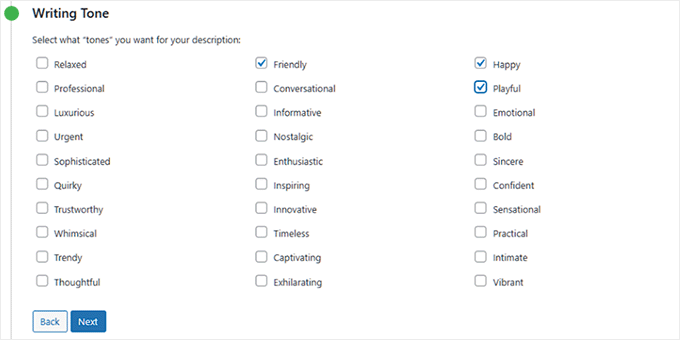
次は「ライティングトーン」です。ここで説明のサウンドをどのようにしたいかを決定します。
たとえば、ビジネス製品を販売している場合はプロフェッショナルに、手作りのアイテムを販売している場合はフレンドリーでインスピレーションを与えるものにすることができます。
スタイルをブレンドしてブランドに自然に馴染む結果を得るために、複数のトーンを選択することもできます。
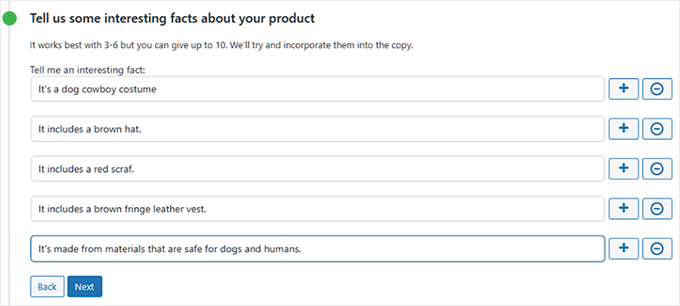
その後、製品に関する興味深い事実や重要な詳細を追加することもできます。
これはオプションですが、AIがより多くの情報に基づいて作業できるようになるため、入力することをお勧めします。素材、特別な機能、または利点などを追加できます。
詳細を共有すればするほど、説明はより正確で魅力的なものになります。
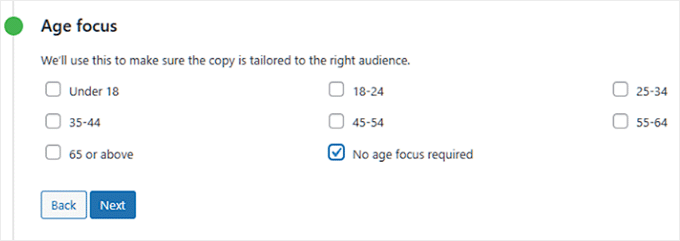
商品が子供や高齢者など特定の年齢層を対象としている場合は、「年齢フォーカス」セクションで設定できます。
必要に応じて年齢の焦点を設定しない場合は、「年齢の焦点は不要」を選択するだけです。
これは、AIが特定のオーディエンスに合わせて言語を調整するか、一般的なままにするかを指示します。
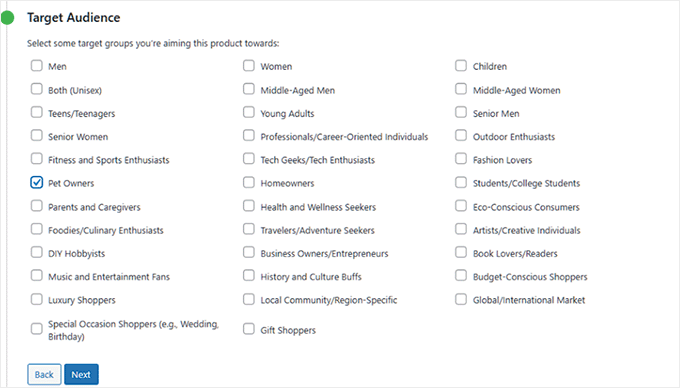
次に、ターゲットオーディエンスを定義するオプションがあります。すべての製品にはターゲットオーディエンスがあります。たとえば、犬のコスチュームを販売している場合、オーディエンスはペットの飼い主になります。
適切なオーディエンスを選択することで、AIはあなたの製品を購入する可能性が最も高い人々に直接語りかけるような方法で文章を作成できます。
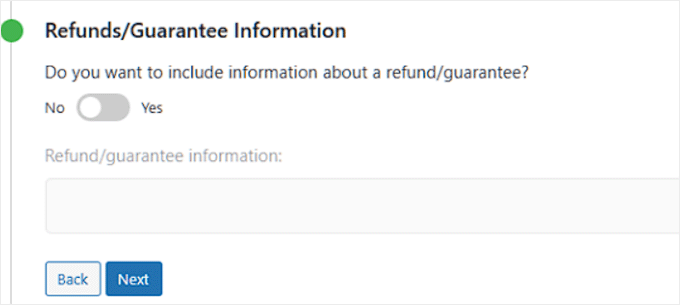
払い戻しや保証について言及できるセクションも表示されます。
返金保証や返品ポリシーを強調したい場合は、このオプションを切り替えて詳細を追加できます。ちょっとした工夫ですが、説明文をより説得力のあるものにすることができます。
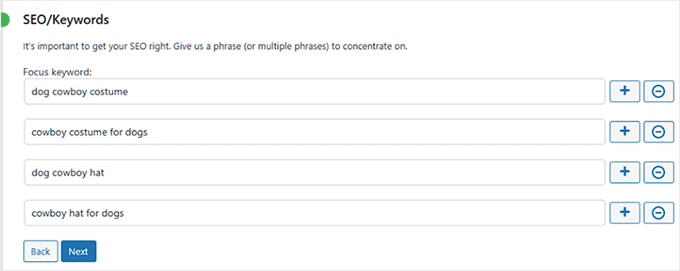
キーワードを追加するフィールドもあります。これはWordPress SEOに役立ちます。製品ページが検索結果に表示されるのを助けることができるからです。
人々が検索しそうなキーワードを入力するだけで、StoreAgentがそれらを説明に自然に含めます。
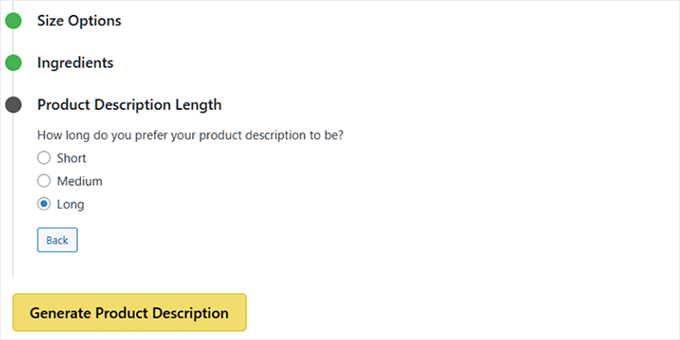
最後に、説明の長さを選択するように求められます。短、中、長を選択できます。
短い説明はシンプルな商品に適しており、より長い説明は商品の説明に多くの情報が必要な場合に適しています。
これは完全にあなた次第であり、顧客にとって何が最適かを確認するために、いつでも異なる長さをテストできます。
ステップ 5: AI 生成された製品説明を公開してレビューする
すべての設定が完了したら、「商品説明を生成」ボタンをクリックします。これにより、AI が説明を作成するよう指示されます。
StoreAgentはテキストを即座に生成し、ポップアップで表示します。ここから、書かれた内容を確認できます。
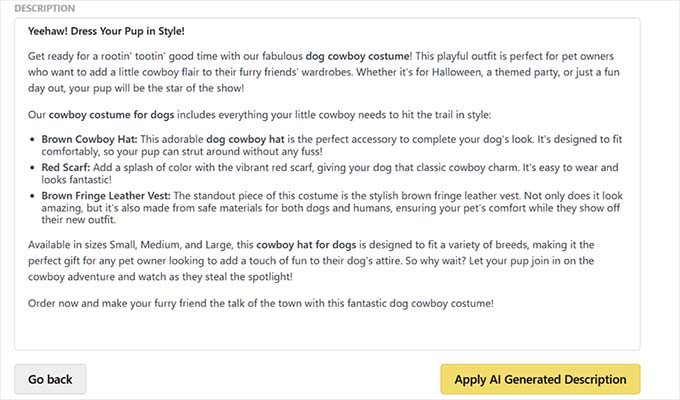
結果が気に入らない場合は、「戻る」をクリックしてオプションを調整し、もう一度試してください。満足した場合は、「AI生成の説明を適用」をクリックするだけで製品に追加できます。
最後に、「更新」または「公開」ボタンをクリックして変更を保存し、製品を公開します。
その後、各製品でプロセスを繰り返して、AI説明を作成します。
💡AI生成製品説明を改善するためのプロのヒント
Uncanny AutomatorやStoreAgentのような強力なAIツールを使用しても、優れた商品紹介文を作成するにはボタンをクリックするだけでは不十分です。
だからこそ、これらのヒントに従うことをお勧めします。これらは、AI 生成されたテキストが正確で、説得力があり、ブランドと完全に一致していることを保証します。
1. 明確で詳細なプロンプトを作成する
プロンプトには、機能、素材、メリット、関連キーワードなどの重要な詳細を必ず含めてください。詳細が多いほど、AIの出力はより正確で説得力のあるものになります。
AIに指示書を与えるようなものです。例えば、友人は彼女のファッションブティックのためにこのプロンプトを使用しました:
Write a short and compelling product description for {{Post title}}. Highlight how the design makes the customer feel confident and stylish. Include the material and any standout features. Keep the tone friendly and engaging.
これにより、彼女はプロフェッショナルで説得力があり、ブランドに沿ったAI生成の説明を得ることができました。
AI に「ネガティブ指示」を与えることで、出力を改善することもできます。たとえば、AI が一般的な単語をよく使用することに気づいた場合は、プロンプトに次のように追加できます。
Do not use common marketing words like "amazing," "revolutionary," or "game-changer".
その他のヒントについては、ブロガー、マーケター、ソーシャルメディア向けの最高のAIプロンプトに関するガイドをご覧ください。
2. ブランドボイスを一貫させる
AIを使用する場合、ストアのトーン(プロフェッショナル、遊び心のある、またはインスピレーションを与えるものなど)について明確なガイダンスを与える必要があります。既存の商品紹介文の例やブランドガイドラインを共有することで、AIがランダムにスタイルを変更しないようにすることができます。
例えば、同じTシャツでも、ブランドの個性によって非常に異なる方法で説明できます。
- プロフェッショナル:「100%オーガニックコットンで作られたこのTシャツは、快適な着心地と長持ちする品質を提供します。」
- 遊び心のある: 「Netflix のマラソン鑑賞、コーヒーを買いに行くとき、そしてその間のすべてにぴったりの、あなたの新しい定番Tシャツ。」
- インスピレーション: 「ソフトで環境に優しいTシャツのようなシンプルな選択が、大きな影響を与えることができるというリマインダーとして着用してください。」
トーンの一貫性は顧客との信頼を築き、ストア全体で製品がまとまりのあるものに感じられるようにします。
3. AI を最初のドラフトアシスタントとして扱う
AIは信じられないほど強力ですが、完璧ではありません。常に、そこまでの90%を達成するツールと考えてください。
あなたの人間的なタッチが、正確性を保証し、不自然な言い回しを修正し、独自のブランドの個性を加える最後の10%を加えます。公開する前に、必ず生成された説明をすべて読み直してください。
4. 一括生成を賢く使用する
商品数が多いストアでは、Uncanny Automator を使用して説明を一括生成すると時間を節約できます。
ただし、品質を確認するために常にいくつかの項目を抜き打ちでチェックし、必要に応じて調整してください。
よくある問題と AI 商品説明のトラブルシューティング
AIを使っても、最初からすべてが完璧に進むとは限りません。そのため、発生する可能性のある一般的な問題の解決策を共有したいと思います。
API が接続されないのはなぜですか?
OpenAI APIキーが正しくコピーされ、正しいフィールドに貼り付けられていることを再確認してください。余分なスペースや欠落している文字がないことを確認してください。
生成された製品説明がなぜあまりにも一般的すぎるのですか?
プロンプトが曖昧すぎる可能性があります。商品詳細、メリット、ブランドの文脈を含めることで、AI の出力をより具体的で魅力的なものにすることができます。
OpenAIを使用する際のコストをどのように管理しますか?
OpenAIダッシュボードで利用制限を設定するか、API利用状況を監視します。これにより、自動化をスムーズに実行しながら、予期しない請求を防ぐのに役立ちます。
なぜStoreAgentは各製品の説明を自動生成しないのですか?
Uncanny Automatorとは異なり、StoreAgentでは製品ごとに「説明を生成」ボタンをクリックする必要があります。これにより、より多くの制御が可能になりますが、完全に自動化されているわけではありません。
なぜAIは時々製品の詳細を欠いているのですか?
AIは、あなたが提供した情報でのみ機能します。説明を生成する前に、製品タイトル、抜粋、および事実や機能がすべて揃っていることを確認してください。
AI製品説明に関するよくある質問
WooCommerceストアでAIによる自動商品情報設定を行う前に、読者からよく寄せられる質問をいくつかご紹介します。
WooCommerce 商品説明の生成に OpenAI はいくらかかりますか?
OpenAI は、テキストの小さな断片である「トークン」で測定される使用量に基づいて課金します。コストは、生成する商品説明の長さと数によって異なります。コストを管理するために、OpenAI ダッシュボードで使用状況を監視および管理できます。
AI によって生成された WooCommerce 商品説明は SEO に影響しますか?
いいえ、適切に書かれていれば問題ありません。AI生成コンテンツは、ユニークで関連性が高く、キーワードに最適化されていれば、検索順位を上げることができます。ただし、正確性を維持し、ブランドボイスを加えるために、常に説明を確認・調整する必要があります。
1,000点以上の商品の AI 説明を自動生成できますか?
はい。Uncanny Automatorのようなツールを使用すると、完全に自動化されたワークフローが可能になり、AIの説明を簡単に大規模に生成できます。
StoreAgentの場合、製品ごとに説明を生成する必要があり、これは小規模なカタログに最適です。
商品説明が不正確な場合はどうなりますか?
AIによって生成されたコンテンツは、公開する前に必ず確認してください。正確性と説得力を高めるために、エラーを修正したり、明確さを向上させたりするために編集が必要になる場合があります。
この記事で、WooCommerceでAI製品説明を簡単に自動生成する方法を学べたことを願っています。また、AIを使用してWordPressで画像代替テキストを自動生成する方法に関するガイドや、マーケティングにAIを活用する方法に関するガイドもご覧ください。
この記事が気に入ったら、WordPressのビデオチュートリアルについては、YouTubeチャンネルを購読してください。 TwitterやFacebookでもフォローできます。


質問や提案はありますか?コメントを残して、議論を開始してください。