


最近、読者の一人から、WordPressでMailchimpをどのように使用できるかという質問がありました。
Mailchimpは最も人気のある電子メールマーケティングサービスの一つであり、WordPressウェブサイトで簡単に使用できます。しかし、ほとんどの人はその方法やMailchimpを最大限に活用する方法を知りません。
WPBeginnerでは、ウェブサイトでさまざまなメールマーケティングサービスを設定するユーザーを支援してきた16年以上の経験があります。
このガイドでは、MailchimpをWordPressに簡単に統合し、メールリストの構築を開始する方法を説明します。
Here is a quick overview of the topics we will cover in this guide:
なぜメールリストを作成するのか?
ウェブサイトを離れるユーザーの70%以上は、メールリストに登録させることに成功しない限り、おそらく二度と戻ってこないでしょう。
メールはプライベートで個人的な、そしてインターネット上で最も直接的なコミュニケーション手段です。多くの人がソーシャルメディアのフィードよりも受信トレイをチェックしています。
さらに、ユーザーが操作しない限り、メールは受信トレイに残ります。ソーシャルメディアでは、メッセージはすぐに無限のタイムラインに埋もれてしまいます。
メールマーケティングがビジネスを成長させる方法の詳細については、すぐにメールリストの作成を開始すべき理由に関するガイドをご覧ください。
WordPressサイトでMailchimpを使用する理由
Mailchimpは、最も人気のあるメールマーケティングサービスの1つです。なぜなら、月あたり最大1,000通のメールを最大500人の購読者に送信できる無料プランを提供しているからです。
購読者が500人を超えたり、より多くのメールを送信する必要がある場合は、有料プランが必要になりますが、これはかなり高価になる可能性があります。
メールマーケティング以外にも、Mailchimpはビジネスをオンラインで成長させるのに役立つ基本的な自動化ツールも提供しています。
しかし、Mailchimpは完璧とは程遠いです。もはや市場で最も簡単で最も費用対効果の高い電子メールマーケティングサービスではありません。
Mailchimpの代替サービスであるConstant Contact、Drip、HubSpotなどは、より高度で使いやすいマーケティングオートメーションツールを提供しています。
Brevo(旧Sendinblue)やKit(旧ConvertKit)などの他の企業も、より多くの購読者に多くのメールを送信できる無料プランを提供しています。
それでは、MailchimpをWordPressで使用してビジネスを成長させ、メールリストの構築を開始する方法を見ていきましょう。
Mailchimpの始め方
MailchimpをWordPressサイトに接続するには、まずMailchimpアカウントが必要です。
開始するには、Mailchimpのウェブサイトにアクセスし、右上にある「無料でサインアップ」ボタンをクリックしてください。
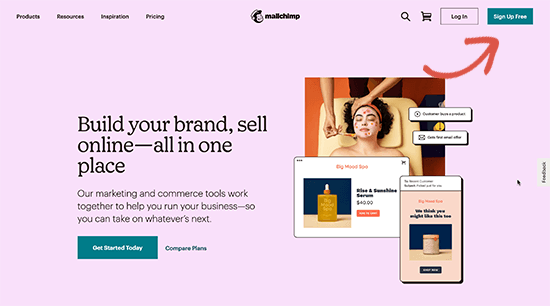
メールアドレスを入力し、アカウントのユーザー名とパスワードを作成して、画面の指示に従ってアカウント設定を完了してください。
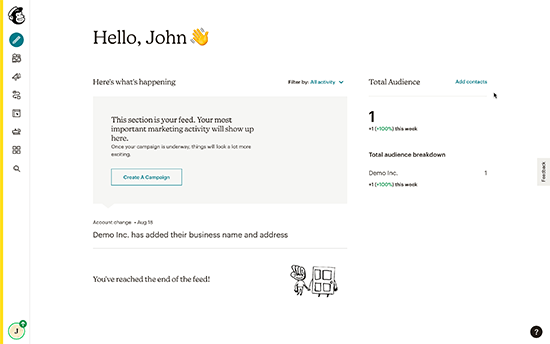
アカウントを作成すると、Mailchimp ダッシュボードにアクセスできます。見た目は次のようになります。
WordPressにMailchimpのメールサインアップフォームを追加する
Mailchimpには、WordPressウェブサイトに埋め込むことができる組み込みの購読フォームが付属しています。
左側のツールバーにある作成ボタンをクリックし、次に「サインアップフォーム » 埋め込みフォーム」オプションを選択します。
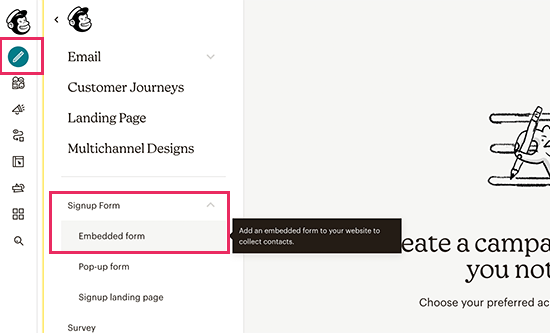
これでフォーム設定ページに移動します。
ここから、表示するフォームフィールドを選択し、サインアップフォームのその他のオプションを選択できます。
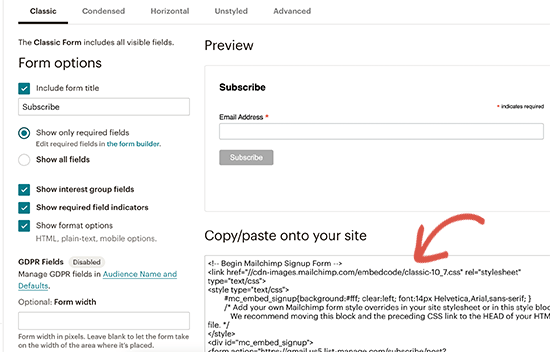
フォームに満足したら、画面に表示されている埋め込みコードをコピーする必要があります。
次に、WordPress ウェブサイトの管理画面に切り替え、外観 » ウィジェット ページに移動する必要があります。ここから、カスタム HTML ウィジェットブロックをウィジェットエリアに追加する必要があります。
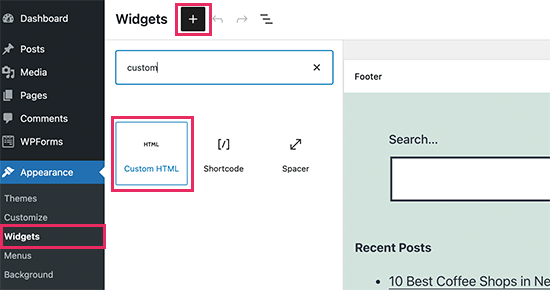
ウィジェット設定内で、Mailchimp ウェブサイトからコピーしたコードを貼り付ける必要があります。
ウィジェット設定を保存するために、「更新」ボタンをクリックすることを忘れないでください。
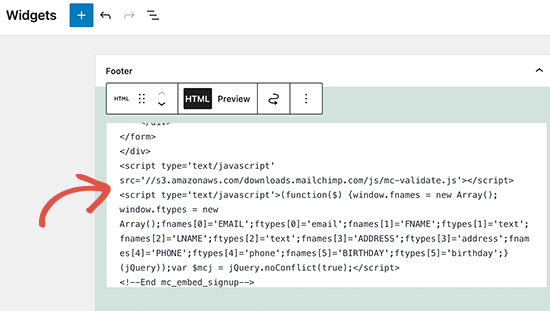
ブロックテーマを使用している場合、ウィジェットエリアにアクセスできません。ただし、フルサイトエディターを使用してMailchimpフォームをウェブサイトに追加できます。詳細については、フルサイト編集の完全ガイドをご覧ください。
これで、ウェブサイトにアクセスして、Mailchimpサインアップフォームが機能していることを確認できます。
デモウェブサイトではこのようになります。
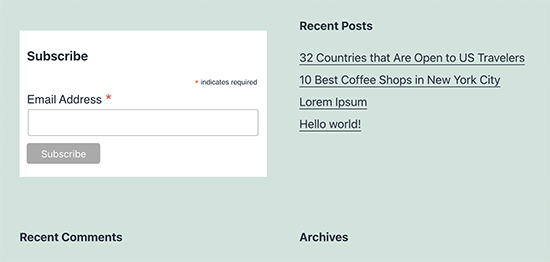
HTMLブロックを使用して、投稿やページに埋め込みコードを追加することもできます。詳細については、WordPressでHTMLを編集する方法に関するガイドをご覧ください。
OptinMonster を使用して美しいサインアップフォームを追加する
Mailchimpでは基本的なメールサインアップフォームを作成できます。しかし、これらのフォームはカスタマイズが難しく、多くのターゲット設定やパーソナライズオプションがありません。
ここでOptinMonsterの出番です。これは市場で最高のコンバージョン最適化およびリードジェネレーションソフトウェアであり、ウェブサイト訪問者を購読者に簡単に変換するのに役立ちます。
OptinMonsterはMailchimpアカウントと連携し、数十種類の美しいテンプレートと強力なキャンペーンビルダーを備えています。
さらに、ターゲット設定と表示ルールが優れており、適切なタイミングでサインアップフォームを表示できます。たとえば、サイトを離れようとしているユーザーにポップアップを表示したり、特定の地域のユーザーに異なるキャンペーンを表示したりできます。
まず、OptinMonsterアカウントにサインアップする必要があります。

その後、WordPressウェブサイトにOptinMonsterプラグインをインストールしてアクティブ化する必要があります。詳細については、WordPressプラグインのインストール方法に関するステップバイステップガイドを参照してください。
このプラグインは、WordPressとOptinMonsterアカウント間のコネクタとして機能します。
有効化後、OptinMonster » 設定ページにアクセスする必要があります。ここから、「既存のアカウントで接続」ボタンをクリックするだけで、OptinMonsterをウェブサイトに統合できます。
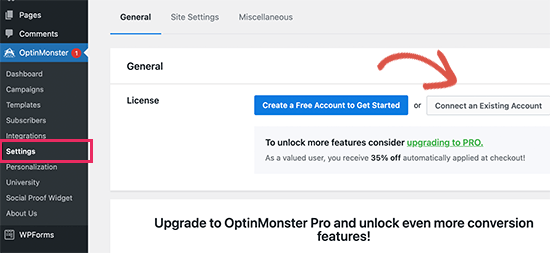
これで、最初のMailchimpニュースレターサインアップフォームを作成する準備ができました。
開始するには、OptinMonster » Campaignsページに移動し、上部にある「新規追加」ボタンをクリックしてください。
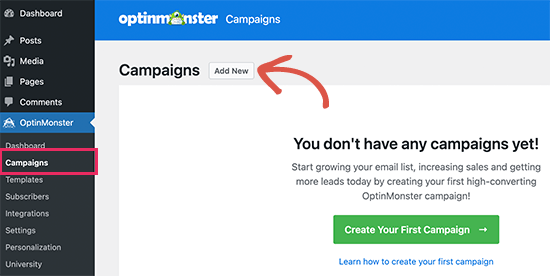
次に、OptinMonsterはテンプレートまたはプレイブックのいずれかを選択するように求めます。
テンプレートは、独自のキャンペーンをデザインするキャンペーンです。プレイブックを使用すると、世界をリードする組織が実行した成功したキャンペーンに触発されたデザインを使用できます。
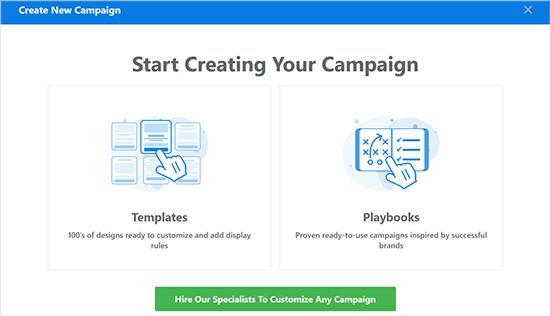
このチュートリアルのために、テンプレートを使用します。
OptinMonsterでは、ライトボックスポップアップ、フローティングバー、インラインキャンペーン、スライドイン、フルスクリーン、ゲーム化されたスピンホイールポップアップなど、いくつかの種類のキャンペーンを作成できます。
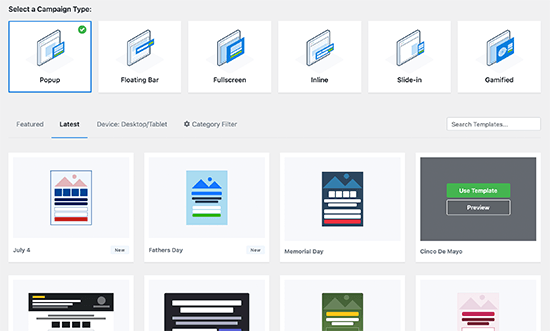
その下に、キャンペーンのテンプレートを選択する必要があります。美しいデザインがいくつか用意されており、好きなように変更できます。
テンプレートを選択したら、キャンペーンの名前を入力し、キャンペーンビルダーを起動する必要があります。
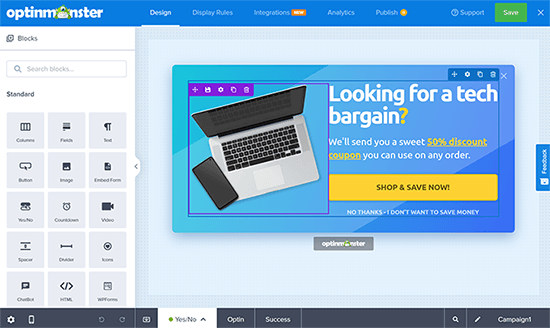
OptinMonsterには直感的なドラッグ&ドロップインターフェイスがあり、ポイント&クリックで簡単に各項目を編集できます。また、「ブロック」と呼ばれる新しいデザイン要素を追加して、独自の画像、テキスト、ボタンなどを追加することもできます。
キャンペーンのデザインに満足したら、Mailchimpアカウントに接続します。統合タブに切り替えて、Mailchimp統合の下にある「接続」をクリックするだけです。
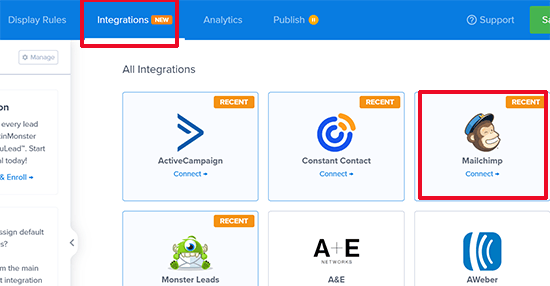
次に、この接続の名前を選択する必要があります。
その後、MailchimpのAPIキーを入力する必要があります。
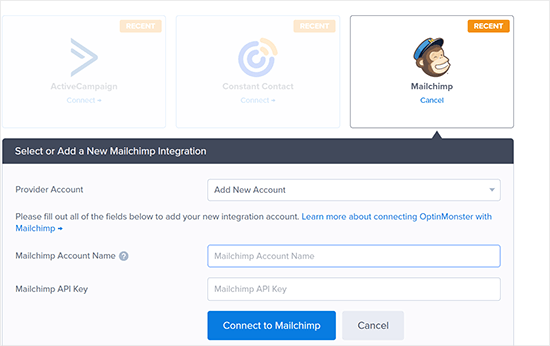
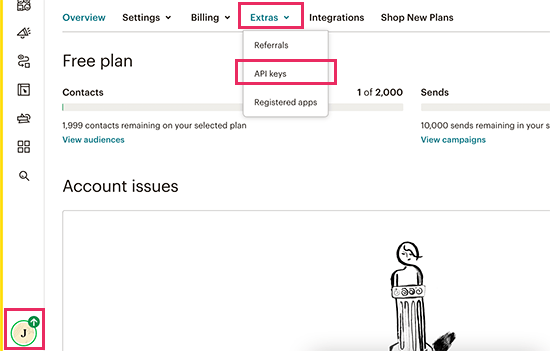
Mailchimp の API キーは、Mailchimp ウェブサイトのアカウントで生成または検索できます。
Mailchimpダッシュボードから、画面左下にあるプロフィールアイコンをクリックするだけです。次に、トップメニューからExtras » API keysをクリックします。
OptinMonsterビルダーにAPIキーを入力したら、「Mailchimpに接続」ボタンをクリックしてください。
次に、Mailchimpアカウントとメールリストを選択する必要があります。
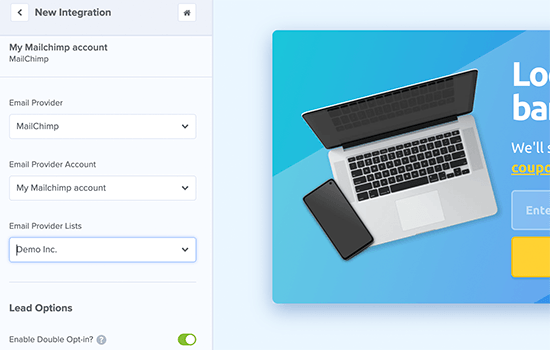
OptinMonster キャンペーンを保存して公開できるようになりました。
次に、フォームビルダーを閉じます。
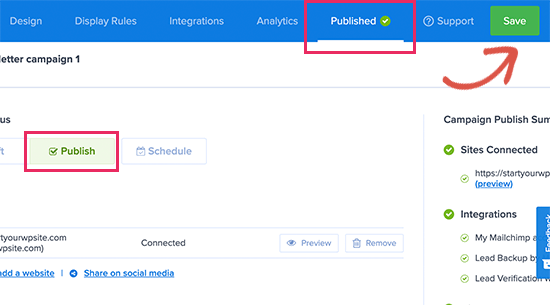
これにより、WordPressウェブサイトのキャンペーン出力ページに移動します。
ここから、キャンペーンを表示して公開したい場所を選択する必要があります。
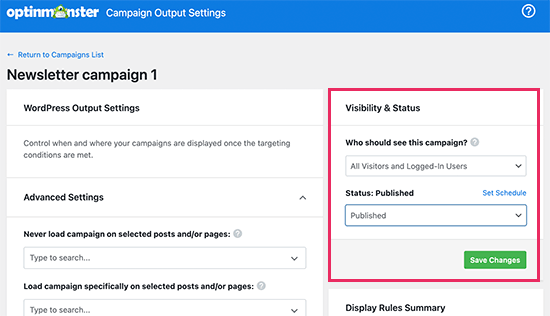
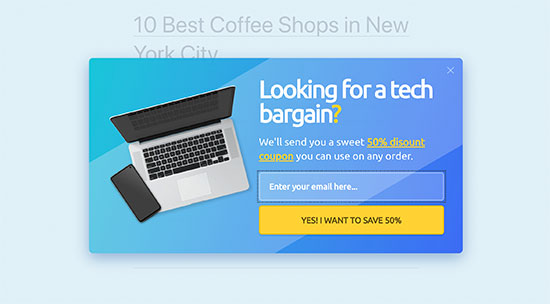
これで、ウェブサイトにアクセスして、メールニュースレターフォームが機能していることを確認できます。
デモサイトではこのようになります。
WPFormsでカスタムMailchimpサインアップフォームを作成する
WPFormsは、市場で最高のWordPressフォームビルダープラグインです。これにより、ニュースレター購読フォームを含むあらゆる種類のフォームを簡単に作成できます。
WPFormsは、最高のMailchimpプラグインの1つでもあります。Mailchimpアカウントと統合されているため、フォームのエントリをメールリストに保存できます。
まず、WPFormsプラグインをインストールして有効化する必要があります。詳細については、WordPressプラグインのインストール方法に関するステップバイステップガイドをご覧ください。
有効化後、ライセンスキーを入力するためにWPForms » 設定ページにアクセスする必要があります。WPFormsのウェブサイトのアカウントで見つけることができます。

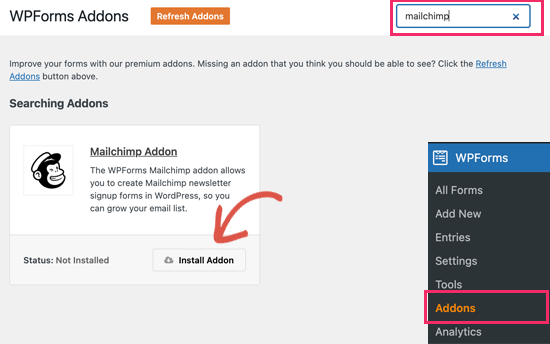
次に、WPForms » Addonsページにアクセスする必要があります。
ここからMailchimpアドオンをインストールできます。
これで、最初のニュースレターサインアップフォームを作成する準備ができました。
WPForms » Add Newページに移動し、フォームのタイトルを入力してから、Newsletter Signup Formテンプレートを選択するだけです。
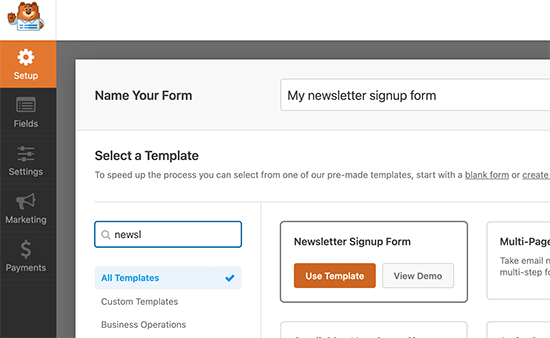
これにより、メールリストサインアップフォームに必要なすべてのフィールドを持つフォームビルダーが起動します。
フォームのフィールドは、クリックするだけで編集または削除できます。
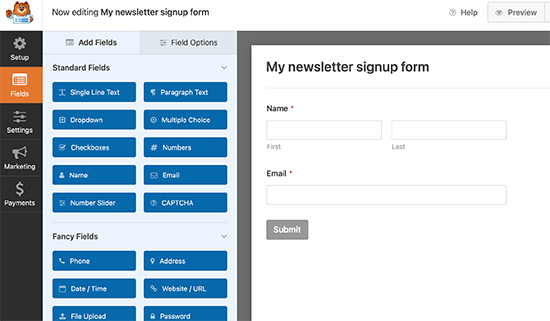
フォームに満足したら、「マーケティング」タブに切り替えて、Mailchimpセクションをクリックしてください。
ここから、「新しい接続を追加」ボタンをクリックする必要があります。
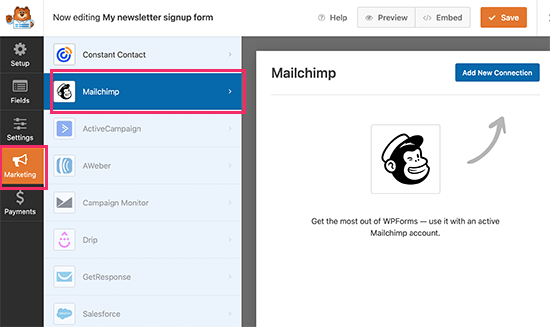
次に、接続の名前を入力し、MailchimpアカウントのAPIキーを入力するように求められます。
APIキーは、Mailchimpウェブサイトのアカウントで見つけることができます。
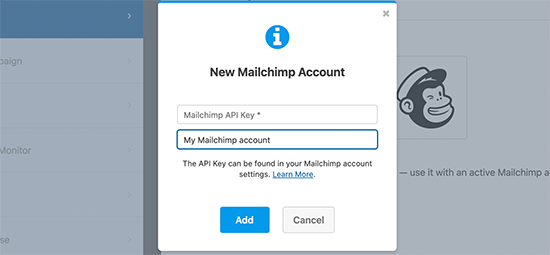
次に、Mailchimpアカウントとオーディエンスを選択する必要があります。
次に、どのフォームフィールドがメールフィールドに対応するかを選択できます。
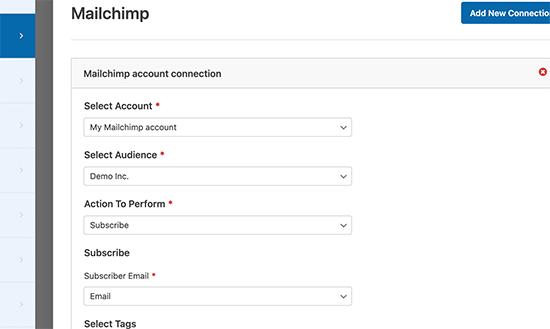
これでフォーム設定を保存し、フォームビルダーを終了できます。
WPFormsを使用すると、ウェブサイトのどこにでもフォームを簡単に追加できます。
フォームをサイトのサイドバーに表示したい場合は、外観 » ウィジェット ページに移動し、WPForms ウィジェットブロックをサイドバーまたは任意のウィジェットエリアに追加できます。
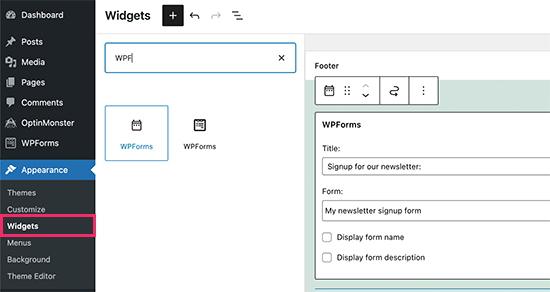
ウィジェット設定を保存するために、「更新」ボタンをクリックすることを忘れないでください。
同様に、投稿やページにニュースレターサインアップフォームを追加したい場合は、投稿やページを編集してWPFormsブロックを追加できます。
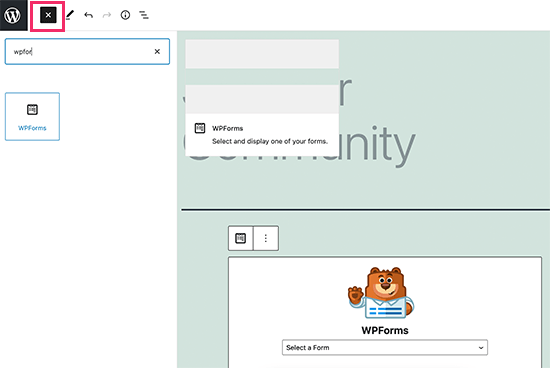
投稿またはページを更新するには、変更を公開または保存することを忘れないでください。
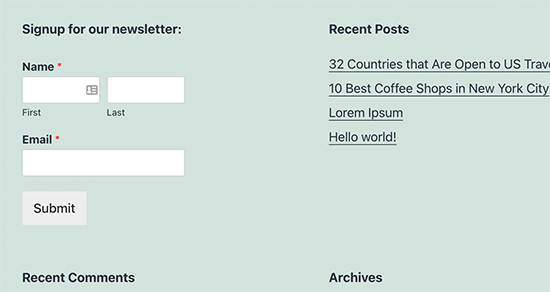
これで、ウェブサイトにアクセスして、Mailchimpのカスタムニュースレターサインアップフォームが機能していることを確認できます。
WordPressとMailchimpであらゆるものを自動化
メールは非常に強力であり、特にパーソナライズされ、タイムリーな場合はなおさらです。適切なツールを使用すると、各購読者に合わせたコンバージョン率の高いメール自動化を簡単に作成できます。
例えば、顧客がすでに購入した商品に似た商品を宣伝する自動メールを送信したり、ウェブサイトに新しい記事を公開したときにユーザーに自動的にメールを送信したりすることができます。
ここでUncanny Automatorが必要です。これは、WordPressサイトの自動ワークフローを作成できる最高のWordPress自動化プラグインです。
Uncanny Automatorは、すべてのトップWordPressプラグイン、eコマースプラットフォーム、メンバーシッププラグイン、およびZapier経由の3000以上のアプリと連携します。また、Mailchimpとも接続できるため、数回クリックするだけでよりスマートなメールキャンペーンを作成できます。
まず、Uncanny Automatorプラグインをインストールして有効化する必要があります。詳細については、WordPressプラグインのインストール方法に関するステップバイステップガイドをご覧ください。
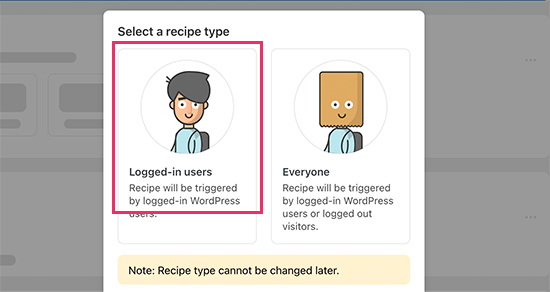
有効化後、Automator » 新規追加ページにアクセスして、最初のレシピを作成する必要があります。作成したいレシピの種類を選択するように求められます。
このチュートリアルのために、新しい投稿を公開するたびに購読者に自動メールを送信します。開始するには、「ログイン中のユーザー」オプションを選択してください。
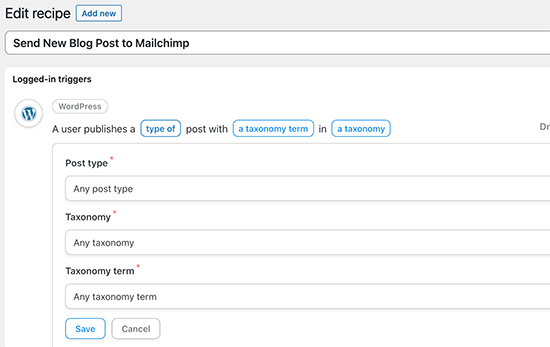
次に、アクションをトリガーする連携としてWordPressを選択する必要があります。
トリガーとして、ユーザーが投稿を公開したときを選択できます。
次に、トリガーされるアクションを選択するアクション部分に進みます。
Mailchimpアイコンをクリックするだけで、ウェブサイトに接続できます。
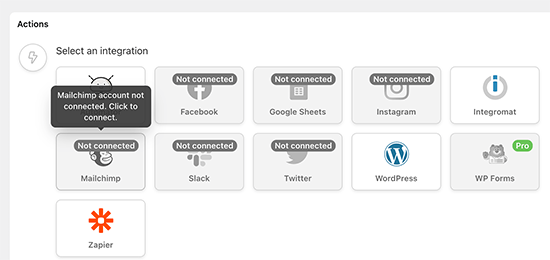
これによりポップアップが表示され、画面の指示に従って接続を完了する必要があります。
接続後、Mailchimpアカウントで実行したいアクションを選択できるようになります。
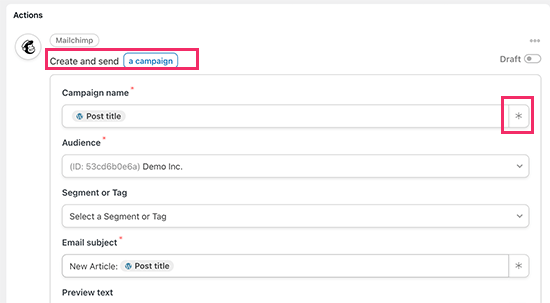
例えば、ここでは、ブログ投稿のタイトルとカスタムメッセージを含む新しいメールをオーディエンスに送信するように設定しました。
完了したら、レシピをドラフトからライブに切り替えることができます。
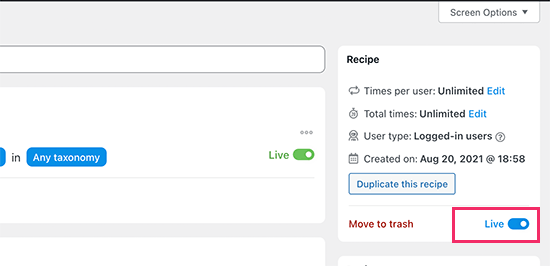
今後、ウェブサイトに新しい記事を公開するたびに、Mailchimpは自動的に購読者にメールを送信します。
Uncanny Automator は、Mailchimp と WordPress を接続するための強力なツールです。マーケティングを自動化し、売上とコンバージョンを向上させることができます。
Mailchimpのメールリストを迅速に成長させるためのボーナスのヒント
ウェブサイト訪問者にメールリストを宣伝していない場合、潜在的な購読者、顧客、および売上を失っています。
以下は、Mailchimpニュースレターをより速く成長させるのに役立つ、証明された最高のヒントの一部です。
1. 複数のサインアップフォーム
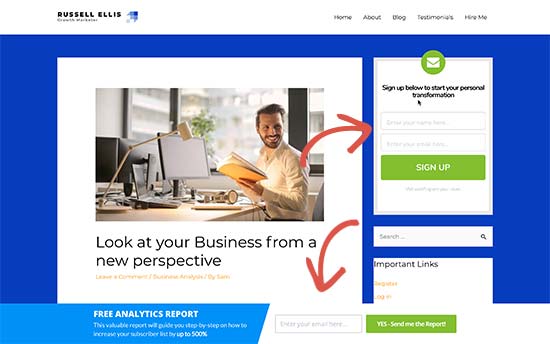
サイドバーにサインアップフォームを1つだけ追加するのではなく、複数のメール購読フォームでユーザーにサインアップの機会をたくさん与えましょう。
WordPressでウェブサイトバナーサインアップフォームを作成する方法についてのチュートリアルをご覧ください。
2.ゲーミフィケーションを活用して購読者を獲得する
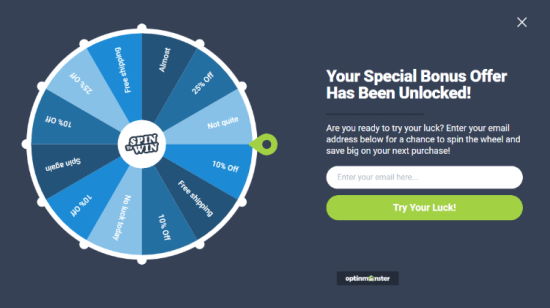
ゲーミフィケーションは、メールフォームに楽しいインタラクションをもたらします。何かを獲得できるチャンスがあれば、人々はメールアドレスを入力する可能性が高くなります。
WordPressでスピン・トゥ・ウィン・ポップアップを追加する方法についてのチュートリアルをご覧ください。
3. リードマグネットを作成する
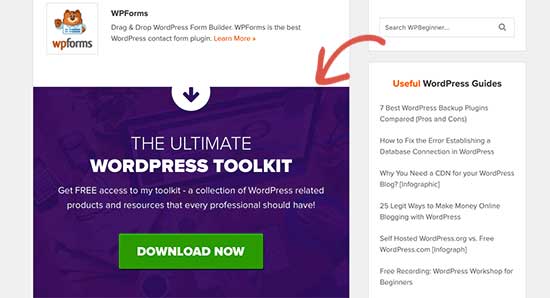
リードマグネットとは、メールリストへの登録と引き換えにユーザーに提供できるインセンティブです。例えば、電子書籍、サンプル章、割引コードなどを送信できます。
WordPressでファイルをダウンロードするためにメールアドレスを要求する方法についてのチュートリアルでさらに詳しく学びましょう。
4. ターゲットを絞ったキャンペーンとパーソナライゼーションを使用する
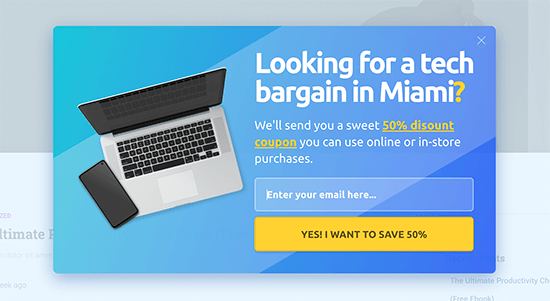
メールサインアップフォームを適切なユーザーに適切なタイミングで表示すれば、より多くの購読者を獲得できます。
例えば、ソーシャルメディアからの訪問者にウェルカムメッセージを表示したり、カートを放棄しようとしている買い物客に割引オファーを表示したりできます。
詳細な手順については、WordPressでユーザーにパーソナライズされたコンテンツを表示する方法についてのガイドをご覧ください。
5. コンバージョンを追跡する
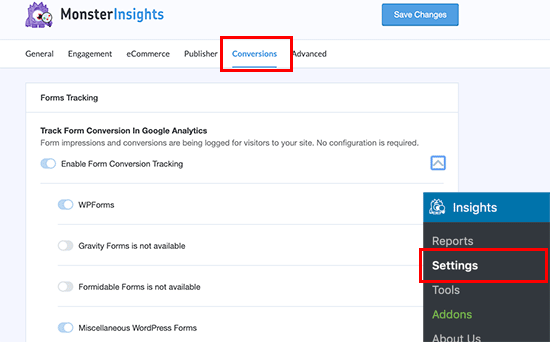
どのフォームがより多くの購読者をもたらしているか知りたいですか?そのためには、市場で最高のGoogleアナリティクスプラグインであるMonsterInsightsが必要です。
MonsterInsightsは、どのフォームがメールリストの成長に最も効果的かを理解するのに役立ちます。詳細については、プロのようにWordPressでコンバージョンを追跡する方法についての完全ガイドをご覧ください。
このトピックの詳細については、より実践的なヒントを使用してメールリストをすばやく成長させる方法についてのガイドをご覧ください。
この資料が、WordPressでMailchimpを使用してメールリストを構築する方法を学ぶのに役立ったことを願っています。また、WordPressでMailchimp購読フォームを作成する方法についてのガイドや、最高のMailchimpの代替品の専門家による選択もご覧ください。
この記事が気に入った場合は、WordPressのビデオチュートリアルのために、YouTubeチャンネルを購読してください。また、TwitterやFacebookでも私たちを見つけることができます。


フランチェスコ
投稿ありがとうございます!!
簡単な質問ですが..
最新の投稿3件を動的に取得するニュースレターを作成することは可能ですか?それとも毎回手動で追加する必要がありますか?
これはプラグイン「Newsletter」がネイティブで持つ機能で、非常に便利です。
Every helps is really appreciated
Francesco
ヴァーナ
まさに私が求めていたものです!
本当にありがとうございます!最高です。
Will
素晴らしい記事です。助けが必要です! Mailchimp購読者フォームをブログにインストールしました。ダブルオプトインの確認メールが送信されたという通知を受け取っています。しかし、リンクが届かず、Mailchimpリストにメールが追加されていません。非常にフラストレーションが溜まっています!どんな助けでも感謝します。多くのヘルプフォーラムで問題になっているようです。
シェリー
サイトに2つの異なるオプトインフォームがあり、どちらもMailchimpに接続されています。一部の購読者はMailchimpのメールリストに、一部はWordPressに登録されています。なぜこのようなことが起こるのか、何か考えはありますか?
マッケンジー・ウォーターズ
まさに私が求めていたもので、プロセスをとても簡単に説明してくれました!ありがとうございます!
クリス
FeedBurnerから切り替えることについて、私が唯一懸念しているのは、誰かがRSSフィードの購読を解除しても、ニュースレターは引き続き受け取りたい(またはその逆)場合、それに対応する方法がないことです(私が知る限り)。
読者には、どのコンテンツを取得するかを自分でコントロールできるようにしたいのですが、「すべて」に完全にコミットする必要がないようにしたいのです。
マーティンR
どうもありがとうございます!これらの指示に従って、無料のMailChimpアカウントを作成し、自己ホスト型WordPressサイトの投稿用の購読フォームを作成し、最新の投稿を購読者にメールで送信する「キャンペーン」を開始しました。まさに私が探していたものです。重ねて感謝します、素晴らしい記事です!
日曜日
すべての手順に従いましたが、続行する前に支払いを受けるために、組織にカスタムメールアカウントを登録するように求められました。どこで間違えましたか?
ジェームズ・クルーロー
すべての指示を正しく実行しましたが、テキストウィジェットにリンクをコピー&ペーストすると、ウェブサイトに巨大なリンクとして表示されます。
ヘルプをお願いします!
マーティンR
上記の書き込みで、私は次のように入力しました:
…コードボタンをクリックして、貼り付けたリンク/ブロックの先頭に「」を、末尾に「」を追加し、保存してから、先頭と末尾の「」タグを削除し、再度保存します…
しかし、最初の返信で入力した「code」タグは実際のHTMLとして解釈されました。スペースなしでコードタグが表示されます。理解していただけると幸いです…
マーティンR
このエディターは、私が入力しようとしているものを実際のコードタグとして解釈し続けるので、次のように言います。
最初の返信に従って、コードボタン経由で貼り付けたリンクを囲む開始コードタグと終了コードタグを追加し、保存してから削除し、再度保存するとうまくいきました。
カミーユ
こんにちは。これらの指示に従ったのですが、今朝メールを受け取りましたが、最新のブログ記事が含まれていませんでした。テンプレートだけでしたが、最新のブログ記事がメールに表示されると思っていました。この件で役立つリソースがあれば教えていただけますか?Mailchimpのウェブサイトには何もなさそうです。ありがとうございます!
ジョン・E。
こんにちは、素晴らしい記事をありがとうございます。現在 Mailpoet を使用していますが、Mailchimp への移行を検討しています。RSS キャンペーン機能を使用したいのですが、時々更新するものの、RSS フィードに新しいものとして表示されないエバーグリーン記事も含めたいと考えています。Mailchimp でこれを行う方法はありますか?または少なくとも手動でテンプレートにドロップすることはできますか?よろしくお願いします。
ディラン
本当にありがとうございます!まさに必要としていたものです!
WPBeginnerサポート
Dylanさん、
お役に立てて嬉しいです。WordPressのビデオチュートリアルについては、YouTubeチャンネルもぜひご覧ください。
管理者
ステファニー・O
MailchimpのサインアップコードをWordPressの「テキスト」ウィジェットに貼り付けた後、テキストの半分が表示され、フォームはテキストとして表示されます。つまり、何もクリックできず、メールアドレス/名前を入力するスペースが見えなくなります!
TextbookテーマのWordPress.comウェブサイトを使用しています。
アンドリュー・ギルバート
私も同じ問題を抱えています!これが機能するにはプレミアムアカウントが必要ですか?
エラ
こんにちは、
サインアップコードを貼り付けると、その一部がフォームのスタイルを決定しますが、ページのスタイルと競合する可能性があります。これは簡単で、この部分を省略/削除するだけです。
#mc_embed_signup{background:#fff; clear:left; font:14px Helvetica,Arial,sans-serif; }
/* MailChimpフォームのスタイルオーバーライドは、ご自身のサイトのスタイルシートまたはこのスタイルブロックに追加してください。
このブロックと先行するCSSリンクは、HTMLファイルのHEADセクションに移動することをお勧めします。 */
お役に立てれば幸いです。
エラ
ニック・クリー
抜粋ではなく、投稿全体をMailChimpに送信するためのプラグインや方法をご存知ですか?読み取り設定では「要約」ではなく「全文」を選択していますが、それでもMailChimpに送信されるのは抜粋です。代わりに全文を取得する方法はありますか?
ステフJ
この問題に対する回答や解決策は見つかりましたか?私も同じ問題で苦労しています。
ニック・クリー
はい – MailChimpのニュースレタービルダー内の設定です。
ポーシャ・ランバート
フォームコードをウィジェットのサイドバーなどにコピー&ペーストしましたが、ウェブサイトに表示されません。助けてください!
ジェラルド
購読者が購読する前に私のPayPalに支払うようにしたいのですが、Mailchimpでこれを実現できますか?
WPBeginnerサポート
デフォルトのMailChimpフォームには支払いオプションがありません。WPFormsをチェックしてみてください。StripeやPayPalなどの支払いオプションがあり、MailChimpもサポートしています。
管理者
ジム・ファーシング
MailChimpとWPを連携させようとしています。フォームを設定して、MailChimp経由で更新情報を購読してもらうことは問題なくできます。フォーラムへの登録も問題なくできます。
サイトへのサインアップと同時に Mailchimp に追加するのが大きな問題です。どうしてもそれがうまくいきません。
フォーラムへのアクセスとメーリングリストへの登録のために、訪問者が2つのフォームに入力する必要がないように、1つのフォームを使用したいと考えています。
何が足りないのでしょうか?Mailchimp for WPプラグインを設定しようとしましたが、うまくいきませんでした。Ultimate Membership Proを使用しており、そちらのMailchimp情報を入力しましたが、うまくいきませんでした。
この時点で私は髪の毛をかきむしっていますので、どのような提案でも大変ありがたいです。
ジム
サンチョ
I have that exact problem as well! Just so need to get this sorted already :/ May we find our answers soon
MPdev
私もこの問題を抱えています。Mailchimpのサイトはもう確認しましたか?
アヌ
このチュートリアルをありがとうございました。私は Mailchimp の初心者で、これは非常に役立ちました。
マリサ・ムーン
RSSフィードの概念は初めてなのですが、設定してみると、新しい投稿が公開されたときにWordPressサイトが引き続き購読者にメールを送信するのかどうか疑問に思い始めました。購読者が同じ投稿で2通のメールを受け取るのは避けたいです。Mail Chimpだけを使えるように、WordPressの投稿メールを無効にする方法はありますか?
もう一つ質問があるのは、Mail Chimpのキャンペーンデザインについてです。RSSヘッダーとアイテムを追加した後でも、投稿の短い説明と抜粋しか表示されません。写真を含めたい場合、送信前に毎回、特定のブログ投稿から写真をキャンペーンに追加する必要があるのでしょうか?ブログ投稿には多くの写真を使用しているので、写真コンテンツがないとこのRSSキャンペーンはうまくいきません。しかし、コンテンツを再度追加しなければならないのであれば、この自動送信機能に何の意味があるのでしょうか?
とにかく、情報ありがとうございます。特に最初の質問の答えが見つかることを願っています。
ジョーダン・ホワイト
マリサさん、
WordPressが自動的な「新規投稿」メールを送信するのを停止する方法を見つけましたか?私も同じ問題を抱えています。Mailchimpがあるので、購読者が2通のメールを受け取るのは避けたいです。
LM
素晴らしい記事です。新しいブログを設定しているので、あなたのサイトが大好きです。MailChimpへの登録を計画しています。OptinMonsterを推奨していることは知っていますが、MailchimpにもWordPress用のオプトインプラグインがあることに気づきました。それについて何か考えはありますか?私は何も追加で支払いたくない段階にあり、OptinMonsterには月額料金がかかります。これはアップグレードの機会と見なしています。
マリサ・ムーン
違いの多くは覚えていませんが、最終的に無料のWordPressプラグインであるPopUp Allyを使用することにしました。Mailchimpが提供するものよりも多くの機能があり、Optin Monsterよりも少ないですが、無料でした。お役に立てば幸いです!毎日何千ものアクセスがない私たちのような新しいブロガーは、まだ有料でなければ「モンスター」プラグインについて心配する必要はないと思います。
Andrea
Thank you so much! I’m looking for a free pop-up plugin too, so I’ll try the one you suggested first
Marcel
良いチュートリアルです。ただし、1つ問題があります。
ダブルオプトインオプションを有効にしていますが、メール内のオプトインリンクをクリックしても、サブスクリプションは直接確認されず、ユーザーは自分が人間であることを証明する必要があります。これを無効にするにはどうすればよいですか?
ありがとうございます。
マリサ・ムーン
私も同じ問題を抱えていました。メールチンプによると、変更したり無効にしたりすることはできないと思います。苦情を言ってきた購読者には、確認できないことについて次のように書きました。いくつかのブラウザ、ラップトップ、モバイルデバイスで自分で購読を試みた後、問題は実際にモバイルデバイスを使用しているときに発生することを発見しました。購読しようとしたときにモバイルデバイスを使用していましたか?添付したスクリーンショットでは、「ロボット」テストを編集できないことが示されているため、それに固執せざるを得ません。しかし、添付したもう1つの画像は、問題を克服できる可能性のあるいくつかの方法を説明するのに役立ちます。ロボットではないことを証明するために画像を選択するように求められた場合、画像はぼやけることがあり、すでにクリックした後に再表示されることもあります。新しい画像が表示されても、写真をクリックし続ける必要があります。次に、写真が再表示されたらすべてクリックしたら(写真の上下で説明されているように)、「確認」をクリックします。しかし、「確認」をクリックする前に写真が完了するのを待たないと、もう一度やり直す必要があります。写真を完全にスキップしたい場合は、「確認」の左側にある小さなヘッドフォンアイコンをクリックすると、人々が話す数字のシーケンスを聞いて入力して送信する必要がある画面に移動します。もっと簡単なかもしれません!
トレーシー
いつものように素晴らしいチュートリアルです!
Mailchimpを使い始めたばかりですが、現在、新しいブログ投稿がJetpackによって自動的に送信されていることに少し懸念しています。重複を防ぐためにこれを無効にする必要がありますか?
コンスタンス・ソホツキ
これは素晴らしいチュートリアルですが、答えられていない質問があります。アカウント作成中です。MailChimp は gmail アカウントの使用について警告しており、その理由も理解しています。しかし、wordpress サイトに関連付けられたメールアカウントを設定する方法がわかりません。誰か助けてもらえませんか?
エイプリル・G
こんにちは。ニュースレターを作成するためにMailchimpを使用していますが、テキスト内にウェブサイトへのリンクを埋め込む方法を調べました。しかし、テキストをクリックしても、コード内のウェブサイトに移動しません。問題の原因は何だと思われますか?
アンジェラ・ドヴォラック
こんにちは!
この記事を使って、RSSメールキャンペーンを正常に設定できましたが、その後機能しなくなりました。フィードURLが悪かったようです。RSSバリデーターで検証したところ、機能しましたが、Mail Chimpはまだ無効だと言っています。その理由について何かアイデアはありますか?タイプミスや構文をチェックしましたが、問題の原因が見つかりません。
WPBeginnerサポート
この問題の原因は特定できておりません。すべてのプラグインを無効にし、デフォルトのテーマに切り替えてみてください。その後、MailChimpにRSSを追加してみてください。問題が解決した場合、ウェブサイトのプラグインまたはテーマが原因である可能性があります。または、MailChimpサポートに連絡して、彼らの意見を聞くこともできます。
管理者
サエフル
チュートリアルをありがとうございます。
特に初心者ブロガーの私にとって非常に役立ちました。
よろしくお願いいたします。
WPBeginnerサポート
サエフルさん、お役に立てて嬉しいです。WordPressのヒントやチュートリアルについては、Facebookでフォローしてください。
管理者
メリンダ
埋め込みフォームの設定手順に従っていますが、貼り付けるリンクが全く表示されません。チュートリアルに示されている設定を何度か試しましたが、うまくいきません。私のWPサイトで使用するために、このコードを表示するにはどうすればよいですか?
パット・ミンガレッリ
MailChimpから、投稿の一部とアイキャッチ画像を表示するRSSメールを送信する方法はありますか?
ありがとうございます!
パット・M
フローリン
ヘイ、ケイト・アームストロングと同じ問題を抱えています。提案された解決策はうまくいきませんでした。別のフォーム(スリム/ネイキッド)を使用したり、JavaScriptを無効にしたりしましたが、それでもプレーンテキストまたはコードしか表示されず、購読ボタンが表示されません。問題の原因と解決策について何かアイデアはありますか?
ありがとう!
Kamran
指示通りに設定しましたが、投稿がメールボックスに表示されません。Facebook、Twitterのアイコンのみ表示され、投稿は表示されません。問題は何でしょうか?助けてください。
キャスリン
この投稿はとても役に立ちました!キャンペーンに実際のRSSのヘッダーとテキストをどのように入れるべきかわからず、空白のメールを送信していました(全くの初心者です)。このステップバイステップの手順はまさに必要としていたものでした。
エミリー
こんにちは! とても役立つ投稿をありがとうございます! Mailchimpのアドオンを持っていて、それを使って1つのフォームを作成しましたが、今、「Gravity Forms: Mailchimp」タブをクリックすると、次のエラーメッセージが表示されます。
このページにアクセスするには、十分な権限がありません。
WordPressページの管理者としてログインしています。 これはよくあることですか?
知識を共有していただき、ありがとうございました!
Emily
wiziwiz
購読者に対して、毎日と毎週のオプションを設定するにはどうすればよいですか?
ザイダ・ピカソ
こんにちは、
素晴らしい投稿です!!ありがとうございます!!
設定する前に質問があります。RSSフィードのすべての投稿がメールで送信されますか、それとも以前に送信されたものを認識して送信しないようにしますか?
Mailchimpがすでに送信された投稿を認識し、メールに追加する必要がないかどうか疑問に思っています。
返信していただけると幸いです。
前もってお礼申し上げます。
ザイダ
WPBeginnerサポート
最新の投稿が送信されます。
管理者
ジャミル
ブログに表示されるテキストフィールドに単語を入力することができません。他のすべての手順はうまくいきました。これはwordpress.comで、intergalacticテーマで実行されています。コードで編集する必要があるものはありますか?どうもありがとうございます!
ジョン・キャンベル
私は2つの異なるウェブサイトを所有・管理しており、さらに2つ作成することを検討しています。
それぞれにMailchimpアカウントが必要ですか?それとも1つで十分ですか?現在所有している2つのサイトは非常にニッチなコンテンツ指向で、あまりトラフィックを誘導できていませんが、訪問者が少なくとも購読せずにサイトを離れないようにし、その後週に1回または月に1回連絡を取り続けることで、それを変えるために一貫したメールキャンペーンを実施したいと考えています。
ということは、マスターアカウントを1つだけ用意し、ターゲット受信者をウェブサイトのアドレス別に分割すればよいのでしょうか?それとも、各ウェブサイトに独自のMailchimpアカウントが必要ですか?
WPBeginnerサポート
1つのMailchimpアカウントで複数のメールリストを作成できます。
管理者
1月
Help! I am a total newbie trying to set up an e-mail responder via mailchimp with an RSS feed. I can follow your instructions until I get through the RSS info above. Then the instructions say to click NEXT in the bottom corner. There is no NEXT in any bottom corner. I have a “Save and Exit” drop down box at the right top of the screen, but the dropdown box takes me somewhere totally different than your tutorial. Can you please update your tutorial so I can follow it? Yours is the best tutorial I’ve found until this frustration & I’ve spent hours already trying to get past this step. Why is it what I see never matches the screen shots in tutorials?
レジーナ
ケイト・アームストロングさんと同じような問題を抱えています。コードは削除できましたが、サインアップ用のボックスが表示されません。テキストしか表示されません。
Edinテーマを使用しています。助けてください、もうすぐローンチです!
あなたのサイトが大好きです。とても助かりました!
タルン・ジャグワニ
この投稿ありがとうございます。RSSフィードで苦労していました。
まだ質問があります。
RSSフィードは機能するようになりましたが、ブログ記事全体(画像付き)を読者に送信したいのですが、それができません。
何らかの理由で抜粋のみが表示されます。
*|RSSITEM:CONTENT_FULL|* というコードを使用しています。
何か見落としたことはありますか?
事前にご協力いただきありがとうございます。
ルーベン・マルティネス
素晴らしいチュートリアルです。
おめでとうございます。問題なく一歩ずつ進むことができました。新しいチャンネル登録者獲得ですね。改めておめでとうございます。
ダイアナ
この記事をありがとうございます。素晴らしい情報です。MailChimpのテンプレートで作業しており、新しい投稿があったときに購読者にメールを送信するためにWordPressのRSS機能をテストしています。
RSSの説明が表示するよりも多くの投稿コンテンツを表示したい場合、常にMailChimpにログインして別のテンプレートをカスタマイズする必要があると仮定してもよろしいでしょうか?
ニュースレターWPプラグインを使用していたのですが、メールリストの作成に取り組むべきだと判断し、Mailchimp for WordPressをインストールすることにしました。購読者に送信するメールを生成する際に、投稿のコピーをより多く表示したいと考えています。
事前に感謝します!
ケイト・アームストロング
これで問題が発生しています。HTMLをテキストウィジェットにコピー&ペーストすると、サインアップフォームではなく、ウェブサイトにHTMLコードが表示されます。助けていただけると本当に嬉しいです!!!
WPBeginnerサポート
この問題は発生しないはずです。テストのためにデフォルトのテーマに切り替えてから、テキストウィジェットにフォームを追加できますか?それでもうまくいかない場合は、フォームから不要なフィールドをすべて削除し、JavaScriptを無効にしてみてください。
管理者
ロバート・ケザー
Kate Armstrongと同じ問題を抱えています。コードをコピーしても、サインアップリンクではなくHTMLが表示されます。
両方のリストで試しましたが、結果は同じでした。また、異なるフォームを使用し、Javaを有効/無効にしても同様でした。基本的なデフォルトページがあります。robertakezer (dot) comの右側で問題を確認できます。
助けてくれてありがとう!
ボブ
トッド・ミッチェル
ケイトとロバートと同じ問題を抱えています。この点について明確にするためのご協力をお願いいたします。
ありがとうございます!
WPBeginnerサポート
スリムまたはネイキッド埋め込みフォームコードを試してください。
ブルック
.comサイトにMailchimpを追加することは可能ですか?試しましたが、成功しませんでした…どうやら.orgでしか機能しないようです
ありがとう
ララ
私のブログ記事はさまざまなテンプレートで表示されます。単一の画像を持つものもあれば、画像のグループのブロックを持つものもあります。RSSメール送信のために恒久的なテンプレートをデザインする必要がありますか、それとも各ブログ記事は見たままに送信できませんか?
ありがとうございます。
ヴィッキー
私たちは数年間 Constant Contact を使用しています。しかし、Gmail アカウントの場合、通常はプロモーションタブに入ってしまいます。MailChimp への切り替えを検討しています。新しい学習曲線に切り替える価値はあると思いますか、それとも Constant Contact を使い続けることをお勧めしますか?
WPBeginnerサポート
サポートに問い合わせて、何かできることがあるか確認してみてはいかがでしょうか。そうでなければ、いつでも切り替えることができます。学習曲線は大きな問題にはならないと思います。
管理者
ティモシー・マーシュ
Vicki様、現在Mailchimpを試していますが、Gmailのプロモーションタブに入ってしまいました。
エラー:指示通りにコピー&ペーストしましたが、何も表示されません。そこで、2つ目のテキストウィジェットを作成し、基本的なHTMLを入れて確認したところ、テストテキストウィジェットは正常に表示されました。Twitterウィジェットも正常に動作しています。
Mailchimpコードが失敗する理由に何か考えはありますか?すべてのデフォルト設定を使用しました。
ダニエル
JetPackプラグインを使用して新しい投稿をフォローすることに関して。MailChimpのメールでこれを議論しますか?ブログで両方の機能を有効にする必要がありますか?どちらも必要かどうか決めかねています。
マイク・フォート
こんにちは、
Mailchimpはかなり良いと思います。しばらく使っていて、購読者は100人未満です。
RSSフィードからメールへの機能を使用しています。
私が気に入らない点は、どのMailchimpのメールテンプレートがレスポンシブか分からないことです。今日の世の中では、レスポンシブなメールを送ることが理にかなっているように思えます。Mailchimpには、すべてのメールテンプレートをレスポンシブにするか、少なくともそれらを分類してほしいです。
また、メールキャンペーンをFacebookページに自動公開できる機能も気に入っています。
楽しい旅を、カウボーイのマイクより
ジェフ
チュートリアルありがとうございます。RSSを毎日、毎週、または毎月送信する部分まで、必要なものはすべて揃っていました。新しい投稿を公開したときに、すぐにメールが送信される方法があることを期待していました。きっとあるはずです。
デビー
私もこの質問があります!
`
ヘザー
DEBBIE: 解決策は見つかりましたか?私も同じ質問です。
リサ
MailChimpのテンプレートをWordPressにインポートして、連絡先リストを使ってそこからメールを送信する方法はありますか?
アビシェク
ありがとう。このガイドをずっと探していました。ついにチュートリアルを投稿してくれて、本当にありがとう。これからも頑張ってください。
ハワード・リー・ハーネス
MailChimpは利用規約で一部のアフィリエイトマーケティングをサービスで許可していると主張していますが、メールに「スパム的」と見なされるリンクを含めると、彼らがスパム的と判断した時点で即座に自動的にアカウントが停止されることを発見しました。私は、購入する価値がないと私が考えたものの例として挙げた製品へのリンクを含めたためにアカウントをロックされました。
別のメールサービスプロバイダーに移行する予定です。
パティ・ウィンターズ
Howard – それは少し怖いですね。Amazonリンクはスパムと見なされるのでしょうか?私はConstant Contactを使用しており、MailChimpに変更することを考えていましたが、再考すべきかもしれません。他にどのようなサービスを検討していますか?