


かつて、どうしても欲しかったヘッドホンのペアを購入しようとしたことがあります。しかし、チェックアウトページにたどり着くと、ストアはログインを求めてきました。
一度きりの購入だったので、アカウントを作成してプロモーションメールを受け取りたくありませんでした。そのため、私は店を離れ、同じモデルを他の場所で見つけました。
その時、多くのオンラインショッパーも同じことをしているのではないかと思いました。
興味を持った私は調査を開始し、WooCommerceには実際に組み込みのゲストチェックアウトオプションがあることを発見しました。これは、最後のステップで失われる可能性のある売上を節約できる簡単な設定です。
そのため、このガイドを作成しました。WooCommerceのゲストチェックアウトについて知っておくべきすべてのことを説明します。
読み終わる頃には、ゲストチェックアウトを正しく設定し、より多くの訪問者を支払いを行う顧客に変える方法がわかるでしょう。🚀
このガイドで取り上げるすべてのトピックの簡単な概要を以下に示します。
WooCommerceのゲストチェックアウトとは?
ゲストチェックアウトにより、顧客はウェブサイトにアカウントを作成せずに、WooCommerceストアで購入できます。
サインアップまたはログインの代わりに、カートに商品を追加し、チェックアウト時に詳細を入力して、購入を完了することができます。
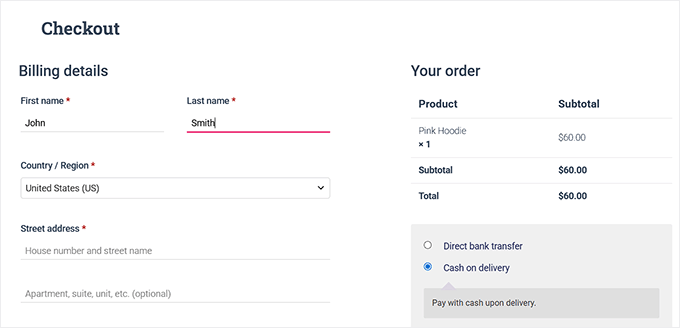
実店舗に入って、必要なものを手に取り、レジで支払いをして、そのまま立ち去るようなものです。会員登録やサインアップは一切不要です。
このオプションは、特に初めてのお客様や一度だけ購入するお客様にとって、ショッピングプロセスを迅速化し、より便利にします。
WooCommerceのゲストチェックアウトのメリット
ゲストチェックアウトを有効にすることで、お客様のショッピング体験が向上し、ストアオーナーはより多くの売上を上げることができます。
余分なステップがなくなり、フラストレーションが軽減され、よりスムーズなショッピングが可能になります。簡単な内訳は以下の通りです。
| ストアオーナー向け 🛍️ | お客様向け 🙌 |
|---|---|
| コンバージョン率の向上 – アカウントを作成する必要がないため、より多くのお客様が注文を完了します。 | 迅速で手間のかからないチェックアウト – ショッパーは数回のクリックで支払いと購入を完了できます。 |
| カート放棄の削減 – ゲストは途中で離脱しにくくなります。 | 強制サインアップなし – 顧客は追加情報共有を強制されていると感じません。 |
| より迅速な衝動買い – 一度きりまたは直前の購入に最適です。 | プライバシーと信頼 – ショッパーは、配送に必要な情報のみにデータを限定できます。 |
| メールキャプチャは依然として可能 – レシートや将来のマーケティングのために、ショッパーのメールを収集することは可能です。 | より多くのコントロール – 顧客は後でアカウントを作成するかどうかを決定できます。 |
👉 要するに:ゲストチェックアウトは、ストアオーナーがより多く販売するのを助け、同時に顧客にシンプルでストレスフリーなショッピング体験を提供します。
ゲストチェックアウトを使用するタイミング(最適なシナリオ)
ゲストチェックアウトは売上を伸ばすのに役立ちますが、あらゆる状況に最適というわけではありません。
例えば、高額商品やサブスクリプションを販売するストアでは、セキュリティと長期管理のためにアカウントが必要になる場合があります。
私が見た限りでは、ゲストチェックアウトは顧客が迅速で手間のかからない購入をしたい場合に最も効果的です。
一般的なシナリオには以下のようなものがあります:
- 🎉ホリデーまたは季節セール – ショッパーはセール品を素早く手に入れたいと考えています。
- 👋初めてのお客様 – 新規訪問者が初回注文を完了しやすくします。
- 🎁ギフト購入 – ギフトを購入する人は、アカウントを作成したくない場合があります。
- 💸低価格・単発購入商品 – 短期的なアカウントは不要な、簡単な購入。
- 💻デジタルダウンロード – 追加の手順なしで、ファイルへの即時アクセス。
これらの状況でゲストチェックアウトを使用すると、手間が軽減され、より多くの訪問者が購入を完了できるようになります。
WooCommerceでゲストチェックアウトを有効にする方法
ゲストチェックアウトを有効にするために私が見つけた最も簡単な方法は、WooCommerceのデフォルト設定を使用することでした。
WooCommerceはWordPress向けの最高のECプラグインであり、オンラインストアを完全に制御できます。そのため、物理的な商品を販売する際には私が最も推奨するものです。
また、すべての組み込み機能とオプションについて詳しく知るために、詳細なWooCommerceレビューもご覧いただけます。
ゲストチェックアウトを有効にするには、WooCommerce » 設定 » アカウントとプライバシーページにアクセスする必要があります。
ここで、「ゲストチェックアウトを有効にする(推奨)」というラベルのオプションが表示されます。
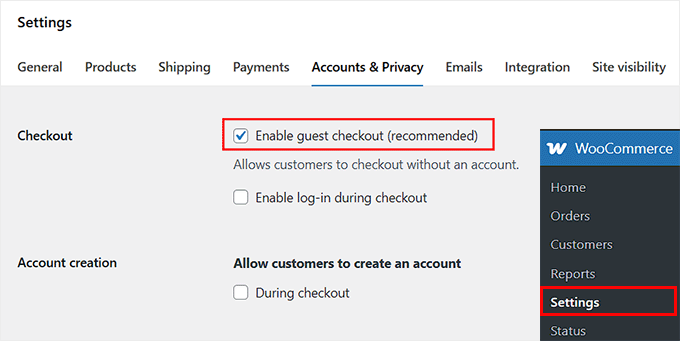
この設定により、ユーザーはユーザー名やパスワードを作成せずに購入できます。ストアでゲストチェックアウトを有効にするには、そのボックスをオンにしてください。
これが完了したら、「変更を保存」ボタンをクリックして設定を保存してください。
オンラインストアにアクセスして、チェックアウトをテストし、すべてが正常に機能していることを確認できるようになりました。
Merchantでストアを最適化する

aThemes の Merchant は、ストアの改善とチェックアウトの最適化を支援する、オールインワンの WooCommerce プラグインです。
在庫不足通知、送料無料バー、購入 X で Y をプレゼントといったプロモーションなどの機能を提供します。
これらのモジュールは、カート放棄を減らし、チェックアウトプロセスを複雑にすることなく、ゲストが注文を完了するように促します。
WooCommerce チェックアウトをカスタマイズするためのその他のオプション
ゲストチェックアウト設定を探索している際に、チェックアウト体験を向上させることができる他のオプションがいくつか同じページにあることに気づきました。
それらすべてを使用する必要はありませんが、何が利用可能かを知っておくことで、体験を調整するのに役立ちます。
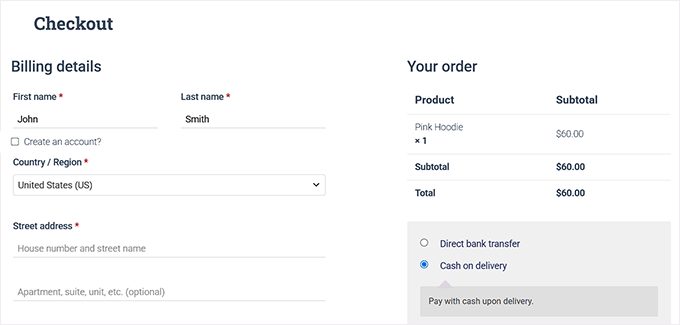
ショッパーにチェックアウト中にアカウントを作成させる
また、チェックアウト中にアカウントを作成するオプションを顧客に提供することもできます。WooCommerceはユーザー名とパスワードを自動生成することもできるため、顧客はそれについて考える必要がありません。
オンにするには、WooCommerce » 設定 » アカウントとプライバシーに移動し、「顧客にアカウントを作成させる」設定で「チェックアウト中」にチェックを入れます。
これにより、両方の長所が得られます。つまり、ユーザーを別の登録ページにリダイレクトすることなくシームレスにサインアップできる、高速なゲストチェックアウトフローです。
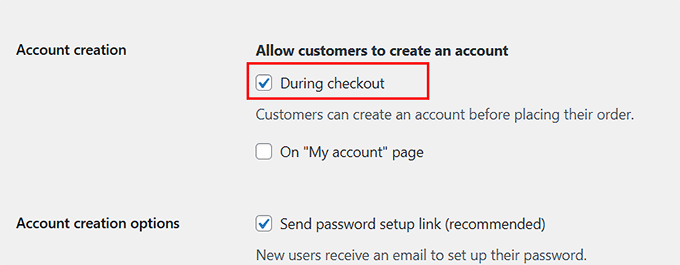
これは、リピート購入者に次回のために情報を保存させたい場合に役立ちます。また、注文を追跡したり、配送先住所を保存したりしたい人にも役立ちます。
この設定は、顧客が将来の購入のために戻ってくる可能性が高いストアに最適です。
ゲストのみのチェックアウトを強制する
場合によっては、アカウントを完全にスキップして、チェックアウトを100%ゲスト専用にしたい場合があります。WooCommerceでこれを行うには、チェックアウト中のアカウント作成とログインの両方のオプションを無効にする必要があります。
WooCommerce » 設定 » アカウントとプライバシーに移動し、アカウント作成オプションのチェックを外します。次に、「チェックアウト中のログインを有効にする」オプションのチェックも外してください。
これらの設定がオフになると、購入者はゲストとしてのみチェックアウトできます。
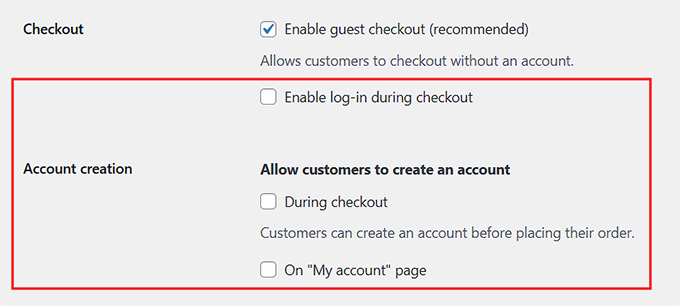
この設定は、デジタルダウンロード、季節商品、フラッシュセールなどの迅速な1回限りの購入に非常に効果的です。
買い物客は追加の手順なしで注文を迅速に完了できます。これは、このようなシナリオでまさに彼らが望むことです。
帰還した顧客にチェックアウト中にログインさせる
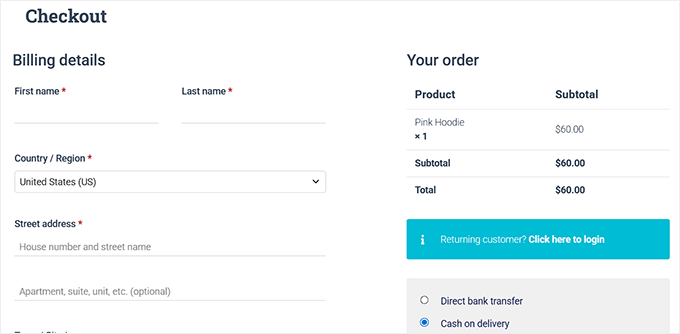
また、購入者がゲストフローを経由せずに、チェックアウト中にログインできるようにすることもできます。
WooCommerce » 設定 » アカウントとプライバシーページで「チェックアウト中のログインを有効にする」にチェックを入れるだけです。これにより、以前にあなたから買い物をしたことがある人にとって、物事がより簡単になります。
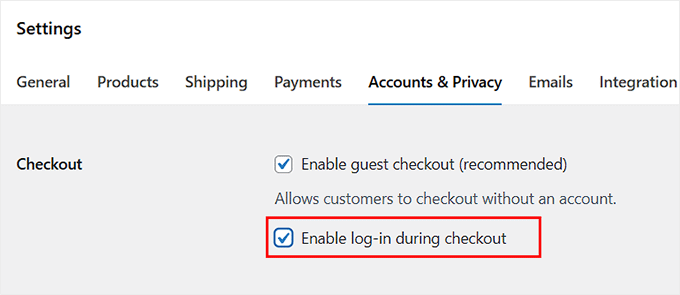
保存された住所を取得したり、過去の注文を確認したり、購入をより速く完了したりできます。
新規顧客とリピーターが混在するストアや、リピーターがログインすることでメリットを得られるサブスクリプションベースの商品がある場合に最適です。
🏆ゲストチェックアウトを改善するためのクイックウィン
ゲストチェックアウトの設定が完了したので、次のステップは買い物客にとってさらにスムーズにすることです。
コンバージョンを増やし、買い物客に優れたエクスペリエンスを提供するために最も効果的だと私が考える簡単なヒントをいくつかご紹介します。
- ✨チェックアウトフローを簡素化する: 配送と請求のセクションを組み合わせ、不要なフィールドを削除します。ステップが少ないほど、チェックアウトは速くなります。
- 🏠住所の自動入力を有効にする: 入力中にチェックアウトフォームが住所を提案できるようにします。これにより、チェックアウトが迅速化され、エラーが削減されます。
- ✅インライン検証を追加する: 顧客が入力中に間違いをハイライト表示し、すぐに修正できるようにします。
- 📱モバイルフレンドリーなデザインを確保する: ほとんどの買い物客はスマートフォンを使用するため、チェックアウトが小さな画面でスムーズに動作することを確認してください。
- 🛤️進捗状況インジケーターを表示する: 顧客がチェックアウトプロセスで残りのステップ数を確認できるようにします。
- 💳複数の支払いオプションを提供する:購入者が最も簡単に支払える方法を選べるように、選択肢を与えましょう。
- 📝明確で簡潔なフィールドラベルを使用する:ラベルを短く分かりやすくすることで、混乱を避けましょう。
これらの簡単なヒントをいくつか試すことをお勧めします。実装が非常に簡単で、チェックアウト体験にすぐに違いをもたらすことができます。
これらの戦略の設定方法については、WooCommerceでより高速なチェックアウト体験を作成する方法に関するガイドをご覧ください。
🚀 FunnelKitでゲストチェックアウトをさらに活用する
ここで説明したヒントは、素晴らしい迅速な成果をもたらします。しかし、ゲストチェックアウトを次のレベルに引き上げたい場合は、FunnelKit Funnel Builderをチェックする価値があります。
これにより、WooCommerceのチェックアウトを完全にカスタマイズでき、買い物客にとってよりスムーズでパーソナライズされた体験を提供できます。
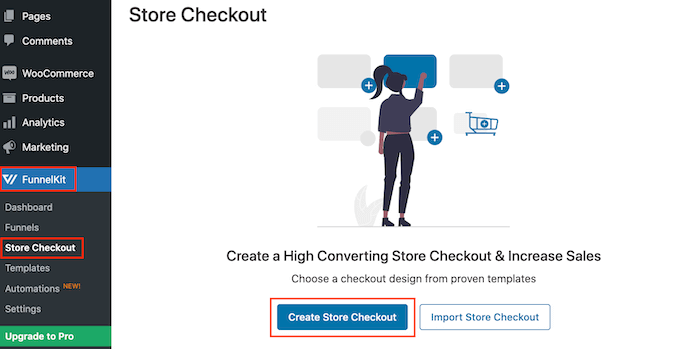
FunnelKitを徹底的にテストしましたが、非常に信頼性が高いことがわかりました。この強力なWooCommerceプラグインは、チェックアウトフィールドの並べ替え、アップセル/クロスセルの追加、固定カート追加ボタン、カウントダウンタイマー、カート予約タイマー、プログレスバーなどの機能を提供します。
最近閲覧された商品をハイライト表示したり、関連商品を提示したり、ガイド付きチェックアウトフローを作成して、カート放棄を減らすこともできます。
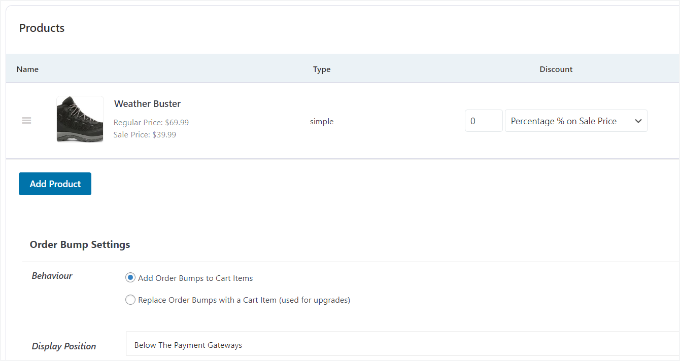
FunnelKitの使用方法とWooCommerceチェックアウトのカスタマイズ方法を正確に確認するには、WooCommerceチェックアウトページのカスタマイズ方法に関するステップバイステップガイドをご覧ください。
WooCommerceゲストチェックアウトに関するよくある質問
当社の読者からゲストチェックアウトについていくつか質問があったため、最も一般的な質問に対する回答をまとめました。
ゲストチェックアウトは安全ですか?
はい!ゲストチェックアウトは、通常のWooCommerceチェックアウトと同じくらい安全です。すべての支払い処理は支払いゲートウェイによって処理されるため、顧客データは保護されます。
アカウント作成を強制せずに顧客のメールアドレスを収集できますか?
もちろんです。ゲストチェックアウトでも、WooCommerceはチェックアウト中に顧客のメールアドレスを収集します。
これにより、注文の更新、領収書、配送通知などのトランザクションメールを送信できます。顧客がオプトインした場合、アカウントを作成する必要なく、後でマーケティングメールを送信することもできます。
後でゲストチェックアウトを無効にできますか?
はい、可能です。登録ユーザーのみが購入できるようにしたい場合は、WooCommerce » 設定 » アカウントとプライバシー に移動し、ゲストチェックアウトのオプションのチェックを外すだけです。
ゲスト注文を追跡するにはどうすればよいですか?
ゲスト注文は、通常の注文と同様に WooCommerce に保存されます。ストアオーナーは、注文ページでそれらを表示し、顧客のメールでフィルタリングできます。
顧客の視点からは、注文IDとメールアドレスを入力してウェブサイトの「注文追跡」ページでステータスを確認するか、WooCommerce から送信されるメールアップデートに頼ることができます。
この記事で、WooCommerce でゲストチェックアウトを簡単に有効にする方法を学べたことを願っています。また、WooCommerce で重量ベースの配送を追加する方法 や、ストアで放棄されたカートを回復する ための専門家のアドバイスに関するガイドも参照してください。
この記事が気に入ったら、WordPressのビデオチュートリアルについては、YouTubeチャンネルを購読してください。 TwitterやFacebookでもフォローできます。




質問や提案はありますか?コメントを残して、議論を開始してください。