


アクティブユーザーが5億人近くいるPinterestは、あなたのブログにとって膨大なトラフィック源となる可能性があります。しかし、多くのWordPressサイトの所有者は、そこに素晴らしいコンテンツを投稿しても、当然受けるべきトラフィックを得られていません。
私が発見した欠けているピースは、通常、サイトの認証です。私は、多くのWordPressサイトが、この1つのステップを完了するだけでPinterestからのトラフィックを増やしているのを見てきました。
良いニュースは、PinterestでWordPressサイトを認証するのは簡単で、わずか10分程度で完了することです。認証されると、Pinterestのフィードでのリーチが向上し、強力な分析ツールへのアクセスが可能になり、オーディエンスとの信頼関係を築くことができます。
Pinterestからのトラフィックの可能性を高めるためのプロセスをステップバイステップで説明します。
TL;DR: Pinterestからのトラフィックを増やしたいですか? WordPressサイトの認証は、10分もかからずに完了する重要なステップです。無料のPinterestビジネスアカウントにアップグレードし、All in One SEOやWPCodeのようなプラグインを使用して認証タグを追加するだけです。
PinterestでWordPressサイトを認証する理由
PinterestでWordPressサイトを認証すると、Pinterestプラットフォームでの可視性が向上し、コンテンツ戦略を改善するための強力なマーケティングツールにアクセスできるようになります。
Pinterestは、ビジュアルコンテンツを通じてトラフィックを促進するためのトッププラットフォームの1つです。コンテンツがすぐに消えてしまう他のソーシャルメディアプラットフォームとは異なり、Pinterestのピンは、投稿後数ヶ月または数年にもわたってウェブサイトへのトラフィックを促進することができます。
サイトを認証すると、Pinterestはあなたがドメインの公式所有者であることを認識します。これは、あなたのピンがPinterestのアルゴリズムで優先的に配置され、ユーザーフィードや検索結果での表示回数が増えることを意味します。
認証後に解除される主なメリットは以下の通りです。
- Pinterestアナリティクスへのアクセス – ピンのパフォーマンス、オーディエンスのデモグラフィック、どのコンテンツがあなたのサイトへのトラフィックを最も多く誘導しているかについての詳細な洞察を得られます。
- Pinterest広告プログラムの利用 – プロモートピンやショッピング広告を実行して、さらに多くの潜在的な訪問者や顧客にリーチできます。
- オーディエンスとの信頼関係を構築 – サイトが認証されると、あなたのサイトから発信されたすべてのピンにプロフィール画像と「フォロー」ボタンが表示されます。これにより、ユーザーはコンテンツがあなたのものであることを認識し、オーディエンスの成長を助けます。
- リッチピンの有効化を支援 – 認証は、リッチピンを使用するための最初のステップです。リッチピンは、ピンに価格や記事の見出しなどの追加情報を直接表示します。認証後も、Pinterestが読み取れるようにサイトに正しいコードがあることを確認する必要があります。
認証プロセスは数分しかかかりませんが、Pinterestマーケティングへの影響は非常に大きくなる可能性があります。認証が完了すると、PinterestをWordPressサイトの主要なトラフィックソースに変えるために必要なすべてのツールが利用できるようになります。
💡 プロのヒント: All in One SEOのようなプラグインは、認証を支援するだけでなく、リッチピンを正しく機能させるために必要な特別なコード(メタタグと呼ばれる)を自動的に追加します。
ステップ1: Pinterestアカウントをビジネスにアップグレードする
WordPressサイトを認証できるようになる前に、Pinterestビジネスアカウントにアップグレードする必要があります。このタイプのアカウントは完全に無料であり、必要となる認証ツールや分析機能にアクセスできます。
まず、既存のPinterestアカウントにログインします。まだPinterestアカウントをお持ちでない場合は、メールアドレスを使用してpinterest.comで作成できます。
ログインしたら、画面右上にあるプロフィール写真の横にある下向き矢印をクリックします。表示されるドロップダウンメニューで、名前の下に個人アカウントかビジネスアカウントかが表示されます。
個人アカウントをお持ちの場合は、「ビジネスに変換」オプションをクリックする必要があります。
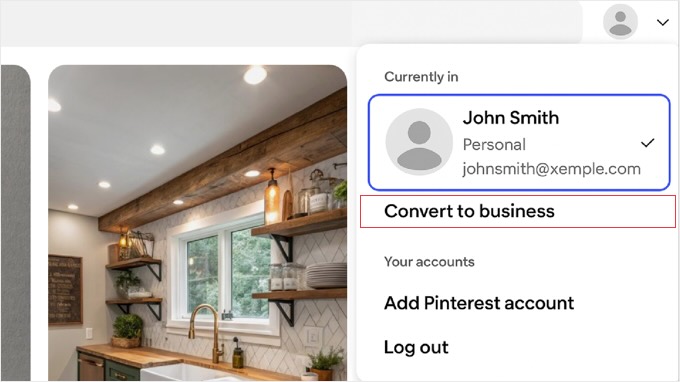
💡 注: そのオプションが直接表示されない場合は、設定 » アカウント管理 に移動し、「ビジネスアカウントに変換」ボタンをクリックすることでも見つけることができます。
Pinterestは、プロフィールの設定を数画面にわたって案内します。「ビジネスについて教えてください」のステップでは、ビジネス名と国を入力します。
「ウェブサイト」フィールドにウェブサイトの完全なアドレスを入力することが重要です。ここにウェブサイトを入力することは、認証プロセスを大幅に迅速化する重要なステップです。
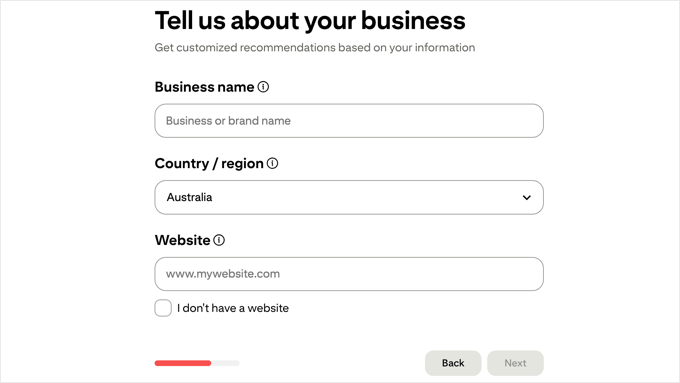
ビジネスアカウントへのアップグレードは即時かつ完全に無料です。このプロセス中に、既存のピン、ボード、またはフォロワーを失うことはありません。
ステップ2:Pinterestでウェブサイトを申請する
Pinterestビジネスアカウントが作成されたので、WordPressウェブサイトを請求する時が来ました。Pinterestではこのプロセスをウェブサイトの「請求」と呼んでいますが、これはあなたが所有者であることを認証することを意味します。
まず、左上隅のPinterestロゴをクリックし、メニューから「ビジネスハブ」を選択して、「ビジネスハブ」に移動します。
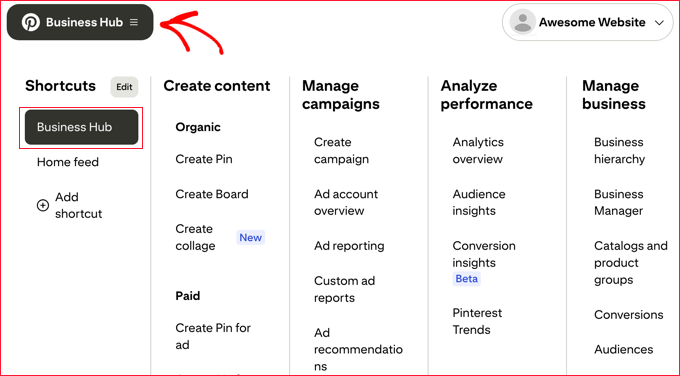
そこに着いたら、ダッシュボードの左上エリアを見てください。
プロフィール画像と、「[あなたのウェブサイト名]を請求する」と表示された目立つクリック可能なリンクがあるセクションが表示されるはずです。認証プロセスを開始するには、このリンクをクリックしてください。

「請求方法を選択してください」というタイトルのポップアップが表示されます。オプションは、「HTMLタグを追加」、「HTMLファイルをアップロード」、「TXTレコードを追加」の3つが表示されます。
「HTMLタグを追加」オプションの下に、ユニークなコードを含む長方形が表示されます。カーソルを合わせると、「クリックしてコピー」というプロンプトが表示されます。
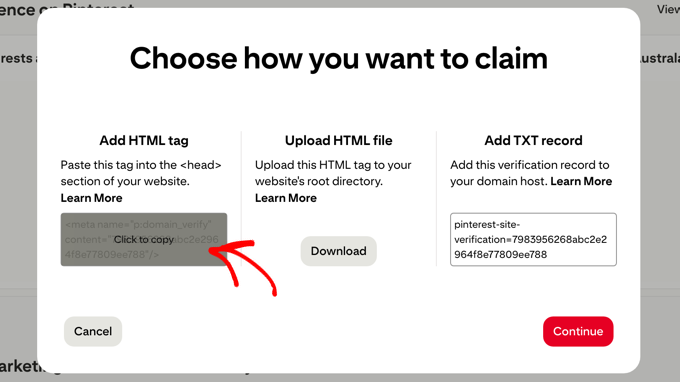
この長方形をクリックするだけで、HTMLタグ全体がクリップボードにコピーされます。コードのコピーに成功したら、「続行」ボタンをクリックしてください。
認証プロセスを完了するために戻る必要があるため、このPinterestタブはブラウザで開いたままにしておいてください。これで、このHTMLタグをWordPressウェブサイトに追加する準備ができました。
ステップ3:WordPressウェブサイトにHTMLタグを追加する
PinterestのHTMLタグをWordPressサイトに追加する最も安全で簡単な方法は、プラグインを使用することです。この方法では、テーマのコードを直接編集する必要がなくなり、テーマの更新中に上書きされるリスクや危険性を回避できます。
方法1:All in One SEO (AIOSEO) を使用する
All in One SEOは、最も人気のあるWordPress SEOプラグインの1つであり、Pinterest認証タグを追加するための組み込み機能が含まれています。
まず、AIOSEOプラグインをインストールして有効化する必要があります。AIOSEOの無料版または有料版のいずれかを使用できます。
関連: SEOのためにプラグインを設定する方法については、WordPressでAll in One SEOを正しく設定する方法に関するガイドをご覧ください。
AIOSEO をインストールしたら、WordPress ダッシュボードから All in One SEO » General Settings に移動します。
General Settings ページで、ページ上部にある「Webmaster Tools」タブをクリックします。このセクションは、さまざまなプラットフォームからの認証コードを追加するために特別に設計されています。
「Pinterest Verification Code」フィールドが見つかるまで下にスクロールします。ここに Pinterest からの認証コードを貼り付けます。
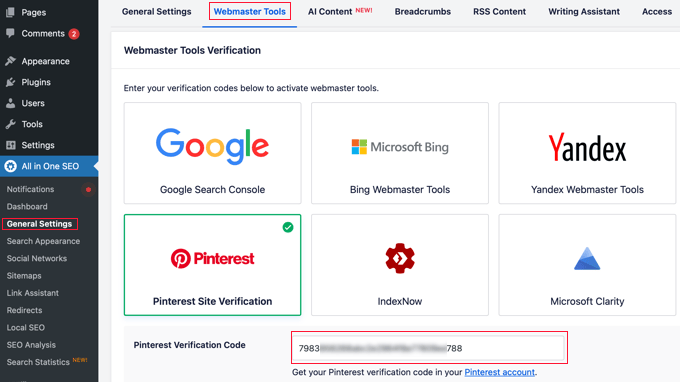
タグ内の content="" の部分にある長い英数字の文字列である、固有の認証コードのみを貼り付ける必要があります。間違ってタグ全体を貼り付けてしまっても心配ありません。AIOSEO はそれを自動的にフォーマットするのに十分賢いです。
Pinterest 認証コードを貼り付けたら、下にスクロールして「Save Changes」ボタンをクリックし、設定を保存します。
方法2:WPCode を使用する
WPCodeは、カスタムコードをWordPressサイトに安全に追加できるコードスニペットプラグインです。
まず、無料のWPCodeプラグインをインストールして有効化します。ヘルプが必要な場合は、WordPressプラグインのインストール方法に関する初心者向けガイドをご覧ください。
有効化後、WordPress ダッシュボードの Code Snippets » Header & Footer に移動します。
ヘッダーセクションで、Pinterest が提供した完全な HTML タグを貼り付けます。開始の <meta および終了の /> 部分を含む、タグ全体を貼り付けてください。
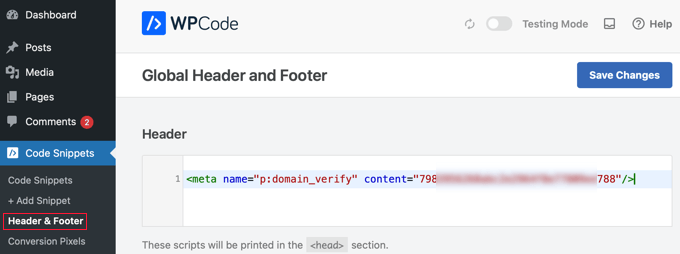
「変更を保存」ボタンをクリックして、検証タグをサイトのヘッダーに追加します。
どちらの方法でも、Pinterest 検証タグが WordPress サイトのすべてのページに追加されます。これにより、Pinterest はどのページをチェックしてもタグを見つけて検証できます。
ステップ 4: WordPress ウェブサイトを Pinterest で申請済みであることを確認する
Pinterest 検証タグを WordPress サイトに追加した後、検証プロセスを完了するために Pinterest に戻る必要があります。
次に、開いたままにしておいた Pinterest タブに戻ります。ポップアップウィンドウで、テキストボックスに完全なウェブサイト URL を入力し、「検証」ボタンをクリックします。
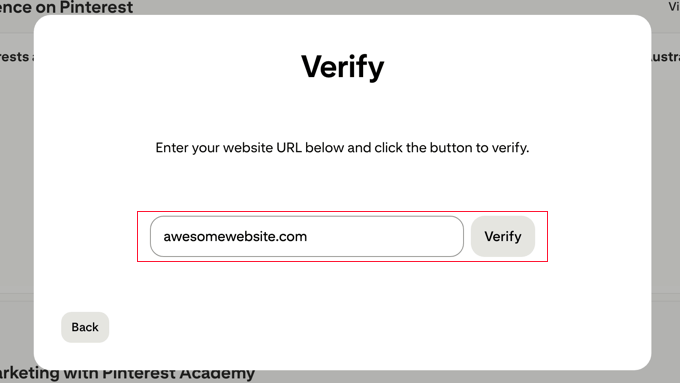
Pinterest が検証タグを正常に見つけた場合、緑色のチェックマークと確認メッセージが表示されます。これで、WordPress サイトは Pinterest で正式に検証されました。
ただし、検証が失敗しても心配しないでください。これはよくある問題で、通常は簡単に修正できます。
⌛ 辛抱強く待ってください – 検証は常に即時ではありません: 「検証」ボタンをクリックした後、Pinterest がタグのためにサイトをチェックするのに時間がかかる場合があります。場合によっては最大 24 時間かかることもあり、サイトが正常に申請されると通常確認メールが届きます。すぐに検証されない場合は、問題があると思い込む前にしばらく待ってください。
トラブルシューティングとヒント
認証が失敗する最も一般的な理由は、WordPressのキャッシュによるものです。WP RocketやW3 Total Cacheのようなキャッシュプラグインを使用している場合は、認証タグを追加した後でキャッシュをクリアする必要があります。
また、CloudflareやSucuriのようなコンテンツ配信ネットワーク(CDN)を使用している場合は、そのキャッシュもクリアする必要があるかもしれません。単にキャッシュプラグインの設定に移動し、「キャッシュをクリア」または「キャッシュをパージ」ボタンを探してください。このボタンをクリックして、サイトのキャッシュファイルを更新します。
キャッシュが有効になっているかどうかわからない場合は、10〜15分待ってから再度検証を試すこともできます。変更がすべてのサーバーに反映されるまで数分かかる場合があります。
もう1つのヒントは、検証タグを正しくコピーしたかどうかを再確認することです。AIOSEOまたはWPCodeの設定に戻り、タグに余分なスペースや文字の欠落がないことを確認してください。
Pinterestの公式ドキュメントでは、サイトが請求された後に検証タグを削除できると記載されていますが、AIOSEOやWPCodeのようなプラグインを使用してそのままにしておくことを強くお勧めします。
これは、すべてのサードパーティ検証コードを管理するためのベストプラクティスであり、Pinterestが将来再度検証する必要が生じた場合にコードを再追加する必要がなくなります。
Pinterest認証に関するよくある質問
PinterestでWordPressサイトを認証することに関して、よく受ける質問への回答を以下に示します。
Pinterestの検証にはどのくらい時間がかかりますか?
Pinterestの検証プロセスは、通常、「検証」ボタンをクリックするとすぐに完了します。ただし、特にキャッシュプラグインを使用している場合、Pinterestがウェブサイト上のHTMLタグを検出するのに最大15分かかることがあります。
Pinterestビジネスアカウントは無料ですか?
Pinterestビジネスアカウントは、作成および使用は完全に無料です。Pinterestアナリティクス、広告の実行機能、その他の検証機能に無料でアクセスできます。
Pinterestサイトの検証が失敗したのはなぜですか?
Pinterestサイトの検証が失敗する最も一般的な理由は、WordPressのキャッシュまたはHTMLタグの誤った追加です。これを修正するには、サイトのキャッシュをクリアし、タグを正しくコピーしたことを再確認してから、数分後に再度検証を試してください。
Pinterest検証タグを追加するためにプラグインを使用する必要がありますか?
Pinterest認証タグを追加するためにプラグインを使用する必要はありませんが、推奨される最も安全な方法です。AIOSEOやWPCodeのようなプラグインを使用すると、WordPressテーマを更新または変更した場合でも、認証タグがそのまま維持されます。
WordPressのテーマを変更した場合、認証は失われますか?
Pinterestによると、最初の確認後にタグが削除された場合でも、サイトは認証されたままになるはずです。しかし、タグを追加するためにプラグインを使用することを引き続き強くお勧めします。
テーマファイルに直接認証コードを追加すると、新しいテーマに切り替えたときにそのコードは完全に削除されます。AIOSEOやWPCodeのようなプラグインを使用すると、コードはテーマから分離されます。
これにより、デザインを何度変更してもコードがそのまま残ります。これは最も安全な方法であり、WordPressのベストプラクティスです。
Pinterestマーケティングのための追加リソース
WordPressサイトがPinterestで確認されたので、これらの役立つガイドでPinterestマーケティングを次のレベルに引き上げることができます。
- 包括的なガイドでPinterestトラフィックを最大化する方法を学びましょう。Pinterestトラフィックをブログに増やす方法。このチュートリアルでは、WordPressサイトへの訪問者を増やすピンを作成するための高度な戦略をカバーしています。
- また、WordPressサイドバーウィジェットに最新のPinterestピンを表示する方法のチュートリアルに従って、Pinterestコンテンツをウェブサイトに直接表示することもできます。これにより、ウェブサイトのコンテンツを新鮮に保ち、訪問者がPinterestであなたをフォローすることを奨励します。
- Pinterestに最適化された特別な隠し画像を投稿に追加する方法を発見してください。WordPressブログ投稿にPinterest画像を隠す方法のガイドでは、記事のレイアウトを散らかさずに美しい縦長のピンで共有を促す方法を示しています。
- ソーシャルメディアの画像サイズを推測するのはやめましょう。WordPress向けソーシャルメディアチートシート完全版。この技術ガイドでは、すべての主要プラットフォームのプロフィール写真、カバー写真、共有画像の正確な寸法を示し、コンテンツが共有されたときに素晴らしく見えるようにプラグインでサイトを設定する方法を示しています。
- 最後に、訪問者がコンテンツを簡単に共有できるようにソーシャル共有ボタンを追加したい場合は、WordPress向け最高のソーシャルメディアプラグインのまとめをご覧ください。
この記事が気に入った場合は、WordPressのビデオチュートリアルのために、YouTubeチャンネルを購読してください。また、TwitterやFacebookでも私たちを見つけることができます。



ミシェル
こんにちは
これを行いましたが、約22時間後にPinterestはメタデータが見つからないと言います。これは、公開準備中ページがオンになっているからでしょうか?それともセキュリティが高すぎるのでしょうか?助けていただければ幸いです。G Suiteのメールアドレスの確認でも同様のことが起こりました。
WPBeginnerサポート
これは、Coming Soonページにメタ情報が含まれていないためでしょう。
管理者
トレイシー・クリテス
本当にありがとうございます!4000回目の試みでPinterestへのリンク方法を調べていましたが、あなたのチュートリアルが初めて理解できたものです。あなたは心から教師です。うまくいきました!
WPBeginnerサポート
You’re welcome, glad our guide could help make the process understandable
管理者
シャノン
本当にありがとうございます!長年、難しそうだったので避けていました!!
WPBeginnerサポート
You’re welcome, glad our guide could make the process manageable
管理者
アイザック・ムツウィリ
これでプロセス全体がとてもシンプルに見えました。どうもありがとうございます。
WPBeginnerサポート
You’re welcome, glad we could simplify the process
管理者
ジェシー
確かに役立ちました…。
WPBeginnerサポート
Glad you found our guide helpful
管理者
ハンナ
これは私が今まで見つけた中で最も役立つウォークスルーでした!
本当にありがとうございます!
WPBeginnerサポート
You’re welcome, glad our guide was helpful
管理者
クリステン
とても簡単な説明をありがとうございます!
WPBeginnerサポート
You’re welcome
管理者
メアリー
Yoastのプレミアム/有料バージョンが必要ですか?ステップバイステップのプロセスで言及されているオプションがありません。ソーシャルに関するものを入力できる唯一の場所はウィザード経由で、そこではソーシャルサイトのURLしか入力できません。
WPBeginnerサポート
このガイドの方法では有料プラグインは必要ありません。Yoast SEOが最新の状態であることを確認してください。wp-adminエリアのSEO>ソーシャルでオプションが表示されるはずです。
管理者
キャンデース・コルト
この簡潔なビデオをありがとうございます!色々な分かりにくい投稿を読みましたが、ようやくこれを見つけました!この解決策はうまくいきました。Pinterestはあなたを放置します!
WPBeginnerサポート
Glad our guide was able to help
管理者
ローラ
素晴らしい、本当にありがとうございます!WordPressで見つけた指示はうまくいかなかったので、これは完璧でした。
WPBeginnerサポート
Glad our guide could be helpful
管理者
ニッキー
ありがとうございます!ステップバイステップで非常に分かりやすかったです。
WPBeginnerサポート
You’re welcome, glad our guide was helpful
管理者
シャロン
本当にありがとうございます。とても簡単でシンプルでした。
WPBeginnerサポート
You’re welcome, glad we could make the process easier for you
管理者
マデリン
これは役に立ちました。ありがとうございます!
WPBeginnerサポート
You’re welcome
管理者
サード・アリ
ウェブサイトの認証にまだ問題があります。Pinterestのメタタグを入力して「変更を保存」ボタンをクリックすると、404エラーページにリダイレクトされます。
WPBeginnerサポート
ホスティングプロバイダーに連絡して、向こう側でこのエラーが発生していないことを確認してください。
管理者
ヴァネッサ
これはとても役に立ち、簡単でした!!本当にありがとうございます
WPBeginnerサポート
You’re welcome, glad our guide was helpful
管理者
クリスタル
明確で簡単な言葉で説明していただき、ありがとうございます!
WPBeginnerサポート
You’re welcome
管理者
デネー
こんにちは、個人プランでもHTMLタグを追加できますか?まだビジネスプランを持っていません。HTMLをインストールするにはビジネスプランまたはプレミアムプランが必要ですか?
WPBeginnerサポート
WordPress.comのサポートに、現在許可されている方法を確認する必要があります。私たちのチュートリアルはWordPress.orgサイト用です。
https://www.wpbeginner.com/beginners-guide/self-hosted-wordpress-org-vs-free-wordpress-com-infograph/
管理者
スショビタ・ネルソン
本当に迷って混乱していました。これを完了するためにぐるぐる回っていました。その後、このページを見つけました。非常に分かりやすく説明されており、他の方へのサポートに心から感謝しています。
WPBeginnerサポート
Glad our content could be helpful
管理者
タラ
こんにちは。3日間、ウェブサイトの認証を試みていますが、うまくいきません。考えられるあらゆる方法を試しましたが、数時間後に「HTMLメタタグまたは認証ファイルが見つかりませんでした」というメッセージが表示されるだけです。Pinterestからの返信を待っています。他に何をすればいいのかわかりません。
WPBeginnerサポート
キャッシュをすべてクリアし、ホスティングプロバイダーに連絡して、HTMLタグのない古いページを表示するキャッシュがないことを確認しましたか?
管理者
Laura
本当にありがとうございます!とても参考になりました!
WPBeginnerサポート
You’re welcome, glad our article was helpful
管理者
アブラー
wpbegineerさん、ありがとうございます。初心者にとって本当に助かっています。これからも頑張ってください。
WPBeginnerサポート
You’re welcome, we’ll certainly keep adding more content to our site
管理者
セリナ
本当にありがとうございます!HTMLをアップロードするよりもずっと簡単でした。あなたの投稿はとても参考になりました。
WPBeginnerサポート
Glad our recommendation could help
管理者
エリザベス
WP Beginnerのウェブサイト認証に関するテキスト版は、インターネットで見つけた他の類似のハウツー記事よりもプロセスをさらに進めるのに役立ちました。本当に感謝しています。
プロセスがさらに進んだというのは、ほぼ完了したものの、完全には完了しなかったということです。Pinterestタブを選択し、Pinterest確認ウィンドウにメタタグを入力して「変更を保存」をクリックしても、ボックスは表示されませんでした。次に何をすべきか、何かアイデアはありますか?
WPBeginnerサポート
通常保存してもYoastからポップアップは表示されませんが、サイトに追加されるはずです。キャッシュをクリアし、Pinterestがサイトを再クロールするのに48時間与えれば、タグを確認できるようになるはずです。
管理者
エリザベス
こんにちは
WordPressのビジネスプランには加入していません。私のプランはプレミアムまたはパーソナル(ビジネスの1つ下の段階)と呼ばれていると思います。Pinterestアカウントを別の方法で認証することはできますか?ここで示されている方法は私にはうまくいきません。ダッシュボードにYoast/SEOリンクがありませんし、このサイト認証のためにプラグインを有効にするためだけにこの段階でビジネスプランにアップグレードしたくありません。
どのようなご支援でも、事前に感謝いたします。
WPBeginnerサポート
WordPress.comのサポートドキュメントを確認すれば、現在利用可能なオプションについて知ることができるはずです。
管理者
キース
こんにちは。Yoastとヘッダーフッター挿入ウィジェットの両方を試しましたが、どちらもうまくいきませんでした。Yoastについては、SEOのオプションが全くありませんでした。ヘッダーフッター挿入ウィジェットについては、ウェブサイトの構築にElementorを使用しているので、Elementorと併用する必要がありますか?ありがとうございます。
WPBeginnerサポート
ヘッダーとフッター挿入プラグインはウィジェットではなく、ヘッダーにコードを追加します。競合がないかYoastに確認することもできますが、最も一般的な問題は、必要なコードが表示されないようにキャッシュプラグインが原因となっている場合です。
管理者
ブルック
これをありがとうございます!いつもどうやってやるのか理解しようとするとイライラさせられるので、これをやるのを先延ばしにしていました!このチュートリアルはまさに私が求めていたものでした!
WPBeginnerサポート
Glad our guide could be helpful
管理者
コリン
こんにちは、投稿ありがとうございます。非常に参考になりました!Pinterestでのウェブサイトの認証について書かれていましたが、認証を解除する方法はありますか?よろしくお願いします。
WPBeginnerサポート
他に情報がない限り、現時点ではアカウントを閉じる以外にリンク解除する方法はありません。
管理者
ジョイ・ルム・シュミッド
wp-adminダッシュボードにアクセスしてテーマを選択・カスタマイズするのに苦労しています。Pinterest経由でプランをアップグレードすることは可能ですか?もし可能であれば、いくらになりますか?高価なWordPressビジネスプランは必要ありません。私はテクノロジーに詳しくありません。著作権侵害なしに、教育、健康、ヘアケア、美容製品を宣伝する簡単なブログを立ち上げるだけで十分です。賢明なご助言をいただけると幸いです。
よろしくお願いいたします
Joy
WPBeginnerサポート
私たちのチュートリアルはWordPress.orgサイト用です。WordPress.comの場合は、利用可能なものについて彼らに問い合わせる必要があります。https://www.wpbeginner.com/beginners-guide/self-hosted-wordpress-org-vs-free-wordpress-com-infograph/
WordPress.comの場合、これらのツールは通常、サイトの設定にあります。
管理者
アニア
ありがとうございます。
WPBeginnerサポート
You’re welcome
管理者
マディ
本当にありがとうございます。1週間かけてやろうとしていたのですが、他の投稿はどれも役に立たなかったので!ありがとうございます!
WPBeginnerサポート
You’re welcome
管理者
サム・ロデリア
30分かけてオンラインの資料を読み込んだ後だったので、大変参考になりました。本当にありがとうございます!
WPBeginnerサポート
Glad our guide could help
管理者
ワリウル・リポン
こんにちは。
ウェブサイトを検証しようとすると、このメッセージが表示されます。
「おっと!
ドメインの認証に失敗しました。もう一度お試しください!
WooCommerce、FastCometをホスティングに使用しており、Yoast SEOプラグインを使用しています
助けてください。よろしくお願いいたします。
敬具
ripon
WPBeginnerサポート
こんにちは、
これの最も一般的な理由は、サイトまたはホスティングのキャッシュが正しくクリアされていないことです。Pinterestが正しく認証されるように、両方のキャッシュがクリアされていることを確認してください。
管理者
ケリー
キャッシュをクリアするにはどうすればいいですか?私もPinterestの認証ができません。
WPBeginnerサポート
クリアできるさまざまなキャッシュについては、こちらのガイドをご覧ください。https://www.wpbeginner.com/beginners-guide/how-to-clear-your-cache-in-wordpress/
ドーン
ありがとうございます!ついに探していた答えが見つかりました!
WPBeginnerサポート
Glad our article could help
管理者
ラドナ
本当にありがとうございます。あなたの動画はとても役に立ちます。
WPBeginnerサポート
You’re welcome, glad our videos could help
管理者
サマンサ
両方の方法を試しましたが、ページが見つかりませんというエラーが表示されるだけです。なぜリンクが保存されないのですか?
WPBeginnerサポート
まずパーマリンクを再保存することをお勧めします。それでもエラーが続く場合は、ホスティングプロバイダーに連絡して、そちら側の設定が原因でエラーが発生していないか確認する必要があるでしょう。
管理者
マーティン
同じエラーメッセージが表示されます。
ダニカ
本当にありがとうございます!あなたのチュートリアルはとても簡単でシンプルです!
WPBeginnerサポート
You’re welcome, glad our articles are helpful
管理者
スラージ・グプタ
本当にありがとうございます
WPBeginnerサポート
You’re welcome
管理者
ティナシェ・ジャリチャ
テキストとビデオチュートリアルをありがとうございます。私の課題は、Pinterestにメニュータブが全く表示されず、3つの点がメッセージに移動することです。プロフィール写真の上にカーソルを合わせていますが、何も起こりません。助けてください。
事前に感謝いたします
WPBeginnerサポート
Pinterestでビジネスアカウントにアップグレードしたことを確認してください。
管理者
クリスティーナ
この非常に簡単なチュートリアルを本当にありがとうございます!すでにYoastを持っていたので、プロセスは2分で完了しました!
WPBeginnerサポート
Glad our guide could help
管理者
クリス
こんにちは、
本当にありがとうございます:). YoastがPinterestと連携してサイトを認証できるとは知りませんでした。CPで手動でタグを追加するよりもずっと速くて簡単でした。
WPBeginnerサポート
You’re welcome, glad our article could help
管理者
リンダ
このビデオは素晴らしく、非常に分かりやすかったです。しかし、Pinterestがまだ私のウェブサイトを認証してくれない問題が続いています。複数のクレームチケットを出していますが、ほとんど返答がありません。誰かこの問題に遭遇したことはありますか?まだサイトを公開していないのですが、それが問題でしょうか?何か提案があれば、どなたか助けていただけると幸いです!
WPBeginnerサポート
「Coming Soon」ページが有効になっている場合、サイトが検証できない一般的な理由の1つとして、Pinterestが検証タグにアクセスできないことが挙げられます。
管理者
ヒア・ウィー・リード
このチュートリアルを本当にありがとうございます。プロセスが非常にシンプルで、すぐに完了できました!
WPBeginnerサポート
Glad our guide could help
管理者
リンダ
こんにちは。
素晴らしい記事をありがとうございます。しかし、まだPinterestで私のウェブサイトを認証してもらうことができていません。サイトをまだ公開していないことが原因でしょうか?非常に分かりやすいビデオと記事に従いましたが、Pinterestで24回試行しました。チャットやライブ担当者はいません。
WPBeginnerサポート
来客中ページが表示されている場合、それがPinterestでサイトが認証されない最も可能性の高い理由です。
リズ
これで何をすべきか理解するのに本当に役立ちました、本当にありがとうございます!
WPBeginnerサポート
Glad it could help
管理者
ヨリンダ
あなたの記事はどれも大好きです!特にテクノロジーに詳しくない人間にとっては、とても参考になります。
WPBeginnerサポート
Glad our articles can help
管理者
マーク
素晴らしいチュートリアルです。WPでサイトを認証する方法がわからなかったので、まさに必要としていたものでした。素晴らしいチュートリアルをありがとうございます。
WPBeginnerサポート
Glad our guide could help
管理者
Leigh
本当にありがとうございます!! 素晴らしいチュートリアルでした!私は間違いなく初心者なので、もっと学ぶのを楽しみにしています!
WPBeginnerサポート
Thank you for using our article, glad it was helpful
管理者
Dani
ありがとう!このチュートリアルは本当に簡単でした。
WPBeginnerサポート
Glad our tutorial could help
管理者
Dave
確認が完了したらコードを削除しても良いですか、それとも保持する必要がありますか
WPBeginnerサポート
デイブさん、こんにちは。
ドメインの所有権を証明するために、それを保持する必要があります。
管理者
シンシア・スミス
このチュートリアルはとても簡単でした。どうすればいいかわかりませんでした。何度もウェブサイトを申請しようとしましたが、うまくいきませんでした。Pinterestのメールでも、申請されていないと言われました。
改めて感謝します。
シンシア
リンダ
シンシアさん、
Pinterestでサイトの認証に問題があったようですね…結局どうなりましたか?もう1週間近く試していますが、まだうまくいっていません。
エリック・マイヤー
本当にありがとうございます。このステップバイステップは非常に役立ちました。