


GoogleアナリティクスUAで「not provided」キーワードを確認する方法をお探しですか?
Google Analyticsは、人々があなたのウェブサイトをどのように発見し、どのようにやり取りするかを示す強力なツールです。しかし、サイトを見つけるために使用されたキーワードを表示しようとすると、古いユニバーサルアナリティクス(UA)レポートに「提供されていません」と表示されることがあります。
この記事では、GoogleアナリティクスUAの「not provided」キーワードについて説明し、それらが解除できるかどうかを議論します。
Google Analyticsにおける「提供されていません」とは何ですか?
Google Analyticsは、WordPressウェブサイトへの訪問者に関する情報を収集し、分かりやすいレポートで表示します。ウェブサイトを訪れる人々の種類や、サイトにアクセスした後に何をするかについてのデータを示します。
しかし、Googleは2011年にユーザーにより安全な検索体験を導入しました。ユーザーのプライバシーを保護するため、GoogleはGoogleアカウントにログインしている訪問者の検索を暗号化し始めました。これにより、ウェブサイトの所有者は個々のユーザーを特定できなくなりました。
その後、2012年にGoogle Analyticsの新バージョンであるユニバーサルアナリティクス(UA)がリリースされました。これにより、ウェブサイトへの訪問をもたらした各キーワードを使用している訪問者数を詳細にレポートできるようになりました。
ただし、GoogleはユーザーがGoogleアカウントにログインしていたときにどのキーワードが使用されたかを判断できなかったため、それらの統計情報を「提供なし」という単一の見出しにまとめました。これについては次のセクションで詳しく説明します。
Google Analytics 4 (GA4) は2023年にリリースされ、新しいレポートシステムや指標など、多くの変更が導入されました。GA4はUAとは異なる方法でデータを収集および処理します。
GA4では、オーガニックトラフィックのキーワードデータがまったく提供されないため、「提供されていません」のキーワードは表示されません。ただし、そのデータを解除する他の方法があり、その記事の最後のセクションでその方法を説明します。
過去のGoogle Analytics UAデータにアクセスする方法
もししばらくGoogleアナリティクスを使用していたのであれば、以前のバージョンのGoogleアナリティクス(UA)によって収集されたデータには引き続きアクセスできます。
古いGoogle Analyticsプロパティは新しいデータを収集しなくなりましたが、履歴データは引き続き存在します。これにより、Google Analytics 4に切り替える前に収集されたウェブサイトの統計情報を確認できます。
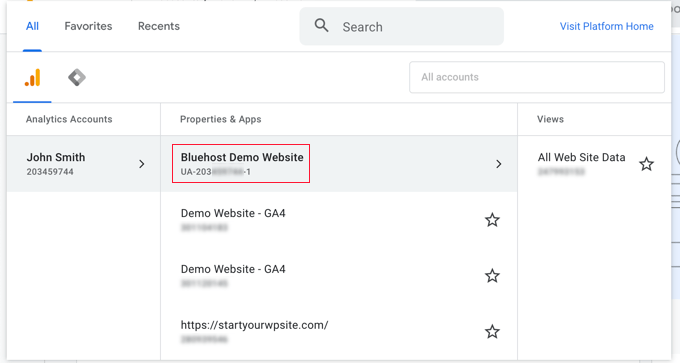
Google Analyticsプロパティのリストを見ると、ユニバーサルアナリティクスプロパティには「UA」で始まるトラッキングコードが表示されます。
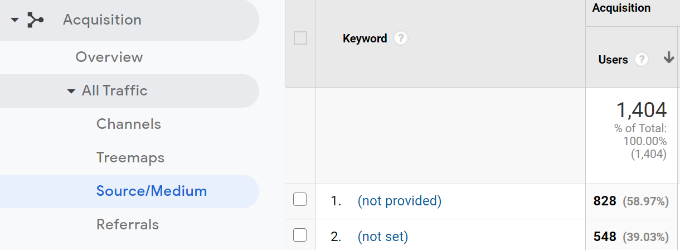
サイトを見つけるために使用されたキーワードを確認するには、[集客] » [すべてのトラフィック] » [ソース/メディア] レポートをご覧ください。
ウェブサイトのトラフィックが暗号化された検索から来た場合、「提供なし」という見出しが表示されます。
「提供されていません」というキーワードを解除して、コンテンツを見つけるために実際に使用された検索フレーズを発見する方法があるのではないかと疑問に思っているかもしれません。それでは、今から見ていきましょう。
Google Analytics UAで「提供されていません」のキーワードを解除できますか?
残念ながら、ほとんどのユーザーにとって、答えは「いいえ」です。「提供されていません」統計情報の背後にある実際のキーワードを解明することは、もはやできなくなります。
以前は、Googleアナリティクスとは独立してサイトのトラフィックを測定する無料ツールであるGoogleサーチコンソール(旧Googleウェブマスターツール)を使用することで、これが可能でした。
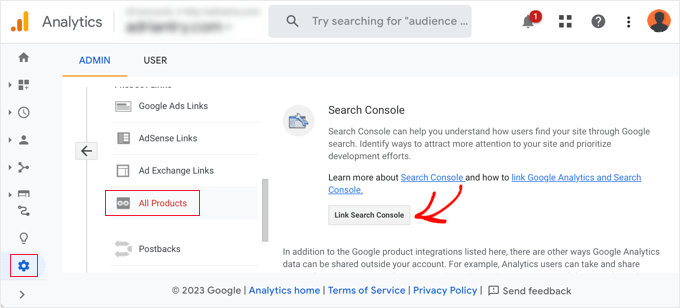
管理画面の左下にある歯車アイコンをクリックし、「すべての製品」を選択すると、Google Search ConsoleをGoogle Analytics UAにリンクするオプションがあります。そのページで、「Search Consoleをリンク」というラベルのボタンが見つかります。
ただし、Google Search Consoleアカウントに今すぐ登録した場合、過去のキーワードを追跡することはできません。Google Analytics UAがデータを収集していた期間中に、どのキーワードでサイトが見つけられたかを知ることはできません。
過去に両方のサービスをリンクしていた場合のみ、チャンスがあります。その場合、Google Analytics UAの[集客] » [Search Console] » [クエリ]にアクセスすることで、「提供なし」のキーワードを確認できます。
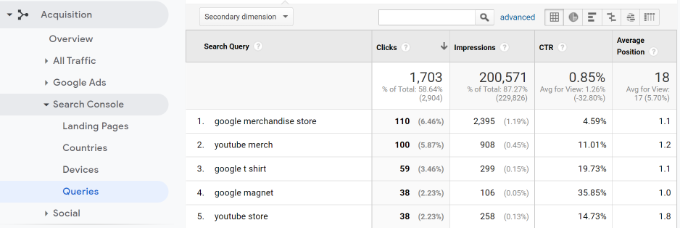
注意: Google Search Consoleは過去16ヶ月間のデータのみを保持するため、表示されるキーワード統計には限りがあります。
良いニュースは、GoogleサーチコンソールをGoogleアナリティクス4に接続して、今後キーワードを追跡できることです。次にそれを見ていきましょう。
現在、私のウェブサイトのキーワードを表示する最良の方法は何ですか?
今日、あなたのキーワードを追跡する最良の方法は、Google Search Consoleです。
このツールはGoogle Analytics 4と連携でき、MonsterInsightsのようなツールを使用してWordPressダッシュボードからキーワードレポートを表示することもできます。
MonsterInsightsは、トラフィックソース、上位50件のGoogle検索キーワード、eコマース分析など、Google AnalyticsとGoogle Search ConsoleのデータをWordPressダッシュボード内に表示します。
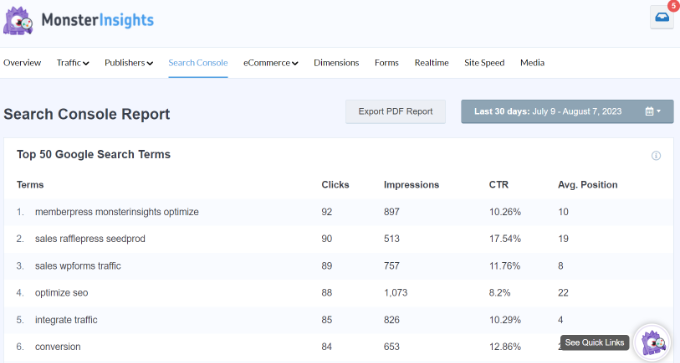
ウェブサイトをGoogleサーチコンソールに追加すると、WordPressのSEOツールを使用してキーワードを追跡し、サイトのランキングを改善できます。
WordPressサイトで人々が使用するキーワードを確認する方法に関するステップバイステップガイドに従うことで、これらすべてを行う方法を学ぶことができます。WordPressサイトで人々が使用するキーワードを確認する方法
キーワードの検索と追跡のためのベストガイド
Googleアナリティクスで「not provided」キーワードについて理解したところで、WordPressでキーワードを使用する方法に関する他のガイドもいくつかご覧いただくと良いかもしれません。
- WordPressブログのキーワードリサーチのやり方
- WordPressのブログ投稿が正しいキーワードでランク付けされているか確認する方法
- WordPressでキーワードとメタディスクリプションを追加する方法
- WordPressでフォーカスキーワードを正しく使用する方法(初心者ガイド)
- 最適なロングテールキーワードジェネレーター(比較)
このチュートリアルが、Google Analytics UAの「提供されていません」キーワードを理解し、人々があなたのWordPressウェブサイトを見つけるために使用するキーワードを確認する最良の方法を学ぶのに役立ったことを願っています。また、ランキングを向上させるためのキーワード密度を分析する方法や、SEO向けの最適なキーワードリサーチツールに関するガイドもご覧ください。
この記事が気に入ったら、WordPressのビデオチュートリアルについては、YouTubeチャンネルを購読してください。 TwitterやFacebookでもフォローできます。




Mrteesurez
Google Analyticsの「Not Provided」キーワードという、以前は馴染みのなかったトピックを紹介してくれたこの投稿に感謝します。「Not Provided」キーワードにアクセスする方法、特にSEO戦略にとって重要になりうる隠されたキーワードにアクセスする方法をよく疑問に思っていたので、これは本当に目から鱗でした。以前は、トラフィックを誘導している正確なキーワードを知らずにコンテンツを最適化するのは難しいと感じていました。このガイドは、それらのインサイトを明らかにするための実践的なアプローチを提供してくれるので、キーワードターゲティングを改善し、オーガニックトラフィックを増加させるのに役立つと信じています。
WPbeginnerさん、ありがとうございます。