


Limit Login Attemptsは、繰り返し失敗したログインをブロックすることでWordPressサイトを保護するのに役立つ便利なプラグインです。ハッカーを排除するための最も簡単な方法の1つです。🔒
しかし、自分のパスワードを何度も間違って入力してしまった場合はどうなりますか?
ハッカーの代わりに、あなた自身がロックアウトされ、WordPressダッシュボードにアクセスできなくなります。これは多くの人に起こっていることなので、あなたは決して一人ではありません。
良いニュースは、簡単な解決策があることです。
このガイドでは、WordPressでログイン試行回数制限を解除して、手間なくサイトに再度アクセスする方法をご紹介します。🔓
ご自身の WordPress サイトからロックアウトされたのはなぜですか?
Limit Login Attempts Reloaded プラグインは、WordPress の重要なセキュリティツールです。ログイン試行回数を制限することで、サイトをブルートフォース攻撃から保護します。
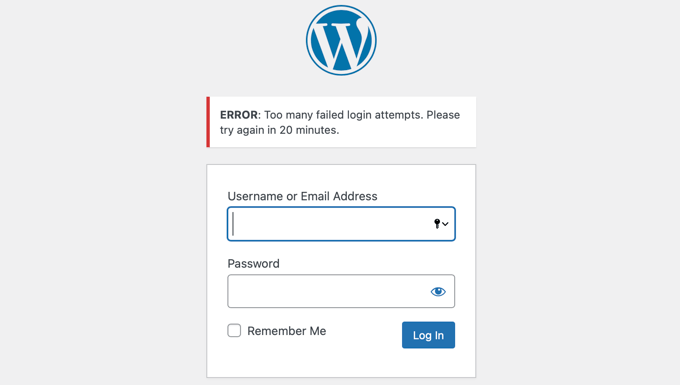
ただし、自分のパスワードを何度も間違って入力すると、プラグインによってご自身のWordPress管理画面からロックアウトされます。
WPBeginner では、ハッキングのリスクを減らすために、常に セキュリティのベストプラクティスに従うことをお勧めしています。このプラグインをインストールすることは、ログイン情報を推測しようとする攻撃者をブロックする簡単な方法です。
しかし、私たちでもミスをすることがあります。特にパスワードを変更したばかりの場合や、Caps Lock がオンになっていることに気づかなかった場合など、パスワードを打ち間違えることがあります。
アクセスを回復するには、ログイン試行回数制限機能を一時的にブロック解除する必要があります。
2つの方法をご紹介します。
方法 1: FTP を使用してログイン試行回数制限を解除する
初心者にとって最も簡単な解決策は、Limit Login Attempts Reloadedフォルダを削除し、ログインできるようになったら後でプラグインを再インストールすることです。
この方法では、FTPクライアントまたはWordPressホスティングコントロールパネルのファイルマネージャーオプションのいずれかを使用する必要があります。
FTPを初めて使用する場合は、WordPressにファイルをアップロードするためにFTPを使用する方法に関するガイドをご覧ください。
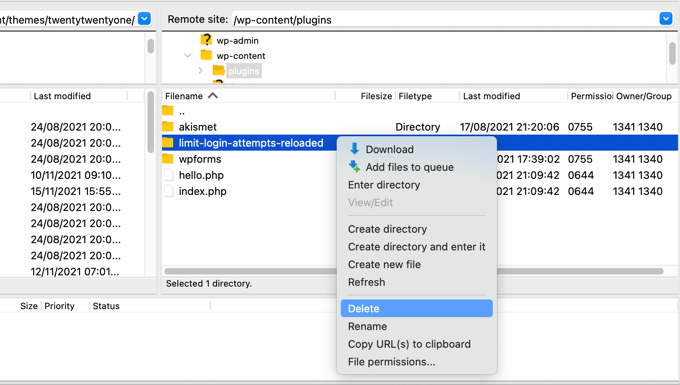
FTP クライアントまたはファイルマネージャーを使用してサイトにアクセスし、/wp-content/plugins/ フォルダに移動する必要があります。
そこに着いたら、limit-login-attempts-reloaded プラグインフォルダを削除するだけです。
これでWordPress管理画面にログインできます。
準備ができたら、Limit Login Attempts Reloaded プラグインを再インストールして有効化することを忘れないでください。詳細については、WordPress プラグインのインストール方法に関するステップバイステップガイドをご覧ください。
方法2:MySQLを使用してログイン試行回数の制限を解除する
方法 1 はより簡単ですが、MySQL と phpMyAdmin に慣れている上級ユーザーは、SQL クエリを使用して Limit Login Attempts Reloaded のロックアウトを解除したいかもしれません。
重要:この方法では、WordPressデータベースを直接編集します。間違いがあるとサイトが破損する可能性があるため、続行する前にWordPressデータベースの完全なバックアップを作成することを強くお勧めします。
まず、ウェブホスティングダッシュボードにログインし、データベースセクションの下にある「phpMyAdmin」アイコンをクリックする必要があります。
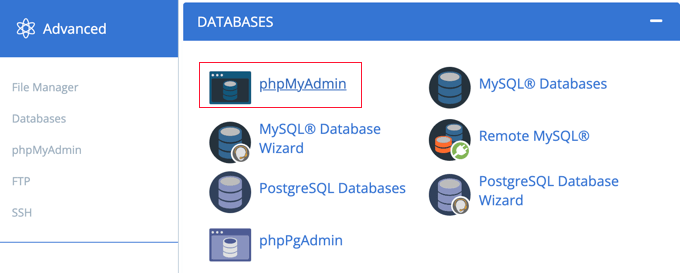
これにより、新しいブラウザウィンドウでphpMyAdminが起動します。まだ選択されていない場合は、WordPressデータベースを選択する必要があります。
その後、「SQL」タブをクリックし、以下のクエリを貼り付けます。
UPDATE wp_options SET option_value = '' WHERE option_name = 'limit_login_lockouts' LIMIT 1;
このクエリは、デフォルトの「wp_」データベースプレフィックスを使用していることを前提としています。
データベースのプレフィックスを変更した場合は、クエリを正しいプレフィックスで更新する必要があります。
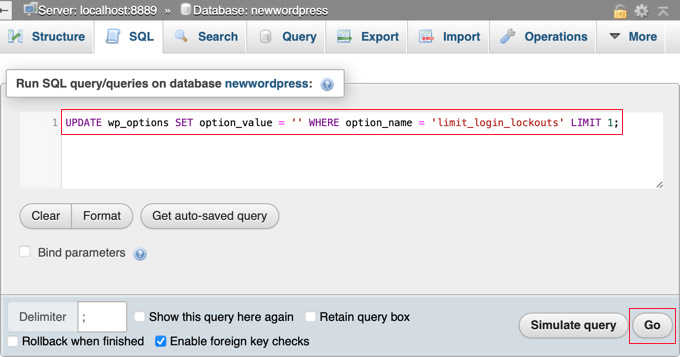
それが終わったら、クエリを実行するために画面の右下にある「実行」ボタンをクリックする必要があります。
クエリが成功したことを確認するメッセージが表示されます。

不正な試行回数がリセットされ、WordPress 管理画面にログインできるようになりました。
または、あなた自身の IP アドレスのみをブロックすることもできます。これは、サイトがブルートフォース攻撃を受けている疑いがあり、自分だけアクセスを許可し、他の悪意のある IP をロックアウトしておきたい場合に便利です。
これを行うには、代わりに次のクエリを実行します。
UPDATE wp_options SET option_value = REPLACE(option_value, '111.222.111.222', '') WHERE option_name = 'limit_login_lockouts' LIMIT 1;
クエリを「111.222.111.222」の代わりに実際のIPアドレスで更新してください。これは、ウェブブラウザでWhatIsMyIP.comにアクセスすることで確認できます。
Limit Login Attempts Reloadedのブロック解除に関するよくある質問
読者が「ログイン試行回数制限リローデッド」プラグインのブロック解除についてよく尋ねる質問をいくつかご紹介します。
FTP でプラグインフォルダを削除しても安全ですか?
はい、完全に安全です。FTP またはファイルマネージャー経由でプラグインのフォルダを削除すると、プラグインが無効になるだけで、サイトのコンテンツには影響しません。後で再度ログインできるようになれば、再インストールできます。
ログイン試行回数制限プラグインを再インストールするとどうなりますか?
プラグインを再インストールすると、デフォルト設定でアクティブ化されます。これは、以前にあったカスタム設定やロックアウトログがすべてクリアされることを意味します。
IP アドレスを見つけるにはどうすればよいですか?
公開IPアドレスを見つける簡単な方法は、WhatIsMyIP.comのようなウェブサイトにアクセスすることです。サイトにIPアドレスが表示されるので、それをSQLクエリメソッドに使用できます。
このチュートリアルでWordPressでLimit Login Attemptsのブロックを解除する方法を学べたことを願っています。パスワードを忘れないように、パスワードを簡単かつ安全に管理する方法に関するガイドや、最適なWordPressログインページプラグインもご覧ください。
この記事が気に入ったら、WordPressのビデオチュートリアルについては、YouTubeチャンネルを購読してください。 TwitterやFacebookでもフォローできます。




harpreet singh
Loginizerプラグインを使用していますが、どうやらそれが原因でした。無効にしました。
WPBeginnerサポート
Thanks for sharing what was causing the issue for you should anyone else run into the same problem
管理者
Salahuddin
ありがとうございます、うまくいきました。パスワードが受け付けられず、パスワードを忘れた場合のメールアドレスが間違っていると表示される理由を突き止める必要があります。100% 正しいとわかっているのに(笑)
WPBeginnerサポート
何らかの理由で管理画面にロックアウトされた場合は、以下の記事を参照することをお勧めします。この記事では、多くの問題を解決する方法をカバーしています。
https://www.wpbeginner.com/wp-tutorials/locked-out-of-wordpress-admin/
管理者
Alastair
命綱です!本当にありがとうございます
WPBeginnerサポート
ガイドがお役に立てて嬉しいです!
管理者
マイク
こんにちは、
管理ログインページからロックアウトされた場合の SQL ソリューションについて、提案された内容を入力するとエラー「#1146 – Table ‘zpcgqplm_wp458.wp_options’ doesn’t exist」が表示されます。どうすればよいですか?
WPBeginnerサポート
WordPressの情報が含まれているデータベースを編集していることを確認する必要があります。そのエラーは、編集しようとしているデータベースにWordPressの情報が含まれていないことを意味します。
管理者
Annie Henson
Thank You so much guys You saved me a lot of hours.
WPBeginnerサポート
You’re welcome, glad our guide could help
管理者
voku
Thanks for this basic blog posts … this is really helpful content.
WPBeginnerサポート
Glad our content could be helpful
管理者
Dave
プラグインフォルダを削除するという素晴らしいアドバイスです。うまくいきました!フォルダを削除することに懸念がある場合は、ファイルマネージャーからファイルの名前を単純に変更することもできます。これにより、削除せずにプラグインが無効になります。WPにログインしたら、名前を元に戻せば問題なく進めるはずです。
Sachi Knight
Thank you! The SQL query worked a treat. Saved me being locked out of my own Site for 48 hours, lol. Chrome occasionally messes up passwords, and I have a 1-chance login. (at least I know it works. )
)
scott
ありがとうございます、うまくいきました。パスワードが受け付けられず、パスワードを忘れた場合のメールアドレスが間違っていると表示される理由を突き止める必要があります。100% 正しいとわかっているのに(笑)
Colleen
私のアカウントはロックアウトされ、パスワードが間違っていると表示されます。これは本当にクレイジーです。多くの人がこの問題を抱えています。
WPBeginnerサポート
コリーンさん、こんにちは。
すべてのWordPressプラグインを無効にすることで、ウェブサイトへのアクセスを回復できます。
管理者
Muntazir Abbas
私の WordPress サイトは、時々 1 時間または 3 分間ロックされます。この問題をどのように解決できますか??
WPBeginnerサポート
Muntazirさん、こんにちは。
ロックアウトされた際にエラーが表示されますか?
管理者
Russell Symonds
ありがとうございます!この完璧で巧妙かつ分かりやすい情報に感謝します。これにより、そうでなければ大惨事になるところでした。
Leon
ファイルマネージャー経由でやりましたが、まだロックアウトされています。助けてください。
ロビン
最も役立ち、わかりやすいです。ありがとうございます!
Megan
現在、ログイン試行回数を制限するために推奨される別のプラグインはありますか?Limit Login Attempts は2年以上更新されていないと表示されています。
編集スタッフ
はい、Login Lockdown の使用をお勧めします。同じ機能で、最新の状態に保たれています。
https://wordpress.org/plugins/login-lockdown/
管理者
Howard Lee Harkness
自己ロックアウトの問題に対する最善の解決策は予防策だと思います。LastPassを使用して安全なパスワードを生成・追跡しています(同等かそれ以上の他のユーティリティもありますが、私はLastPass/XMarksが好きです)。
これまで(Limit Login Attemptsを2年以上使用していますが)、管理アカウントからロックアウトされたことは一度もありません。
Techerhut
サイードさん、こんにちは。
素晴らしいチュートリアルです。
最初の方法は簡単です。しかし、物事を行うあらゆる可能な方法を知っておくべきです。2番目の方法 – MYSQLクエリの使用は私にとって新しく、ここで学びました。
投稿ありがとうございます。
~Sumit