


私たちの経験から、NextGEN と Envira はどちらも強力な WordPress ギャラリープラグインです。しかし、読者の中には、NextGen から Envira に切り替える方法を尋ねてくる人もいます。それにはもっともな理由があります。
両方のプラグインを徹底的にテストした結果、Envira の方がはるかに手頃な価格で、パフォーマンスも大幅に高速であることがわかりました。これにより、複数の画像を美しく表示するためのシンプルなソリューションを求めるユーザーに最適です。
この記事では、WordPressでNextGEN GalleryからEnvira Galleryに簡単に切り替える方法を紹介します。
NextGEN GalleryからEnvira Galleryに切り替える理由
NextGEN GalleryとEnvira Galleryはどちらもドラッグ&ドロップで操作できる使いやすいギャラリープラグインです。しかし、WordPressの最適な画像ギャラリープラグインの記事で比較したところ、それぞれ異なるタイプのWordPressユーザーに対応していることがわかりました。
- Envira Gallery – 年間$39.50から利用できる、優れたオールラウンドギャラリープラグインです。動画ギャラリー、WooCommerce、SEOのためのディープリンクなどの追加ギャラリー機能のためのアドオンを入手できます。また、トップギャラリープラグインの中で最も高速に動作します。
- NextGEN Gallery – 年間$69.50から利用できるこのプラグインは、プロの写真家に適しています。複数のギャラリーテンプレート、ウォーターマーク、写真販売のためのeコマースツールが付属しています。
全体として、ユーザーフレンドリーな方法で複数の画像を表示するためのプレミアムWordPress画像ギャラリープラグインが必要な場合は、Enviraは優れた選択肢です。NextGEN Proも素晴らしいですが、特に価格を考慮すると、よりプロフェッショナルな用途向けです。
人気のギャラリープラグインについては、NextGENレビューとEnviraレビューの記事で詳しく説明しています。
これを踏まえて、WordPress.orgウェブサイトで画像を公開するために、NextGENからEnviraに切り替える方法を見てみましょう。以下のクイックリンクを使用して、手順をナビゲートできます。
ステップ1:Envira Galleryプラグインのインストールとセットアップ
NextGENからEnviraに切り替える最初のステップは、Envira Galleryプラグインをインストールして有効化することです。
Enviraには無料版がありますが、後でNextGENギャラリーを転送するために使用するNextGEN Importer AddonにアクセスするにはEnvira Gallery Proプランが必要です。
ガイダンスについては、WordPressプラグインのインストール方法に関する記事をお読みください。
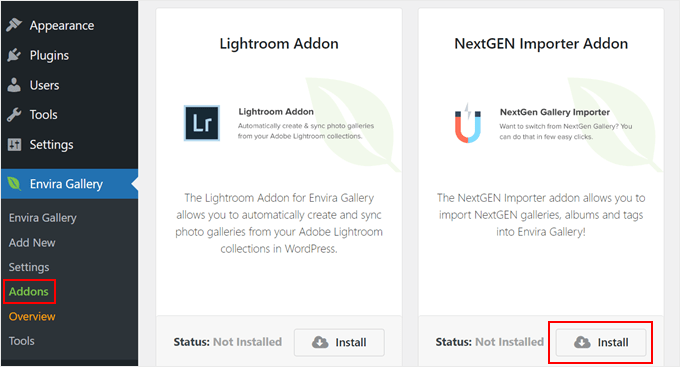
プラグインがアクティブになったら、WordPressダッシュボードからEnvira Gallery » Addonsに移動できます。その後、NextGEN Importer Addonを見つけて「Install」をクリックします。
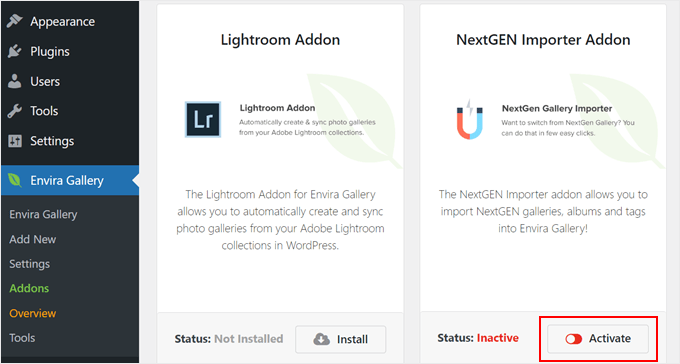
これで、ステータスが「非アクティブ」に変わり、ボタンのテキストが「アクティブ」と表示されるはずです。
アドオンをオンにするボタンをクリックするだけです。
ステップ2:インポートするNextGENフォトギャラリーを選択する
この時点で、WordPress管理画面をリフレッシュできます。次に、Envira Gallery » NextGEN Importに移動します。これで、インポートするNextGENギャラリーのリストが表示されるはずです。
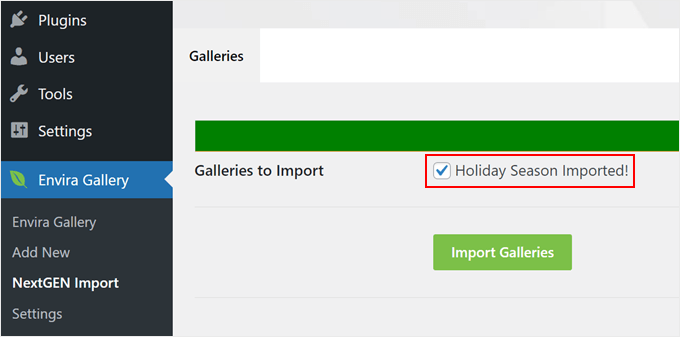
Enviraに転送したいギャラリーの横にあるチェックボックスをオンにして、「ギャラリーをインポート」をクリックします。
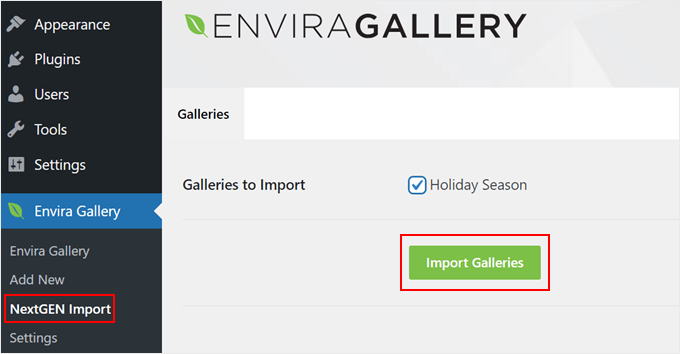
アドオンのインポートが完了するまで数分お待ちください。
写真ギャラリープラグインがファイルを正常にインポートした場合、次のようなメッセージが表示されるはずです。
ステップ3:WordPressのEnvira画像ギャラリーを編集する
画像ギャラリーがインポートされたので、さらに編集できます。
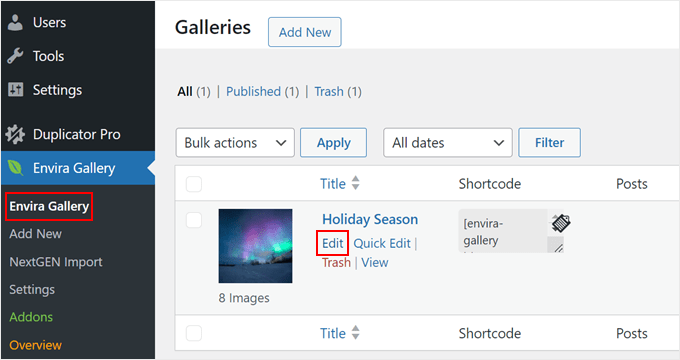
新しくインポートしたギャラリーのタイトルにカーソルを合わせ、Envira Gallery » Envira Gallery に移動します。次に、「編集」をクリックします。
ここでは多くのことができます。
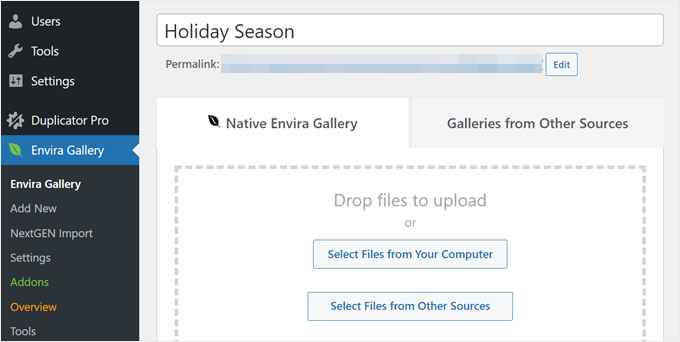
ユーザーインターフェースの上部セクションでは、メディアライブラリ、デスクトップ、またはInstagramアカウントなどの他のソースから新しい画像を追加できます。
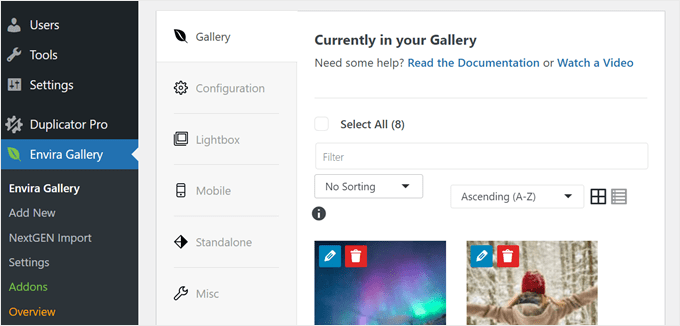
下にスクロールすると、新しいギャラリーを設定するためのさらに多くのカスタマイズオプションが見つかります。
「Gallery」タブでは、画像を管理したり、削除したり、好きなように並べ替えたりできます。
「設定」タブに切り替えると、ギャラリーのさまざまな要素を変更できます。
1つはギャラリーレイアウトです。自動(画像数とサイズに基づいてレイアウトが自動調整されます)、Mason、Grid、Square、Blogroll、またはBnBを選択できます。
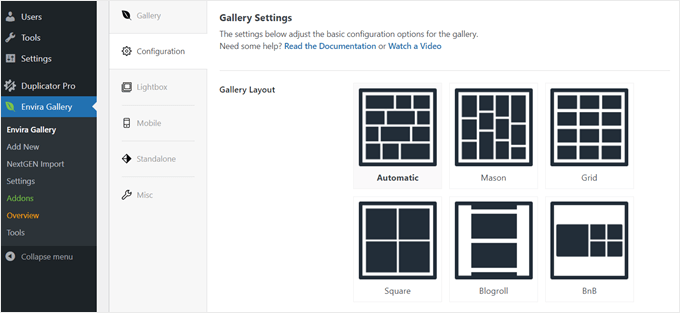
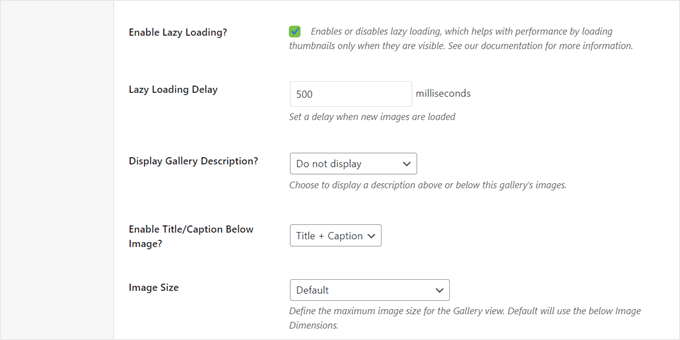
ページを下にスクロールすると、さらにギャラリー表示オプションが見つかります。ここでは、WordPressサイトのパフォーマンスを高速化するために遅延読み込み機能を有効にすることをお勧めします。
タイトルやキャプション、サムネイルの切り抜き位置などの残りの設定は、必要に応じて調整できます。ギャラリーのレイアウトによっては、ここでさらに設定を構成できる場合があります。
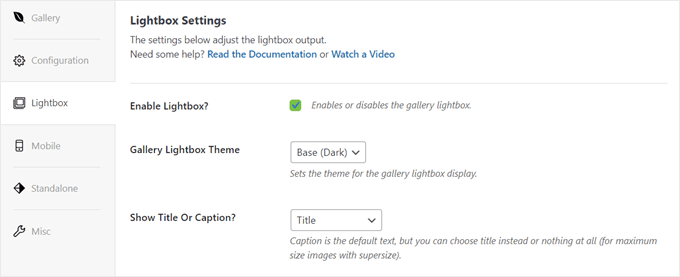
「ライトボックス」タブに切り替えましょう。ライトボックスは基本的に、ユーザーが画像をクリックしたときにフルスクリーンポップアップウィンドウで画像を表示する機能です。
Lightboxの設定方法については、Lightboxエフェクト付きWordPressギャラリーの追加方法に関する記事で詳しく説明しています。
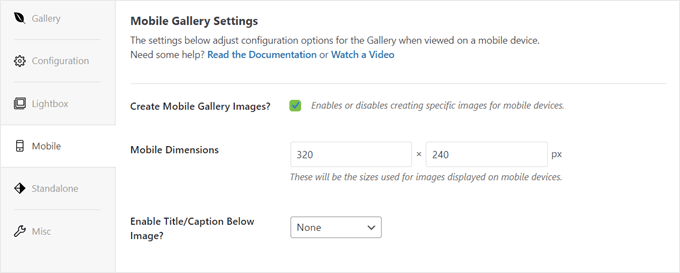
次は「モバイル」タブです。
ここでの設定により、Enviraフォトギャラリーをよりレスポンシブにし、モバイルデバイスで表示したときにきれいに見せることができます。
「モバイルギャラリー画像を生成しますか?」設定をオンにすると、画面スペースを節約するためにモバイルデバイスで特定の画像を有効または無効にすることができます。
「スタンドアロン」タブを使用すると、ギャラリー専用のページを作成し、カスタムページテンプレートを使用できます。
ただし、WordPressテーマにカスタムページテンプレートがない場合は、このタブをスキップして「Misc」に進むことができます。
このタブでは、ギャラリーのスラッグの編集、カスタムCSSクラスの追加、コンピューターからのギャラリーのインポートまたはエクスポート、画像を別の既存のギャラリーにコピー、右から左への言語機能の有効化を行うことができます。
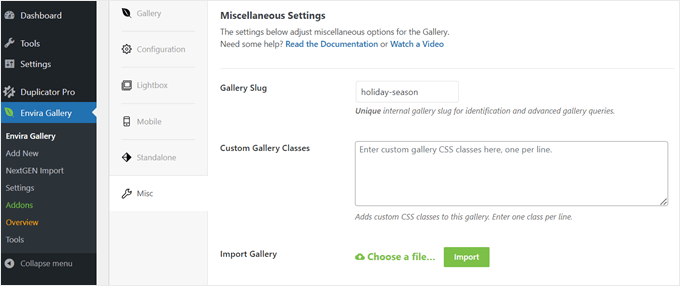
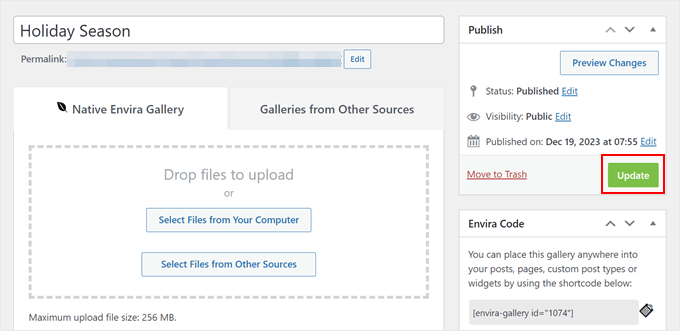
設定に満足したら、「公開」セクションまでスクロールアップします。
次に、「更新」をクリックするだけで変更が確定します。
ステップ4:インポートしたフォトギャラリーの表示
ギャラリーの編集が完了し、見栄えが良くなったら、NextGENギャラリーがあったサイトのページ、投稿、その他の部分に追加し始めましょう。
Envira画像ギャラリープラグインは、WordPressにギャラリーを挿入するための3つの方法を提供しています。Gutenbergブロック、ショートコード、またはテンプレートタグを使用します。それぞれの方法を見ていきましょう。
Envira Gallery Gutenbergブロックの追加
まず、NextGEN ギャラリーがあるページまたは投稿に移動します。その後、「+ ブロックを追加」ボタンをクリックして、Envira Gallery ブロックを見つけます。
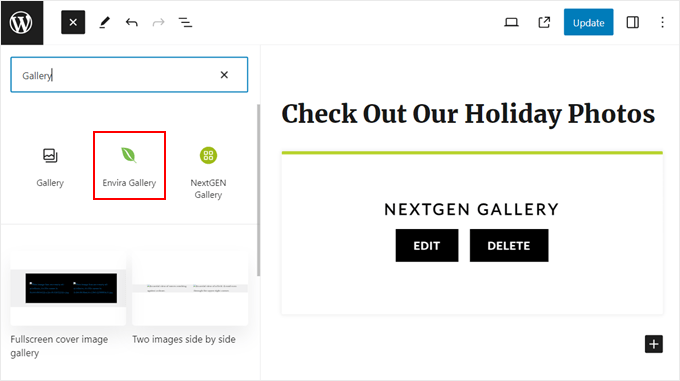
ブロックを画面上で最も見栄えの良い場所にドラッグアンドドロップするだけです。
次に、先ほどインポートして編集したギャラリーの名前を入力します。
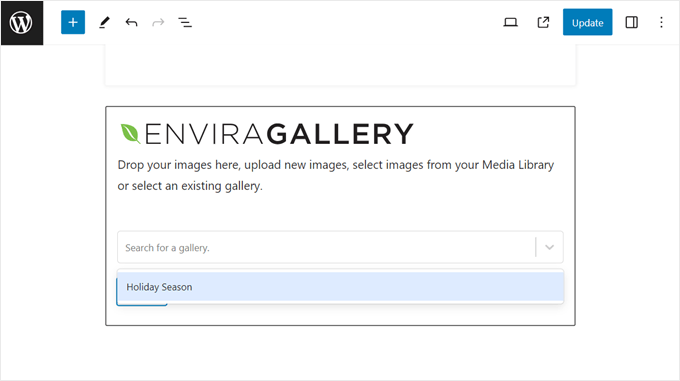
それが完了したら、ブロック設定サイドバーを使用してブロックをさらに設定できます。ここでの編集オプションは、前のステップで利用可能なオプションと同様です。
または、デスクトップまたはメディアライブラリからギャラリーに新しい画像を追加することもできます。
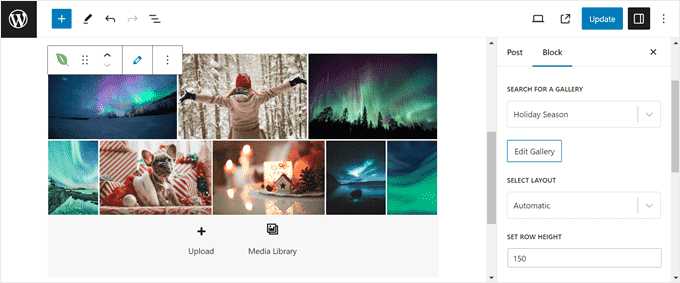
この段階で、このページにあった NextGEN Gallery ブロックまたはショートコードを削除できます。
ブロックツールバーの3点ドットメニューをクリックして、「削除」を選択するだけです。
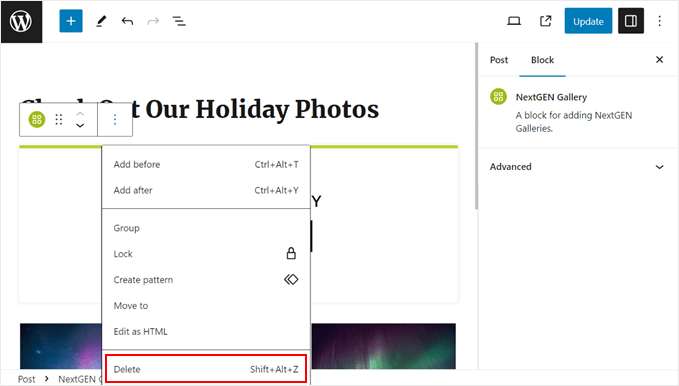
次に、ページの右上にある「更新」ボタンをクリックして変更を適用します。
ショートコードでEnvira GalleryをWordPressに追加する
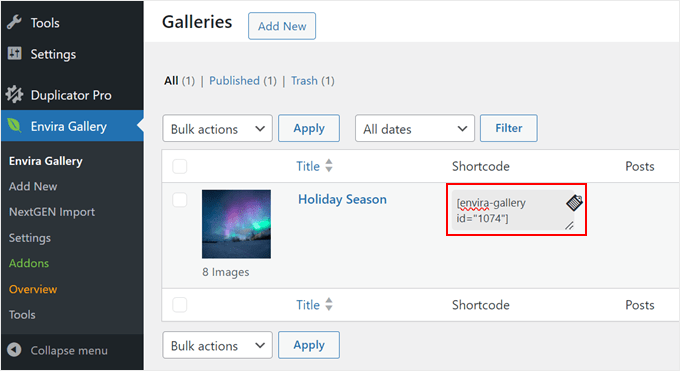
別の方法として、Enviraが提供するショートコードを使用し、Shortcodeブロックを使用して挿入します。Gutenbergブロックが機能しない場合は、このオプションをお勧めします。
ギャラリーのショートコードを見つけるには、Envira Gallery » Envira Gallery に移動し、「Shortcode」列のコードをコピーします。
または、ギャラリーを開いて「Enviraコード」セクションに移動することもできます。
上部にある2つのショートコード(ID付きのものとスラッグ付きのもの)は、基本的に同じように機能します。ショートコードを追加すると、ギャラリーが通常どおり表示されます。
一方、以下の特別なショートコードは、ユーザーをギャラリーに誘導するリンクを追加したい場合に使用します。
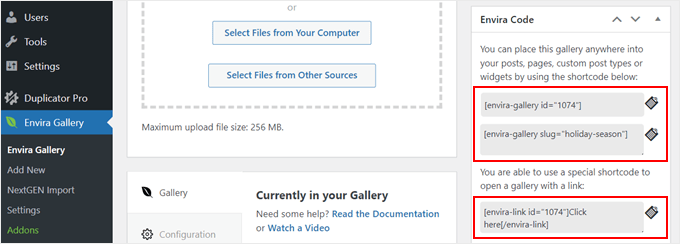
これらのショートコードをページ、投稿、またはその他のウィジェット対応エリアに追加できます。ステップバイステップのガイダンスについては、WordPressでショートコードを追加する方法の記事をご覧ください。
テーマファイルにEnviraテンプレートタグを追加する
最後のオプションは、テンプレートタグをテーマファイルに挿入してEnvira画像ギャラリーを表示することです。これらのタグは、ギャラリーエディタのショートコードリストの下にあります。
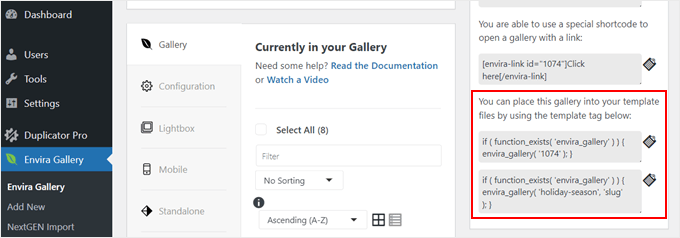
この方法は、ギャラリーをウェブサイトのヘッダーまたはフッターに表示したい場合に推奨されます。または、すべてのページや投稿に一度にギャラリーを表示したい場合にも適しています。
カスタムコードの挿入はウェブサイトを破損させる可能性があるため、WPCodeの使用をお勧めします。このコードスニペットプラグインを使用すると、コアファイルに直接触れることなく、WordPressに安全かつ簡単にコードを追加できます。
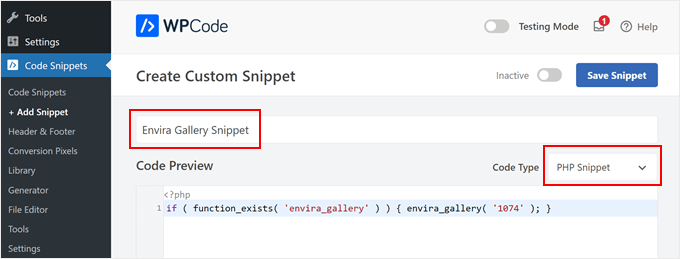
まず、WordPressウェブサイトにプラグインをインストールします。次に、コードスニペット » + スニペットを追加に移動します。それが完了したら、「カスタムコードを追加(新規スニペット)」を選択し、「スニペットを使用」ボタンをクリックします。

次に、スニペットのタイトルを挿入します。これは識別しやすくするためです。「Envira Gallery Snippet」のようなもので構いません。
その後、コードタイプを「PHPスニペット」に変更します。
次に、Envira のテンプレートタグのいずれかを「コードプレビュー」ボックスにコピー&ペーストします。見た目は異なりますが、実際には同じように機能します。違いは、一方はギャラリーの ID を使用し、もう一方はスラッグを使用することです。
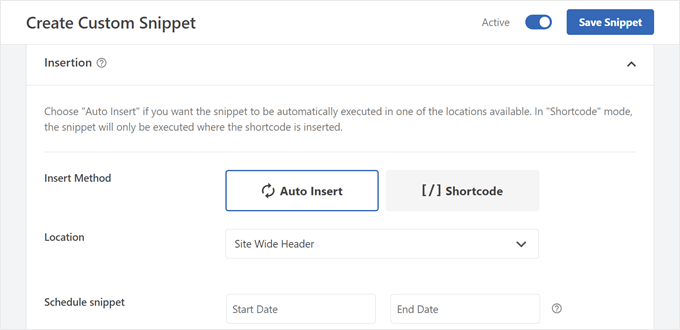
この段階で、挿入セクションまで下にスクロールできます。「自動挿入」のままにしておくことができます。
場所については、ニーズに最も適したものを選択できます。
例えば、ギャラリーをヘッダーエリアに表示したい場合は、「サイト全体ヘッダー」を選択します。ギャラリーをブログ投稿タイトルの前に表示したい場合は、「投稿の前に挿入」を選択します。
その後、コードをアクティブにして「スニペットを保存」をクリックします。
さて、コードが機能するかどうか、ウェブサイトにアクセスして確認してください。
「投稿の前に挿入」ロケーションを使用したときのテストサイトの外観はこちらです。

Enviraフォトギャラリーを改善するための究極のガイド
おめでとうございます!WordPressでNextGENからEnviraへの切り替えが完了しました。Enviraの画像ギャラリーを改善するためのさらなるインスピレーションが必要な場合は、チェックできる素晴らしいチュートリアルがあります:
- WordPressでギャラリー画像にカスタムリンクを追加する方法
- WordPressでアルバム付きフォトギャラリーを作成する方法
- Adobe LightroomからWordPressに写真をアップロードする方法
- WooCommerce 商品画像ギャラリーの作成方法
- WordPressで画像の拡大ズームを追加する方法
- WordPress の投稿やページに複数のギャラリーを追加する方法
- WordPressの写真を列と行で表示する方法
この記事が、WordPressでNextGENからEnvira Galleryに切り替える方法を学ぶのに役立ったことを願っています。また、WordPressのベストフィーチャー画像プラグインのリストや、WordPressのビデオポートフォリオを作成する方法に関するガイドも確認することをお勧めします。
この記事が気に入った場合は、WordPressのビデオチュートリアルのために、YouTubeチャンネルを購読してください。また、TwitterやFacebookでも私たちを見つけることができます。




kzain
ギャラリープラグインを切り替えるための確実なガイドです!
NextGENギャラリーをEnviraにインポートする手順は明確で役立ちます。特に、Envira Gallery Gutenbergブロックを使用して簡単に統合できる点が気に入っています。
ヒントをありがとうございます!これは、切り替えを検討している人にとって間違いなく役立つでしょう。
イジー・ヴァネック
完全なガイドをありがとうございます。以前はいくつかの古いサイトでNextGenを使用しており、満足していました。残念ながら、現在はそれだけでは不十分なので、Enviraの下でギャラリーを移行することを検討しましょう。このギャラリーはより堅牢で、より優れた機能を持っているようです。このガイドは私たちにとって非常に役立ちます。少なくとも、すべてを正しく行っているかどうかをステップバイステップで確認できます。
WPBeginnerサポート
You’re welcome, glad you’ve found our guide helpful so far
管理者
シルビア
Hi! Thanks for this guide, very useful.
I have a question: is it necessary to activate nextgen gallery plugin to do import with Envira?
Thanks
スリーハリ・P・ラジュ
はい。有効にする必要があります。
ディーター・ペテライト
画像がギャラリーのストレージパスに保存されている、それぞれの記事内のすべてのリンクはどうなりますか?インポートによってそれらも変更されますか?それとも、ギャラリーは完全にインポートされても、記事は完全に壊れてしまいますか?
スリーハリ・P・ラジュ
問題ありません。