


WordPressのユーザープロフィールに登録日を追加することは、サイトをよりプロフェッショナルで確立されたものに見せるための最も簡単な方法の1つです。
この小さな詳細は信頼を築き、コミュニティメンバーが成長するサイトの背景にある歴史を見ることができるように役立ちます。 📅
ほとんどのWordPressサイト所有者は、この情報がすでにデータベースに存在することに気づいていません。それを引き出して適切な場所に表示するだけです。
これを支援するために、確実に機能し、使いやすい方法を複数テストしました。🔍
WordPressでユーザー登録日を簡単に表示する方法は次のとおりです。ワンクリックプラグインまたは軽量コードスニペットから選択して、サイトに合ったソリューションをすばやく追加できます。

ユーザー登録日を表示するのはなぜ賢明なアイデアなのでしょうか?🤔
ユーザー登録日を表示することは、アカウントの管理、サポートの改善、コミュニティの信頼構築を容易にすることで、管理者とメンバーの両方に役立ちます。これは、大きなメリットをもたらす小さな詳細です。
例えば、管理者はしばしば以下のようなことを行う必要があります:
- オンボーディングやウェルカムメールのために新しいサインアップを特定します。
- 作成日を確認して、不審なアカウントを特定します。
- プロモーションや記念キャンペーン中に、ロイヤルメンバーを認識します。
登録日がないと、ユーザーの履歴を推測することになりがちで、サポートやコミュニティ管理が難しくなります。この情報があると、状況は一変します。
サポートチームはより迅速に対応でき、オンボーディングはよりスムーズになり、ロイヤルティ特典や記念日割引などのキャンペーンの実施が容易になります。全体として、サイトがより整理され、ユーザーフレンドリーになります。
一方で、ユーザー自身に日付を表示することにも独自の利点があります。メンバーに誇りや所属意識を与えることができます。まるでデジタルの「参加日バッジ」のように、コミュニティがより確立され、信頼できると感じられるようになります。
そのため、このシンプルな詳細は、管理者とユーザーの両方に同時に役立つスマートなアップグレードです。
WordPressでユーザー登録日を表示するのに最適な場所
登録日を本当に役立つものにするには、適切な場所に表示する必要があります。あらゆる場所に表示するのではなく、レイアウトを煩雑にすることなく価値を追加できる主要な領域に焦点を当てることをお勧めします。
検討すべき最良の場所をいくつかご紹介します。
- ユーザープロフィールページ:メンバーがいつ参加したかを確認できる個人的なタッチ。マイルストーンのようなものです。
- ダッシュボードのユーザーページ: データベースを掘り下げることなく、新しい登録を確認したり、古いアカウントをチェックしたりしたい場合に非常に役立ちます。
- メンバーディレクトリまたはコミュニティページ:参加日を表示することで、歴史と積極的な参加の感覚を与える会員サイトやフォーラムに最適です。
- 著者紹介または公開プロフィール: 複数著者のブログの場合、著者がどれだけ長く貢献しているかを強調するのに適した方法です。
登録日を適切な場所に配置することで、サイトをすっきりとナビゲートしやすく保ちながら、管理者とユーザーの両方にとって意味のあるものにすることができます。
どのユーザー登録日表示方法を選択すべきか?
4つの異なる方法を説明します。それぞれが少し異なる目的に最適です。
あなたのサイトに最も適しているのはどれか判断するのに役立つ簡単な内訳を以下に示します。
- 方法1:登録日列を追加する(管理者 + チームメンバー) – ダッシュボードにアクセスできる管理者とチームメンバーのみが登録日を確認できるようにしたい場合は、これを選択してください。情報は WordPress 内の Users ページに表示されますが、通常のユーザーには表示されません。
- 方法2:ユーザープロフィールに登録日を表示する(管理者+個々のユーザー) – 管理者とユーザーの両方が参加日を確認できるようにしたい場合は、こちらを選択してください。管理者は任意のユーザープロフィールで確認でき、各ユーザーは自分のプロフィールページにログインしたときに自分の日付を確認できます。
- 方法3:フロントエンド(公開)に表示 – 登録日を管理者、メンバー、サイト訪問者など、すべての人に表示したい場合は、こちらを選択してください。これは、著者プロフィール、メンバーディレクトリ、またはコミュニティページなどに便利です。
- 方法4: MemberPressで登録日を表示する(会員サイト&コミュニティ向け) – 会員サイトやコミュニティに多くのメンバーがいる場合は、こちらを選択してください。MemberPressは管理者とメンバーの両方の登録日を自動的に表示するため、ユーザーごとにショートコードを追加する必要はありません。スケーラブルで初心者にも優しいです。
これらのクイックリンクを使用して、最も関心のある方法にジャンプできます。
- 方法1:ユーザーページに登録日列を追加する(管理者およびチームメンバー向け)
- 方法2:ユーザープロファイルに登録日を表示する(管理者とユーザー向け)
- 方法3:フロントエンドでユーザー登録日を表示する(訪問者およびメンバー向け)
- 方法4:MemberPressで登録日を表示する(会員サイトおよびオンラインコミュニティ向け)
- 🎁ボーナス:ユーザーがWordPressに友達を招待して登録できるようにする
- WordPress でユーザー登録日を表示することに関するよくある質問
方法1:ユーザーページに登録日列を追加する(管理者およびチームメンバー向け)
各ユーザーがサイトに参加した時期を簡単に確認したい場合、そしてそれをあなたとダッシュボードにアクセスできるチームメンバーのみに表示させたい場合は、この方法が最適です。
デフォルトでは、WordPress管理画面のユーザーページには登録日は表示されません。しかし、この方法を使えば、各ユーザー名の横に新しい「登録日」列を追加できます。
このアプローチが気に入っている理由は次のとおりです。
- 個々のプロフィールを開いたり、データベースを掘り下げたりすることなく、参加日を確認できます。
- 管理者とバックエンドアクセス権を持つチームメンバーのみに表示されるため、通常のユーザーには表示されません。
- セットアップは簡単で分かりやすいです。列を追加すると、登録日が自動的に表示されます。
開始するには、Admin Columnsプラグインをインストールして有効化する必要があります。ステップバイステップの説明については、WordPressプラグインのインストール方法に関するチュートリアルをご覧ください。
プラグインを有効化したら、WordPressダッシュボードの設定 » 管理列ページにアクセスし、ドロップダウンメニューから「ユーザー」を選択してください。

これを行うと、設定ページが再読み込みされ、ユーザー名、名前、メール、ロール、投稿など、ユーザーページに表示されるすべてのデフォルト列のリストが表示されます。
ここから、「+ 列を追加」ボタンをクリックします。

これにより、セクションに新しい列を追加するための設定パネルが開きます。まず、列として追加したいフィールドのタイプを選択します。
これは、「タイプ」ドロップダウンメニューから「登録済み」を選択することで実行できます。

次に、列のラベルを追加する必要があります。
このラベルは、ユーザーページにアクセスできるチームの全員に表示されるため、「ユーザー登録日」のような明確なものを使用することをお勧めします。
その後、最適な日付形式を選択し、「更新」ボタンをクリックして設定を保存します。

次に、WordPressダッシュボードの「ユーザー」ページにアクセスします。
各ユーザー行の末尾に新しい「ユーザー登録日」列が追加され、すべての В аккаунте の登録日が表示されていることがわかります。
この情報は、通常のユーザーはユーザーページにアクセスできないため、表示されないことに注意してください。あなたとあなたのチームメンバーのみが表示できます。

これらの列のカスタマイズについてさらに詳しく知りたい場合は、WordPressで管理者列を追加およびカスタマイズする方法に関する詳細なチュートリアルをご覧ください。
方法2:ユーザープロファイルに登録日を表示する(管理者とユーザー向け)
ユーザーにサイトに参加した時期を知ってもらいたい場合は、ユーザープロフィールページに登録日を追加するのが良い選択肢です。
このページは、WordPressのバックエンドのユーザー » プロフィールにあります。ここでは、名前、メールアドレス、ロールなどのすべてのユーザー詳細が表示されます。
デフォルトでは、WordPressはここに登録日を表示しませんが、手動で追加することができます。
このアプローチをお勧めする理由は次のとおりです。
- 一般ユーザーは、プロフィールを表示する際に自分の参加日を確認できます。
- 管理者は、ユーザーアカウントを管理する際にもこの情報を見ることができます。
- 多くの会員制サイトやオンラインストアでこの機能を見かけました。
これを行う従来の方法は、テーマの functions.php ファイルにカスタムコードスニペットを追加することです。ただし、これはお勧めしません。なぜなら、コンマの欠落のような小さな間違いでも、WordPress の ホワイトスクリーンオブデス を引き起こす可能性があるからです。
これにより、管理エリアに完全にアクセスできなくなる可能性があります。
代わりに、安全で初心者にも優しいオプションである WPCode を使用することをお勧めします。カスタムコードの追加に WPCode を使用する理由を説明した WPCode の完全なレビューもあります。
まず、WPCodeプラグインをインストールして有効化する必要があります。それに関するヘルプが必要な場合は、WordPressプラグインのインストール方法に関するチュートリアルをご覧ください。
💡注: WPCodeには、このチュートリアルで使用できる無料バージョンがあります。ただし、プロプランにアップグレードすると、コードスニペットのクラウドライブラリ、スマート条件付きロジック、ブロック スニペットなどの機能にアクセスできるようになります。
プラグインを有効化したら、管理サイドバーからコードスニペット » + スニペットを追加ページに移動し、「カスタムコードスニペットを作成」オプションを選択します。

これにより新しい画面に移動し、コードの種類として「PHPスニペット」を選択する必要があります。
次に、カスタムスニペットに名前を付けます。この名前は参照用ですので、「ユーザープロファイルに登録日を追加」のような説明的な名前を選択することをお勧めします。
後で編集または無効にする必要がある場合に、簡単に識別するのに役立ちます。

次に、以下のカスタムコードを「コードプレビュー」ボックスに追加します。
このコードは、ユーザープロフィールページに登録日を自動的に追加し、あなたとユーザーの両方が簡単に表示できるようにします。
/*
Plugin Name: Member Since
Plugin URI:  https://www.wpbeginner.com
Description: Adds registration date on edit user profile screen.
Version:     1.0
Author:      WPBeginner
*/


namespace ShowMemberSince;
add_action( 'plugins_loaded', 'ShowMemberSince\init' );
/**
 * Adding needed action hooks
*/
function init(){
  foreach( array( 'show_user_profile', 'edit_user_profile' ) as $hook )
        add_action( $hook, 'ShowMemberSince\add_custom_user_profile_fields', 10, 1 );
}
/**
 * Output table
 * @param object $user User object
 */
function add_custom_user_profile_fields( $user ){
    $table =
    '<h3>%1$s</h3>
    <table class="form-table">
        <tr>
            <th>
                %1$s
            </th>
            <td>
                <p>Member since: %2$s</p>
            </td>
        </tr>
    </table>';
    $udata = get_userdata( $user->ID );
    $registered = $udata->user_registered;
    printf(
        $table,
        'Registered',
        date( "d F Y", strtotime( $registered ) )
    );
}
最後に、一番上までスクロールして、「非アクティブ」スイッチを「アクティブ」に切り替えます。
次に、「スニペットを保存」ボタンをクリックして設定を保存します。

次に、WordPressダッシュボードから「ユーザー」ページに移動します。
管理者であれば、サイト上の全ユーザーのリストが表示されます。そこから、いずれかのユーザー名の「編集」をクリックしてください。

これにより、すべてのユーザー詳細が表示される新しい画面に移動します。下にスクロールして「登録済み」セクションを見つけます。ここに、探している日付があります。
一方、通常のユーザーであれば、ユーザー » プロフィールにアクセスして、自分のプロフィール設定にアクセスおよび管理できます。

そこに登録日が表示され、参加した月と年が含まれます。
方法3:フロントエンドでユーザー登録日を表示する(訪問者およびメンバー向け)
この方法は、特定のユーザーの参加日を表示したい場合に最適です。
これにより、著者プロフィールボックスやコミュニティページの注目のメンバープロフィールなど、個々の場所に登録日を配置する柔軟性が得られます。
主に管理者またはバックエンドユーザー向けである最初の2つの方法とは異なり、この方法はサイトのフロントエンドで情報を表示します。
このアプローチが気に入っている理由は次のとおりです。
- サイトのメンバーがどのくらい在籍しているか訪問者が見えるようになり、透明性が向上します。
- 著者プロフィールやメンバープロフィールをより充実させ、信頼性を高めることができます。
- 簡単なショートコードで、この機能をサイトのどこにでも追加できます。
テーマファイルにカスタムコードを追加することで簡単に行えますが、小さなエラーでもサイトが壊れる可能性があるため、直接行うことはお勧めしません。
前の方法と同様に、WPCodeプラグインの使用をお勧めします。テーマファイルを直接編集せずにカスタムコードをサイトに追加する最も安全な方法です。
また、WPCodeの詳しいレビューも公開しており、当社の使用経験についてさらに詳しく説明しています。
まず、WPCodeプラグインをインストールして有効化することから始められます。やり方がわからない場合は、WordPressプラグインのインストール方法に関する初心者向けガイドに従ってください。
💡注: WPCodeには無料版がありますが、それを使用することもできます。ただし、コードスニペットのクラウドライブラリ、スマート条件ロジックなどの強力な機能が利用できるようになるため、プロプランへのアップグレードをお勧めします。
プラグインがアクティブになったら、Code Snippets » + Add Snippetページに移動し、「カスタムコードを追加(新規スニペット)」オプションの下にあるボタンをクリックします。
新しい画面にリダイレクトされ、コードの種類として「PHPスニペット」を選択できます。
次に、追加しようとしているコードスニペットに名前を付けます。
「あなたのウェブサイトのフロントエンドにユーザー登録日を表示する」のような、明確で説明的なものを使用することをお勧めします。
これにより、編集、無効化、または削除したい場合にスニペットを見つけやすくなります。
さて、次のカスタムコードを「Code Preview」ボックスに追加する時間です。
function wpb_user_registration_date($atts) {
    // Set default attributes
    $atts = shortcode_atts( array(
        'user' => ''
    ), $atts );

    $uname = sanitize_user( $atts['user'] );

    if ( !empty($uname) ) {
        $user = get_user_by( 'login', $uname );

        if ( $user === false ) {
            $message = 'Sorry, no such user found.';
        } else {
            $udata = get_userdata( $user->ID );
            $registered = $udata->user_registered;
            $message = 'Member since: ' . date( "d F Y", strtotime( $registered ) );
        }
    } else {
        $message = 'Please provide a username.';
    }

    return $message;
}

add_shortcode('membersince', 'wpb_user_registration_date');
このコードを使用すると、簡単なショートコードを使用して、ウェブサイト上の任意のユーザー、メンバー、または著者の登録日を表示できます。
次に、「非アクティブ」スイッチを「アクティブ」に切り替えます。次に、「スニペットの保存」ボタンをクリックして設定を保存します。

これで、ショートコードを投稿またはページに追加する準備ができました。これをユーザー、メンバー、または著者の各々に個別に実行する必要があることに注意してください。
特定のユーザーの登録日を表示したいページまたは投稿を開くだけです。
ここから、新しい段落ブロックを追加し、以下のショートコードを貼り付けます。WordPressはそれを自動的に認識します。
[membersince user="admin"]
表示したいユーザーの登録日を表示したい場合は、「admin」を実際のユーザー名に置き換えるだけで済みます。

💡プロのヒント:表示名ではなく、ユーザー名(ログイン名)を使用してください。たとえば、「John Smith」の代わりに「jsmith99」を使用する場合があります。
短縮コードは、スペースを含む表示名では機能しません。
次に、「更新」または「公開」ボタンをクリックして変更を保存します。
最後に、WordPressサイトにアクセスして、登録日が機能していることを確認してください。これは、訪問者、メンバー、チームを含む、サイトを訪れる誰もが表示できるようになります。

方法4:MemberPressで登録日を表示する(会員サイトおよびオンラインコミュニティ向け)
忙しい会員サイトやeLearningのオンラインコミュニティのように、多くのメンバーがいるサイトの場合は、自動化されたソリューションが必要になります。
真の「設定して忘れる」アプローチでは、すべてのメンバーの参加日が自動的に表示されるため、個別にショートコードを追加する必要がありません。
MemberPress を使用すると、このプロセスは完全に合理化されます。このプラグインは、管理者とメンバーの両方の登録日を簡単に表示します。コーディングは不要です。
このアプローチが気に入っている理由は次のとおりです。
- 登録日はすべてのメンバーに自動的に利用可能です。
- 管理者とメンバーの両方が、アカウントが作成された時期を確認できます。
- 数十人から数千人のメンバーがいる場合でも、楽に拡張できます。
WPBeginnerでは、実際に無料コースを読者の皆様に提供するためにMemberPressを自身で使用しています。デモサイトでもテストしましたが、非常に初心者向けでありながら、高い拡張性も備えていることがわかりました。
その機能についてさらに詳しく知りたい場合は、完全なMemberPressレビューを作成しましたので、ぜひご覧ください。
開始するには、MemberPressプラグインをインストールしてアクティブ化する必要があります。プラグインをインストールしたことがない場合は、プロセスを順を追って説明するWordPressプラグインのインストール方法のガイドを作成しました。
💡 注: MemberPress は無料版を提供していないため、Pro プランが必要です。
購読管理、コンテンツ制限、メンバーダッシュボードなど、完全に機能するメンバーサイトに必要なものがすべて含まれています。
この方法が機能するためには、MemberPressですべての会員サイトをセットアップする必要があることに注意してください。これには、登録ページとアカウントページの作成が含まれます。
アカウントページは、ユーザーが登録日を表示する場所であるため、特に重要です。
プラグインはセットアップウィザード中にこのページをデフォルトで作成します。後で WordPress ダッシュボードの Pages » All Pages に移動することで見つけることができます。
すべての設定に役立つ情報が必要な場合は、WordPressでメンバーシップサイトを作成するのステップバイステップガイドをご覧ください。
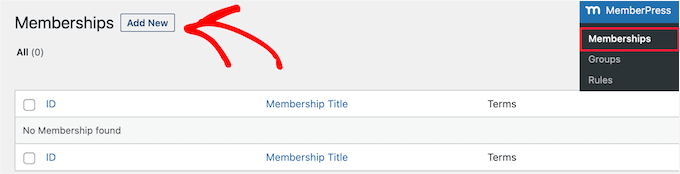
サイトの準備が整い、メンバーがサインアップを開始すると、バックエンドから登録日を簡単に確認できます。
MemberPress » メンバー に移動すると、「登録済み」列に各ユーザーの参加日が表示されます。
この情報は、管理者(およびWordPressダッシュボードにアクセスできるチームメンバー)のみに表示されることに注意してください。

一般メンバー、購読者、または学生に自身の登録日を表示させたい場合も、MemberPressなら簡単です。
WordPress ブロックエディターで以前に設定した「アカウント」ページを開き、左上隅の「ブロックを追加」ボタンをクリックするだけです。
ここで、「MemberPressアカウント情報」ブロックを検索します。

ページに追加したら、右側のパネルでブロックの設定を開き、ドロップダウンメニューから「user_registered」を選択します。
その後、変更を保存するために上部にある「保存」ボタンをクリックしてください。

これで、メンバーがアカウントページにアクセスすると、登録日が自動的に表示されるようになります。
最も良い点は、一度設定すればよいということです。MemberPressは、今後各ユーザーの正しい登録日を動的に取得します。

🎁ボーナス:ユーザーがWordPressに友達を招待して登録できるようにする
ユーザー登録日を追加したら、コミュニティを成長させる他の方法について考え始めるかもしれません。
うまく機能すると思われる機能の1つは、ユーザーが友人をサイトに招待できるようにすることです。
これは口コミマーケティングのように機能し、ユーザーベースを拡大する最も効果的な方法の1つであることがわかりました。
人々が友人を招待すると、ソーシャルプルーフが作成され、サイトがより歓迎され、信頼できるものになります。
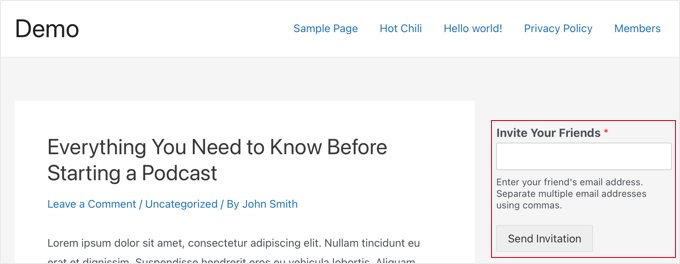
この機能を追加する最も簡単な方法は、WPFormsを使用することです。これにより、ユーザーが直接友人を招待できるシンプルな招待フォームを作成できます。
WPBeginnerでは、さまざまなフォームを作成するためにこのプラグインを常に使用しており、非常に信頼性が高く、初心者にも使いやすいことがわかりました。
興味がある場合は、WPFormsに関する詳細なレビューもあります。そこでは、なぜお勧めするのかについてさらに詳しく説明しています。
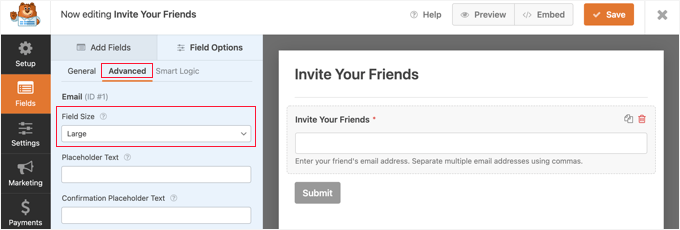
独自のサイトに招待フォームを設定するには、WordPressでユーザーが友人を登録に招待できるようにする方法に関するステップバイステップチュートリアルに従ってください。
WordPress でユーザー登録日を表示することに関するよくある質問
WordPress で登録日を表示することに関して、読者からよく寄せられる質問をいくつかご紹介します。
この登録日機能を追加すると、サイトの速度が低下しますか?
正しく行えば、登録日の追加はサイトの速度を低下させません。
WordPressは各ユーザーがいつ登録したかをすでに追跡しているため、その日付を表示することは、既存のメモを検索するようなものです。時間やリソースはあまりかかりません。
ほとんどの場合、ユーザーはすでに管理リストまたはフロントエンドページに読み込まれているため、この追加情報はパフォーマンスにほとんど影響を与えません。
登録日によってユーザーを並べ替えたりフィルタリングしたりするために高度な方法を使用している場合、少し余分な作業が必要になる可能性があります。しかし、サイトに数千人のユーザーがいない限り、ほとんど気づかれません。
登録日を追加するためにテーマのfunctions.phpファイルを変更する必要がありますか?
これを機能させるためにテーマのfunctions.phpファイルを編集する必要がないため、ほとんどのサイト所有者にとって大きな安心材料となります。
functions.php に直接コードを追加することは可能ですが、ほんの小さな間違いでもエラーが発生したり、サイトが壊れたりする可能性があるため、通常は避けています。
より良いアプローチは、WPCode のようなプラグインを使用してカスタムスニペットを挿入することです。この方法はより安全で管理しやすく、テーマを変更した場合でも機能します。開始するには、WordPress にカスタムコードを追加する方法に関するチュートリアルを参照してください。
この記事が、WordPressでユーザー登録日を表示する方法を理解するのに役立ったことを願っています。また、WordPressの登録にさらにユーザープロフィールフィールドを追加する方法に関するチュートリアルや、WordPressのユーザーロールと権限に関する初心者向けガイドも参照することをお勧めします。
この記事が気に入ったら、WordPressのビデオチュートリアルについては、YouTubeチャンネルを購読してください。 TwitterやFacebookでもフォローできます。




トム
Hello Nice code thank you but is it possible with the shortcode to show the register date of the user which actually logged in?
WPBeginnerサポート
ログインなどのユーザーアクティビティを追跡するには、以下の記事にあるようなプラグインを使用すると良いでしょう:
https://www.wpbeginner.com/plugins/how-to-monitor-user-activity-in-wordpress-with-simple-history/
管理者
joody
このコードは 2021-12-7 現在も機能します。素晴らしい!
WPBeginnerサポート
Glad the code still works!
管理者
ラルフ
TYPO: コードのメソッド3に1つのタイポがあり、日付が常に同じ値を示すエラーが発生しています。37行目は次のとおりです。
$udata = get_userdata( $user-ID );本来はこうなるべきです:
$udata = get_userdata( $user->ID );(ダッシュではなく矢印に注意してください)
WPBeginnerサポート
Thanks for pointing that out, the typo should be fixed
管理者
デイブ・S
素晴らしい投稿です!プラグインをインストールしたら、顧客が私のサイトにいつ購読したかを確認できるようになりました!!
WPBeginnerサポート
Thank you, glad our recommendation could help
管理者
chergui djaouida
お願いします。ショートコードではなく、PHPコードでユーザーの登録日を導入する必要があります。どうすればいいですか?
Isabelle Laplante
「ユーザープロファイルに登録日フィールドを表示する」カスタムプラグインは機能しますが、実際の日付が表示されません…すべてのユーザーに対して、追加された情報は「メンバー منذ: 2015年6月」…これはそうではありません…手伝ってもらえますか?
WPBeginnerサポート
このコードは日付を相対日付に変換します。適切な日付を表示したい場合は、次の行を変更してください。
1-click Use in WordPress
これで
1-click Use in WordPress
管理者
ジョディ・ホックリー
こんにちは、
プラグインありがとうございます。簡単な問題に対する簡単な解決策です。
ユーザープロフィールページに表示するために2番目のオプションを使用しました。しかし、表示されるのは月と年だけで、日が表示されません。日も表示するようにプラグインコードを変更するにはどうすればよいですか?
ご協力ありがとうございます。大変感謝しております。
ジョディ
ジェラード
とても良いです :)。
最初のコードスニペット(動作するもの)だけが必要でした。
ちょっとした注意点ですが、37行目は「$user->ID」にするべきです。' >' を忘れています。そうしないと、デバッグ時に通知が表示されます。
ありがとうございます。
デイビス
Admin Columns プラグインの開発者は、登録日で並べ替えるために 60 米ドルを要求しています。サイトマネージャーの場合は、より良い解決策を見つけてください。WP は、この超基本的な機能をすべての WP インストールに含めるべきです。
Hemang Rindani
有益な記事です。WordPressは、技術的な知識がほとんどまたは全くなくても複雑なウェブサイトを作成できる、最もユーザーフレンドリーなCMSです。豊富なモジュールとプラグインが付属しており、デジタルの夢を実現できます。ただし、ウェブサイト全体のセキュリティを向上させるために、WordPressウェブサイトの安全で認証されたツールを特定することが重要です。WPは、大企業で必要とされてきた、複数のユーザーを持つ複数のサイトを処理できます。WPは、ユーザーアカウントを管理し、特定のプラグインを使用してウェブサイトへの不正アクセスを防ぐための優れた機能を提供します。また、記事で説明されているような、ユーザーに素晴らしい個人的な感覚を提供するユーザーエクスペリエンスを強化するツールもあります。
記事をありがとうございます。
Patrick Catthoor
この機能は私のウェブサイトで使えそうだと思いました。そこで、3つの方法をすべて試しました。
方法1はうまくいきましたが、方法2と方法3は常に同じ日付、つまり1970年1月1日を返します。何か間違っているはずですが、何が間違っているのか分かりませんでした。
何かアイデアはありますか?
Celito C. Macachor
これは古い問題であることは承知していますが、最近の検索でこの記事を見つけました。素晴らしい、洞察に満ちた記事ですが、Patrickと同じ懸念があります。すべてのユーザーリストでは、登録日は正しいです。重要ではありませんが、メンバー منذ フィールドには、すべてのユーザーに対して1つの日付(2016年7月)のみが表示されます。この問題は解決されましたか?更新された情報があれば教えてください。