


GutenbergのカテゴリブロックやWordPressのサイトエディターウィジェットでは、まだ投稿がない(公開された投稿がない)カテゴリが表示されないことに気づいたかもしれません。
このデフォルトの動作は物事をきれいに保ちますが、何かを見逃している可能性があります。私たちの経験では、空のカテゴリを表示することは、特にコンテンツの整理に取り組んでいる場合や、将来的に投稿を追加する予定がある場合に、実際に有益であることがわかっています。
これらのカテゴリを表示することは、サイトの構造を改善し、訪問者のナビゲーションを容易にし、コンテンツを整理された状態に保つのに役立ちます。
この記事では、WordPressのウィジェットやブロックにこれらの空のカテゴリを簡単に表示する方法を説明します。

WordPressで空のカテゴリを表示するのはなぜですか?
デフォルトでは、WordPressのカテゴリウィジェットまたはブロックには空のカテゴリは表示されません。
空のカテゴリとは、現在投稿が割り当てられていないカテゴリのことです。
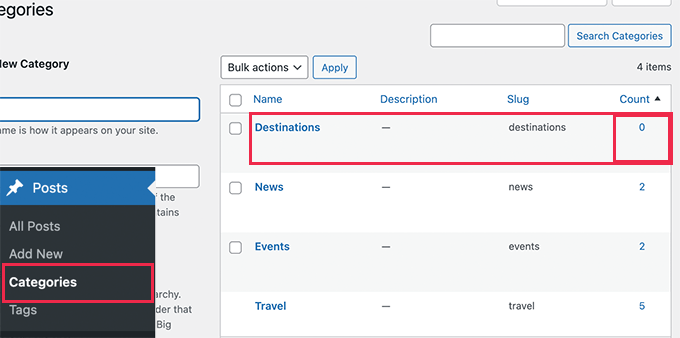
ただし、ウェブサイト作成の途中で、サイドバーウィジェットなどに空のカテゴリを表示する必要がある場合があります。
ウィジェットに空のカテゴリが表示されると、ウェブサイトの所有者はそれらのカテゴリのコンテンツを作成し、コンテンツ戦略のギャップを埋めるよう促される可能性があります。
さらに、ニュースサイトやゲスト投稿機能のあるブログをお持ちの場合、空のカテゴリを表示したい場合もあります。それは、ユーザーがそれらのカテゴリに関連するコンテンツを提供するよう促す可能性があるからです。たとえば、ユーザーが自分の知識のあるトピックに関連する空のカテゴリを見ると、そのカテゴリにコンテンツを投稿する可能性が高くなるかもしれません。
それでは、WordPressのサイドバーやブロックウィジェットに空のカテゴリを簡単に表示する方法を見ていきましょう。以下のリンクをクリックすると、お好みの方法にジャンプできます。
方法1:WPCodeを使用してWordPressウィジェットに空のカテゴリを表示する
テーマのfunctions.phpファイルにコードスニペットを追加できますが、WPCodeのようなプラグインを使用するのが最善です。
WordPressのコアファイルにカスタムコードを追加する問題は、たとえわずかな間違いであってもWordPressサイトを破損させ、アクセス不能にする可能性があることです。
私たちは、最も人気のあるコードスニペットプラグインであるWPCodeの使用をお勧めします。これを使用すると、WordPressサイトに任意のコードを簡単かつ安全に追加できます。
これを行ったことがない場合は、WordPressにカスタムコードスニペットを追加する方法に関するガイドをご覧ください。
まず、無料のWPCodeプラグインをインストールしてアクティブ化する必要があります。詳細な手順については、WordPressプラグインのインストール方法に関するガイドを参照してください。
有効化したら、コードスニペット » + スニペットを追加に移動します。
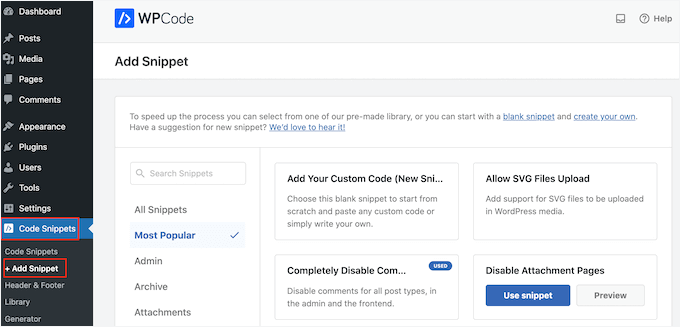
これにより、スニペットライブラリが表示され、SVGファイルアップロードを許可する、コメントを無効にするなど、特定のユースケースに対応する実証済みのショートコードが多数提供されます。
まず、「カスタムコードの追加(新規スニペット)」オプションを見つけ、その下にある「+カスタムスニペットの追加」ボタンをクリックします。

次に、画面に表示されるオプションのリストから、コードの種類として「PHPスニペット」を選択する必要があります。

「カスタムスニペットの作成」ページで、スニペットのタイトル(例:「空のカテゴリを表示」)を追加してください。
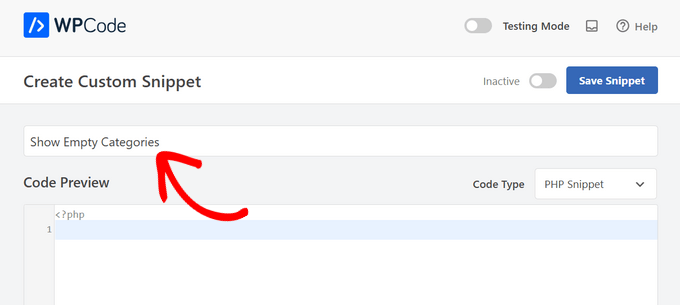
次に、コードプレビューボックスの下に、次のコードを追加します。
function wpb_list_categories() {

// define category list parameneters
$args = array (
'echo'          => false,
'title_li'      => '',
'hide_empty'    => 0
);

// get categories list
$display_cats = wp_list_categories($args);

//display custom categories list
return $display_cats;
}
このようになります:
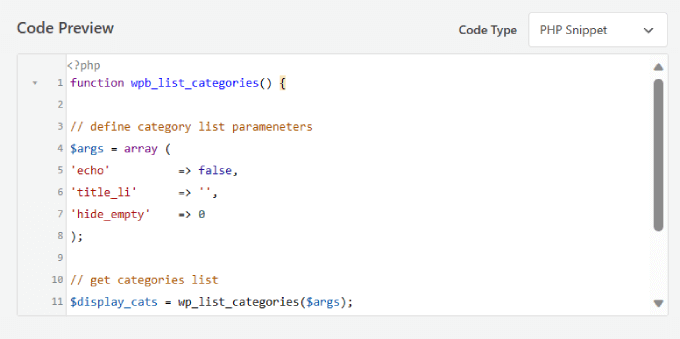
このコードは、空のカテゴリと入力済みのカテゴリの両方を含むカスタムカテゴリリストを単純に作成します。
その後、右上隅のスイッチを「非アクティブ」から「アクティブ」に切り替える必要があります。
次に、「スニペットを保存」ボタンをクリックするだけです。
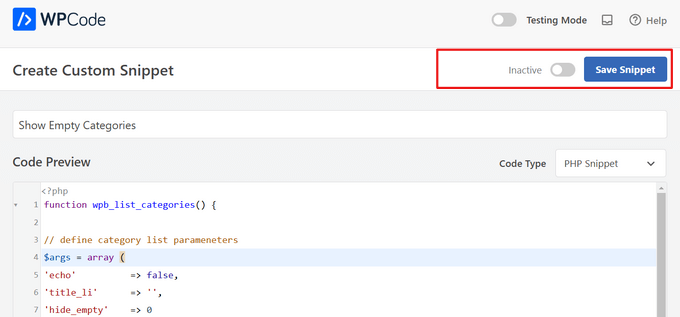
次に、ページの下部にある「挿入」セクションまでスクロールします。「挿入方法」の横にある「ショートコード」オプションを選択します。
ショートコードを挿入方法として設定した後、「更新」ボタンをクリックすることを忘れないでください。
カテゴリをメインサイドバーに追加したいので、WPCodeによって生成された「ショートコード」をコピーする必要があります。
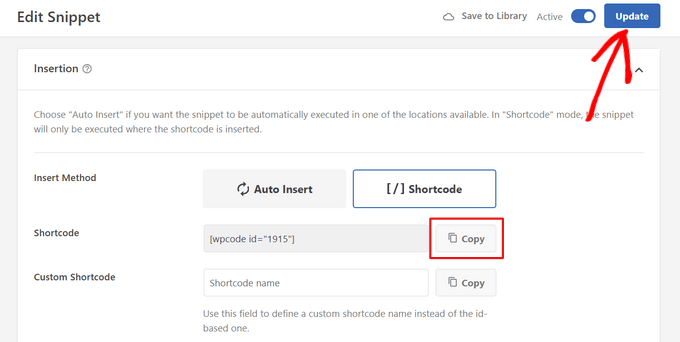
それが完了したら、WordPress管理画面の外観 » ウィジェットに移動します。
このページは、ウェブサイトにコードを追加できる場所です。
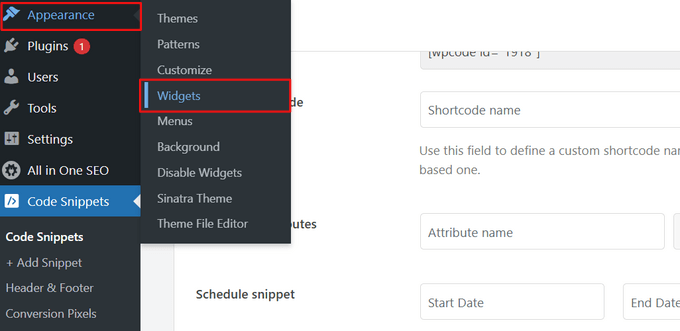
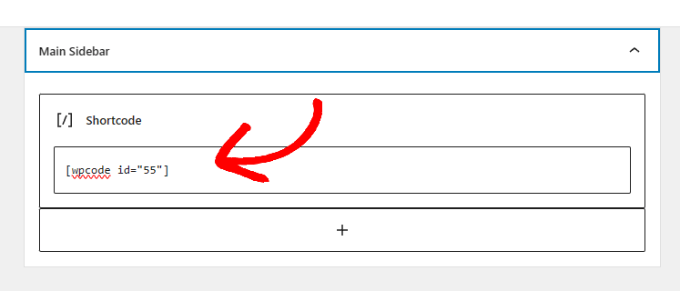
「メインサイドバー」のドロップダウン矢印を選択する必要があります。
次に、「+」アイコンをクリックして「ショートコード」を選択します。
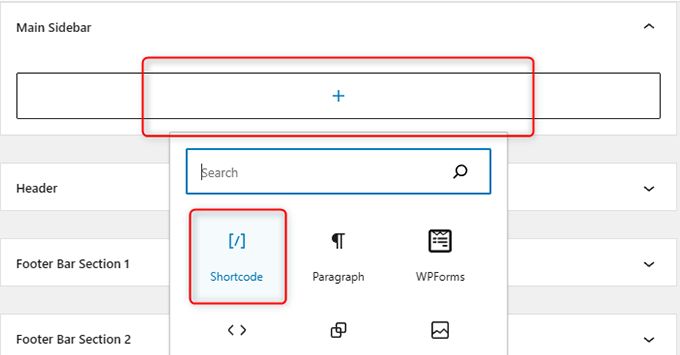
WPCodeによって生成されたショートコードをボックスに貼り付けます。
これにより、カスタムショートコードをメインサイドバーに追加できます。
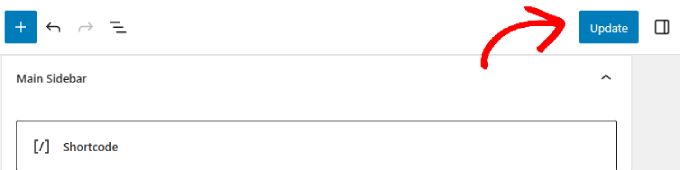
最後に、ページ右上にある「更新」ボタンをクリックします。
これで、ウェブサイトにアクセスして、カテゴリリストが実際に機能していることを確認できます。
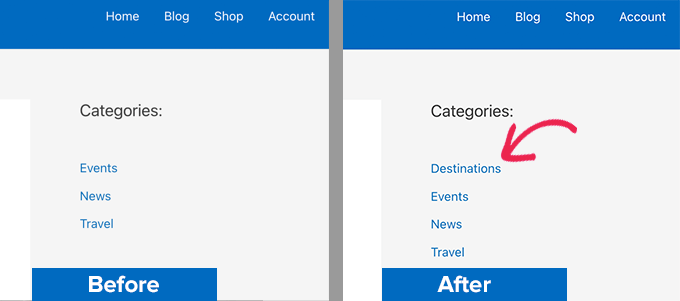
これで、ウェブサイトをライブでプレビューできます。
空のカテゴリーと投稿のあるカテゴリーの両方が表示されるはずです。
このショートコードは、WordPressの投稿やページでも使用できます。
これは、訪問者がカテゴリ別に閲覧して関連トピックを見つけるのに最適な方法です。

方法2. クラシックウィジェットで空のカテゴリを表示する
この方法は、WordPressウェブサイトでブロックウィジェットを無効にしてクラシックウィジェットを使用している場合に利用できます。
この方法の利点は、ショートコードを作成する代わりに、デフォルトのカテゴリウィジェットの動作を変更できることです。
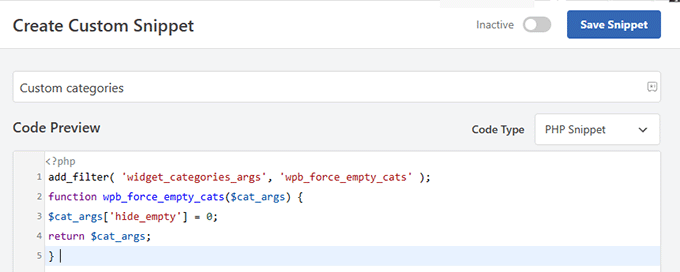
次のコードをWPCodeに追加するだけです。上記の例と同じ手順に従うことができます。
add_filter( 'widget_categories_args', 'wpb_force_empty_cats' );
function wpb_force_empty_cats($cat_args) {
$cat_args['hide_empty'] = 0;
return $cat_args;
}
このようになります:
その後、ウィジェットをサイドバーに追加するだけです。これを行うには、方法1と同じプロセスを繰り返すことができます。
WPCodeによって生成されたショートコードをコピーするだけです。次に、テキストウィジェットに貼り付けて変更を保存します。
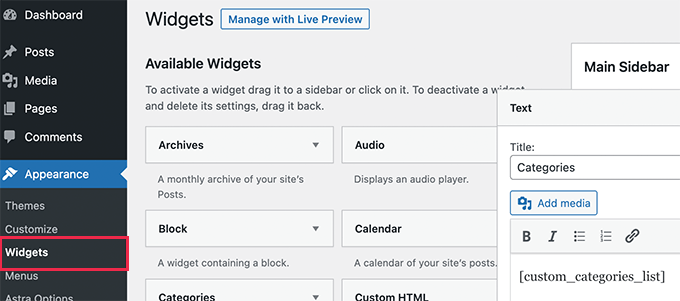
最後に、ライブウェブサイトを確認して変更を確認できます。
カテゴリーリストに空のカテゴリーが表示されるはずです。
ボーナス:WordPressで特定のカテゴリを非表示にする方法
WordPressでカテゴリを非表示にすることもできます。これにより、ホームページが煩雑になるカテゴリの長いリストがあり、重要なものだけを表示したい場合に役立ちます。
さらに、ウェブサイトで強調したい重要な詳細にユーザーの注意を向けさせることができます。
これを行うには、WPCodeをダウンロードする必要があります。その後、次のカスタムPHPコードをコードプレビューボックスに追加します。
function wpb_list_categories() {

// define category list parameneters
$args = array (
'echo'          => false,
'title_li'      => '',
'exclude'               => '12,16,21',
'hide_empty'    => 0
);

// get categories list
$display_cats = wp_list_categories($args);

//display custom categories list
return $display_cats;
}

// create shortcode
add_shortcode('custom_categories_list','wpb_list_categories');
次に、非表示にしたいカテゴリのIDをコードの除外オプションの横に追加できます。
完了したら、「アクティブ」スイッチを切り替えて、「スニペットを保存」ボタンをクリックするだけで設定が保存されます。
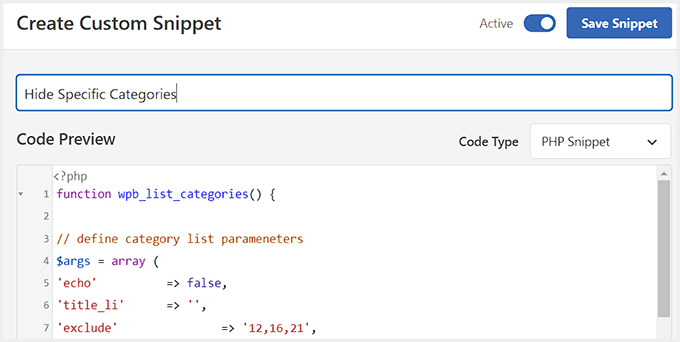
詳細については、WordPressでカテゴリを表示/非表示する方法に関するチュートリアルを参照してください。
この記事がWordPressウィジェットで空のカテゴリを表示する方法を学ぶのに役立ったことを願っています。また、これらの便利なWordPressのヒント、トリック、ハックを確認したり、WordPressのカテゴリページにサブカテゴリを追加する方法に関するチュートリアルを確認したりすることもできます。
この記事が気に入った場合は、WordPressのビデオチュートリアルのために、YouTubeチャンネルを購読してください。また、TwitterやFacebookでも私たちを見つけることができます。


イジー・ヴァネック
On the website within the newsletter, I occasionally ask users in which category they would like more posts. Of course, I have some prepared, but since they weren’t visible, I had to list them as new in the newsletter. With this snippet, I won’t have to do that anymore, which is nice. I probably need to search better next time to see what is and isn’t possible to make my work easier. And it’s probably best to search right here
Faisal
ありがとうございます…うまくいっています…!!!
アティラ・ボズ
Hello and thank you. I tried this and it worked but I found out I was searching for something little different. You know when you set it the way that only one line is shown – when I set it that ways it still doen not show the empty cats. You know what I mean? If yes can you help?
ドイツ、ケルンよりご挨拶申し上げます
ヴォイチェフ・ワルチャコフスキ
ナイスでシンプルですが、空のカテゴリを表示する目的は何ですか?ローカル開発以外の理由がありますか?
エリック・ノルド
空のカテゴリ内にカテゴリをネストする
ヴォイチェフ・ワルチャコフスキ
その通りです。他のカテゴリをグループ化するために空のカテゴリを使用できます。
バラジ
素晴らしい&ありがとうございます