


多くのスモールビジネスにとって、潜在顧客からの電話は大きな売上と収益を生み出します。しかし、新しいウェブサイトの所有者は、コールフォワーディングの設定がいかに重要であるかを知らないことがよくあります。
WPBeginnerでは、過去15年以上にわたり、企業がウェブサイトから電話をかけやすくすると、より多くの売上を上げ、より多くのお金を稼ぐことが多いことを経験してきました。
通話転送とは、誰かがあなたのウェブサイトを訪れてあなたに連絡したいときに、その人の通話が正しい電話番号にかかることを意味します。これは、オフィスの電話、携帯電話、またはあなたに代わって電話に応答する特別なサービスである可能性があります。
この記事では、WordPress サイトからビジネス通話転送を簡単に設定する方法をステップバイステップでご紹介します。

ウェブサイトからビジネスの電話転送を設定するために必要なものは何ですか?
通常、WordPressウェブサイトまたはオンラインストアに電話番号を追加できます。ウェブサイトの訪問者は、その電話番号を使って電話をかけることができます。
しかし、通常の電話サービスには、通話転送、営業時間、キャッチホン、その他の高度な機能はありません。さらに、通話転送のような基本的な機能でさえ、はるかに多くの費用がかかります。
適切なビジネスの電話転送を行うには、スマートなビジネス電話サービスプロバイダーが必要です。
私たちはNextivaの使用をお勧めします。これは市場で最高のビジネス電話サービスであり、固定電話や携帯電話サービスよりもはるかに低コストでビジネス通話を簡単に管理できます。
注意: WPBeginnerでは、ビジネスの電話番号にNextivaを使用しています。
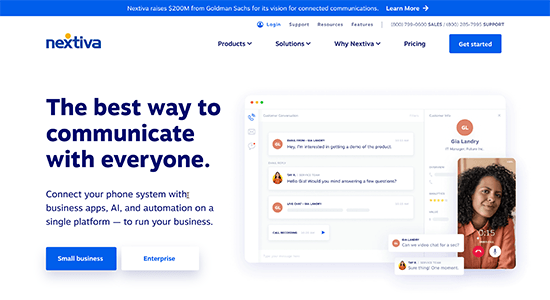
Nextivaを推奨する理由
- NextivaはVoIP電話サービスを提供しています。これは、固定電話の代わりにインターネットを使用して電話をかけたり受けたりすることを意味します。
- VoIPを使用すると、コストを削減し、コール転送、通話録音、ボイスメール、コールウェイティングなどの高度な機能を利用できます。さらに、任意の場所の番号を選択したり、フリーダイヤル番号を取得したりできます。
- さらに重要なのは、既存の携帯電話、コンピューター、またはデスクフォンで通話を管理できることです。
- 1つの番号を複数のチームメンバーと共有できるため、私たちのようなリモートチームに最適です。
Nextivaの代替案を探している場合は、RingCentralまたはOomaを検討してみてください。
それでは、ウェブサイトからビジネスの電話転送を設定する方法を見ていきましょう。
ビジネスの電話転送を設定する
まず、Nextivaアカウントにサインアップする必要があります。サインアップ中に、ビジネス用電話番号を選択できます。また、既存の電話番号を接続することもできます。
アカウントを設定したら、選択したどのデバイスでも、ビジネスの電話番号で通話の発着信ができます。
その後、ウェブサイトの電話転送を設定できます。
ユーザー » アクション » 音声設定 ページに移動し、左側のメニューから「転送」を選択するだけです。
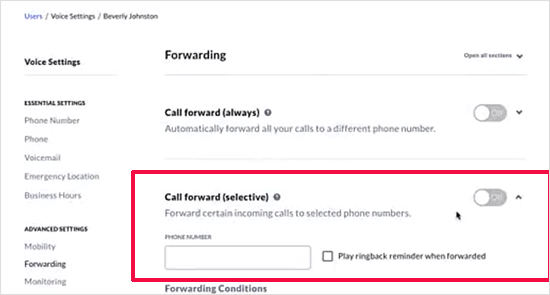
ここから、「通話転送(選択式)」セクションで任意の電話番号を入力できます。
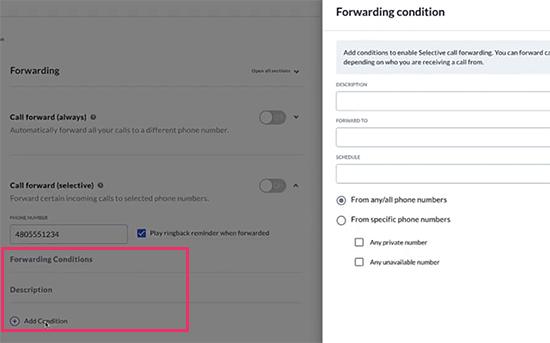
その下にある「転送条件」をクリックすると、通話の転送タイミングを選択できます。スケジュール、電話番号などに基づいて条件を追加できます。
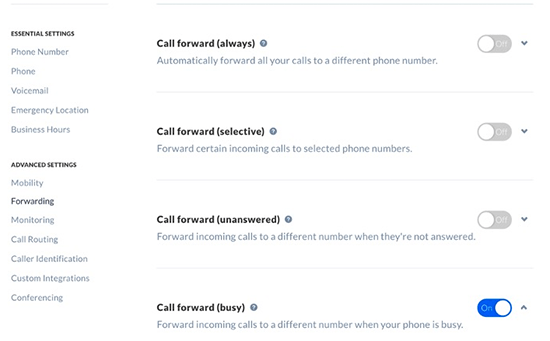
個別通話転送の他に、常時通話転送、ビジー通話転送、または応答がない場合の転送も設定できます。
電話転送を設定したら、ウェブサイトに追加する前に必ずテストしてください。
WordPressにクリックコールオプションを追加する
ビジネス通話転送を有効にしたので、ウェブサイトにクリックコールボタンを追加したい場合があります。
まず、WP Call Buttonプラグインをサイトにインストールして有効にする必要があります。詳細については、WordPressプラグインのインストール方法に関するステップバイステップガイドをご覧ください。
アクティベート後、設定 » WP Call Button ページにアクセスしてプラグインの設定を構成する必要があります。
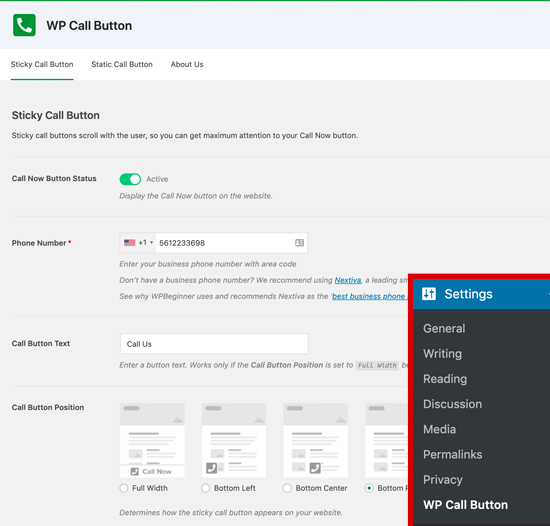
このプラグインには、ウェブサイト全体に画面上に表示されるスティッキーボタンが付属しています。特定の投稿やページで表示/非表示を切り替えることができます。モバイルデバイスでのみ表示するように選択することもできます。
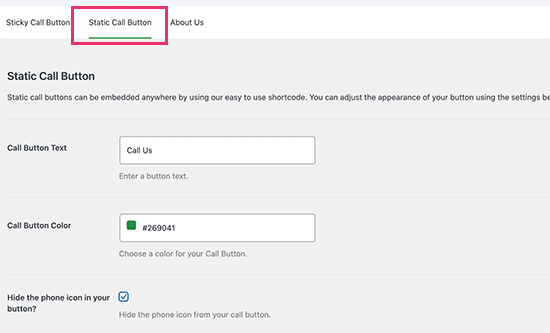
ボタンを静的に表示したい場合は、「静的コールボタン」タブに切り替えることができます。ここから、ボタンの設定を選択し、ショートコードをコピーできます。
設定が完了したら、ブロックまたはウィジェットを使用して、投稿やページに固定通話ボタンを追加できます。
「WP Call Button」を検索し、クリックしてウェブサイトに追加するだけです。
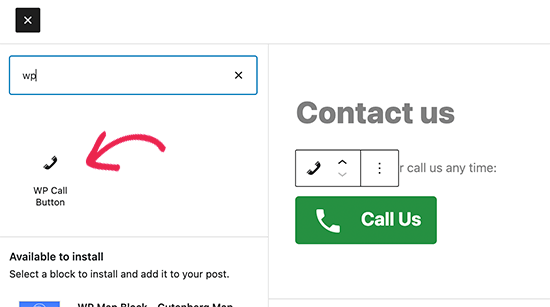
ブロック設定では、色、文字サイズ、配置を選択したり、電話アイコンを表示または非表示にしたりできます。
完了したら、変更を保存してウェブサイトにアクセスし、「今すぐ電話」ボタンが機能していることを確認できます。
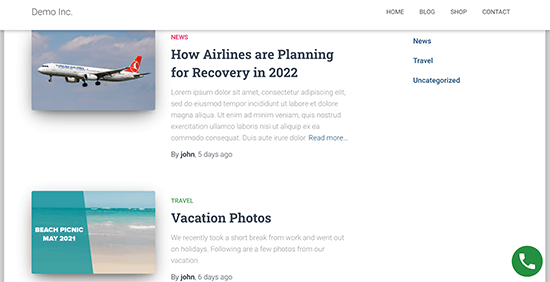
WordPressでクリック可能な電話番号を追加する他の方法については、WordPressでクリックして電話をかけるボタンを追加する方法に関するチュートリアルをご覧ください。
ユーザーは電話番号をクリックして発信できるようになり、通話は電話転送設定に基づいて転送されます。
ウェブサイトの所有者には、顧客がビジネスに連絡するための方法を複数提供することを常にお勧めします。電話番号に加えて、連絡フォームを用意し、可能であればサイトでライブチャットまたはチャットボットソリューションを提供することをお勧めします。
この記事が、ウェブサイトからビジネスのコール転送を設定する方法を学ぶのに役立ったことを願っています。また、ウェブサイト用の自動応答電話システムを設定する方法に関するガイドや、最も安価なVoIP電話サービスの専門家による比較もご覧ください。
この記事が気に入った場合は、WordPressのビデオチュートリアルのために、YouTubeチャンネルを購読してください。また、TwitterやFacebookでも私たちを見つけることができます。




質問や提案はありますか?コメントを残して、議論を開始してください。