


WordPressで顧客コミュニケーションの自動化を開始した当初、ターゲットを絞ったクーポンを手動で送信することは、私たちの時間を何時間も浪費していました。
数多くのソリューションをテストした後、FunnelKit AutomationsとUncanny Automatorがクーポンキャンペーンの自動化におけるゲームチェンジャーであることがわかりました。
これにより、技術的な専門知識を必要とせずに、自動で機能する洗練されたクーポンキャンペーンを作成できます。
このガイドでは、これらの強力なツールを使用して自動クーポンキャンペーンを設定する方法を詳しく説明します。
💡クイックアンサー:WordPressで自動クーポンを送信する方法
WordPressで自動クーポンを送信する最も簡単な方法は、自動化プラグインを使用することです。広範なテストの結果、以下の2つのトップソリューションをお勧めします。
- FunnelKit Automations: WooCommerceストアに最適です。これにより、「顧客獲得」ワークフローを作成でき、一定期間非アクティブな顧客に自動的にユニークなクーポンをメールで送信できます。
- Uncanny Automator: 最も柔軟なオプションです。ユーザーがログアウトしたり、商品を複数回閲覧したりするなどのトリガーに基づいて、ユニークなクーポンを送信する自動化された「レシピ」を作成できます。
顧客を呼び戻すために自動クーポンを送信する理由
クーポンを自動送信することは、古い顧客を呼び戻すのに最適な方法です。これにより、より多くの売上を上げ、多くの時間を節約できます。
現在の顧客を維持することは、新しい顧客を見つけるよりもはるかにコストがかかりません。自動クーポンシステムを使用する主な理由は次のとおりです。
- 非アクティブな顧客を呼び戻す:プラグインは、アクティブでなくなった顧客を見つけることができます。たとえば、2か月間何も購入していない場合があります。サプライズ割引は、ストアについて思い出させ、再び訪問するように促すことができます。
- 時間の節約と作業の軽減:非アクティブな顧客を手動でチェックし、一人一人にメールを送信する必要はありません。自動化ツールがすべての作業を行います。これは一日中、毎日実行されるため、ビジネスの他の部分に集中できます。
- クーポンをより効果的にする:‘COMEBACK20’のような一般的なコードも悪くはありませんが、ユニークなコードの方がはるかに効果的です。特定の人物のためだけに作成された特別なコードは、より個人的に感じられ、割引ウェブサイトで共有されることはなく、多くの人が同じ割引を使用するのを防ぎます。
プロのヒント:メールでクーポンを送信する場合、顧客の受信トレイに届くようにする必要があります。優れたSMTP(Simple Mail Transfer Protocol)サービスは、メールが正しく配信されるのに役立ちます。
WordPressで最高のSMTPプラグインであるWP Mail SMTPを推奨します。これにより、メールの配信が保証されます。
それでは、WordPressで自動的にクーポンを送信して顧客を呼び戻す方法を見てみましょう。使用したい方法にジャンプするには、以下のクイックリンクを使用してください。
方法1. FunnelKitを使用する(WooCommerceユーザーに最適)
WordPressで自動クーポンを送信する1つの方法は、FunnelKit Automationsを使用することです。
FunnelKitは、WordPress向けのセールスファネルビルダーおよびマーケティングオートメーションプラグインです。ビジュアルなドラッグアンドドロップワークフロービルダーが含まれており、「顧客呼び戻し」キャンペーンを作成できます。
この機能により、ユニークでパーソナライズされたクーポンを自動的に生成して買い物客に送信するルールを簡単に設定できます。
当社のテストによると、WooCommerceを使用してオンラインで製品やサービスを販売している場合、FunnelKitはプラットフォームと深く統合されているため、優れた選択肢となります。機能の詳細については、Funnelkit Automationsのレビューをご覧ください。
ステップ1:FunnelKitプラグインのインストールと有効化
まず、FunnelKit Automationsの無料版をインストールして有効にする必要があります。これにより、プレミアムプラグインの機能の基盤が提供されます。詳細については、WordPressプラグインのインストール方法に関するガイドを参照してください。
その後、FunnelKit Automations Proプラグインをインストールして有効化する必要があります。
両方のプラグインを有効化した後、FunnelKit Automation » Settingsに移動します。「ライセンス」フィールドにライセンスキーを追加できます。
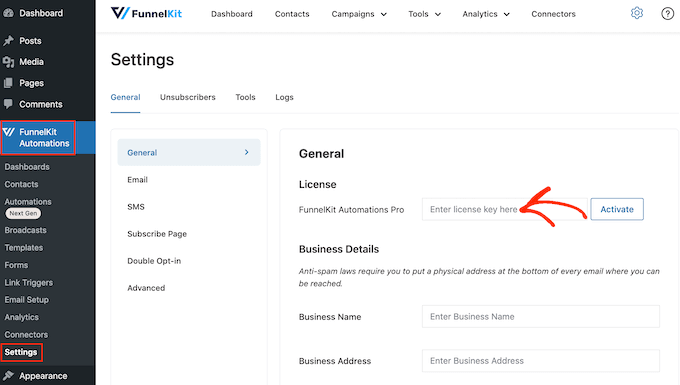
この情報はFunnelKitのウェブサイトのアカウントで見つけることができます。この情報を追加したら、「有効化」ボタンをクリックします。
ステップ 2: 新しい「顧客獲得」オートメーションを作成する
さて、パーソナライズされたクーポンを生成し、顧客にメールで送信するワークフローを作成します。このワークフローは、顧客の最後の注文から30日が経過した後に実行されます。
ワークフローを作成するには、WordPressダッシュボードのFunnelKit Automations » Automations (Next Gen)に移動します。次に、「新しいオートメーションを追加」ボタンをクリックします。
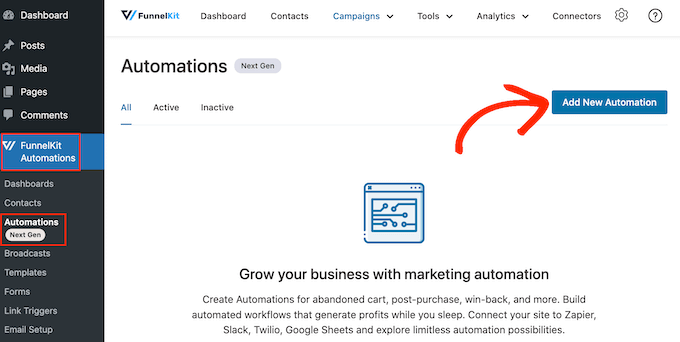
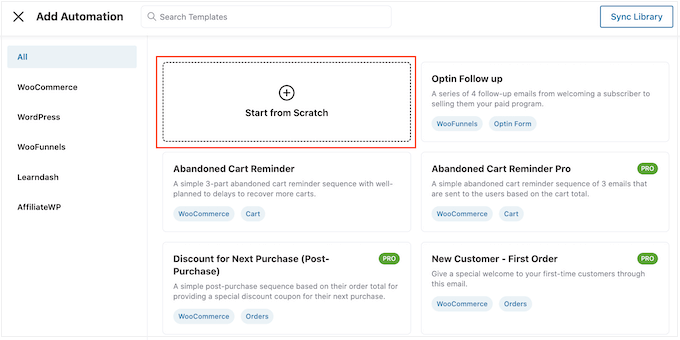
使用できるさまざまな自動化テンプレートが表示されます。
独自のワークフローを作成したいので、「最初から始める」を選択します。
表示されるポップアップで、自動化の名前を入力します。これは参照用ですので、好きな名前を使用できます。
次に、「作成」をクリックします。
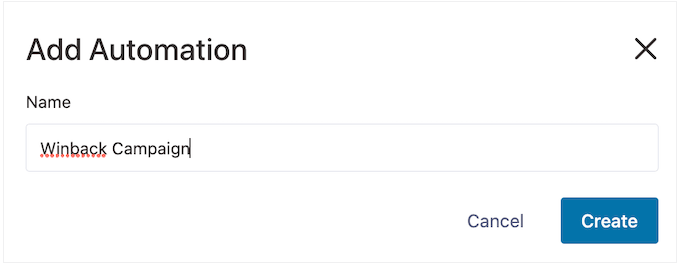
次に、ワークフローを開始するアクションを選択する必要があるため、「トリガーを選択」をクリックします。
左側のメニューで「WooCommerce」を選択し、「顧客獲得」をクリックして選択します。
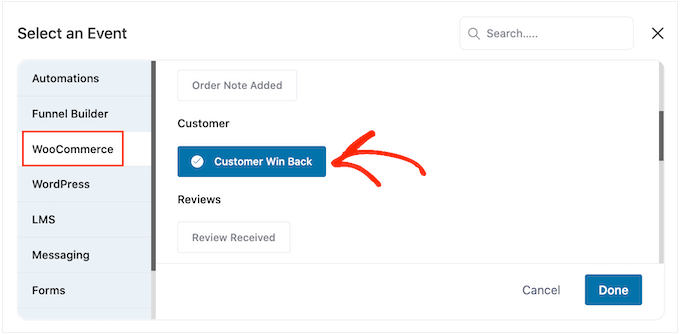
「完了」をクリックして、トリガーをオートメーションワークフローに追加します。
ステップ 3: オートメーショントリガーとスケジュールを設定する
メインエディタに戻り、「顧客獲得」トリガーをクリックします。
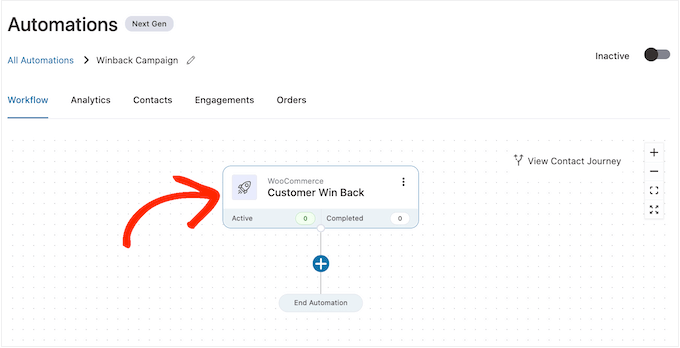
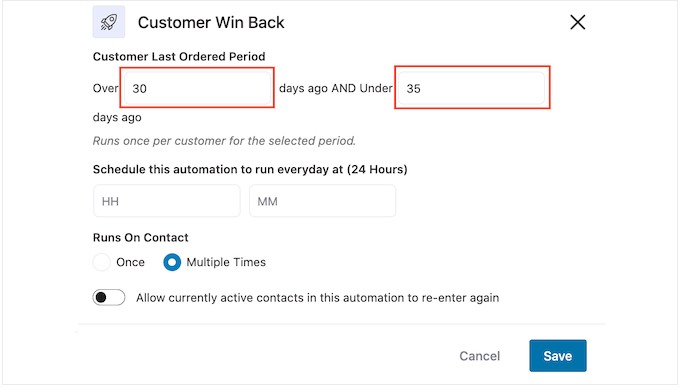
「顧客最終注文期間」セクションで、ワークフローを実行する前に FunnelKit が待機する期間を入力できます。
たとえば、次の画像では、顧客の最後の注文から30日が経過したときにワークフローが実行されます。
FunnelKit はこの自動化を24時間ごとに繰り返します。そのため、短期間のみ実行することが重要です。この理由から、ワークフローは顧客の最後の注文から35日が経過したら停止するように設定しました。
このように、何十通ものメールを送って顧客を煩わせることはありません。
次に、「これをスケジュールする....」フィールドを使用して、オートメーションを実行する時間を設定できます。FunnelKitはストアのタイムゾーンを使用するため、別のタイムゾーンを使用したい場合は、オンラインストアの設定を変更することをお勧めします。
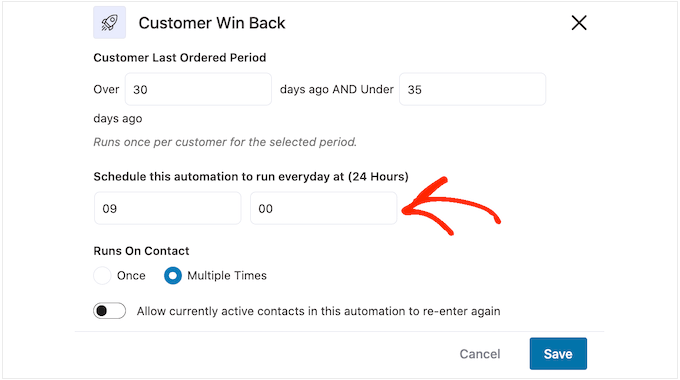
終了したら、「保存」をクリックします。
ステップ 4: 自動クーポンを追加してカスタマイズする
メインのワークフローエディタに戻り、「+」をクリックしてから「アクション」を選択します。
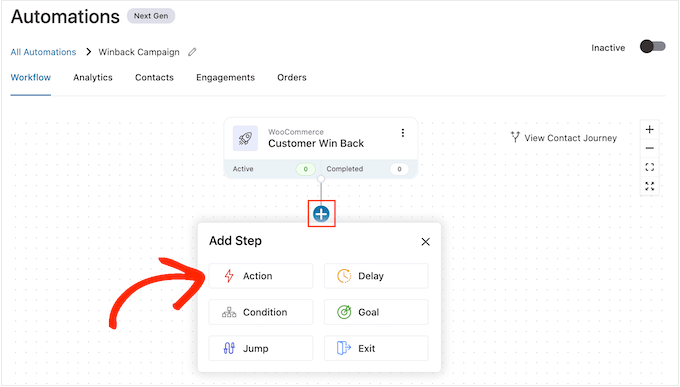
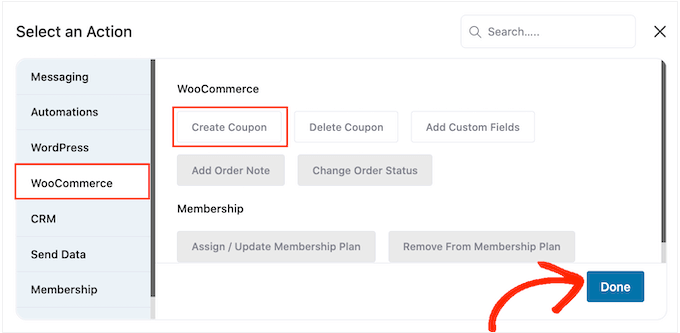
表示されるポップアップで、「WooCommerce」を選択し、「クーポンを作成」をクリックします。
「完了」をクリックするだけで、このアクションをワークフローに追加できます。
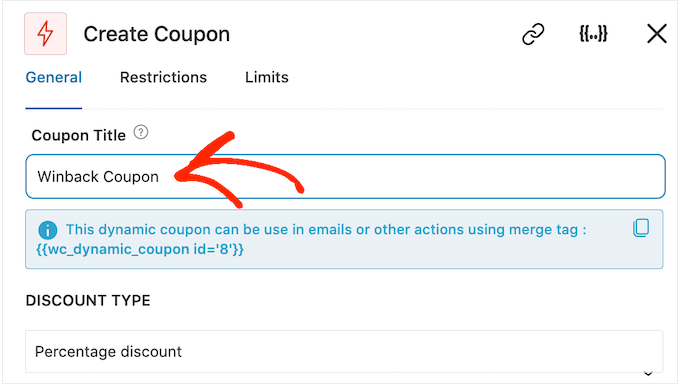
メインのFunnelKitエディタに戻り、追加したアクションをクリックします。これにより、「クーポン作成」アクションをカスタマイズできるポップアップが開きます。
開始するには、「クーポンタイトル」フィールドにクーポン名を入力します。これは参照用ですので、好きなものを何でも使用できます。
その後、「割引タイプ」ドロップダウンメニューを使用して、作成したいクーポンのタイプを選択します。
FunnelKitは、パーセンテージ割引、固定カート割引、固定商品割引をサポートしています。
ほとんどの場合、「パーセンテージ割引」を選択すると、顧客の支出額や購入した商品に関係なく、すべての顧客が同様のメリットを得られるようになります。
その後、「金額」フィールドに金額を入力します。たとえば、顧客に全購入品に対して20%割引、または5ドルの割引を提供することができます。
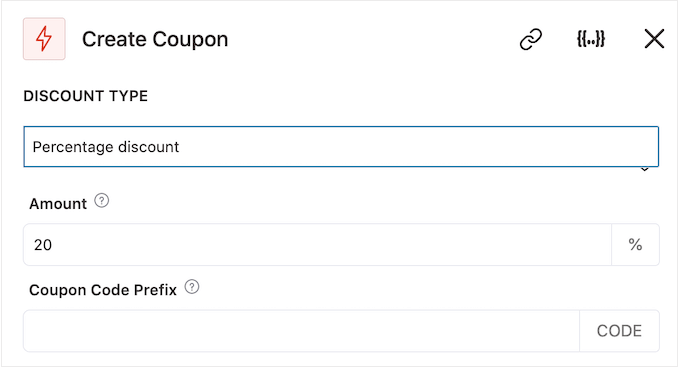
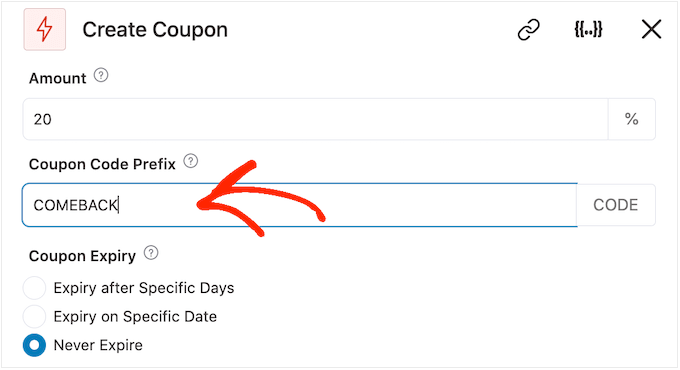
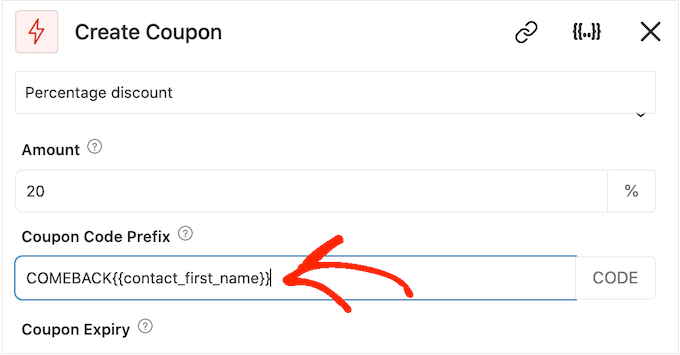
FunnelKitは各連絡先に対して一意のクーポンコードを自動的に作成します。ただし、コードの先頭にプレフィックスを追加できます。これはプレーンテキストまたは動的タグのいずれかです。FunnelKitはコードを作成するたびにこれらのタグを実際のテキストに置き換えるため、これはパーソナライズされたクーポンを作成するのに最適な方法です。
ショッパーを呼び戻したいので、顧客の名前をクーポンに含めることを決定する場合があります。これにより、彼らの注意を引き、コードを覚えやすくすることができます。
プレフィックスとしてプレーンテキストを追加するには、「クーポンコードプレフィックス」フィールドに単純に入力してください。
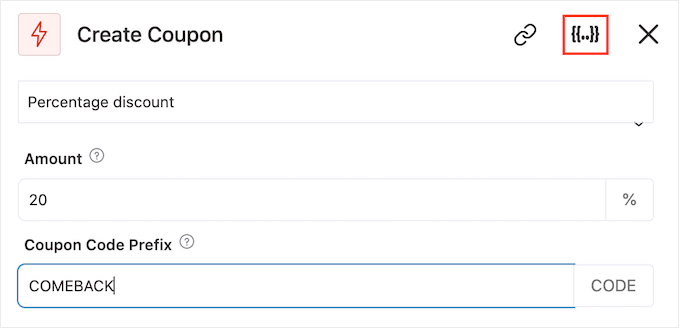
1つ以上のタグを追加するには、「マージタグ」アイコンをクリックします。
これは波括弧が付いたボタンです。
これで、自動化されたクーポンで使用できるすべてのタグが表示されます。
{{contact_first_name}} タグを使用しますが、任意のタグを使用できます。
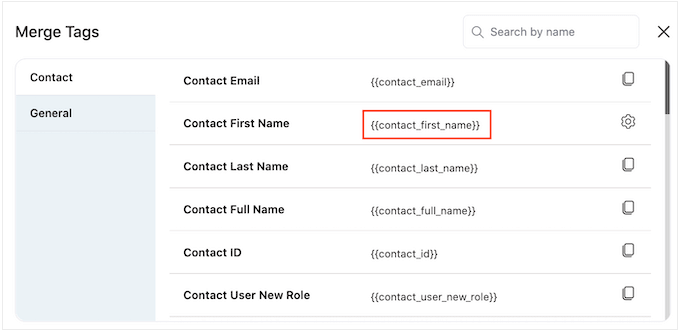
各タグをコピーして、「クーポンコードプレフィックス」フィールドに貼り付けるだけです。
次の画像でわかるように、プレーンテキストとタグを組み合わせて使用できます。
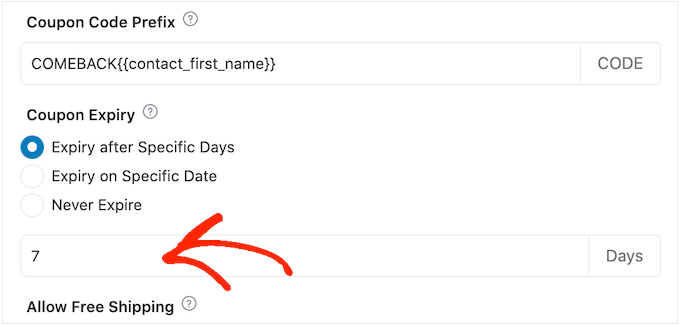
デフォルトでは、クーポンは決して期限切れになりません。緊急性とFOMO(取り残されることへの恐れ)の感覚は、顧客にクーポンを使用するように促す可能性があるため、「特定の日数後に失効」または「特定の日付に失効」の隣にあるラジオボタンを選択することをお勧めします。
次に、クーポンがいつ期限切れになるかを指定するためのコントロールを使用できます。
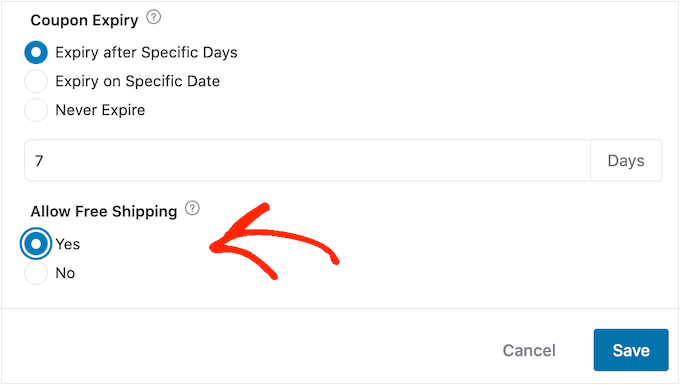
最後に、クーポンが顧客に送料無料割引を提供するかどうかを選択できます。
ショッパーは送料無料を好むので、「送料無料を許可する」の下にある「はい」ラジオボタンを選択して、クーポンにこれを含めることを検討してください。
ステップ 5: クーポンを送信する自動メールを作成する
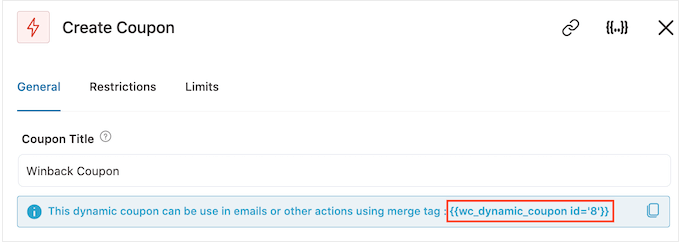
クーポンの設定が完了したら、その動的タグを取得する必要があります。
「クーポンタイトル」の下に、{{wc_dynamic_coupon id=8}} のような短いコードが表示されます。
これは実際のクーポンではありません。これは、FunnelKit が顧客ごとに一意のコードに置き換えるプレースホルダーです。次のステップでメールに追加できるように、このタグをコピーしてください。
タグをコピーしたら、「保存」をクリックして変更を保存します。
クーポンができたので、FunnelKitが顧客に送信するメールを作成する時間です。メールアクションを追加するには、「+」ボタンをクリックし、「アクション」を選択します。
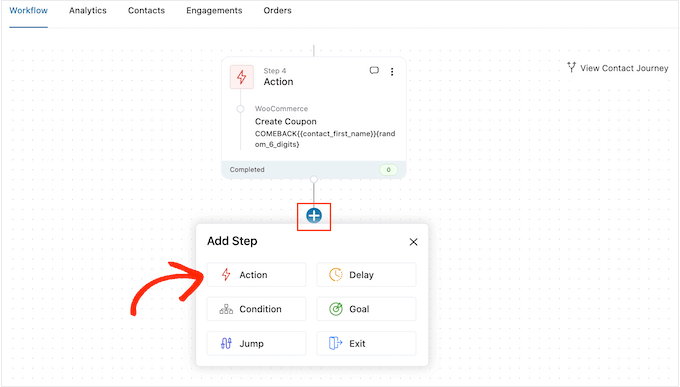
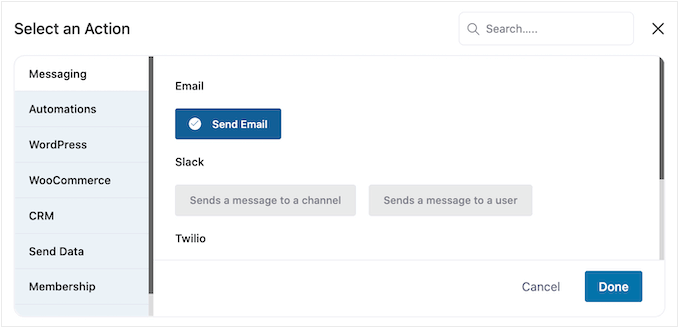
まだ選択されていない場合は、左側のメニューで「メッセージング」をクリックしてください。
次に、「メールを送信」を選択し、「完了」をクリックします。
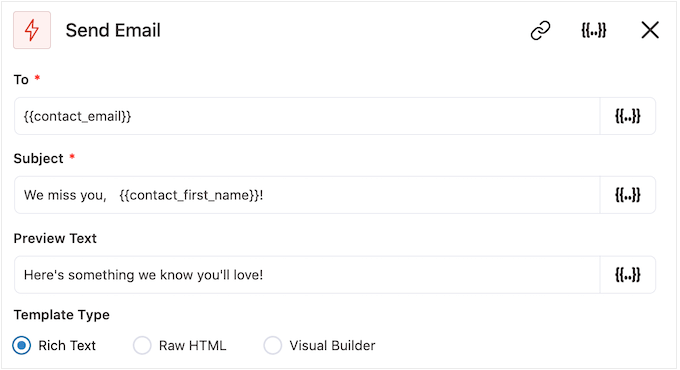
件名を入力し、本文のプレビューと追加を行うことで、メールを作成できるようになりました。
クーポンを作成するのと同様に、プレーンテキストとタグを組み合わせて使用するのが最適です。動的タグを追加するには、宛先、件名、プレビューテキストフィールドの横に表示される「マージタグ」アイコンをクリックします。
メール本文にタグを追加したい場合は、「マージタグ」ボタンをクリックできます。
クーポンコードを追加するには、前のステップでコピーした{{wc_dynamic_coupon id=8}}コードを貼り付けるか入力するだけです。
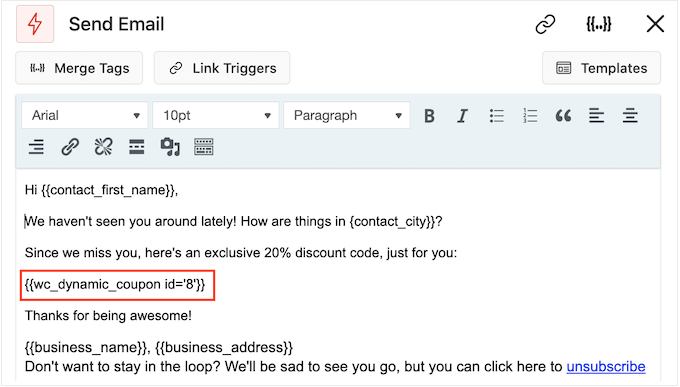
メールがどのように表示されるかに満足したら、「保存して閉じる」をクリックします。
ステップ 6: 獲得キャンペーンを有効にする
これで完了です。自動化を有効にする準備ができたら、「非アクティブ」スライダーをクリックして「アクティブ」に切り替えます。
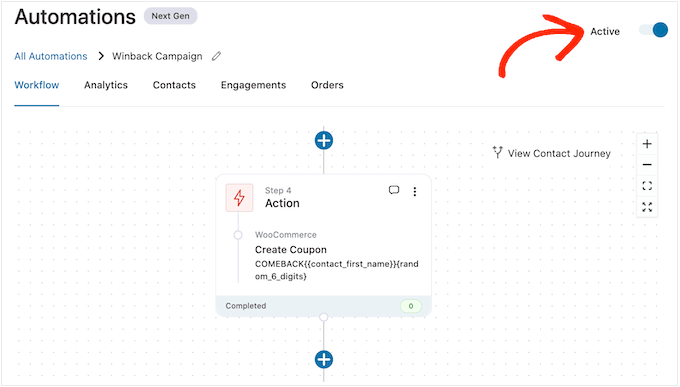
これで、FunnelKitは過去30日間に購入履歴のないすべての顧客に自動的にクーポンを送信します。
方法2. Uncanny Automatorを使用する(150以上の連携機能)
WordPressで自動クーポンを送信するもう1つの方法は、Uncanny Automatorを使用することです。これは市場で最高のWordPress自動化プラグインの1つであり、時間を節約し、顧客に迅速に対応するのに役立つ強力なワークフローを作成できます。
テストの結果、WooCommerceだけでなく、すべての必須のWordPressプラグインやサードパーティツールとシームレスに連携することがわかりました。
オンラインストアで既に多くの異なるソフトウェアを使用している場合は、良い選択肢となる可能性があります。詳細については、Uncanny Automatorのレビューをご覧ください。
Uncanny Automator を使用すると、顧客をサイトに戻すためのさまざまな方法があります。いくつかのオプションを見てみましょう。
シナリオ1:ログアウトした顧客に自動的にクーポンを送信する
お客様がオンラインストアでアカウントを作成できるようにすることは、ブランドロイヤルティを促進し、将来的に買い物客が購入しやすくなるため、賢明です。
ユーザー登録を許可している場合、買い物客がアカウントからログアウトしたときに追跡できます。これは、ストアへの関心を失っていることを示唆しています。その後、クーポンを送信して、再度ログインするように促すことができます。
顧客登録をサポートしていない別のECソリューションを使用していますか? その場合は、WordPressサイトでユーザー登録を許可する方法をご覧ください。
その後、顧客用の新しいロールを簡単に作成できます。詳細な手順については、WordPressのユーザーロールと権限に関する初心者向けガイドをご覧ください。
ステップ 1: Uncanny Automator Pro をインストールして有効化する (両方のシナリオで必須)
開始するには、Uncanny Automator Proと無料プラグインをインストールする必要があります。無料プラグインはプレミアムバージョンの基盤となるためです。ヘルプが必要な場合は、WordPressプラグインのインストール方法をご覧ください。
注意: 多くの一般的なタスクを自動化できる無料のUncanny Automatorプラグインがあります。ただし、WooCommerceと連携するため、Uncanny Automator Proを使用します。
アクティベーション後、Automator » 設定 に移動し、「Uncanny Automator Pro ライセンスキー」フィールドにライセンスキーを入力してください。
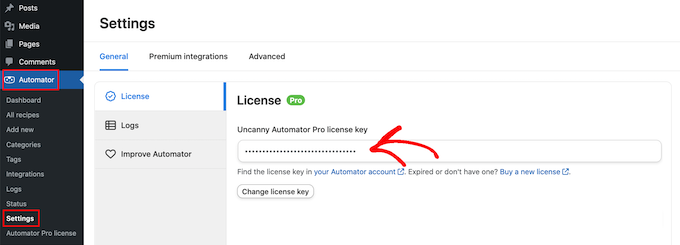
この情報は、Uncanny Automatorウェブサイトのアカウントの下にあります。
ステップ 2: ログインユーザー向けの新しいレシピを作成する
このレシピを作成するには、WordPressダッシュボードのAutomator » Add newに移動するだけです。
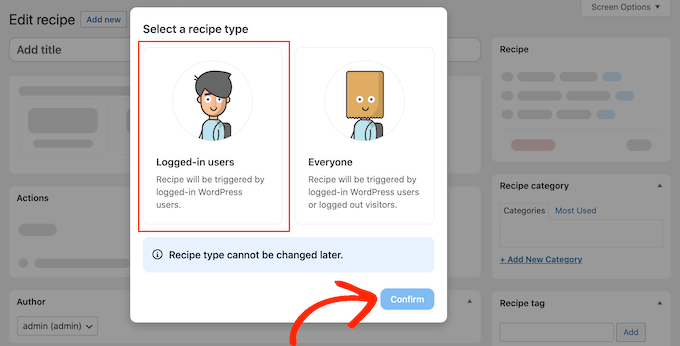
Uncanny Automatorは次に、ログインユーザー向けにレシピを作成するか、全員向けに作成するかを尋ねます。「ログインユーザー」を選択し、「確認」ボタンをクリックしてください。
次に、「タイトル」フィールドに入力してレシピに名前を付けることができます。これは参照用ですので、好きなものを何でも使用できます。
ステップ 3: 「ユーザーログアウト」トリガーを設定する
それが完了したら、「統合を選択」エリアで「WordPress」をクリックします。
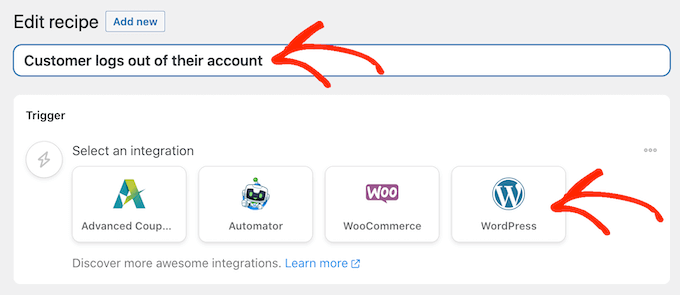
これで、レシピを開始するきっかけとなるトリガーを選択できます。
ドロップダウンメニューで、「ユーザーがサイトからログアウトする」と入力し始め、表示されたら正しいオプションを選択します。
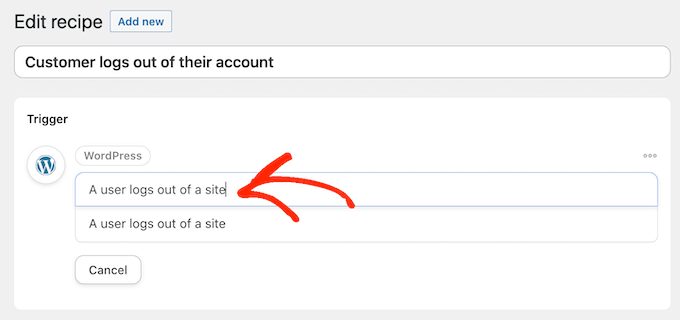
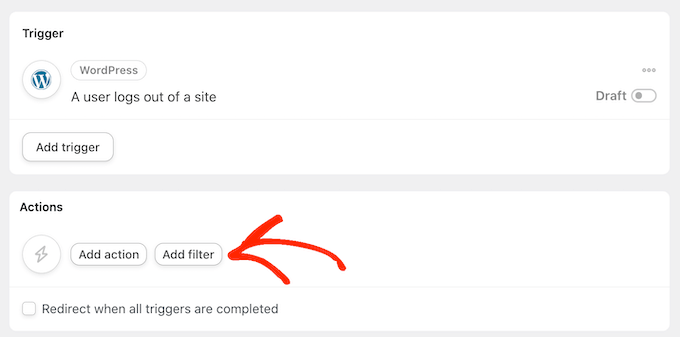
このワークフローは、「顧客」ユーザーロールを持つユーザーがアカウントからログアウトしたときにのみ実行したいと考えています。
それを踏まえて、「フィルターを追加」ボタンをクリックします。
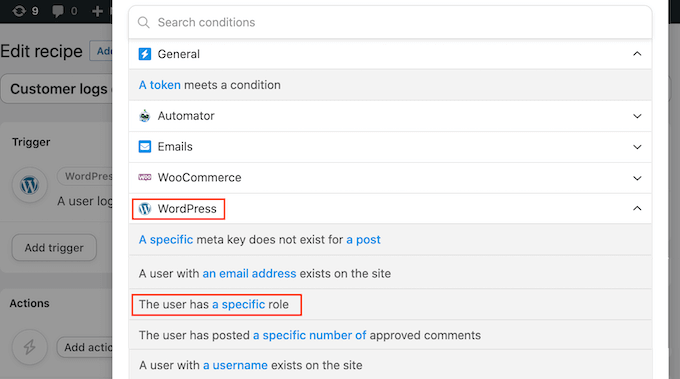
表示されるポップアップで、「WordPress」をクリックします。
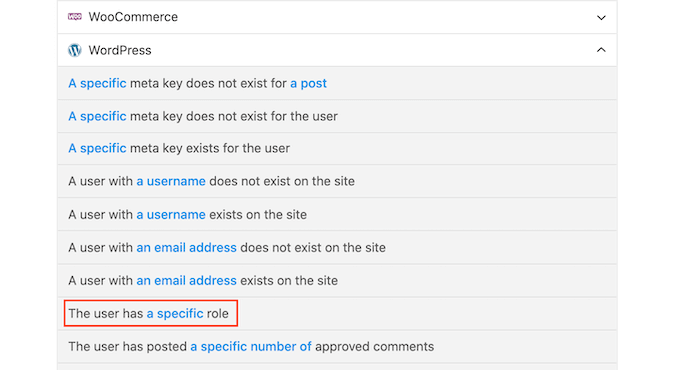
次に、ドロップダウンメニューで「ユーザーが特定のロールを持っている」を見つけます。
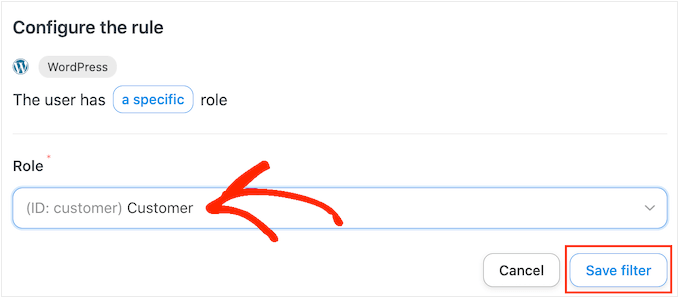
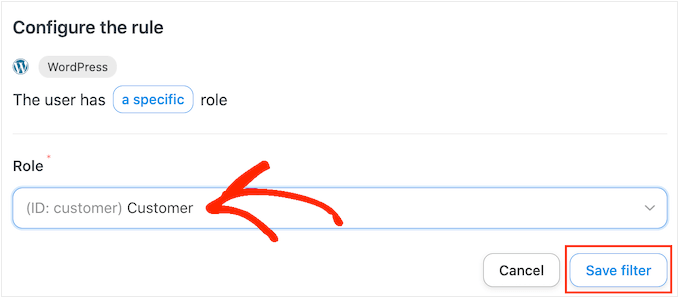
「ロール」ドロップダウンを開き、顧客に使用しているロールを選択します。
最後に、「フィルターを保存」をクリックします。
ステップ 4: クーポンメールアクションを作成する
これで、このワークフローが実行されるたびにUncanny Automatorが実行するアクションを指定する時間です。
クーポンを含むメールを顧客に送信するので、「アクションを追加」をクリックしてください。
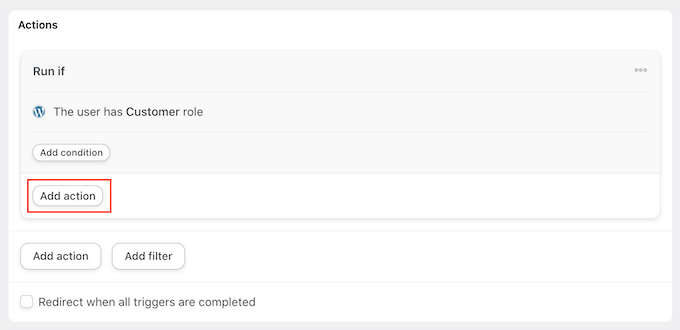
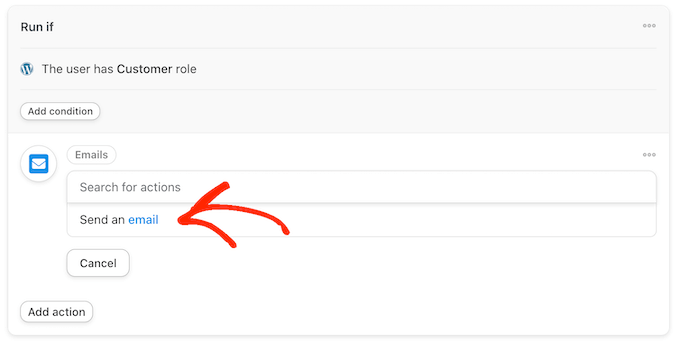
メールを送信したいので、連携として「メール」を選択します。
表示されるドロップダウンで、「メールを送信」をクリックします。
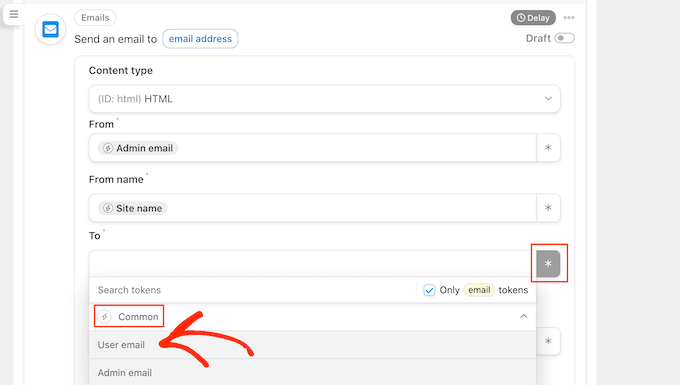
これにより、メールの作成に使用できるすべてのフィールドが追加されます。
まず、宛先フィールドの横にあるアスタリスクをクリックして、メッセージが正しいユーザーに送信されるようにする必要があります。次に、「共通」と「ユーザーメール」を選択します。
これで、件名と本文を追加してメールを作成できます。
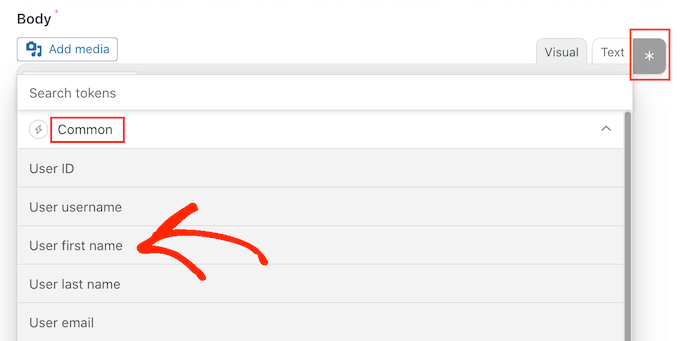
ここでは、プレーンテキストとマージタグを組み合わせて使用できます。マージタグは、Uncanny Automator が実際の値に自動的に置き換えるプレースホルダーです。たとえば、顧客の名前を使用したい場合は、アスタリスクをクリックして「共通」を選択できます。
「ユーザーの名」マージタグを選択するだけで、パーソナライズされた挨拶を作成できます。
クーポンを作成してメールに追加する必要もあります。
最も簡単な方法は、市場で最高のWordPressクーポンコードプラグインであるAdvanced Couponsプラグインを使用することです。これにより、より多くの売上を上げ、ビジネスを成長させるために、さまざまな高度なクーポンを作成できます。
ステップバイステップのガイドについては、スマートクーポンを作成する方法をご覧ください。
クーポンを作成した後、単純にメールに追加できます。
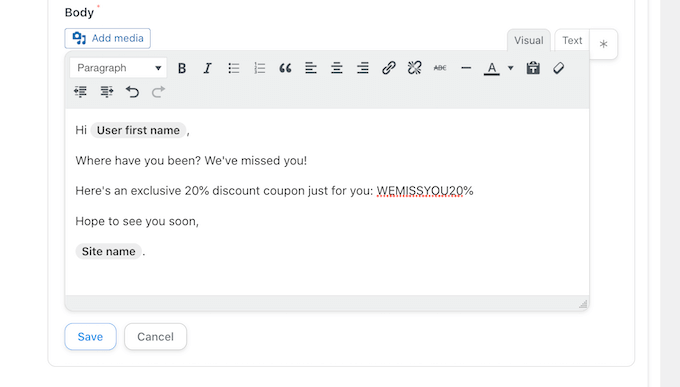
メールの見た目に満足したら、「保存」をクリックしてください。
ステップ 5: 遅延を追加してレシピを有効化する
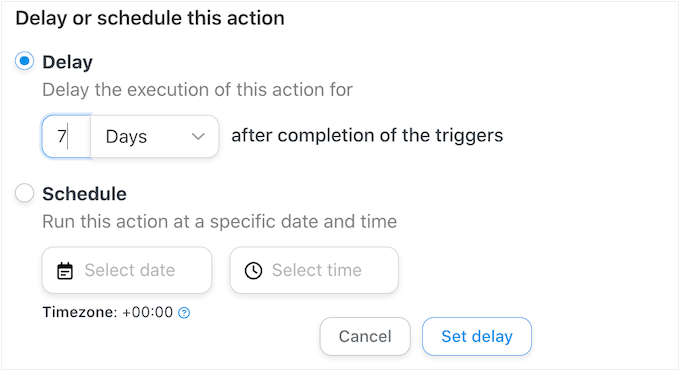
その後、遅延を設定します。これは、クーポンを送信する前に、顧客がログアウトしてからUncanny Automatorが待機する時間です。
遅延を追加するには、マウスカーソルを「メール」アクションに合わせます。表示されたら、「遅延」をクリックします。
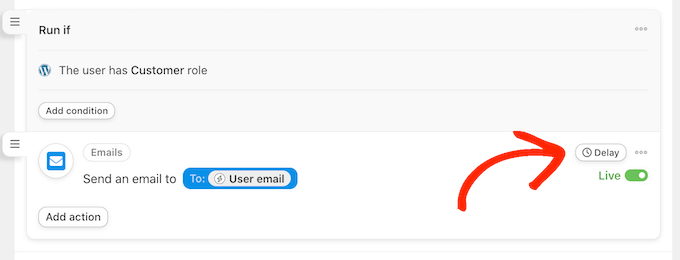
ポップアップで遅延を追加できます。
それが完了したら、「遅延を設定」を選択してください。
レシピの設定が完了したら、アクティブにする時間です。
「レシピ」ボックスで、「下書き」スイッチをクリックして「公開済み」と表示されるようにします。
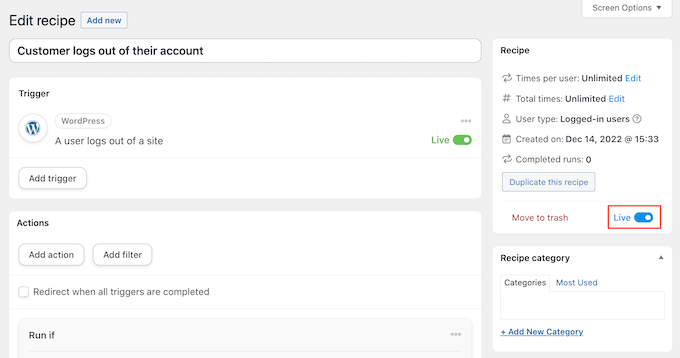
これで完了です。顧客がアカウントからログアウトすると、Uncanny Automatorは指定された時間が経過するのを待ってからクーポンコードを送信します。
シナリオ2:特定の商品に対して自動的にクーポンを送信する
時には、買い物客が商品を複数回見ることもありますが、それはその商品に興味はあるものの、購入には至らないことを示唆しています。
この場合、製品を思い切って購入してもらうためにクーポンを送りたい場合があります。
ステップ 1: 新しいログインユーザーレシピを作成し、「ユーザーが商品を表示」トリガーを設定する
開始するには、上記と同じプロセスに従って、ログイン中のユーザー向けの新しいレシピを作成します。その後、「統合の選択」エリアで「WooCommerce」をクリックします。
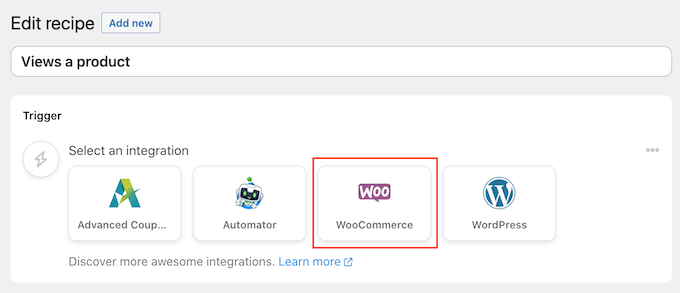
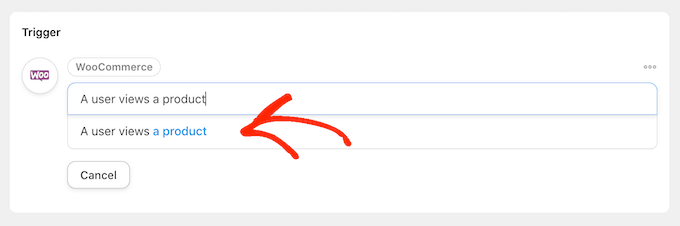
次に、「ユーザーが製品を表示する」と入力してトリガーを選択します。
適切なトリガーが表示されたら、クリックします。
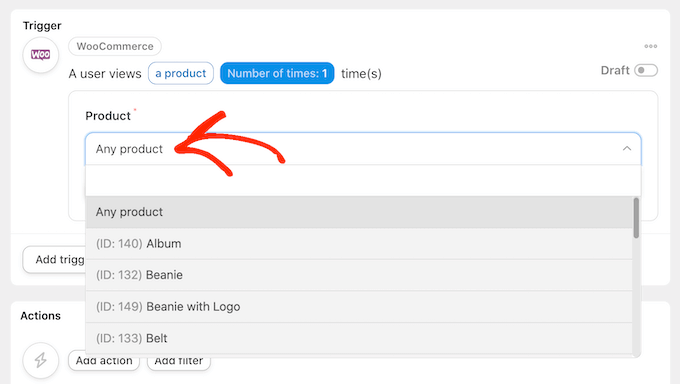
デフォルトでは、このトリガーは「すべての製品」に設定されています。
レシピを特定の製品にリンクしたい場合は、「製品」ドロップダウンを開き、リストからその製品を選択します。
それが完了したら、「回数」ボタンをクリックします。
デフォルトでは、レシピは顧客が製品を見るたびに実行されます。これを変更して、レシピをトリガーする前に顧客が製品を複数回見るようにする必要があります。これを行うには、「回数」フィールドに別の数値を入力します。
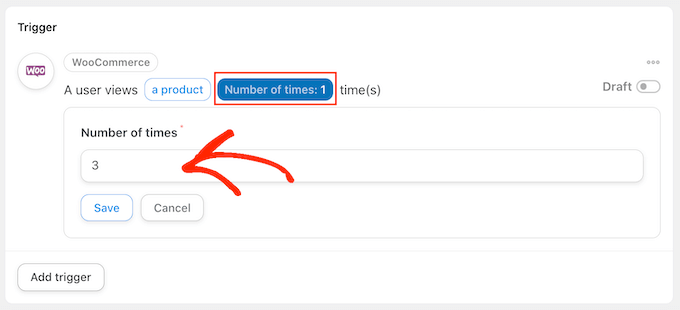
設定が完了したら、「保存」をクリックして設定を保存します。
このレシピは、顧客が製品を表示した場合にのみ実行されるようにする必要があります。そのため、「フィルターを追加」をクリックします。表示されるポップアップで、「WordPress」をクリックし、「ユーザーが特定のロールを持っている」を選択します。
次に、「ロール」ドロップダウンを開き、顧客に使用しているロールを選択します。
準備ができたら、「フィルターを保存」をクリックします。
ステップ 2: WooCommerce クーポン生成アクションを設定する
さて、アクションを追加する時間です。WordPressウェブサイトから自動クーポンを送信するには、いくつかの異なる方法があります。
Uncanny AutomatorとAdvanced Couponsを使用して顧客にコードをメールで送信するには、上記と同じ手順に従ってください。
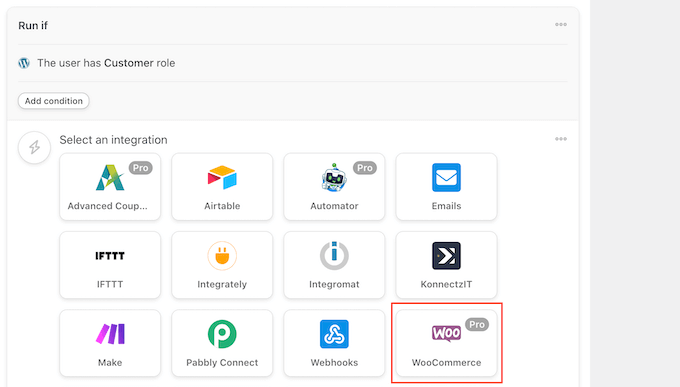
もう1つのオプションは、WooCommerceを使用してコードを生成することです。これを行うには、「アクションの追加」をクリックし、統合として「WooCommerce」を選択します。
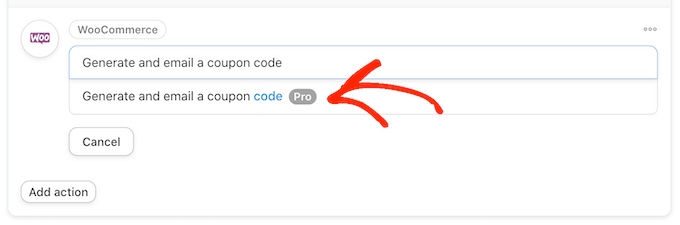
検索バーに「ユーザーにクーポンコードを生成してメールで送信する」と入力し始めます。
適切なオプションが表示されたら、クリックしてください。
これにより、クーポンコードを作成できる新しい設定が追加されます。
コードを自動生成するには、「クーポンコード」フィールドを空白のままにします。
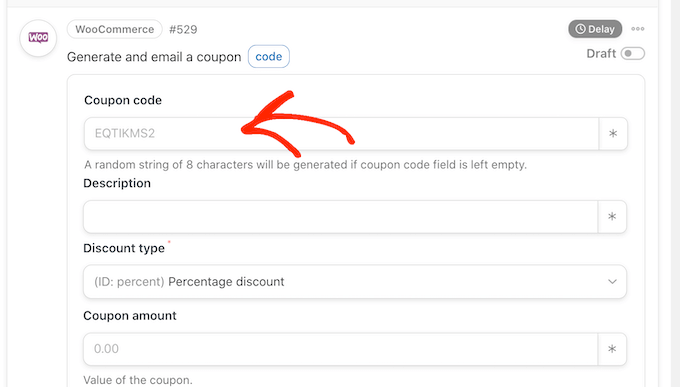
「割引タイプ」フィールドで、固定カート割引やパーセンテージ割引など、作成したいクーポンの種類を選択します。
このガイドでは、「パーセント割引」を選択します。
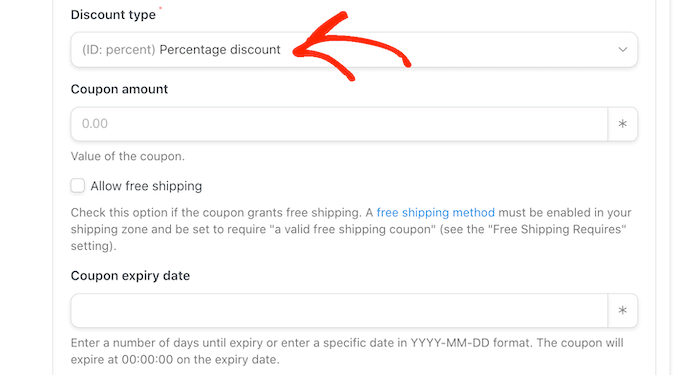
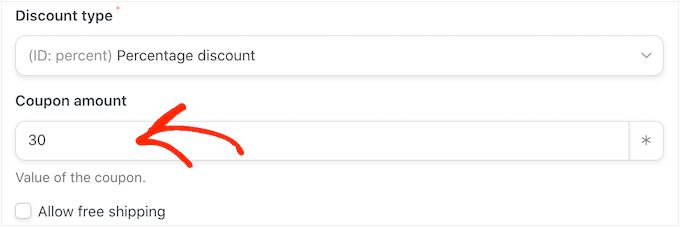
その後、「クーポン金額」フィールドにパーセンテージ割引を入力します。
次の画像では、お客様に購入金額の30%割引を提供しています。
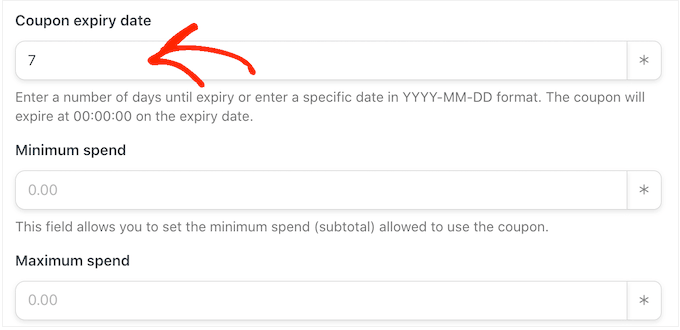
次のフィールドでは、クーポンに有効期限を設定できます。YYYY-MM-DD形式を使用するか、クーポンが有効期限切れになるまでの日数を入力します。
たとえば、次の画像では、クーポンは7日後に期限切れになります。
クーポンに最低および最高利用金額を設定することもできます。ここでは、お客様がどの購入にもコードを使用できるように、これらのフィールドは空白のままにします。
このコードは他のクーポンと併用できないように、「個人利用のみ」ボックスにチェックを入れることもできます。
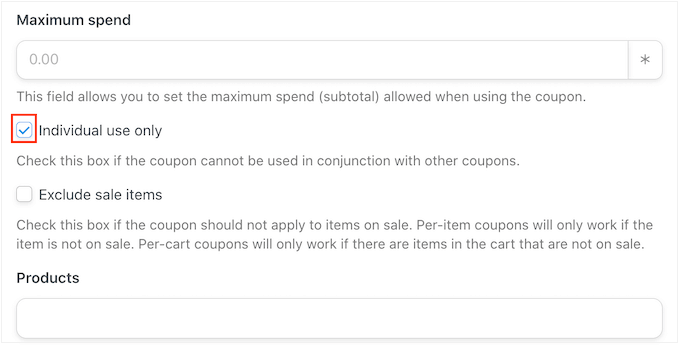
次に、「クーポンあたりの使用回数」セクションまでスクロールします。買い物客はクーポンを1回しか使用できないはずなので、「1」と入力してください。
クーポンには、変更できる他の多くの設定があります。これらの設定を確認して、さらに変更したいものがあるかどうかを確認することをお勧めします。
クーポンの設定が完了したら、「メール」セクションにスクロールします。まず、「宛先」フィールドを見つけ、その横にあるアスタリスクをクリックします。次に、「共通」をクリックし、「ユーザーメール」を選択します。
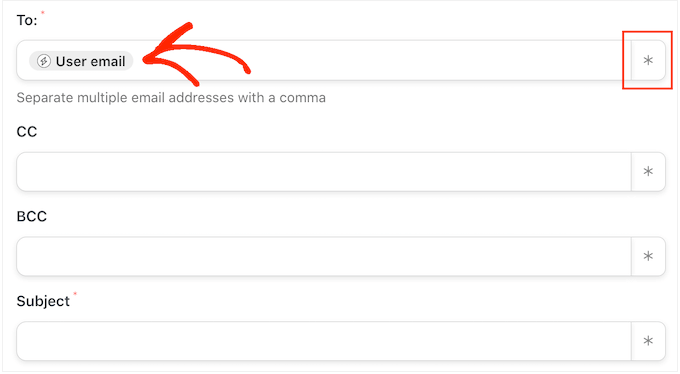
これが完了したら、件名を追加し、メール本文のテキストを変更できます。
よりパーソナライズされたメールを作成するには、上記と同じプロセスに従って、プレーンテキストとマージタグを組み合わせて使用することをお勧めします。
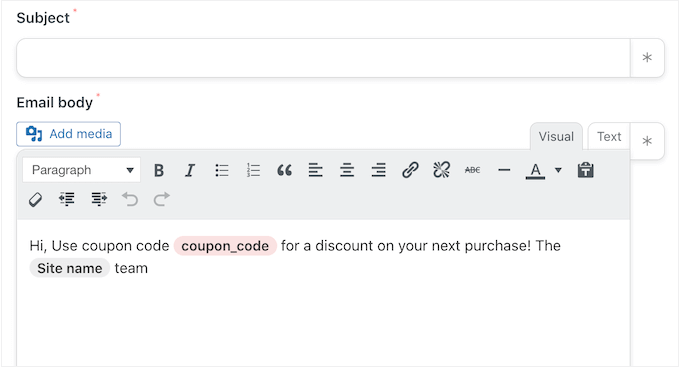
メールに満足したら、「保存」ボタンをクリックしてレシピを保存してください。
ステップ 3: レシピを有効化する
その後、「下書き」スイッチをクリックしてレシピを公開状態にし、「公開済み」と表示されるようにします。
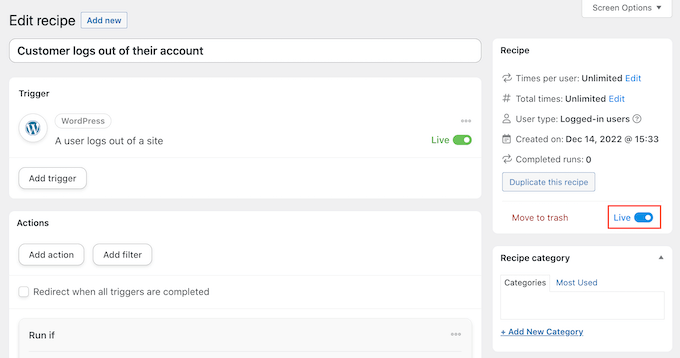
これで、誰かが商品を複数回表示するたびに、レシピワークフローがトリガーされます。
この記事が、WordPressで自動クーポンを送信して顧客を呼び戻す方法を学ぶのに役立ったことを願っています。また、売上を増やすためのWooCommerceポップアップを作成する方法と、ストアに最適なWooCommerceプラグインに関するガイドも確認してください。
この記事が気に入った場合は、WordPressのビデオチュートリアルのために、YouTubeチャンネルを購読してください。また、TwitterやFacebookでも私たちを見つけることができます。




イジー・ヴァネック
クーポンを送信することは、人々を店舗に呼び戻すための非常に良い方法です。ファネルキットの方法は素晴らしく、比較的シンプルに見えます。さらに、日数の範囲を選択できるのは素晴らしいオプションです。指示をいただき、誠にありがとうございます。非常に有望に見えます。