


オンラインでビデオを販売することは、専門知識を共有し、持続可能なビジネスを構築するための最も収益性の高い方法の1つになっています。
あなたがフィットネストレーナー、教育者、またはコンサルタントであっても、あなたの知識には人々がお金を払う価値があります。
課題は、利益を圧迫したり、管理を制限したりしない適切なプラットフォームを見つけることです。そこでWordPressが本当に輝くことがわかりました。
顧客に優れた体験を提供しながら、あなたが主導権を握れるプロフェッショナルな動画販売ウェブサイトを作成できます。その柔軟性とコントロール性は、真剣なコンテンツクリエイターにとって完璧なソリューションとなります。
このガイドでは、WordPressを使用してビデオ販売プラットフォームをセットアップする方法を正確に説明します。適切なツールの選択から安全な支払い処理まで、すべてを学び、専門知識を収入に変え始めることができます。

なぜ動画をオンラインで販売するのか?
高品質な動画制作に興味があるなら、自分の作品をオンラインで販売する方法はたくさんあります。
ウェブ上の動画は年々重要性を増しており、企業の86%がマーケティングツールとして動画を使用し、平均的な人は1日に100分間動画を視聴しています。
ビデオコンテンツをオンラインで販売することで、他の人を助けながらお金を稼ぐことができます。
他のクリエイターがダウンロードして自分のプロジェクトで使用できるビデオアセットを販売できます。これには、ストックフッテージ、ドローンフッテージ、モーショングラフィックス、ロゴ、オープナーなどが含まれます。
または、トレーニングビデオ、ミュージックビデオ、製品レビュー、ビデオゲームプレイなど、独自の完成したビデオを販売したい場合もあります。
動画でお金を稼ぐ方法の1つは、私たちのWordPress 101のような会員制サイトを作成することです。会員はサブスクリプションを支払うか、無料アカウントを作成して、あなたのウェブサイトからあなたのコンテンツを視聴します。
その方法は、WordPressで動画会員制サイトを作成する方法に関するガイドでご紹介しています。
動画をデジタルダウンロードとして販売することもできます。この記事ではその方法を説明します。
動画を販売するにはどのプラットフォームを使用すべきか?
慎重にeコマースプラットフォームを選択する必要があります。将来的にプラットフォームを移行するのは複雑で、多くの時間と労力がかかる可能性があります。
ほとんどの初心者は、自分でサイトを構築する(セルフホスト)か、ホストされたビデオマーケットプレイスを使用するかのどちらかを選択する必要があります。自分でサイトを構築することを推奨する簡単な比較を以下に示します。
| 機能 | セルフホストWordPress(推奨) | ホスト型プラットフォーム(Vimeo、Uscreenなど) |
|---|---|---|
| コントロールと所有権 | 100%あなた自身のもの。ウェブサイト、顧客データ、ビデオ資産はあなたが所有します。 | 限定的。あなたは彼らのプラットフォーム上のスペースを「借りて」います。彼らはルールを変更したり、あなたをシャットダウンしたりすることができます。 |
| 料金とコスト | 低。ホスティングと標準的な銀行手数料(Stripe/PayPal)のみを支払います。 | 高。多くの場合、高額な月額サブスクリプションに加えて、販売ごとのパーセンテージを請求されます。 |
| 柔軟性 | 無制限。必要な機能を追加するために、何千もの無料プラグインを使用できます。 | 制限付き。彼らが提供する機能のみを使用できます。 |
そのため、WordPressとEasy Digital Downloadsの使用をお勧めします。
WordPressは市場で最高のウェブサイトビルダーであり、全ウェブサイトの43%以上で使用されています。ただし、適切な*種類の* WordPressを選択することが重要です。
WordPress.com(ブログホスティング)ではなく、WordPress.org(セルフホスト)を選択してください。セルフホストWordPressは、制限なくデジタル製品を販売する自由を与えてくれます。(詳細については、WordPress.comとWordPress.orgに関するガイドをご覧ください)。
Easy Digital Downloads (EDD) は、デジタル製品の販売に最適な WordPress eCommerce プラグインであり、ビデオファイルをオンラインで宣伝、販売、配布するために必要な機能を備えて構築されています。
このように、配送料や在庫管理設定など、デジタル製品の販売に不要な機能を設定する時間を無駄にする必要がありません。
このツールの使用経験について詳しくは、完全なEasy Digital Downloadsレビューをご覧ください。
それでは、WordPressで動画ファイルを簡単に販売する方法を見ていきましょう。チュートリアルの各セクションに移動するには、以下のクイックリンクを使用できます。
ステップ1:WordPressウェブサイトの設定
WordPressでデジタルダウンロードを販売するには、ドメイン名、ウェブホスティング、SSL証明書が必要です。
- ドメイン名は、インターネット上のあなたのウェブサイトのアドレスです。訪問者がブラウザに入力してあなたのウェブサイトにアクセスするもので、「wpbeginner.com」のようなものです。
- ウェブホスティングは、あなたのウェブサイトファイルとデジタルダウンロードを保存するサービスです。お手伝いするために、購入できる最高のWordPressホスティングをいくつか厳選しました。
- SSL証明書は、あなたのウェブサイトとユーザーの間に安全な接続を作成するため、オンライン決済を安全に受け付けることができます。
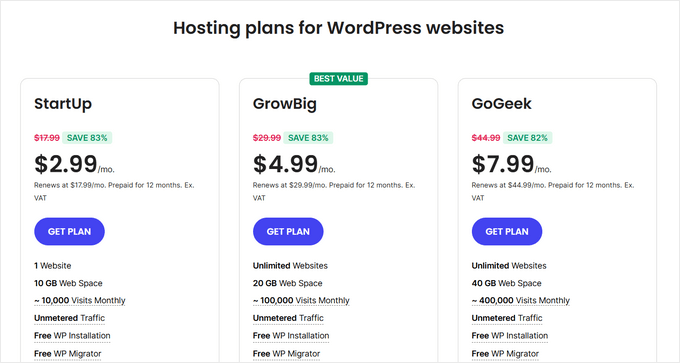
私たちがトップで推奨するホスティングプロバイダーの1つであるSiteGroundは、Easy Digital Downloads向けのマネージドWordPressホスティングを提供しています。プランには、無料のSSL証明書、EDDのプリインストール、最適化機能が含まれています。さらに、なんと83%オフになります!
基本的に、月額5ドル未満でウェブサイトを作成・運営できます。
ドメイン、ウェブホスティング、SSL証明書の購入方法を順を追って説明します。
新しいタブでSiteGroundのウェブサイトを開いて、一緒に進められるようにしてください。まず、「プランを取得」ボタンをクリックする必要があります。
その後、SiteGroundはウェブサイトのドメイン名を入力するように求めてきます。名前が思いつかない場合は、最適なドメイン名の選び方に関するガイドをご覧ください。
最後に、アカウント情報を追加する必要があります。
オプションの追加機能を購入することもできます。必要に応じて、後でいつでも追加できます。不明な場合は、この手順をスキップすることをお勧めします。
支払い情報を入力すると、SiteGroundからホスティングアカウントにログインするための手順が記載されたメールが届きます。これは、新しいウェブサイトを管理できるウェブホスティングコントロールパネルです。
SiteGround アカウントにログインするだけで、SiteGround がすでに WordPress をインストールしてくれていることがわかります。また、Easy Digital Downloads もプリインストールされています。
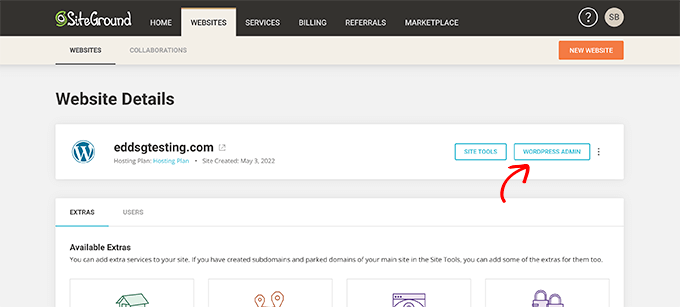
次に、「WordPress管理」ボタンをクリックできます。これにより、WordPressサイトのダッシュボードに移動します。
何らかの理由でSiteGroundを使用したくない場合は、同様の手順でBluehost、Hostinger、WP Engineなどの他のホスティング会社にWordPressをインストールできます。
また、WordPressウェブサイトを作成する方法に関する完全な初心者向けガイドもご覧いただけます。
ステップ2:Easy Digital Downloadsでオンラインストアを作成する
デフォルトでは、WordPressには標準でeコマース機能は含まれていないため、ダウンロード可能な商品を販売するにはプラグインが必要です。
WordPressサイトのプラグインは、スマートフォンのアプリのようなものです。ウェブサイトにさまざまな機能や機能を追加します。
前のステップでSiteGround EDDホスティングディールを請求した場合、Easy Digital Downloadsはすでにウェブサイトにインストールされています。下の「ビジネスと場所情報の入力」セクションに進んでください。
ただし、別のホスティングプロバイダーを使用している場合は、まず無料のEasy Digital Downloadsプラグインをインストールして有効にする必要があります。詳細については、WordPressプラグインのインストール方法に関するステップバイステップガイドを参照してください。
注意:このチュートリアルでは、EDDの無料バージョンを使用します。ただし、Dropbox File StoreやAmazon S3などのプレミアム拡張機能にアクセスするためにEasy Digital Downloads Proを購入することを検討するかもしれません。これらは、ファイルをオンラインに保存するのに推奨されます。
事業および所在地情報の入力
有効化後、WordPress管理画面の**ダウンロード » 設定**ページにアクセスする必要があります。これにより、Easy Digital Downloadsセットアップウィザードが開始されます。
セットアップウィザードの最初のページで、会社名と所在地を入力するように求められます。
オンラインで販売しているのに、なぜあなたの場所が必要なのか疑問に思うかもしれません。これは、顧客が購入を行った際に、Easy Digital Downloadsが国と州の情報を使用して一部のフィールドを自動入力するためです。また、あなたの場所は売上税の計算に使用される場合があります。
場所を追加するには、「事業国」ドロップダウンメニューを開きます。これで、事業が拠点を置いている国を選択できます。
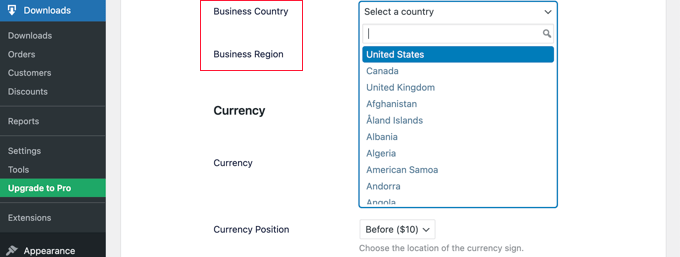
次に、「ビジネス地域」フィールドを見つけます。ここで、ストアが運営されている州または地方を入力できます。
お住まいの地域によっては、ウェブサイトで使用する通貨をカスタマイズしたい場合もあります。デフォルトでは、Easy Digital Downloads はすべての価格を米ドルで表示します。また、価格の前にドル記号を配置するため、5ドルは「$5」と表示されます。
デフォルトの通貨設定を変更するには、下にスクロールして「通貨」セクションに移動し、「通貨」ドロップダウンを開きます。これで新しい通貨を選択できます。
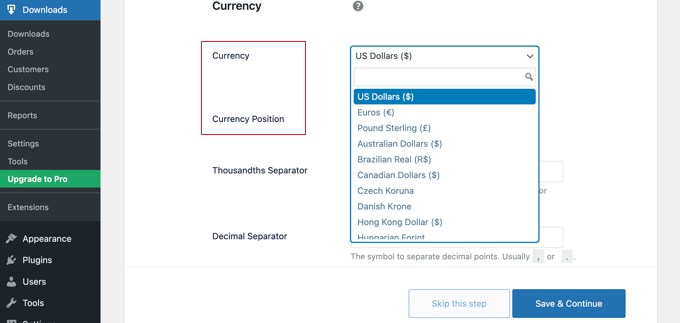
一部の決済ゲートウェイでは、すべての通貨を受け付けていない場合があることに注意してください。不明な場合は、選択した決済ゲートウェイのウェブサイトを確認することをお勧めします。ほとんどの決済ゲートウェイには、サポートしている通貨のリストがあります。
完了したら、「保存して続行」ボタンをクリックする必要があります。これにより次のページに移動し、支払い方法を設定できます。
支払い方法の設定
次に、オンラインでの支払いを受け付ける方法を設定する必要があります。
Stripeは、加盟店アカウントの登録に長いプロセスを経る必要がない、トップクラスの決済会社の一つです。正当なビジネスを行っている人なら誰でもオンラインでクレジットカード決済を受け付けることができます。
Stripeをすぐに使い始めるには、単に「Stripeで接続」ボタンをクリックしてください。
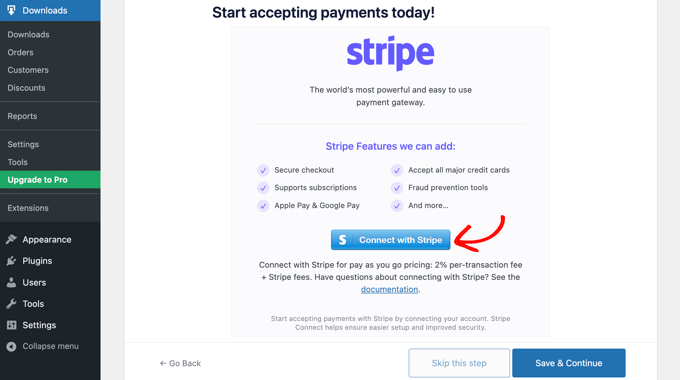
これによりセットアップウィザードが開き、ウェブサイトをStripeに接続するのに役立ちます。
必要に応じて、後でさらに支払いゲートウェイを追加できます。単にEasy Digital Download拡張機能ページ(PayPal、Braintree、Authorize.netなど)のオプションを確認してください。
完了したら、画面下部にある「保存して続行」ボタンをクリックしてください。
レシートの設定
ビデオファイルが購入されるたびに、Easy Digital Downloads は購入者にメールを送信します。
このメールには、顧客が購入したファイルをダウンロードするために使用できるリンクが含まれています。
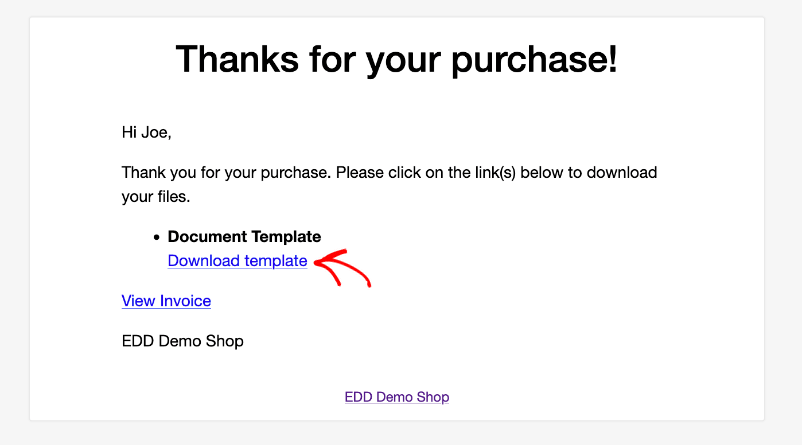
そのメールは、独自のテキストとブランディングを追加することで変更できます。強力なブランディングは、ビジネスをよりプロフェッショナルに見せ、顧客ロイヤルティを刺激することができます。
メールにロゴを追加するには、「ファイルを添付」ボタンをクリックし、WordPressメディアライブラリから既存の画像を選択またはアップロードしてください。
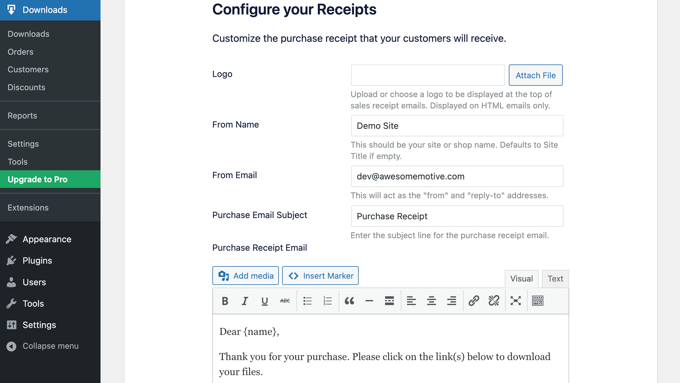
「送信者名」を追加することもできます。この名前は顧客の受信トレイに表示されます。ウェブサイトの名前のように、顧客がすぐに誰であるかを知ることができるものを使用したいでしょう。
また、「送信元メールアドレス」を追加する必要があります。このメールアドレスは、「送信元」および「返信先」アドレスとして機能します。顧客がメッセージに返信する可能性があるため、頻繁に確認するプロフェッショナルなメールアドレスを使用したいと思うでしょう。
メールブランディングに満足したら、メールレシートのコンテンツを編集したい場合があります。ほとんどのマーケットプレイスではデフォルトのメッセージで問題なく機能することを覚えておいてください。
最後に、「保存して続行」ボタンをクリックしてください。
コンバージョンおよび最適化ツールの選択
セットアップウィザードでは、コンバージョンを増やし、デジタルストアを最適化するのに役立つ無料ツールをインストールするかどうかを提案します。
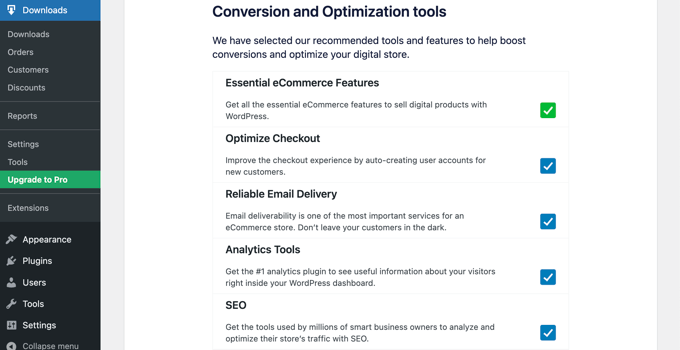
これらのツールには以下が含まれます:
- WP Mail SMTP:メールが確実に配信され、顧客に届き、失われたり迷惑メールフォルダに入ったりしないようにするプラグインです。
- MonsterInsights:WordPress向けの最高の分析ソリューションであり、訪問者がどこから来ているのか、ウェブサイトで何をしているのかを確認するのに役立ちます。
- All in One SEO:市場で最高のWordPress用SEOプラグインです。Google検索結果で動画のランキングを上げるのに役立つ強力な動画サイトマップ機能が含まれています。
すべてのボックスにチェックを入れたままにすることをお勧めします。ただし、インストールしたくないツールのボックスのチェックは外すことができます。
また、開発者と匿名で使用状況データを共有することでEasy Digital Downloadsの改善に役立つトグルボタンもあります。WordPressプラグインがデータを収集することに許可を与える方法に関するガイドで詳細を確認できます。
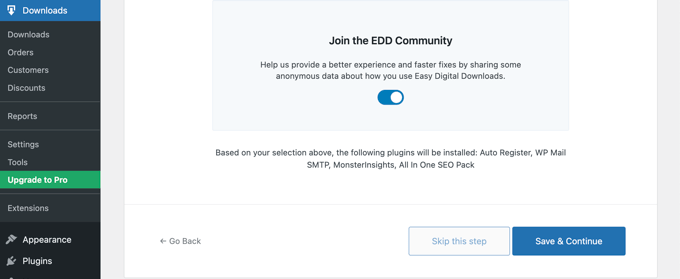
選択が完了したら、ページ下部にある「保存して続行」ボタンをクリックしてください。
初めての商品を追加する
Easy Digital Downloads セットアップウィザードの最後のページに到達しました。ここで、ウェブサイトに最初の製品を追加できます。
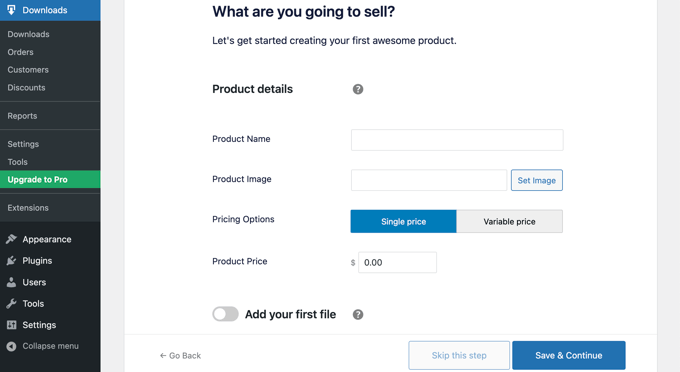
今すぐ新しい商品を追加する準備ができた場合は、フォームに詳細を入力してから「保存して続行」ボタンをクリックしてください。
それ以外の場合は、「このステップをスキップ」ボタンをクリックして、Easy Digital Downloadsセットアップウィザードを完了してください。次のセクションで、オンラインストアにビデオを追加する方法を説明します。
おめでとうございます。これでオンラインストアの初期設定が完了しました。
ステップ3:オンラインストアにダウンロード可能なビデオ製品を追加する
オンラインストアをセットアップしたら、ビデオファイルを商品として追加する準備が整います。Easy Digital Downloads では、デジタル商品を「ダウンロード」と呼びます。
ストアに商品を追加するには、WordPress管理メニューからダウンロードを選択する必要があります。その後、「新規追加」ボタンをクリックして新しい動画を追加してください。
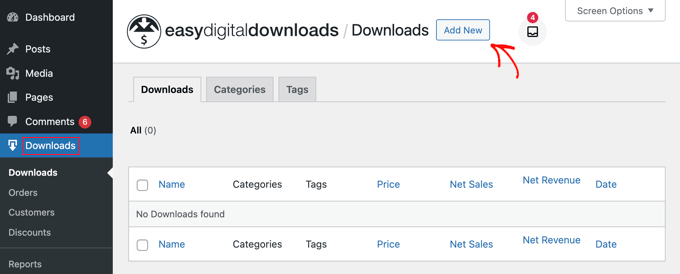
ここで、動画のタイトル、説明、価格、その他の詳細を入力できるページが開きます。
タイトルと説明の追加
WordPressコンテンツエディターを使用してタイトルと説明を入力できます。新しいブログ投稿の作成に慣れている場合は、同じように機能します。
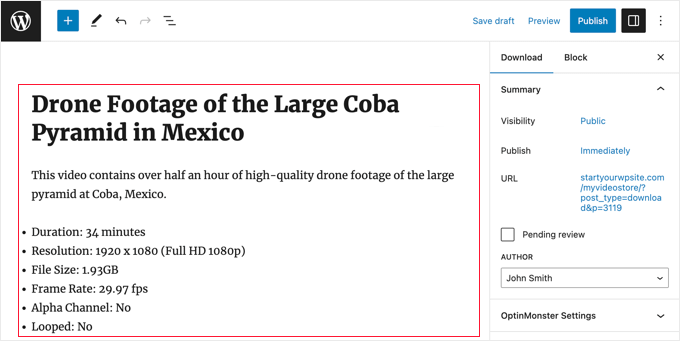
ショッパーが製品が自分に適しているかどうかを判断するために必要なすべての情報を提供していることを確認してください。たとえば、ライセンス情報、ビデオの長さ、解像度、ファイルサイズ、フレームレート、ビデオをループできるかどうかを含めることができます。
また、他の顧客が動画を購入して利益を得たことを示すために、顧客レビューと星評価を表示することも検討してください。
価格または変動価格の設定
その下には、価格設定オプションが表示されます。ビデオに固定金額を請求する場合は、フィールドにビデオの価格を入力してください。無料ダウンロードの場合は、金額を「0.00」のままにしておくことができます。
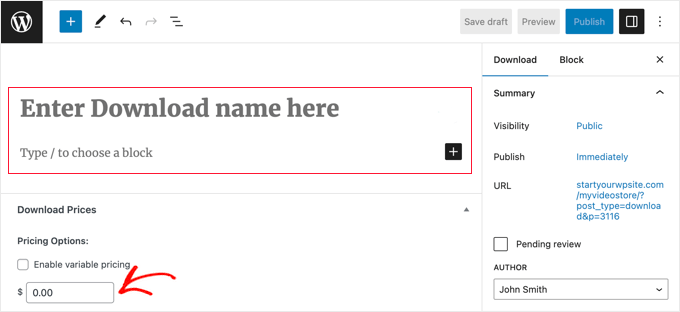
Easy Digital Downloads は、変動価格設定もサポートしています。これにより、例えば高解像度ビデオにはより多くの料金を請求できます。
バリエーションを販売したい場合は、「バリアブル価格設定を有効にする」チェックボックスを選択します。これにより、バリエーションの作成を開始できる新しいセクションが追加されます。
各バリエーションのオプション名と価格を入力できます。「新しい価格を追加」ボタンをクリックすると、さらにバリエーションを追加できます。
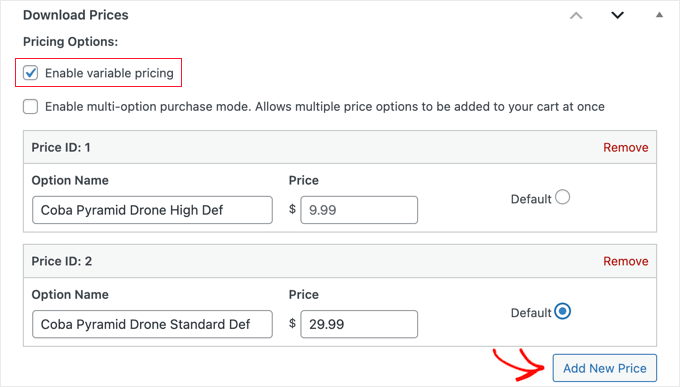
これが完了したら、訪問者が最初に商品ページにアクセスしたときに選択されるデフォルトのバリエーションを設定する必要があります。使用したいバリエーションの横にある「デフォルト」ラジオボタンをチェックするだけです。
カテゴリとタグの追加
カテゴリとタグは、買い物客が探しているものを簡単に見つけるのに役立ちます。
たとえば、カテゴリを使用してストア内のさまざまな種類の動画を整理し、タグを使用して場所、主題などをインデックスのように説明できます。
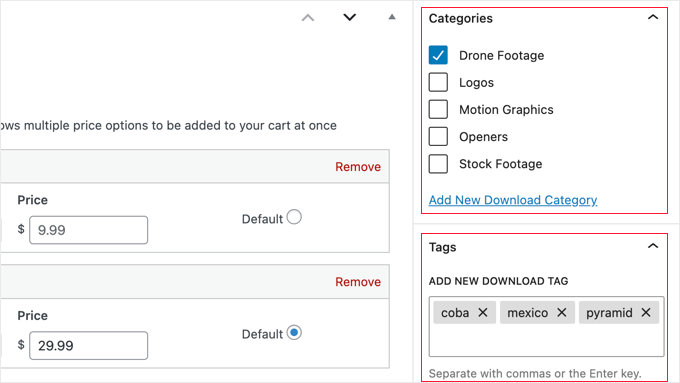
ダウンロードカテゴリとダウンロードタグのボックスで、新しいカテゴリとタグを作成できます。詳細については、WordPressのページにカテゴリとタグを追加する方法に関するステップバイステップガイドをご覧ください。
サムネイル画像の追加
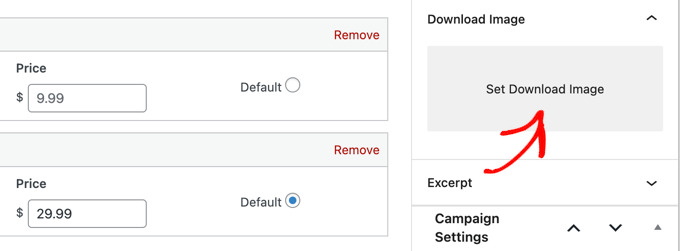
役立つサムネイル画像は、お客様に動画の内容を正確に把握させることができます。また、売上を伸ばすのに役立ちます。
右側のサイドバーにある「ダウンロード画像」セクションを探す必要があります。「ダウンロード画像の設定」をクリックするとWordPressメディアライブラリが起動し、画像を選択したり、コンピューターから新しいファイルをアップロードしたりできます。
動画ファイルまたはファイルのアップロード
これで、動画ファイルのアップロードを開始する準備が整いました。これが、お客様が製品を購入した後に受け取るものになります。
ファイルをアップロードする前に、まずzip圧縮することをお勧めします。これらの圧縮ファイルは、ストレージ容量が少なく、ダウンロードが速く、個々のビデオまたはバンドルに機能します。
個々のビデオをzip圧縮するには、ファイルを右クリックするだけです。Windowsの場合は「圧縮してZIPファイルに」、Macの場合は「圧縮」オプションを選択します。ビデオバンドルをzip圧縮するには、右クリックする前にバンドル内のすべてのファイルを選択するだけです。
注意: zipファイルがホスティングプロバイダーの制限よりも大きい場合は、WordPressで最大アップロードサイズを増やす方法に関するガイドを参照してください。
zipファイルがアップロードの準備ができたら、ページ下部にあるダウンロードファイルセクションまでスクロールダウンする必要があります。
固定価格で製品を販売する場合は、[ファイルURL]の下にあるリンクアイコンをクリックする必要があります。これにより、WordPressメディアライブラリが開かれ、zipファイルをアップロードしたり、すでにアップロード済みの場合は選択したりできます。
プロのヒント:非常に大きな動画ファイルをWordPressに直接アップロードすると、サーバータイムアウトやストレージの問題が発生する可能性があります。大きなファイルを安全にホストするには、Dropbox File StoreまたはAmazon S3拡張機能の使用をお勧めします。
zipファイルがアップロードの準備ができたら、ページ下部にあるダウンロードファイルセクションまでスクロールダウンする必要があります。
固定価格で製品を販売する場合は、[ファイルURL]の下にあるリンクアイコンをクリックする必要があります。これにより、WordPressメディアライブラリが開かれ、zipファイルをアップロードしたり、すでにアップロード済みの場合は選択したりできます。
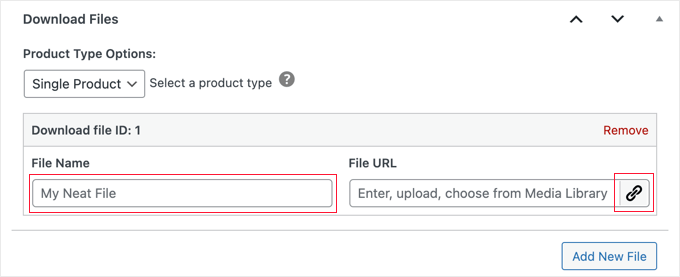
ファイル名フィールドは、確認ページとメールで使用されるクリック可能なリンクテキストです。これはファイル名で自動的に入力されますが、必要に応じてより説明的な名前に更新できます。
例えば、「私のビデオをダウンロード」や「HDバージョンをダウンロード」と入力できます。
変動価格を使用している場合は、手順は同様で、ファイルURLの下にあるリンクアイコンをクリックしてファイルをアップロードする必要があります。
その後、「価格割り当て」の下で正しい価格設定オプションを選択する必要があります。以下の例では、高解像度ファイルをアップロードしていた場合、「Coba Pyramid High Def」オプションを選択します。
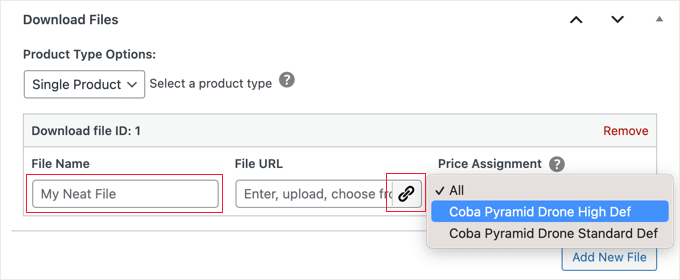
必要に応じて、[新しいファイルの追加]ボタンをクリックして、さらにアップロードを追加できます。
複数のファイルを選択できるバンドルオプションもありますが、複数のファイルを単一の zip ファイルに圧縮して、代わりにシングルプロダクトオプションを使用することをお勧めします。
購入後、顧客は購入確認ページと確認メールで自動期限切れリンクを受け取ります。このリンクは、海賊版を防ぐために、検索ボットや不正なユーザーから保護されます。
返金ポリシーの作成
あなたの動画を購入したすべての人々がその購入に満足してくれることを願っています。しかし、返金処理をどのように行うかを考えることは、依然として賢明です。
左側メニューの「返金」セクションまでスクロールすると、Easy Digital Downloads がデフォルトで 30 日間の返金をお客様に提供していることがわかります。
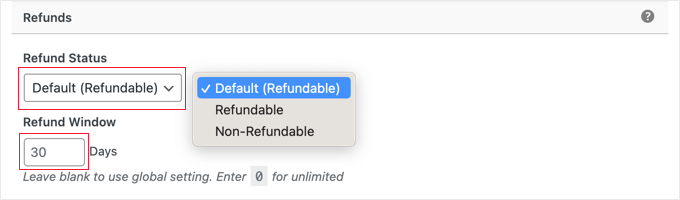
ここで設定を変更すると、返金期間を日数に変更したり、製品を返金不可にしたりできます。
可能な限り返金を提供することをお勧めします。これは優れた顧客サービスの重要な部分であり、簡単な返金プロセスはより多くの人々が購入することを奨励します。
ステップ4:デジタルダウンロードのテスト
問題がないか、変更したい点がないかを確認するために、デジタルダウンロードをテストすることをお勧めします。
テスト購入を有効にする
まず、Easy Digital Downloadsをテストモードに設定する必要があります。これにより、支払い情報を入力せずに商品を購入できるようになります。
WordPressダッシュボードで、ダウンロード » 設定に移動し、「支払い」をクリックします。
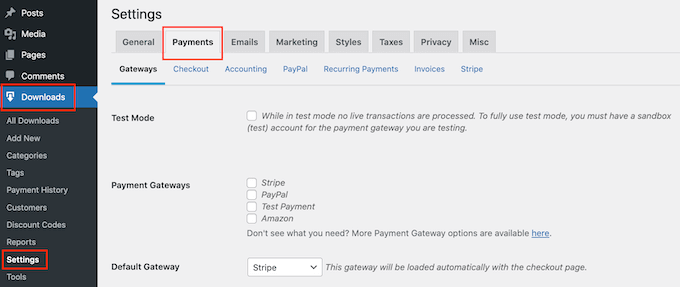
この画面で、「テストモード」の横にあるボックスにチェックを入れます。
次に、「ストアゲートウェイ」を選択します。これにより、クレジットカードやデビットカード情報を入力せずに購入できます。
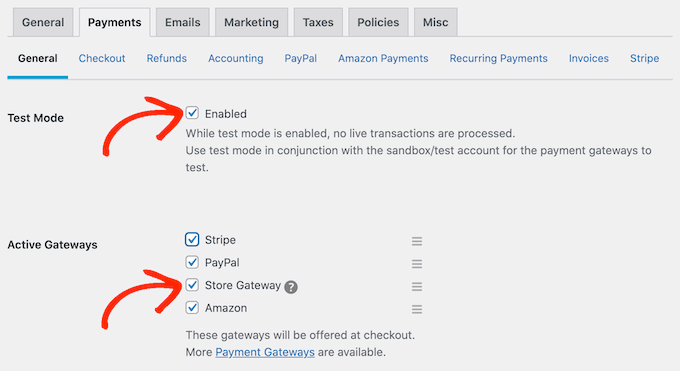
その後、「変更を保存」をクリックして設定を保存します。
テスト購入を行う
商品の詳細の追加が完了したら、変更を保存するために画面右側にある「公開」ボタンをクリックしてください。
テストモードになりましたので、ダウンロード » ダウンロード に移動し、テストしたい製品にマウスカーソルを合わせてください。
表示されたら、「表示」リンクをクリックしてください。
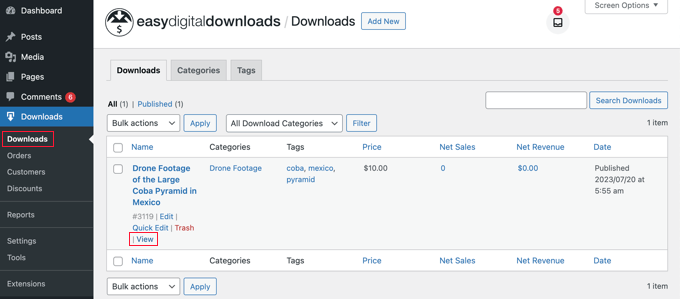
これにより、オンラインストアでアイテムの商品ページが開きます。
テスト購入を行うには、「購入」ボタンをクリックしてください。
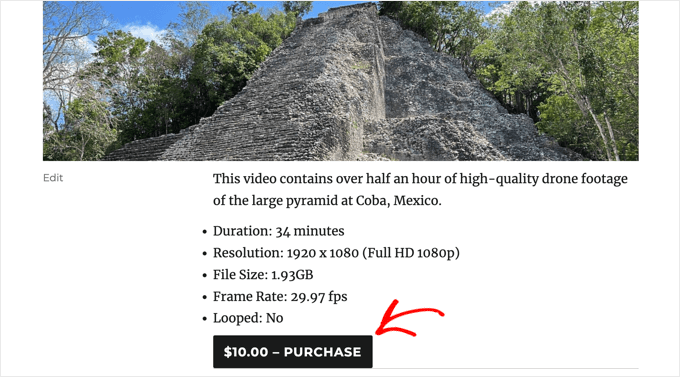
Easy Digital Downloadsは、この製品をショッピングカートに追加します。
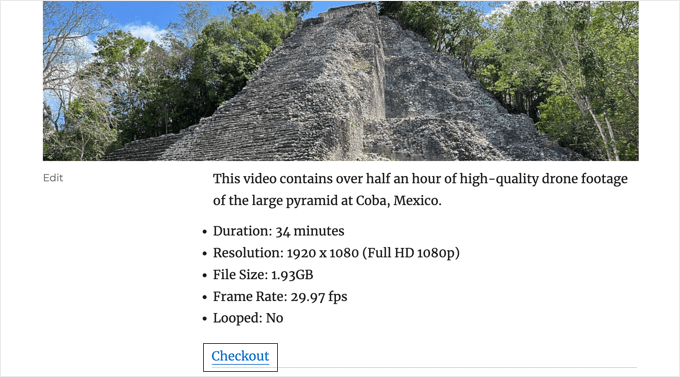
続行するには、「チェックアウト」ボタンをクリックしてください。
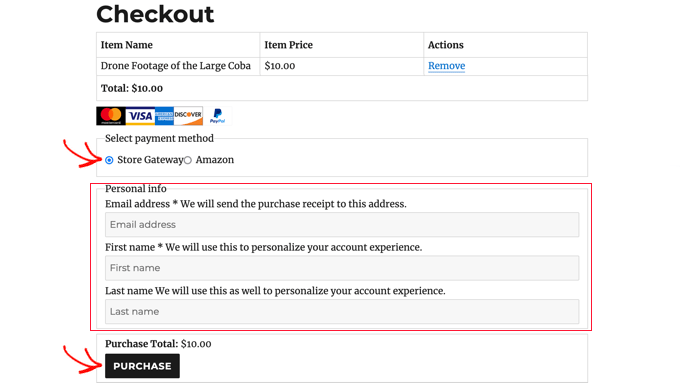
チェックアウトページで、名前とメールアドレスを入力できます。Easy Digital Downloads は購入レシートをこのアドレスに送信するため、アクセスできる実際のメールアドレスを使用する必要があります。
「支払い方法を選択」の下で、「ストアゲートウェイ」が選択されていることを確認してください。その後、ページ下部にある「購入」ボタンをクリックするだけです。
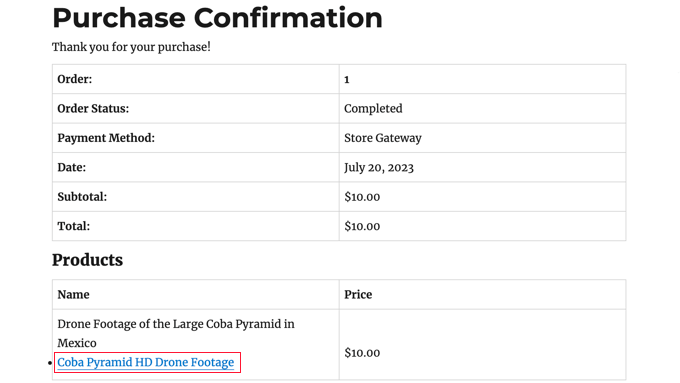
しばらくすると、購入確認ページが表示され、購入確認メールも届きます。どちらにもダウンロードリンクが含まれています。
ファイルが正常にダウンロードされることを確認するために、リンクをクリックする必要があります。
すべてが期待通りに機能する場合、Easy Digital Downloadsをテストモードから解除し、実際の顧客からの支払いを受け付け始めることができます。
ダウンロード » 設定 に戻り、「支払い」タブを選択するだけです。ここで、「テストモード」の横にあるチェックボックスと「ストアゲートウェイ」の横にあるチェックボックスをオフにします。
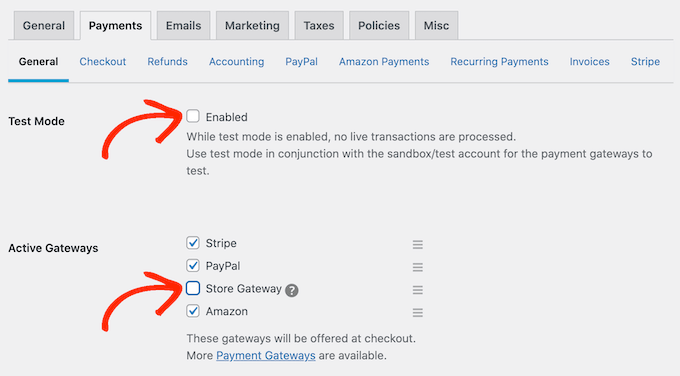
それが完了したら、「変更を保存」をクリックして設定を保存します。これで、WordPressでクレジットカード決済を受け付ける準備ができました。
ステップ 5: WordPress テーマの選択とカスタマイズ
WordPressテーマ は、レイアウト、タイポグラフィ、色、その他のデザイン要素を含む、オンラインストアの外観を制御します。
デジタルダウンロード用に設計されているため、デジタル商品マーケットプレイスにはVenddテーマを使用することをお勧めします。この無料テーマはEasy Digital Downloadsと連携して、オンラインマーケットプレイスに多くのオプションと機能を提供します。
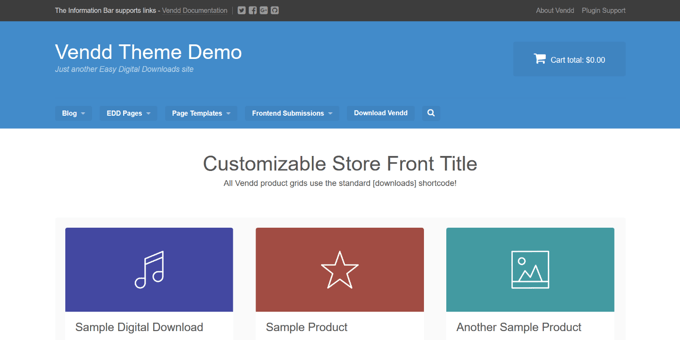
前述の通りSiteGround EDDホスティングを購入した場合、WordPressをインストールした際にVenddは自動的にインストールおよび有効化されています。
それ以外の場合は、自分でテーマをインストールしてカスタマイズする必要があります。詳細については、WordPressテーマのインストール方法に関する初心者向けガイドを参照してください。
ただし、他にも何千ものWordPressテーマが利用可能です。たとえば、AstraテーマとCoaching Proテーマの両方がEDDと完全に互換性があります。
別のオプションは、独自のカスタムテーマをゼロから作成することです。カスタムテーマを作成するには、SeedProdを使用できます。
これは市場で最高のウェブサイトビルダープラグインであり、100万以上のウェブサイトで使用されています。SeedProdを使用して、専門的に設計され、コンバージョンと売上が最適化された美しいウェブサイトレイアウトを作成できます。
SeedProdには、既製のテンプレートも多数用意されています。これらには、電子書籍やビデオなどのデジタルダウンロードの宣伝に最適なデザインが含まれています。
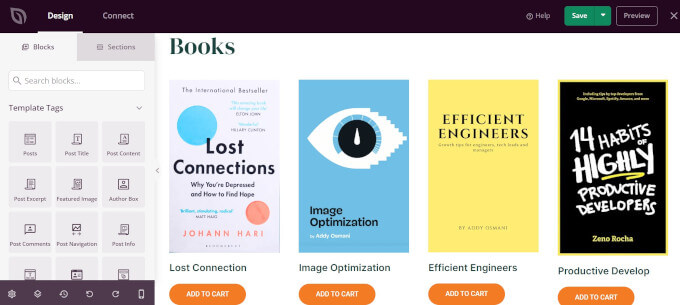
詳細については、コーディング不要のカスタムWordPressテーマの作成方法に関するガイドをご覧ください。
ステップ6:デジタルダウンロードのプロモーション
この時点で、1つ以上のデジタルビデオ製品を作成しましたが、潜在顧客を製品ページに誘導して動画を購入してもらう必要があります。
プロモーションには、最新のビデオファイルを宣伝する販売ページを作成すること、特定の製品ページをウェブサイトのメニューに追加すること、またはカスタムホームページでお気に入りのビデオを強調することなどが含まれます。
他のクリエイターがあなたのビデオ製品を自分のプロジェクトでどのように使用できるかについて話すWordPressブログを書くことさえできます。
製品をどのように宣伝するにしても、そのURLを知る必要があります。
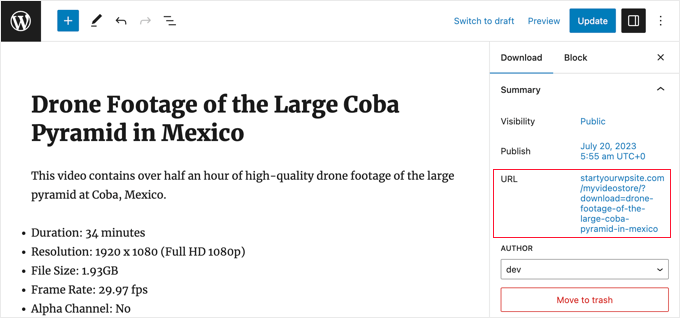
このリンクを見つけるには、 ダウンロード » ダウンロード にアクセスしてください。その後、製品にマウスカーソルを合わせ、「編集」リンクをクリックします。
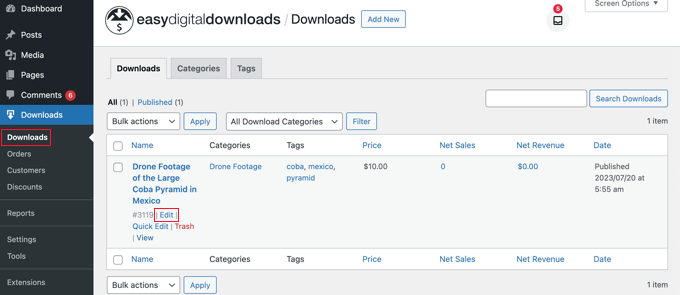
URLは、右側のメニューの「概要」の下にあります。
これで、URLを使用してウェブサイトの任意の領域からこの製品ページにリンクできます。詳細については、WordPressにリンクを追加する方法に関するステップバイステップガイドをご覧ください。
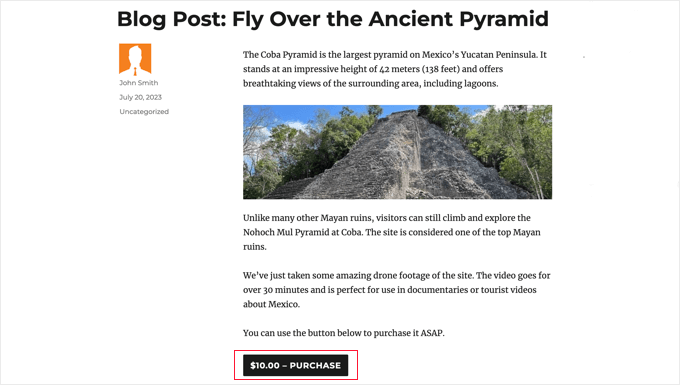
Easy Digital Downloads は、各デジタルダウンロード用の「購入」ボタンも作成します。訪問者はこのボタンをクリックして、あなたの動画をショッピングカートに追加できます。
このボタンは、任意のページ、投稿、またはウィジェット対応エリアに追加できます。これにより、訪問者は製品ページにアクセスせずに購入プロセスを開始できます。
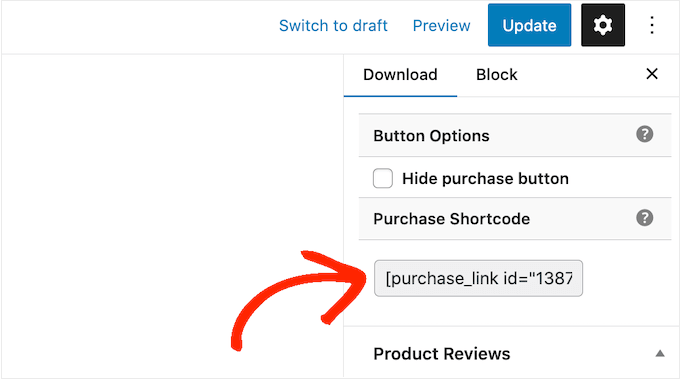
ボタンのショートコードを取得するには、製品のダウンロード設定セクションまでスクロールしてください。「購入ショートコード」フィールドのテキストをコピーできます。
または、ブロックエディターを使用している場合は、任意の投稿またはページに「EDD 購入ボタン」ブロックを追加するだけです。
詳細については、WordPressにショートコードを追加する方法に関するガイドをご覧ください。
ボーナス:オンラインでより多くのビデオを販売するためのツール
ビデオをオンラインで販売するには、WordPressウェブサイトへの訪問者を増やし、ダウンロードを購入するように説得する必要があります。
ここでWordPressプラグインが役立ちます。
ウェブサイトへの訪問者を増やし、顧客に変えるのに役立つ、優れたWordPressプラグインをいくつかご紹介します。
- All in One SEO:検索エンジントラフィックを増やせるようにウェブサイトを最適化するのに役立つ、最高のWordPress SEOプラグイン。
- MonsterInsights:最高のWordPress分析プラグイン。顧客がどこから来て、ウェブサイトにアクセスしたときに何をするかを把握するのに役立ちます。
- OptinMonster:このプラグインを使用すると、ポップアップやオプトインを作成してメールリストを増やし、訪問者を顧客に変えることができます。ショッピングカートの放棄を減らすのにも役立ちます。
- PushEngage:最高のプッシュ通知プラグイン。ウェブサイトを離れた後でも訪問者にリーチし、オンラインストアに戻るように促すことができます。
- TrustPulse:このソーシャルプルーフプラグインは、顧客の信頼を高めることで、ビデオ販売を増やすのに役立ちます。
オンラインでビデオを販売することに関するFAQ
このガイドでは、Easy Digital Downloadsを使用してオンラインで動画を販売する方法を説明しました。それでも質問がある場合は、これらのFAQがお役に立つかもしれません。
オンラインで動画を販売するにはどこがありますか?
デジタルアートをアップロードして販売できるプラットフォーム、ストア、デジタルマーケットプレイスはたくさんあります。人気の選択肢には、Sellfy、Vimeo、Uscreenなどがあります。
これらのプラットフォームの多くは、すでに多くのオーディエンスを持っています。これらのサイトにファイルをアップロードすることで、既存のオーディエンスにあなたの作品を宣伝できます。
しかし、これらのマーケットプレイスやウェブサイトの多くは、売上の一部を手数料として徴収し、中には初期費用を請求するものもあります。利益を増やすために、代わりに独自のウェブサイトを作成することをお勧めします。
このようにすれば、ブランドを完全に管理でき、各デジタル販売からの利益をすべて得ることができます。
動画を販売するウェブサイトを作成するにはいくらかかりますか?
私たちは常に、小さく始めるビジネスモデルをお勧めします。そうすれば、オーディエンスを構築し、より多くのデジタルアートやグラフィックを販売し始めるにつれて、より多くのお金を費やすことができます。
良いニュースは、デジタルストアのセットアップが物理的な店舗を開くよりもはるかに簡単で安価であるということです。月額約5ドルでSiteGround EDD Hostingから始めることができ、無料のプラグインとテーマを使用してコストを抑えることができます。
Easy Digital Downloadsを使用してアートワークを販売することで、Sellfyなどのオンラインマーケットプレイスを介して販売する場合に予想される多くの初期費用や仲介手数料を回避できます。代わりに、業界標準のクレジットカード取引手数料を支払うだけで済みます。
詳細については、WordPressウェブサイトの構築コストに関する記事をご覧ください。
Easy Digital Downloadsで物理製品も販売できますか?
ある時点で、DVDなどの物理的な商品や、ビデオ資産を含むその他の種類の物理ストレージを販売したくなるかもしれません。名前にもかかわらず、Easy Digital Downloads を使用して物理的な商品を販売することもできます。
Easy Digital Downloadsプラグインに配送機能を追加するSimple Shippingアドオンさえあります。これにより、使い慣れたツールを使用して、ブランド商品、額装プリント、その他の物理的な製品を顧客に発送できます。
このチュートリアルがお役に立ち、WordPressでビデオをオンラインで販売する方法を学べたことを願っています。また、10年以上デジタルダウンロードを販売して得た教訓に関するゲスト投稿や、デジタル製品の作成と販売に最適なツールの専門家による選択もご覧ください。
この記事が気に入った場合は、WordPressのビデオチュートリアルのために、YouTubeチャンネルを購読してください。また、TwitterやFacebookでも私たちを見つけることができます。


神に感謝ジョナサン
最近、オンラインでビデオを販売することについて考えていたのですが、この記事はまさに私が求めていたものでした。Easy Digital Downloads を使用したプロセスの内訳は非常に役立ち、セットアップが非常に簡単であることに感銘を受けています。有益なガイドをありがとうございます!
イジー・ヴァネック
最初は、動画をYouTubeにプライベートでアップロードし、指定された人物のみがリンクを通じてアクセスできるようにすることを検討していました。しかし、これは動画コンテンツを持ち、それを有料顧客に限定してターゲットにするための、はるかに優れた洗練された方法のようです。
WPBeginnerサポート
Glad we could help share an alternative
管理者
ラルフ
私は優れた映画製作者ではありませんが、最近マクロレンズを購入し、それを使って人生最高の時間を過ごしています。小さくて面白いものは何でも撮影しています。質感から食べ物、自然、日常のアイテムまで。
このガイドのおかげで、アーカイブから何かを販売できるようになるかもしれません。おそらくあまり一般的ではありませんが、マクロビデオはそれほど多くないので、ニッチは私の味方になるでしょう。アイデアと良いガイドをありがとう。
WPBeginnerサポート
You’re welcome, glad our guide was helpful
管理者