


私たちが複数の著者を持つWordPressブログを運営する上で役立つと感じていることの1つに、著者プロフィールのカスタマイズがあります。デフォルトのプロフィールフィールドが私たちのニーズに合わない場合があります。
これらのデフォルトフィールドを削除すると、著者の表示方法をより細かく制御できるようになります。これは、ブログを編集スタッフとして提示する場合や、著者が自身をどのように表現すべきかについての特定の命名規則がある場合に重要です。
この記事では、WordPress でデフォルトの著者プロフィールフィールドを削除する方法を説明します。
デフォルトの著者プロフィールフィールドを削除すべきなのはいつですか?
WordPressウェブサイトで新しいユーザーを作成するとき、同じデフォルトフィールドを入力する必要があります。
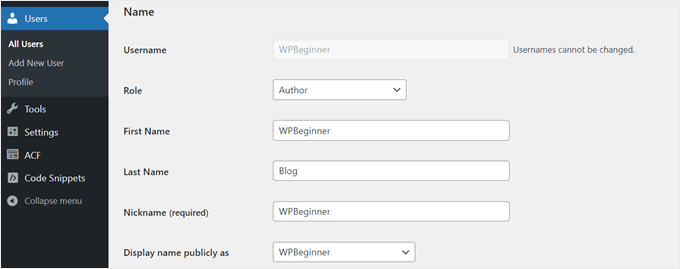
これらには通常、名、姓、表示名(公開)、連絡先情報(メールアドレスとウェブサイト)、経歴情報、プロフィール写真が含まれます。
これらのフィールドは、ブログ、WooCommerceストア、会員サイト、またはその他の形式のWordPressウェブサイトを作成する場合でも、まったく同じままです。
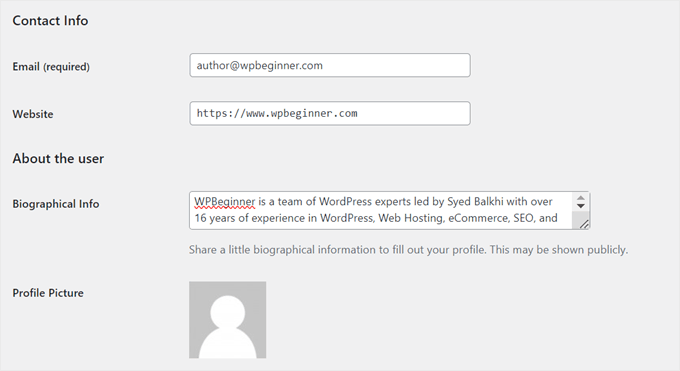
著者などの一部の管理者以外のWordPressユーザーロールは、これらのフィールドを編集する能力を持っています。公開されている著者プロフィールの特定の情報を変更する必要がある場合に、この機能は役立ちます。
ただし、著者ユーザーに対してこれらのデフォルトフィールドを削除する必要がある場合もあります。未使用のフィールドを削除することで、特に記事が個々の著者ではなく会社の名前で公開される場合に、すべてのコンテンツで一貫したブランドイメージを維持するのに役立ちます。
著者プロフィール編集インターフェースを簡素化することで、新しい著者をサイトに追加するのも迅速かつ簡単になり、必須情報にのみ集中できます。
それでは、WordPressでデフォルトの著者プロフィールフィールドを削除する方法を見てみましょう。
WPCode を使用してデフォルトの投稿者プロフィール項目を削除する方法
デフォルトの著者プロフィールフィールドを削除するために、functions.phpファイルに追加できる簡単なコードスニペットを作成しました。
通常、カスタムコードスニペットを追加するには、テーマファイルを直接編集する必要があります。しかし、これは意図しないエラーにつながる可能性があるため、最も安全な方法ではありません。
そのため、WPCodeを使用します。このコードスニペットプラグインを使用すると、テーマファイルを直接操作することなく、簡単にWordPressにコードを挿入できます。その結果、ウェブサイトが壊れる可能性が低くなります。
このガイドではWPCodeの無料版を使用しますが、テストモードや条件付きロジックなどの高度な機能を利用するには、Pro版へのアップグレードを自由に検討してください。
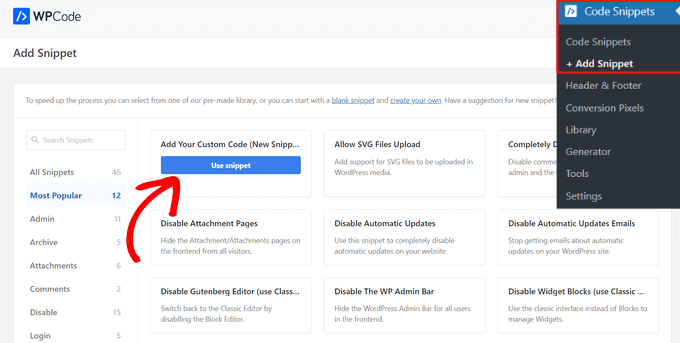
最初のステップは、ダッシュボードにWordPressプラグインをインストールすることです。プラグインがアクティブになったら、Code Snippets » + Add Snippet.に移動します。
次に、「カスタムコードを追加 (新規スニペット)」を選択し、「スニペットを使用」ボタンをクリックします。
さて、新しいスニペットに名前を付けてください。「著者の編集ユーザーフィールドを削除」のような簡単なもので構いません。
次に、コードタイプを「PHPスニペット」に変更してください。
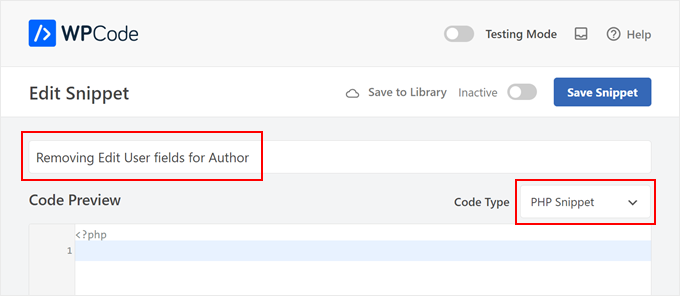
コードプレビューボックスで、以下のコードをコピーし、スニペットをボックス内に貼り付けます:
add_action('admin_footer-profile.php', 'remove_profile_fields');
function remove_profile_fields() {
    if(is_admin() && current_user_can('author')) { // Check if the current user has the 'Author' role
        ?>
         <script type="text/javascript">
            jQuery(document).ready(function($) {
                // Remove the sections titled "Name", "Contact Info", and "About Yourself"
                $('h2:contains("Name"), h2:contains("Contact Info"), h2:contains("About Yourself")').each(function() {
                    // Remove the next form-table and the h2 itself
                    $(this).next('.form-table').remove();
                    $(this).remove();
                });
            });
        </script>
        <?php
    }
}
このコードは、admin_footer-profile.phpアクションフックを使用して、プロフィールの編集ページの管理フッターにカスタムJavaScriptを挿入します。これにより、スクリプトはページが完全に読み込まれた後に実行され、WordPressによって動的に生成された要素をターゲットにできるようになります。
まず、コードは現在のユーザーが「投稿者」ロールを持っているかどうかを current_user_can('author') 関数を使用してチェックします。これは、指定されたロールを持つユーザーのみがこれらのセクションを削除できるようにするためのセキュリティ対策です。
ユーザーが著者である場合、コードはページにJavaScriptを注入します。このJavaScriptはjQueryを使用して、「名前」、「連絡先情報」、「自己紹介」というテキストを含む<h2>要素を検索します。
次に、各<h2>要素に続くnext .form-table要素(これらのセクションのフォームフィールドが含まれています)を削除し、<h2>要素自体を削除します。
コードを貼り付けたら、挿入方法が「自動挿入」、場所が「すべてで実行」になっていることを確認してください。次に、上部にある非アクティブのトグルをクリックしてアクティブに変更し、「スニペットを保存」ボタンをクリックします。

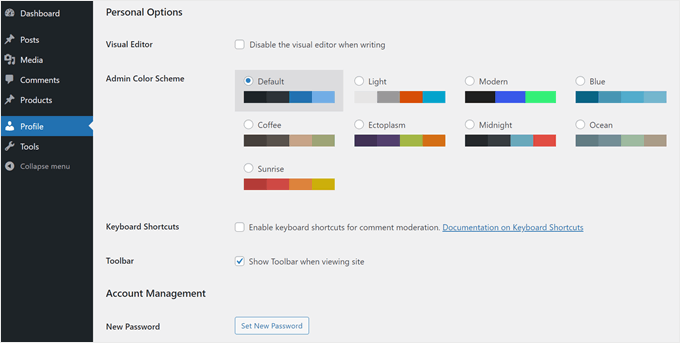
これで、追加する必要のあるコードはすべて完了です。機能するかどうかを確認するには、WordPress管理エリアに著者としてログインし、プロフィールに移動してみてください。
個人設定、アカウント管理、アプリケーションパスワードの設定のみが表示される場合は、コードは機能しています。
WordPressでの著者管理に関するその他のヒントについては、これらのガイドをご覧ください。
- WordPressで著者が投稿を削除できないようにする方法
- WordPressで著者を特定のカテゴリに制限する方法
- WordPressで記事が公開されたときに著者にメールを送信する方法
- WordPressで投稿の投稿者を変更する方法
- WordPressでゲスト投稿者の名前をカスタムフィールドで書き換える方法
- WordPressマルチ著者ブログを効率的に管理するプラグイン
この記事がWordPressでデフォルトの著者プロフィールフィールドを削除する方法を学ぶのに役立ったことを願っています。また、WordPress向けの最高の無料ユーザー管理プラグインの専門家による選択や、WordPressパスワードを安全に管理するための究極のガイドも参照することをお勧めします。
この記事が気に入った場合は、WordPressのビデオチュートリアルのために、YouTubeチャンネルを購読してください。また、TwitterやFacebookでも私たちを見つけることができます。


ミシェル
これは、WP Beginnerで利用できる貴重な情報のもう一つの例です。皆さん、ありがとう。
アンドリュー
これは素晴らしいです。すでに 2 つのサイトで実装しました。本当にありがとうございます!
ギファー
aah excellent post, thanks a lot
I think wp should remove these by themself,
why aim,jabber lol they should add facebook and twitter
トニー・ダンワース
この情報、ありがとう。私たちはこれらすべてを制限しているので、私たちが見る必要がないようにするための完璧なツールです。
マッド・マイク
これは、WP Beginnerで利用できる貴重な情報のもう一つの例です。皆さん、ありがとう。