


あなたの最高のブログ投稿の一部が隠された宝石であり、WordPressサイトのアーカイブに失われているように感じたことはありませんか?あるいは、エンゲージメント数が低下しているのを見て、訪問者をクリックさせ続ける方法があればいいのにと思っていませんか?
コンテンツの可視性を高め、同時に訪問者を惹きつける最も簡単な方法の1つとして、ユーザーにランダムな投稿を表示することを見つけました。これは、ボタンを追加するか、ユーザーが投稿の読み終えた後に自動リダイレクトを設定することで実現できます。
この簡単なセットアップガイドと初心者向けのWordPressプラグインを使用すれば、訪問者はすぐにあなたのコンテンツをさらに探索するようになるでしょう。

ユーザーをランダムな投稿にリダイレクトするタイミング
ブログ記事がたくさんあるものの、そのうちのいくつしかあまり表示されない場合、ユーザーをランダムな投稿にリダイレクトするのは有効です。
訪問者をランダムな投稿に送信することで、彼らは訪問しなかったかもしれない新しい記事を発見できます。これにより、ページビューを増やし、WordPressでの直帰率を減らすことができます。
「ランダム投稿」ボタンを404エラーページに追加することも検討してください。これにより、ウェブサイトから離脱する可能性が低くなり、コンテンツをさらに探求することに興味を持つかもしれません。
それでは、WordPressでユーザーをランダムな投稿にリダイレクトする方法を見てみましょう。
動画チュートリアル
動画を視聴したくない場合は、下のテキストバージョンを読み進めることができます。
WordPressでユーザーにランダムな投稿を表示する方法
ユーザーをランダムなブログ投稿にリダイレクトする最も簡単な方法は、Redirect URL to Postを使用することです。このプラグインは、ボタン、メールニュースレター、ナビゲーションメニューなど、リンクをサポートするあらゆる場所に簡単に追加できるリダイレクトURLを作成します。
まず、Redirect URL to Postプラグインをインストールして有効化する必要があります。詳細については、WordPressプラグインのインストール方法に関するステップバイステップガイドをご覧ください。
有効化すると、訪問者をランダムな投稿にリダイレクトするために使用できるさまざまなURLクエリパラメータに関する情報が表示されます。
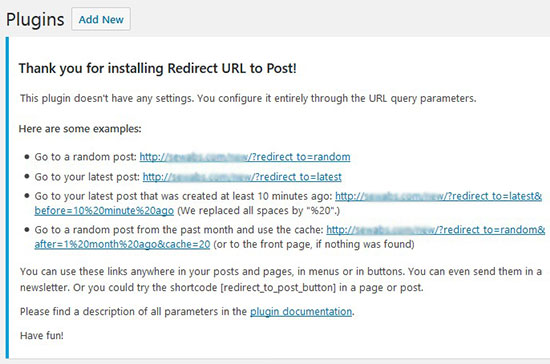
ユーザーをランダムなWordPress投稿にリダイレクトするには、URLをコピーして、ナビゲーションメニュー、サイドバーウィジェット、またはコールトゥアクションボタンなど、任意の場所に簡単に追加してください。
このページから移動した場合、または誤って閉じた場合は、ランダムな投稿にリダイレクトされるさまざまなクエリを以下に示します。http://www.example.comを独自のドメイン名に置き換える必要があります。
- http://www.example.com/?redirect_to=random&pk_campaign=random. Redirects to a random post and tracks the visit.
- http://www.example.com/?redirect_to=random&each_once=rewind. Redirects to a random post, avoiding duplicates, and then starts over again.
- http://www.example.com/?redirect_to=random&count=10. Redirects to a random post among the 10 latest posts.
- http://www.example.com/?redirect_to=random&after=1%20month%20ago. Redirects to a random post among the posts that are not older than 1 month.
プロのヒント: これはオプションですが、プラグイン開発者はURLの末尾に&cache=120パラメータを追加することを推奨しています。これにより、ランダムな結果が120秒間保存され、ユーザーのWordPressサイトの読み込みが速くなります。
次のショートコードを使用して、任意のページ、投稿、またはウィジェット対応エリアに「ランダム投稿」ボタンを追加することもできます。
[redirect_to_post_button]
ショートコードの配置方法の詳細については、WordPressにショートコードを追加する方法に関するガイドをご覧ください。
読者がランダムリダイレクトボタンをクリックすると、WordPressウェブサイトのランダムなブログ投稿に送信されます。
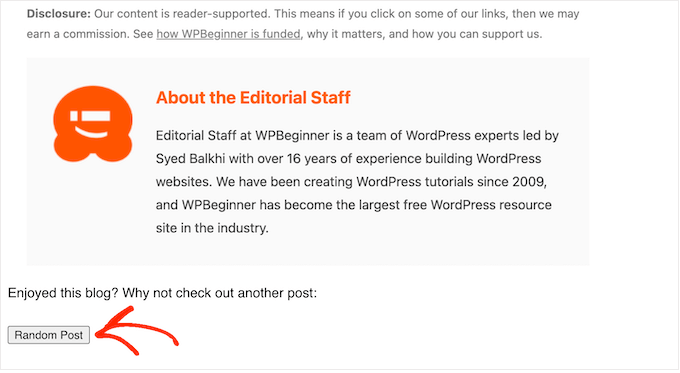
ブロックベースのWordPressテーマを使用している場合は、フルサイトエディターの任意のテンプレートまたはパターンにこのボタンを追加することもできます。
開始するには、WordPressダッシュボードの [外観] » [エディター] に移動してください。
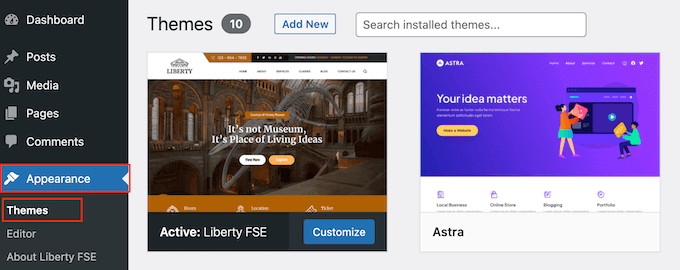
これで、フルサイトエディターを使用してウェブサイトを編集するためのメニュー項目がいくつか表示されます。
デモンストレーションのために、「テンプレート」を選択してください。
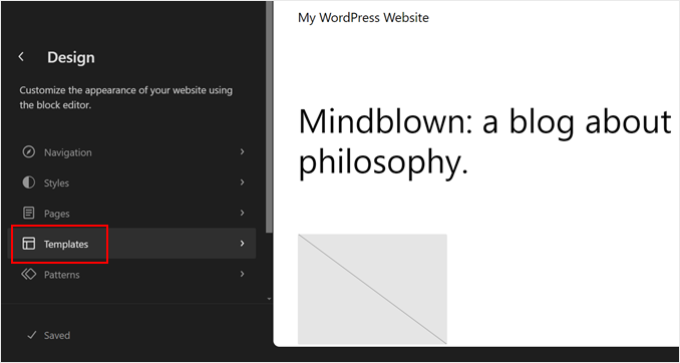
ホームページやアーカイブページなど、編集したいテンプレートまたはテンプレートパーツをクリックできるようになりました。
例として、「ランダム投稿」ボタンを404ページテンプレートに追加しますが、選択したテンプレートに関係なく、手順はまったく同じです。
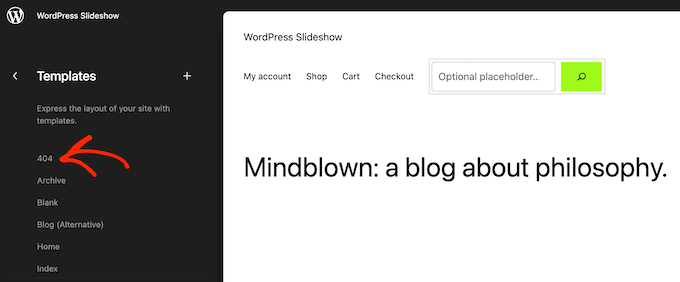
WordPressは、テンプレートまたはテンプレートパーツのプレビューを表示します。
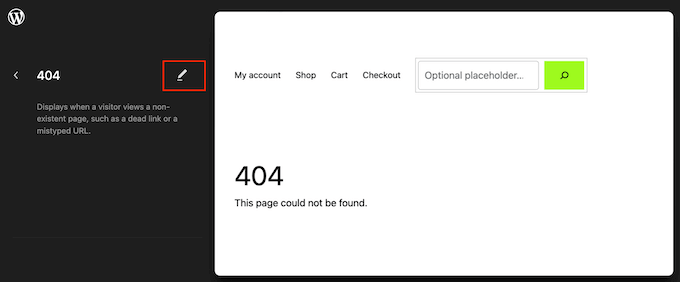
ランダム投稿ショートコードを追加するには、小さな鉛筆アイコンをクリックしてください。
これが完了したら、左上にある青い「+」アイコンをクリックします。
検索バーに「Shortcode」と入力する必要があります。
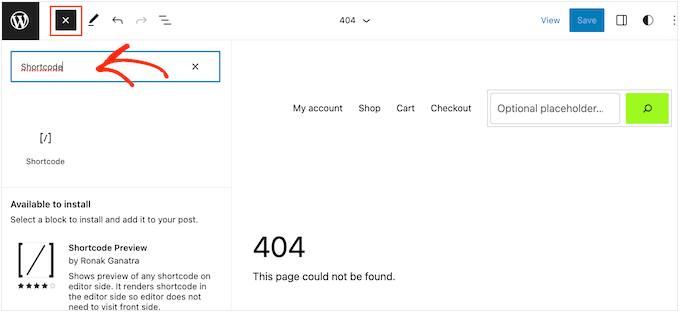
右側のブロックが表示されたら、テーマテンプレートにドラッグアンドドロップします。
ここで、[redirect_to_post_button] ショートコードをこのブロックに貼り付けるか、入力できます。
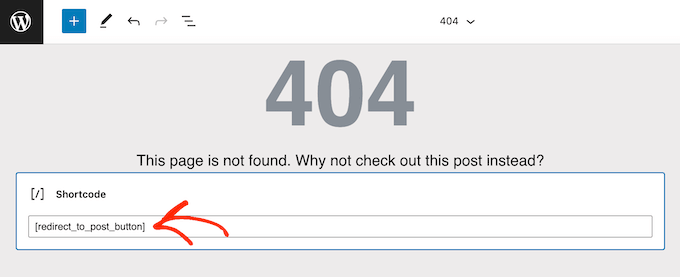
その後、「保存」ボタンをクリックしてください。
これで、WordPressブログにアクセスして、ランダム投稿ボタンが機能していることを確認してください。

ボーナスヒント:Thrive Comments でコメント投稿者を関連投稿にリダイレクトする
ブログへの読者の関心を維持する簡単な方法をお探しですか?こう試してみてください。初めてコメントを残したユーザーを、興味を持ちそうな別の投稿に自動的にリダイレクトするのです!
この目的のために、Thrive Commentsというプラグインをよく使用しています。セットアップが非常に簡単で、コメント投稿者をどこに送信するかを正確に選択できます。
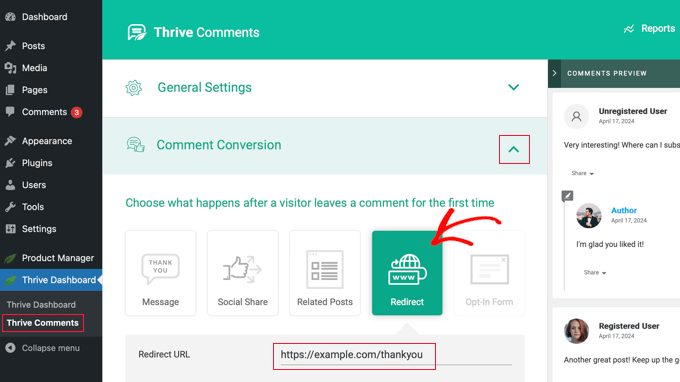
ステップバイステップの説明については、コメントリダイレクトでユーザーの注意をそらす方法に関するガイドをご覧ください。
ブログエンゲージメントを高めるその他の方法を発見する
ランダムな投稿にユーザーをリダイレクトする以外にも、読者がブログを探索するように促す方法はいくつかあります。以下にいくつかのアイデアを紹介します。
- WordPressブログ投稿にインライン関連投稿を追加する方法
- WordPressで固定記事を作成する方法(簡単)
- WordPressで投稿シリーズを効率的に管理する方法
- WordPressで今後の予約投稿記事を一覧表示する方法
- WordPress向けのベスト人気投稿プラグイン(比較)
- WordPressで「さらに読み込む」ボタンを追加する方法
この記事が、WordPressでユーザーをランダムな投稿にリダイレクトする方法を学ぶのに役立ったことを願っています。また、WordPress向けのおすすめの関連記事プラグインや、WordPressでビュー数が多い人気の投稿を表示する方法についてのガイドもご覧ください。
この記事が気に入った場合は、WordPressのビデオチュートリアルのために、YouTubeチャンネルを購読してください。また、TwitterやFacebookでも私たちを見つけることができます。




ウェズリー・ファン
投稿の一部にランダムにリダイレクトすることは可能ですか?ユーザーが特定のタイプの下に何かを投稿でき、他のユーザーがそのカテゴリに属する投稿のいずれかをランダムに表示できるようなものを考えていますが、すべての投稿からランダムに表示されるわけではありません。
WPBeginnerサポート
ユーザー投稿を追加する場合、プラグインには、選択されるランダム投稿を特定のカテゴリやその他のパラメータ内のものに限定するオプションがあります。
管理者
ダニエル
手動で実行する方法はありますか?
WPBeginnerサポート
コーディングの知識が必要となり、手動で行おうとすると初心者には優しくありません。
管理者
ゾラニ
ユーザーをランダムなカスタム投稿タイプにリダイレクトするには、どのパラメータを使用すればよいですか?
クリス
パラメータ post_type を追加することで、カスタム投稿タイプからランダムな投稿にリダイレクトできます。例:...?redirect_to=random&post_type=product
https://documentation.chattymango.com/documentation/redirect-url-to-post/getting-started-redirect-url-to-post/search-parameters/ のすべてのパラメータを確認してください。
残念ながら、このプラグインは、指定された投稿タイプのセットからランダムな投稿タイプを選択することはできません。もしそれがあなたの求めているものであれば、です。
エレナ
こんにちは、
WordPress.com でウェブサイトを作成しました。セルフホストサイトにしたかったので、Site Ground に移行しました。また、サイトをより自由に変更できるように、サイトを WordPress.org にしたかったのです。サイトを WordPress.org に移行する方法を教えていただけますか?よろしくお願いします。
WPBeginnerサポート
エレナさん、こんにちは。
WordPress.comからWordPress.orgへ移行する方法についての記事をご覧ください。
管理者
ロドニー・コールマン
興味深い記事と非常に便利なプラグインです。お知らせいただきありがとうございます。