


SquarespaceからWordPressへの移行を検討する際、最大の懸念は、すべてのコンテンツを失うという考えです。私たちは数え切れないほどのユーザーからこの懸念を聞いており、それはもっともな心配です。
しかし、何千ものウェブサイト所有者がこの移行を乗り越えるのを個人的に指導してきた経験から、あなたが思っているよりもはるかに安全であることを保証できます。ただ、従うべき明確なステップバイステップの計画が必要です。
WPBeginnerでは、移行プロセスを可能な限りスムーズにするために改良を重ねてきました。コンテンツとSEOランキングを保護する信頼性の高いシステムを作成するために、すべてのステップをテストしました。
このガイドでは、当社の完全で実績のある方法を順を追って説明します。ウェブサイトを新しい場所へ移行しましょう。

記事でご紹介する手順の簡単なリストを以下に示します。
準備はいいですか?始めましょう。
SquarespaceからWordPressに移行すべき理由
Squarespaceのユーザーフレンドリーなテンプレートとインターフェースは素晴らしいですが、成長中のほとんどのビジネスは、最終的にプラットフォームで達成できることに限界を感じることに気づきました。
WPBeginnerを通じて数千人のユーザーの切り替えを支援してきた結果、このパターンが一貫して繰り返されるのを見てきました。
ここで、私たちが学んだ制限事項を以下に示します。
- Squarespaceの月額料金は、成長するにつれてすぐに積み重なります
- カスタム機能には開発者のヘルプが必要(高価になります)
- WordPressと比較すると、SEO機能は基本的なものです
- エクスポートオプションが限られており、彼らのエコシステムに閉じ込められています
- サードパーティの統合は、承認されたリストに制限されています
一方、WordPressは、その理由から、すべてのウェブサイトの43%以上を動かしています。サイトの機能、デザイン、成長の可能性を完全に制御できます。さらに、プラットフォーム全体を所有できます。制限的な利用規約や突然の価格上昇を心配する必要はありません。
当社のSquarespace vs WordPressガイドで詳細な比較を作成しました。ここでは、150万人以上のコミュニティからの実際のテストとフィードバックに基づいた各プラットフォームのメリットとデメリットを分析しています。
しかし、移行する準備ができているなら、移行プロセスに進みましょう。
注意: WordPressと言う場合、WordPress.orgのセルフホストサイトを指し、WordPress.comのブログホスティングサービスではありません。詳細については、WordPress.orgとWordPress.comの違いに関するガイドをご覧ください。
ステップ0.開始する
移行を開始する前に、新しいWordPressのホームを設定しましょう。WordPressで初心者の方を支援してきた経験から、これらの基本を正しく理解することが、移行全体をスムーズにする上で役立つことがわかりました。
WordPress を始めるには、ウェブホスティングアカウントにサインアップし、ドメイン名を登録する必要があります。
WordPressホスティングプロバイダーの選択
当社の WPBeginner ユーザーで数十のホスティングプロバイダーをテストした後、私たちは一貫して Bluehost を推奨しています。
彼らは2005年から公式のWordPress.org推奨ホストであり、新しいサイトオーナーが必要とするすべてを提供しています。ワンクリックWordPressインストール、24時間年中無休の専門家サポート、無料SSLセキュリティ証明書、自動バックアップ、使いやすいコントロールパネルなどです。
読者の皆様のために、無料のドメイン名とホスティング料金の割引(月額2.99ドルから)を含む特別オファーを交渉しました。
ドメイン名の取り扱い
すでにSquarespaceでカスタムドメインをお持ちの場合、2つの選択肢があります。
- まず、ドメインを新しいホストに完全に転送できます。このアプローチは、すべてを 1 か所にまとめ、多くの場合 1 年間の無料更新が含まれ、ウェブサイト全体の管理を簡素化します。
- あるいは、ドメインをSquarespaceに保持したまま、DNSネームサーバーを更新して新しいホストを指すこともできます。このオプションは、転送を待つ期間なしでより高速なセットアッププロセスを提供し、既存のドメイン請求関係を維持します。
カスタムドメインが新しいホストにポイントされている間(伝播と呼ばれるプロセスで、数時間かかる場合があります)、元のサイトは組み込みのSquarespaceアドレス(yoursite.squarespace.com)で引き続きライブでアクセス可能になります。これにより、移行中にコンテンツにアクセスし続けることができます。
ステップ1. WordPressのインストール
ウェブホストにサインアップした後、次のステップはWordPressをインストールすることです。
世界で最も人気のあるウェブサイトビルダーである WordPress は、有名な 5 分間のインストールで知られています。
Bluehostを利用している場合、WordPressは自動的にインストールされます。
その他の主要なWordPressホスティング会社のほとんどでも、ホスティングダッシュボードからワンクリックでWordPressをインストールできます。
初心者向けの詳しい手順については、ステップバイステップのWordPressインストールガイドも参照してください。
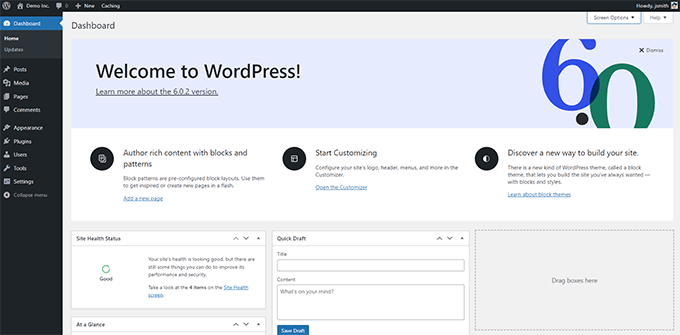
WordPress をインストールしたら、WordPress ダッシュボード(管理画面)にログインできるようになります。
ステップ2. Squarespaceコンテンツのエクスポート
新しいウェブホストに WordPress をインストールした後、次のステップは Squarespace からコンテンツをエクスポートすることです。
Squarespaceは限定的なエクスポート機能を提供しています。サイトにあるコンテンツによっては、一部がエクスポートされます。
残りのコンテンツは Squarespace の組み込みドメインに残ります。手動でコピー&ペーストする必要があります。
自動的にエクスポートできるコンテンツはこちらです:
- すべての基本ページはWordPressのページとしてエクスポートされます。
- 1つのブログページがエクスポートされ、WordPressのページリストに「ブログ」として表示されます。
- そのブログページの下にあるすべてのブログ投稿は、WordPress の投稿としてエクスポートされます。
- ギャラリーページがエクスポートされます。
- テキスト、画像、埋め込みブロックがエクスポートされます。
以下のコンテンツはエクスポートされません:
- 商品ページ、アルバムページ、イベントページはエクスポートされません。
- オーディオ、ビデオ、および製品ブロックはエクスポートされません。
- スタイルの変更とカスタムCSSは含まれません。
- フォルダとインデックスページは除外されます。
- ブログページが複数ある場合、エクスポートされるのはそのうちの1つだけです。
注意: インポートプロセス中、Squarespaceの画像はインポートされません。後でインポートする方法を説明します。
さて、コンテンツのエクスポートに進みましょう。これは、サイトをより柔軟なプラットフォームに移行するための最初のステップであり、そこでウェブサイトを正しく成長させるための完全な制御を得ることができます。
Squarespaceアカウントで、設定 » 詳細設定 » インポート / エクスポートに移動します。(注:Squarespaceはインターフェースを更新することがあるため、このパスが変更された場合は、メインの「インポート / エクスポート」設定を探してください。)
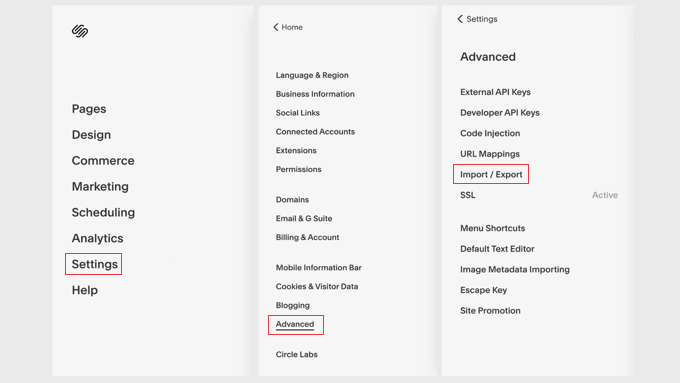
これにより、インポート/エクスポート設定に移動します。
次に、「エクスポート」ボタンをクリックして続行します。
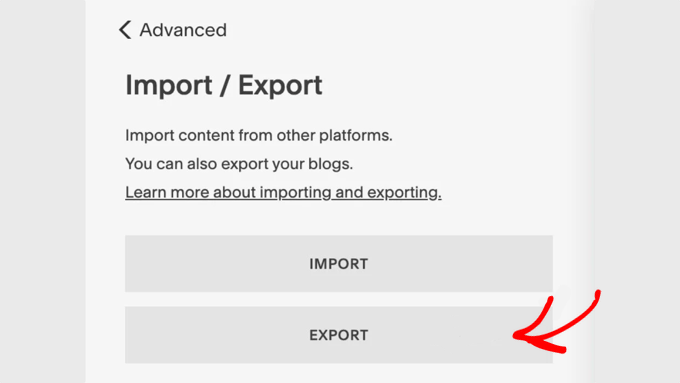
次に、WordPressのロゴをクリックして続行します。Squarespaceは、WordPressに適した形式でコンテンツをエクスポートします。
インポート・エクスポートボタンの下の左側にエクスポートプロセスの進捗状況が表示されます。エクスポートが完了すると、エクスポートファイルをダウンロードするためのボタンが表示されます。
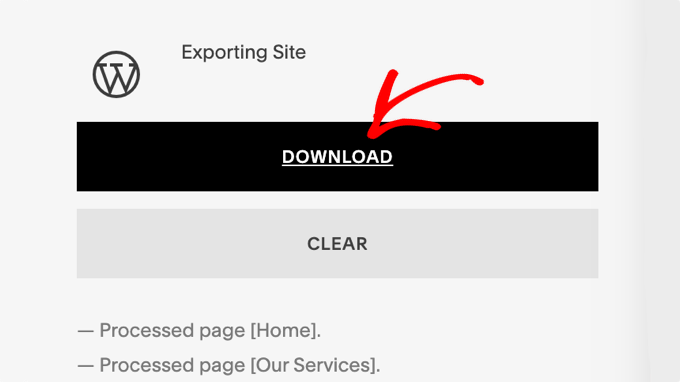
エクスポートファイルをコンピューターにダウンロードしてください。
次のステップで、新しいWordPressウェブサイトにコンテンツをインポートする際に必要になります。
ステップ3. SquarespaceからWordPressへコンテンツをインポートする
次のステップは、SquarespaceからダウンロードしたコンテンツをWordPressサイトにインポートすることです。
WordPress管理画面にログインし、左側のメニューからツール » インポートに移動します。選択できるプラットフォームのリストが表示されます。
Squarespace は、WordPress と互換性のある XML ファイル形式でコンテンツをエクスポートするため、そこには表示されません。これは、続行するために WordPress の下の「今すぐインストール」ボタンをクリックする必要があることを意味します。
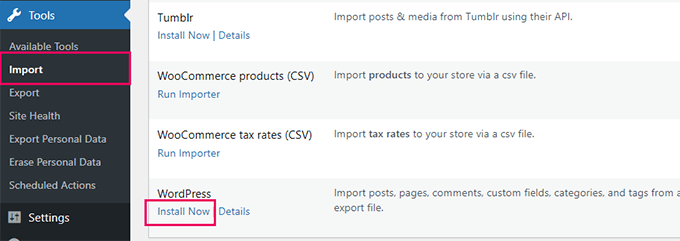
WordPressは、インポーターを取得してインストールします。
完了したら、「インポーターを実行」リンクをクリックして続行する必要があります。
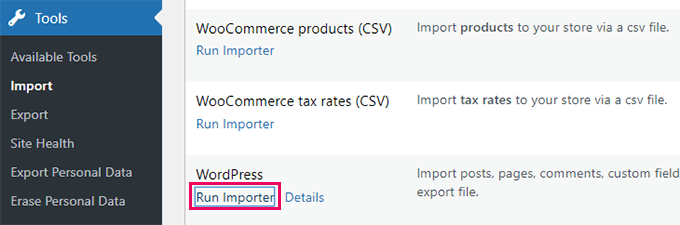
次の画面で、「ファイルを選択」ボタンをクリックします。
Squarespaceからダウンロードしたファイルをここに選択し、「ファイルをアップロードしてインポート」ボタンをクリックしてください。
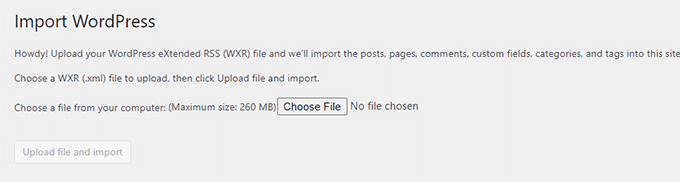
WordPressはファイルをアップロードし、その内容を調べて、サポートされている形式であることを確認します。
すべてが順調であれば、WordPressはインポート設定ページを表示します。
このページでは、インポートされたコンテンツの作成者名を選択する必要があります。
WordPressはSquarespaceのユーザーをインポートしてWordPressの購読者ロールに追加することもできます。既存の管理者ユーザーを著者として選択したり、新しいユーザーを作成したりすることもできます。
添付画像をインポートするオプションもありますが、これは機能しません。心配しないでください、後で修正方法を説明します。
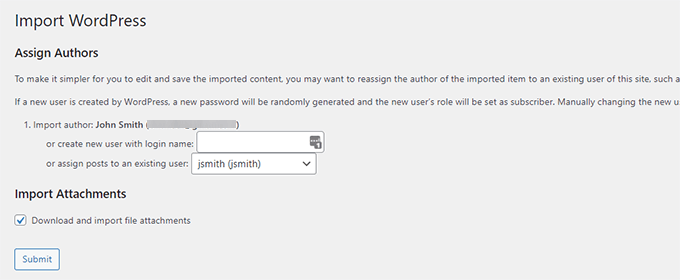
「送信」ボタンをクリックして、WordPressがSquarespaceのエクスポートファイルからコンテンツのインポートを開始できるようにします。
完了すると、成功メッセージが表示されます。これで、WordPressでページや投稿にアクセスして、インポートされたコンテンツを確認できます。
ステップ4. Squarespaceからの画像のインポート
残念ながら、WordPressインポーターはSquarespaceウェブサイトから画像をインポートできません。これらの画像を自分でインポートする必要がありますが、自動化された方法があります。
まず、Auto Upload Imagesプラグインをインストールして有効化する必要があります。詳細については、WordPressプラグインのインストール方法に関するステップバイステップガイドをご覧ください。
有効化すると、画像を含むすべての投稿とページを編集する必要があります。これにより、投稿タイプを保存したときに画像のインポートプロセスがトリガーされます。
幸いなことに、WordPressではコンテンツを一括更新できるため、一つずつ手動で行うのではなく、数回のクリックで完了できます。
投稿 » 全投稿ページに移動し、上部にある画面オプションボタンをクリックしてください。
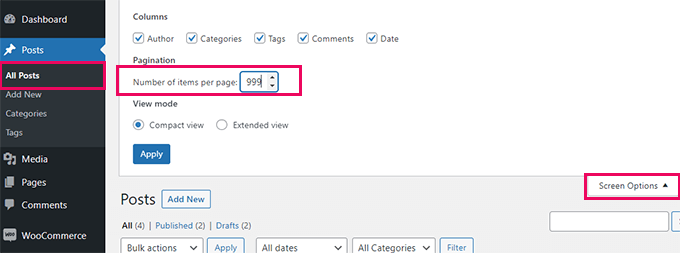
「1ページあたりのアイテム数」フィールドの数値を999に増やして、「適用」をクリックする必要があります。
WordPress はページをリロードし、今回は一度に 999 件の投稿が表示されます。次に、すべての投稿を選択し、一括操作メニューの下で「編集」を選択する必要があります。
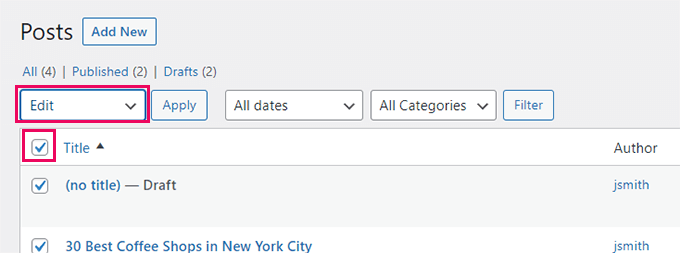
その後、「適用」ボタンをクリックする必要があります。
WordPressは、選択したすべての投稿を一覧表示するクイック編集ボックスを表示します。「更新」ボタンをクリックするだけで、WordPressはすべての投稿を更新します。
何も変更しておらず、「更新」ボタンをクリックしているだけであることを忘れないでください。
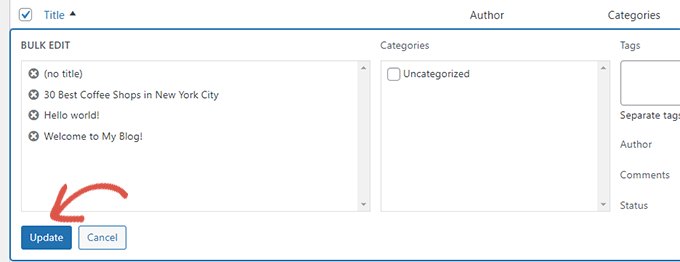
これを行うと、Auto Upload ImagesプラグインがSquarespaceから外部画像をインポートし、WordPressメディアライブラリに保存します。
ウェブサイトにある投稿や画像の数によっては、プラグインが一度にすべてのインポートをトリガーできない場合があります。
その場合は、投稿を再度選択して更新できます。
プラグインは、まだインポートされていない画像のみをインポートし、前回インポートしたものはスキップします。
詳細については、WordPressで外部画像をインポートする方法に関するチュートリアルをご覧ください: WordPressで外部画像をインポートする方法。
ステップ5. パーマリンクの設定
古いSquarespaceウェブサイトからのリンクを通じてトラフィックを逃さないようにする必要があります。
WordPressは、さまざまな方法でリンク構造をカスタマイズできるSEOフレンドリーなURL構造を使用しています。
ここでの目標は、リンク構造をSquarespaceウェブサイトに似せることです。Squarespaceは、ブログ投稿のリンク形式として年/月/日/投稿名を使用します。
また、投稿URLに「blog」や「blog-1」のようなプレフィックスも使用します。
デフォルトの組み込みSquarespaceドメイン名を使用した典型的なブログ投稿のURLは、次のようになります。
https://example-website.squarespace.com/blog-1/2016/3/6/post-title
Squarespaceで独自のドメイン名を使用していた場合、典型的なブログ投稿のURLは次のようになります。
https://www.yourdomain.com/blog-1/2016/3/6/post-title
WordPress管理画面で、設定 » パーマリンク設定ページにアクセスする必要があります。
そこには、URL構造のオプションのリストが表示されます。古いSquarespaceのURLに最も近いのは「日と名前」です。
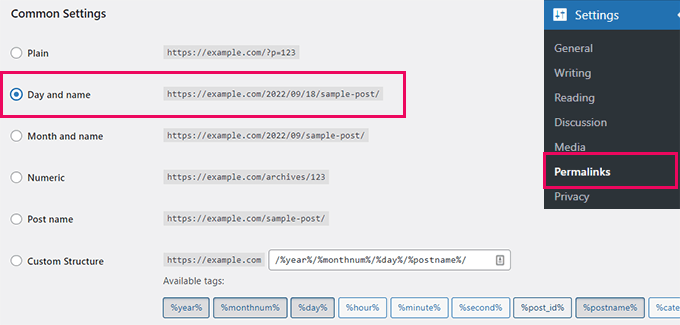
目標は、新しいWordPressのURL構造を古いSquarespaceの構造と完全に一致させることです。これを安全に行うには、まずブログのURLプレフィックスを見つける必要があります。
新しいブラウザタブでライブの Squarespace サイトを開き、ブログ投稿のいずれかをクリックします。アドレスバーの URL を注意深く見てください。通常は次のようになります。
https://www.yourdomain.com/blog/2016/3/6/post-title
ドメイン名の直後の部分(この例では/blog/)がURLプレフィックスです。「blog」、「blog-1」、「news」など、何らかの値になっている可能性があります。それをメモしておいてください。
次に、WordPress管理画面の設定 » パーマリンク設定ページに戻り、「日付と投稿名」オプションを選択します。次に、「カスタム構造」フィールドに、プレフィックスを手動で最初に入力する必要があります。たとえば、プレフィックスがblogだった場合、新しいカスタム構造は次のようになります。
/blog/%year%/%monthnum%/%day%/%postname%/
設定を保存するには、「変更を保存」ボタンをクリックしてください。
この手順により、検索エンジンやその他のソースからあなたのウェブサイトを訪れたユーザーが、WordPress サイトの正しい投稿やページにリダイレクトされるようになります。
一部のリンクがWordPressで404エラーになる可能性はまだあります。ここでは、WordPressで404ページを追跡してリダイレクトする方法を説明します。
ステップ6. SquarespaceからWordPressへのその他のコンテンツのインポート
Squarespaceでは、限定的なコンテンツしかエクスポートできません。eコマース機能、イベント、またはオーディオ・ビデオファイルのホスティングを使用していた場合、それらをすべてWordPressサイトに手動でインポートする必要があります。
Squarespaceでオンラインストアをお持ちの場合、製品データを個別のCSVファイルとしてダウンロードできます。
Squarespaceダッシュボードで、Commerce » Inventoryに移動し、右上隅にある「Export」ボタンをクリックします。
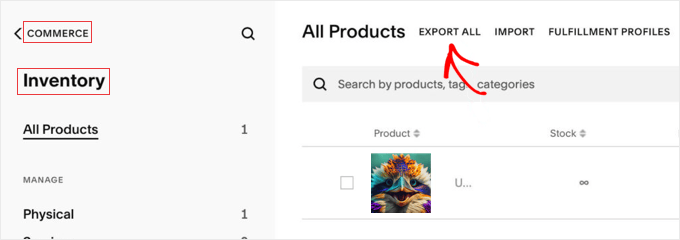
製品をインポートするには、WooCommerceのようなWordPressのeコマースプラグインが必要です。
その後、画像を付けてWooCommerceの商品をインポート・エクスポートする方法のガイドの手順に従ってください。
動画ファイルについては、YouTubeやVimeoのようなサードパーティの動画ホスティングサービスでホストすることをお勧めします。WordPressサイトに動画をアップロードしてはいけない理由に関するガイドをご覧ください。
その他の関連コンテンツについては、これらのガイドをご覧ください。
- WordPressにコンタクトフォームを追加する方法
- WordPressにGoogleアナリティクスをインストールする方法
- WordPressサイトにポートフォリオを追加する方法
- WordPressでポッドキャストを開始する方法
- WordPressでオンラインコースを販売する方法
- WordPress SEOを最適化する方法
ステップ7. WordPressについて知る
WordPressは、信じられないほどの柔軟性を持つ強力なプラットフォームです。ウェブサイトをカスタマイズすることから慣れ始めることができます。
サイトで使用できる、プロフェッショナルにデザインされた無料および有料のWordPressテーマ(ウェブサイトデザインテンプレート)は何千もあります。サイトに最適なWordPressテーマを選択する方法に関するガイドをご覧ください。
WordPressの真の力は、何千ものプラグインにあります。これらのプラグインは、WordPressサイトにさらに多くの機能を追加します。ビジネスウェブサイトに不可欠なWordPressプラグインの専門家によるセレクションをご覧ください。
WordPressはよりシンプルで使いやすいです。しかし、時々新しいことを学ぶ必要があるかもしれません。そこでWPBeginnerがお手伝いできます。
WPBeginnerは、初心者向けの最大のWordPressリソースサイトです。初心者、ビジネスオーナー、ブロガーのために特別に作成された、役立つコンテンツをたくさん用意しています。
以下は、WPBeginner で見つけられる役立つリソースの一部です(すべて完全に無料です)。
- WPBeginner Blog – すべてのWordPressチュートリアルとガイドを集めた中心的な場所です。
- WPBeginner Dictionary – 当社の WordPress 用語集は、WordPress 用語に慣れるのに最適な場所です
- WPBeginner Videos – 新しいWordPressユーザーは、これらの無料動画から始めてWordPressをマスターできます。
- YouTube の WPBeginner – さらにビデオの説明が必要ですか?372,000 人以上の登録者と 5000 万回以上の再生回数を誇る YouTube チャンネルに登録してください。
- WPBeginner Blueprint – WPBeginnerで使用しているプラグイン、ツール、サービスをご覧ください。
- WPBeginner Deals – WPBeginnerユーザー限定のWordPress製品およびサービス割引。
SquarespaceからWordPressへの移行に関するよくある質問
ウェブサイトの移行は daunting に思えるかもしれませんが、ご安心ください。SquarespaceからWordPressへの移行を行うユーザーからよく寄せられる質問とその回答をご紹介します。
1. SquarespaceからWordPressへの移行にはどのくらい時間がかかりますか?
時間はサイトのサイズによって異なります。実際のエクスポートとインポートのプロセスは、多くの場合1時間未満で完了できます。
ただし、新しいホスティングの設定、デザインの再構成、自動エクスポートされないコンテンツを手動で移行するには、数時間から丸一日かかる場合があります。
2. WordPressへの移行はSEOに悪影響がありますか?
正しく行えば、WordPressへの移行はSEOに悪影響を与えるべきではありません。重要なのはパーマリンク構造を一致させることで、このガイドでその方法を示しています。また、適切なリダイレクトを設定し、検索ランキングを維持・向上させるために設定を管理するAll in One SEOのようなSEOプラグインの使用を強くお勧めします。
3. 新しい WordPress サイトを古い Squarespace サイトとまったく同じように見せることができますか?
Squarespaceのデザインを直接転送することはできませんが、非常に似たWordPressテーマを見つけることができる場合が多いです。WordPressテーマとSeedProdのようなページビルダーの柔軟性により、元のデザインを再現または改善するための完全な制御が可能です。
4. 移動後、私のSquarespaceサブスクリプションはどうなりますか?
新しいWordPressサイトが完全に機能することを確認したら、Squarespaceのサブスクリプションをキャンセルできます。万が一、見落としたコンテンツを再度取得する必要がある場合に備えて、移行後しばらくはアクティブにしておくことをお勧めします。
この記事がSquarespaceからWordPressへの移行に役立ったことを願っています。また、WordPressウェブサイトの構築にかかる費用に関するガイドや、中小企業向けウェブサイトビルダーの比較もご覧ください。
この記事が気に入ったら、WordPressのビデオチュートリアルについては、YouTubeチャンネルを購読してください。 TwitterやFacebookでもフォローできます。




デニス・ムトミ
SquarespaceからWordPressへの移行に関するこのガイドをありがとうございます。特に画像インポートセクション(ステップ4)の説明は素晴らしいです。クライアントのためにこの作業を終えたばかりの者として、本番環境に移行する前にステージングサイトで移行をテストすることが重要だったことを確認できます。プロセスには時間がかかりますが、多くの頭痛の種を避け、プロセスをはるかに簡単にすることができます。
このガイドを再度ありがとうございます:)
Richard
こんにちは、XML形式のウェブサイトをWordPressにインポートすることに成功しました(少なくとも「成功メッセージ」は表示されました)が、WordPressメニューにインポートされたページ、投稿、画像が見つかりません。インポートしたファイル/ページはどこにありますか?
WPBeginnerサポート
Squarespaceによってエクスポートされないページの種類がないか、エクスポートに含まれないものに関するセクションを確認することをお勧めします。
管理者
Mrteesurez
ご指導ありがとうございます。Squarespaceには、採用、ユーザーベース、およびその需要に依存することから、遅かれ早かれ所有者が離れることを引き起こす多くの制限があることは間違いありません。この記事は、SquarespaceからWordPressに安全に移行するための明確な道を示す非常に完全なガイドです。
共有していただいたプラグイン「Auto Upload Images」は、Squarespace専用で役立ちますか?
WPBeginner コメント
Auto Upload Imagesは、その他のインポートやサイトの移行など、他のケースでも使用できます。
画像を所有している限り、画像が別のサイトでホストされている場合に、投稿に画像を簡単にインポートするためにも使用できます。
Mrteesurez
回答ありがとうございます!「Auto Upload Images」プラグインがSquarespaceだけでなく、サイトの移行や外部でホストされている画像のインポートなど、他のシナリオでも使用できることを知っておくと非常に役立ちます。以前はそこまで考えていませんでしたが、WordPressに画像をインポートする必要がある様々な状況でこのオプションを念頭に置くのは良いことです。洞察をありがとうございました。
Elodie
こんにちは。
SquarespaceからWordPressにサイトを移行したいのですが、現在のページの活動を中断せずに移行したいと考えています。サイトの名前(URL)は同じままで、Squarespaceのサイトを「工事中」にすることなくWordPressサイトを適切に設定することは可能でしょうか?そして、WordPressサイトが準備できたときに(同じURLアドレスを維持したまま)スムーズにWordPressに切り替えることはできますか?最初にドメインをマッピングせずにWordPressパネルでサイトの作成を開始できますか?
WPBeginnerサポート
You would want to check with your hosting prover of choice to see if they have a temporary domain option and that would let you set up the site before changing the domain’s nameservers
管理者
Bill
私のSquareSpaceのエクスポートファイルは13MBですが、Wordpressインポーターはファイルサイズを8MBに制限しています。それを回避する方法について何か提案はありますか?
WPBeginnerサポート
We would recommend using the tool from our article below to split your export file
https://www.wpbeginner.com/wp-tutorials/how-to-split-large-xml-files-in-wordpress/
管理者
Sarah
こんにちは!これらの指示は素晴らしく、すべてうまくいきました!パーマリンクに「blog」ではなく「blog-1」を追加するようにアドバイスする理由を教えていただけますか?私のSquarespaceリンクはdomain.com/blog/postnameのように設定されています。「blog」とだけ入力しても大丈夫ですか、それとも「blog-1」とする理由がありますか?ありがとうございます!
WPBeginnerサポート
Blog-1 was an example for this article, if your site uses blog then you would want to use blog
管理者
Kerri
これで何時間もの作業が節約されました。指示は明確で、すべて記載通りに機能しました。ありがとうございます。
Ross
ステップ4を実行しようとすると、更新を押した後に毎回WordPressサイトがタイムアウトします。数百件のブログ投稿があり、それぞれに独自の画像があるウェブサイトを移行していますが、最終的には個別にアップロードしなければならないのではないかと心配しています。具体的には、502エラーが発生し、完了までに時間がかかりすぎます。自動アップロード画像のプロセスを支援する方法はありますか?
ベンジャミン
SquarespaceのウェブサイトをWordPressに移行しようとしていますが、XMLファイルをWordPressにインポートすると、Squarespaceにある50ページのうち2ページしか含まれていないようです。
何か解決策はありますか?
WPBeginnerサポート
インポートがタイムアウトしなかったことを確認するために、ファイルを再度インポートする必要がある可能性が高いです
管理者
マリア
私のSquarespaceには2つのリンク構造がありました。レシピ用のDomainname.com/blog/post-name。古いものには日付も含まれていました。また、ライフスタイル投稿用のDomainname.com/tipsadvice/post-titleもあります。WPに1つのリンク構造しか設定できない場合、リンク切れを防ぐにはどうすればよいですか?
WPBeginnerサポート
1つの構造を選択し、他の構造は、以下のガイドの方法を使用して正しい場所にリダイレクトすることをお勧めします。
https://www.wpbeginner.com/plugins/how-to-track-404-pages-and-redirect-them-in-wordpress/
管理者
Alan Say
SquarespaceからWPにページと画像のメタデータを移行することはできますか?
WPBeginnerサポート
インポーターは試みますが、すべての情報が転送される保証はありません。
管理者
Saylani Cajayon
Squarespace の 14 日間のトライアルを終了します。デザインは気に入っており、複数のブログページを作成できました。ただし、wordpress.org を使用することを他の人が推奨する柔軟性について、再考しています。しかし、WP マネージドホスティングを選択した場合、複数のブログページを持つことは可能ですか?
WPBeginnerサポート
あなたが望んでいると思われるものについては、ブログコンテンツ用の個別のカテゴリページを作成できます。
管理者
Danny Cube
現在、5年間Squarespaceでウェブサイトを運営しており、Google検索での順位も良好です。それを失いたくありません。WordPressに移行すると失ってしまいますか?
WPBeginnerサポート
いいえ、サイトのプラットフォームを変更しても、一時的に順位が変わることはありますが、長期的な変化は見られないはずです。
管理者
Chas
ありがとうございます。このガイドは非常に役立ちます。
画像インポート機能(Auto Upload Imageプラグインを使用)では、すべての投稿とすべてのページを2回行う必要がありました。最初のインポートではサーバーエラーが発生しました。それがプラグインのせいなのか(9ヶ月間更新されていません)、それとも不安定なインターネット接続のせいなのかはわかりません(現在、嵐に見舞われており、インターネットに影響が出ることがよくあります)。
元のウェブサイトに似た見た目のテーマを選ぶ必要があります…
再度ありがとうございます!
WPBeginnerサポート
You’re welcome, glad you were able to transfer your content
管理者
Zack
このガイドをありがとうございます。SquarespaceサイトをWordPressに移行するために、これを綿密に利用する予定です。
私のサイトは画像が多く、すべての手順を完了するのに数日かかるかもしれません。独自のドメイン(www.mywebsite.com)を持っており、それを移動させる予定です。私の懸念は、プロセスを開始すると、WordPressでサイトが稼働するまでサイトが機能しなくなることです。移動する準備ができるまで、ドメインがSquarespaceサイトにアクセスするようにしたいです。
これは非常に一般的だと思いますので、簡単な修正方法があるはずです。どうすればよいですか?
WPBeginnerサポート
求めている内容からすると、hostsファイルを変更する必要があります。その方法は以下のリンクで説明しています: https://www.wpbeginner.com/wp-tutorials/how-to-move-wordpress-to-a-new-host-or-server-with-no-downtime/#changehostfile
管理者
エミリー・クラーク
2019年にWordPressへの移行はまだ価値があると思いますか?
WPBeginnerサポート
As a WordPress tutorial site, we are a bit biased but yes, we still prefer WordPress
管理者
マイク
こんにちは、このガイドをありがとうございます。
Squarespace から XML を再エクスポートし、毎回異なるブログを選択することで、複数のブログをインポートする方法はありますか?以前の WordPress へのインポートからアップロードされた投稿と一緒に、それらの投稿は表示されますか?
WPBeginnerサポート
複数のブログを1つのWordPressサイトにインポートできますが、インポート元のサイトに基づいて投稿が分離されることはありません。
管理者
Hillary
この役立つ記事をありがとうございます。Squarespace からエクスポートした .xml ファイルをアップロードしようとすると問題が発生しています。エラーメッセージは次のとおりです。
これはWXRファイルではないようです。WXRのバージョン番号が見つからないか無効です。
別のファイルをお試しいただくか、サポートにお問い合わせください。
広くググり、見つけたアドバイスに従いましたが、例えばバージョン1.2から1.1への.xmlファイルの編集などを行いましたが、今のところ私のWordPressはSquarespaceファイルをインポートすることを完全に拒否しています。
これを修正する方法を知っていますか?
WPBeginnerサポート
エクスポートファイルの作成方法に変更がないことを確認するために、Squarespace に確認する必要がある可能性が高いです。
管理者
ケイト
すごいです。この記事をありがとうございます!非常に役立ち、わかりやすかったです。
WPBeginnerサポート
You’re welcome, glad our guide could help
管理者
rachel
こんにちは!
現在、イベント企画会社のブランド再構築を進めています。サイトは現在Squarespaceを使用していますが、素晴らしいWordPressテーマを見つけました!!
Squarespaceのサブスクリプションが8月に切れるまで、Squarespaceのサイトをダウンさせずに新しいWordPressテーマで作業する方法はありますか?
essentially、Squarespaceサイトが期限切れになったらすぐにWordPressサイトを公開できるように準備したいと考えています。
WordPressで個人的なブログはすでに持っています。テーマを私のブログサイトにダウンロードして、ブログのテーマをいじらずにそこで編集し、ホスティングプラットフォームを切り替える準備ができたときにテーマをエクスポートして再インポートする方法はありますか?
WPBeginnerサポート
一部のホストには、アクティブなサイトを置き換える前にサイトをセットアップできるステージング環境があります。別の方法として、テスト用にローカル環境にインストールし、準備ができたらローカルサイトをホスティング環境に転送することもできます。https://www.wpbeginner.com/how-to-install-wordpress/#installlocal
管理者
Lucy
手順に従い、SiteGround経由でWordPressをダウンロードすることに成功しました。WordPress管理ページのリンクが提供されましたが、クリックすると「404 Not Found」というエラーが表示されます。
何か間違ったことをしましたか?SiteGroundにも相談しましたが、このプロセスではあまりうまくいっていません。
WPBeginnerサポート
ドメインのネームサーバーが正しいネームサーバーを指していることを確認し、ブラウザのキャッシュをクリアしたことを確認してください。これらは一般的な原因となる傾向があります。
管理者
ロバート・スピヴァック
WP 5.xに新しいGutenbergブロックエディターが搭載された今でも、このプロセスは互換性がありますか?
理想的には、ネイティブのWP編集とテーマを可能な限り使用したいと考えています。
誰かがコンバージョンを試み、WPBaker/Visual Composerというプラグインを使用しました。私はそれにあまり乗り気ではありません。それは最善のアプローチではないという私の心配は正当ですか?
WPBeginnerサポート
最新のWordPressでも転送プロセスは機能するはずです。Visual Composerプラグインはサイトのスタイルをカスタマイズするためのもので、必須ではありません。
管理者
ジェナ
Squarespaceから(ウェブサイト全体ではなく)1つのページをエクスポート/インポートする方法はありますか?古いウェブサイトのブログセクションだけをエクスポートして、WordPressで作成した新しいウェブサイトにインポートしようとしています。どなたかアドバイスをいただけますか?
Bri
自動アップロード画像プラグインは、WPの最新バージョンと互換性がありません。画像を転送するために他にどのようなプラグインを使用できますか?
WPBeginnerサポート
こんにちは、Briさん
テストはされていませんが、現時点では機能します。ぜひ試してみて、うまくいかない場合はお知らせください。
管理者
アンドレ
Gutenbergを無効にするためにClassic Editorプラグインをインストールしたら、動作しました
クリスティン・カラブレーゼ
SquareSpaceでウェブサイトを作成したわけではありませんが、ドメインを購入しました。今、そのドメインをWordPressにポイントする方法がわかりません。Hostgatorを使用しており、まだWPを持っていますが、ドメインを入力するとSquarespaceサイトが表示され続けます。助けてください!
マナ・パーカー
SquarespaceのウェブサイトをWordpressにインポートするすべての手順を実行しましたが、インポートが完了すると、サイトにアクセスできないランダムなリンクが付いたメールを受け取りました。Wordpressサイトで新しいテーマにアクセスするにはどうすればよいですか?それとも何か間違ったことをしましたか?
WPBeginnerサポート
こんにちは、Manaさん、
通常、WordPressのログインURLは次のようになります。
example.com/wp-login.php
example.comを独自のドメイン名に置き換えてください。その後、インストール中に指定したユーザー名とパスワードを使用してログインできるようになります。
管理者
エドワード
SquarespaceからBluehostへの移行とWordPressの使用に関する指示に従いましたが、ほとんどすべてを失いました。今、どう進めればよいかわかりません。
エドワード
指示通りに実行しましたが、うまくいきませんでした。今、ウェブサイトがなく、ダウンしている余裕はありません。何か提案はありますか?
WPBeginnerサポート
エドワードさん、
その時点で問題が発生したことに気づきましたが、コンテンツをWordPressにインポートできましたか?
管理者
エドワード
ウェブサイトの最初にあったホームページと、人々をウェブサイトに誘導するためのドロップダウンボックスのあるページを失ったようです。
エドワード
これを元に戻して、解決策が見つかるまでSquarespaceを使い続ける方法はありますか?
WPBeginnerサポート
こんにちは、Edwardさん
はい、ドメインをSquarespaceサイトに戻すことができます。
何が起こっているのかを把握しようとすることもできます。たとえば、WordPress管理エリアの外観 » カスタマイズページに移動して、WordPressテーマを設定できます。
WPBeginnerサポート
WordPress管理画面の「外観」>「メニュー」ページにアクセスして追加できます。WordPressでナビゲーションメニューを追加する方法についての初心者向けガイドをご覧ください: WordPressでナビゲーションメニューを追加する方法
トリニティ
こんにちは(再び)—簡単な質問です
1. DNSサーバーを更新してドメイン名をSquarespaceからWordPressに切り替えるまで、一時URLで作業できます。これはSquarespace内で行いますか?現在、インポートした作業は一時URL内にありますが、http://www.mysite.wordpress.comというURLもあります。DNSサーバーを更新すると、http://www.mysite.comが有効になると想定しています。プレミアムプランを購入したので、なぜ「.wordpress.com」が付いているのかわかりません。
WordPress.comのプランを購入する必要がありますか?ドメイン名はすでに持っています。少し冗長に思えますが。
本当にありがとうございます!
WPBeginnerサポート
トリンティさん、
実は、このガイドはSquarespaceサイトをセルフホストのWordPress.orgウェブサイトに移行する方法についてのものであり、WordPress.comではありません。WordPress.orgと無料のWordPress.comブログの違いについては、こちらのガイドをご覧ください: セルフホストのWordPress.org vs 無料のWordPress.comブログ。
管理者
トリニティ
他の投稿は読みましたが、何か翻訳で失われたようです(笑)。私がやるべきことすべて、そしてそれ以上をやったようです。
wordpress.comのプランは意味がないのでキャンセルします。
本当にありがとうございます!! ::)
トリニティ
ありがとうございます!!!とてもとてもとても簡単で、本当に助かりました!皆さんは素晴らしいです
Yechiel
WordPress にブログのみをインポートしたいのですが、方法はありますか?もし私が正しく理解していれば、サイト全体がインポートされることになりますが、それは望んでいません。
ありがとうございます。
WPBeginnerサポート
こんにちは、Yechielさん、
コンテンツをインポートしたら、保持したくないコンテンツを簡単に削除できます。
管理者
スコット
これはおそらく Wix にも当てはまると思います。実際、すでに Wix から WordPress にサイトを移行しました。ただし、移行中に元のサイトを保持するために、WordPress サイトの URL を Wix サイトで使用していたものとは異なる名前にしました。今、WordPress サイトを Wix サイトで使用していたものと同じ URL にする必要があります。どうすればよいですか?
ジョン・ブラティンセビッチ
こんにちは。Squarespaceの登録を通じてカスタムドメインのメールアドレスをお持ちの場合、どうなりますか?それを移動させる方法もありますか?メールはGoogle経由です…
ありがとうございます!
WPBeginnerサポート
はい、ドメインの名前解決サーバーを更新して、新しいWordPressホストに向けるだけで済みます。
管理者
エリーズ
これを機能させるために頭を抱えています。これらの手順をすべて正確に実行しました。しかし、XMLファイルをWordpressにインポートしようとするたびに、「ページが見つかりません」というエラーが表示されます。何が間違っていたのか、または私が間違っていることは何か、何か考えはありますか?
エリーズ
すみません。ファイルサイズ制限があることに今気づきました。では、SquarespaceのXMLファイルが大きすぎる場合はどうすればよいですか?手動で分割できますか?このようなファイルについては何も知りません。
WPBeginnerサポート
はい、分割できます。WordPressで大きなXMLファイルを分割する方法に関するガイドをご覧ください: WordPressで大きなXMLファイルを分割する方法。
管理者
Helena
各 WordPress 投稿に多くの不要なタグがインポートされるインポートの問題に直面している人はいますか?手動で多くの項目を削除する必要があり、それを回避する方法があるか疑問に思っていました。
アーロン
ステップ3で、ドメインがSquarespaceに向けられている場合、WordPressにログインできません…回避策について何か考えはありますか?
WPBeginnerサポート
推奨されているウェブホストのいずれかにサインアップすると、ドメインをそれらのサーバーに向ける方法が示されます。これは、Squarespace からコンテンツをエクスポートした後に行うことができます。
管理者
アーロン
はい、しかし、Squarespaceサイトをライブで維持しながら、新しいWPサイトをセットアップして完璧にすることは可能でしょうか?それは選択肢ですか?
WPBeginnerサポート
はい、可能です。ウェブホスティングサービスプロバイダーに問い合わせてください。一時的なサブドメインを提供している場合があり、Squarespaceドメインをサーバーに向けられるようになるまで使用できます。
Isabel Saez
Hello,
同様のことをしなければなりません。
URLにウェブサイトがあり、たとえば http://www.example.com で、Squarespaceで構築・ホストされています。一方、ホスティング(domain.com)が私のために行ってくれたサブドメインにWordPressでウェブサイトを構築しました http://www.example.domain.com。
そのサブドメインで構築されたコンテンツとウェブサイト全体を、WordPressからURL http://www.example.comに移動させたいです。
もう Squarespace プラットフォームは使用しません。Squarespace が使用している URL を新しい WordPress サイトで使用したいだけです。
これについて何か知っていますか?
ありがとう、
イザベル
ミッチェル
WPBeginner様:
迅速なご対応ありがとうございます。Squarespaceの経験はありませんが、来週SquarespaceサイトをセルフホストWordPressに移行する予定です。
Squarespaceの大きな問題は、画像が標準外の「data-src.」を使用して表示されることです。移行元のサイトの画像がGoogle画像検索に表示されません。
ご多幸をお祈りいたします。
ミッチェル