


多くのオンラインビジネスは、ある時点でeコマースプラットフォームの限界を超えます。
Shopifyストアのオーナーの場合、それは多くの場合、より柔軟性、より低いコスト、またはストアとデータに対するより大きな管理を望むことを意味します。
そこでWooCommerceが登場します。課題は、検索ランキングを失うことなく、商品、顧客、注文を移行することです。
良いニュースは?Shopifyストアは自分で移行できます。このガイドでは、ShopifyからWooCommerceへの移行方法をステップバイステップで説明します。
移行方法を選択する
ShopifyストアをWooCommerceに移行するには、いくつかの異なる方法があります。それらのいくつかを見てみましょう。
小規模カタログの場合はWooCommerceの組み込みCSVインポーターを使用する
カタログが小さく、商品のみを移行する必要がある場合は、WooCommerceの組み込みインポーターを使用するだけで十分です。
Shopify管理画面から商品のCSVをエクスポートします。次に、WordPressダッシュボードの商品 » インポートに移動し、列をWooCommerceのフィールドに一致させます。
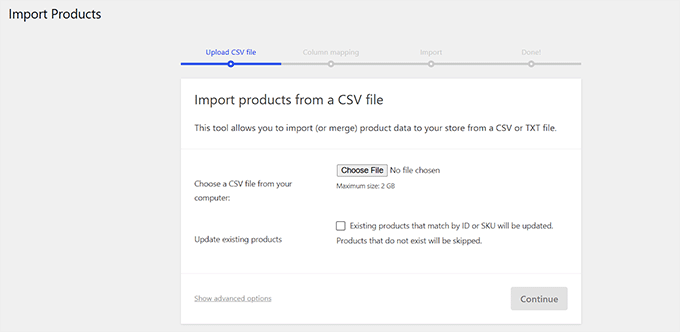
組み込みインポーターは商品のみをインポートするため、顧客と注文も必要な場合は、以下の無料エクスポーターを使用することをお勧めします。
無料のShopifyからWooCommerceへのエクスポーターを使用する
Shopifyストアのオーナーが商品、顧客、注文、タグをWooCommerceに簡単に移行できるように、無料のShopifyからWooCommerceへのエクスポーターを開発しました。
Shopifyコレクションは直接移行されません。代わりに、インポーターは、各商品のベンダーと商品タイプを使用してWooCommerceカテゴリを作成します。
たとえば、ベンダーが「Nike」、商品タイプが「Shoes」のShopify商品は、「Nike」と「Shoes」の2つのWooCommerceカテゴリに割り当てられます。
無料エクスポートでは、ページ、ブログ記事、商品レビュー、ギフトカード、およびShopifyアプリからのデータも除外されます。
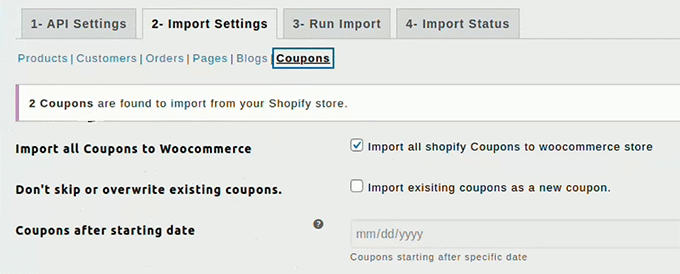
または、Migrate & Import Shopify to WooCommerceプラグインを使用することもできます。これにより、クーポン、ページ、ブログ記事を年間79ドルで移行できます。
また、大規模または複雑なストアを移行する場合は、代わりに最高のWordPress移行サービスのいずれかを雇うことができます。
移行前チェックリスト:ShopifyからWooCommerceへ移行する前にやること
- 既存のShopifyストアを監査します。商品、コレクション、顧客、注文、ページ、ブログ記事のリストを作成し、アプリから提供されるカスタムフィールドまたは機能があればメモします。移行中にストアがオフラインになる可能性がある場合は、顧客にメールを送信するか、Shopifyストアフロントに通知を追加してください。
- すべてのデータをバックアップします。すべてをエクスポートする場合でも、最初にバックアップをダウンロードしてください。Shopifyで、商品、顧客、注文を開き、それぞれで「エクスポート」をクリックし、商品画像を保存します。これにより、インポート中に問題が発生した場合でも、クリーンなコピーが手元に残ります。
- Shopifyアプリを確認します。ストアが依存しているすべてのアプリをリストアップし、同じ機能を持つWooCommerceプラグインを見つけます。
- データクリーンアップと新しい構造の計画を行います。古い商品、非アクティブな顧客、時代遅れの注文を削除します。データセットが小さいほど、インポートは速く、エラーも少なくなります。また、新しいカテゴリとタグ構造を計画するのに最適な時期でもあります。
- ドメイン名の所有権を確認します。カスタムドメインとそのDNS設定に完全にアクセスできることを確認します。後でドメインを新しいストアに向けるには、そのアクセスが必要になります。
ステップ1:WordPressとWooCommerceの設定
WordPressをインストールするには、ホスティングアカウントとドメイン名が必要です。私たちはLevamoを推奨しますが、WordPressホスティングプロバイダー(BluehostやHostingerなど)を使用することもできます。
Levamoはeコマース向けに構築されたマネージドホストであり、LiteSpeedサーバーとすべてのプランにEnterprise Cloudflare CDNを備えており、商品ページとチェックアウトを高速に保ちます。
ホスティングの準備が整い、WordPressをインストールしたら、ダッシュボードにログインしてWooCommerceをインストールして有効化します。
これにより、セットアップウィザードが開きます。ストアの住所、業種、商品タイプ、通貨を正確に入力してください。これらは税金と配送料のデフォルト設定になります。
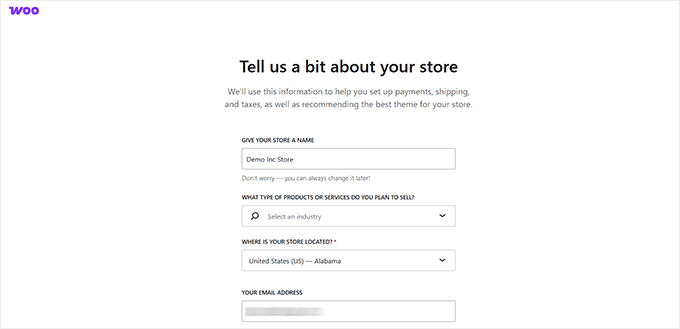
支払い設定は今はスキップしてください。これはステップ4で説明します。
完全なセットアップの詳細については、オンラインストアの開始方法に関するガイドを参照してください。
ステップ2:Shopifyデータのダウンロード
WordPressとWooCommerceの準備ができたので、次の作業はShopifyからデータを取得することです。
組み込みのエクスポートでは、商品のみがCSVファイルとしてカバーされます。そのため、顧客と注文も移行できる無料のエクスポーターを作成しました。
Shopify to WooCommerceのウェブサイトにアクセスし、ストアのURLとメールアドレスを入力してから、「送信」をクリックします。
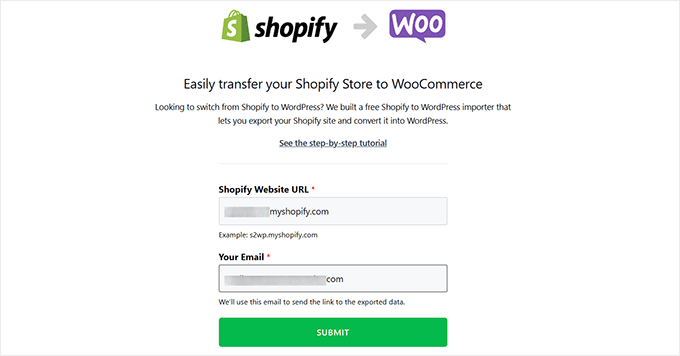
これによりShopify管理画面に移動し、APIキーを生成するために必要なエクスポーターをアプリとしてインストールします。
「アプリをインストール」をクリックします。
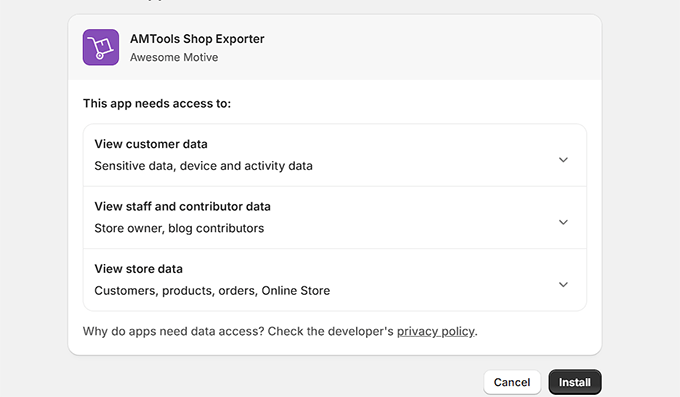
次の画面には、商品、顧客、注文など、ツールが取得するものが一覧表示されます。ダウンロードリンクを送信するメールアドレスを入力し、「エクスポート開始」をクリックします。
画面で進捗状況を確認します。完了するとダウンロードボタンが表示され、同じリンクが受信トレイにも届きます。
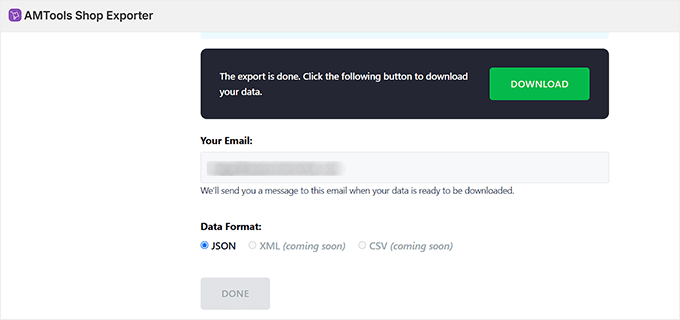
yourstore.myshopify.com.zip のような、ストア名が付いたZIPファイルが届きます。ダウンロードして見つけやすい場所に保存してください。次のステップでアップロードします。
ステップ3:WooCommerceへのShopifyデータのインポート
ZIPファイルを保存したら、WordPressダッシュボードに戻ります。インポートを実行するために、無料の Import Shopify To WP プラグインをインストールして有効化します。
まだ行ったことがない場合は、WordPressプラグインのインストール方法 ガイドをご覧ください。
有効化後、ツール » Shopify Importer に移動します。「ファイルを選択」をクリックし、ステップ2のZIPを選択して、「アップロード」をクリックします。
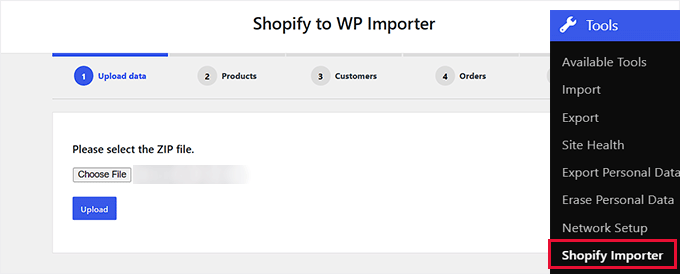
プラグインが表示する商品リストを確認し、「インポート開始」をクリックします。
進捗インジケーターがインポートを追跡します。小さなカタログは数秒で完了しますが、数百の注文にはもっと時間がかかる場合があります。
Shopifyの顧客にメールアドレスがない場合、インポーターはそのレコードをスキップし、リストで失敗としてマークします。続行する前に、そのリストを確認してください。
次に、後で必要になる可能性のあるいくつかのWooCommerceプラグインが提案されます。この画面をスキップするには「続行」をクリックします。
完了すると、「おめでとうございます、ショップの準備が整いました!」というメッセージが表示されます。Shopifyの商品がWooCommerceストアに公開されました。
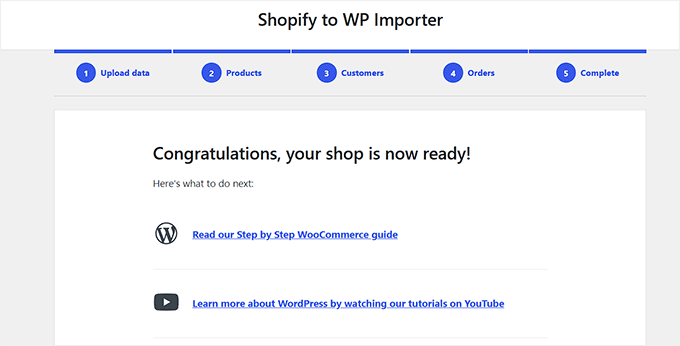
商品 » 全商品 を開き、古いShopifyストアと比較していくつかの商品を確認します。カテゴリは古いコレクションと一致しないため、再編成が必要になるでしょう。
ステップ4:WooCommerceでの支払い設定
Shopify Paymentsを離れることは、ほとんどのストアオーナーが心配することです。顧客を失ったり、余分な料金を支払ったりすることなく、支払いを受け入れる新しい方法が必要です。
WooCommerceは単独では支払い処理を行いません。カードの詳細を安全に処理し、あなたのアカウントにお金を送金する決済ゲートウェイを接続する必要があります。
最も簡単なオプションは、WooCommerce独自のゲートウェイであるWooPaymentsです。インストールは無料で、セットアップ料金や月額料金はなく、入金はWordPressダッシュボードに直接表示されます。
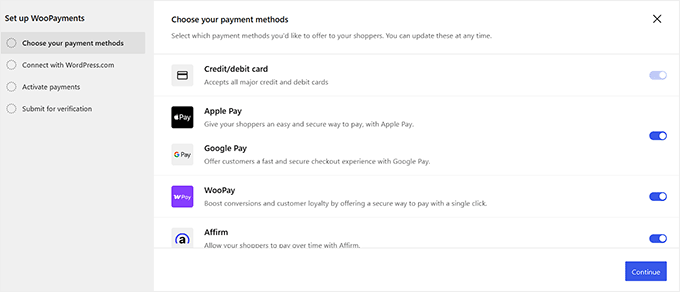
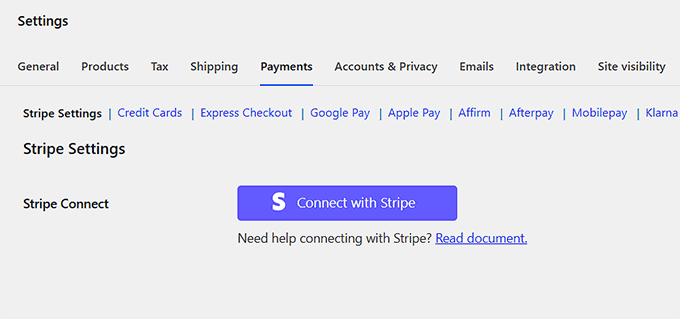
すでにStripeを使用している場合は、FunnelKitのStripeプラグインは無料です。Apple Pay、Google Pay、およびAffirm、Klarna、Afterpayなどの後払いオプションをサポートしています。
PayPalの場合、Angell EYEのPayPal for WooCommerceプラグインは無料のオープンソースです。一部の買い物客はPayPalボタンなしではチェックアウトしないため、カードゲートウェイと併用してください。
サブスクリプションの販売には、独自のプラグインが必要です。
WooCommerce用のSublium Subscriptionsがおすすめです。ただし、無料バージョンではゲートウェイのレートに加えて2.9%のプラットフォーム手数料がかかります。無料バージョンは分割払い、無料トライアル、および支払い失敗時の自動再試行をサポートしています。
Proプランは年間99.50ドルからで、この手数料を削除し、分析ダッシュボード、リテンションツール、カード更新ツールを追加します。
Proプランでも、年間279ドルのWooCommerceのSubscriptions拡張機能よりも安価です。実際にどのように機能するかを確認するために、Subliumレビューをお読みください。
どのゲートウェイを選択しても、WooCommerce自体は売上のパーセンテージを徴収しません。ゲートウェイの処理レートに加えて、サブスクリプションプラグインが請求するプラットフォーム手数料を支払います。
ステップ5:新しいWooCommerceサイトへのリダイレクト設定
ストアは現在機能していますが、既存のリンクはまだShopifyを指しています。
リダイレクトは、ドメインがWordPressサイトを指すようになると機能し始めるため、まずドメインを移動してください。
301リダイレクトを設定すると、訪問者と検索エンジンを新しいサイトの対応するページに送信できます。301リダイレクトは、ページが永続的に移動したことを検索エンジンに伝え、古いURLが獲得したランキングシグナルが新しいURLに引き継がれるようにします。
例外が1つあります。ストアがyourstore.myshopify.comのようなShopifyブランドのアドレスを使用していた場合、ドメインを所有していないため、リダイレクトを作成できません。
代わりに、古いShopifyページに新しいストアへのリンクを追加してください。
ドメインをShopifyからWooCommerceに移行する
Shopifyストアでカスタムドメインを使用していた場合は、DNSネームサーバーを変更することでWooCommerceを指すことができます。これらのアドレスは、どのサーバーがドメインをロードする必要があるかをインターネットに伝えます。
新しいホストから、これに似たペアが提供されます。
ns1.yourhost.com
ns2.yourhost.com
ドメインをShopifyで登録した場合は、オンラインストア » ドメインに移動してこれらの設定を更新してください。
外部で登録したドメインについては、DNSネームサーバーを簡単に変更する方法に関する記事を参照してください。
WooCommerce内の古いURLを更新する
商品によっては、古いShopifyアドレスへのリンクが含まれている場合があります。それらを1つずつ更新する代わりに、Go Live Update Urlsプラグインをインストールして有効にしてください。
実行する前にデータベースをバックアップしてください。このプラグインはデータベースを直接書き換えるため、元に戻すことはできません。
ツール » Go Liveに移動し、古いShopify URLと新しいWooCommerceドメインを入力してから、「URLの更新」をクリックします。プラグインは、サイト全体の一致するすべてのリンクを1回のパスで書き換えます。
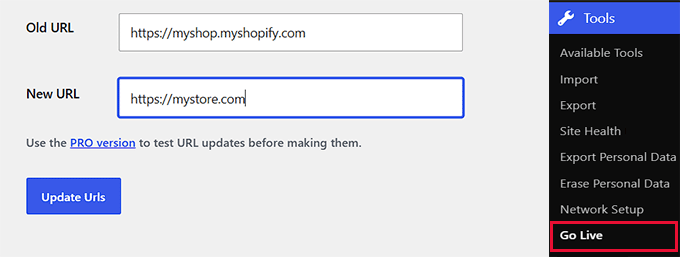
完了したらプラグインを削除してください。将来必要になることはありません。
個々のページと投稿のリダイレクトを設定する
手動で移動したページやブログ投稿には、それぞれ独自のリダイレクトが必要です。
そのためには、All in One SEO for WordPressプラグインをインストールして有効にします。無料バージョンにはリダイレクションマネージャーが含まれていないため、年間199.50ドルから始まるProプランが必要です。
有効化後、セットアップウィザードを完了してください。AIOSEOは、他の機能が機能する前にこの基本的なセットアップが必要です。
All in One SEO » リダイレクトに移動し、古いShopify URLと新しいWooCommerce URLを入力します。「301永続的に移動済み」にタイプを設定し、「リダイレクトの追加」をクリックします。
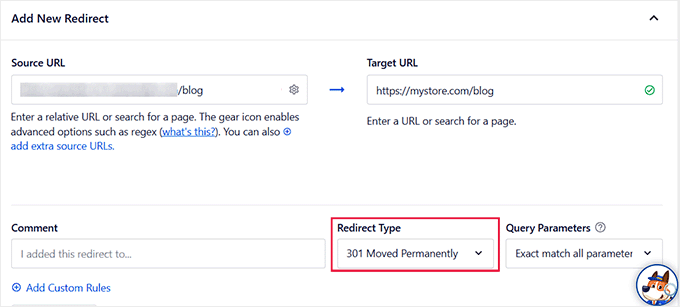
移動した各ページと投稿について、これを繰り返します。
ステップ6:ストアの設定を完了する
データがインポートされ、リンクがリダイレクトされたので、顧客が見るものに焦点を当てる時が来ました。
Botigaのような無料テーマから始めましょう。これはWooCommerceストア専用に構築されています。また、最高のWooCommerceテーマから専門家が選んだものもチェックできます。
以前にShopifyアプリを使用したことがある場合は、それらのプラグインすべてに代わるものを見つけることを忘れないでください。私たちの最高のWordPressプラグインガイドで、厳選されたおすすめをご覧ください。
ShopifyからWooCommerceへの移行FAQ
ShopifyからWooCommerceへの移行にはどのくらい時間がかかりますか?
移行時間はストアのサイズによって異なります。
小さなカタログのエクスポートとインポートは1時間未満で完了します。数千もの商品、顧客、注文があるストアは、数時間かかる場合があります。
移行時にSEOランキングを失いますか?
すべての古いShopify URLから、対応するWooCommerceページに301リダイレクトを設定すれば、ランキングを維持できます。
Shopifyのブログ記事をWordPressに移行するにはどうすればよいですか?
無料のエクスポーターはブログ投稿を移動しません。手動でコピーするか、Migrate & Import Shopify to WooCommerceプラグインを使用してください。
顧客はアカウントとパスワードを維持できますか?
お客様はアカウントと注文履歴を保持しますが、パスワードは保持しません。
Shopifyはパスワードを暗号化された形式で保存するため、WooCommerceは読み取ることができません。どの移行ツールもそれらを転送することはできません。
お客様に通知するためにメールを送信してください。初めてログインするときに「パスワードをお忘れですか?」リンクを使用するように依頼してください。そうすれば、WordPressがリセットリンクを送信します。
この記事がShopifyからWooCommerceへの移行に役立ったことを願っています。また、最適なWooCommerceの代替品に関する専門家のおすすめや、WordPressサイトのeコマースメンテナンスのヒントのリストもご覧ください。
この記事が気に入った場合は、WordPressのビデオチュートリアルのために、YouTubeチャンネルを購読してください。また、TwitterやFacebookでも私たちを見つけることができます。


サアド
Shopifyストアを移行したいのですが、問題はURLフィールドがmyshopify.comサブドメイン以外のURLを許可しないことです。何か見落としていることはありますか?
WPBeginnerサポート
Shopifyにログインすると、URLバーにShopifyのサブドメインが表示され、それをツールに挿入できます
管理者
カレン・フォーマン=ブラウン
皆さん、こんにちは。
クライアントのShopifyサイトの一部をWooCommerceに複製したいと考えており、製品のみを対象としています。あなたのツールは初期転送を問題なく実行できるようですが、製品価格の変更を同期できるかどうかも知りたいです。それとも、cronジョブなどを設定するような外部ツールを使用する必要がありますか?
WPBeginnerサポート
エクスポーターは、データの移動を一度だけ行うためのものであり、現在のところ変更の同期機能はありません。
管理者
ダレン・ホワイト
こんにちは、
これは素晴らしい記事で、とても参考になります。明確な説明と包括的な情報提供をありがとうございます。
「Shopify to WooCommerce Exporter」を使用してみましたが、Shopify の URL に特殊文字を挿入できません。ショップ名に「-」文字を使用しているため、最初のステップすら完了できません。そのような文字を挿入する方法はありますか?