


多くのウェブサイト所有者は、エンゲージメントとコンバージョンが突然低下したことに気づき、Google AMPに閉じ込められたと感じています。AMPが最初にリリースされたとき、WPBeginnerではモバイル速度の向上を期待して有効にしましたが、すぐにその厳格な制限を発見しました。
今それをオフにすると、苦労して獲得した検索ランキングに悪影響が出るのではないかと心配するかもしれません。幸いなことに、SEOを損なうことなく安全に削除できます。
このガイドでは、サイト所有者が標準のモバイルテーマに戻るのを支援するために使用する正確な手順を説明します。WordPressでGoogle AMPを適切に無効にする方法は次のとおりです。
WordPressでGoogle AMPを無効にする理由
Accelerated Mobile Pages (AMP) は、モバイルユーザーにとってウェブをより高速にし、ユーザーエクスペリエンスを向上させるためのオープンソースイニシアチブです。
これは、最小限のHTMLとJavaScriptでページを提供するという点で機能します。これにより、コンテンツをGoogle AMPキャッシュにホストできます。その後、Googleは検索結果であなたのリンクをクリックしたときに、このキャッシュされたバージョンをユーザーに即座に提供できます。
しかし、WordPressでGoogle AMPを設定することを選択した場合、間違った選択をしたと感じるかもしれません。
あなただけではありません。多くのブロガー、インフルエンサー、オンライン出版物がWordPressウェブサイトでのAMPの使用を中止しています。
AMPを無効にしたい理由を見てから、正確な無効化方法を説明します。
AMPはGoogleアナリティクス4のトラッキングを複雑にする
ウェブサイトのトラッキングの標準となったGoogleアナリティクス4(GA4)では、AMPとの統合が難しい場合があることを知っておくことが重要です。
AMPは標準のJavaScriptを削除するため、標準のGA4トラッキングを正しく機能させるには、初心者にはしばしば難しい特別なHTMLタグを使用した手動構成が必要です。
これは不正確なデータやトラッキングの破損につながる可能性があり、メインのモバイルサイトに戻るもう一つの大きな理由です。
コンバージョン率の劇的な低下
Google AMPはHTML/JavaScriptに多くの制限を設けています。これは、オプトインフォームや離脱防止ポップアップなど、WordPressウェブサイトの多くのインタラクティブ要素がAMPでは失われることを意味します。
その結果、サイト所有者はユーザーに購読を促したり、お問い合わせフォームに記入してもらったり、商品を購入してもらったりすることができません。
モバイルユーザーによるページビューの低下
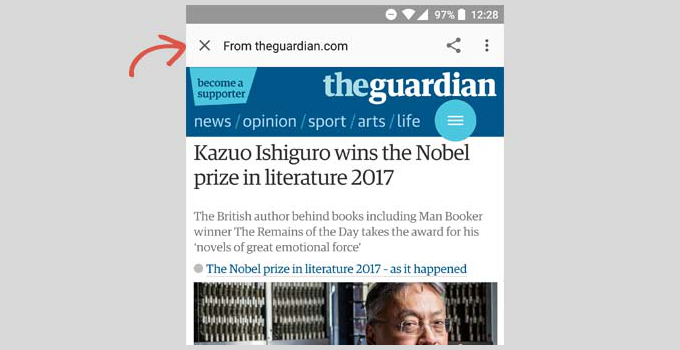
AMPは、ウェブサイトのサイドバーやその他のコンテンツ発見機能を表示しません。これにより、モバイルユーザーによるページビューが大幅に減少します。
実際、一部のユーザーエクスペリエンス専門家は、記事を読んだ後にウェブサイトを閲覧するのではなく、トップにある閉じるボタンがユーザーをGoogle検索に戻すことを促すとさえ示唆しています。
ユーザーエンゲージメントの低下
多くのウェブサイトは、クリックしてツイートするウィジェット、ユーザー評価、コメントなどのユーザーインタラクションで繁栄しています。Google AMPは、ウェブサイト所有者がユーザーを惹きつけ、コンテンツと対話させることを非常に困難にしています。
Google AMPを無効にすべきか?
この質問への回答は、実際にはあなたのウェブサイトによって異なります。モバイルユーザーがあなたのオーディエンスの大多数を占める場合、AMPを引き続き使用したい場合があります。
一方で、Google AMPを試してみて、コンバージョン率に悪影響があった場合は、ウェブサイトでGoogle AMPを無効にするべきでしょう。
一般的に信じられていることとは異なり、GoogleはAMPを使用していないウェブサイトを罰することはありません。モバイル検索の視聴者を獲得するために、モバイルでのウェブサイトの速度とパフォーマンスを改善することは依然として可能です。
これらすべてを念頭に置いて、WordPressウェブサイトでAMPを無効にする方法を見てみましょう。
WordPressでGoogle AMPプラグインを無効にする方法
AMPサポートをウェブサイトに追加するために、すべての人が同じWordPressプラグインを使用しているわけではありません。ただし、どのプラグインを使用しても、基本的な設定は同じです。
まず最初に行うべきことは、インストールしているAMPプラグインを無効化することです。
WordPressダッシュボードからプラグイン » インストール済みプラグインページにアクセスし、AMPプラグインの名前の下にある「無効化」をクリックするだけです。
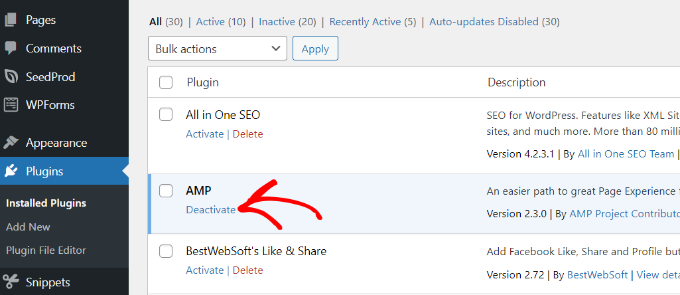
プラグインを無効にするだけで、ウェブサイトのAMPサポートが無効になります。ただし、サイトがAMPフリーであることを確認するために、さらにいくつかの手順を実行する必要があります。
AMPページのURLリダイレクトの設定
AMPプラグインを無効にすると、ウェブサイトから記事のAMPバージョンが削除されます。しかし、特にAMPを1週間以上有効にしていた場合、それだけでは十分ではありません。
Googleがすでにそれらのページをインデックス化しており、検索結果にそれらのページを表示し続ける可能性が高いです。ユーザーがそれらのいずれかをクリックし、あなたがサイトから削除した場合、そのコンテンツは現在存在しないため、404ページが表示されます。
この問題を解決するには、AMPページに来たユーザーを通常の非AMPページにリダイレクトする必要があります。
リダイレクトは、検索エンジンや訪問者のブラウザに対する恒久的な住所変更通知のようなものです。古いAMPページにアクセスしようとした人を自動的に正しい非AMPバージョンに送信し、誰も迷子になったりエラーメッセージを見たりしないようにします。👍
Google AMPのリダイレクトを設定する2つの異なる方法を、まずプラグインを使用する方法、次にコードを使用する方法で紹介します。最も便利な方法を選択できます。
方法1:リダイレクトプラグインを使用する
リダイレクトを設定する最も簡単で安全な方法は、All in One SEO (AIOSEO)プラグインを使用することです。ほとんどのユーザーにはこれをお勧めします。なぜなら、機密性の高いコードに触れることなく問題を修正でき、誤ってサイトを破損させるリスクを回避できるからです。
AIOSEO Proライセンスが必要であることに注意してください。これはリダイレクションマネージャーが含まれているためです。
まず、All in One SEO (AIOSEO)プラグインをインストールして有効化する必要があります。詳細については、WordPressプラグインのインストール方法に関するステップバイステップガイドをご覧ください。
有効化後、WordPressダッシュボードからAll in One SEO » Redirectsに移動し、「Activate Redirects」ボタンをクリックできます。
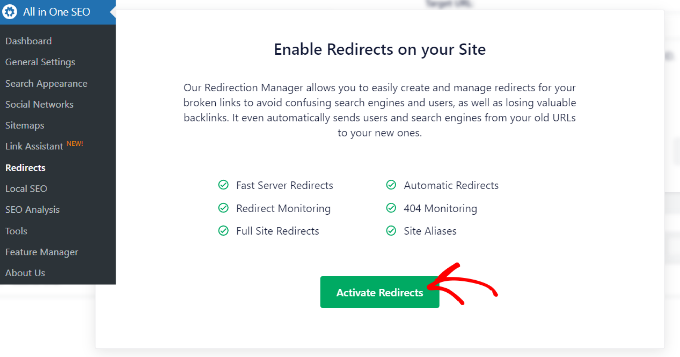
これにより、この機能を処理するAIOSEOリダイレクトマネージャーアドオンがインストールされます。有効化すると、「リダイレクト」タブに移動します。ここで、ソースURLとターゲットURLを入力してリダイレクトを設定できます。
まず、ソースURLフィールドの「歯車」アイコンをクリックし、「正規表現」チェックボックスを有効にする必要があります。次のステップで特定のパターンを入力するだけでよいため、完全なドメイン名を入力しないようにしてください。
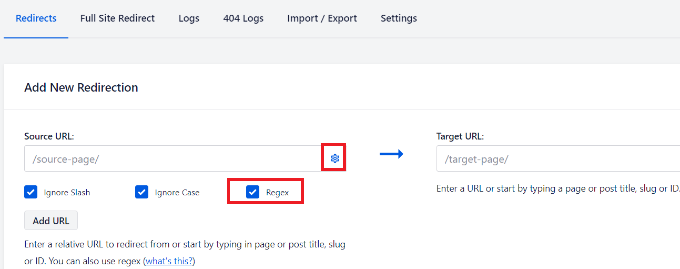
その後、ソースURLフィールドに以下のコードを追加できます。
^/(.*)\/amp
この特殊な正規表現は単なるパターンファインダーです。AIOSEOに、サイト上の `/amp` で終わるURLをすべて見つけてリダイレクトするように指示します。
ターゲットURLフィールドに、次の形式でウェブサイトのURLを追加する必要があります。末尾の$1は、投稿の元の名前を自動的に取得する特別なプレースホルダーとして機能するため、すべてのページで個別のリダイレクトを設定する必要はありません。
https://example.com/$1
「example.com」をあなた自身のドメイン名に置き換えることを忘れないでください。
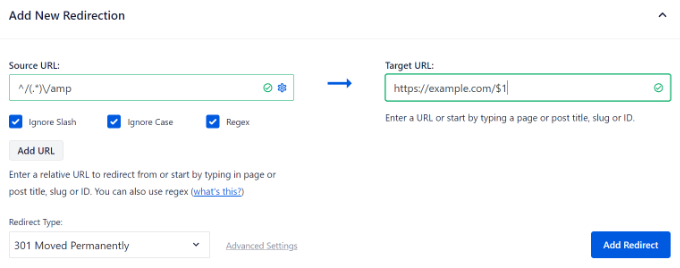
次に、「リダイレクトタイプ」を「301 Moved Permanently」(301恒久的に移動)のままにしておくことができます。これにより、ユーザーは非AMPページに恒久的にリダイレクトされます。
最後に、「リダイレクトを追加」ボタンをクリックして変更を保存します。
これで、ウェブサイト上の以前のAMPページのURLにアクセスして、リダイレクトが正しく機能しているかを確認できます。
AIOSEOは、ウェブサイトの壊れたリンクを追跡するのにも役立ちます。404エラーにつながるAMPページをすばやく特定し、リダイレクトできます。詳細については、WordPressで404ページを追跡してリダイレクトする方法に関するガイドをご覧ください。
方法2:.htaccessでリダイレクトを手動で設定する
リダイレクトを設定するためにプラグインを使用したくない場合は、WordPressホスティングアカウントの.htaccessファイルを使用してリダイレクションを設定できます。
注意: この方法は、ホストがApacheサーバーを使用している場合にのみ機能します。ホストがNginxを使用している場合、.htaccessファイルがないため、代わりにメソッド1を使用する必要があります。
警告: この方法は上級ユーザー向けです。.htaccessファイルにわずかな間違いがあると、ウェブサイト全体にアクセスできなくなる可能性があります。続行する前に、サイトの完全なバックアップを作成することを強くお勧めします。
次に、FTPクライアントまたはcPanelのファイルマネージャーを使用してウェブサイトに接続する必要があります。詳細については、WordPressでファイルをアップロードするためにFTPを使用する方法に関するガイドを参照してください。
接続したら、ウェブサイトのルートフォルダにある.htaccessファイルを見つける必要があります。

次に、ルートフォルダのファイルを編集できます。
次に、.htaccessファイルの末尾に以下のコードを追加するだけです。
# Redirect AMP to non-AMP
RewriteEngine On
RewriteCond %{REQUEST_URI} (.+)/amp(.*)$
RewriteRule ^ %1/ [R=301,L]
このコードでは、RewriteCond行は、末尾が/ampのURLにアクセスしようとする訪問者を見つけます。RewriteRule行は、サーバーに同じURLを/amp部分なしで、永続的な301リダイレクトを使用して送信するように指示します。
変更を保存し、ファイルをサーバーにアップロードし直すことを忘れないでください。
これで、ウェブサイト上の以前のAMPバージョンのいずれかのURLにアクセスして、リダイレクトが意図したとおりに機能することを確認できます。
AMPを無効にすることに関するよくある質問
以下は、WordPressからGoogle AMPを適切に削除することについて、よく寄せられる質問への回答です。
1. リダイレクトを設定せずにAMPプラグインを無効にした場合、どうなりますか?
プラグインを無効にするだけでは、Googleが既にインデックス登録したAMPページは404「見つかりません」エラーになります。これはユーザーエクスペリエンスを損ない、SEOに悪影響を与える可能性があるため、古いAMP URLから標準ページへの301リダイレクトを設定することは重要なステップです。
2. AMPを無効にすると検索順位は下がりますか?
はい、古いURLを正しくリダイレクトする限り、AMPを無効にしてもSEOランキングに悪影響はありません。Googleはもはや「トップストーリー」機能にAMPを要求しておらず、全体的なページエクスペリエンスとCore Web Vitalsを優先しています。
今日では、最新のモバイル対応WordPressテーマと優れたキャッシュプラグインを組み合わせることで、AMPの制限的なフレームワークを必要とせずに、高いCore Web Vitalsスコアを簡単に達成できます。
3. AMPなしでモバイルサイトを高速に保つにはどうすればよいですか?
AMPを削除した後、一般的なWordPressの速度最適化に注力する必要があります。これには、優れたキャッシュプラグインの使用、画像の最適化、軽量テーマの選択、高品質なWordPressホスティングプロバイダーの選択が含まれます。高速で応答性の高いデザインは、優れたモバイルエクスペリエンスを提供するための最良の方法です。
4. 後でAMPを再度有効にすることはできますか?
はい、AMPプラグインを再インストールし、設定したリダイレクトを削除することで、いつでもAMPを再有効化できます。しかし、Googleの焦点のシフトとAMPの既知の制限を考慮すると、ほとんどのウェブサイトは、プライマリモバイルサイトを最適化する方が良いでしょう。
次のステップ:AMPなしでモバイルサイトを最適化する
このガイドがGoogle AMPを正しく無効にするのに役立ったことを願っています。削除したので、次に標準のウェブサイトを可能な限り高速でモバイルフレンドリーにすることに注力してください。これらのリソースがその方法を示します:
- WordPressの速度とパフォーマンスを向上させるための究極のガイド
- 初心者向け WordPress SEO 完全ガイド(ステップバイステップ)
- WordPressユーザーのためのコアウェブバイタルの入門ガイド
- モバイルフレンドリーなWordPressサイトを作成する方法(専門家によるヒント)
この記事が気に入った場合は、WordPressのビデオチュートリアルのために、YouTubeチャンネルを購読してください。また、TwitterやFacebookでも私たちを見つけることができます。




サラ
こんにちは、
追加してみました:
// AMPを非AMPにリダイレクト
RewriteEngine Aan
RewriteCond %{REQUEST_URI} (.+)/amp(.*)$
RewriteRule ^ %1/ [R=301,L]
それでもAMPを探している404が多数発生していますか?
WPBeginnerサポート
リダイレクトを機能させるために適用する必要のある設定がある場合があるため、ホスティングプロバイダーに確認することをお勧めします。
管理者
ラヴィ・バンダーカナヴァル
Thanks for the redirection trick. It worked like a rocket
WPBeginnerサポート
当社のガイドがお役に立てて嬉しいです!
管理者
ヴィヨーム・マニキャ
すべての手順を実行した後、AMP以外のページで「検出済み – 現在インデックスに登録されていません」というエラーが表示されるようになりました。
ローレン
作業中のサイトにこれを適用しようとしましたが、うまくいきませんでした。キャッシュをクリアし、他のいくつかのことを試しましたが、リダイレクトが機能していないようです。Googleが自分でURLをラップしているサイトでもこれは機能しますか?
スコット・ハント
Redirectionプラグインをインストールし、手順に従いました。AMPはモバイル版でのみアクティブで、ウェブサイトが検索された場合(例:Delta)、リンクをクリックした場合にのみ表示されました。アドレスバーにURLを入力すると、ウェブサイトは正しく表示されました。お手上げです!
URLにAMPと表示され、ウェブサイトが正しく表示されない場合はAMPだったとわかっています。何かアドバイスがあれば、心から感謝いたします。
WPBeginnerサポート
キャッシュをクリアする必要があることを確認してください。そうしないと、更新されたバージョンではなく、サイトのキャッシュされたバージョンが表示される可能性があります。
管理者
ジェームズ
WPbeginner様、素晴らしい記事で、私のウェブサイトに大変役立ちました。
ありがとう
WPBeginnerサポート
Glad our guide was helpful
管理者
GILL COTTER
やってみたらうまくいきました、ありがとう。パニックになっていました。ただ一つ、ユーザーが正しいページにリダイレクトされる直前に、少し悲しそうな絵文字が表示され、「404エラーです」と言われます。1分ほど表示されて消えます。どうすれば消せますか?
WPBeginnerサポート
ブラウザのキャッシュをクリアするか、ホスティングプロバイダーに確認して、リダイレクトに問題を引き起こしているものがないことを確認する必要がある場合があります。
管理者
ヒチャム
うまくいきました、本当にありがとう ☺
WPBeginnerサポート
Glad our guide was helpful
管理者
アクシャイ・マルホトラ
Thank you so much for this post. As always WP beginner rocks!
WPBeginnerサポート
Glad you found our content helpful
管理者
サイ・ラーム
ウェブサイトからAMPを削除しましたが、AMPを無効にすると、Google Search Consoleで「参照されたAMP URLがAMPではありません」という新しい問題が発生します。
これを解決するにはどうすればよいか教えてください。
WPBeginnerサポート
その問題を解決するには、手順2に従ってリダイレクトを設定する必要があります。
管理者
ムスタファ
それは素晴らしい情報と助けになります。私の質問は次のとおりです。
古いウェブサイトのAMPページを新しいドメインの非AMPページにリダイレクトするための正しい方向コードまたは方法は?
WPBeginnerサポート
記事の手順2に従い、ソースURLを推奨事項の「/」の前の古いドメインに設定する必要があります。
管理者
ダニエル
すべてのAMPページがGoogleからインデックス解除されたら、リダイレクトプラグインを削除しても良いですか?
WPBeginnerサポート
プラグイン方式を使用する場合、リダイレクト中にプラグインを有効にしておくことをお勧めします。
管理者
ファイーズ・カーン
今日、AMPプラグインを無効にしました。AMP URLでウェブサイトを確認したところ、エラーが表示されました。
WPBeginnerサポート
That issue is solved with the redirects which we show in this article
管理者
スティーブン・ウォーカー
少し問題が発生しました。提案されたコードを.htaccessファイルに追加しました。AMP投稿にアクセスしようとすると、サーバーから内部エラー500が発生します。通常のページは正しく表示されます。
WPBeginnerサポート
500エラーについては、以下のガイドを参照して、考えられる解決策を確認することをお勧めします。
https://www.wpbeginner.com/wp-tutorials/how-to-fix-the-internal-server-error-in-wordpress/
管理者
アルヴィン
素晴らしい記事をありがとうございます。単一のページだけAMPから削除するにはどうすればよいでしょうか?あなたの方法はウェブサイトのAMPページをすべて削除することだけを説明していますが、私は1ページだけ削除したいのです。どうすれば削除できますか?助けてください。
WPBeginnerサポート
プラグインのサポートに、それが現在オプションであるかどうかを確認する必要があります。通常、ページ/投稿自体にAMPを使用しないオプションが表示されるはずです。
管理者
Laura
これは非常にわかりやすく、この投稿を見つけられて本当に感謝していますが、リダイレクトプラグインを使用してリダイレクトを設定した後でも、AMPページがGoogleに表示されています。どうすればよいかわかりません。コメントでキャッシュについて何か見ましたが、どうすればよいかわかりません。
WPBeginnerサポート
Googleのキャッシュについては、GoogleにサイトをURLチェッカーで再クロールさせるか、Googleが更新を認識してリンクを変更するのを待つ必要があります。
管理者
アディール・カディール
このような素晴らしい記事をありがとうございます。説明の方法も非常にシンプルでした。この役立つ記事のおかげで、ウェブサイトを簡単にリダイレクトし、AMPを正常に削除できました。
たくさんの感謝
WPBeginnerサポート
You’re welcome, glad our guide was helpful
管理者
パルカシュジット・シン
サー様、すべての手順に従っていますが、現在ランク付けされているAMPリンクがGoogleにすべて表示されているのを確認しました。GoogleでAMPランク付けされたリンクを削除するにはどうすればよいですか。また、Googleで私のサイトを検索すると、サイトタイトルの後にAMPロゴが表示されますが、現在AMPは使用していません。このアイコンを削除するにはどうすればよいですか。
WPBeginnerサポート
Googleにサイトを再クロールしてもらい、Googleの検索結果からコンテンツを削除し始める必要があります。
管理者
パルカシュジット・シン
どうすれば、チュートリアルやブログはありますか?送ってください。
WPBeginnerサポート
その方法については、以下の記事をご覧ください。
https://www.wpbeginner.com/wp-tutorials/how-to-ask-google-to-recrawl-urls-of-your-wordpress-site/
ラジ・ディープ
私のサイトはSSLを使用しており、HTTPSになっています。リダイレクトではHTTPSまたはHTTPを使用すべきですか?
WPBeginnerサポート
HTTPSを使用する
管理者
ロビン
/?amp AMP形式のページがあります。適切なリダイレクトのためにどのような変更を行う必要がありますか?
上記のコード /(.*)\/amp は /amp で終わるページのみをリダイレクトするためです。
この変更には何が必要か教えてください。
WPBeginnerサポート
AMPのURLをカスタマイズしてそのように表示されるようにした場合、*をampの前に追加する追加のリダイレクトを作成できます。
管理者
ボブ・モリス
ありがとうございます。17個の解読不能なAMPエラーが表示された投稿をいくつも見た後、この記事を見つけました。
WPBeginnerサポート
Glad our guide could be helpful
管理者
ファルブロス・ケイ
WordPressのあらゆることを学び、修正するのに最適なウェブサイトです。皆さんは天才です!
WPBeginnerサポート
Thank you, glad you find our content helpful
管理者
Subodh Gupta
上記のコードを使用してサイトでAMPを無効にしました。しかし、投稿/ページのプレビューがAMPモードで表示されます。どうすればよいですか?TagDiv NewsPaperテーマを使用しています。
WPBeginnerサポート
最も一般的な原因であるキャッシュをすべてクリアしたことを確認したいでしょう。
管理者
アドナン
あなたのAMPページはGoogleキャッシュにあるため、Googleボットが再インデックスして rel="amphtml" タグがないことを確認すると、非AMPページをインデックスします。
ジュリア
こんにちは、この記事はとても役に立ちそうです。共有ありがとうございます!
私もAMPプラグインを無効化/アンインストールする前に、質問があります。
誤って、AMPプラグインが既にインストールされているAMPリンクのいくつかを通常のURLリンクにリダイレクトしてしまいました。
例: example.com/amp から example.com へ
リダイレクトプラグインでリダイレクトを行った理由は、AMPが何であるかを知らず、サイトを移行中にエラーだと思ったからです。
さて、私の質問は、AMPによるリダイレクトをすべて無効にし、AMPプラグインを無効化/アンインストールしてから一括リダイレクトを実行すべきでしょうか?
ご協力いただきありがとうございます!
WPBeginnerサポート
安全のため、現在のリダイレクトのエクスポートを作成し、それらを削除してから、この記事の方法を実行して、複数のリダイレクトの可能性を防ぐことをお勧めします。
管理者
プラティック・バット
こんにちは。
リダイレクトプラグインをいつ削除できるか教えていただけますか?GoogleはAMPページを自動的に削除しますか?
WPBeginnerサポート
AMPページがインデックスされなくなったら、リダイレクトを削除できます。リンクが削除されるには、時間がかかり、Googleがサイトを再クロールする必要があります。
管理者
プラティック・バット
早速のご返信ありがとうございます。
もう一つ質問があります。リダイレクトを行わない場合、Googleは後でAMPページを削除しますか?
ありがとう。
WPBeginnerサポート
最終的にははい
サム
こんにちは
上記の手順に従いました。しかし、モバイルデバイスで検索すると、AMPページが表示され続けています(まだ数時間しか経っていないので、これが理由かもしれません)。デスクトップデバイスで検索し、domain.com/amp と入力すると、リダイレクトは完全に機能します。なぜこれが起こっているのかご存知ですか?
WPBeginnerサポート
キャッシュをクリアする必要があるでしょう。それがまだ表示されている最も一般的な理由です。
管理者
Kuldeep Singh
見事にうまくいきました。
ありがとうございます!
WPBeginnerサポート
Glad our guide was helpful
管理者
ジェイソン
素晴らしいガイドです!魔法のようにうまくいきました。
WPBeginnerサポート
Thank you, glad our guide was helpful
管理者
アハス・シェイク
このブログ記事を本当にありがとうございます…
WPBeginnerサポート
You’re welcome
管理者
ラフル・サラワギ
こんにちは、
この方法を試しましたが、ウェブサイトが読み込まれなくなり、次のエラーメッセージが表示されます。
「リダイレクトが多すぎます」
取り戻すのを手伝ってください。
WPBeginnerサポート
リダイレクトが多すぎるエラーについては、こちらのガイドをご覧ください。https://www.wpbeginner.com/wp-tutorials/how-to-fix-error-too-many-redirects-issue-in-wordpress/
管理者
ディートリッヒ
方法1を実行し、キャッシュをクリア/削除しましたが、まだAMPバージョンが表示されますか?修正方法のヒントはありますか?
WPBeginnerサポート
ホストでキャッシュが有効になっていないこと、およびリダイレクトにタイプミスがないことを確認してください。
管理者
ロヒット・ヴァーマ
最初の方法を実行しましたが、まだAMPバージョンが表示されます。どうすればよいですか?
WPBeginnerサポート
You would want to clear any caching as the most likely cause
管理者
スブハム
こんにちは。
素晴らしい活動をされていますね。
AMPを作成した後、トラフィックが減少しました。
そこで、AMPを削除することに決め、実行しました。
多くのエラーが発生したため、AMPを再度インストールする必要がありました。
今回、この記事のおかげでAMPを完全に削除することができました。
WPbeginnerの皆様、本当にありがとうございました。
助かりました!
WPBeginnerサポート
Glad our guide could be helpful
管理者
キャサリン・トーマス
ありがとうございます!!!! 方法#1は完璧に機能しました!!!
WPBeginnerサポート
Glad our recommendations could help
管理者
アカシュ・ゴゴイ
Google検索結果からAMPが完全に消えた後、リダイレクトプラグインを無効にできますか?助けてください。
WPBeginnerサポート
ご希望であれば可能です。ただし、これによりリダイレクトが削除されるため、リンクが検索コンソールで壊れたリンクとして表示され始めた場合は、リダイレクトを再追加する必要がある可能性があることに注意してください。
管理者
エネス
こんにちは。情報ありがとうございますが、質問があります。リダイレクトを実行したらすぐに非AMPになるはずですよね?方法1は私にはうまくいきません。
私のウェブサイトはhttpsなので、httpsにしたのですが、それで良いのでしょうか?よろしくお願いします。
WPBeginnerサポート
HTTPSを使用している場合は、キャッシュがない限り、2番目のフィールドをHTTPSにしたいと考えています。これにより自動的に更新されるはずです。そうでない場合は、プラグインのサポートに連絡して確認してもらう必要があります。
管理者
スアンリアン・タンプア
リダイレクションはいつ削除すべきですか?
WPBeginnerサポート
GoogleがまだあなたのAMPページにリンクしているかどうかによりますので、削除するのに決まった時期はありません。現時点では推奨しません。
管理者
ヒラル
こんにちは、ありがとうございます。方法1を使用しました。すべてのブログ記事は適切な形式で表示されていますが、ホームページ、会社概要、お問い合わせなどのページはまだAMPで表示されています。どうすれば修正できますか?
WPBeginnerサポート
リダイレクトプラグインの作成者に確認して、作成されたリダイレクトに問題がないか確認することをお勧めします。
管理者
エルサイド
大変ありがとうございます。
これでAMPプラグインを無効化して削除し、最初の方法でリンクをリダイレクトします。
しかし、質問があります。AMPプラグインを再度インストールしたい場合
リダイレクトについてはどうすればよいですか???
WPBeginnerサポート
リダイレクトを削除する必要があります。
管理者
クマールパル・シャー
私はリダイレクトプラグインを使用しました。質問ですが、リダイレクトを追加した後、プラグインをインストールしたままアクティブにしておく必要がありますか?
または、リダイレクトを追加した後にプラグインを削除できますか?
WPBeginnerサポート
プラグインを使用する場合、リダイレクトを継続するにはプラグインをアクティブにしておく必要があります。
管理者
マリオ
wpbeginnerさん、うまくいきました。本当にありがとうございます。
AMPは推奨されません。
WPBeginnerサポート
Glad our article could help
管理者
フードスタイリング
こんにちは。
リダイレクト方法を使用しましたが、AMPページは正常にリダイレクトされていますが、アドレスは /?amp のままです。
心配すべきですか?
WPBeginnerサポート
リダイレクトが正しく機能している場合は、URLについて心配する必要はありません。
管理者
マーク・レゴ
AMPのURLがこのように構成されている場合、301リダイレクトをどのように行うか知りたいです
site.com/amp/your-article/
Better AMPを使用しています。
ありがとうございます。
WPBeginnerサポート
Markさん、こんにちは。
この投稿のhtaccessメソッドで、そのリダイレクトを処理する必要があります
管理者
ジョアンナ
本当にありがとうございます!AMPページを誤って追加してしまい、削除したことで多くのトラフィックを失っていました。その後、打ちのめされてAMPを再インストールしました。リダイレクトプラグインを使用した方法1はとても簡単だったので、もっと早くこれを見ればよかったと思いました。ありがとうございます!!
WPBeginnerサポート
Glad our article could help
管理者
ラジェシュ・ランジャン
こんにちは、すべての手順に従いましたが、Wordpressのウェブサイトで機能しません。
WPBeginnerサポート
AMP を完全に削除し、キャッシュをクリアしても AMP バージョンが削除されない場合は、ホスティングプロバイダーにキャッシュなどが AMP ページに影響を与えていないか確認することをお勧めします。
管理者
マーガレット
リダイレクトのためにYoastプラグインを使用しています。AMPのURLを非AMPのものにリダイレクトするには、何をどこに入力すればよいですか?
マン・グエン
指示通りに行いましたが、私のサイトはいつ正常に戻りますか?
ありがとうございます!
ケイティ・ラーキング
AMPプラグインを無効にし、記事の通りにリダイレクトを設定しました。リダイレクトは機能していますが、AMPページはまだGoogleのインデックスに残っており、機能しています。Googleが私の非AMPページに置き換えるまで、どのくらいかかりますか?どのくらいの時間がかかるか、また、効果が証明されている、それを早めるためにできることはありますか?教えてください。ありがとうございます!
アーロン・ハンター
とても助かりました、ありがとうございます!WPサポートに問い合わせましたが、解決策は何も提供されませんでした。WordPress.comの新しいバージョンではAMPを無効にできないため、Redirectionプラグインを使用しました。重ねて感謝いたします!!!
キース・ホイットワース
本当に助かりました!AMPを実装した後、ユーザーエンゲージメントが大幅に低下し、Googleでのサイトリンクが完全に消え、私のニッチな分野でのランキングは最下位でした。
AMPはポッドキャスト向けには全く設計されていません。
うまくいかないと判断した後、プラグインを削除したところ、AMPに関連する数千もの404エラーが発生しました。毎日発生するリダイレクトを作成するという、不必要に骨の折れる作業に追われることになりました。
最終的に、私はイライラして検索を実行し、データベースでAMP/を削除するために検索と置換を実行しましたが、それは大きな間違いでした。突然、私のサイトは利用できなくなりました。プラグインを削除するとすべて元に戻りましたが、AMPに関連する404エラーについてはどうすればよいですか?
Google検索であなたのウェブサイトを見つけました。すると、あっという間にすべての頭痛の種が消えました。私のサイトリンクは復元され、昨日Googleからモバイルファーストインデックスが私のサイトで有効になったというメールを受け取りました。
本当に感謝してもしきれません!
WPBeginnerサポート
Keithさん、こんにちは、
We are glad you found the article helpful You may want to join us on Twitter for more WordPress tips and tutorials. Next time you come across an issue, don’t forget to search WPBeginner first for a solution
管理者