


WordPressサイトでAdSenseを実行している場合、無効なクリックは多くの問題を引き起こし、アカウントが停止される可能性さえあります。これらは通常、ボットやスパマーによって生成されたクリックとインプレッションの結果です。
WPBeginnerでは、数千人のユーザーがAdSenseを開始し、無効なクリックの問題に対処するのを支援してきました。ボットやスパマーからのAdSenseクリックを防ぐ簡単な方法は、Ad Invalid Click Protector(AICP)のようなプラグインを使用することです。
この記事では、WordPressで無効なAdSenseクリックを防ぐ方法をご紹介し、アカウントを良好な状態に保つことができるようにします。
このガイドで取り上げるトピックの概要を以下に示します。リンクをクリックすると、任意のセクションにジャンプできます。
無効なAdSenseクリックとは?
AdSenseの無効なクリックとは、無効なトラフィックからの広告へのクリックのことです。
Googleが無効なトラフィックと見なすものは何ですか?
- ウェブサイトのオーナーが自身の広告をクリックした場合のクリックまたはインプレッション
- 1人以上のユーザーからの繰り返し行われる広告クリックまたはインプレッション
- ユーザーを操作して誤って広告をクリックさせるウェブサイト所有者
- ボットやロボットのような自動ツールがインプレッションとクリックを操作します
実際のユーザーが広告を表示したりクリックしたりしているのであれば、問題ありません。
しかし、時には低品質なソースからWordPressサイトへのトラフィックが発生することがあります。その一形態が、ディスプレイ広告をクリックするボットトラフィックです。
Google AdSenseは無効なクリックを検出しますか?
はい、Googleには無効なクリックをすべて自動的に検出する非常に洗練されたプラットフォームがあります。
通常、Googleは、無効なトラフィックやクリックが大量に発生しない限り、アカウントに対して措置を講じることはありません。
ボットやクローラーのトラフィックが少量であること、広告のダブルクリック、その他のエラーは一般的であるため、それらは無視される傾向があります。
ただし、Googleはボットトラフィックや不正クリックを除外するために、アカウントの収益を自動的に調整します。これらの調整は、リアルタイムと月末の両方で行われます。
アカウントペナルティを回避する最善の方法は、そもそも無効なトラフィックがサイトに到達しないようにすることです。無効なクリックをGoogle AdSenseチームに報告することはできますが、これによりアカウントの責任が免除されるわけではありません。
WordPressでAdSenseを無効なクリックから保護する方法
無効なクリックは、WordPressブログやオンラインでお金を稼ぐ能力にとって脅威となります。特に継続的な問題である場合はなおさらです。
Google AdSenseアカウントを良好な状態に保つためにできることは3つあります。
- トラフィックを監視し、無効なソースを特定する
- 広告の掲載場所がAdSenseのガイドラインに沿っていることを確認してください
- 無効なトラフィックとクリックをブロックするためにAdSense保護WordPressプラグインを使用する
- Cloudflareやその他のWordPressセキュリティプラグインを使用してDDoSトラフィックを防ぐ
広告トラフィックとWordPressの訪問者を理解する
無効なAdSenseクリックの根本的な問題は、あなたのトラフィックです。
WordPressウェブサイトのオーナーとして、あなたはウェブサイトが受け取るトラフィックに責任があります。そのため、人々がどのようにあなたのウェブサイトを見つけ、利用しているかを理解することが非常に重要です。
ウェブサイトのトラフィックと分析を監視する最も簡単な方法は、MonsterInsightsを使用することです。これはWordPress向けの最高の分析ソリューションであり、あなたのような300万以上のウェブサイト所有者に利用されています。
MonsterInsightsには無料版もあり、最も重要な分析データにアクセスできます。
詳細については、WordPressにGoogle Analyticsをインストールする方法に関するガイドをご覧ください。
プラグインをセットアップしたら、WordPressダッシュボード内でGoogleアナリティクスのレポートを表示できます。トラフィックの概要を把握するには、インサイト » レポートにアクセスしてください。
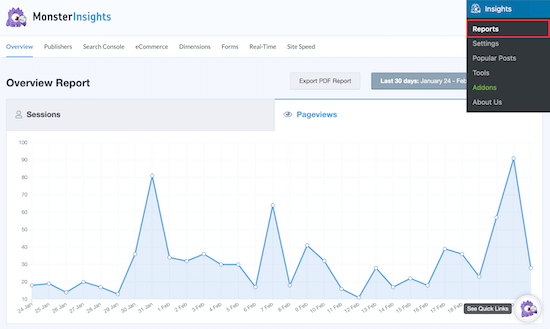
Google AnalyticsとGoogle AdSenseのデータを比較して、無効なクリックの原因となっているトラフィックソースがないか確認できます。
たとえば、単一の低品質な参照元ウェブサイトがスパムトラフィックを送信していることに気づいた場合や、特定のFacebookグループに投稿すると、ウェブサイトへのトラフィックのほとんどがボットトラフィックである場合があります。
WordPressで訪問者による誤クリックを防ぐ
訪問者が誤って広告をクリックしたために、無効なクリックが発生する可能性があります。
広告がコンテンツの他の部分と酷似している場合や、広告の位置がサイトの使いにくさを招いている場合を想定してください。その場合、訪問者は誤って広告をクリックする可能性があります。
例えば、ドロップダウンメニューのすぐ下に広告がある場合、訪問者が誤ってその広告をクリックしてしまう可能性があります。
もう1つの一般的な間違いは、コンテンツやナビゲーションリンクのように見える広告ユニットを使用することです。ユーザーがウェブサイトをナビゲートしていると思って広告をクリックした場合、誤ってクリックしてしまう可能性があります。
AdSense広告の配置の詳細については、WordPressでAdSenseの収益を最適化する方法に関するステップバイステップガイドをご覧ください。
WordPressプラグインで無効なトラフィックソースをブロックする
広告が正しく設定されているにもかかわらず、Googleから警告が表示される場合は、WordPressプラグインを使用して無効なトラフィックソースをブロックする必要があります。
これを行うには、Ad Invalid Click Protector (AICP)プラグインの使用をお勧めします。ニーズに合わせてトラフィックとユーザーをブロックできるように、高度にカスタマイズ可能です。
このプラグインを使用すると、国全体をブロックしたり、ユーザーあたりの広告クリック数の上限を設定したり、広告上限に達したときに訪問者をブロックしたり、IPアドレスをブロックしたりできます。
まず、Ad Invalid Click Protector (AICP)プラグインをインストールする必要があります。プラグインのインストールに関する詳細については、WordPressプラグインのインストール方法に関するステップバイステップガイドをご覧ください。
プラグインがインストールされ有効化されると、WordPressダッシュボードに「AdSense無効クリック保護機能」という新しいナビゲーションオプションが表示されます。
次に、プラグインの設定を構成する必要があります。これを行うには、Adsense Invalid Click Protector » General Settings に移動します。
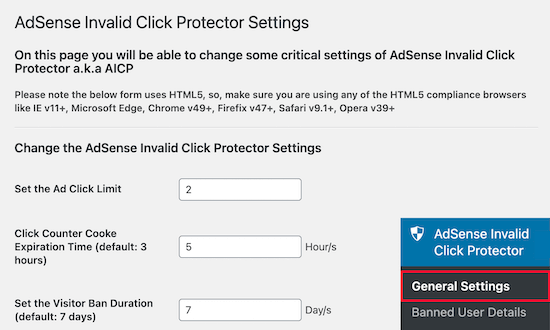
この画面で、ブロックしたい行動やトラフィックの種類に関する条件を設定します。
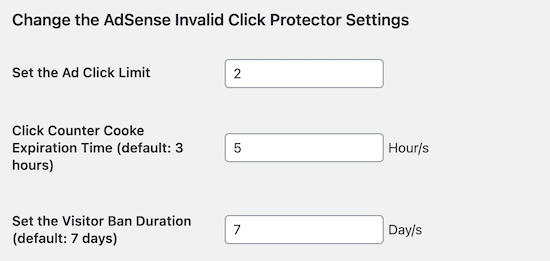
広告クリック制限を2に設定します。これにより、訪問者は広告を2回しかクリックできなくなり、それ以降は表示されなくなります。
次に、「クリックカウンターCookieの有効期限」を5時間に設定します。これは、5時間後にそのユーザーに広告が再度表示されることを意味します。
その後、「訪問者禁止期間」はデフォルトの7日間に設定したままにします。これにより、禁止された訪問者には7日間広告が表示されなくなります。
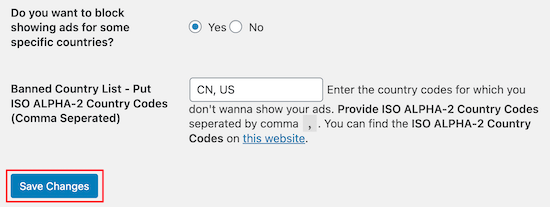
特定の国からの広告表示をブロックするには、「特定の国の広告表示をブロックしますか?」チェックボックスを「はい」に設定します。または、特定の国をブロックしたくない場合は「いいえ」のままにします。
次に、ブロックしたい国の国コードを入力します。
画面を終了する前に、必ず「変更を保存」をクリックしてください。
ブロック設定を行った後、既存のAdSense広告ユニットにプラグインコードを追加する必要があります。
コードを追加する場所は、Google AdSenseコードをWordPressに追加する方法によって異なります。
AdSenseコードを手動でWordPressに追加した場合は、サイト全体でコードのすべてのインスタンスを見つける必要があります。
広告管理用のプラグインを使用している場合は、プラグインに移動してAdSenseコードブロックを開きます。以下のコードと似たようなものになります。
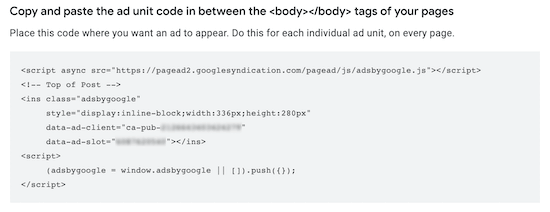
それが完了したら、AdSense広告コードブロックの前に次のコードを追加する必要があります。
if( aicp_can_see_ads() ) { /* Your AdSense code goes here */ }
次に、広告コードを単純なdivタグで囲みます。
<div class="aicp">...your ad code goes here...</div>
最終的な広告コードは、次のようになります。
if( aicp_can_see_ads() ) {
<div class="aicp">
<script async src="//pagead2.googlesyndication.com/pagead/js/adsbygoogle.js"></script>
<!-- AdSense Responsive Ad Code -->
<ins class="adsbygoogle"
    style="display:block"
    data-ad-client="ca-pub-1234567890"
    data-ad-slot="0123456789"
    data-ad-format="auto">
</ins>
<script>
    (adsbygoogle = window.adsbygoogle || []).push({});
</script>
</div>
}
サイトにコードを追加する簡単な方法は、WPCodeを使用することです。
これはWordPress向けの最高のコードスニペットプラグインであり、サイトを壊すことなくカスタムコードを挿入できます。
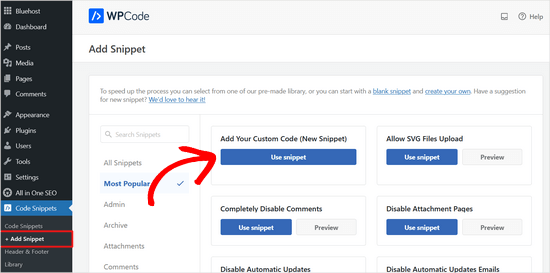
詳細については、WordPressにカスタムコードを簡単に追加する方法に関するガイドをご覧ください。
プラグインコードをGoogle AdSense広告に追加した後、広告は以前に割り当てたブロック設定に基づいて表示されます。
手をかけずに済むソリューションをご希望の場合は、クリック詐欺保護が組み込まれたWP Advanced Ads Proというプレミアムプラグインがあります。
プラグインの設定から直接クリック詐欺保護を有効にできます。サイトに追加する必要のある追加コードはありません。
この記事がWordPressで無効なAdSenseクリックを防ぐのに役立ったことを願っています。また、WordPressの最高の広告管理プラグインとソリューションのコレクションや、SquarespaceからWordPressに正しく移行する方法もご覧ください。
この記事が気に入った場合は、WordPressのビデオチュートリアルのために、YouTubeチャンネルを購読してください。また、TwitterやFacebookでも私たちを見つけることができます。


イジー・ヴァネック
AdSenseは、ウェブサイトを収益化するための私のバックアッププランです。私は、すべてが規則に準拠していることを確認することに確かに懸念しており、広告の保護というトピックは非常に興味深いと感じました。サイトで広告の実行を開始したら、Googleに禁止されるのを避けるために、最初の支払いを受け取る前に、誤ってクリックされないように確実に保護します。興味深い記事とこのトピックを取り上げていただきありがとうございます。このような問題に積極的に対処するとは思いませんでした。
kzain
ブロガーとして、誤クリックが自分のアカウントに与える影響について心配していました。あなたのステップバイステップガイドは、この問題に正面から取り組む自信を与えてくれました。すでにクリック追跡スクリプトを実装し、エラーを最小限に抑えるために広告配置を調整しました。AdSanityのようなプラグインを使用して広告を管理するというヒントも非常に役立ちます。専門知識を共有し、AdSenseアカウントを保護するのを手伝ってくれてありがとう。
アハメド・オマル
無効なクリックは悪夢です。AdSenseアカウントに影響を与えたり、最悪の場合ブロックされたりする可能性があります。
これらの情報は非常に重要なので、考慮させていただきます。
このプラグインを試してみます。
ありがとうございます
WPBeginnerサポート
どういたしまして、プラグインがお役に立てば幸いです!
管理者
Shahid Hussain
このプラグインはモバイルデバイスでは機能しないと思います
WPBeginnerサポート
正しいです。現時点では、プラグインの作者は、マウスのクリック入力ではなく、タッチスクリーンの動作方法によるものだと述べています。
管理者
Arsl
私のAdSenseには自動広告コードがあり、WordPressスクリプトのheader.phpファイルに追加しました。このプラグインを機能させるにはどうすればよいですか?
WPBeginnerサポート
このプラグインは現在、自動広告では機能しません。自動広告のサポートを追加する計画については、プラグインのサポートに確認する必要があります。
管理者
Diekola Yusuf
このガイドのすべての手順に従いましたが、常に表示されるのは
if( aicp_can_see_ads() ) {
広告は正しく表示されます
}
ウェブサイトのフロントエンドで
WPBeginnerサポート
その方法は、コードを追加するためにプラグインを使用している場合のものであり、サイトのコンテンツのコードを手動で編集する際にはif文は必要ありません。
管理者
Abugnaba stephen
AdSense無効クリック保護機能が機能するために、既存のAdSense広告ユニットにプラグインコードを追加することは必須ですか?
WPBeginnerサポート
はい、プラグインを機能させるには、広告にコードを追加する必要があります。
管理者
Inayat
本当にありがとうございます!あなたのサイトでこの投稿を探していました。この設定を最初に行うのが良いことなのか、それとも最低限のトラフィックが得られるまで待つべきなのか、あなたの提案を知りたいです。
WPBeginnerサポート
無効なクリックを防ぎたい場合は、どちらの状況でもこれを行っても問題ありません。
管理者
Awais Afzal
こんにちは。プラグインのおすすめ、本当にありがとうございます。一つ疑問があります。通常、Google AdSenseには自動広告オプションがあります。これは、コードをheadセクションに挿入するだけで、Google AdSenseをWordPressウェブサイトで確認でき、さまざまなセクションにコードを手動で追加する必要がないことを意味します。では、このプラグインを使用して自動広告オプションを使用する場合、ウェブサイトでの無効なクリックをどのようにブロックしますか?
WPBeginnerサポート
このプラグインは現在、自動広告をサポートしていません。自動広告のサポート時期については、プラグインのサポートに問い合わせる必要があります。
管理者
フランシス
これを自動広告に適用する方法はありますか?
WPBeginnerサポート
プラグインのサポートに、自動広告を処理するための現在の利用状況を確認する必要があります。
管理者