


RSSフィードは過去のものだと考える人もいますが、コンテンツを配信し、読者を増やすための最も強力なツールの1つであることに変わりはありません。実際、RSSフィードのようなプラットフォームは、整理された、邪魔の入らないコンテンツを好む読者にリーチするための優れた方法であり続けています。
RSSフィードを無視することは、トラフィックを増やし、SEOを改善する上で非常に大きな機会損失です。適切に最適化されたフィードは、コンテンツスクレイパーからあなたの作品を保護し、新しい読者があなたを見つけやすくします。
このガイドでは、WordPressのRSSフィードを最大限に活用するために、当社がすべてのサイトで使用しているシンプルで実績のあるヒントをご紹介します。これらの簡単な調整で大きな違いを生むことができます。
WordPressのRSSフィードを最適化する理由
多くのウェブサイト所有者はRSSフィードを時代遅れのテクノロジーと考えていますが、コンテンツ配信とオーディエンスエンゲージメントにとって依然として非常に価値があることがわかりました。
RSS(Really Simple Syndicationの略)は技術的に聞こえるかもしれませんが、単にコンテンツがさまざまなアプリやプラットフォームで共有されるための標準的な方法です。
インターネット上を移動するコンテンツのパスポートと考えてください。最適化されていればいるほど、より多くの人に効果的にリーチできます。
適切に最適化されたRSSフィードは、コンテンツの配信以上のことを行います。コンテンツスクレイピングから投稿を保護し、サイトのSEOの可能性を向上させ、Feedlyのようなフィードリーダーでコンテンツをより魅力的にします。
また、ウェブサイトへのトラフィックを増やし、他のプラットフォームとのより良いコンテンツシンジケーションの機会を生み出すための優れた方法でもあることがわかりました。
最適化されたRSSフィードがコンテンツ配信と読者のエンゲージメントをどのように変えるかを私たちは直接見てきました。ソーシャルメディアが注目を集めるかもしれませんが、RSSはコンテンツのシンジケーションと配信の信頼できるバックボーンであり続け、より多くの読者にリーチするのに役立ちます。
さて、WordPressのRSSフィードを最大限の効果を発揮するように最適化するのに役立つ専門家によるヒントを見ていきましょう。
- RSSフィードサイトマップを作成する
- RSSフィードのコンテンツの前後に編集
- RSSフィードをコンテンツスクレイパーから保護する
- RSSフィードで全文記事の代わりに抜粋を表示する
- RSSフィードの投稿にアイキャッチ画像を追加する
- カスタム投稿タイプをRSSフィードに追加する
- RSSの投稿タイトルに追加のテキストを追加する
- ユーザーがメールでRSSフィードを購読できるようにする
- ユーザーがRSSフィードでカテゴリを購読できるようにする
- カスタムフィールドデータをRSSフィードに追加する
- RSSフィードに投稿が表示されるのを遅延させる
- WordPress RSSフィードにソーシャルボタンを追加する
- WordPress RSSフィードに関するよくある質問
- 追加リソースとさらに読む
1. RSSフィードサイトマップを作成する
RSSサイトマップはXMLサイトマップとは異なります。RSSサイトマップには最新のコンテンツのみが含まれるため、Googleは検索結果でコンテンツをより新鮮に保つことができます。
コンテンツを頻繁に公開すると、検索エンジンのランキングが向上する可能性があります。
All in One SEOを使用すると、コーディングなしで簡単にウェブサイトにRSSサイトマップを追加できます。
まず、All in One SEOプラグインをインストールして有効化する必要があります。詳細については、WordPressプラグインのインストール方法に関するステップバイステップガイドをご覧ください。
有効化すると、プラグインのセットアップを求められます。セットアップウィザードのガイド付き手順に従うか、WordPressにAll in One SEOを設定する方法に関するガイドを参照してください。
AIOSEOはRSSサイトマップを自動的に有効にするため、他に何もする必要はありません。
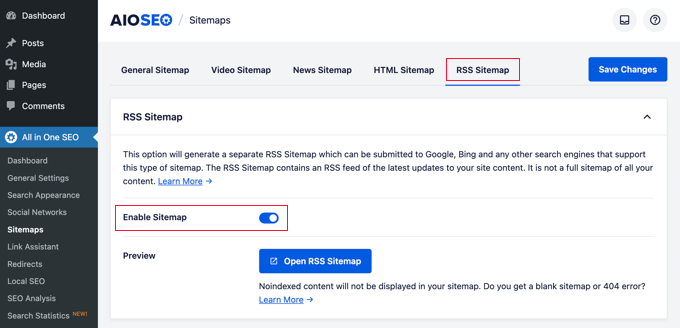
確認したい場合は、All in One SEO » Sitemapに移動し、「RSSサイトマップ」タブをクリックしてください。
「RSSサイトマップ」ボックスの「サイトマップを有効にする」トグルが既に有効になっていることがわかります。
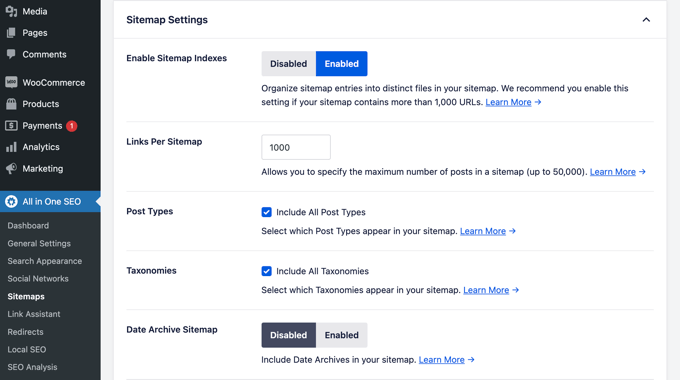
「サイトマップ設定」ボックスに含めたい投稿の数と投稿タイプを設定することもできます。
デフォルト設定のままにしますが、投稿(リンク)を増やしたり、特定の投稿タイプや分類のみを含めることができます。
画面を離れる前に、必ず「変更を保存」ボタンをクリックしてください。
これで、ウェブサイトのRSSサイトマップが有効になりました。
新しいRSSサイトマップをGoogleに送信するには、WordPressサイトをGoogle Search Consoleに追加する方法に関するガイドを参照してください。XMLサイトマップの送信と同じプロセスです。
2. RSSフィードのコンテンツの前後に編集
デフォルトでは、WordPressのRSSフィードは最新の投稿コンテンツを表示し、読者向けにそのコンテンツをカスタマイズするための組み込みオプションはありません。
幸いなことに、All in One SEOプラグインを使用して、コンテンツの前後にRSSフィードを簡単にカスタマイズできます。
上記と同じ手順で、プラグインのインストール、有効化、セットアップを行ってください。
その後、All in One SEO » 一般設定に移動し、「RSSコンテンツ」メニューオプションをクリックします。

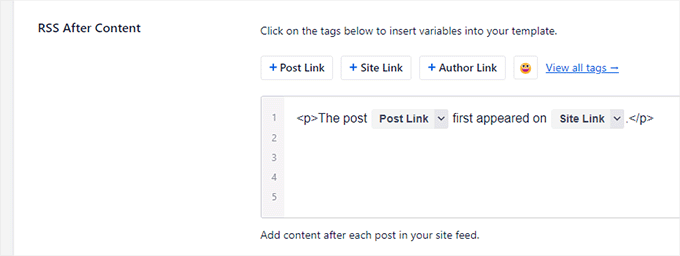
この画面では、RSSフィードの各投稿の前後に表示したいコンテンツを追加できます。
各セクションにHTML、リンク用のスマートタグ、その他のメタデータを追加できます。たとえば、「投稿後のコンテンツ」ボックスでは、元の記事へのクレジットリンクを自動的に含めるために、次のようなものを追加できます。
<p>The post <a href="%post_link%">%post_title%</a> appeared first on <a href="%site_link%">%site_title%</a>.</p>
変更に満足したら、「変更を保存」ボタンをクリックしてRSSフィードを保存してください。
3. RSSフィードをコンテンツスクレイパーから保護する
コンテンツスクレイピングとは、通常RSSフィードを介してサイトからコンテンツが取得され、他人のサイトに自分のものとして再公開されることです。
コンテンツが盗まれ、収益化され、さらには検索結果であなたのウェブサイトよりも上位に表示されるのを見るのは、非常にイライラすることがあります。
幸いなことに、RSSフィードをカスタマイズして、元の記事へのリンクを含める(前のヒントで示したように)ことで、コンテンツが盗まれた場合でも、適切なクレジットと価値のあるSEOバックリンクを確実に取得できます。
詳細については、WordPressでブログコンテンツのスクレイピングを防ぐ方法に関する初心者向けガイドを参照してください。
4. RSSフィードで全文ではなく抜粋を表示する
RSSフィードに記事全体を表示すると、ユーザーはフィードリーダーで記事全体を読むことができます。これは、ページビュー、広告収入、コンバージョン率に悪影響を与える可能性があります。
RSSフィードで記事全体ではなく記事の概要を表示することにより、読者は完全な投稿を読むためにWordPressウェブサイトに来る必要があります。
WordPressには組み込みのソリューションがあります。WordPress管理ダッシュボードで設定 » 表示設定に移動するだけです。
次に、「フィード内の各投稿について、含める」というタイトルのセクションまでスクロールし、「抜粋」ラジオボタンを選択します。

RSSフィードに表示される投稿数を制御することもできます。
「シンジケーションフィードには最新のものを表示」ボックスに、数値を入力してください。
この画面を離れる前に、「変更を保存」ボタンをクリックしてRSSフィード設定を更新してください。
5. RSSフィードの投稿にアイキャッチ画像を追加する
デフォルトでは、WordPress RSS フィードには投稿のアイキャッチ画像が表示されません。WPCode のライブラリに含まれるコードスニペットを使用することで、簡単に画像を追加できます。
単純に コードスニペット » + スニペットを追加 に移動し、ライブラリで「rss」を検索します。「RSSフィードにアイキャッチ画像を追加」という名前のスニペットにカーソルを合わせ、「スニペットを使用」ボタンをクリックします。
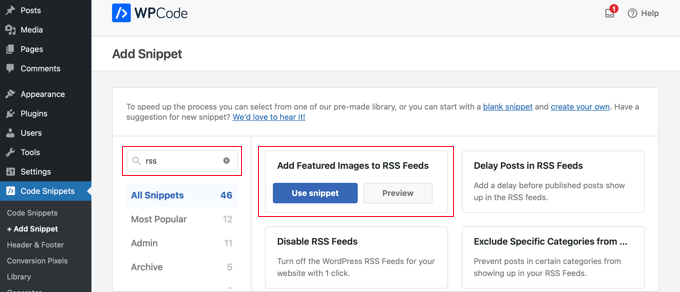
これで、「アクティブ」トグルをオンの位置に切り替え、「更新」ボタンをクリックするだけです。
RSSフィードにアイキャッチ画像が追加されました。
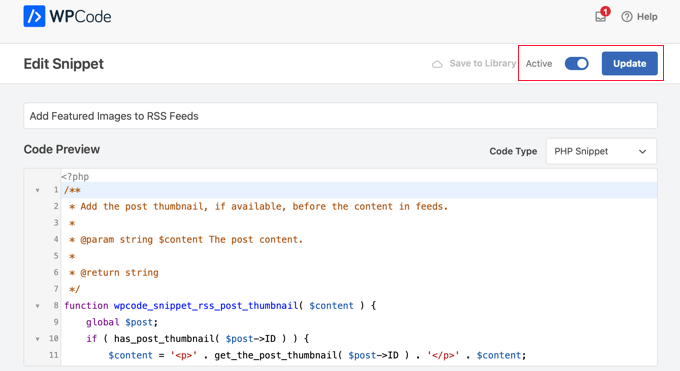
または、サイトにコードスニペットを追加して、注目の画像を追加することもできます。テーマのfunctions.phpファイルを編集せずにカスタムコードを追加する最も安全な方法である無料のWPCodeプラグインを使用することをお勧めします。
function wpb_rsstutorial_featuredimage($content) {
global $post;
if(has_post_thumbnail($post->ID)) {
$content = '<p>' . get_the_post_thumbnail($post->ID) .
'</p>' . get_the_content();
}
return $content;
}
add_filter('the_excerpt_rss', 'wpb_rsstutorial_featuredimage');
add_filter('the_content_feed', 'wpb_rsstutorial_featuredimage');
このコードは、投稿にサムネイル(アイキャッチ画像)があるかどうかをチェックし、投稿の残りのコンテンツと一緒に表示します。
6.カスタム投稿タイプをRSSフィードに追加する
多くのWordPressサイトでは、通常のブログ記事とは別にセクションを作成するためにカスタム投稿タイプを使用しています。
たとえば、WPBeginnerでは、セールと用語集セクションに個別のカスタム投稿タイプを作成しました。
多くのコンテンツをさまざまなカスタム投稿タイプを使用して公開している場合は、これらをメインフィードに追加したいと思うでしょう。
これを行うには、サイトに簡単なコードスニペットを追加できます。テーマのfunctions.phpファイルを編集せずにカスタムコードを追加するのを簡単にできる無料のWPCodeプラグインを使用することを強くお勧めします。
function myfeed_request($qv) {
	if (isset($qv['feed']) && !isset($qv['post_type']))
		$qv['post_type'] = array('post', 'books', 'movies');
	return $qv;
}
add_filter('request', 'myfeed_request');
このコードは、メインのRSSフィードに「books」と「movies」という2つのカスタム投稿タイプを追加します。これらはご自身のカスタム投稿タイプに置き換えてください。
7. RSSの投稿タイトルに追加テキストを追加する
RSSで投稿タイトルに追加のテキストを追加することは、複数の種類の投稿コンテンツを作成する場合に役立ちます。
たとえば、これにより、読者はゲスト投稿、通常のブログコンテンツ、およびスポンサーコンテンツを区別するのに役立ちます。
タイトルに投稿カテゴリを表示するために使用できるコードスニペットを次に示します。
function wpb_rsstutorial_titlecat($content) {
$postcat = "";
foreach((get_the_category()) as $cat) {
$postcat .= ' ('.$cat->cat_name . ')';
}
$content = $content.$postcat;
return $content;
}
add_filter('the_title_rss', 'wpb_rsstutorial_titlecat');
詳細と例については、WordPress RSSフィードを完全にカスタマイズする方法に関するガイドを参照してください。
8. ユーザーがメールでRSSフィードを購読できるようにする
すべてのユーザーがフィードリーダーを使用して投稿を購読したいわけではありません。代わりにメールで購読することを好む人もたくさんいます。それが、メールニュースレターを持つことが重要である理由の1つです。
RSSメールを自動的に送信するには、Brevo(旧Sendinblue)を使用することをお勧めします。これは、1日あたり最大300通のメールを送信できる永続的な無料プランを備えた人気のメールマーケティングサービスプロバイダーです。

メールリストが設定されたら、新しいブログ投稿を公開したときにRSSメールを自動的に送信できます。
詳細については、WordPressで新しい投稿の購読者に通知する方法に関するガイドを参照してください。
9. ユーザーがRSSフィードでカテゴリを購読できるようにする
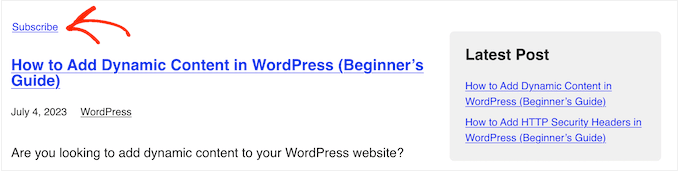
WordPressサイトの各カテゴリには、自動的に独自のRSSフィードが作成されます。多くの多様なカテゴリを持つ大規模なブログを運営している場合、これにより読者は興味のあるカテゴリのみを購読できます。
ただし、多くのユーザーは特定のカテゴリを簡単に購読できることに気づいていません。ウェブサイトでこれを強調することで、読者にとってより簡単になります。
詳細については、WordPressでカテゴリごとに個別のRSSフィードを作成する方法に関するガイドを参照してください。
10. RSSフィードにカスタムフィールドデータを追加する
カスタムフィールドを使用すると、WordPressの投稿やページに余分なメタデータを追加できます。ただし、このメタデータはデフォルトのRSSフィードには含まれていません。
RSSフィードにカスタムフィールドを表示するには、次のコードスニペットをサイトに追加できます。最も安全で簡単な方法は、無料のWPCodeプラグインを使用することです。
function wpb_rsstutorial_customfield($content) {
    global $wp_query;
    $postid = $wp_query->post->ID;
    $custom_metadata = get_post_meta($postid, 'my_custom_field', true);

    if(is_feed()) {
        if($custom_metadata !== '') {
            // Display custom field data below content
            $content = $content."<br /><br /><div>".$custom_metadata."</div> ";
        } else {
            $content = $content;
        }
    }
    return $content;
}

add_filter('the_excerpt_rss', 'wpb_rsstutorial_customfield');
add_filter('the_content_feed', 'wpb_rsstutorial_customfield');
このコードは、カスタムフィールドが使用されているかどうか、およびRSSフィードが表示されているかどうかを確認します。その後、カスタムフィールドのデータを投稿コンテンツの下に追加します。
11.RSSフィードに投稿が表示されるのを遅延させる
RSSフィードに投稿が表示されるのを遅延させることで、誤って公開してしまうのを防ぎ、もしコンテンツスクレイパーが問題となっている場合は、それらを回避するのに役立ちます。
RSSフィードに投稿が表示されるのを遅らせることで、検索エンジンがコンテンツをクロールしてインデックスを作成する時間を稼ぎ、他の場所に表示される前にそれを行うことができます。
さらに、送信前に誤字脱字がないか確認できるため、RSS購読者に送信されます。
これを行うには、次のコードスニペットを使用できます。テーマファイルを編集するリスクを回避するために、無料のWPCodeプラグインを使用してサイトに追加することをお勧めします。
function publish_later_on_feed($where) {

	global $wpdb;

	if ( is_feed() ) {
		// timestamp in WP-format
		$now = gmdate('Y-m-d H:i:s');

		// value for wait; + device
		$wait = '10'; // integer

		// http://dev.mysql.com/doc/refman/5.0/en/date-and-time-functions.html#function_timestampdiff
		$device = 'MINUTE'; //MINUTE, HOUR, DAY, WEEK, MONTH, YEAR

		// add SQL-sytax to default $where
		$where .= " AND TIMESTAMPDIFF($device, $wpdb->posts.post_date_gmt, '$now') > $wait ";
	}
	return $where;
}

add_filter('posts_where', 'publish_later_on_feed');
このコードは、投稿がRSSフィードに表示される前に10分間の遅延を追加します。10とMINUTEの値を変更することで、必要に応じて調整できます。
12. WordPress RSSフィードにソーシャルボタンを追加する
ほとんどのRSSフィードリーダーにはソーシャル共有機能がありません。または、あまり目立ちません。しかし、共有を促進するために、RSSフィードに独自のソーシャルメディアアイコンを追加することができます。
まず、追加したいソーシャルメディアネットワークの画像アイコンを作成する必要があります。このチュートリアルでは、FacebookとTwitterの画像を作成し、メディア » 新規追加に移動してアップロードしました。
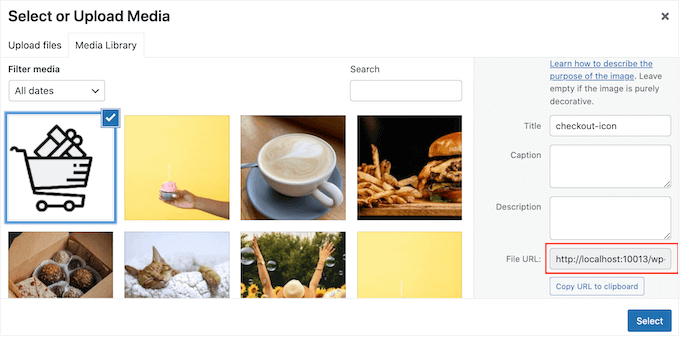
画像ファイルをアップロードしたら、「ファイルURL」をコピーして、次のステップのために好きなテキストエディタに貼り付けて保存する必要があります。
詳細については、WordPressにアップロードした画像のURLを取得する方法に関するガイドを参照してください。
これを行うには、次のコードスニペットを使用できます。テーマファイルを編集するリスクを回避するために、無料のWPCodeプラグインを使用してサイトに追加することをお勧めします。
// add custom feed content
function wpb_add_feed_content($content) {

  // Check if a feed is requested
  if(is_feed()) {

    // Encoding post link for sharing
    $permalink_encoded = urlencode(get_permalink());

    // Getting post title for the tweet
    $post_title = get_the_title();

    // Content you want to display below each post
    // This is where we will add our icons
    $content .= '<p> <a href="http://www.facebook.com/sharer/sharer.php?u=' . $permalink_encoded . '" title="Share on Facebook"><img src="Facebook icon file url goes here" title="Share on Facebook" alt="Share on Facebook" width="64px" height="64px" /></a>   <a href="http://www.twitter.com/share?&text='. $post_title . '&url=' . $permalink_encoded . '" title="Share on Twitter"><img src="Twitter icon file url goes here" title="Share on Twitter" alt="Share on Twitter" width="64px" height="64px" /></a> </p>';
  }

  return $content;
}

add_filter('the_excerpt_rss', 'wpb_add_feed_content');
add_filter('the_content_feed', 'wpb_add_feed_content');
このコードは、TwitterとFacebookのソーシャル共有ボタンを追加します。コード内のプレースホルダーURLである"Facebook icon file url goes here"と"Twitter icon file url goes here"の両方を、以前に保存した実際の画像URLに置き換えてください。
RSSフィードを最適化してもエラーが表示される場合は、RSSフィードエラーを修正する方法に関するガイドを参照してください。
WordPress RSSフィードに関するよくある質問
WordPressでRSSフィードを管理および最適化することについて、よく寄せられる質問をいくつか紹介します。
1. RSSフィードの主な目的は何ですか?
RSS(Really Simple Syndication)フィードの主な目的は、個人や他のウェブサイトがあなたのサイトからの更新情報を簡単に取得できるようにすることです。ユーザーはフィードリーダーで購読でき、他のプラットフォームは最新のコンテンツを自動的に配信するためにそれを使用できます。
2. WordPressのRSSフィードURLを見つけるにはどうすればよいですか?
通常、WordPressのメインRSSフィードは、ウェブサイトのドメイン名の末尾に「/feed/」を追加するだけで見つけることができます。たとえば、次のようになります。www.yourwebsite.com/feed/。
3. RSSフィードに新しい投稿が反映されないのはなぜですか?
RSSフィードが更新されないのは、キャッシュプラグインがフィードの古いバージョンを提供しているためである可能性があります。また、XMLファイル内のフォーマットエラーが原因である可能性もあり、これはフィードバリデーターツールで確認できます。
4. フィードには投稿全体を表示するのと、要約を表示するのとではどちらが良いですか?
RSSフィードには、要約または抜粋を表示することを強くお勧めします。これにより、ユーザーは完全な記事を読むためにあなたのウェブサイトにクリックしてアクセスするようになり、ページビュー、広告収入、コンバージョンを増やすのに役立ちます。
追加リソースとさらに読む
この記事がWordPressのRSSフィードを最適化する方法を学ぶのに役立ったことを願っています。WordPressサイトでのRSSフィードの使用についてさらに深く掘り下げたい場合は、これらの役立つガイドを確認することをお勧めします。
- おすすめのWordPress RSSフィードプラグイン比較 – RSSフィードの管理と機能拡張に役立つトッププラグインを紹介します。
- WordPress RSSフィードエラーの修正方法 – フィードに問題がありますか?このガイドでは、最も一般的なRSSエラーとその解決方法を説明します。
- WordPress RSSフィードから特定のカテゴリを除外する方法 – フィードに表示されるコンテンツを制御する方法を学びます。これは、さまざまなトピックを扱う多くのサイトに役立ちます。
- WordPress RSSフィードを完全にカスタマイズする方法 – カスタム関数を使用してフィードのコンテンツを操作する、より高度なチュートリアル。
この記事が気に入った場合は、WordPressのビデオチュートリアルのために、YouTubeチャンネルを購読してください。また、TwitterやFacebookでも私たちを見つけることができます。





イジー・ヴァネック
あなたの3番目のポイントは私にとって非常に役立ちました。私のウェブサイトのコンテンツがRSS経由で盗まれていることを発見しましたが、それを防ぐ解決策が見つかりませんでした。あなたのガイドは、少なくとも部分的には、この問題に対処するのに役立ちました。何時間もかけたものが他の誰かに盗まれるのはイライラします。ですから、ありがとうございました。これは大きな助けとなりました。
kzain
RSSフィードをより活用したいすべての人にとって、これは素晴らしいガイドです!
これらのヒントでフィードを最適化することは、読者を惹きつけ続けるための迅速かつ効果的な方法であることは間違いありません。特に、注目の画像を追加するヒントが気に入りました。ありがとうございます。
カリーム・ツイン
RSSフィードを扱うのに非常に役立つ記事です。素晴らしい努力に感謝します。続けてください。
ハルディック・サプカル
ありがとう、私の問題を解決してくれました。
WPBeginnerサポート
Glad our recommendations were helpful
管理者
Cezar
こんにちは、
4. RSSフィードのWordPress投稿にアイキャッチ画像を追加する機能が、想定通りに動作していません。設定>表示設定で設定した要約ではなく、記事全体が表示され、画像も2つ表示されます。ウェブサイトのフィードを確認してください。
ダニーロ・アルバ
Feedlyはサイトのスライダーと競合するため、スライダーとFeedlyのどちらかを選択する必要がある場合