


WordPressサイトへの訪問者を維持するためには、スピードが不可欠です。私たちの経験では、大きなメディアファイルはウェブサイトのパフォーマンスを静かに低下させる原因となることが多く、帯域幅を消費し、読み込み時間を遅くします。
私たちは10年以上にわたり高トラフィックサイトを管理してきましたが、メディアのオフロードが非常に効果的な解決策であることを見出しました。重いファイルを専門的なストレージに移動することで、瞬時にスピードを向上させ、サーバーの負荷を軽減できます。
WPBeginnerでは、メディア配信を処理するためにコンテンツ配信ネットワーク(CDN)を使用しています。これにより、世界中の読者に対してページが高速に読み込まれるようになります。
このガイドでは、WordPressメディアをオフロードし、ウェブサイトのスピードを向上させるために私たちが使用している実績のある方法を共有します。
WordPressメディアのオフロードがウェブサイトの速度を向上させる方法
WordPress のメディアをオフロードすることは、スペースを確保するために重い箱を家から運び出すようなものです。すべての画像、動画、PDF、その他の大きなファイルをホスティングサーバーに詰め込む代わりに、メディア配信専用に設計された外部サーバーに保存します。
サイト訪問時に何が起こるかというと、ウェブサーバーがそれらの大きなメディアファイルを配信するのに苦労しなくなります。代わりに、ウェブサイトのコアコンテンツと機能の読み込みに集中できるようになります。ページが大幅に速く読み込まれ、訪問者はよりスムーズな体験を得られます。
WordPressサイトの管理経験から、メディアオフロードが目に見える速度向上をもたらすことを一貫して確認しています。ホスティングサーバーの負荷が軽減され、帯域幅の使用量が減少し、サイトは遅くなることなくより多くの訪問者に対応できます。
メディアをオフロードする効果的な方法はいくつかあります。
- Amazon S3やGoogle Cloud Storageのようなクラウドストレージサービスは、強力な外部サーバーにファイルを保存します
- コンテンツデリバリーネットワーク(CDN)は、メディアのコピーをグローバルサーバーネットワークに分散させ、超高速配信を実現します。
- 動画プラットフォーム YouTubeやVimeoのようなプラットフォームは、あなたの動画コンテンツを管理し、あなたはそれをあなたのサイトに埋め込むだけです
WPBeginnerではCloudflare CDNを使用しています。メディアファイルは自動的に世界中の複数のサーバーに保存され、読み込み時間が劇的に短縮され、訪問者の場所に関係なくWordPressのパフォーマンスが向上します。
メディアのオフロードは、包括的な速度最適化戦略の一部として最も効果的に機能することを覚えておいてください。最大限の効果を得るために、高速ホスティング、定期的なWordPressメンテナンス、その他のパフォーマンス技術と組み合わせることをお勧めします。
始める準備はできましたか?WordPressメディアをオフロードし、サイトの速度を向上させるための最も効果的な方法を探ってみましょう。
- Envira CDN を使用して WordPress メディアをオフロードする (最も簡単 & 推奨)
- WP Offload Media(無料)を使用してWordPressメディアをオフロードする
- WP Media Folder (プレミアム) を使用して WordPress メディアをオフロードする
- ストリーミングサービスを使用して WordPress 動画をオフロードする
- Cloudflare CDN を使用して WordPress メディアをオフロードする
- ボーナス:オフロードする前に画像を最適化してパフォーマンスを向上させる
- WordPress メディアのオフロードに関するよくある質問
- 追加リソース
Envira CDN を使用して WordPress メディアをオフロードする (最も簡単 & 推奨)
メディアをオフロードする最も初心者向けの簡単な方法として、当社の最RecommendationはEnvira CDNです。
多くの方法は、クラウドストレージの設定やネームサーバー設定など、複雑な技術的手順を必要としますが、Envira CDNはプロセス全体を驚くほどシンプルにします。
WordPress ダッシュボードからワンクリックで、技術的なスキルは不要で、画像をグローバルネットワークにオフロードします。
この強力なCDNプラグインは、人気のEnvira Galleryプラグインの背後にあるチームによって作成されました。ただし、Enviraギャラリーで使用される画像だけでなく、メディアライブラリのすべての画像を最適化し、あらゆるWordPressサイトで機能するように設計されています。
Envira CDN プラグインのインストール
まず、Envira Galleryのウェブサイトにアクセスし、上部のメニューから「Envira CDN」をクリックし、「今すぐEnvira CDNを入手」ボタンをクリックする必要があります。
そこから、ニーズに合ったプランを選択し、購入を完了してください。
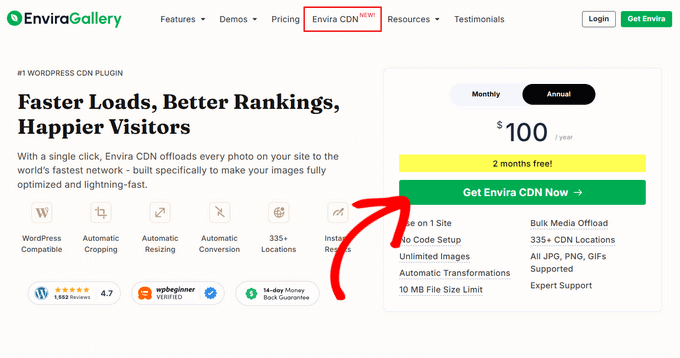
購入が完了すると、プラグインファイルをダウンロードし、アカウントエリアからライセンスキーを取得できるようになります。
次に、WordPressサイトにEnvira CDNプラグインをインストールして有効化する必要があります。ヘルプが必要な場合は、WordPressプラグインのインストール方法に関するガイドを参照してください。
CDNと画像のオフロードの有効化
アクティベーション後、WordPress ダッシュボードの Envira CDN ページに移動します。そこに表示されたら、「ライセンス」タブをクリックしてください。
次に、ライセンスキーをボックスに追加し、「キーの検証」ボタンを押します。
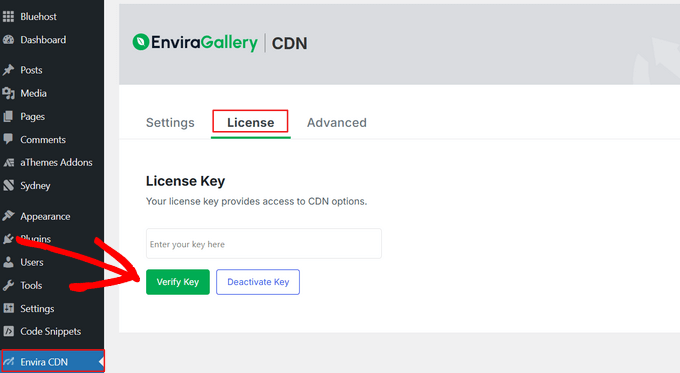
ライセンスキーが検証されたら、Envira CDN を設定して画像をオフロードし、サイトの速度を向上させることができます。
これを行うには、「設定」タブをクリックし、「CDNを有効にする」スイッチを「オン」の位置に切り替えるだけです。
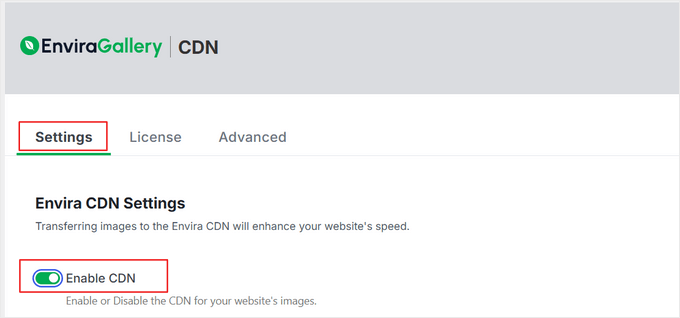
次に、「一括オフロード画像」ボタンが表示されます。
WordPress メディアライブラリのすべての既存画像を CDN に転送するには、このボタンをクリックする必要があります。
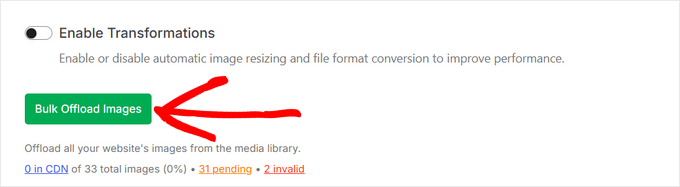
このプロセスは完了までに数分かかる場合があります。特にメディアライブラリが大きい場合はご注意ください。
これで完了です!Envira CDN が完全にアクティブになりました。既存の画像はすべてオフロードされ、新しくアップロードするメディアはすべて、335箇所以上に及ぶ Envira の高速グローバルネットワークから自動的に配信されます。
WP Offload Media(無料)を使用してWordPressメディアをオフロードする
WP Offload Mediaは、人気のある無料のWordPressクラウドストレージプラグインで、画像、ビデオ、ドキュメント、その他のメディアを自分で選択したクラウドストレージプロバイダーに自動的にコピーします。
プラグインの無料版はAmazon S3で動作します。Google Cloud StorageやDigitalOcean Spacesなどの他のプロバイダーを使用したい場合は、プレミアムバージョンが必要です。クラウドストレージアカウントを慎重に作成・設定し、プラグインをインストール、有効化、セットアップする必要があります。
注意: プラグインの無料版は、アップロードする新しいメディアファイルのみをオフロードします。既存のメディアライブラリをオフロードしたい場合は、Proバージョンにアップグレードする必要があります。
クラウドストレージアカウントの設定
まだ既存のクラウドストレージサービスをお持ちでない場合は、まず1つを選択してアカウントにサインアップする必要があります。
WP Offload Mediaのウェブサイトには、さまざまなクラウドストレージオプションの使用を開始する方法に関する役立つドキュメントが用意されています。このチュートリアルでは、WordPressのメディアファイルをAmazon S3クラウドストレージにオフロードする方法を説明します。
Amazon Web Servicesのウェブサイトで無料アカウントにサインアップできます。アカウントは無料ですが、設定時にクレジットカードの詳細を入力する必要があります。
または、すでにアカウントをお持ちの場合は、「既存のAWSアカウントにサインイン」ボタンをクリックしてログイン情報を入力してください。
次に、アクセスキーを取得するためにユーザーを設定する必要があります。Amazon Web Servicesのユーザーページを開き、「ユーザーを作成」ボタンをクリックする必要があります。
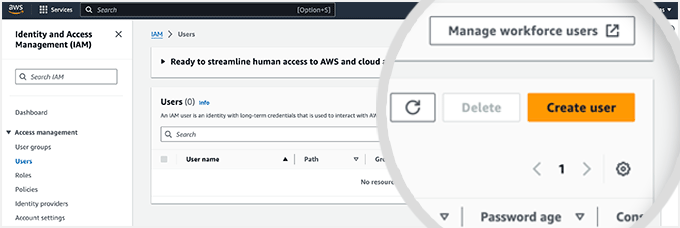
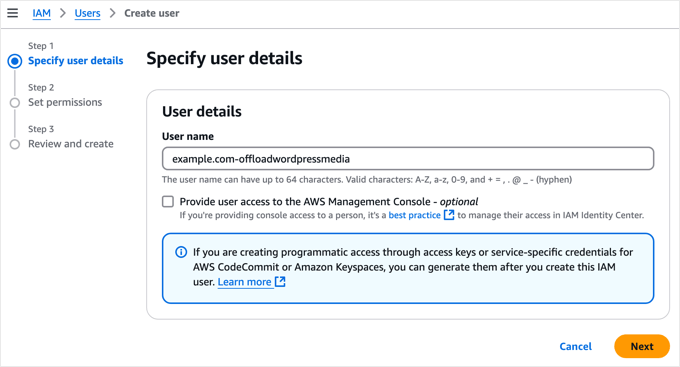
次の画面で、ユーザーの詳細を指定できます。ユーザーフィールドに名前を追加します。yourdomain-offloadwordpressmediaの形式を使用することをお勧めします。
将来、他のウェブサイトのために追加のユーザーを作成した場合、このユーザー名があれば、アカウントがどのウェブサイト用であるか、またその目的を確認するのに役立つという利点があります。
「AWS マネジメントコンソールへのユーザーアクセスを提供する」ボックスをチェックしないようにし、「次へ」ボタンをクリックして続行してください。
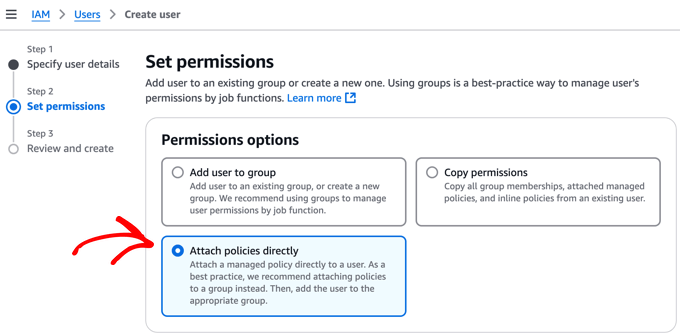
次に、この新しいユーザーにAmazon S3ストレージへのアクセスを許可し、WordPressメディアファイルをオフロードする権限を与える必要があります。
ページの上部で、「ポリシーを直接アタッチ」オプションを選択します。これにより、個別に選択できる権限ポリシーのリストが表示されます。
これで、検索ボックスに「s3fullaccess」と入力して、ポリシーのリストをフィルタリングできます。
これにより、「AmazonS3FullAccess」ポリシー名を簡単に確認できます。それが完了したら、「次へ」ボタンをクリックして続行します。
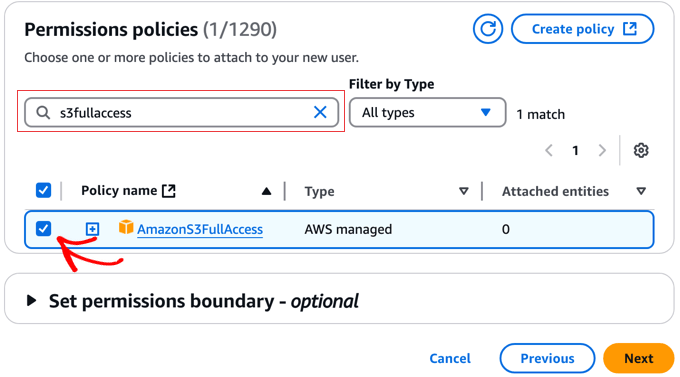
次のページでオプションのタグを追加できます。ほとんどのウェブサイトではこれは不要です。しかし、すでに多くのAWSユーザーを設定している場合、それらを管理するためのタグシステムをすでに作成している可能性があります。
次に、「ユーザーを作成」ボタンをクリックするだけで、新しいユーザーの作成が完了します。
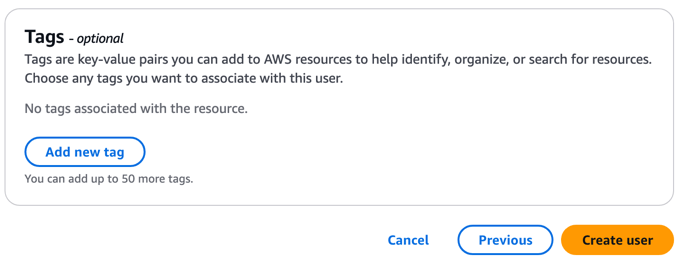
次に、新しいユーザーのアクセスキーを作成する必要があります。
開始するには、新しいユーザー名をクリックするだけです。
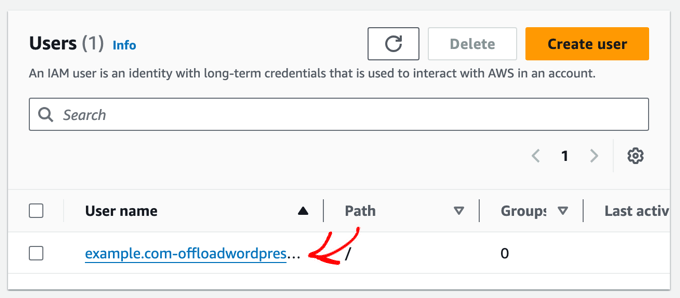
次に、「セキュリティ認証情報」タブをクリックし、ページの下部にある「アクセスキー」セクションまでスクロールします。
そこに着いたら、「アクセスキーを作成」ボタンをクリックする必要があります。
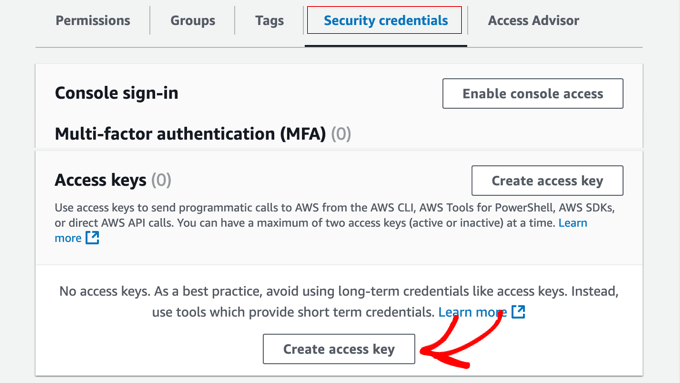
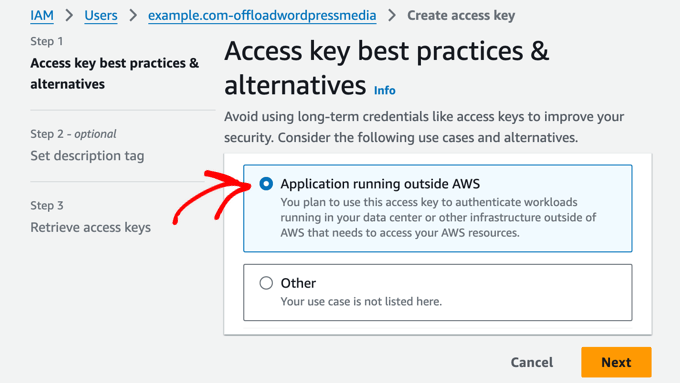
これにより、「アクセスキーのベストプラクティスと代替案」ページが開きます。
「AWS 外で実行中のアプリケーション」オプションをクリックし、「次へ」ボタンをクリックするだけです。
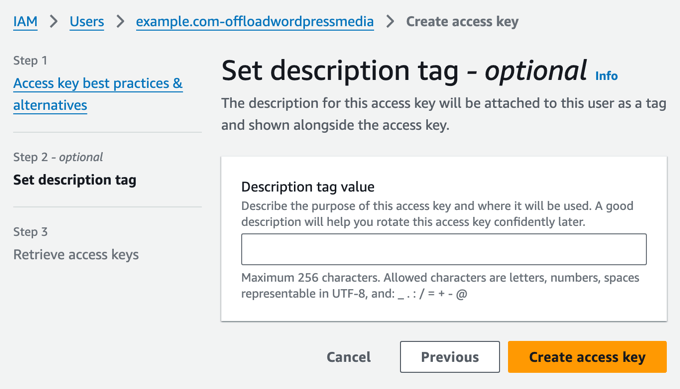
次のページでは、オプションの説明タグを設定できます。このチュートリアルでは、このフィールドは空白のままにします。
完了したら、「アクセスキーを作成」ボタンをクリックします。
ユーザーのセキュリティ認証情報が表示されます。これらは、アクセスキーIDとシークレットアクセスキーで構成されます。
Amazon はこれらを再度表示しないため、すぐに .csv ファイルをダウンロードして安全な場所に保存する必要があります。
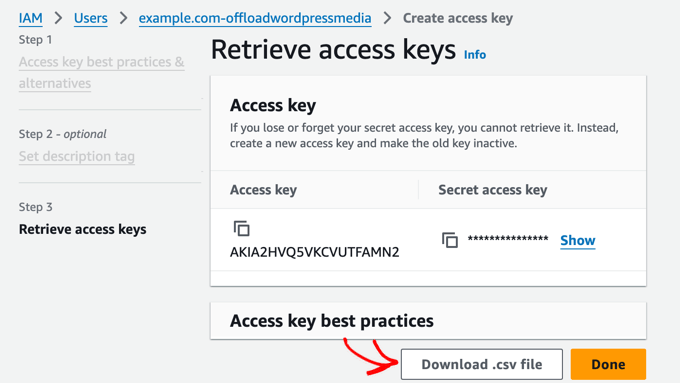
注意: アクセスキーは慎重に保管することが重要です。紛失した場合、新しいキーを作成するために上記の手順を再度実行する必要があります。
次に、WP Offload MediaプラグインがメディアファイルをAmazon S3ストレージにオフロードするために使用できるように、AWSアクセスキーをWordPressサイトに追加する必要があります。
その最も安全な方法は、WordPressのwp-config.phpファイルに追加することです。このファイルを安全に編集する方法については、WordPressでwp-config.phpを編集する方法に関するガイドを参照してください。
次に、次のコードスニペットをコピーする必要があります。
define( 'AS3CF_SETTINGS', serialize( array(
	    'provider' => 'aws',
	    'access-key-id' => '********************',
	    'secret-access-key' => '**************************************',
	) ) );
これは、wp-config.phpファイルに貼り付ける必要があります。
以下の 2 行の間のコードスニペットをコピーしてください。そうしないと、WP Offload Media はそれを読み取ることができません。
/* Add any custom values between this line and the "stop editing" line. */


/* That's all, stop editing! Happy publishing. */
最後に、アスタリスクを、先ほどダウンロードした .csv ファイルにあるアクセスキーIDとシークレットアクセスキーに置き換える必要があります。
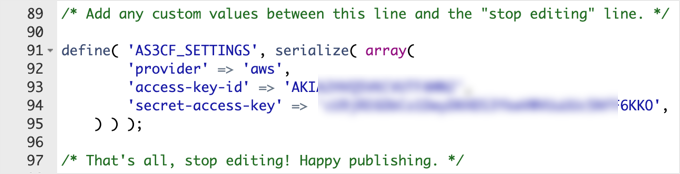
設定を保存するために wp-config.php ファイルを保存することを忘れないでください。
WP Offload Mediaプラグインのインストール
次のステップは、無料のWP Offload Media Liteプラグインをインストールして有効化することです。ヘルプが必要な場合は、WordPressプラグインのインストール方法に関する初心者向けガイドを参照してください。
アクティベート後、プラグインを設定するには、WordPress ダッシュボードの **設定 » WP Offline Media** ページに移動する必要があります。
「新規バケットの作成」オプションを選択し、media.example.com のようなバケット名を付けてください。また、WordPress の訪問者のほとんどに最も近い世界の地域を選択することもできます。
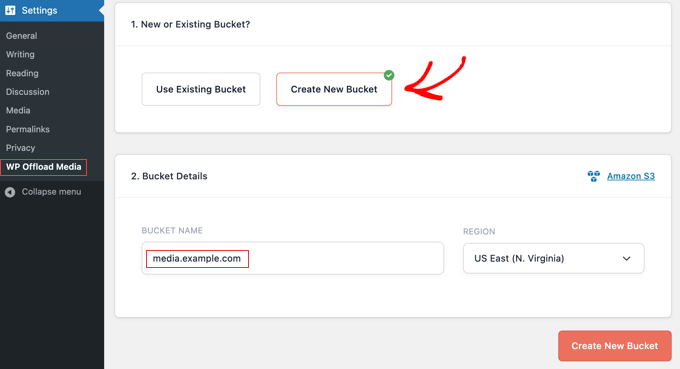
これが完了したら、画面下部にある「新しいバケットを作成」ボタンをクリックします。
おめでとうございます。WP Offload Media は、推奨設定を使用して、新しくアップロードされたメディアを Amazon S3 クラウドストレージバケットにオフロードするように設定されました。
既存のメディアファイルもオフロードしたい場合は、プラグインの有料版にそのオプションがあります。
WP Media Folder (プレミアム) を使用して WordPress メディアをオフロードする
WP Media Folderは、WordPressメディアライブラリを管理および整理し、外部クラウドストレージサービスと同期するのに役立つプレミアムプラグインです。
WP Media Folder Cloudアドオンを使用して、Google DriveやOneDriveなどのクラウドストレージサービスと統合されます。これにより、WordPressメディアライブラリに、Webサーバーではなく特定のファイルをクラウドストレージサービスにアップロードするオプションが表示されます。
WP Media Foldersは、メディアファイルをフォルダに整理したり、カスタム画像ギャラリーを作成したりする必要がある場合に適しています。また、他のいくつかの方法よりも設定が簡単です。
このプラグインを徹底的にテストした結果、写真ポートフォリオやデジタルアートストアなど、メディアファイルが多いWordPressブログに最適なソリューションであることがわかりました。詳細については、WP Media Folder レビューで詳しくご覧いただけます。
このチュートリアルでは、WP Media Folder プラグインを使用して WordPress のメディアを Google Drive にオフロードする方法を見ていきます。
WP Media Folderプラグインのインストール
まず、WP Media Folder プラグインを購入する必要があります。このプロセスの一環として、JoomUnitedアカウントを作成する必要があります。後でこのチュートリアルで使用するため、作成したユーザー名とパスワードをメモしておいてください。
次に、WP Media Folder プラグインをインストールして有効化します。詳細については、WordPressプラグインのインストール方法に関するステップバイステップガイドをご覧ください。
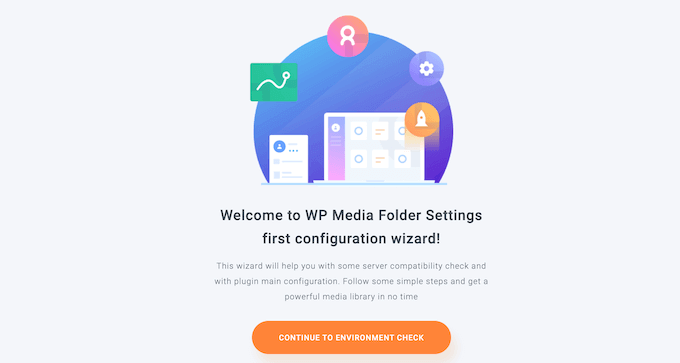
アクティベーションすると、セットアップウィザードが自動的に開始されます。開始するには、「環境チェックに進む」ボタンをクリックしてください。
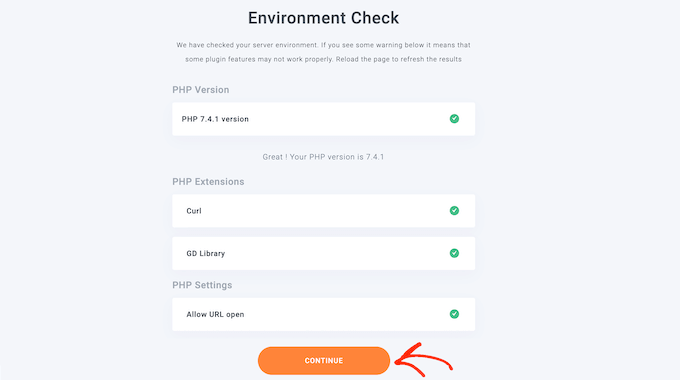
WP Media Folderは、プラグインが正しく機能することを確認するために、PHPバージョン、拡張機能、設定を含むWordPress環境を数分間チェックします。
各項目に緑色のチェックマークが付いている場合は、「続行」ボタンをクリックするだけでウィザードを次のステップに進めることができます。それ以外の場合は、ホスティングプロバイダーに連絡して問題を解決してもらってください。
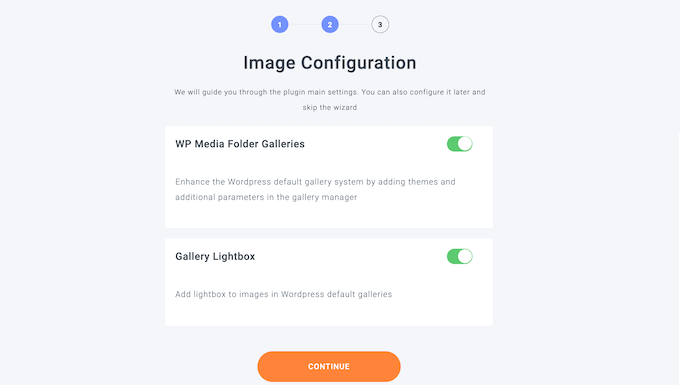
次のページでは、WP Media Folderのギャラリーおよびライトボックス機能を使用するかどうかを選択できます。これらの機能を使用すると、WordPressのメディアライブラリ内からフォルダを作成、編集、削除できます。
これはほとんどのウェブサイトで役立つため、これらのオプションを有効にしたままにしてから、「続行」ボタンをクリックすることをお勧めします。
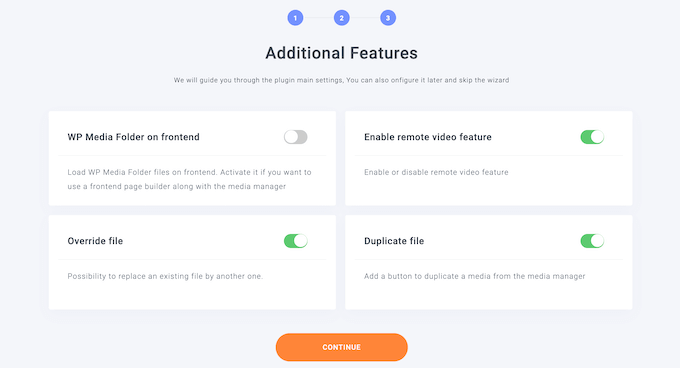
次のステップでは、追加の WP Media Folder の機能がいくつかリストされています。
デフォルト設定は、ほとんどのWordPressウェブサイトでうまく機能します。使用したい追加機能があればオンにし、「続行」ボタンをクリックしてください。
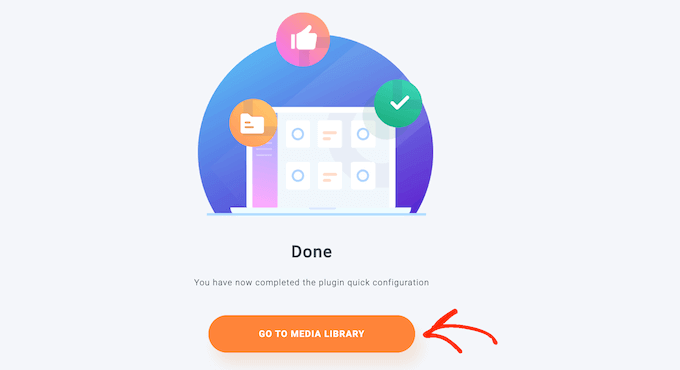
数分待つと、成功メッセージが表示されます。
「メディアライブラリに移動」ボタンをクリックすると、セットアップウィザードを完了できます。
WP Media Folder Cloud Addon のインストール
次に、メディアファイルをGoogle Driveにオフロードするために、WP Media Folder Cloud addon をインストールして有効化する必要があります。これは、WordPressプラグインをインストールする方法と同じ方法で行うことができます。
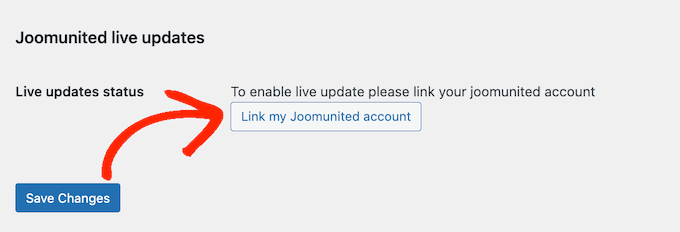
次に、設定 » 一般に移動して、GoogleドライブをWordPressメディアライブラリに接続します。「Joomunitedライブアップデート」セクションまでスクロールし、「Joomunitedアカウントをリンク」をクリックするだけです。
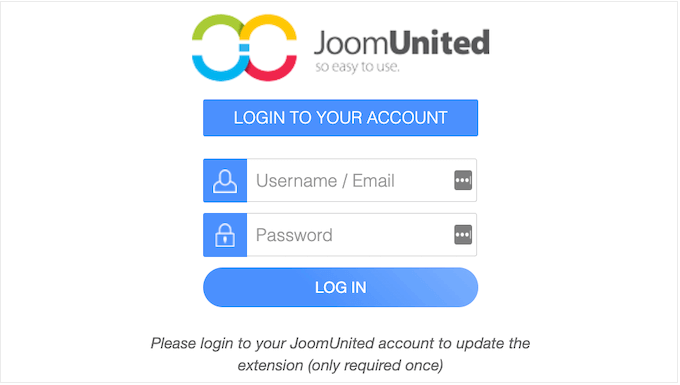
表示されるポップアップに、JoomUnitedのユーザー名とパスワードを入力し、「ログイン」をクリックしてください。
これは、以前に WP Media Folder プラグインを購入した際に使用したメールアドレスとパスワードであることを覚えておいてください。
これで、Googleドライブをウェブサイトに接続する準備ができました。これにより、WordPressのメディアファイルをオフロードできます。
開始するには、設定 » WP Media Folder にアクセスしてください。
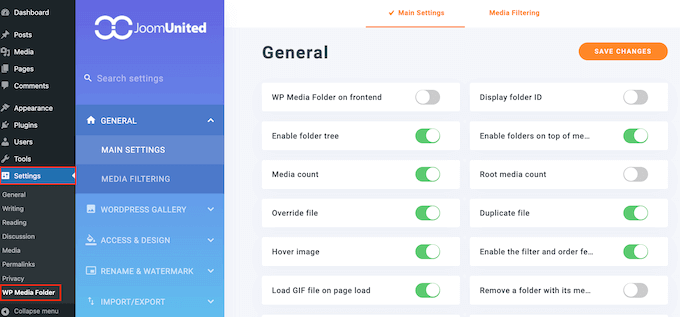
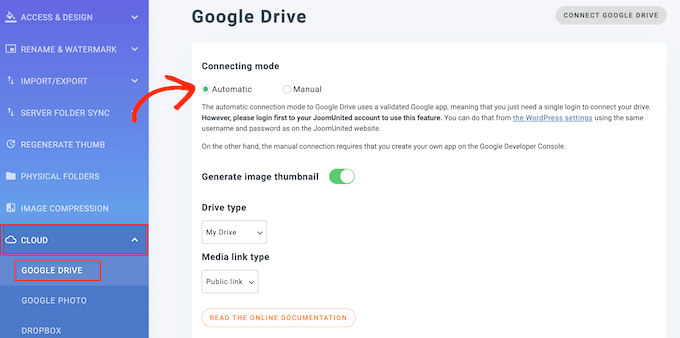
左ペインのメニューを使用して、Cloud » Google Driveに移動します。
Google ドライブへの接続には「自動」オプションを選択し、画面右上の「Google ドライブに接続」ボタンをクリックする必要があります。使用したい Google アカウントにログインするように求められます。
おめでとうございます。GoogleドライブがWordPressウェブサイトに接続されました。WordPressのメディアライブラリファイルはウェブサーバーに残りますが、そこからGoogleドライブに簡単にアクセスして、メディアファイルを保存する第2の場所として利用できます。
Googleドライブから投稿やページにメディアファイルを追加すると、それらはGoogleドライブから配信されます。これは、ウェブホスティングプランのストレージ容量を節約し、サイトを整理しておくための優れた方法です。
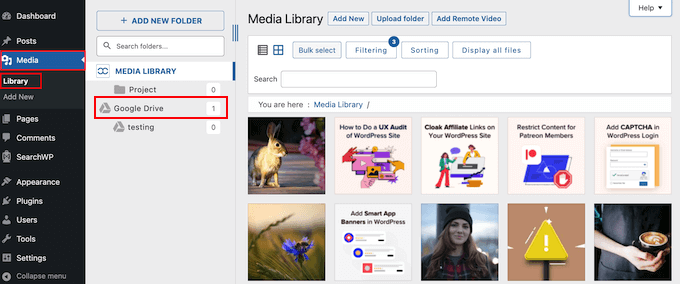
その方法や、WP Media Folder を使用してGoogle Driveの画像を整理する方法については、Google DriveをWordPressメディアライブラリに接続する方法のガイドで学習できます。
ストリーミングサービスを使用して WordPress 動画をオフロードする
私たちの経験では、動画は多くのストレージ容量と帯域幅を消費します。これにより、WordPressやクラウドストレージに動画を保存すると高価で遅くなります。
そのため、動画をWordPressメディアライブラリにアップロードするのではなく、オンラインで動画コンテンツを視聴できるように最適化された動画ストリーミングサービスを使用することを常にお勧めします。
YouTubeやVimeoなどのストリーミングサービスに動画をアップロードすると、より良いウェブエクスペリエンスのために各動画が処理されます。その後、視聴者はHDで動画を視聴したり、データ使用量を抑えるために低解像度で視聴したりすることを選択できます。
これらのビデオサービスは、ユーザーのデバイスとインターネット接続を自動的に検出し、各ユーザーに最適な品質でビデオを再生します。
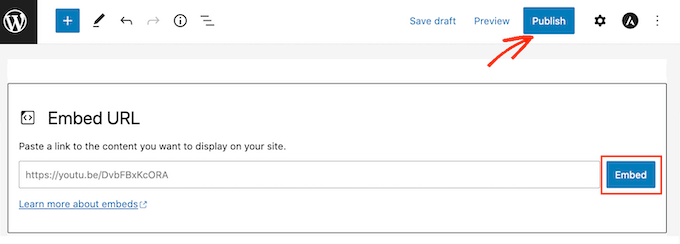
動画がストリーミングサービスにアップロードされたら、簡単にWordPressに埋め込むことができるため、訪問者はあなたのウェブサイトで動画を視聴できます。
さらに、あなたのウェブサイトを知らない他のユーザーでも、ストリーミングサービスであなたの動画を発見する可能性があります。これにより、ウェブサイトへのトラフィックが増加する可能性があります。
たとえば、私たち自身のWPBeginner YouTubeチャンネルには100万人以上の登録者がおり、毎週数万回の新しい視聴があります。
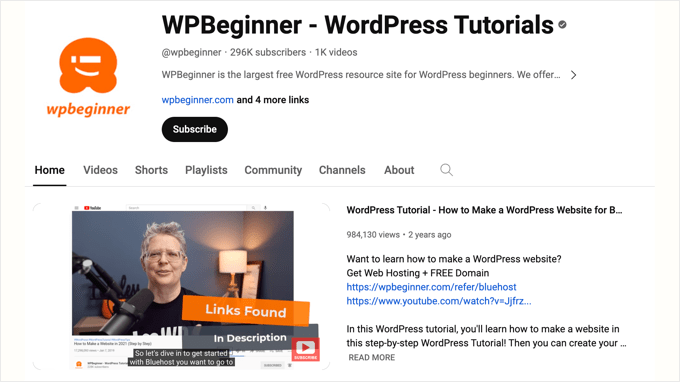
この件の詳細については、WordPressに動画を絶対にアップロードしてはいけない理由のガイドをご覧ください。
Cloudflare CDN を使用して WordPress メディアをオフロードする
WordPressのメディアファイルをオフロードするもう1つの方法は、コンテンツ配信ネットワーク(CDN)を使用することです。これは、WPBeginnerで私たちが使用している方法です。
CDNは、ウェブサイトのメディアファイルをグローバルサーバーのネットワークに一時的にコピーして保存します。これにより、元のホスティングサーバーからファイルが削除されるわけではないため(ストレージ容量は節約されません)、サーバーの使用帯域幅が大幅に削減され、訪問者の読み込み時間が短縮されます。
このソリューションは、世界中に読者がいるため、WPBeginnerの私たちにとってうまく機能します。私たちはCDNとしてCloudflareを使用していますが、他にも多くの質の高いWordPress CDNサービスから選択できます。
Cloudflare アカウントの作成
開始するには、Cloudflareのウェブサイトにアクセスし、「サインアップ」ボタンをクリックするだけです。
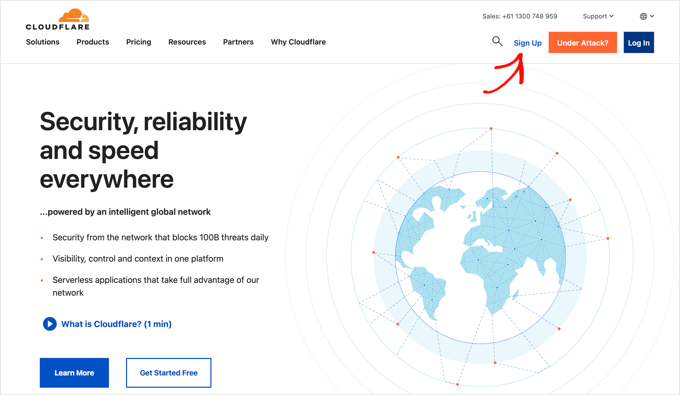
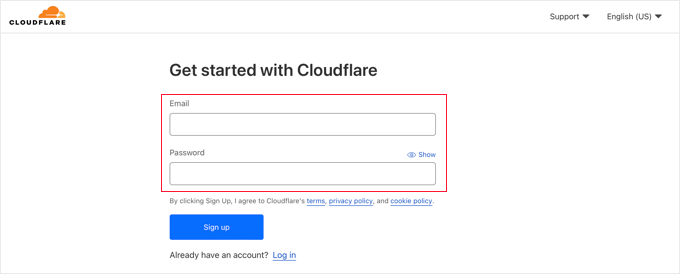
これにより新しいページが開かれ、そこにメールアドレスを入力し、パスワードを選択することでCloudflareアカウントを作成できます。
その情報を入力したら、「サインアップ」ボタンをクリックして続行します。
これが完了すると、「Cloudflare をご利用いただきありがとうございます」というメッセージが表示され、アカウントが正常にセットアップされたことが確認できます。
「ウェブサイトまたはアプリケーションを追加」というラベルのボタンをクリックして、Cloudflareにウェブサイトを追加できるようになりました。

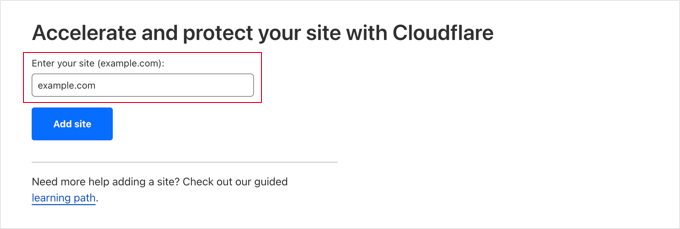
次のページで、「サイトを入力」フィールドにウェブサイトを入力できます。
余分な文字を入力する必要はありません。サイトのドメイン名、たとえばexample.comを入力するだけです。
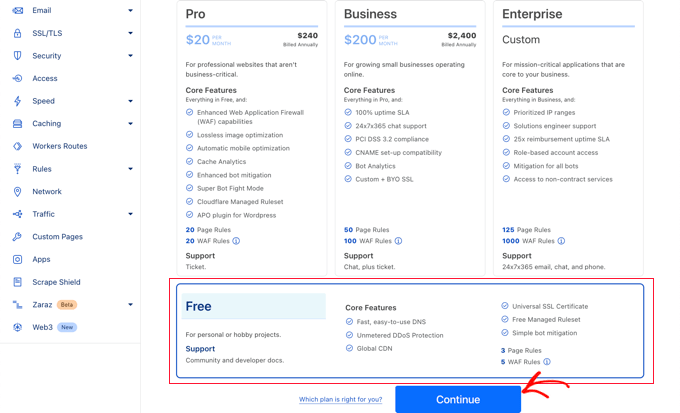
次の画面には、Cloudflare が提供するさまざまなプランが表示されます。プランを選択したら、「続行」ボタンをクリックします。
このチュートリアルでは無料プランを使用します。
これで、Cloudflare にはウェブサイトのDNS レコードが一覧表示されます。サイトのパフォーマンスを向上させるために、これらのうちどれを Cloudflare を介して配信する必要があるかを選択する必要があります。
example.com のようなプライマリドメインがアクティブでオレンジ色のクラウドが表示されていることを確認してください。
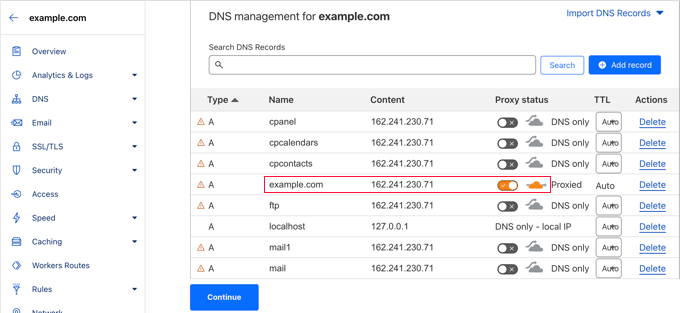
Cloudflare を通過させたい DNS レコードをアクティベートしたら、下部にある「続行」ボタンをクリックしてください。
ウェブサイトの名前サーバーの更新
次に、次のステップで、Cloudflare はネームサーバーを更新する必要があることを通知します。
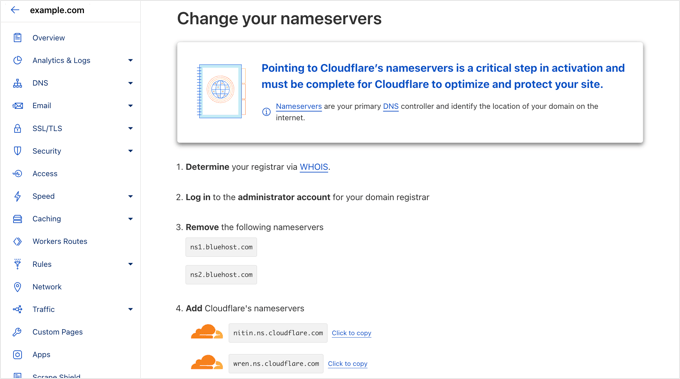
これは、ドメイン登録サービスアカウント(Network Solutions など)にアクセスすることで実行できます。または、Bluehostなどのウェブホスティングプロバイダーから無料ドメインを提供された場合は、ホスティングアカウントにログインする必要があります。
Bluehostを使用してこれを行う方法をステップバイステップで説明します。異なるホスティングプロバイダーまたはドメインレジストラを使用している場合でも、手順は同様であり、それらに問い合わせたり、オンラインドキュメントを参照したりできます。
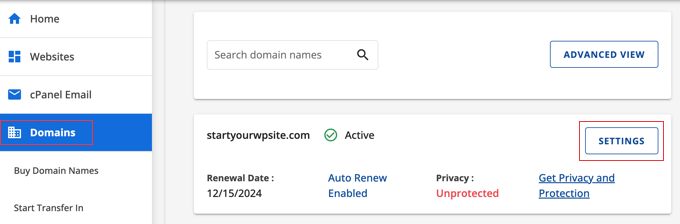
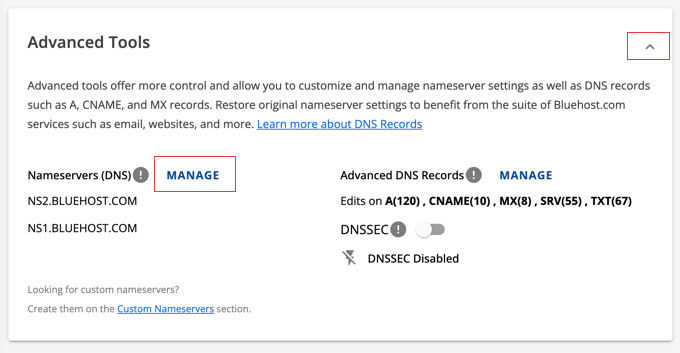
Bluehostアカウントにログインし、ダッシュボードの「ドメイン」セクションに移動する必要があります。次に、ドメイン名の横にある「設定」ボタンをクリックします。
次のページで「高度なツール」までスクロールし、画面右側の矢印をクリックしてセクションを展開します。ネームサーバーを含むウェブサイトのDNS設定が表示されます。
次に、「ネームサーバー(DNS)」の横にある「管理」ボタンをクリックします。
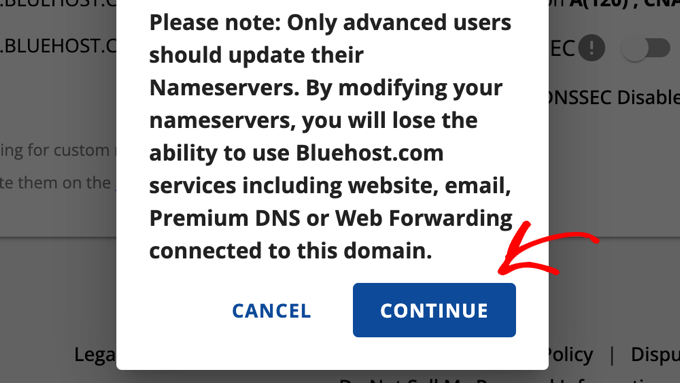
名前サーバーの更新は上級ユーザーのみが行うべきであるという警告が表示されます。
メッセージを確認して次に進むには、「続行」ボタンをクリックするだけです。
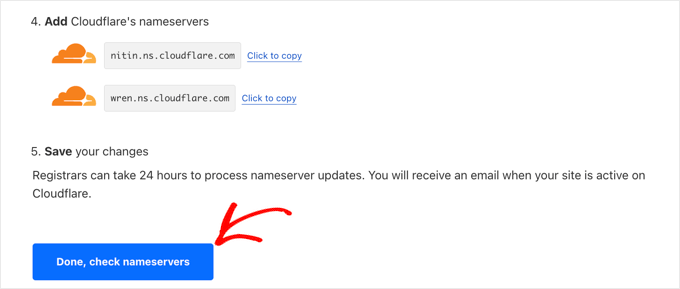
次に、Cloudflareが上記で提供したネームサーバー1とネームサーバー2の設定を慎重に入力できます。
これが完了したら、「保存」ボタンをクリックして新しい設定を保存します。

注意: ネームサーバーの変更がインターネット全体に伝播するには時間がかかる場合があります。この間、一部のユーザーはウェブサイトにアクセスできなくなる可能性があります。
ネームサーバーを更新しましたので、Cloudflareの設定ページに戻ることができます。
そこに着いたら、「完了、ネームサーバーを確認」というラベルの青いボタンをクリックしてセットアップを完了できます。
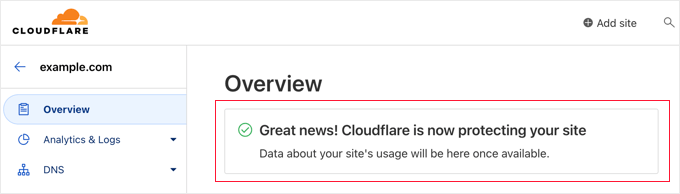
ネームサーバーの確認とCloudflareの有効化には数分かかる場合があります。
アクティベート後、Cloudflare ダッシュボードに成功メッセージが表示されます。
Cloudflareの設定
ウェブサイトのパフォーマンスを向上させるためにCloudflareを設定することになります。幸いなことに、クイックスタートガイドが自動的に開き、設定を案内します。
詳細については、WordPress で Cloudflare 無料 CDN を設定する方法のチュートリアルをご覧ください。
ボーナス:オフロードする前に画像を最適化してパフォーマンスを向上させる
メディアファイルをオフロードする前に、さらに速度を向上させるために最適化および圧縮されていることを確認してください。
EWWW Image Optimizerのようなプラグインを使用して、品質を損なうことなくサイズを縮小することで WordPress 画像を自動的に最適化できます。これにより、オフロードする必要のあるデータ量が最小限に抑えられます。

最適化された画像は、品質を損なうことなく元の画像より最大80%小さくすることができます。上記の例では、画像は52%小さくなっています。
詳細な手順については、品質を損なうことなくウェブパフォーマンスのために画像を最適化する方法に関するガイドを参照してください。
WordPress メディアのオフロードに関するよくある質問
WordPressメディアのオフロードに関する最も一般的な質問への簡単な回答を以下に示します。
WordPressメディアを「オフロード」するとは、具体的にどういう意味ですか?
メディアライブラリのオフロードとは、ウェブサイトのメインホスティングサーバーではなく、クラウドストレージサービスのような別のサーバーに画像、動画、その他のメディアファイルを保存することです。
WordPressのメディアをオフロードする必要があるのはなぜですか?
オフロードにより、ウェブサーバーの負荷が軽減され、ページの読み込み速度が向上し、ウェブサイトのパフォーマンスが改善され、ユーザーエクスペリエンスが向上します。また、サイトのスケーラビリティを向上させ、ホスティングコストを削減することもできます。
メディアをオフロードする最も一般的な方法は?
最も一般的な方法には、Amazon S3やGoogle Cloud Storageなどのクラウドストレージサービスの使用、およびコンテンツデリバリーネットワーク(CDN)の使用が含まれます。
メディアオフロードにおけるクラウドストレージとCDNの違いは何ですか?
クラウドストレージはメディアファイルを別のサーバーに移動させます。一方、CDNは世界中の複数のサーバーにメディアファイルのコピーを作成し、ユーザーの場所に基づいてより速く配信します。多くの場合、これら両方のソリューションを組み合わせて、両方の長所を得ることができます。
メディアをオフロードするには技術的なスキルが必要ですか?
技術的な知識があると役立つ場合もありますが、多くのプラグインがプロセスを簡素化し、あらゆるスキルレベルのユーザーがメディアを簡単にオフロードできるようにしています。
メディアのオフロードは既存の画像リンクを壊しますか?
正しく行われた場合、オフロードによって画像リンクが壊れることはありません。一部のプラグインは画像 URL を自動的に書き換えて、正しく表示され続けるようにします。他のプラグインは新しくアップロードされた画像のみをオフロードし、既存の画像にはまったく影響しません。
大きな動画ファイルはどうですか?それらもオフロードすべきですか?
大きなビデオファイルの場合は、直接アップロードするのではなく、YouTubeやVimeoのようなビデオストリーミングプラットフォームを使用して、ウェブサイトにビデオを埋め込むことをお勧めします。
オフロードはウェブサイトのSEOを改善しますか?
はい、オフロードはウェブサイトの速度を向上させることで間接的にSEOを改善できます。ウェブサイトの速度は、Googleなどの検索エンジンのランキング要因です。
ウェブサイトを高速化するためにオフロードするだけで十分ですか?
オフロードは重要な最適化戦略ですが、WordPress キャッシュや高速ウェブホストの選択などの他のパフォーマンス改善と組み合わせると最も効果的です。
追加リソース
このチュートリアルで、ウェブサイトの速度を向上させるためにWordPressメディアをオフロードする方法を学んでいただけたことを願っています。これらの追加リソースも役立つかもしれません。
- 品質を損なわずにWebパフォーマンスのために画像を最適化する方法
- ベストWordPress CDNサービス(比較)
- WordPressの速度とパフォーマンスを向上させるための究極のガイド
- ウェブサイトを高速化する最高のWordPressキャッシュプラグイン
- WordPressで画像を遅延読み込みする方法
この記事が気に入った場合は、WordPressのビデオチュートリアルのために、YouTubeチャンネルを購読してください。また、TwitterやFacebookでも私たちを見つけることができます。




質問や提案はありますか?コメントを残して、議論を開始してください。