


学生がオンラインコースを一人で受講する場合、モチベーションが低下しやすくなります。レッスンがスキップされ、ディスカッションが停滞し、多くの人が最終モジュールに到達できません。
それが、グループ学習が勢いを増している理由です。勢いが生まれます。
学生は一緒に教材を進め、互いにサポートし合い、コースを完了する可能性が高くなります。
WordPressでコースを作成している場合、適切なツールを使用すると、この共同学習モデルを実現できます。数十のLMSプラグインをテストした後、MemberPressとAccessAllyは、グループ学習のために構築された強力な機能で際立っていました。
このガイドでは、学習者が最初から最後まで意欲を維持できるコホートベースの体験を作成する方法を説明します。🧑🎓
🧑💻 要約: このガイドでは、WordPressでコホートベースのコースを実行する2つの方法について説明します。
- 方法1(MemberPress + CoachKit™): メンバーシップ、構造化されたプログラム、マイルストーン、簡単なグループコミュニケーションをすべて1か所で行いたいコーチや中小企業に最適です。
- 方法2(AccessAlly + CommunityAlly): ドリップコース、登録制限/ウェイティングリスト、プライベートなソーシャルスタイルのディスカッションスペースを備えた、より高度な学習コミュニティを構築したい場合に最適です。
コホートベースのオンラインコースとは何か、そしてなぜ提供すべきなのか?
グループ学習とも呼ばれるコホートベースのオンラインコースは、複数の学生に学習を提供する構造化された方法です。参加者は、多くの場合、開始日と終了日が設定されており、グループとして一緒にコースを進めます。
WordPress.orgによるコホートベースのオンラインコースの例を次に示します。特定の開始日と定員があることに注意してください。
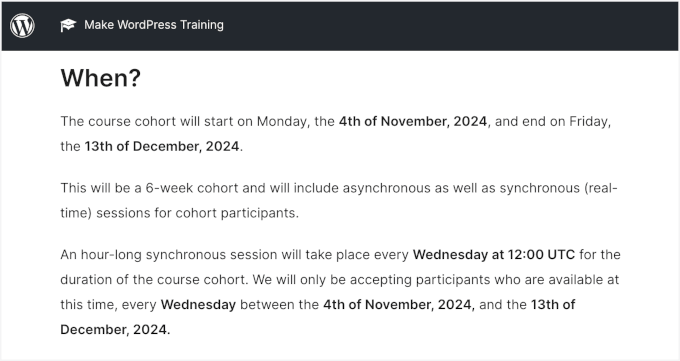
このタイプのオンラインコースは、コミュニティの感覚を生み出し、説明責任を奨励します。学生は、インストラクターや他の学習者と交流する機会も得られるため、学習体験はより魅力的で協調的なものになります。
グループコースを提供することには、次のようなメリットがあります。
- 🗓️ グループインタラクションで学習し、スケジュールの構造を求める学習者に最適です。
- 🧑🏫 より親密な学習環境を作成するのに役立ち、パーソナライズされた1対1のサポートを提供し、学生間のより強い関係を奨励することができます。
- 🎯 グループダイナミクスは、学生が順調に進むように動機付け、コースを最大限に活用できるようにします。
グループコースは、追加のサポート、構造、そして認識される価値のために、セルフペースのコースよりも高い価格が設定されている場合があることもお気づきになるでしょう。
コホートシラバスの作成方法
グループベースのオンラインコースのシラバスを設計する際は、協力とチームワークを奨励することに重点を置くべきです。セルフペースのコースとは異なり、このタイプの学習は、共有された経験、共有された締め切り、そしてあなた(またはあなたのチーム)との定期的な連絡によって成り立ちます。
グループの主要な学習目標を概説することから始めることができます。次に、学生がお互いの作品にフィードバックを与え、交流するのを助けるために、グループプロジェクトやピアレビューなどのアクティビティを含めることを検討してください。
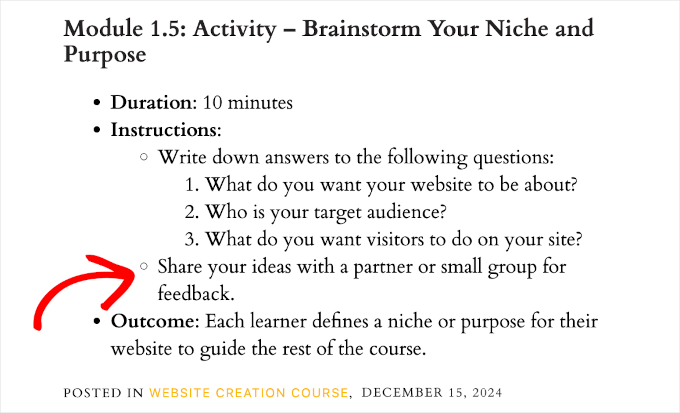
ライブセッション、フォーラム、またはグループチャットのような定期的なディスカッションの機会も、学生が関与し、つながりを保つのに役立ちます。
WordPressを使用してグループ学習を提供する理由
目立つグループコースを提供し、学習者にとって強力でサポート的なコミュニティを構築したい場合は、構築するための適切なプラットフォームが必要です。
自己ホスト型WordPress.orgでグループコースを構築することをお勧めします。
WordPressは、グループ学習コースを作成および管理するための最良のプラットフォームの1つです。コースを希望どおりに設計するために必要なすべてのツールと柔軟性を提供します。
WordPressを使用すると、LMSプラグイン(MemberPressやAccessAllyなど)を使用してコースを設定し、学生の登録を処理し、インタラクティブなレッスンを作成することもできます。
さらに、コンテンツと収益を完全に管理できます。サードパーティのプラットフォームとは異なり、WordPressは収益から手数料を取ったり、コースの運営方法を制限したりせず、メンバーデータとメールリストを100%所有できます。
その他の大きな特典は何ですか?カスタマイズ性です。
ディスカッションフォーラム、プライベートメッセージング、ライブビデオセッションを追加したい場合でも、WordPressを使用すると、グループ学習のニーズに合わせてサイトを簡単にカスタマイズできます。
📝 注: WordPressと言う場合、自己ホスト型のWordPress.orgプラットフォームを指します。これにより、サイトの完全な所有権と、制限なくカスタマイズする能力が得られます。
詳細については、WordPress.comとWordPress.orgに関する記事をご覧ください。
これを踏まえて、サイトでWordPressグループ学習を作成する方法を説明します。
下のクイックリンクを使用すると、使用したい方法に直接ジャンプできます。
- Method 1: Offer WordPress Group Learning Using MemberPress CoachKit™ (Best for Coaches and Small Businesses)
- Method 2: Offer WordPress Group Learning Using AccessAlly (Best for Powerful Online Communities)
- ボーナスのヒント: ライブQ&Aセッションをホストしてエンゲージメントを高める
- コホートベースのオンラインコース / WordPress グループ学習 FAQ
- オンラインコースのための追加リソース
さあ、始めましょう。
方法1:MemberPress CoachKit™ を使用したWordPressグループ学習の提供(コーチや中小企業に最適)
ライブディスカッションとメンバーシップアクセス制御のためのセントラルハブでグループ学習を作成したい場合は、CoachKit™アドオンを備えたMemberPressが優れた選択肢です。
- MemberPress – WordPress向けの最高のオールインワンメンバーシップおよびLMSプラグイン。有料コースやコミュニティの作成を本当に簡素化します。あらゆるメンバーシッププログラムを作成、販売、管理するために必要なすべてが揃っています。
- CoachKit™アドオン – その上にコホート中心の機能を追加します。グループプログラムを作成し、マイルストーンと習慣を設定し、進捗状況を追跡し、ライブディスカッションやコンサルテーションを開催し、各コホートを独自のプログラム内に整理できます。
私たちは、WPBeginnerの独自の人気の無料ビデオメンバーシップサイトを実行するためにMemberPressを信頼しています。詳細については、詳細なMemberPressレビューをご覧ください。
MemberPressを使用したメンバーシップの作成
開始するには、MemberPressアカウントにサインアップする必要があります。
MemberPressのウェブサイトで、「Get MemberPress for WordPress」をクリックし、CoachKit™アドオンが含まれるプラン(通常はProまたはEliteプラン)を選択してください。
次に、画面の指示に従ってチェックアウトを完了してください。

それが完了したら、MemberPressダッシュボードにアクセスできるようになります。ここで、プラグインの.zipファイルをダウンロードし、ライセンスキーをパスワードマネージャーのような安全な場所にコピーしてください。このタブは数秒後にキーが必要になるため、開いたままにしておいてください。
次に、サイトにMemberPressをインストールして有効化できます。
WordPress管理エリアからプラグイン » プラグインを追加に移動します。

次に、「プラグインのアップロード」ボタンをクリックします。
「ファイルを選択」ボタンをクリックして、ローカルコンピュータからMemberPressのzipファイルをアップロードし、「今すぐインストール」をクリックします。

インストールが完了したら、「有効化」をクリックすることを忘れないでください。ヘルプが必要な場合は、WordPressプラグインのインストール方法に関するガイドを参照してください。
次に、ライセンスキーを検証する必要があります。
MemberPress » 設定に移動し、該当するフィールドにライセンスキーを貼り付けて、「ライセンスキーを有効化」ボタンをクリックします。

有効化すると、MemberPressセットアップウィザードが表示されます。通貨や主要なページを含む基本的な設定を構成するために、支払いを行う前にステップに従ってください。
次に、MemberPress » 設定ページで、「支払い」タブに切り替えて、支払い方法を設定しましょう。
お好みの決済ゲートウェイを追加するには、「+ 支払い方法を追加」ボタンをクリックしてください。

MemberPressを使用すると、PayPalとStripeを接続できます。これは、WordPressのグループ学習プログラムでクレジットカード決済を受け入れることができることも意味します。
セットアップを完了するには、支払いゲートウェイのアカウント詳細を入力するだけです。完了したら、「オプションを更新」ボタンをクリックすることを忘れないでください。
次のステップは、グループ学習ウェブサイトの会員プランを作成することです。これらは、学生がオンラインコースにアクセスするために登録する有料プランです。
開始するには、MemberPress » 会員登録 ページに移動し、「新規追加」をクリックしてください。

次の画面で、メンバーシッププランのタイトルと詳細を入力します。
次に、「メンバーシップ条件」セクションで、価格設定、請求タイプ、およびプランの有効期限を設定できます。
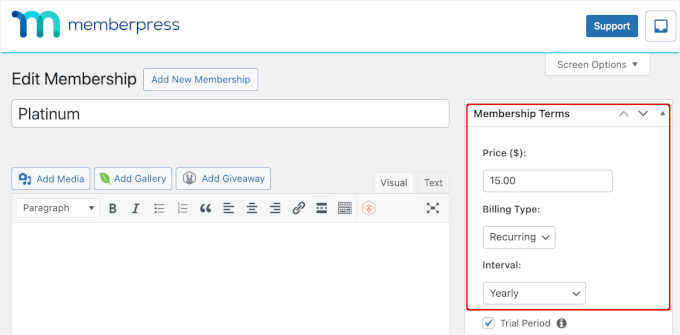
エディターを下にスクロールすると、さらにカスタマイズオプションが見つかります。
例えば、「価格ボックス」タブでは、見出しやプランの特典など、価格設定ページに詳細を追加できます。
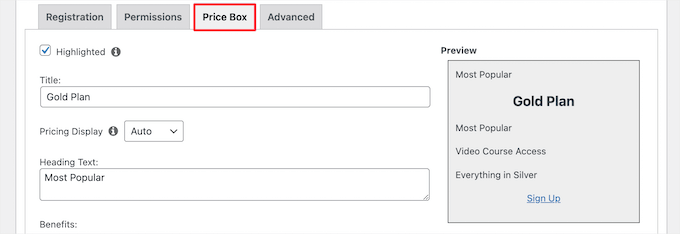
この方法の詳細については、会員制サイト作成の究極ガイドに従ってください。
オンラインコースの作成
会員プランの設定が完了したら、オンラインコース教材の準備をします。
このステップでは、MemberPress Coursesアドオンを使用してオンラインコースを作成および保存します。これは、CoachKit™でのグループ学習のリソースを追加する際に役立ちます。
開始するには、MemberPress » コース ページに移動し、コースアドオンをインストールして有効化するボタンをクリックしてください。
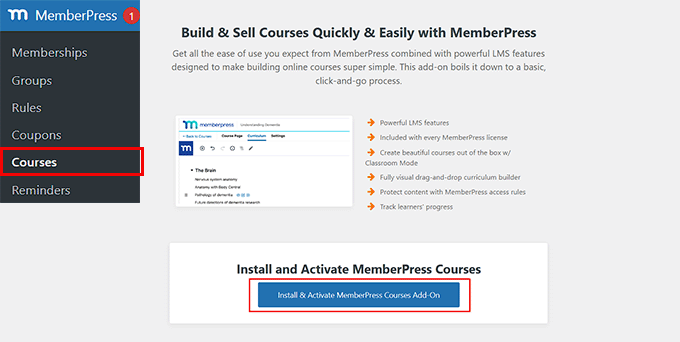
MemberPress Coursesアドオンを有効化すると、コースビルダーに移動します。ここでは、WordPressのブロックエディターを使用していることがわかり、コースの作成が容易になります。
開始するには、「新規追加」ボタンをクリックできます。
「コースページ」で、まず利用可能なスペースにコースのタイトルと説明を追加しましょう。
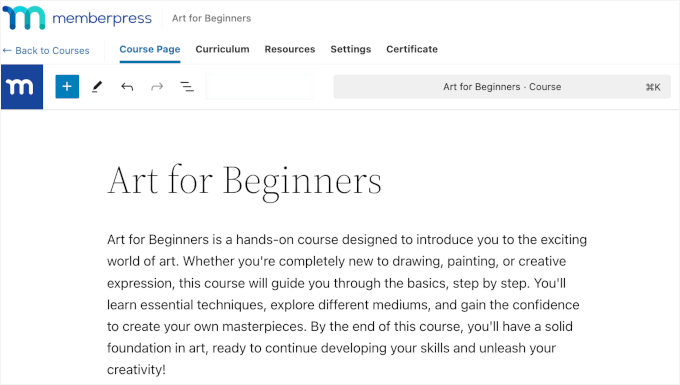
「カリキュラム」タブで、「セクション追加」ボタンをクリックすると、新しいコース概要を作成できます。明確にしておくと、セクションはモジュールのようなものです。
次に、セクションの下にある「レッスンを追加」ボタンをクリックできます。親セクションに関連している限り、好きなだけ多くのレッスンをリストアップしてください。
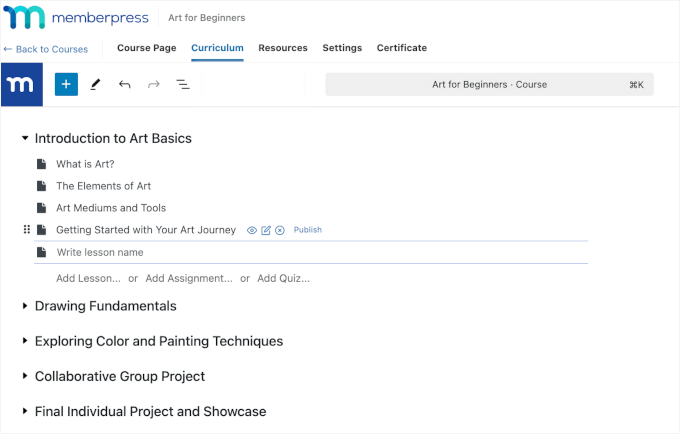
各レッスンについて、カーソルを合わせ、「編集」をクリックできます。
これにより、レッスンエディタに移動し、レッスンの学習教材を追加できます。
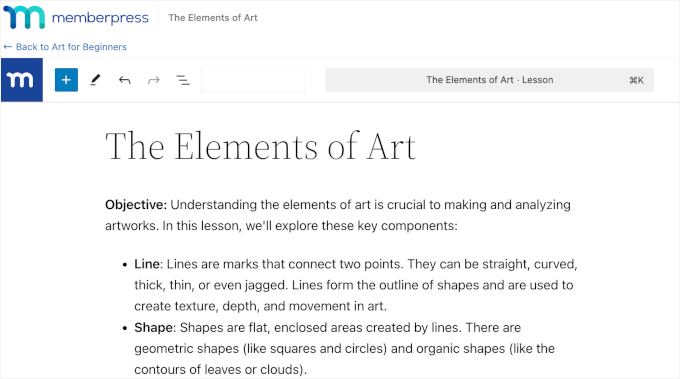
MemberPress Courses を使用すると、Quizzes および Assignments アドオンを使用して、各レッスンの知識をテストし、積極的な参加を促すことができます。学生の進捗状況を追跡する際には、すべてが Gradebook にきちんと整理されています。
詳細なガイドについては、オンラインコースの作成と販売方法に関するガイドを参照してください。
CoachKit™ アドオンのインストールと設定
これで、CoachKit™ アドオンをインストールする準備ができましたので、MemberPress » CoachKit™ に移動しましょう。
次に、アドオンをインストールして有効化するボタンが表示されます。それをクリックしてください。
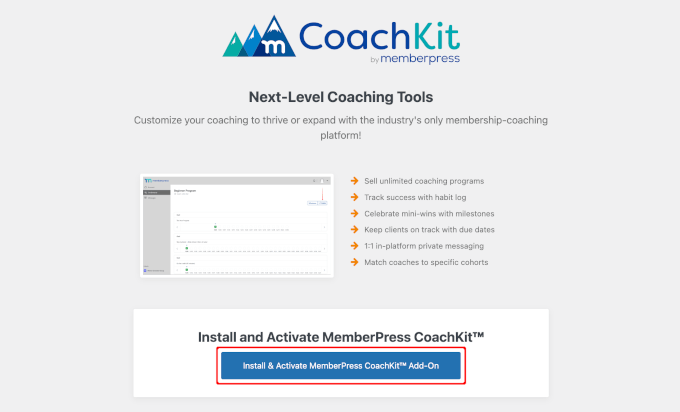
これにより、「MP CoachKit™」メニュー項目がWordPressダッシュボードに追加されます。
最初のWordPressグループ学習プログラムの作成を開始する前に、いくつかの設定を構成する必要があります。
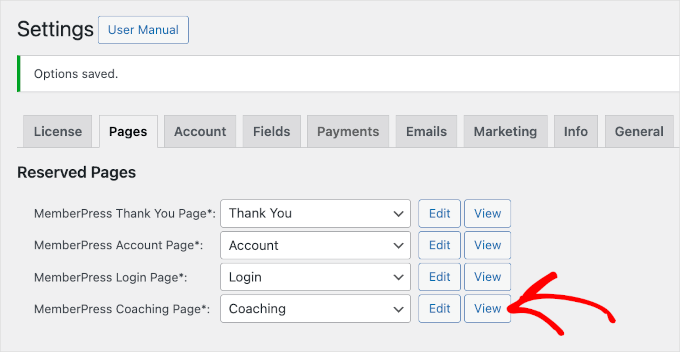
MemberPressは自動的に「コーチング」ページを生成し、クライアントを管理し、進捗状況を監視できます。これを確認するには、MemberPress » 設定に移動し、「ページ」タブに移動します。
‘MemberPress Coaching Page*’ フィールドでは、ドロップダウンメニューでデフォルトで「新しいページを自動作成」が選択されていることがわかります。
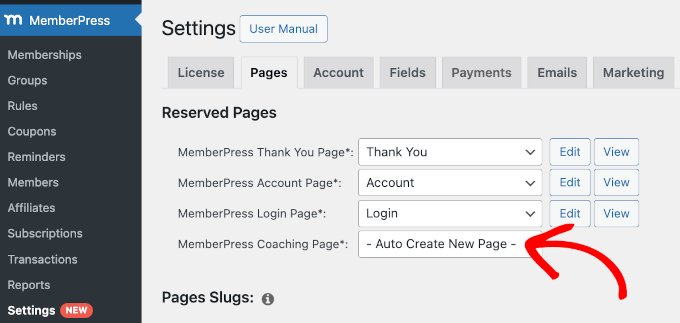
ここから、ページを作成するオプションをクリックする必要があります。一番下にある「オプションを更新」ボタンをクリックすることを忘れないでください。
これを行うと、MemberPress コーチングページに「編集」ボタンと「表示」ボタンが次のように表示されます。
これの後、「CoachKit™」タブに切り替えることができます。
サイトから学習者と双方向で直接コミュニケーションできるように、ライブチャットの「メッセージング」機能をオンにすることをお勧めします。
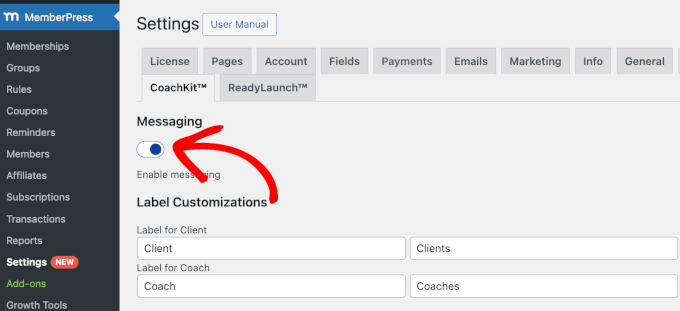
プライベートメッセージとグループメッセージの両方を送信できます。これにより、個々の学生にパーソナライズされたフィードバックを提供したり、グループ全体に一般的なアップデートや励ましを共有したりできます。
クライアントコンサルテーションの提供(オプション)
グループ学習コースの作成に着手する前に、クライアントがあなたにプライベートコンサルテーションをリクエストできるようにしておくと良いでしょう。これは、特に 1 対 1 のガイダンスを提供したい場合に役立ちます。
これを簡単に行う方法は、市場最高のフォームビルダーであるWPFormsを使用することです。実際、Awesome Motiveファミリーのサイト全体で、すべての連絡先フォーム、アンケート、オプトインに使用しているものです。
プラグインの詳細については、WPFormsレビューを参照してください。
開始するには、WPForms アカウントにサインアップできます。WPForms のウェブサイトで、「今すぐ WPForms を入手」ボタンをクリックし、プランを選択して、画面の指示に従ってチェックアウトを完了してください。

📝 注意: 既製のテンプレートを使用して予約フォームを作成するには、WPForms Proが必要です。ただし、インストールしてほぼ完璧なテンプレートを選択し、フィールドを調整できる無料のWPFormsバージョンもあります。
これが完了すると、独自のWPFormsアカウントダッシュボードが表示され、zipファイルをダウンロードしてライセンスキーを取得できます。
これで、WPFormsプラグインをインストールできます。
WordPress管理エリアからプラグイン » プラグインを追加に移動します。
次のページで、検索バーを使用してWPFormsプラグインをすばやく見つけます。
検索結果の「今すぐインストール」ボタンをクリックし、次に「有効化」をクリックします。

ヘルプが必要な場合は、WordPressプラグインのインストール方法に関するガイドを参照してください。
ここから、ライセンスキーを有効にするには、WPForms » 設定 に移動する必要があります。

有効化したら、フォームを作成するために WPForms » 新規追加 に移動しましょう。
次の画面で、フォームのタイトルを入力し、フォームの作成方法を選択できます。
すぐに必要ですか? WPFormsのAIフォームビルダーが手間を省きます。「グループ学習用の予約フォーム」のように必要なものを入力するだけで、数秒で利用可能なフォームが作成されます。

このチュートリアルでは、すぐに使えるテンプレートを使用します。
WPForms には 2000 以上のテンプレートがあるため、検索機能を使用して絞り込むことをお勧めします。ここでは、キーワード「Appointment」を使用します。
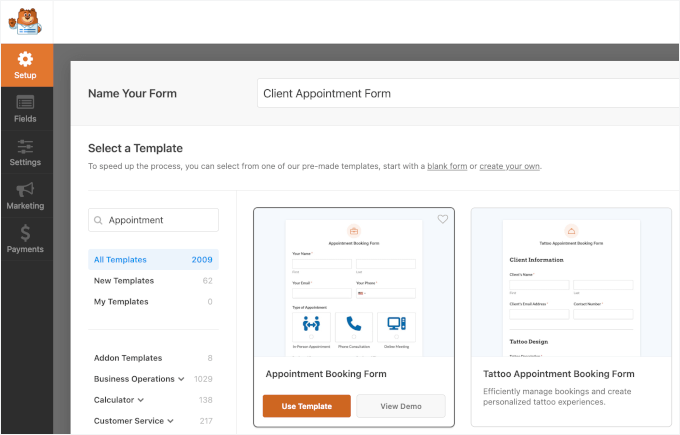
適切なテンプレートを見つけたら、カーソルを合わせて「テンプレートを使用」をクリックできます。
これにより、ドラッグアンドドロップエディタに移動します。
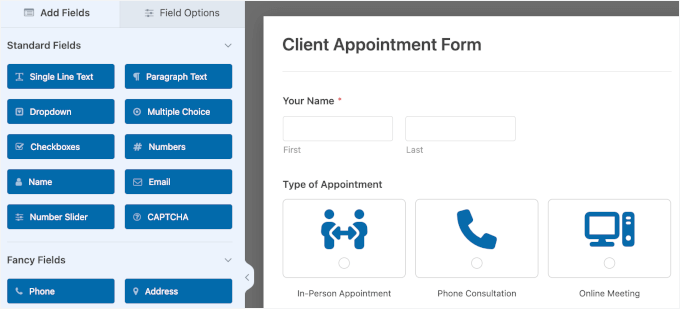
ここから、フォームフィールドやその他の設定を調整できます。
完了したら、「埋め込み」をクリックするだけで、既存のページまたは新しいページにフォームを公開できます。たとえば、私は新しいページに公開します。次のステップで URL が必要になるため、同じことをお勧めします。
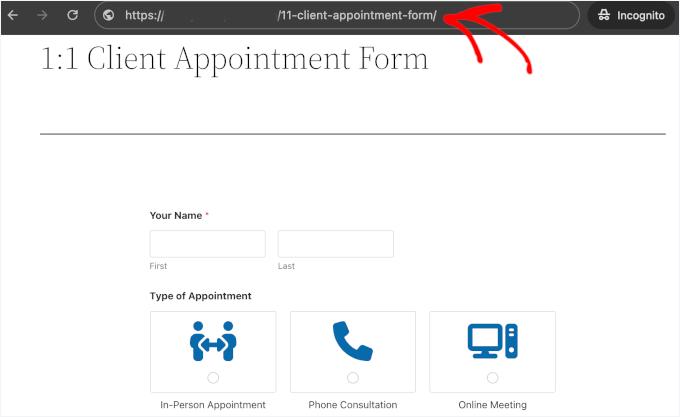
詳細な手順については、予約フォームの作成方法に関するガイドをお読みください。
📝 注: フォームを使用すると、リクエストを収集するのに便利です。ただし、学生にリアルタイムの空き状況を表示させ、自動的にスロットを予約させたい場合は、Simply Schedule Appointments を使用できます。これは MemberPress と完全に統合されます。
サードパーティのプラグインであることに注意してください。そのため、ウェブサイトから別途購入する必要があります。詳細については、Simply Schedule Appointments のレビューをご覧ください。
初めての WordPress グループ学習コースを作成する
このステップでは、グループ学習コースを作成します。グループプロジェクト、ピアレビュー、ディスカッションなどのインタラクティブな要素を含めることができます。
まず、MP CoachKit™ » プログラム に移動し、「新しいプログラムを追加」ボタンをクリックします。
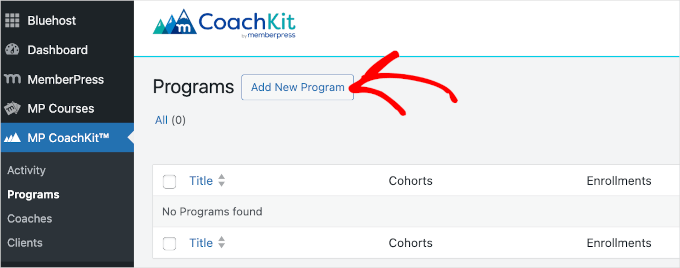
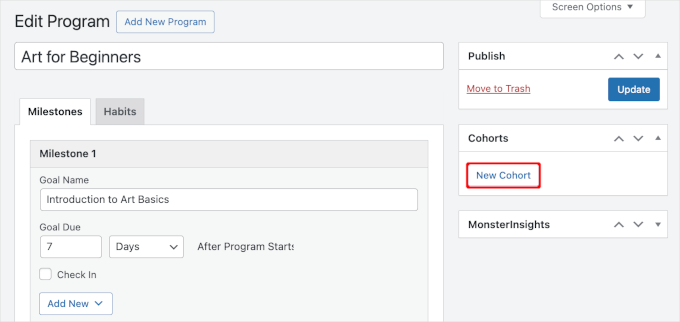
次の画面で、プログラムに名前を付けて開始します。このチュートリアルでは、「初心者向けアート」というシンプルなコホートベースのコースを作成します。
ここから、新しいコホートを追加します。
「マイルストーン/習慣」タブの右側にある「コホート」セクションの「新規コホート」ボタンをクリックします。
表示されるポップアップにコホート名を入力できます。たとえば、私のコホート名は「Program: Art」と名付けました。
その下に、クライアント数を制限するための設定があります。
制限を設定したい場合は、「登録上限」の横にあるチェックボックスをクリックします。次に、表示される「クライアント制限」フィールドに数値を入力するだけです。
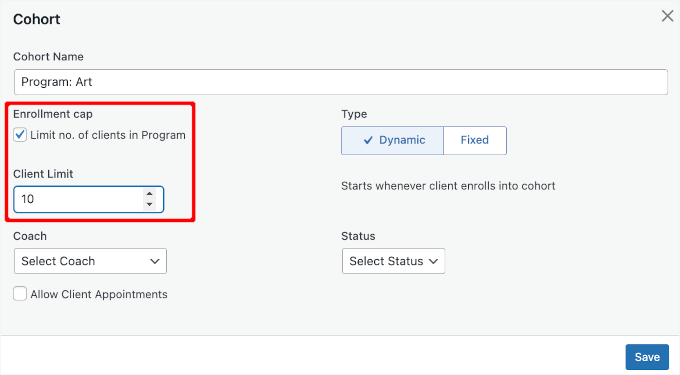
その後、コホートの種類として「動的」または「固定」を選択します。
- 動的 – クライアントはいつでも参加でき、プログラムは登録した日に開始されます。
- 固定 – 開始日と終了日を追加できるため、クライアントは構造化されたタイムラインに従うことができます。参加者は、新しいレッスン、アクティビティ、マイルストーンがいつ利用可能になるかを正確に把握でき、コース全体で説明責任とコミットメントの感覚を生み出します。
コホートベースのコースの目的は、ユーザーが一緒に学習することを奨励することなので、固定タイプを選択しましょう。
利用可能なフィールドに開始日と終了日を入力してください。
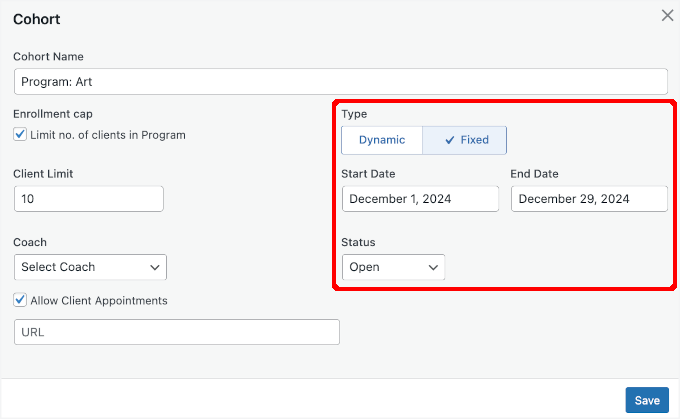
次に、 「ステータス」 ドロップダウンで、登録のためのコホートを開いたり閉じたりできます。
ここでは、コースをアクセス可能にするために「Open」を選択します。開始日がまだ未来である場合は、代わりに「Close」を選択し、開始日に近い頃にコースを開くリマインダーを設定できます。
左側には、コーチを選択するオプションが表示されます。ドロップダウンをクリックするだけで、登録済みユーザーのいずれかを選択できます。
最後に、「クライアント予約を許可する」ボックスをチェックすることで、クライアント予約フォームへのリンクを添付できます。
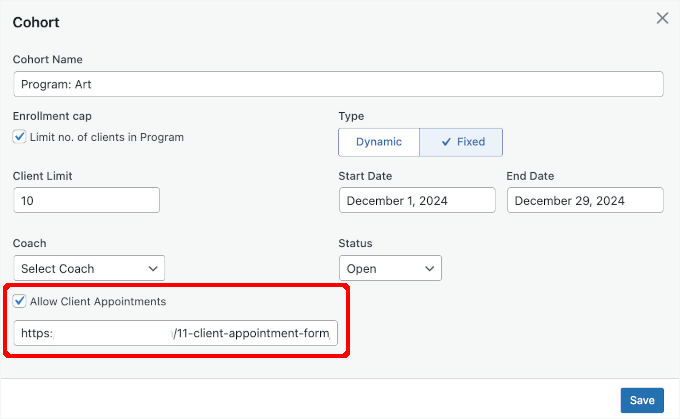
設定を保存するには、「保存」ボタンをクリックすることを忘れないでください。
CoachKit™ でプログラムを作成する際には、マイルストーンや習慣を追加するオプションがあります。それぞれの簡単な説明は次のとおりです。
- マイルストーンは、「モジュール1を完了する」や「最終プロジェクトを提出する」といった、進捗を追跡するための主要な目標です。必要に応じていくつでもマイルストーンを設定でき、それぞれに期日があります。
- 習慣は、「毎日ログインする」や「フォーラムに投稿する」といった、定期的に繰り返される小さなタスクです。これらは、学習者が一貫した学習ルーチンを構築するのに役立ちます。
マイルストーンから始めましょう。作成するには、「+ 新しいマイルストーン」ボタンをクリックするだけです。
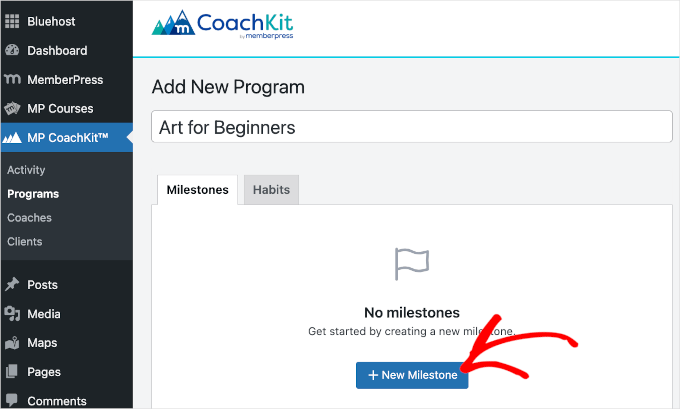
その後、マイルストーンの目標名と期日を入力し始めることができます。
例えば、最初のアクティビティを「アートの基本入門」と名付け、学習者がプログラムを開始してから7日後に完了することを目標としました。
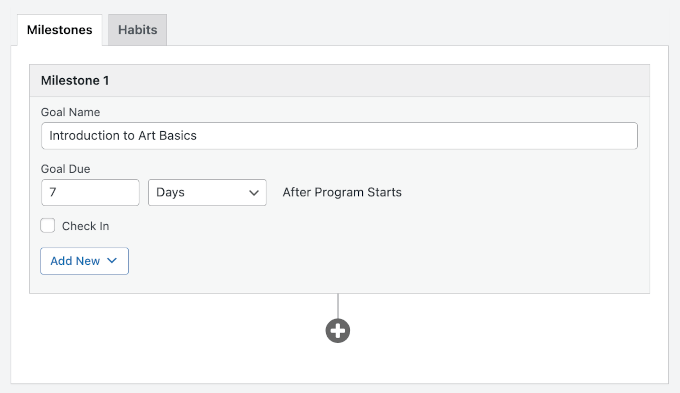
次に、「チェックイン」機能を有効にすると、マイルストーンまたは習慣のリマインダーメールがトリガーされます。これらのメールは、クライアントがマイルストーンまたは習慣の締め切りを逃した場合に送信されます。
「チェックイン」ボックスをチェックすると、「クライアントの質問」フィールドが表示されます。
ここでは、マイルストーンや習慣を達成できなかった場合に学習者に送信される短いプロンプトを作成できます。例えば、遅れた理由や必要なサポートについて尋ねることができます。
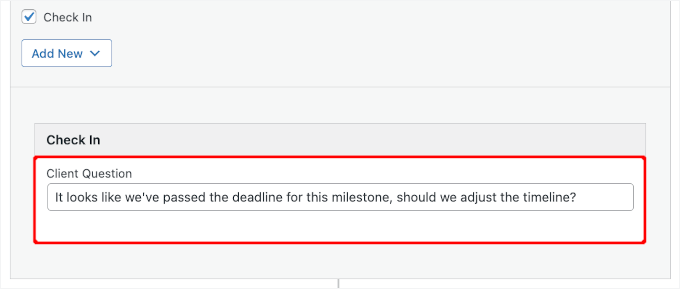
次に、「新規追加」ドロップダウンメニューを開きます。ここで、Courses アドオンを使用して作成したオンラインコースを追加できます。
ボタンをクリックすると、すべてのコースのリストが表示されるポップアップが表示されます。関連するコースの横にあるボックスをチェックして、「コースを追加」をクリックするだけです。
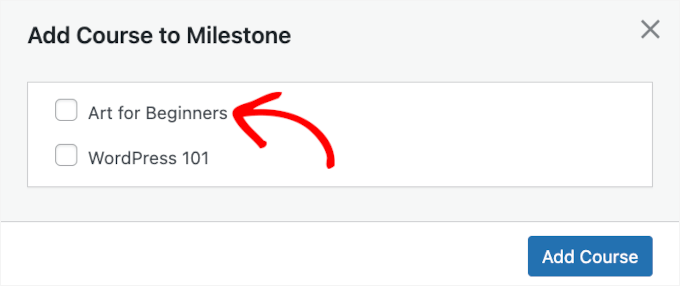
より多くのマイルストーンを追加するには、「+」アイコンをクリックしてプロセスを繰り返します。
マイルストーンが完了したら、「習慣」タブに切り替えて、「+新しい習慣」ボタンをクリックして習慣の追加を開始します。
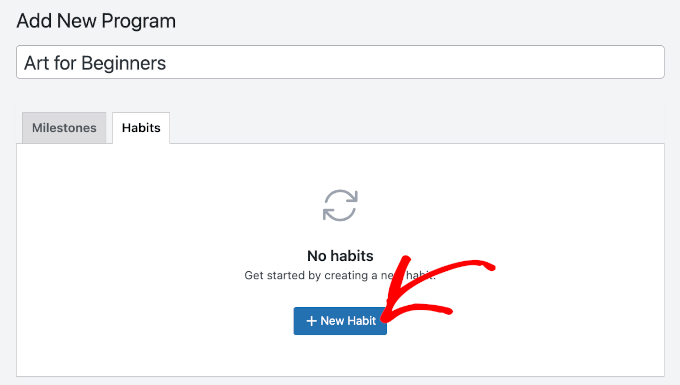
その後、習慣の名前を追加し、条件を設定できます。
例を挙げます。
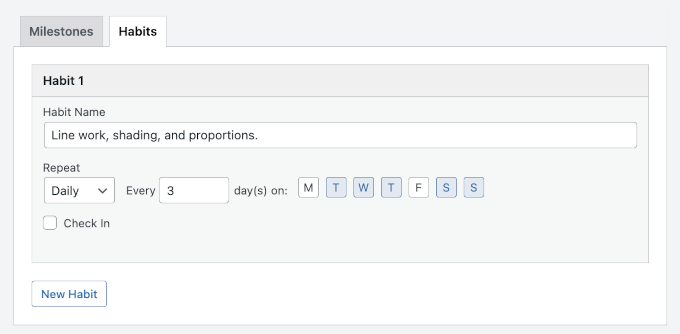
これは、クライアントが線画、陰影、比率の練習を定期的なスケジュール(例えば毎日または3日ごと)で繰り返すことを意味します。これにより、時間の経過とともに一貫した学習習慣が身につきます。
次に、「公開」または「更新」ボタンをクリックします。
メンバーシッププログラムを通じたクライアントの登録
WordPress グループ学習コースのセットアップが完了したら、クライアントを登録する時期です。メンバーシッププログラムを通じてこれを行うことができます。
開始するには、MemberPress »メンバーシップに移動し、プログラムを追加したいメンバーシップにカーソルを合わせてください。
例えば、このステップでは、コースプログラムに含める「ゴールド」メンバーシップを選択します。そのため、それをホバーして「編集」をクリックし、設定を開きます。
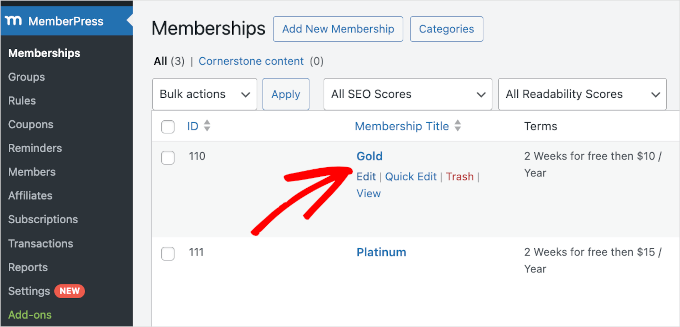
ページの下部にある「メンバーシップオプション」セクションで、「CoachKit」タブに切り替える必要があります。
次に、このメンバーシップに割り当てたいプログラムを選択してください。
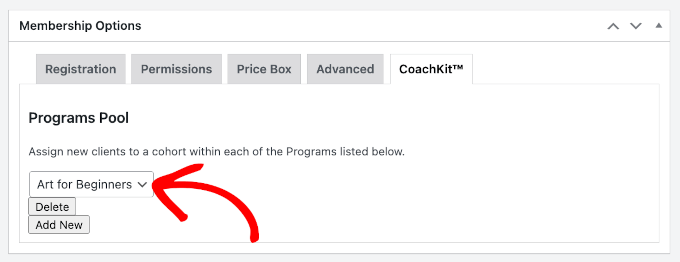
会員プランにさらにプログラムを追加したい場合は、「新規追加」ボタンをクリックして前の手順を繰り返してください。
完了したら、「公開」または「更新」ボタンをクリックできます。
このメンバーシップにサインアップした方は、自動的にそれに割り当てられたすべてのプログラムに登録されます。
また、クライアントが登録すると、各プログラムの利用可能なコホートのいずれかにランダムに配置されます。CoachKit™ は、新しいクライアントを最も空席が多いコホートに割り当てることからコホートの充填を開始します。
学習者が参加すると、「コーチング」ページにクライアントのリストと、登録しているプログラムの数が表示されます。
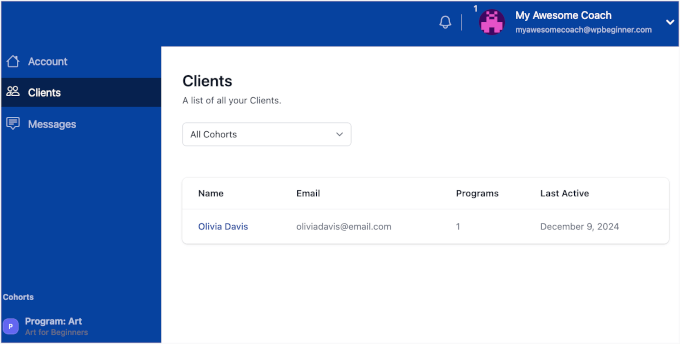
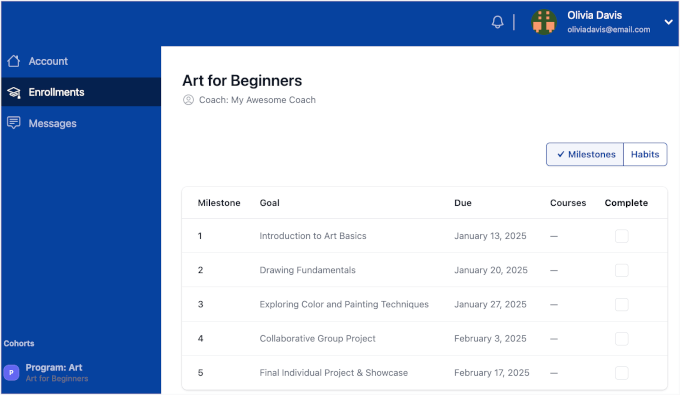
学習者側では、「クライアント」タブが「登録」タブに置き換わります。ここで、登録しているプログラムに関連付けられたすべてのマイルストーンと習慣にアクセスできます。
学習者ダッシュボードは次のようになります。
それで終わりです!
メンバーシップ、コース、マイルストーン、コホート登録を備えた、MemberPress と CoachKit™ を使用した完全な WordPress グループ学習エクスペリエンスを正常に作成しました。
方法 2: AccessAlly を使用した WordPress グループ学習の提供 (強力なオンラインコミュニティに最適)
登録者数制限、ウェイティングリスト、統合されたコミュニティスペースを備えた高度なコホートプログラムの実行に重点を置いている場合は、AccessAlly + CommunityAllyが優れた選択肢です。
- AccessAlly – より高度でコミュニティ主導の学習エクスペリエンスを構築するための強力な WordPress LMS およびメンバーシッププラグイン。詳細な進捗状況の追跡や、さまざまなコホートに対する柔軟な登録オプションなどの機能が必要な場合に特に役立ちます。
- CommunityAlly アドオン – サイト内にプライベートなソーシャルスタイルのコミュニティエリアを追加します。これにより、学生は個別のソーシャルメディアやその他の外部プラットフォームに依存することなく、接続、アップデートの投稿、ディスカッションへの参加、相互メッセージングを行うことができます。
これらを組み合わせることで、構造化されたコホートベースのコースを実行し、アクティブで継続的な学習コミュニティを育成するために必要なすべてが得られます。
AccessAllyプラグインのインストール
AccessAlly はプレミアムプラグインであるため、グループ学習を作成する前にプランを購入する必要があります。グループ学習コースのコミュニティやディスカッショングループを作成したい場合は、AccessAlly Community プランが必要になることに注意してください。
選択したプランの「今すぐ始める」ボタンをクリックし、チェックアウトプロセスに従ってください。
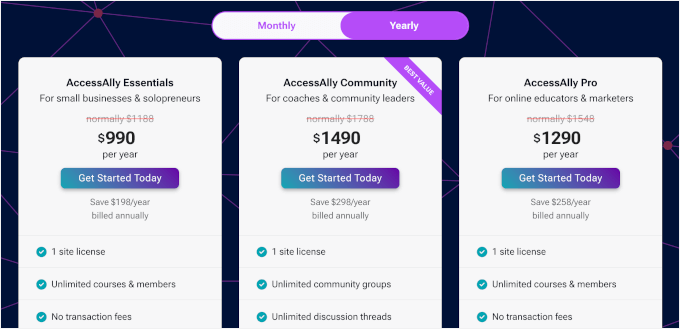
購入後、AccessAllyアカウントにログインします。そこから、プラグインの.zipファイルをダウンロードし、ライセンスキーをコピーできます。AccessAlly Proを使用している場合は、ProgressAlly zipファイルもダウンロードしてください。
これが完了したら、サイトにAccessAllyをインストールして有効化できます。
WordPress 管理画面で、プラグイン » プラグインを追加に移動して開始します。
次の画面で、「ファイルのアップロード」をクリックします。
次に、AccessAlly zipファイルをWordPressサイトにアップロードし、通常通りプラグインを有効化できます。
ヘルプが必要な場合は、WordPress プラグインのインストール方法に関するガイドに従ってください。
有効化すると、WordPressサイトをAccessAllyアカウントに接続できます。
セットアップウィザードで、AccessAllyは登録済みのメールアドレスとライセンスキーを尋ねます。フィールドに入力したら、「次へ」をクリックしてください。
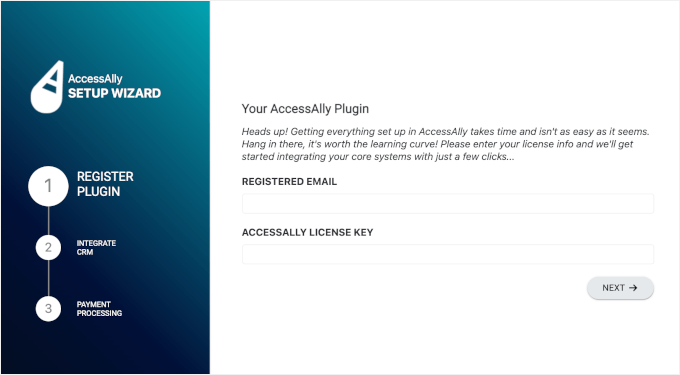
次の画面で、統合する顧客関係管理 (CRM) ツールを選択する必要があります。AccessAlly は CRM を使用して学生に「タグ」を追加し、どのコンテンツにアクセスできるかを正確に制御します。
AccessAlly には、ActiveCampaign、Kit、Drip、および組み込みの AccessAlly Managed CRM を含むいくつかのオプションがあります。
CRM統合プロセスを完了するには、「次へ」をクリックするだけです。

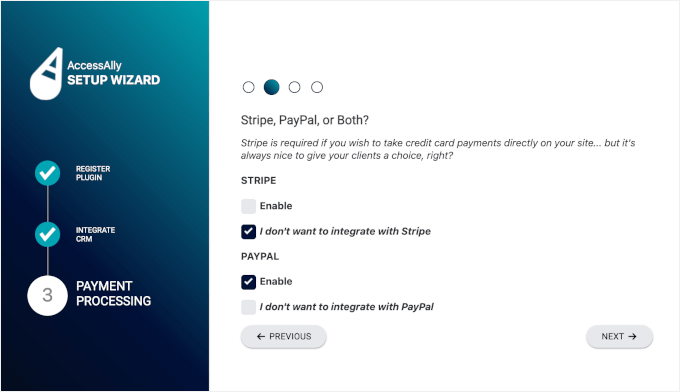
その後、支払い処理業者を設定します。AccessAlly では、Stripe、Paypal、またはその両方に接続できます。
- 両方を使用するには、それぞれで「有効化」ボックスをチェックするだけです。
- 1 つのオプションのみを提供する場合は、「Stripe/PayPal と連携したくない」ボックスをチェックしてください。
支払い処理を決定したら、「次へ」ボタンをクリックできます。
次の画面で、AccessAlly は Stripe または PayPal アカウントの接続を求めます。プロセスに従ってセットアップを完了してください。
完了すると、「おめでとうございます!」というメッセージが表示されます。
ここで、主要なページを自動生成するか、手動で設定するかを選択できます。このチュートリアルでは、簡単なプロセスにするために「はい、サイトの主要なページを生成してください。(推奨)」を選択します。
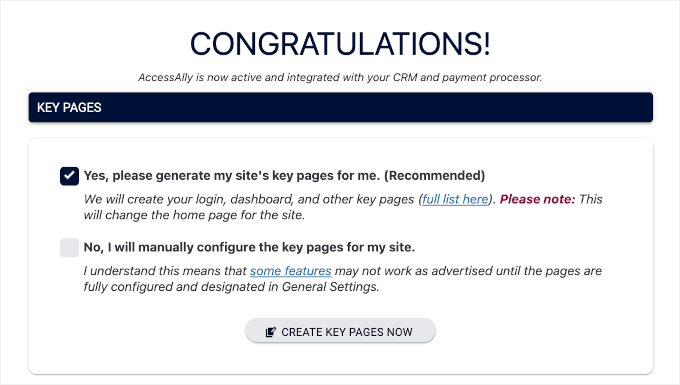
AccessAlly は、以下の主要ページを自動生成します。
- ログインページ: ここで、メンバーまたは学生は資格情報を使用して学習ウェブサイトにログインできます。
- 「先にログインしてください」ページ:訪問者がログインせずに制限されたコンテンツにアクセスしようとすると、ここにリダイレクトされます。続行する前にログインするように促します。
- ダッシュボード:ユーザーの中央ハブです。進捗状況の追跡、利用可能なコース、サイトのさまざまなセクションへのクイックリンクなど、重要な情報を表示します。
- マイアカウント/プロフィール:ユーザーがプロフィール情報を更新したり、パスワードを変更したり、アカウントの詳細を管理したりできるパーソナライズされたページです。
- 私の注文: このページには、サイトでのユーザーの購入、サブスクリプション、またはトランザクションが表示されます。
- 権限不足: 許可されていないコンテンツにアクセスしようとした場合、ここに表示されます。このページでは、アクセスが制限されている理由を説明し、アクセス権のアップグレードや購入のオプションが含まれる場合があります。
私の画面では次のようになります。
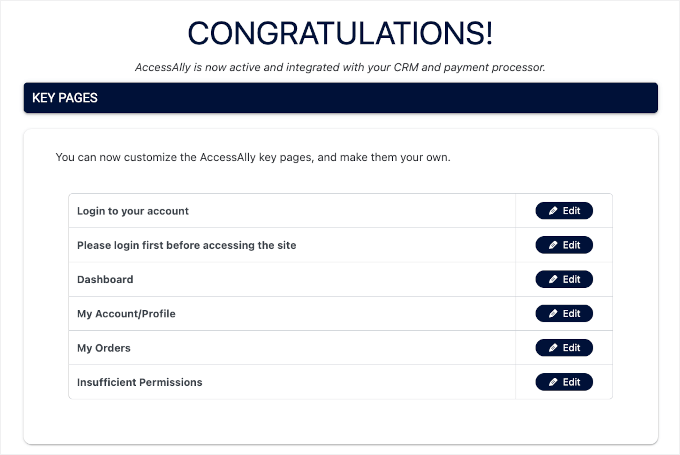
今はそのままにしておいてください。後でいつでも調整できます。
ページを下にスクロールすると、「次へ」セクションがあり、「ダッシュボードに移動」または「オンボーディング手順を再実行」をクリックできます。
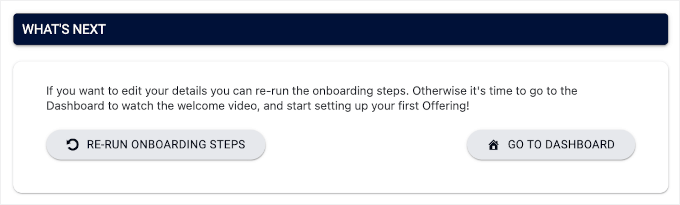
これで、AccessAllyをWordPressウェブサイトに正常にセットアップできました。
AccessAlly を使用したオンラインコースの作成
次のステップは、グループ学習コースの教材を開発することです。
まず、最初から概要と実行可能なコンテンツを学生に提供する明確なカリキュラムを設計することから始めることができます。次に、学生を惹きつけ、コースを際立たせるために、最高の教材を提供したいと思うでしょう。
🧑💻 専門家のアドバイス:最初のコースを完璧にしようとプレッシャーを感じる必要はありません。後でセッションを編集したり、再録画したりすることはいつでも可能です。
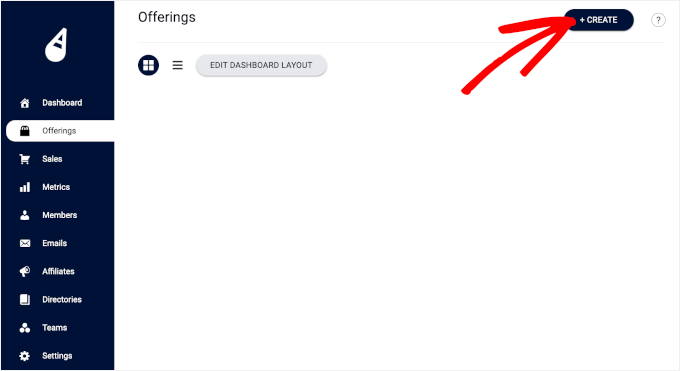
学習教材の追加を開始するには、最後の画面から「ダッシュボードへ移動」をクリックしましょう。
次に、「提供物」メニューに移動して「作成」をクリックします。
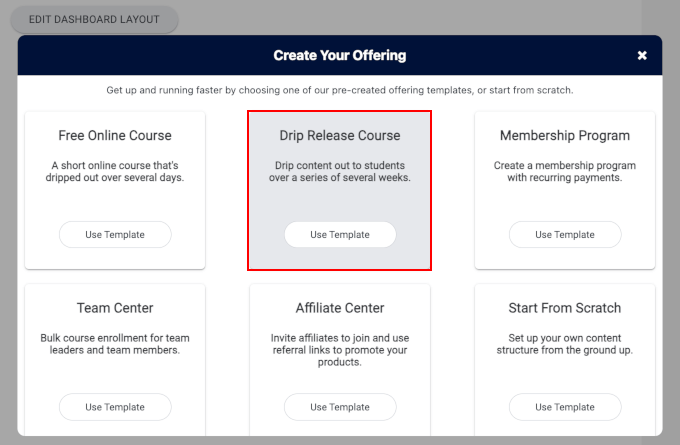
これにより、「オファリングの作成」ポップアップウィンドウが開きます。ここでオファリングテンプレートを選択する必要があります。
グループ学習に適しているため、「Drip Release Course」モデルを使用します。これは、コンテンツを時間とともに「ドリップ」するようにスケジュールできる(たとえば、週に1つのモジュール)ことを意味し、グループ全体が同じペースで教材を進めることができます。
該当するボックスの「テンプレートを使用」ボタンをクリックするだけです。
次の画面で、「このオファリングにどのような名前を付けますか?」フィールドにオファリングの名前を入力します。名前は明確にする必要があります。なぜなら、潜在的な生徒がフロントエンドでこれを見るからです。
たとえば、私はそれを「グループ学習:初心者向けWordPress」と名付けました。
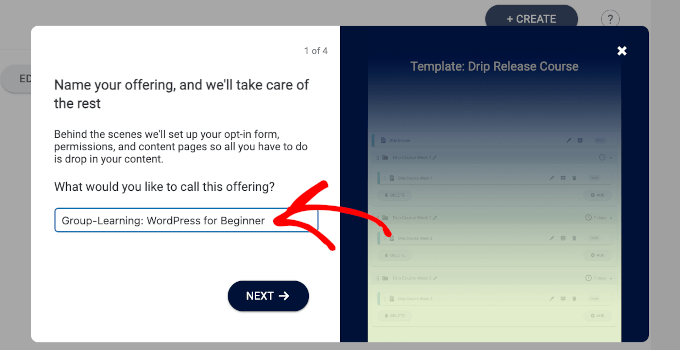
その後、支払いオプションを選択します。
AccessAllyは、一括払い、定期払い、無料トライアル付きの支払いプランなど、さまざまなオプションを提供しています。
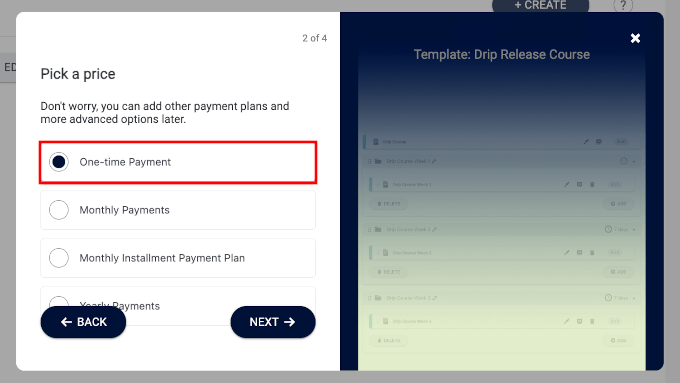
このチュートリアルでは、一度払いの料金方法を選択します。
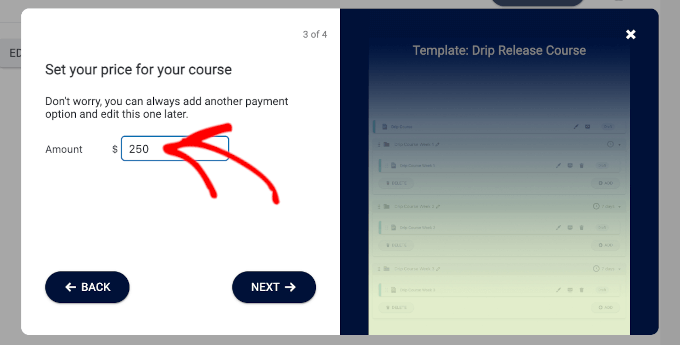
下のスクリーンショットでは、「金額」フィールドにコースの価格を設定しました。
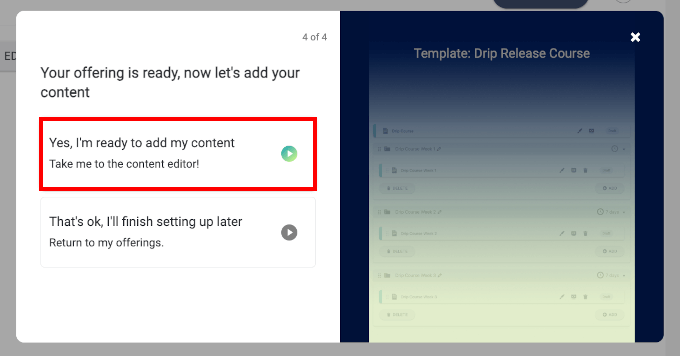
この最終ステップでは、コンテンツエディターに進むか、後で処理するかを選択します。
グループ学習のオンラインコースの開発を開始するために、「はい、コンテンツを追加する準備ができました」を選択しましょう。
これで「コンテンツ」ページに移動します。
中に入ると、AccessAllyがコース全体の構造を生成していることがわかります。各セクションを一つずつ確認し、ブラシアイコンをクリックして編集できます。
例えば、「ベースモジュール」セクションを編集するためにブラシアイコンをクリックします。
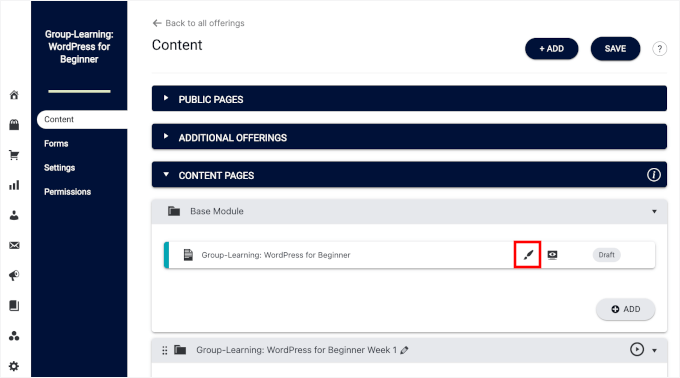
次にWordPressのコンテンツエディターにリダイレクトされます。
ここでは、必要に応じてブロックエディターへの変換から始めることができます。
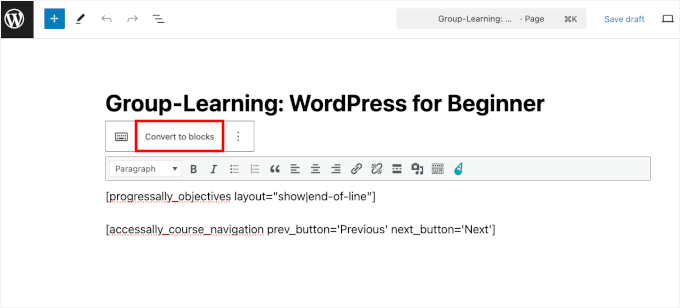
その後、コンテンツを追加してください。
基本モジュールについては、コースの説明を記述すると、潜在的な学生がこのコースで何を期待できるかを知ることができます。
よりまとまった見た目にするために、アイキャッチ画像を追加することもできます。
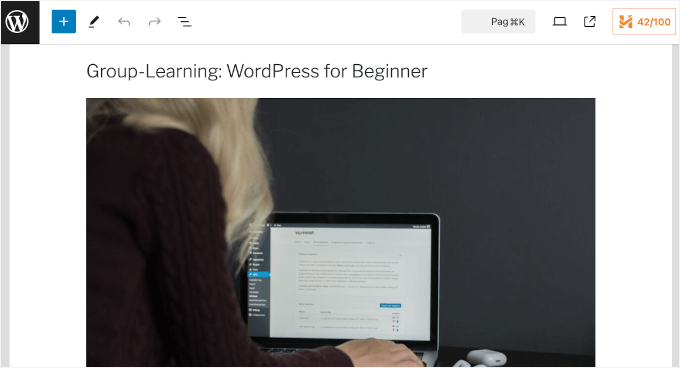
問題がなければ、プレビューして投稿を公開できます。
それが終わったら、学習教材を追加する時間です。
5週間のコース概要をそれぞれ確認し、コンテンツを更新できます。ブラシアイコンをクリックするだけでコンテンツエディタにアクセスできます。
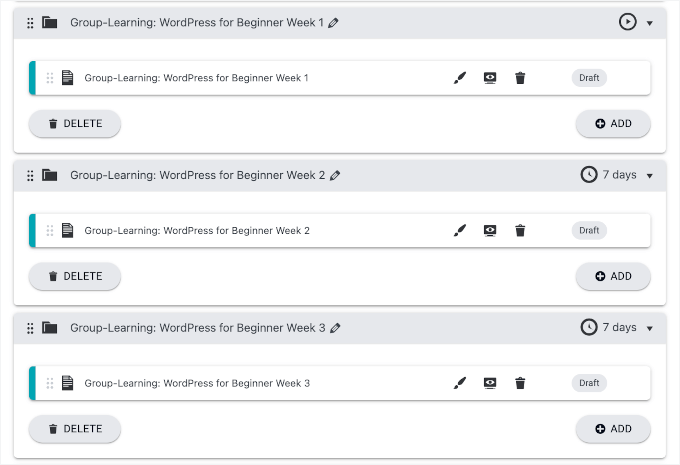
コンテンツエディタ内では、説明、アクティビティ、または指示など、コースに必要なものを追加できます。
学習体験を向上させるために、マルチメディアをアップロードしたり、動画を埋め込んだりすることもできます。
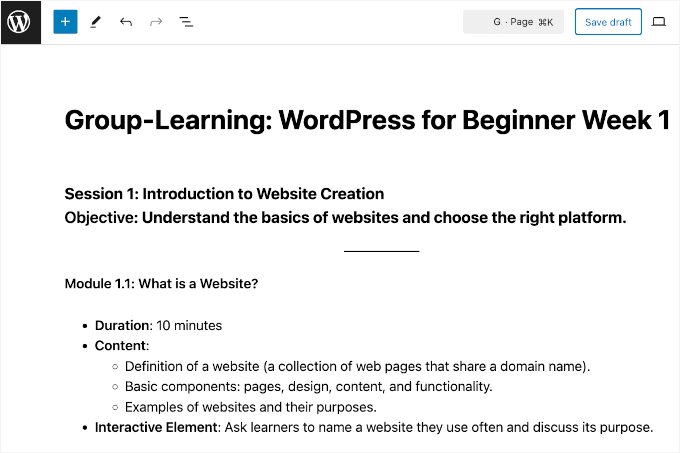
すべてに満足したら、「公開」ボタンを押すだけです。
これで、すべてのコースでこのプロセスを繰り返すことができます。
すべてが設定されると、ダッシュボードに次のように緑色の「公開済み」ラベルが表示されます。
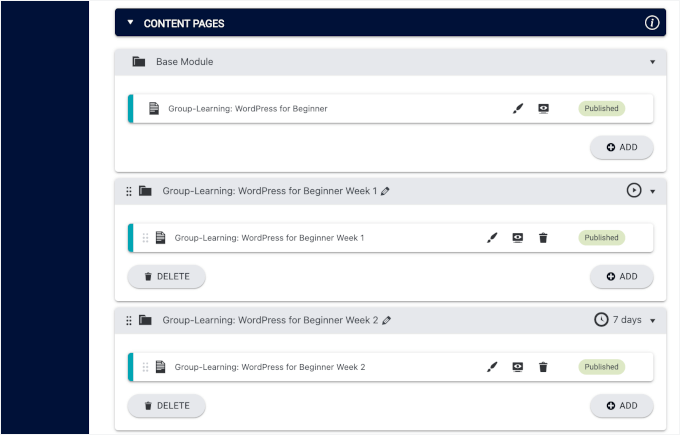
サイトのフロントエンドでどのように表示されるかを確認するには、「プレビュー」アイコンをクリックするだけです。
こちらが私のデモサイトでのコースの表示例です。
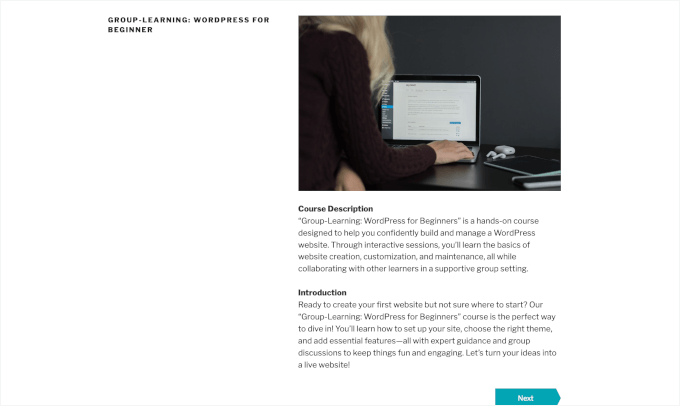
これはドリップコースとして設定されているため、各モジュールをコホートスケジュールに合わせることができます。例えば、週に1モジュールずつです。これにより、同じコホートのすべての学生が同時に同じレッスンにアクセスできるようになります。
コホート登録ページの作成
次のステップは、グループ学習登録ページを設定することです。
ただし、まず、登録をどのように管理したいかを決定する必要があります。たとえば、特定の開始日と終了日を設定したり、コホートあたりの学生数を制限したりできます。
次に、「フォーム」ページに切り替えて「+追加」ボタンをクリックして開始できます。
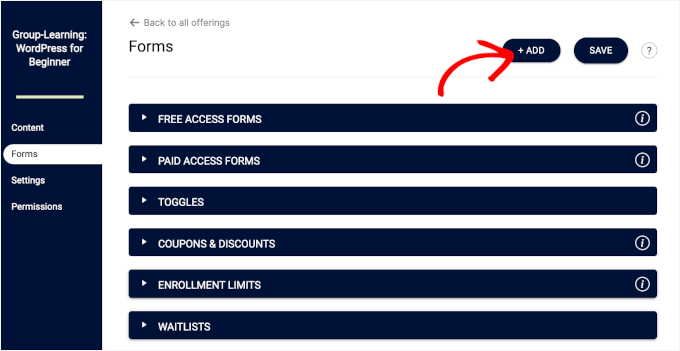
表示されるポップアップには、AccessAllyコースの多くのテンプレートが表示されます。これらのテンプレートは、支払い、クーポンコード、コース登録に関連するものまで多岐にわたります。
ただし、コホートスタイルの登録の場合は、「登録上限」が必要になります。
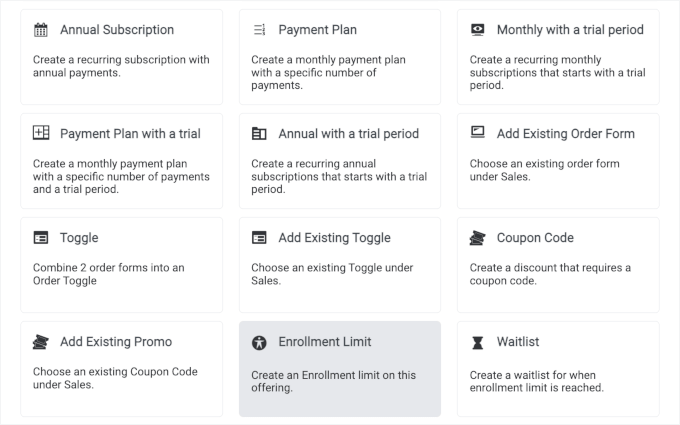
表示されるポップアップには、「設定」と「注文フォームメッセージ」の2つのタブがあります。
「設定」タブで、コホート名を追加したり、コース登録の期間を指定したり、参加者数を制限したりできます。
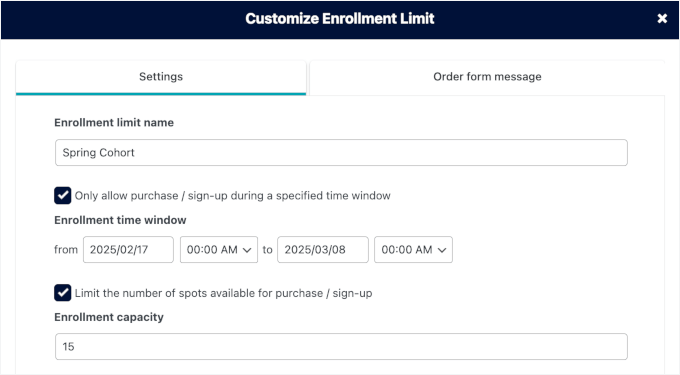
「登録定員」を設定すると、定員に達した時点で注文フォームが自動的にウェイティングリストページに切り替わります。
この自動化により、現在のコホートを逃したユーザーからメールを収集し、次のコホートに招待できるようになります。
次に、「注文フォームメッセージ」タブに切り替えることができます。
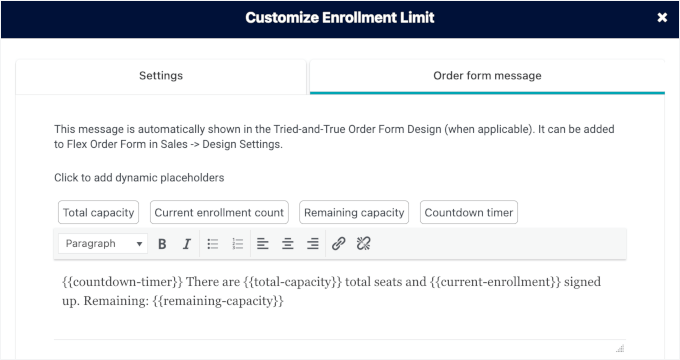
ここで、AccessAllyにはすぐに使える注文フォームメッセージがあることがわかります。
カスタムを作成したい場合は、利用可能なプレースホルダーを活用してメッセージに追加できます。これらのプレースホルダーを使用すると、次のような詳細を自動化できます。
- カウントダウンタイマー – 登録締め切りまでの残り時間を表示するライブタイマーを追加します。
- 総定員数 – コースまたはプログラムで利用可能な最大人数を表示します。
- 現在の登録者数 – すでに登録した人数を自動的に表示します。
- 残り定員 – 残りわずかな席数を強調して、潜在的なサインアップの緊急性を高めます。
ポップアップを下にスクロールすると、プレビューを見つけることができます。
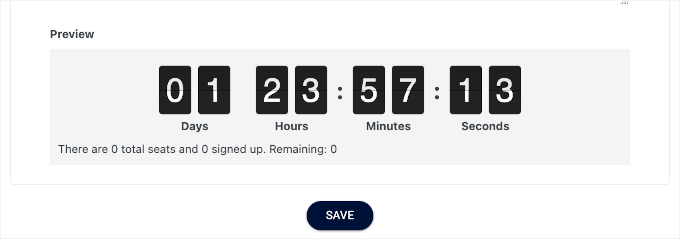
ウィンドウを閉じるには、「保存」をクリックしてください。
さて、AccessAllyダッシュボードの「フォーム」ページに移動すると、設定が「登録制限」セクションに保存されていることがわかります。
そして、登録定員を設定したため、AccessAllyは「ウェイティングリスト」設定を自動的に作成しました。
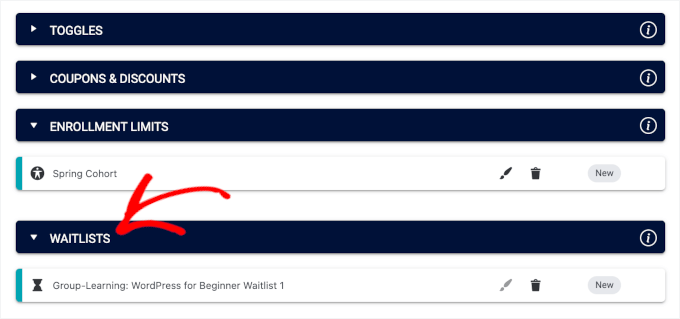
設定を保存するには、右上にある「保存」をクリックすることを忘れないでください。
保存すると、この注文フォームを販売ページまたは登録ページに埋め込むことができます。AccessAllyは自動的に登録上限を処理し、追加の登録者を待機リストに移動させます。
グループディスカッションのためのコミュニティの設定
最後に、CommunityAlly を使用して、学生のためのプライベートスペースを作成できます。
グループディスカッションのためのコミュニティを設定することは、学生のエンゲージメントを高める素晴らしい方法です。ソーシャルメディアグループとは異なり、広告や他のフィードに気を取られることなく、学生をコンテンツに集中させることができます。
さらに、コースの主催者として、どこで追加のヘルプや明確化が必要か簡単に把握できます。
CommunityAllyプラグインのインストールと有効化から始めましょう。WordPress管理ダッシュボードから、プラグイン » プラグインを追加に移動します。
次に、「プラグインのアップロード」ボタンをクリックできます。
.zipファイルをAccessAllyダッシュボードから直接ダウンロードし、サイトにアップロードできます。「ファイルを選択」をクリックしてから「今すぐインストール」をクリックするだけです。
正しく有効化するために、「有効化」をクリックすることを忘れないでください。途中で少し助けが必要な場合は、WordPressプラグインのインストール方法に関するガイドを確認してください。
有効化したら、「コンテンツ」ページに移動して「+追加」をクリックできます。
これにより、「新規コンテンツの追加」ポップアップが開きます。
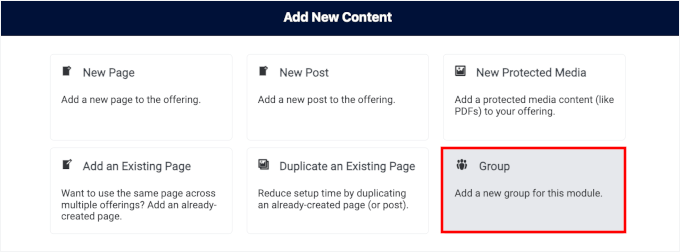
ここから「グループ」をクリックして選択できます。
次の画面で、CommunityAllyはグループ名の作成を求めます。関連フィールドに名前を追加して、「グループを作成」をクリックするだけです。
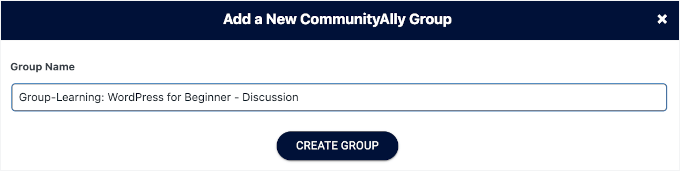
これで完了です。CommunityAllyがページを自動生成し、手間いらずです。
さて、「コンテンツページ」セクションにアクセスすると、作成したばかりのCommunityAllyグループが表示されます。
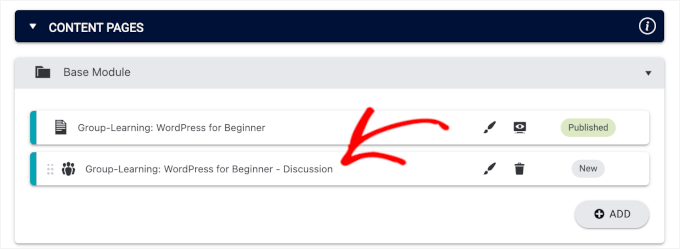
「保存」ボタンをクリックして、グループを公開してください。
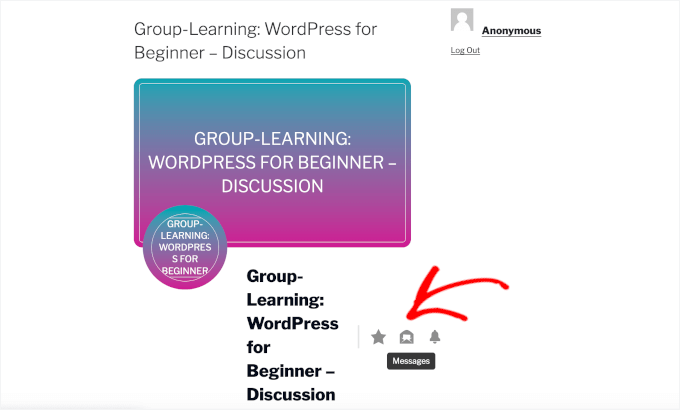
その後、「プレビュー」アイコンをクリックしてフロントエンドでプレビューできます。そこには3つのボタンがあります。
- スター:このボタンを使用すると、グループまたはディスカッションをお気に入りとしてマークし、後で見つけやすくすることができます。
- メッセージ: このボタンをクリックすると、グループメンバーや管理者に直接メッセージを送信できるチャットが開きます。
- 通知: このボタンを使用すると、更新、新しいメッセージ、またはグループアクティビティの通知を管理できます。
画面上ではこのようになります:
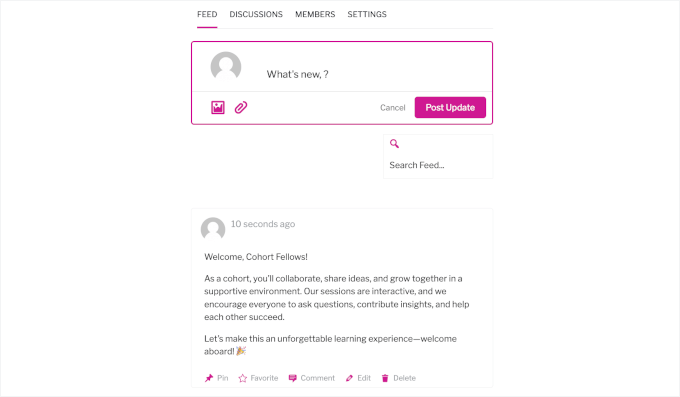
次に、ページを下にスクロールすると、いくつかのタブが見つかります。
「フィード」タブには、ディスカッション、お知らせ、共有コンテンツなど、グループメンバーからの最新の投稿や更新がすべて表示されます。
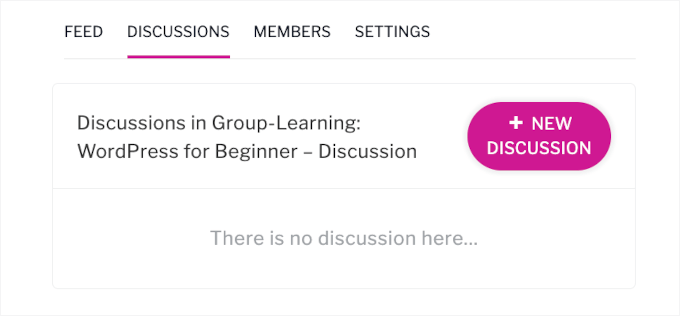
次に、「ディスカッション」タブがあります。
ここでは、ディスカッションプロンプトを提供し、より深いインタラクションを促すための小グループやプロジェクトを設定できます。
「メンバー」タブにはグループ内の全メンバーのリストが表示され、接続したりプロフィールを確認したりできます。一方、「設定」タブでは、グループ名と説明を編集できます。
グループページの見た目をパーソナライズするために、カバー画像をアップロードすることもできます。
これで完了です!CommunityAllyを通じて、フィード、ディスカッション、メンバープロフィール、ダイレクトメッセージを備えたプライベートコミュニティをグループ学習プラットフォームに正常に追加しました。
ボーナスのヒント: ライブQ&Aセッションをホストしてエンゲージメントを高める
グループコースを生き生きとパーソナルなものにする最善の方法の1つは、定期的なライブ「オフィスアワー」またはQ&Aセッションをスケジュールすることです。これにより、学生はあなたに直接アクセスでき、実際のコミュニティの一員であると感じることができます。
これらのセッションをホストするために、ZoomやYouTube Liveのようなシンプルな会議ツールを使用できます。
事前にサイトのホームページ、コースダッシュボード内、またはコミュニティエリアでリンクを共有するだけで、全員がいつ参加すればよいかを知ることができます。
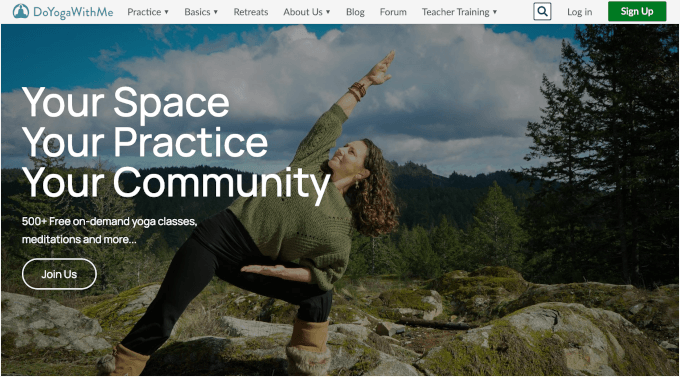
これらのライブコールは、リアルタイムで質問に答えたり、難しいトピックを明確にしたり、貴重なフィードバックを得たりするのに非常に役立ちます。これは、学生の成功と満足度に大きな違いをもたらす小さな努力です。🙌
バーチャルクラスルームをさらに活用しませんか? WordPressでバーチャルクラスを実行する方法に関するガイドをご覧ください。
コホートベースのオンラインコース / WordPress グループ学習 FAQ
WordPressのグループ学習サイトの立ち上げを検討している場合は、あなたの旅をガイドし、残りの疑問を解消するのに役立つ一般的な質問と回答をいくつかご紹介します。
グループ学習とは何ですか?
グループ学習とは、一連の学生がコースを一緒に進めることで、多くの場合、設定されたスケジュール、課題、インストラクターや同僚との定期的な交流があります。この方法は、全員が順調に進むのを助け、チームワークと説明責任を奨励します。
グループ学習コースを作成するにはどうすればよいですか?
グループ学習コースを作成するには、まず、コホートをサポートするMemberPressやAccessAllyなどの適切な学習管理システム(LMS)を選択することから始めます。
次に、明確な開始日と終了日を設定してコースを計画し、モジュールに分割し、グループディスカッションやプロジェクトなどのアクティビティを追加して全員を巻き込む必要があります。
グループ学習コースを開始するのに最適な時期はいつですか?
グループ学習コースを開始するのに最適な時期は、実際にはあなたのオーディエンス次第です。多くのコース作成者は、新年後の1月や秋に開始するのがうまくいくと考えています。なぜなら、これらの時期は人々がより意欲的になることが多いからです。
ターゲット学習者が最もエンゲージしやすい時期を考慮するようにしてください。
グループ学習コース向けのLMSの主な機能は何ですか?
グループベースのコースにLMSを使用する場合、スケジュールされた(ドリップ)コンテンツリリース、進捗状況の追跡、グループまたはコホート管理、インタラクションのためのコミュニケーションツール(フォーラム、メッセージング、またはコミュニティ)、および自動リマインダーまたはチェックインなどの機能が必要になります。
これらの機能は、生徒が順調に進むのを助け、コース体験をよりインタラクティブにします。
オンライングループ学習コースをアップロードするのに最適なプラットフォームは何ですか?
MemberPressやAccessAllyのようなLMSプラグインを備えたWordPressは、グループ学習コースのアップロードに最適なプラットフォームです。これらのツールは、コースを作成および管理するために必要なすべての機能を提供し、すべてを整理された状態に保ち、学生が追跡しやすいようにします。
オンラインコースのための追加リソース
このガイドが、MemberPress CoachKit™やAccessAllyのようなツールを使用してWordPressで魅力的なグループ学習コースを設定する方法を学ぶのに役立ったことを願っています。オンライン教育ビジネスをさらに成長させるために、これらの記事が役立つかもしれません:
- eラーニングウェブサイトの作成方法
- オンラインコーチングビジネスの始め方
- オンラインコースのマーケティング方法
- Teachable vs Skillshare vs MemberPress:どちらが最適か?
- 最高のWordPress LMSプラグイン比較(メリットとデメリット)
この記事が気に入った場合は、WordPressのビデオチュートリアルのために、YouTubeチャンネルを購読してください。また、TwitterやFacebookでも私たちを見つけることができます。


質問や提案はありますか?コメントを残して、議論を開始してください。