


「GoDaddyのウェブサイトビルダーに縛られていて、ビジネスを成長させることができません。」これは、中小企業のオーナーからほぼ毎週聞く言葉です。
機能が限られていたり、デザインの選択肢が柔軟でなかったり、実際にスケールアップする方法がないという状況で苦労している、その気持ちがよくわかります。
それ以来、私たちは何百もの企業がGoDaddy Website BuilderからWordPressに移行するのを支援してきました。適切なアプローチをとれば、この移行は複雑でリスクの高いものになる必要はありません。
このステップバイステップガイドでは、コンテンツを失ったり訪問者を混乱させたりすることなく、GoDaddyサイトをWordPressに移行する方法を説明します。
完全な初心者でも、ある程度技術に詳しい方でも、スムーズに移行するために必要なものはすべて見つかるでしょう。
注意: この記事には多くの手動手順が含まれており、ウェブサイトのサイズによっては時間がかかる場合があります。GoDaddy Website Builderからサイトを移行するためのエクスポートツールはありませんので、プロセスがかなり複雑になる可能性があることに注意してください。
ステップ 0: 開始
GoDaddyのウェブサイトビルダーとWordPressは完全に異なるシステムを使用しています。つまり、現在使用しているプランにWordPressをインストールすることはできません。移行するには新しいホスティングアカウントが必要です。
GoDaddyの通常のホスティング(Website Builderではない方)をすでに利用している場合は、WordPressサイトにそれを使用できます。ただし、新規に開始する場合やGoDaddyから完全に移行する場合は、WordPressの管理が容易になる、より優れたWordPressホスティングプロバイダーを選択することをお勧めします。
私たちは、数千人の初心者がBluehostを使用してWordPressサイトをセットアップするのを支援してきました。これは、最も初心者向けのオプションの1つであり、WordPressがプリインストールされているため、技術的なセットアップを心配する必要はありません。
WPBeginner の読者には、月額わずか $2.99 から始まるお得な割引に加え、無料のドメイン名と SSL 証明書も提供しています。サイトを新しい URL に移動する準備ができている場合にも役立ちます。
ホスティングプランを選択したところで、GoDaddy ウェブサイトビルダーから WordPress にサイトを移行する手順を説明します。
GoDaddy Website BuilderからWordPressに切り替える際の手順の概要は以下のとおりです。
ステップ 1: GoDaddy ウェブサイトビルダーからコンテンツと URL を保存する
WordPressの柔軟性は、私たちが高く評価している点の一つです。他のプラットフォームからのコンテンツ移行を容易にする様々なツールをサポートしています。
Blogger、Tumblr、LiveJournalなどのサービス用のインポーターや、WeeblyやShopifyのようなプラットフォームからの移行用のインポーターも利用できます。
しかし、GoDaddyウェブサイトビルダーに関しては、自動インポーターがありません。つまり、手動で進める必要があります。
コンテンツが多い場合は、もう少し時間がかかるかもしれません。しかし、私たちは以前にもこの作業を手伝ったことがあり、ステップバイステップでご案内します。
GoDaddy Website Builderコンテンツのバックアップ
GoDaddyはエクスポートツールを提供していないため、すべてを手動でコンピューターに保存する必要があります。
オプション 1. 画像とコンテンツを手動でダウンロードする
サイトのページが数ページしかない場合、これが最も簡単なオプションです。各画像を保存し、テキストをテキストファイルにコピーできます。
画像を保存するには、画像を右クリックして「名前を付けて画像を保存…」を選択してください。

WordPressに移行したい各画像に対してこれを行います。
テキストの場合は、コンテンツをハイライトしてコピーするだけです。テキストファイルまたはWord文書に貼り付けることができます。
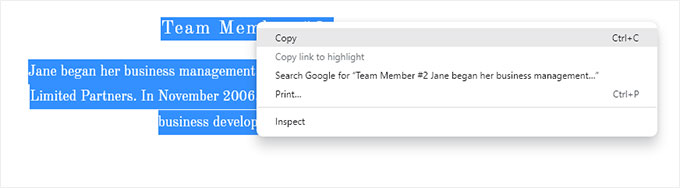
別の方法として、各ページをブラウザで開き、CTRL+S(Macの場合はCommand+S)を押します。
保存する際のフォーマットとして「Webページ、完全」を選択してください。これにより、画像とテキストが一緒に取得されます。
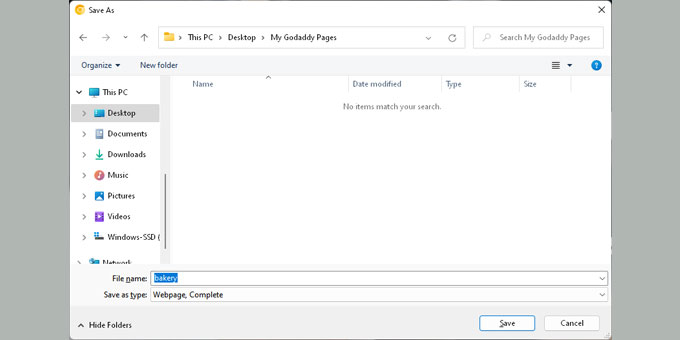
すべてのページで繰り返します。少し時間はかかりますが、効果があります。
すべて保存したら、インターネットから切断し、ファイルを開いて再確認してください。
オプション2. HTTrackを使用してすべてのページをダウンロードする
HTTrackは、Windows用の無料のウェブサイトコピーツールです。これにより、ウェブサイト全体をコンピューターにダウンロードできます。
テキスト中心のサイトには適していますが、GoDaddyはCDNで画像をホストしているため、HTTrackで取得するのが難しくなります。
サイトが画像に大きく依存していない場合、このオプションは多くの時間を節約できます。
Windows PCをお持ちでない場合でも、友人のコンピューターを使用し、USBまたはクラウドストレージを使用してファイルを自分のコンピューターに転送できます。
HTTrackがインストールされたら、新しいプロジェクトを開始します。名前を選択し、ウェブサイトを保存するフォルダーを選択します。
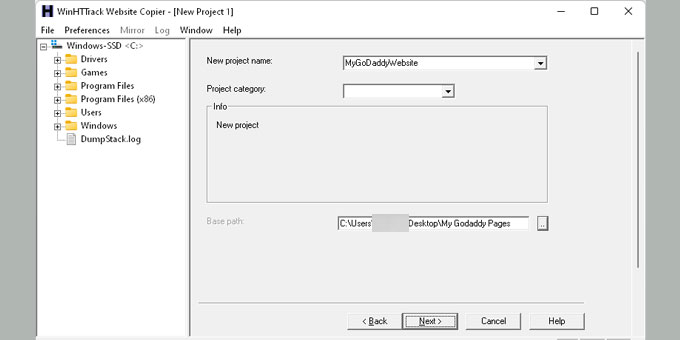
「次へ」をクリックし、「URLの追加」をクリックして、ウェブサイトのアドレス(例:https://yourdomain.com)を入力します。
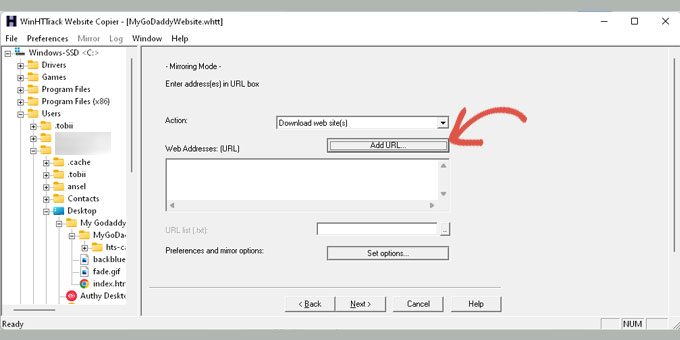
ダウンロードプロセスを開始するには、もう一度「次へ」をクリックします。
完了すると、HTTrackは確認メッセージを表示します。
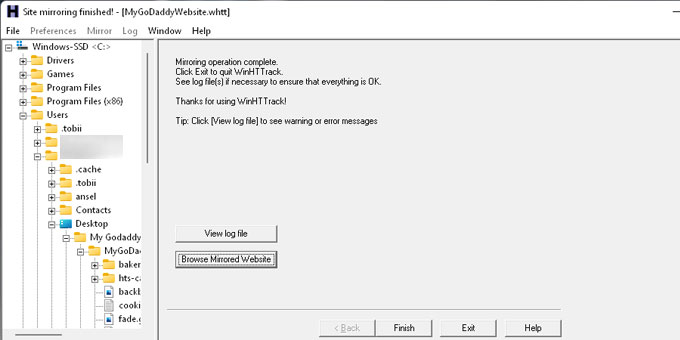
その後、「ミラーリングされたウェブサイトをブラウズ」をクリックして、ダウンロードしたサイトを表示できます。
注意: すべてをコピーしたことを必ず再確認してください。GoDaddyウェブサイトビルダーをオフにすると、古いサイトにアクセスできなくなります。
この部分は少し面倒に感じるかもしれませんが、慎重に行う価値があります。
GoDaddyがこれを簡単にしていないのには理由があります。しかし、WordPressに切り替えることで自由を選んでいるのです。これは賢明な選択です。
リンク構造のバックアップ
サイトのURL構造も保存しておくと良いでしょう。これにより、訪問者が壊れたページに着地しないように、後でリダイレクトを設定するのに役立ちます。
サイトが小さい場合は、各ページのURLをコピーしてテキストファイルに保存できます。
より大きなサイトの場合は、Chrome用のLink Klipperのようなツールを使用して、すべてのURLを一度に抽出して保存します。

1つか2つのページを逃しても心配いりません。ガイドの後半で、WordPressの404トラッキングツールを使用して見逃したページをキャッチする方法を説明します。
ステップ2:WordPressサイトのGoDaddyホスティングを設定する
この手順は、WordPressウェブサイトにGoDaddyのホスティングサービスを使用する予定のユーザーのみ対象です。
Bluehost、SiteGround、またはHostingerのような別のホストを使用している場合は、次の手順に進むことができます。
GoDaddyウェブサイトビルダーを無効にする
ドメインに WordPress をインストールするには、まず GoDaddy ウェブサイトビルダーをオフにする必要があります。
GoDaddyアカウントにログインします。ユーザー名の下にある「マイ製品」タブをクリックします。
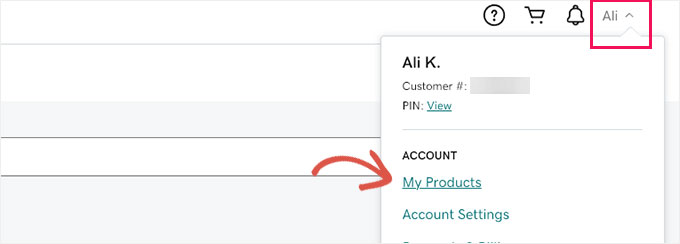
あなたのウェブサイトは「製品」セクションに表示されます。
サイトの横にある3点メニューをクリックします。次に「プランの編集」を選択します。

これにより、Website Builderオプションが表示されたポップアップが開きます。
「概要」タブに移動し、アカウントをキャンセルするためのリンクを探してください。
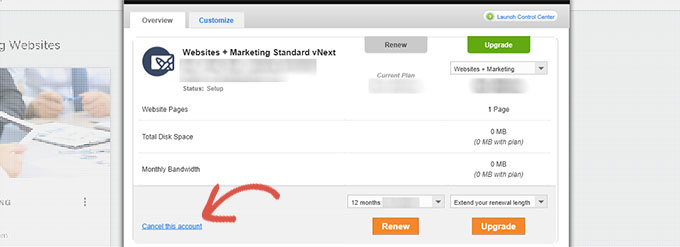
Website Builderプランをキャンセルすると、ドメインはWordPressで自由に利用できるようになります。
このプロセスは、すべてが完全に無効になるまで最大1時間かかる場合があります。
ドメインへのホスティングの追加
ドメインが利用可能になったので、ドメインにホスティングを割り当てる必要があります。
GoDaddyダッシュボードから、「アカウントマネージャー」の下にある「Webホスティング」をクリックします。次に、ホスティングアカウントの横にある「管理」ボタンをクリックします。
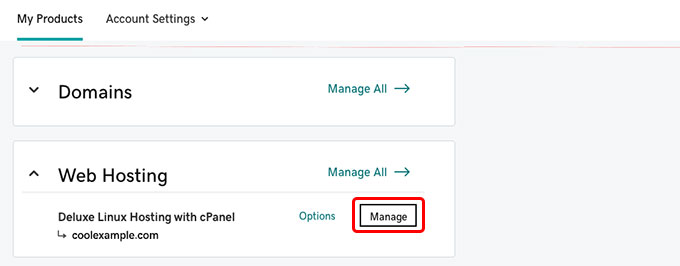
これにより、ホスティングアカウントの cPanel ダッシュボードに移動します。
下にスクロールして「ドメイン」セクションに移動し、「アドオンドメイン」をクリックします。
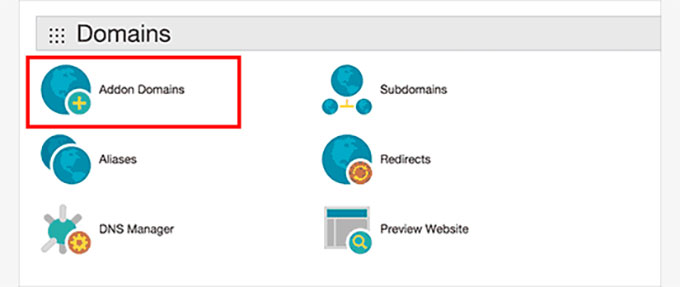
提供されたフィールドにドメイン名を入力します。
システムがサブドメインとドキュメントルートを自動的に入力します。
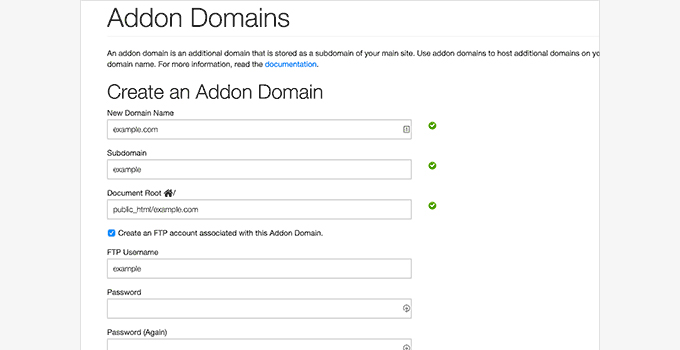
FTPアカウントを作成するオプションにチェックを入れてください。ユーザー名とパスワードを設定し、「ドメインの追加」ボタンをクリックします。
これで完了です!Website Builder からドメインの接続を解除し、新しい WordPress サイトのホスティングを追加しました。
これで、WordPressのインストールと移行の続行方法を学ぶために、ステップ4に進むことができます。
ステップ3:GoDaddyドメインを別のWordPressホストに向ける
ドメインはGoDaddyに登録されているが、WordPressサイトは他の場所でホストしている場合は、この手順を実行してください。それはBluehost、SiteGround、または他のプロバイダーである可能性があります。
開始するには、GoDaddy アカウントにログインしてください。右上隅のユーザー名の下にある「マイ製品」をクリックします。
製品ページで、ドメイン名を見つけます。次に、その横にある3点メニューをクリックします。
ドロップダウンメニューから「DNS の管理」を選択します。
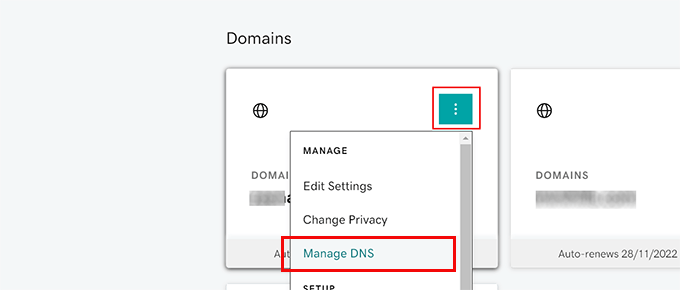
「ネームサーバー」セクションまでスクロールします。その横にある「更新」ボタンをクリックします。
ここで、ドメインをWordPressホスティングアカウントに向けます。
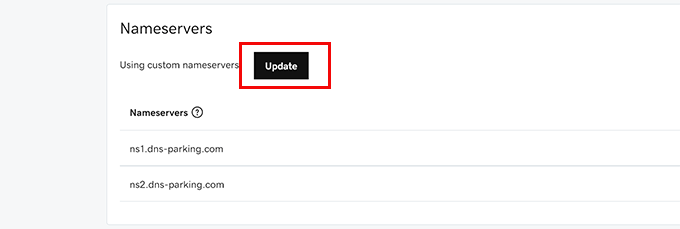
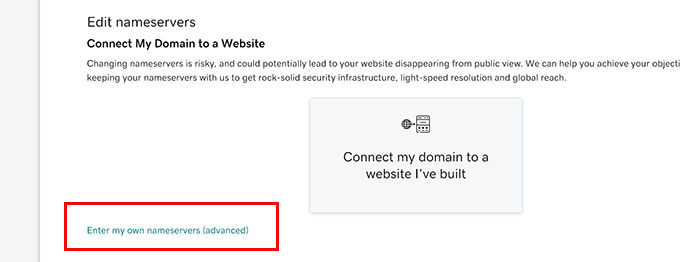
ポップアップが表示されたら、「独自のネームサーバーを入力する」というリンクをクリックします。
ホスティングプロバイダーから2つのネームサーバーが提供されます。これらはns1.bluehost.comやns2.bluehost.comのようなものです。
提供されたフィールドに両方のネームサーバーを入力してください。
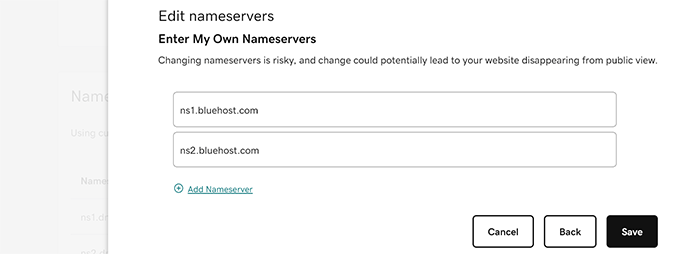
完了したら「保存」ボタンをクリックしてください。これにより、GoDaddyはドメインを新しいホストに向けるようになります。
DNSの変更は通常数時間で有効になります。場合によっては、インターネット全体で完全に更新されるまでに最大24時間かかることがあります。
ドメインが新しいWordPressホストを指すようになったら、次のステップに進む準備が整いました。
ステップ4:WordPressのインストール
この時点で、ドメインはホスティングアカウントに接続されているはずです。ついにWordPressをインストールする準備ができました!
GoDaddy、Bluehost、その他のホストのいずれを使用している場合でも、インストールプロセスは基本的に同じです。
WordPressは有名な5分インストールで知られています。そして、ほとんどのホスティングプロバイダーは、ホスティングダッシュボードに組み込まれたワンクリックインストーラーでさらに簡単にしています。
初めての場合やガイダンスが必要な場合は、初心者向けの完全なステップバイステップWordPressインストールチュートリアルを作成しました。
ステップ5: GoDaddyウェブサイトのコンテンツをWordPressに追加する
前述したように、GoDaddy Website Builderにはエクスポートオプションがありません。そのため、コンテンツをWordPressにインポートする自動的な方法はありません。
これは、コンテンツを手動で追加することを意味します。以前にもいくつかのサイトでこの作業を行いましたが、慣れてしまえば、長くてスムーズなプロセスです。
WordPressは、投稿とページの2つの主なコンテンツタイプを使用します。どちらを使用すればよいかわからない場合は、投稿とページの使い分けに関する簡単なガイドをご覧ください。
WordPressで新しいページや投稿を作成し、古いGoDaddyサイトからコンテンツをコピーして各ページに貼り付けます。
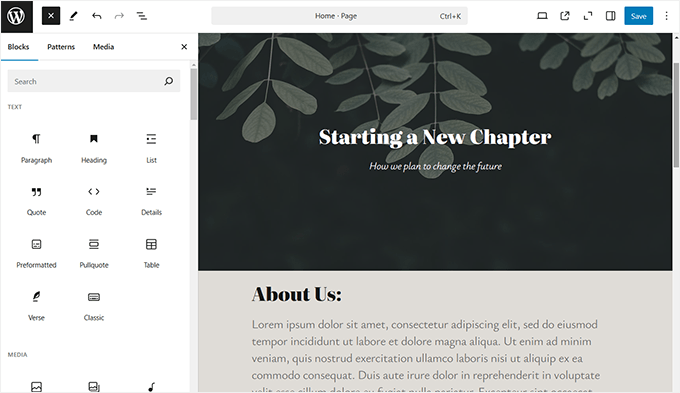
WordPressでのコンテンツの追加は初心者向けです。画像、リスト、列、テーブルなどのさまざまなコンテンツブロックを挿入するための追加(+)ボタンを備えた、直感的なエディターが表示されます。
初めての場合は、WordPressで新しい投稿を追加する方法に関するチュートリアルを確認し、すべての組み込み機能を探索してください。
GoDaddyウェブサイトから保存したコンテンツをコピーして貼り付けることができます。現時点では外観については心配しないでください。いつでも後でカスタマイズできます。
すべてのページと投稿のコンテンツを追加したら、次のステップに進むことができます。
ステップ6:リダイレクトの設定
古いウェブサイトビルダーサイトからのリンクリストがあれば、リダイレクトをすぐに設定できます。
リダイレクトを設定する2つの方法を紹介します。どちらか都合の良い方を選択してください。
方法1. All in One SEOを使用してリダイレクトを設定する(推奨)
この方法は、より柔軟で使いやすいため推奨されます。
この方法では、All in One SEO for WordPressを使用します。
これは市場で最高のWordPress SEOプラグインであり、ウェブサイトのSEOを簡単に改善して、検索エンジンからのトラフィックを増やすことができます。
まず、All in One SEO for WordPressプラグインをインストールして有効化します。詳細については、WordPressプラグインのインストール方法に関するステップバイステップガイドをご覧ください。
注意:無料のAll in One SEOプラグインがありますが、リダイレクトマネージャー機能を利用するには、少なくともProプランが必要です。
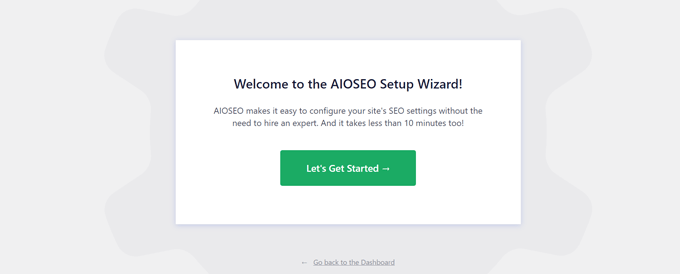
アクティベーション後、セットアップウィザードが表示され、初期セットアップを案内します。画面の指示に従って続行してください。
次に、リダイレクトを設定するために、All in One SEO » Redirectsページにアクセスする必要があります。
「ソースURL」フィールドに古いURLを、「ターゲットURL」フィールドにそのページの新しいURLを入力するだけです。
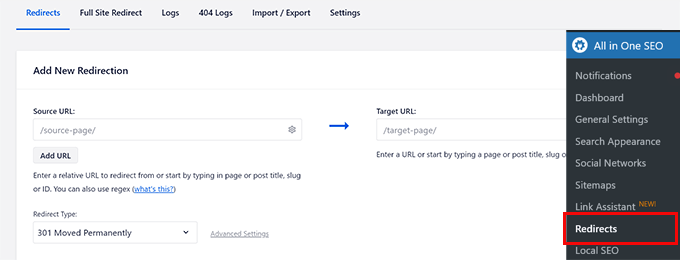
「保存」ボタンをクリックして、このリダイレクトを追加します。
他のすべてのリンクのリダイレクトを追加するためにプロセスを繰り返し、その後古いURLにアクセスして、WordPressウェブサイトの新しいURLに正しくリダイレクトされていることを確認してください。
AIOSEO の「リダイレクトマネージャー」を使用すると、古いリンクが新しいリンクにリダイレクトされた回数を追跡することもでき、トラフィックソースを把握するのに役立ちます。
方法2. シンプル301リダイレクトを使用したリダイレクトの設定
この方法では、機能は少ないですが、仕事を完了できる無料のWordPressプラグインを使用します。
まず最初に行っていただくことは、Simple 301 Redirects プラグインをインストールして有効化することです。詳細については、WordPress プラグインのインストール方法に関するステップバイステップガイドをご覧ください。
有効化後、設定 » 301リダイレクトページにアクセスする必要があります。「リクエスト」フィールドに古いURLを入力し、「宛先」フィールドにそのページの新しいWordPress URLを入力します。
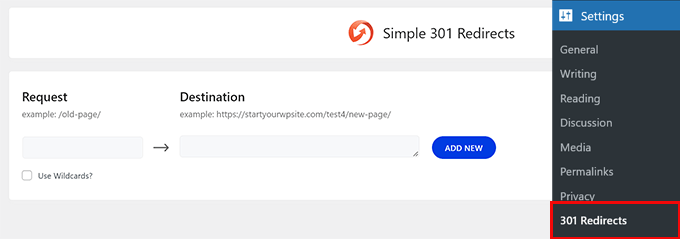
このリダイレクトを保存するには、「変更を保存」ボタンをクリックしてください。他のすべてのURLについても同様の手順を繰り返してください。
リダイレクトの設定に関する詳細な手順やその他の方法については、WordPress でリダイレクトを作成する初心者向けガイドをご覧ください。
ステップ7:WordPressサイトのカスタマイズ
WordPress には、有料・無料を問わず、何千もの美しいテーマが用意されています。WordPress に最適なテーマを選択するガイドをご覧ください。
しかし、WordPressの最も強力な機能はその拡張性であり、これはプラグインから生まれます。WordPressには、想像できるほとんどすべてのことを可能にする何千ものプラグインがあります。
このサイトで使用しているすべてのプラグインは、WPBeginner のブループリントでご覧いただけます。また、専門家が選んだビジネスウェブサイトに必要な WordPress プラグインもご覧ください。
🎁ボーナス: 新しいWordPressサイトのための便利なリソース
サイトを WordPress に移行したので、そのすべての機能を最大限に活用する時が来ました。ここからは、スムーズに開始するための役立つガイドをいくつかご紹介します。
- ビジネスウェブサイトに必要な WordPress プラグイン – WordPress の真の力は、その膨大なプラグインライブラリにあります。プラグインは、ウェブサイトに新しい機能を追加するアプリのようなものだと考えてください。
- ビジネス向け WordPress 無料テーマ ベスト – 新しい見た目にしたいですか?ここでは、ビジネスサイトに最適な無料テーマをいくつかご紹介します。
- 初心者向け WordPress SEO 完全ガイド – 多くのユーザーは、SEO の制限のために GoDaddy から乗り換えています。WordPress を使用している今、このガイドを使って検索ランキングを向上させましょう。
- WordPress セキュリティ完全ガイド – WordPress は標準で安全ですが、このステップバイステップガイドを使用すると、さらにセキュリティを強化できます。
これらのチュートリアルは、より高速で、より安全で、成長に合わせて最適化されたサイトの構築に役立ちます。私たち自身も、何千人もの新しいWordPressユーザーのトレーニングにこれらを使用しました。
この記事が、GoDaddy ウェブサイトビルダーのサイトを WordPress に移行するのに役立ったことを願っています。また、新しいウェブサイトを構築するためのWordPress 向けのおすすめドラッグ&ドロップページビルダーの比較や、効果的なメールニュースレターの作成方法に関するガイドもご覧ください。
この記事が気に入った場合は、WordPressのビデオチュートリアルのために、YouTubeチャンネルを購読してください。また、TwitterやFacebookでも私たちを見つけることができます。


Joni
こんにちは、記事をありがとうございます。この記事は最近編集されたようですが、最近GoDaddyで既存のプランをキャンセルしようとしたことがあるかどうかはわかりません。説明されているようには機能しません。プランの編集をクリックしても、キャンセルするオプションがありません。彼らは私に、私が持っているもの以外の2つの選択肢しか与えません。電話で問い合わせる必要があります。正確性のために知っておいていただきたかっただけです。
WPBeginnerサポート
Thank you for letting us know, we will be sure to look into this for the article. Hopefully there isn’t another update after we find the new method
管理者
ロリ・シューベルト
ウェブサイトはGoDaddyで構築しており、ドメインとメールもGoDaddyを利用しています。WordPressに切り替えたいと考えています。ウェブサイトの再設計も行っています。既存のサイトをWordPressに移行してから修正する方が良いのか、それともWordPressで新しいサイトを構築してからドメインを移行する方が良いのか(もしそれが可能であれば)?最も簡単な方法を探しています。よろしくお願いします!
WPBeginnerサポート
あなたがやりたいと思っていることから判断すると、新しいサイトを作成し、準備ができたらドメインを転送することになるでしょう。
管理者
サンディヤ
こんにちは。
素晴らしい記事をありがとうございます!しかし、現在のGoDaddyウェブサイトビルダーを、新しい独自のドメインでWordPressに移行することは可能ですか?
WPBeginnerサポート
これを行うために、この記事を確かに使用できます。
管理者
Md. カムルル・ハサン
GoDaddyで登録した場合、WordPressプラグインを無料で利用できますか?それともWordPressのビジネスプランを購入する必要がありますか?
WPBeginnerサポート
WordPress.com 以外のホストでホストされている場合は、プラグインに料金を支払う必要はありません。こちらの記事をご覧ください: https://www.wpbeginner.com/beginners-guide/self-hosted-wordpress-org-vs-free-wordpress-com-infograph/
管理者
トニー
こんにちは、でもメールは彼らでホストしていて、ウェブサイトビルダーを使わないようにウェブサイトホスティングだけを移動したい場合はどうなりますか?
つまり、基本的に、彼らのネームサーバーを維持し、ウェブサイトを別のサーバーに向けるだけです。
この記事に含めることはできますか、それとも別の記事がありますか?
ジェリー
WixウェブサイトをWordPressに移行することは可能ですか?
WPBeginnerサポート
はい、できます。その方法を示す記事はこちらにあります: https://www.wpbeginner.com/wp-tutorials/how-to-properly-switch-from-wix-to-wordpress-step-by-step/
管理者
パピー
1ヶ月以上、あなたの記事を何度も何度も読みながら、行動を起こすことを考えてきました。これがやりたいことだとわかっていますが、その過程で会社の現在のウェブサイトを完全に失いたくはありません。もう先延ばしはやめて変更する準備ができたので、もし答えていただければ質問があります…
ステップ 2 で、GoDaddy Website Builder をキャンセルして GoDaddy Shared Hosting に切り替える際、ホスティングサービスのために新規の支払い準備をする必要がありますか?
もしそうなら、GoDaddy の推奨する WordPress マネージドホスティングを避けつつ、他にどのような選択肢があるか提案していただけますか? 現在はウェブトラフィックがほとんどないビジネスですが、将来的にはかなりの量のトラフィックが見込まれています。
WPBeginnerサポート
こんにちは、
GoDaddy プランにホスティングが含まれている場合、その料金を支払う必要はありません。別の WordPress ホスティングプロバイダーに移行することもできます。
管理者
リンディ
この記事を読んで本当に嬉しいです。なぜなら、私は行き詰まってしまったからです(今日サインアップしたばかりですが)。希望のドメイン名を取得したかったので、godaddyにサインアップしました。
私は全くの初心者であることを知っておく必要があります。WordPress でブログを始めたいのです。WordPress が私のホストになりうるということは、これまでのところ理解しました。別のホストを設定してお金を再び払って、自分が何をしているのか全く分からないよりも、WordPress をホストとして使用することを好みます。
私の主な質問は、ドメイン名を維持しながら、すべてをWordPressに変更し、GoDaddyを完全に削除するにはどうすればよいですか?ヒント、アドバイス、ハウツーはありますか?あなたの記事は素晴らしいですが、ホストがWordPressの場合、同じ手順をどのように実行すればよいかわかりません。
事前に大変感謝いたします。
リンディ
WPBeginnerサポート
こんにちは、リンディさん。
別のWordPress ホスティングプロバイダーと契約できます。ドメイン名はあなたが所有しているので、GoDaddy を離れることなく新しいホスティングで使用できます。ドメインを別のホスティングに移動することもできます。
管理者
コリーン
Help! I bought a 2 year domain that was on sale and added a 1 month free trile of the website builder thing. I just tried the website builder and like it but found too limited for what I want to do, so I want to create my website in wordpress with the domain I already purchased from godaddy.
So then I found you! I followed step 2 exactly like you wrote and the screenshots, but for some reason my domain doesn’t appear in my account anymore! I can’t manage my domain because it doesnt appear… And yet when I look for it in the domain search it says it’s already used (yeah by me!) But why don’t I see it? You mentioned it would take like an hour for the website builder thing to completely disactivate… So I’m waiting… I even went to my email and clicked on the link from godaddy showing me where to manage my domain and when I clic it it says error…. What happened??? Did I delete my domain along with the website builder?? Doesn’t make sense… HELP!
WPBeginnerサポート
コリーンさん、こんにちは
表示されているエラーについて、ドメインの管理をクリックした際に表示されるエラーについて、より詳しくご案内できるGoDaddyサポートまでお問い合わせください。
管理者
ベニータ
少し混乱しています。GoDaddy を利用し、「Basic Managed WordPress Website」パッケージを購入しました。この記事はそれを参照していますか?
WPBeginnerサポート
Benitaさん、こんにちは。
いいえ、この記事は、WordPressではなくGoDaddyのウェブサイトビルダーを使用してウェブサイトを作成しているGoDaddyのお客様に関するものです。
管理者
シーナ・カニング
私はGoDaddyでホスティングしていますが、ウェブサイトはWordpress.comを利用しています。より多くの機能を使えるようにWordpress.orgに切り替えたいのですが…これはその切り替え手順で合っていますか?wordpress.comからwordpress.orgに切り替える際に、コンテンツをバックアップする必要がありますか?
Facebookピクセルやその他の様々なプラグインを追加したいですし、ウェブサイトの本文にコードをコピーしたいです。無料のWordpressアカウントではプラグインを追加できないことは承知していますが、切り替えずにコードをサイトにコピーすることはできますか?
WPBeginnerサポート
こんにちは、Sheenaさん、
WordPress.com から WordPress.org へのブログ移行方法に関するガイドをご覧ください。
管理者
ケイシー・ハルステッド
私もこの方法でやる必要があります。リンクされた記事は、古いサイトにWordPressがあることを前提としていると述べています。私はそうではありません。
GoDaddyに10年間アクティブなウェブサイトビルダーページ(example1.com)があります。また、WordPressが既にインストールされているGoDaddyでホストされている別のドメイン(example2.com)もあります。Example2.comにはコンテンツもトラフィックもありません。ホストされているWordPressでexample1.comの新しいWordPressページを作成し、それを現在のexample1.comに置き換えるために使用できますか?これは、リンクされたドキュメントでWordPressサイトを移動することと同じですか?
テレサ
こんにちは:
GoDaddyオンラインストアの移行も同じ手順ですか?ストアを移行する必要があります。ストアは非常に圧迫的で…1年分の製品(仕事)があります…うーん!最初からやり直す必要がないことを願っています。現状では、もう更新していません。意味がありません。マーチャントアカウントすら使えません…
アンディ・カラン
これは私のGoDaddyのメールアドレスに影響しますか?
ドナ・マリー・メリット
テクノロジーに詳しくない私たちにとって、あなた(または誰か)を雇ってGoDaddyサイトをWordPressに移行してもらうことは可能ですか?
WPBeginnerサポート
ドナさん、こんにちは。
現在、クライアントワークは行っていません。ただし、Upwork、Freelancer、Fiverr などのフリーランシングウェブサイトから才能ある専門家を雇うことができます。
管理者
ドナ・マリー・メリット
ありがとうございます!
ソブジ
本当にありがとうございます。
ホスタイル B
Wow what a huge pain! This is exactly why you don’t use a website builder. I just took a look at the GoDaddy Website Builder a few days ago and recommended the same.
レシュマ
これは役に立ちました。質問が一つだけあります。この手順中に支払いをする必要がありますか?私は2日前にGoDaddyのドメインとウェブサイトビルダーを購入しました。WordPressに切り替える場合、追加料金はかかりますか?
WPBeginnerサポート
いいえ、追加料金はかかりません。念のためGoDaddyサポートに連絡してください。
管理者
Sarvesh
ウェブサイトビルダーからWordPressへの移行に関するこのステップバイステップガイドをありがとうございます。
しかし、現在のGoDaddyウェブサイトビルダーを新しい独自ドメインでWordPressに移行することは可能ですか?
重ねて感謝いたします。
WPBeginnerサポート
はい、可能です。
管理者
スーザン
素晴らしい記事をありがとうございます!cPanelでWordPressサイトを事前に構築し(例:.netドメインを使用)、上記の手順をすべて実行してから、ウェブサイトビルダーホスティングをキャンセルする前に、cPanelで.netドメインを.comに変更することは可能ですか?また、「転送」中に顧客を一時的に「メンテナンス」ページにリダイレクトすることはできますか?ご意見をお聞かせください!!
WPBeginnerサポート
両方のドメインを所有している場合は、はい、簡単に1 つのドメインでウェブサイトを構築し、別のドメインに移行することができます。
管理者
ロブ
エディターの注釈、大好きです。
アルジュン・シャルマ
ありがとう、ブラザー。本当に素晴らしい投稿です。私もブロガーですが、クライアントの一人がこの「GoDaddyのウェブサイトビルダーサイトをWordPressに移行する方法」について尋ねてきました。しかし、彼を助ける本当の方法がわかりませんでしたが、今はこの記事を提案します。改めてありがとう。