


多くのユーザーは、Webflowの高いコストとウェブサイト所有者にとっての柔軟性の制限から、Webflowから移行したいと考えています。
WebflowからWordPressへの移行は複雑に見えるかもしれませんが、それだけの価値があります。WordPressは柔軟で、より手頃な価格であり、プラグインやテーマを通じて多くのカスタマイズオプションを提供します(コーディング不要)。WordPressはまた、サイトの完全な制御を可能にします。
Webflow から WordPress への切り替えは非常に簡単ではないため、プロセス全体を調査して、皆様のお役に立てるようにしました。このガイドでは、サイトを段階的に移行する方法を説明します。
WordPressの設定方法とWebflowからのコンテンツの転送方法を学びます。私たちの目標は、移行を可能な限り簡単かつスムーズにすることです。
Webflow から WordPress にサイトを移行するために従う手順の概要を以下に示します。
WebflowからWordPressへ移行する理由
多くのユーザーは、使いやすいデザインツールと簡単なウェブサイト作成のためにWebflowを選択しています。
しかし、彼らはすぐにWebflowの限界に気づきます。カスタマイズが少なく、統合が限定的で、価格設定が不当なクローズドプラットフォームです。
だからこそ、ユーザーにはWebflowを避け、代わりにWordPressを使用することをお勧めします。
私たちは、すべてのトップウェブサイトビルダーを実際に使用し、テストしましたが、WordPressに匹敵するものはありません。多くの有名ブランドを含む、すべてのウェブサイトの43%以上がWordPressで構築されています。
WordPressがWebflowよりもはるかに優れた選択肢である理由をいくつかご紹介します。
- 費用対効果が高い:WordPressには多くの手頃なホスティングオプションがあります。無料でオープンソースのプラットフォームであるため、コストを管理できます。
- カスタマイズ:優れたノーコードページビルダー、数千ものテーマ(デザインテンプレート)、多くのプラグイン(59,000以上)を備えています。これらのツールを組み合わせることで、無制限のカスタマイズオプションが得られます。
- 連携機能:最も人気のあるウェブサイトビルダーであるWordPressは、ほとんどのサードパーティツールとの連携機能を持っています。マーケティング、eコマース、成長ツールをサイトで使用できます。
- スケーラビリティ: サイトの成長に合わせてホスティングプランをアップグレードし、必要なリソースに対してのみ支払います。
WordPressに切り替えることで、より多くのコントロールとより良いオプションが得られます。サイトの管理が容易になり、長期的には費用を節約できます。
この移行をスムーズかつ成功させるための手順を見ていきましょう。
ステップ1:WordPressホスティングにサインアップする
移行を開始するには、WordPressホスティングプロバイダーが必要です。優れたホスティングプロバイダーは、ウェブサイトがスムーズに実行され、トラフィックを処理できることを保証します。
WordPressが推奨する公式ホスティングプロバイダーであるBluehostの使用をお勧めします。現在、Bluehostは当社のユーザーに無料のドメイン名とウェブホスティングの大幅な割引を提供しています。
月額わずか2.99ドルから始められるため、手頃で信頼性の高い選択肢です。
代替案:他の選択肢が必要な場合は、HostingerまたはSiteGroundを検討してください。どちらも高く評価されており、優れたパフォーマンスを提供しています。
このチュートリアルのために、Bluehostのスクリーンショットをお見せします。ただし、基本的なプロセスは、すべてのトップWordPressホスティングプロバイダーで同様です。
Bluehostのウェブサイトにアクセスし、「今すぐ始める」ボタンをクリックしてください。

次に、プランを選択するように求める価格ページが表示されます。
スタータープランはほとんどのウェブサイトに適しています。

「プランを選択」をクリックしてプランを選択し、続行します。
次のステップでは、Bluehost がドメインの選択を求めます。
既にWebflowのウェブサイトで使用しているカスタムドメインがある場合は、「所有しているドメインを使用したい」オプションの横にあるチェックボックスをオンにして、そこからドメインを入力できます。

または、ここで無料のドメイン名を選択するか、「後でドメインを選択」をクリックしてこの手順をスキップすることもできます。
次に、個人情報と支払い情報を入力して購入を完了します。
Bluehostは、ログイン情報が記載されたメールを送信します。それらを使用して、ホスティングアカウントダッシュボードにログインできます。
初めてログインすると、Bluehostが自動的にWordPressをインストールします。「サイトを編集」ボタンをクリックしてWordPressダッシュボードを起動します。

WordPressのインストールでお困りですか?詳細なステップバイステップの手順については、当社の完全なWordPressインストールチュートリアルをご覧ください。
WordPressのインストールが完了したら、次のステップはウェブサイトのテーマ(デザインテンプレート)を選択することです。
ステップ2:WordPressテーマの選択
WordPressをインストールしたら、次のステップはウェブサイトのテーマを選択することです。これにより、サイトの外観と雰囲気が決まります。
何千もの有料および無料のWordPressテーマが利用可能です。
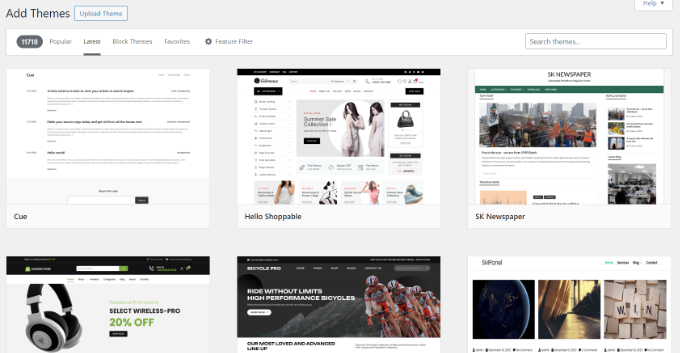
しかし、新規ユーザーは多くの選択肢に圧倒されるかもしれません。最適なテーマを選択するために、私たちのチームは最も人気のあるWordPressテーマのリストをまとめました。
十分な余白のあるシンプルなレイアウトを選択することをお勧めします。当社のビジネスのためにウェブサイトを構築した経験に基づくと、クリーンでミニマルなレイアウトがよりプロフェッショナルでユーザーフレンドリーに見えることがわかりました。
選択に悩みすぎないでください。より良いテーマが見つかった場合は、いつでもWordPressテーマを変更できます。
この記事の後半では、ノーコードページビルダーを使用してWordPressでページをデザインする方法について説明します。これにより、サイトのデザインをさらに細かく制御できるようになります。
とりあえず、Webflowからデータをエクスポートして、新しいWordPressサイトにインポートできるようにしましょう。
ステップ3:Webflowウェブサイトをエクスポートする
Webflowでは一部のコンテンツをエクスポートできますが、すべてをエクスポートできるわけではありません。
エクスポートできるものは次のとおりです。
- Site Exportには、HTML、CSS、JS、および画像/メディア(Workspaceプランのみ)が含まれます。
- ブログ投稿などのCMSコンポーネントをエクスポートします。
Webflow ウェブサイトのエクスポート
WebflowのページをWordPressウェブサイトに直接インポートすることはできません。ただし、コンテンツをWordPressに移行する前に、ウェブサイトを保存しておくと良いでしょう。
Webflow Workspaceプランをご利用の場合、コードエクスポート機能を使用してウェブサイトをエクスポートし、コンピューターに保存することができます。
Webflowアカウントにログインし、Designerツールを起動します。
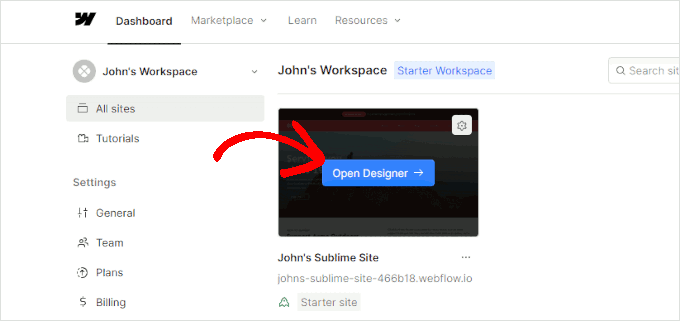
これでWebflow Designer UIに入ります。
画面右上隅にマウスカーソルを移動し、「コードのエクスポート」ボタンをクリックします。
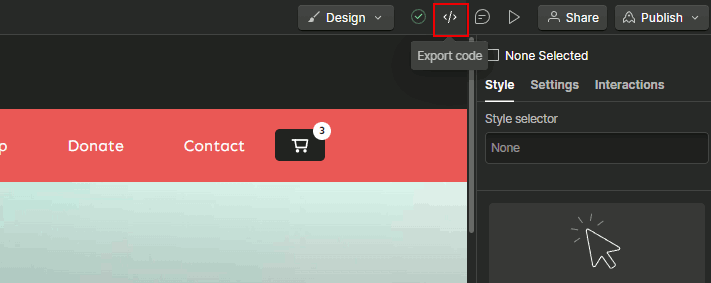
これにより、コードのエクスポートポップアップが開きます。
ポップアップの下部にある「ZIPを準備」ボタンをクリックして続行する必要があります。
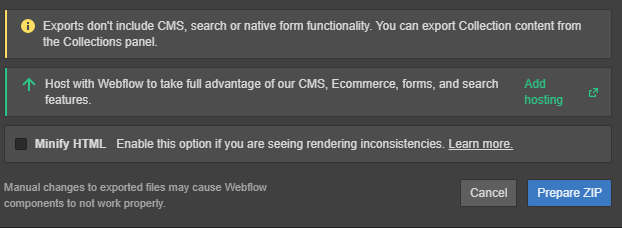
Webflowはファイルを準備し、コンピューターにダウンロードできます。
注意:Workspaceプランを使用していない場合は、ページを手動でコンピューターに保存する必要があります。または、HTTrackウェブサイトコピーツールを使用してウェブサイトをクロールし、すべてのページをコンピューターにダウンロードすることもできます。
ステップ 4: ブログ記事のエクスポート
Webflowでは、ブログ投稿などのCMSコンポーネントをエクスポートでき、WordPressにインポートできます。
Webflowデザイナー内で、「CMS」タブ(左側のツールバーにあります)に切り替え、「ブログ投稿」をクリックします。
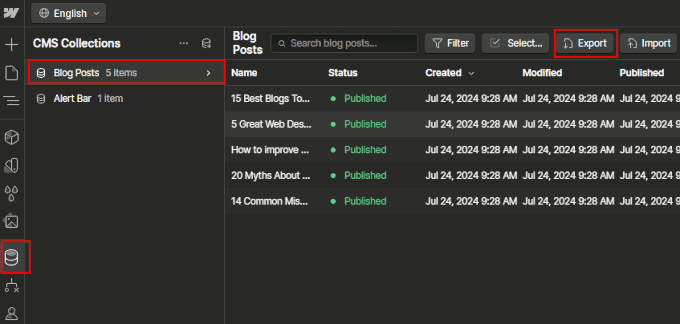
次に、上部にある「エクスポート」ボタンをクリックして、ブログ投稿をCSV形式でダウンロードする必要があります。
ステップ5:WordPressでWebflowページを再作成する
Webflowコンテンツがコンピューターに保存されたので、新しいWordPressウェブサイトに移行を開始できます。
Webflowから個々のページを直接WordPressウェブサイトにインポートすることはできませんが、簡単に再作成できます。
それを行うには、ノーコードページビルダー(SeedProdなど)が必要です。これは、コードを書かずに見栄えの良いウェブページを作成できるドラッグアンドドロップデザインツールです。
まず、SeedProdプラグインをインストールして有効化する必要があります。詳細については、WordPressプラグインのインストール方法に関するチュートリアルをご覧ください。
プラグインを有効化したら、WordPress管理画面のSeedProd » ランディングページに移動し、「新しいランディングページを追加」ボタンをクリックします。
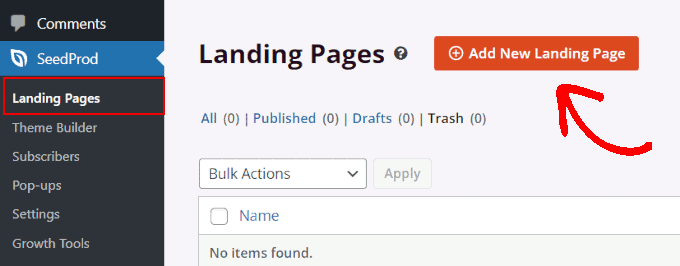
次に、テンプレートを選択するように求められます。
SeedProdにはいくつかの美しいテンプレートが付属しています。再作成したいページに似たものを選択する必要があります。

次に、ページの名前とURLスラッグを選択します。
Webflow のページと同じ URL スラッグを使用することをお勧めします。これにより、検索トラフィックと SEO ランキングを維持できます。
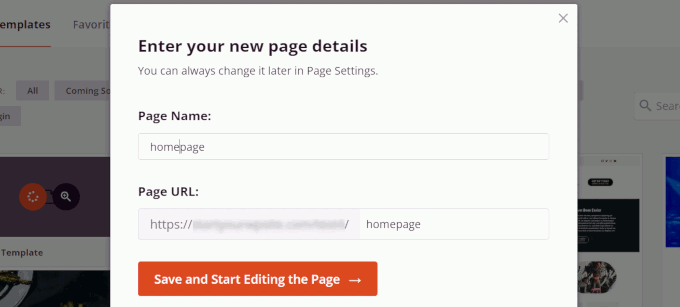
「保存してページの編集を開始」をクリックして続行します。
これでSeedProdのページビルダーインターフェースが表示されます。マウスを使用して画面上のどこにでも移動し、アイテムをクリックして編集を開始できます。
左側の列から新しい要素を追加し、表示したい場所にドラッグアンドドロップすることもできます。
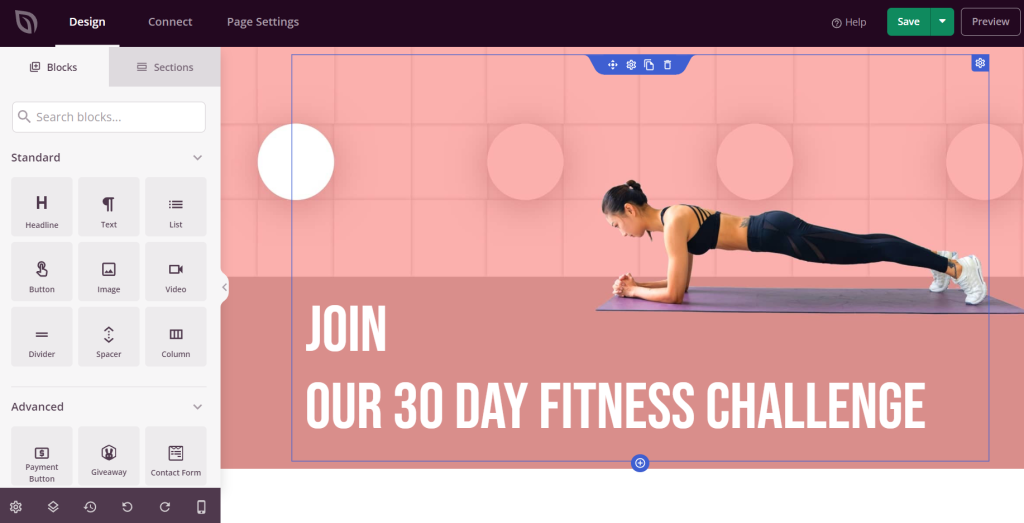
SeedProdを使えば、どのページでも非常に簡単にデザインできます。レイアウトを変更したり、カスタムカラーを使用したり、ロゴを追加したりできます。
詳細については、WordPressでランディングページを作成する方法に関するチュートリアルをご覧ください。
別のページビルダーを試したいですか?WordPress向けのもう1つの優れたノーコードページビルダーであるThrive Architectをお試しください。
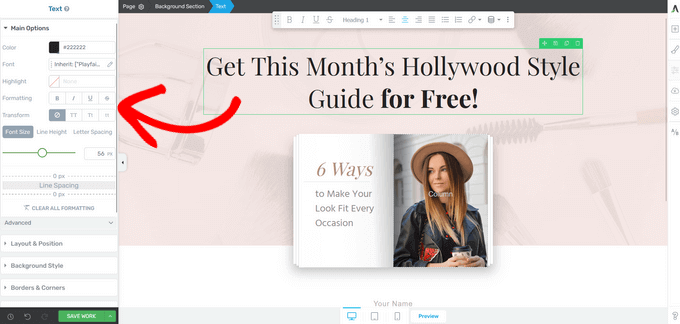
ステップ6:ブログ投稿をWordPressにインポートする
幸いなことに、Webflow から WordPress へのブログ記事のインポートは、もう少し簡単です。
WP All Importプラグインをインストールして有効化する必要があります。有効化後、WordPress管理エリアのAll Import » New Importページに移動します。
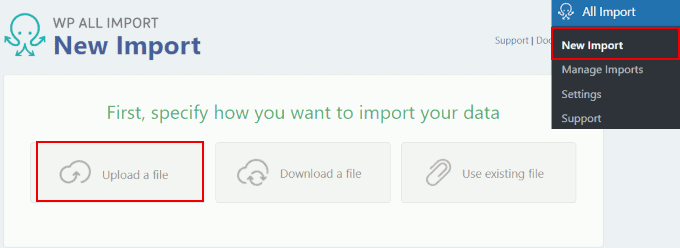
「ファイルのアップロード」オプションをクリックし、先ほどダウンロードしたCSVファイルを選択してください。
プラグインはコンテンツタイプ(投稿)を自動的に検出し、選択します。
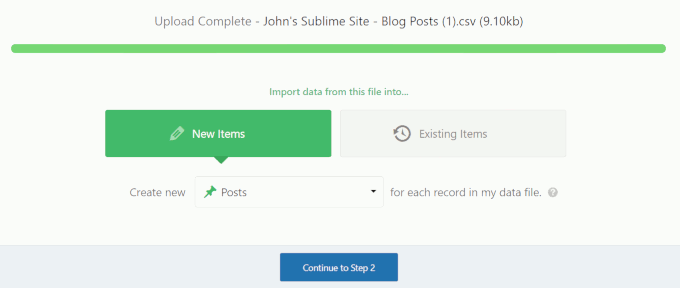
次のステップに進むには、「ステップ2に進む」ボタンをクリックしてください。
次に、プラグインがファイル内のデータのプレビューを表示します。「続行」をクリックして次のステップに進みます。
次に、フィールドをWordPressの投稿フィールドにマッピングするように求められます。たとえば、nameフィールドをWordPressの投稿タイトル領域にドラッグできます。
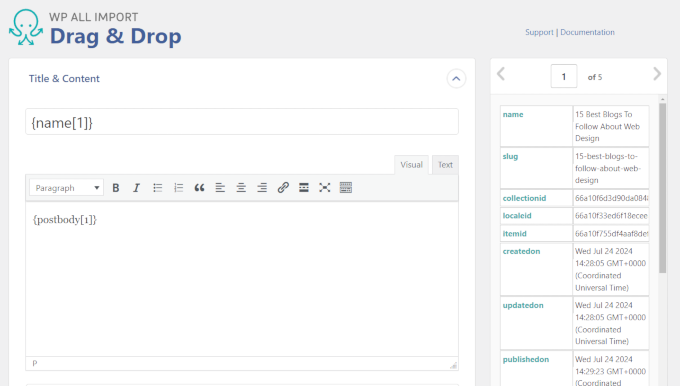
フィールドをWordPressの対応する領域にマッピングした後、「ステップ4に進む」ボタンをクリックするだけです。
次に、投稿に一意の識別子を定義する必要があります。「自動検出」ボタンを使用してIDを生成します。これはWordPressによって内部的に使用され、ウェブサイトには表示されません。
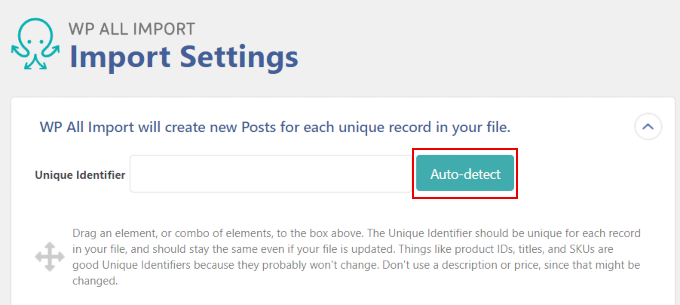
最後に、「インポートの確認と実行」をクリックしてプロセスを完了します。
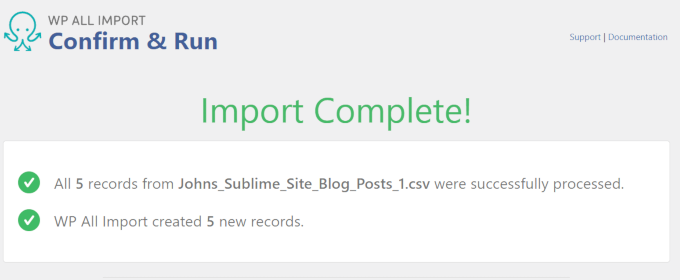
インポートが完了すると、プラグインから通知があります。
ステップ7:画像のインポート
WP All Importは、WebflowからWordPressに画像を自動的にアップロードしません。
ウェブサイトは引き続きWebflowサイトでホストされている画像を表示しますが、Webflowウェブサイトが削除されると問題になります。
幸いなことに、プラグインを使用してWordPressメディアライブラリに外部画像を簡単にインポートする方法があります。
まず、Auto Upload Imagesプラグインをインストールして有効化する必要があります。
アクティベート後、投稿 » 全投稿ページに移動します。すべてのブログ投稿を選択し、「一括操作」ドロップダウンメニューの下にある「編集」を選択します。
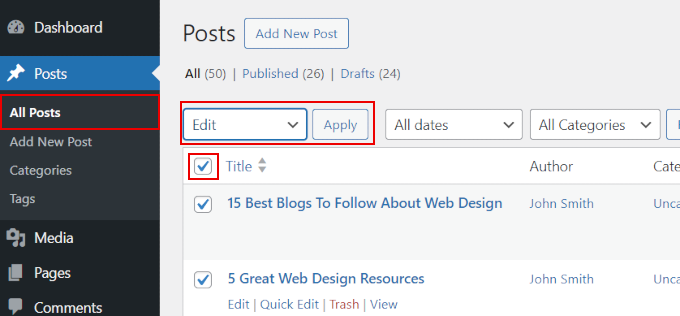
「適用」ボタンをクリックして続行します。
WordPressはすべての投稿にクイック更新オプションを表示します。単に「更新」ボタンをクリックするだけで、WordPressは変更を加えることなくすべてのブログ投稿を更新します。
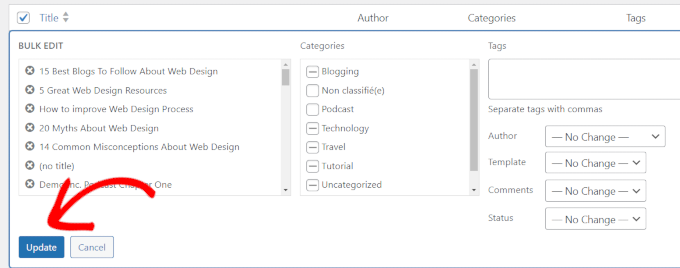
これによりアップロード機能がトリガーされ、プラグインはブログ投稿で見つかったすべての外部画像をメディアライブラリにインポートします。
詳細については、WordPressで外部画像を簡単にインポートする方法に関するチュートリアルをご覧ください。
ステップ8:ドメイン名の設定変更
古い Webflow ウェブサイトでカスタムドメイン名を使用していた場合は、新しい WordPress サイトにポイントできるようになりました。
そのためには、ドメインのネームサーバー設定を変更する必要があります。DNS またはドメインネームサーバー設定は、ドメイン名をホスティングプロバイダーにポイントします。
WordPressホスティングプロバイダーから、使用に必要なネームサーバー情報が提供されます。通常は以下のようになります。
- ns1.bluehost.com
- ns2.bluehost.com
- ns3. bluehost.com
詳細については、ドメインネームサーバーを変更する方法に関するチュートリアルをご覧ください。
ステップ9:パーマリンクの設定
WordPress では、パーマリンクを変更することで、ウェブサイトの SEO に適した URL 構造 を選択できます。
WordPressのパーマリンクを、古いWebflowウェブサイトにあったものと同じURL構造に一致させる必要があります。
そのためには、WordPress管理画面の設定 » パーマリンクページに移動します。
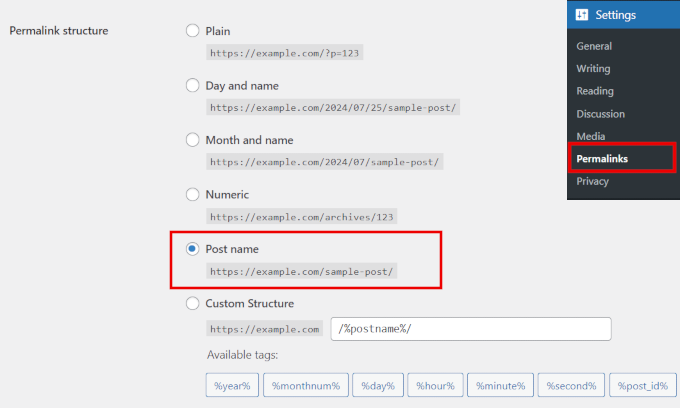
URLをWebflowのURL構造と一致させるには、投稿名オプションを選択する必要があります。
パーマリンク設定を更新するには、「変更を保存」ボタンをクリックすることを忘れないでください。
ステップ10:必須WordPressプラグインのインストール
コンテンツをウェブサイトにインポートしたら、次のステップは必須のWordPressプラグインをいくつかインストールすることです。
プラグインは、WordPressウェブサイトのアプリのようなものです。スマートフォンのアプリのように、プラグインはWordPressウェブサイトに新しい機能と機能を追加します。
以下は、新しいWordPressウェブサイトに必須機能を追加する、最も人気のあるWordPressプラグインの一部です。
- WPForms – WordPress ウェブサイトにコンタクトフォームを追加できます。
- All in One SEO for WordPress: WordPress 用の最も包括的な SEO ツールキット。検索エンジンからより多くの無料トラフィックを獲得するのに役立ちます。
- Duplicator: WordPress の自動バックアップを設定できます。また、それらのバックアップを自動的にクラウドにアップロードし、必要に応じて 1 回クリックするだけで復元できます。
- MonsterInsights: Google アナリティクスを WordPress に簡単にインストールでき、ダッシュボード内でわかりやすいウェブサイトのトラフィックレポートを表示できます。
- PushEngage: モバイルおよびデスクトップデバイスのユーザーに即時通知を送信したいですか? PushEngage は市場で最高のプッシュ通知サービスであり、ウェブサイト訪問者を呼び戻し、ページビューを増やし、コンバージョンを向上させるのに役立ちます。
新しい WordPress ウェブサイトを成長させるためのツールやヒントをもっと知りたいですか? すべてのタイプのウェブサイト向けの 必須 WordPress プラグイン の全リストをご覧ください。
WordPressを学ぶ (無料リソース)
WordPressは非常に使いやすいですが、時にはナビゲーションに少し助けが必要になることがあります。
WordPressにすぐに慣れるのに役立つ学習リソースをいくつかご紹介します。
- WordPress トレーニングコース: 初心者向けに設計された無料の WordPress ビデオトレーニングコース。WordPress の初心者向けに WordPress の基本をカバーする 33 のレッスンがある WordPress 101 から始めることをお勧めします。
- YouTube の WPBeginner: 私たちの YouTube チャンネルには 931 を超える動画と 972,000 人以上のチャンネル登録者がいます。WordPress を使用してビジネスを成長させるための詳細なビデオチュートリアル、ヒントとコツ、実践的なアドバイスを提供しています。
- WPBeginner ソリューションセンター: どのプラグインまたはツールを使用すべきか迷っていますか? ソリューションセンターは、当社のチームによって徹底的にテストおよびレビューされた、最高の WordPress ツールとプラグインの厳選されたコレクションです。
- WordPress 用語集: 初心者向けに説明された一般的な WordPress 用語の辞書。WordPress 初心者が WordPress 用語に慣れるために始めるのに理想的な場所です。
特定のWordPressトピックについてヘルプが必要ですか?Googleで質問を入力し、末尾に「WPBeginner」を追加するだけです。
当社は15年以上にわたり、WordPressのリソース、チュートリアル、ハウツーガイドを発行してきました。そのトピックに関するステップバイステップのチュートリアルが既に存在する可能性が高いです。
このガイドがお役に立てば幸いです。Webflow から WordPress への移行について、WordPress サイトへのトラフィックを増やす方法 に関するチュートリアルをご覧になるか、WordPress でオンラインでお金を稼ぐ さまざまな方法をすべてチェックすることもできます。
この記事が気に入った場合は、WordPressのビデオチュートリアルのために、YouTubeチャンネルを購読してください。また、TwitterやFacebookでも私たちを見つけることができます。



質問や提案はありますか?コメントを残して、議論を開始してください。