


デフォルトでは、WordPressではすべてのブログの著者を一箇所に表示するのは簡単ではありません。
その結果、ライターは素晴らしいコンテンツを定期的に公開していても、個々の投稿の陰に隠れてしまうことがよくあります。これはあなたのブログの足を引っ張る可能性があります。
読者が個々の投稿しか見ない場合、誰があなたのコンテンツを作成しているのかという全体像を見失ってしまいます。
著者を表示することで、ブログの背後にいる人々を強調し、サイトに個人的なタッチを加えることができます。また、訪問者が気に入ったライターとつながり、彼らの他の作品を見つけるのにも役立ちます。
そこで、WordPressでブログの著者をすべてリストする簡単な2つの方法をご紹介します。どちらの方法も初心者向けで、コーディングは不要です。

💡クイックアンサー:WordPressでブログ著者のリストを表示する方法
お急ぎの場合は、両方の方法の簡単な概要を以下に示します。
- 方法1 – Author Avatars List/Block プラグイン: アバター、役割、追加のユーザー詳細を含む、視覚的でカスタマイズ可能な著者リストを、シンプルなブロックまたはウィジェットを使用して表示したい場合に最適です。
- 方法2 – WPCode: 最小限の設定で、シンプルな著者リストを表示するための軽量なコードベースのソリューションが必要な場合に最適です。
WordPressですべてのブログ著者のリストを表示する理由
WordPressブログにすべての著者のリストを表示することで、コンテンツの背後にいる人々を強調し、ユーザーエンゲージメントを向上させることができます。
それを行う価値がある理由は次のとおりです。
- 読者との信頼を築く: 訪問者が投稿の背後に実際の著者を見ると、ブログはより信頼性が高く、本物らしく感じられます。
- 貢献者をハイライトする: サイトに定期的にコンテンツを公開しているライターに認識を与えます。
- コンテンツ発見を改善する: 読者は、お気に入りの著者からの記事を簡単に見つけることができます。
- 個人的なタッチを加える: 単なる投稿のコレクションではなく、ブログをより人間味のあるものにします。
- 再訪問を促進する: ユーザーが特定の著者をフォローすると、新しいコンテンツのために戻ってくる可能性が高くなります。
- 複数著者ブログの整理に役立つ: 特に多くの貢献者がいる場合、サイトの閲覧が容易になります。
メリットを理解したところで、次はあなたのサイトに最適な方法を選択するステップです。
方法1:Author Avatars List/Block プラグインを使用してWordPressの著者を一覧表示する
🥇最適: アバター付きの視覚的な著者リストまたはユーザーリストを表示したいコミュニティ主導のサイト。
WordPressサイトに著者リストを視覚的に魅力的な方法で表示したい場合は、この方法が最適です。
Author Avatars List/Block プラグインをお勧めします。使いやすく、コードに触れることなく多くの柔軟性を提供してくれるからです。
このツールは自分でテストしましたが、Gutenbergブロックを使用して、クリーンで視覚的なレイアウトでユーザーを表示するのに非常に効果的です。
その最大の強みの一つは、著者だけに限定されないことです。編集者、寄稿者、カスタムロールなどの他のユーザーロールを表示することもできます。これにより、大規模なウェブサイトやマルチロールのウェブサイトに特に役立ちます。
Gravatarとも連携するため、設定されていればユーザープロファイル画像を自動的に取得します。
さらに、表示したい著者の詳細(表示名、ユーザー名、自己紹介など)を正確に選択できます。
さらに、カスタマイズ性も高く評価できます。アバターサイズを調整したり、表示するユーザーをフィルタリングしたり、並べ替え順序を変更したり、マルチサイト設定でロールまたはブログごとにユーザーをグループ化したりすることさえできます。
ステップ1:著者アバターリスト/ブロックプラグインのインストールと有効化
まず、WordPressサイトに著者アバターリスト/ブロックプラグインをインストールして有効化する必要があります。WordPressダッシュボードにログインすることから始めます。そこから、プラグイン » プラグインを追加に移動します。
検索バーに「Author Avatars」と入力します。プラグインが表示されたら、「今すぐインストール」ボタンをクリックします。数秒後、ボタンが「有効化」に変わります。
サイトでプラグインを有効化するために、それをクリックしてください。
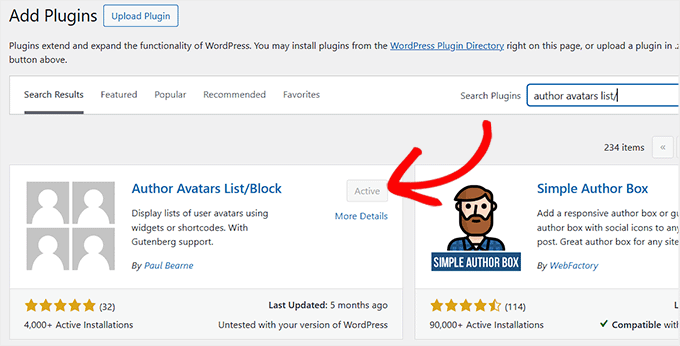
これで、どこに表示したいかに応じて、Gutenbergブロックを使用して著者を表示し始めることができます。
プラグインのインストールに慣れていない場合は、WordPressプラグインのインストール方法に関する初心者向けのガイドに従うことをお勧めします。
ステップ2:投稿またはページに著者リストブロックを追加する
著者リストを表示するには、表示したい投稿またはページを開きます。「私たちの著者」のような新しいページを作成するか、このセクションが自然に収まる既存のページを編集することをお勧めします。
エディターに入ったら、左上の「新規ブロックを追加」アイコンをクリックして新しいブロックを追加します。「アバターリスト」を検索し、コンテンツにブロックを挿入します。
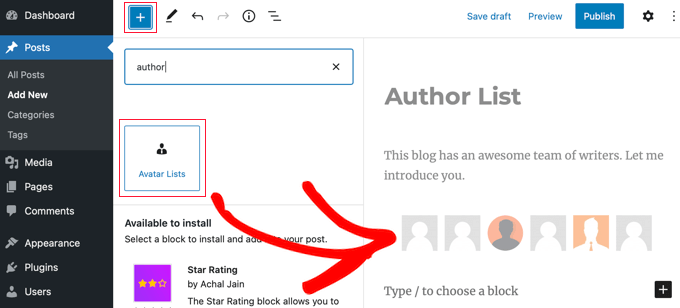
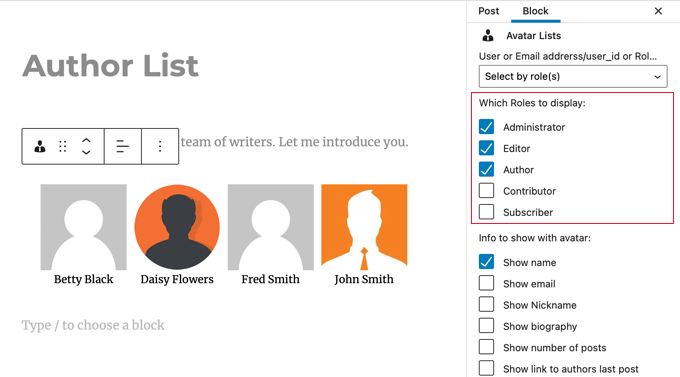
次に、右側のブロック設定パネルから表示するユーザーロールを選択する必要があります。
著者、編集者、寄稿者など、表示したいロールのみを選択することをお勧めします。
すべてのロールのチェックを外したままにすると、ブロックは何も表示せず、エラーメッセージが表示される場合があります。
その後、各アバターに表示される情報を制御できます。名前、メールアドレス、自己紹介、投稿数、または最新の投稿などの著者詳細を表示することを選択できます。
シンプルにするために、クリーンでミニマルなレイアウトにしたい場合は、特に名前または表示名のみにすることをお勧めします。
次に、「アバターをリンク」オプションまでスクロールし、ドロップダウンメニューから「著者ページ」を選択します。
これは、訪問者が著者の名前またはアバターをクリックすると、その著者のアーカイブページに移動し、そこですべての投稿を確認できるため役立ちます。
💡 専門家のアドバイス: WordPressは、少なくとも1つの投稿を公開したユーザーに対してデフォルトの著者ページを自動的に作成します。しかし、それは通常非常に基本的で視覚的に魅力的ではありません。
これを改善するために、SeedProdの使用をお勧めします。コーディングなしでカスタムで視覚的に魅力的なページを作成するための最高のWordPressページビルダーです。サイトのブランディングに一致し、全体的なユーザーエクスペリエンスを向上させる、はるかに優れた著者レイアウトをデザインできます。
詳細については、WordPressでカスタム著者プロフィールページを追加する方法に関するガイドをご覧ください。

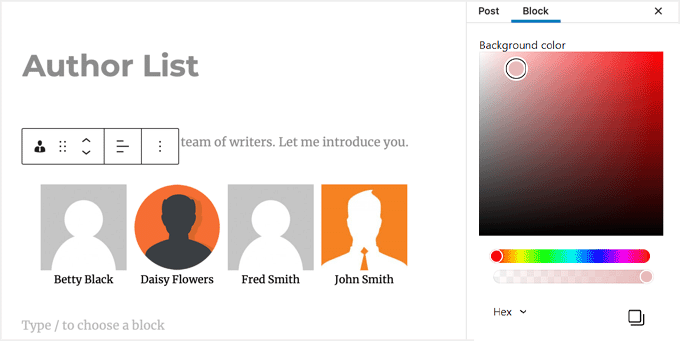
リストの外観をテーマに合わせてカスタマイズすることもできます。アバターサイズや並べ替え順序などの設定を調整したり、背景色、フォント、境界線などのデザイン要素を変更したりして、リストがサイトにきれいに溶け込むようにします。
最初からこれらの設定をやりすぎないことをお勧めします。代わりに、小さな変更を加えてプレビューし、きれいでブランディングと一致するまで調整してください。
ステップ3:高度な設定を構成して著者リストを公開する
次に、ブロック設定の「高度」セクションを下にスクロールして開くことで、高度な設定を微調整できます。ここでは、著者リストの動作方法と、誰が表示されるかを制御できます。
たとえば、「表示する最大アバター数」オプションを設定して、表示される著者の総数を制限できます。
ページネーションが追加される前に表示される著者の数を制御したい場合は、「ページあたりの最大アバター数」を使用することもできます。
プラグインは、簡単な数式を使用して必要なページを自動的に計算します。したがって、著者が25人いて、最大値を10に設定すると、自動的に3ページが生成されます。
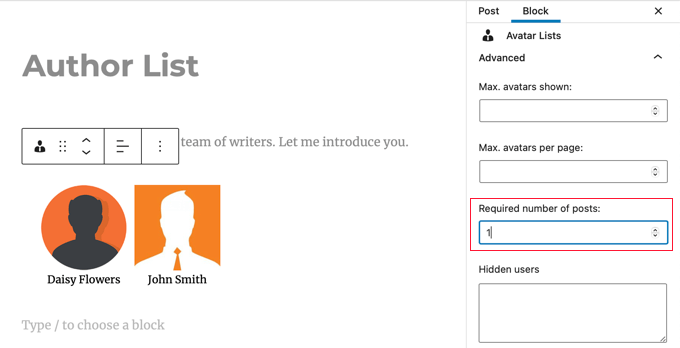
私が本当に気に入っている設定の1つは、「必須投稿数」です。サイトで少なくとも1つの投稿を公開したユーザーのみが表示されるように、「1」に設定することをお勧めします。
「非表示ユーザー」オプションを使用して可視性を管理することもできます。ここでは、ログインIDをカンマで区切って追加することで、特定のユーザーアカウントを除外できます。
さらに制御したい場合は、「ユーザーのホワイトリスト」オプションを使用すると、ログインIDをリストすることで選択したユーザーのみを表示できます。
ほとんどのサイトでは、「必須投稿数」を1に設定するだけで十分です。後で他のオプションを自由に探索できます。
ステップ4:著者リストをプレビューして表示する
すべてを設定したら、著者リストをサイトでライブで確認する時間です。
まだ公開していない場合は、「公開」または「更新」をクリックしてください。次に、新しいタブでページを開き、著者リストがフロントエンドでどのように表示されるかをプレビューします。
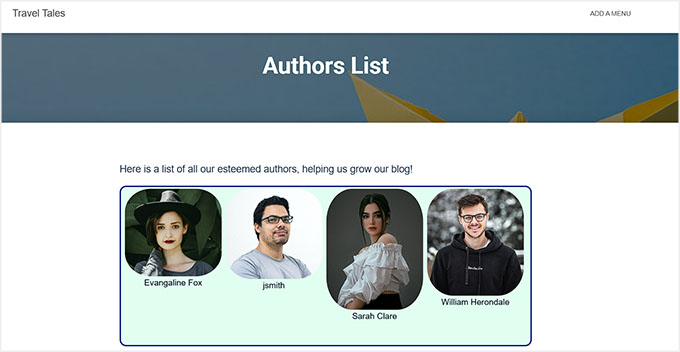
このステップは、間隔、アバターサイズ、および表示されているユーザーをすばやく確認できるため重要です。何かうまくいかない場合は、いつでも戻ってブロック設定を調整できます。
💡専門家のアドバイス:Gravatarの代わりに著者写真を表示する方法
デフォルトでは、このプラグインはGravatarを使用して、各著者のメールアドレスに基づいてプロファイル画像を表示します。これは多くの場合うまく機能しますが、すべての著者がGravatarを設定しているとは限りません。
プロフィール画像の制御を強化したい場合は、Gravatarの代わりにカスタム著者の写真を使用することをお勧めします。これは、PublishPress Authorsを使用すると簡単に実行できます。これにより、ユーザーはWordPressで直接プロフィール写真をアップロードできます。
手順については、WordPressで著者の写真を追加する方法をご覧ください。
方法2:WPCodeを使用してWordPressの著者を表示する
🥈最適:シンプルで軽量な著者リストを求めており、小さなコードスニペットの追加に慣れているユーザー。
WordPressサイトにシンプルな著者リストを追加したいだけであれば、wp_list_authors()関数を使用してカスタムPHPコードスニペットを追加することで実現できます。
さて、テーマのfunctions.phpファイルに直接コードを追加することを示唆するチュートリアルを見たことがあるかもしれません。
しかし、初心者にはこのアプローチはお勧めしません。コードにわずかな間違いがあるだけで、サイトが破損し、管理画面にアクセスできなくなる可能性があります。
そのため、代わりにWPCodeを使用することをお勧めします。

300万以上のインストール実績があり、WordPressにカスタムコードを追加するための最も安全で簡単な方法だとわかりました。テーマファイルを編集せずにコードスニペットを挿入でき、ワンクリックで有効化または無効化できます。
私が本当に気に入っている機能の1つは、場所の制御です。コードを実行する場所を正確に選択できます。たとえば、投稿の前または後、コンテンツ内、アーカイブ内の投稿間などです。これにより、著者リストが表示される方法と場所を簡単に制御できます。
WPCodeにはスマート条件付きロジックも含まれており、よりターゲットを絞った表示に非常に役立ちます。これにより、サイト全体にリストを表示したくない場合に、より柔軟に対応できます。
私はこのツールを何度か使用しましたが、期待を裏切られたことはありません。私たちのチームの集合的な経験について詳しくは、WPCodeの詳細レビューをご覧ください。
ステップ1:WPCodeのインストールとセットアップ
公式のWPCodeウェブサイトにアクセスし、高度な機能にアクセスしたい場合はプラグインを購入することから始めることができます。
入手したら、セットアップ手順に従ってサイトにインストールしてください。方法がわからない場合は、初心者向けのガイドであるWordPressプラグインのインストール方法に従ってください。
📍 注:この方法では、著者リストのような基本的なコードスニペットによく機能するため、WPCodeの無料版を使用できます。
ただし、スマート条件付きロジックや高度な表示制御などの機能が含まれているため、Pro版を使用します。
無料プランの場合、条件付きロジックはありません。これは、特定のページ、投稿、またはウィジェット領域に著者リストを手動で配置するためにショートコードオプションを使用する必要があることを意味します。
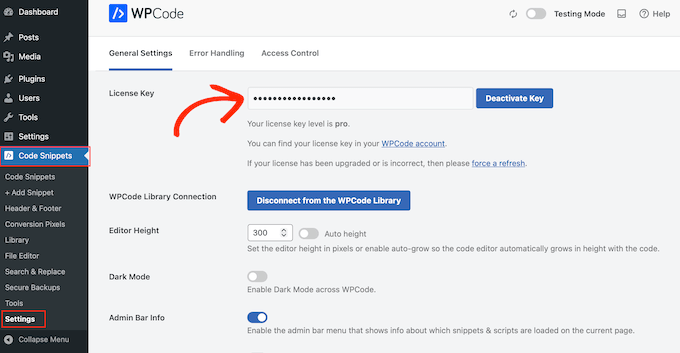
有効化後、WPCodeウェブサイトのアカウントの下にあるライセンスキーを入力するために、WordPressダッシュボードのコードスニペット » 設定ページに移動します。
ステップ2:新しいコードスニペットを作成する
次に、WordPressダッシュボードからコードスニペット » + スニペットを追加ページに移動します。
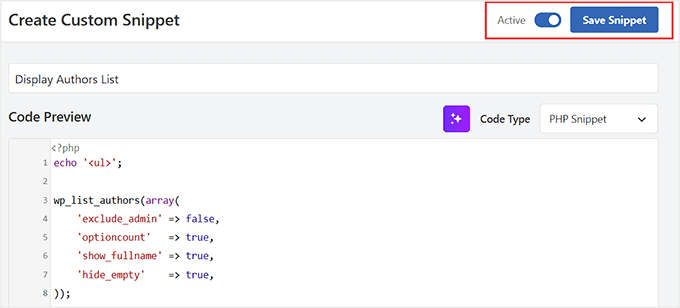
次に、「カスタムコードを追加(新規スニペット)」オプションの下にある「+カスタムスニペットを追加」ボタンをクリックします。

これにより、「カスタムスニペットを作成」ページに移動し、設定を開始できます。
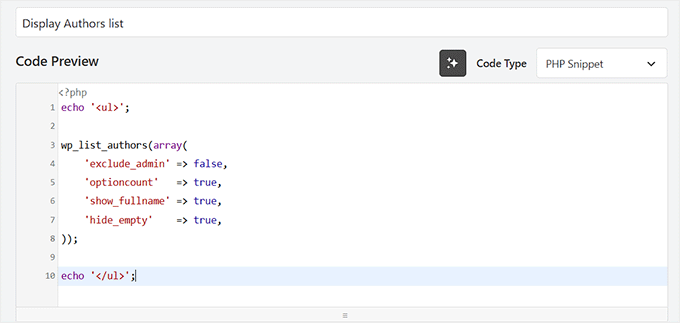
まず、コードタイプとして「PHPスニペット」を選択します。

次に、スニペットに名前を付けます。
このタイトルは参照用であり、サイトには表示されないため、「著者リストを表示」のように、後で認識するのに役立つ名前を選択してください。
ステップ3:著者リストコードスニペットを追加する
次に、WordPress著者のリストを表示するカスタムコードを追加する時間です。
WPCodeエディタで、次のコードを「コードプレビュー」ボックスに貼り付けます。
echo '<ul>';

wp_list_authors(array(
    'exclude_admin' => false,
    'optioncount'   => true,
    'show_fullname' => true,
    'hide_empty'    => true,
));

echo '</ul>';
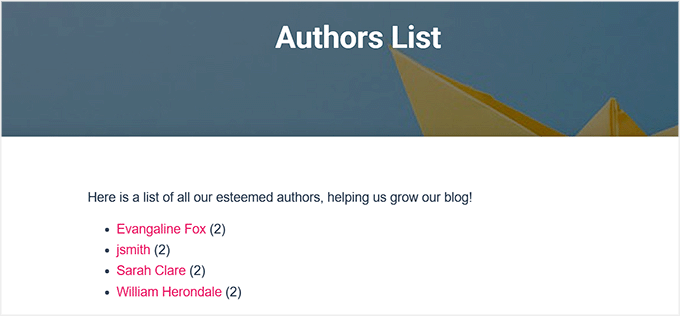
このコードは、WordPressにすべてのサイト著者のリストを生成し、基本的なHTMLリスト内に表示するように指示するだけです。
このリストの視覚的な外観(フォントや間隔など)は、箇条書きリストのアクティブなWordPressテーマのCSSによって完全に制御されることに注意してください。より視覚的なグリッドが必要な場合は、方法1の方が適しています。
また、各著者が書いた投稿の数も表示されるため、訪問者はブログで各貢献者がどれだけアクティブであるかをすばやく確認できます。
ステップ4:著者リストを表示する場所を選択する
コードを追加したら、WPCodeの「挿入」セクションまで下にスクロールします。ここで、著者リストがサイトにどのように、どこに表示されるかを決定します。
ここでは、「自動挿入」と「ショートコード」の2つのオプションが表示されます。
この方法では、「自動挿入」を選択するだけです。

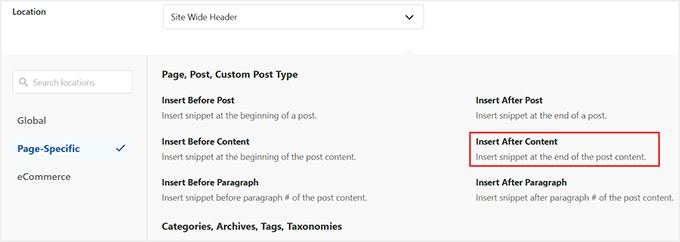
次に、「場所」ドロップダウンメニューを展開し、「ページ固有」タブに切り替えます。
WPCodeでは、投稿の前または後、コンテンツ内、アーカイブ内の投稿の間などにスニペットを挿入するなど、いくつかの配置オプションが提供されます。
シンプルにするために、「投稿後に挿入」を選択することをお勧めします。これにより、著者リストがサイト全体でコンテンツの最後に自動的に表示されます。
ただし、著者リストを特定のページにのみ表示したい場合は、別の方法を使用する必要があります。
下にスクロールして、「スマート条件付きロジック」オプションを有効にします。
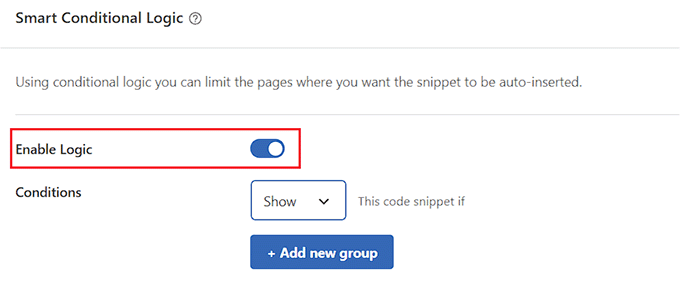
その後、「表示」オプションをコードスニペット条件に選択し、「+ 新しいグループを追加」ボタンをクリックしてください。
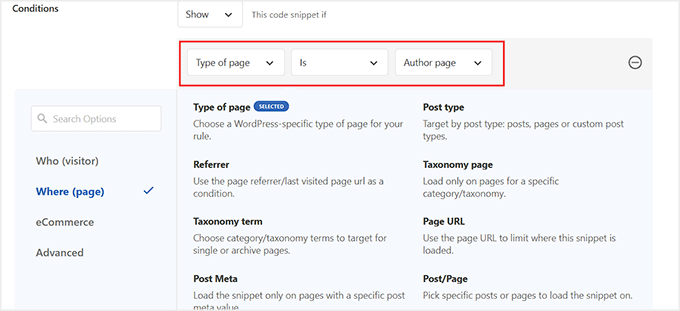
これにより、「スマート条件付きロジック」セクションに新しい設定が開きます。ここから、左側のドロップダウンメニューから「ページのタイプ」オプションを選択します。
次に、右側のドロップダウンから、リストを表示したい「特定のページ」(「私たちについて」または「私たちのチーム」ページなど)を選択します。
📍注意:スマート条件付きロジックはPro機能であり、WPCodeの無料バージョンでは利用できません。
無料バージョンを使用しており、それでも著者リストを特定のページにのみ追加したい場合は、「自動挿入」の代わりに「ショートコード」オプションに切り替えることをお勧めします。
WPCodeは、WordPressの「ショートコード」ブロックを使用して、投稿、ページ、またはウィジェットエリアを含むどこにでも配置できるショートコードを生成します。
この仕組みの詳細については、WordPressでショートコードを追加するガイドをご覧ください。
ステップ5:スニペットをアクティブ化して保存する
すべてを設定したら、WPCode画面の上部までスクロールバックします。
次に、スイッチを「非アクティブ」から「アクティブ」に切り替えます。これにより、サイトでコードスニペットが有効になります。
次に、「スニペットを保存」ボタンをクリックして変更を保存します。
それが完了したら、著者リストを表示することを選択したページまたは投稿にアクセスします。
これで、WordPressの著者のリストがサイトのフロントエンドに表示されるはずです。
📍注:著者リストは、単純なスタイル設定されていない箇条書きリストとして表示されます。最終的な表示は、WordPressテーマのスタイル設定によって異なります。カスタムCSSを使用して、その外観をさらにカスタマイズできます。
複数著者ブログのエンゲージメントを向上させるその他の方法
複数の著者がいるWordPressブログを実行する場合、著者をリストすることは全体像の一部にすぎません。マルチアザーブログでのエンゲージメントをさらに向上させるために、これらの簡単な戦略を試すことをお勧めします。
- すべての投稿に著者のプロフィールを表示する:これにより、読者は誰がコンテンツを書いたかを理解し、チームとのより強いつながりを築くことができます。
- 著者のアーカイブページへのリンク:ユーザーがワンクリックで同じライターの記事をさらに見つけやすくします。
- 人気の投稿を強調表示する:最もパフォーマンスの高いコンテンツを紹介して、新規訪問者を最も価値のある記事に誘導します。
- 関連記事セクションを追加する:各投稿の最後に類似の記事を提案して、ユーザーがサイトをより長く閲覧できるようにします。
- 「チーム紹介」ページを使用する:ライターや貢献者を紹介して、ブログをより個人的で信頼できるものにします。
- カテゴリ探索を奨励する:読者が関心のあるトピック間を簡単に移動できるように、コンテンツを明確に整理します。
これらの小さな改善は連携して、ユーザーのエンゲージメントを維持し、ページビューを増やし、WordPressブログをより接続され、ユーザーフレンドリーに感じさせます。
WordPressに著者リストを追加することに関するよくある質問
それでも質問がいくつかある場合は、一人ではありません。多くのWordPressユーザーが、初めて著者リストを設定する際に同じ混乱に遭遇します。
このセクションでは、サイトで何もかもがスムーズに機能するように、最も一般的な質問のいくつかに答えます。
WordPressで複数の著者をリストするにはどうすればよいですか?
WordPressで複数の著者をリストするには、Author Avatars List/Blockのようなプラグインを使用するか、WPCodeでカスタムコードを追加します。どちらの方法でも、サイトのすべての著者をきれいにリスト表示できます。
WordPressブログで著者を管理するにはどうすればよいですか?
WordPressブログで著者を管理するには、ダッシュボードのユーザーセクションからユーザーロールを割り当てます。これにより、サイトでコンテンツを誰が作成、編集、または公開できるかを制御できます。
詳細については、マルチアザーブログの編集ワークフローを改善するガイドを参照してください。
WordPressブログで著者を何人持つことができますか?
WordPressブログでは、無制限の著者が持つことができます。WordPressは追加できるユーザー数に制限がないため、サイトが成長するにつれてチームを拡張できます。
ブログのライターを見つけるにはどうすればよいですか?
フリーランサーを雇う、ゲスト投稿を受け入れる、またはWordPressサイトに新しいユーザーを追加することで、ブログのライターを見つけることができます。多くのブログ所有者は、執筆コミュニティや求人プラットフォームを使用して寄稿者を見つけています。
WordPressにおけるエディターと著者の違いは何ですか?
主な違いは、著者は自分の投稿のみを作成および公開できますが、エディターはすべてのユーザーの投稿を管理および公開できることです。エディターはサイトのコンテンツとリビジョンに対してもより多くの制御権を持っています。
このチュートリアルで、WordPressで著者のリストを表示する方法を学べたことを願っています。また、WordPressで著者の追跡を有効にする方法を学んだり、WordPressのマルチ著者ブログを管理するためのプラグインのリストを確認したりすることもできます。
この記事が気に入った場合は、WordPressのビデオチュートリアルのために、YouTubeチャンネルを購読してください。また、TwitterやFacebookでも私たちを見つけることができます。



モハデセ・エスマーイーリ
こんにちは!とても興味深く実用的ですね!私たちはコンテンツ制作チームで、共同でブログ記事を作成しています。しかし、公開時に、投稿の下に記載できる著者は一人だけでした。あなたが言及された解決策は素晴らしく実用的で、現在私たちのウェブサイトで実装中です。
WPBeginnerサポート
Glad our guide helped you solve that issue
管理者
takaitra
より多くの機能を持つ別の優れた著者リストウィジェット:http://wordpress.org/extend/plugins/list-authors/
アバターを表示するオプションを追加することを検討します。
ガガン
たくさんありがとう..
ガガン
質問があります。トップ10の貢献者を表示するにはどうすればよいですか?
編集スタッフ
このプラグインでは、存在する可能性のある方法があるかどうかはわかりませんが、存在する他の方法があります。それについては記事を作成します。
管理者
フォンダ
こんにちは!
Gravatarと説明を追加するにはどうすればよいですか?
ありがとうございます!!!
編集スタッフ
説明とはどういう意味ですか?Gravatarを追加するには、Gravatarコードに著者のメールアドレスを追加するだけで済みます。
管理者
ジェームズ・ダフエル
説明は、ユーザープロフィールの「略歴情報」として参照されます。
アントン・トロールベック
こんにちは!この素晴らしい小さなプラグインをありがとうございます。しかし、グラバーも表示したいです。 "グラバーコードに作者のメールを追加する" という意味がよくわかりません。
説明していただけますか?
ありがとうございます。
アントン
編集スタッフ
はい、すでに書かれた記事(アバター付きの著者リストを表示する方法)をご覧ください。