


デフォルトでは、WordPressはRSSフィードに最新の10件の投稿を表示します。この数を調整することで、フィードをオーディエンスのニーズに合わせて調整できます。
フィード内の投稿数を制御することで、コンテンツの表示を管理できます。これにより、読者は圧倒されることなく、最も関連性の高い更新情報を見ることができます。
このガイドでは、WordPressのRSSフィードに表示される投稿数を制限する方法と、検索エンジンのインデックス作成を改善するためのRSSサイトマップを作成する方法を紹介します。
動画チュートリアル
動画が気に入らなかった場合や、さらに詳しい説明が必要な場合は、読み進めてください。
WordPress RSSフィードの投稿数を変更する
デフォルトでは、WordPressはメインのRSSフィードに最新の10件の記事を表示します。ただし、WordPressの設定を変更することで、表示する記事の数を簡単に増減できます。
WordPress管理画面の設定 » 表示設定ページに移動します。
ここから、「シンジケーションフィードには最新のものが表示されます」オプションの横にある値を変更する必要があります。RSSフィードに表示したい投稿の数を簡単に入力します。
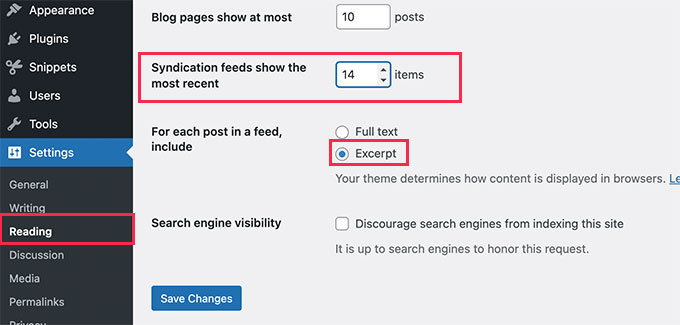
このオプションの下には、RSSフィードに投稿の全文または抜粋のどちらを表示するかを選択するオプションもあります。
2つの理由から、「抜粋」オプションの使用をお勧めします。
- フィードに表示されるコンテンツが制限されます。私たちの意見では、フィードに完全な記事を表示しても、コンテンツスクレイパーがあなたのコンテンツを盗むのを助けるだけです。
- 抜粋はフィードをコンパクトにし、フィードリーダーで見やすくします。ユーザーは読みたい記事をクリックするため、ページビューが増加します。
その後、「変更を保存」ボタンをクリックして設定を保存することを忘れないでください。
これで、サイトのRSSフィードに表示される投稿数を制限することに成功しました。
検索エンジンのためのRSSサイトマップを作成
検索エンジンの可視性を高めるためにRSSフィードの投稿数を変更したいだけであれば、メインのWordPress RSSフィードの投稿数を増やすことは、そのための最善の方法ではありません。
GoogleやBingなどの多くの人気検索エンジンは、RSSサイトマップをサポートしています。
ほとんどのコンテンツを含むXMLサイトマップとは異なり、RSSサイトマップは検索エンジンにサイトの最新の記事を提供します。
これにより、検索エンジンはウェブサイトの更新された投稿をすばやく見つけることができます。メインのWordPress RSSフィードに影響を与えることなく、含めたい投稿数を別の数に設定できます。
WordPressに RSSサイトマップを追加する最も簡単な方法は、 All in One SEOを使用することです。これは市場で最高のWordPress SEOプラグインであり、SEOスキルがなくても簡単にウェブサイトを最適化できます。
まず、All in One SEO for WordPressプラグインをインストールして有効化する必要があります。詳細については、WordPressプラグインのインストール方法に関するステップバイステップガイドをご覧ください。

プラグインを有効化すると、All in One SEOセットアップウィザードが表示されます。画面の指示に従うか、All in One SEO for WordPressの設定方法に関するチュートリアルをご覧ください。
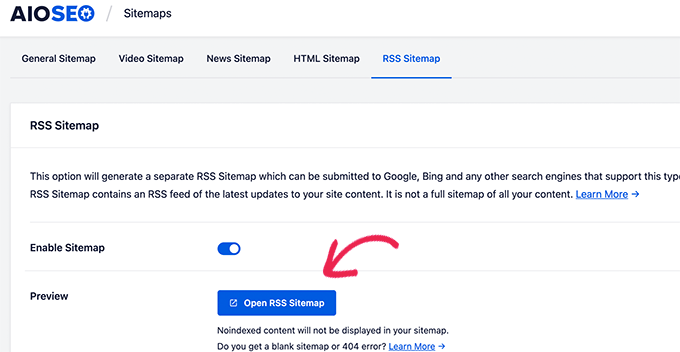
セットアップが完了したら、All in One SEO » Sitemapsページに移動し、RSS Sitemapタブに切り替えます。
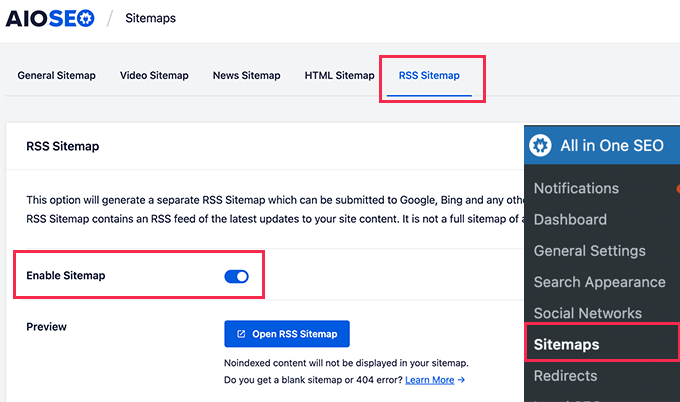
ここからRSSサイトマップを有効にできます。
サイトマップに含める投稿の数を設定することもできます。
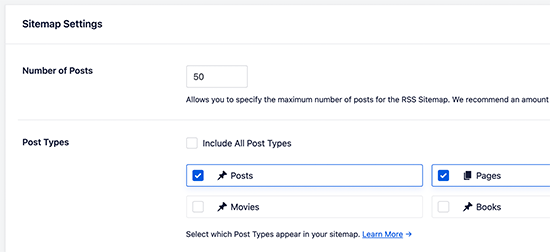
このサイトマップには、投稿、ページ、製品、およびカスタム投稿タイプを含む、すべての投稿タイプが含まれています。
ブログ投稿のみを含めたい場合は、「すべての投稿タイプを含める」のチェックを外し、「投稿」を選択します。
設定が完了したら、「変更を保存」ボタンをクリックして設定を保存してください。
これで、「RSSサイトマップを開く」ボタンをクリックすると、RSSサイトマップのURLをコピーできます。
次に、RSSサイトマップをGoogle Search Consoleに送信する必要があります。WordPressサイトをGoogle Search Consoleに追加する方法に関するステップバイステップのチュートリアルをご覧ください。
この記事が、WordPress RSSフィードの記事数を制限するのに役立ったことを願っています。また、WordPress RSSフィードの最適化に関する実践的なヒントや、WordPressでサードパーティのRSSフィードを表示する方法に関するチュートリアルもご覧ください。
この記事が気に入った場合は、WordPressのビデオチュートリアルのために、YouTubeチャンネルを購読してください。また、TwitterやFacebookでも私たちを見つけることができます。




ヴィッキー
こんにちは、助けてくれてありがとう。でもうまくいきません。私のフィードは2016年1月15日から更新されていません。確認して、いくつかの設定を提案してもらえますか?CloudflareとW3TCを使用しています。私のサイトです。
WPBeginnerサポート
すべてのプラグインを無効にしてみてください。
管理者
ビッキー
本当にありがとう、ブラザー… w3tcが問題でした。削除しました。ブログを最適化して速度を上げるためのw3tcの代替案をいくつか提案してもらえませんか?
WPBeginnerスタッフ
RSSフィードはWordPress.comブログでも利用可能です。ただし、WordPress.orgブログでできるような操作はできません。
ダッチ・オパ
RSSフィードはWordPress.orgでのみ利用可能ですか?もう1つの質問:WordPress.comでサインアップ(メールアドレスを尋ねる)を使用できますか?WordPress.orgでは?