


重要な変更を「更新」しましたが、ライブサイトを確認しても何も変わっていません。これはイライラする、そして驚くほどよくある問題で、自分が何か間違ったことをしたのではないかと疑問に思わせることがあります。
私たちは、自社ウェブサイトでこの問題に何度も対処してきましたが、良いニュースは、修正は通常簡単なことです。遅延は、ほとんどの場合、少し効きすぎているキャッシュシステムによって引き起こされます。
これらのシステムはサイトを高速化するように設計されていますが、最新のコンテンツを表示するために、時には軽く促す必要があります。幸いなことに、この問題を解決するために特別な技術スキルは必要ありません。
このガイドでは、これらのキャッシュをクリアしてWordPressサイトが即座に更新されるようにする方法を正確に説明します。一般的なシナリオをすべてカバーするので、作業に戻ることができます。

クイックアンサー:WordPressサイトが更新されない場合の対処法
WordPressサイトに変更が表示されない場合、ほぼ常にキャッシュの問題です。ブラウザでハードリロードを実行してください(Windowsの場合はCtrl+Shift+R、Macの場合はCmd+Shift+R)。それでもうまくいかない場合は、WordPressキャッシュプラグインまたはホスティングダッシュボードのキャッシュをクリアしてください。
なぜWordPressサイトはすぐに更新されないのか?
キャッシュはページの古い「スナップショット」を保存して読み込みを速くしますが、最新の変更が表示されない原因にもなります。
- 複数のキャッシュレイヤー:ブラウザ、ホスティング会社、キャッシュプラグインが同時に古いコピーを提供している可能性があります。
- 簡単な解決策:各レベルのキャッシュをクリアするのは数クリックで済み、実際のコンテンツは削除されません。
WordPressサイトが更新されない問題の解決方法
WordPressサイトが更新されない問題を解決するには、キャッシュをクリアする必要があります。まず最も簡単な修正から始めます。これは通常多くの人に効果があるため、さらに進む必要がない場合もあります。
ステップ1.ブラウザのハードリロードを強制するか、キャッシュをクリアする
時々、ウェブブラウザが古いバージョンのウェブサイトを保持していることがあります。ここでは、新しいバージョンを表示させる方法を示します。
まず、「ハードリロード」を試してください。これは、ブラウザに保存されたファイルを完全に無視して、ページの新しいコピーをダウンロードするように指示します。
- WindowsおよびLinuxの場合:キーボードでCtrl + Shift + Rを押します。
- Macの場合: キーボードでCmd + Shift + Rを押してください。
多くのユーザーにとって、この簡単なトリックでうまくいきます。それでもうまくいかない場合は、次にブラウザのキャッシュを完全にクリアします。
Google Chromeで、右上にある3つの点のメニューをクリックします。メニューから、その他のツール »閲覧データをクリアを選択します。
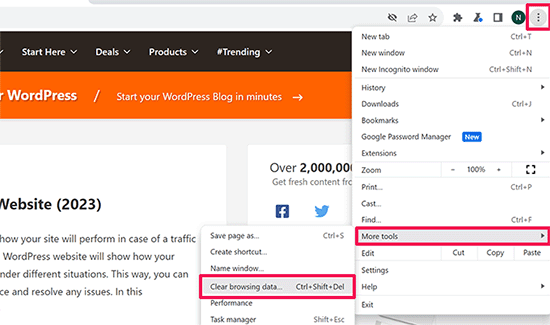
詳細については、すべての主要ブラウザでキャッシュをクリアする方法に関するガイドを参照してください。
ステップ2. WordPressキャッシュをクリアする
ブラウザのキャッシュをクリアしても問題が解決しない場合、原因はウェブサイト自体のキャッシュ層にある可能性が高いです。これは、WordPressのキャッシュプラグインやホスティング会社によるものである可能性があります。
心配しないでください。これらのツールのほとんどは、クリックするだけで簡単にキャッシュをクリアできます。「キャッシュをクリア」「キャッシュを削除」「キャッシュをパージ」など、異なる用語が表示されることがありますが、すべて同じことを意味します。
サイトの速度を最適化するために使用しているキャッシュプラグインであるWP Rocketを使用している場合は、単に設定 » WP Rocketページに移動してください。
次に、ダッシュボードの「キャッシュをクリア」ボタンをクリックします。

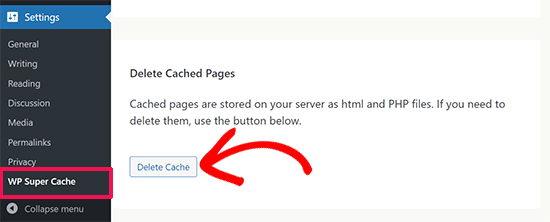
WP Super Cacheプラグインを使用している場合は、設定 » WP Super Cache ページにアクセスしてください。
Easyタブの下にある「キャッシュされたページの削除」セクションまでスクロールし、「キャッシュを削除」ボタンをクリックします。
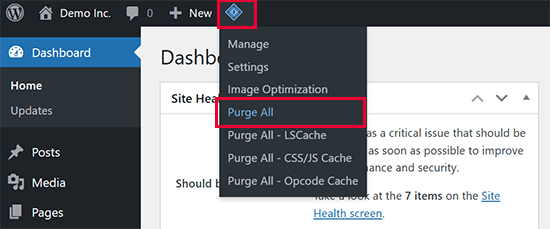
LiteSpeed Cacheプラグインを使用している場合は、ツールバーのプラグインアイコンをクリックして「すべてパージ」を選択するだけでキャッシュをクリアできます。
キャッシュプラグインを使用していなくても、多くのホスティング会社は独自のキャッシュシステムを持っています。
Bluehostを使用している場合、画面の一番上にある管理ツールバーに「キャッシュ」ボタンが表示されます。
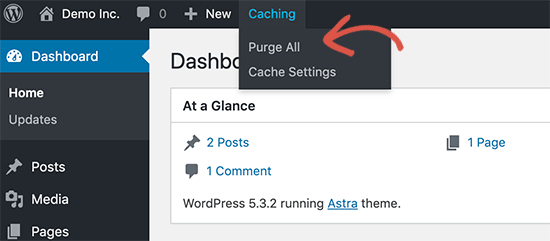
マウスを合わせると、「すべてパージ」オプションが表示されます。これにより、ウェブサイトからすべてのキャッシュファイルが削除されます。
SiteGroundは、キャッシュシステムが組み込まれたもう1つのトップホスティング会社です。実際、WPBeginnerのウェブサイトで使用しているホスティングプロバイダーです。
それらのSpeed Optimizerプラグインをインストールして有効化することで、SiteGroundキャッシュを管理できます。詳細は、WordPressプラグインのインストール方法に関するステップバイステップガイドを参照してください。
有効化したら、画面上部のWordPress管理ツールバーにある「SGキャッシュをパージ」ボタンをクリックします。これにより、ウェブサイトのSiteGroundキャッシュがクリアされます。
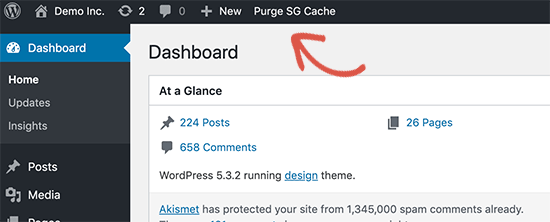
他のホスティング会社やキャッシュプラグインの手順については、WordPressでキャッシュをクリアする方法に関する完全ガイドを参照してください。
動画チュートリアル
見て学びたいですか?これらの手順を説明する簡単なビデオチュートリアルはこちらです。
よくある質問
なぜブラウザとWordPressの両方のキャッシュをクリアする必要があるのですか?
ブラウザは速度向上のためにコンピューターにコピーを保存し、ウェブサイト(プラグインまたはホスト経由)はサーバーにコピーを保存します。どちらか一方が古いバージョンを保持していると、更新が表示されません。両方をクリアすることで、サイトの最新バージョンを確認できます。
キャッシュをクリアすると、コンテンツや投稿が削除されますか?
いいえ。キャッシュのクリアは完全に安全です。パフォーマンスのために保存された一時的な「スナップショット」ファイルのみが削除されます。WordPress データベース内の実際の投稿、ページ、画像、設定は一切影響を受けません。
WordPressのキャッシュはどのくらいの頻度でクリアすべきですか?
変更が表示されないことに気づいたときだけです。ほとんどの最新のキャッシュプラグインは、コンテンツを公開または更新すると自動的にキャッシュをクリアします。手動でのクリアは、通常、問題が発生した場合にのみ必要です。
キャッシュをクリアすると、ウェブサイトの SEO やトラフィックに影響がありますか?
キャッシュをクリアしても、SEOランキングやトラフィックに全く影響はありません。検索エンジンは実際のページをクロールするのであって、キャッシュされたファイルをクロールするわけではありません。クリア後、次に誰かがあなたのサイトを訪れたときにキャッシュは再構築されるだけです。
キャッシュをクリアしても問題が解決しない場合はどうなりますか?
ブラウザとWordPressの両方のキャッシュをクリアしてもサイトが更新されない場合は、ホスティングプロバイダーに連絡してください。サーバー側のキャッシュやCDNレイヤーがあり、それらを個別にパージする必要がある場合があります。
WordPressトラブルシューティングのための追加リソース
このガイドがWordPressサイトのアップデートに関する問題を解決するのに役立ったことを心から願っています。もし問題がまだ隠れているようであれば、落胆しないでください。
ここに、解決策に役立つ可能性のある追加リソースがあります:
- WordPressエラーのトラブルシューティング初心者ガイド(ステップバイステップ)
- WordPressの最新バージョンを確認して更新する方法
- WordPressフォームが機能しない:7つのトラブルシューティングのヒント
- WordPressでDNSサーバー応答なしエラーを修正する方法(5つの方法)
また、最も一般的なWordPressのエラーとその修正方法に関するガイドや、WordPressウェブサイトを正しく更新する方法に関するガイドも参照することをお勧めします。
この記事が気に入った場合は、WordPressのビデオチュートリアルのために、YouTubeチャンネルを購読してください。また、TwitterやFacebookでも私たちを見つけることができます。




ジェシー
これらのオプションはどれも私には機能しませんでした。
WPBeginnerサポート
当社の推奨事項のいずれも役に立たない場合は、ホスティングプロバイダーに連絡して、キャッシュがないか、サイトにエラーが発生していないかを確認することをお勧めします。
管理者
オリバー
こんにちは!まず、いつも素晴らしいガイドをありがとうございます!あなたは私の100%頼りになる存在です!
この問題が発生しています。変更が(部分的に)更新されません。
レイアウトの変更が更新されません。テキストの一部をわずかに変更して、遅延かどうかをテストしました。テキストは即座に更新されますが、レイアウトは変更されません。
WPBeginnerサポート
キャッシュの問題でない場合、テーマの設定によってテーマの変更が上書きされていないか、テーマのサポートに問い合わせることをお勧めします。
管理者
ジャック
WordPressのバージョンを更新した後、Yoastも更新しました。その後、サイトが読み込まれなくなりました。処理が続行され、ウェブサイトのメインカラーであるオレンジ色のレイヤーしか表示されません。現在、異なるプラグインを更新しようとすると同じことが起こっていますが、すべてではありません。WordPressやサイトからエラーメッセージは届きません。キャッシュなどもクリアしました…
WPBeginnerサポート
特定の原因を特定するのは難しいですが、まず以下のトラブルシューティングガイドを確認することをお勧めします。
https://www.wpbeginner.com/beginners-guide/beginners-guide-to-troubleshooting-wordpress-errors-step-by-step/
管理者
キャシー
こんにちは、ウェブサイト全体のデザインを更新しましたが、何らかの理由で、常に間違ったフロントページが表示されます。
常にフロントページで、異なるデバイスでも、私の携帯電話でも同様です。他のページは完全に正しく表示されます。
WPBeginnerサポート
プラグイン/テーマの競合の可能性があるかどうかを確認するために、一般的なトラブルシューティング手順を試すことをお勧めします。
https://www.wpbeginner.com/beginners-guide/beginners-guide-to-troubleshooting-wordpress-errors-step-by-step/
管理者
ジャベド・イクバル
WordPressバージョン5.5を更新しました。その後投稿を作成しましたが、私の投稿がサイトに完全に表示されません。どうすればこの問題を解決できますか?上記の方法を使用しましたが、結果は同じです。どうすればこの問題を解決できるか教えてください。
WPBeginnerサポート
ご利用のテーマのサポートに問い合わせることをお勧めします。彼らが対応してくれるはずです。
管理者
ジュナイド
私のWordPressウェブサイトでも同じ問題がありました。しかし、この記事を読んでこの問題を解決しました。ありがとう、バディ……。
WPBeginnerサポート
You’re welcome, glad our guide was helpful
管理者
アビシェーク・グプタ
WordPressパネルで支払い方法(COD)を更新しましたが、ウェブサイトに更新されません。なぜかわかりません??
WPBeginnerサポート
この記事で述べられているように、サイトのキャッシュをクリアする必要があります。それでも解決しない場合は、eコマースプラグイン自体に問題がないか、プラグインのサポートに問い合わせる必要があるかもしれません。
管理者
マレライズ
ありがとうございます!CTRL + F5 で完璧に機能しました!これはChromeでのことです。
WPBeginnerサポート
Glad our recommendation was able to help
管理者
Gman
素晴らしい、記事をありがとうございます。Ctrl+F5でうまくいきました。
以前キャッシュをクリアしてみましたが、それでもうまくいきませんでした。しかし、なぜかCtrl+F5ですぐに解決しました。
改めて感謝します。
WPBeginnerサポート
Good to know to check your browser cache as well as the website cache as it sounds like that was your issue
管理者
タコ
なぜWordPressの「解決策」は決してうまくいかないのですか?
WPBeginnerサポート
Our recommended solutions should work unless you have an odd niche error. Feel free to reach out to us using our contact form should none of our recommendations help you
管理者
アーチット
こんにちは、ホストでPHPバージョンを更新しましたが、WordPressに反映されません。どうすればよいですか?
WPBeginnerサポート
ホストに連絡して、PHPを正しい場所に変更したことを確認してください。もしそうであれば、htaccessファイルを削除してパーマリンクを再保存してファイルを再作成することを試みることをお勧めします。
管理者
ジシャン・アラム
この投稿を共有していただきありがとうございます。本当にキャッシュプラグインです。キャッシュを削除したところ、ホームページに投稿の更新テキストが表示されました。
どうもありがとう
WPBeginnerサポート
Glad our recommendations could help
管理者
コルトン
本当に命の恩人です。ページが更新されない理由がわからなかったのですが、キャッシュを削除して無効にしたらすべて表示されました。とても安心しました!
WPBeginnerサポート
Glad our article could help
管理者
ジュディス
ありがとうございます、大変助かりました!
WPBeginnerサポート
Glad our article could help
管理者
ロビン
提案されたことを何度も試しましたが、更新がフロントページに表示されません。他に何をすればよいでしょうか?
ありがとうございます。
WPBeginnerサポート
ホスティングプロバイダーに連絡して、ホスト側でエラーやキャッシュがないことを確認することをお勧めします。
管理者
ピーター
理解できません。ホームページにいるときは空なのですが、「カスタマイズ」を右下でクリックすると、作業中のバージョンに移動します。しかし、ホームページに戻るとまだ空です。プラグインに関する情報は、ダウンロードページ以外には何も見つかりません。そこにはビジネスプランが必要だと書かれています(私はプレミアムプランです)。
ビジネスプランにアップグレードするまで、私のウェブページはこのままですか?プラグインをインストールする必要がありますか、それともプレミアムプランにはすでに付属していますか?残念ながら、私のコンピューターのキャッシュをクリアしても何も起こりません。
WPBeginnerサポート
お話からすると、WordPress.comをご利用のようです:https://www.wpbeginner.com/beginners-guide/self-hosted-wordpress-org-vs-free-wordpress-com-infograph/
私たちのチュートリアルと回避策はWordPress.orgサイト用です。残念ながら、問題についてはWordPress.comサポートに連絡する必要がありますが、正しく表示するためにビジネスプランにアップグレードする必要はないはずです。
管理者
ラフル
本当に役立つ記事です。
WPBeginnerサポート
Thank you
管理者
アルファン
Great video! however, I do not have any cache plugins of any sort. I have cleared my brower cache and still no luck Any other suggestions? im using Chrome.
WPBeginnerサポート
ホスティングプロバイダーに、サイトのキャッシュがないことを確認しましたか?
管理者
Adam
今日ウェブサイトに問題がありましたが、この解決策を見つけ、完璧に機能しました。本当にありがとうございます。WordPressウェブサイトに問題があるときは、いつも最初にWPBeginnerをチェックしており、これまでのところ、ここで見つけた資料で常に解決できています。非常に役立ちます。本当にありがとうございます。
WPBeginnerサポート
Glad our article could help solve the issue
管理者
チヌアイケ・オンウチェクワ
これについて本当にありがとうございます。私のウェブサイトがすぐに更新されないという問題を抱えていました。このビデオの後、WP Super Cacheをアンインストールしたところ、ウェブサイトはすぐに更新されました。本当にありがとうございます。
ケビン
こんにちは!素晴らしい記事です。残念ながら、私には役に立たず、キャッシュプラグインも使用していません。他に解決策はありますか?Chromeのキャッシュもクリアしました。
Bailey
私も同じ問題を抱えています。何か解決策はありますか?
ヘザー
ウェブサイトのコンテンツにいくつかの軽微な変更を加えました。私のコンピューターでChromeを使用してテストすると、更新が表示されます。コンピューターでIEを使用すると変更が表示されず、IE、Chrome、またはMozillaを使用している同僚にも変更が表示されません。変更を加えてから、ダッシュボードのページで更新をクリックしました。助けてください。
WPBeginnerサポート
こんにちは、ヘザーさん、
キャッシュの問題の可能性があります。WordPressでキャッシュをクリアする方法に関するガイドを参照してください。
管理者
アシュリー
この問題について何か提案はありますか?WordPressでは「すべてのテーマは最新です」と表示されますが、私のテーマは最新ではなく、最新バージョンをインストールできません。開発者は最新バージョンが必要だと言っていますが、WordPressがすべてのテーマが最新だと表示するため、私は行き詰まっています。このようなことは聞いたことがありますか?この問題で私のサイトは13ヶ月間ダウンしています。開発者はテーマを購入した後はサポートを提供しません。
WPBeginnerサポート
こんにちは、Ashleyさん、
サーバーにテーマファイルをアップロードするためにFTPを使用できます。
管理者
ロビウル・イスラム
この投稿のおかげで、大変助かりました
クリストファー
悪魔的な問題が発生しています。ホームページの画像を(woocommerce storefront)変更しました…そして商品画像も変更しました…あらゆる種類のパージを試しましたが…ホームページは以前の状態に戻り続けます。以前にも何度か変更しました…いくつかの問題がありましたが、なんとか機能させることができました。実際、これらの時…パージしてリロードなどをすると、正しいページが表示されます。その後、すぐにすべてを再度パージします…もちろんブラウザも…そうすると機能するように見えます。その後、閉じてもう一度開くと、間違ったページに戻ってしまいます…。または、一番上のアイコンをクリックしてフロントページに戻ると、古いページが表示されます。モバイルでは以前のホームページが表示され…他の場所でも古い画像が表示されます…。?? – こんなことが起こるべきではないことのために、膨大な時間を無駄にしているように感じます。super cacheを無効にしました…正しく表示されました…そして再び元に戻りました…super cacheを再度有効にし…すべてをパージしました…正しく表示されました…ワンクリック…古いホームページに戻りました…何かアイデアはありますか??
ラジ・トリベディ
こんにちはチーム、
WordPressのキャッシュプラグインを使用しておらず、投稿が更新されるまでに少なくとも2時間、またはそれ以下かかります。Cloudflare CDNを使用しています。考えられるあらゆる方法を試しましたが、この問題は投稿やカテゴリ一覧で発生し、カテゴリ内のすべての投稿が表示されます。これはランダムに発生し、更新されることもあれば、されないこともあります。WordPressにログインしているときは更新されたコンテンツが表示されますが、ログアウトしているときや訪問者としてウェブサイトを閲覧しているときは表示されません。
理想的には、2時間後にすべてが一度に更新されます。
WPBeginnerサポート
Rajさん、
この問題が解決するかどうかを確認するために、一時的にCloudflareを無効にしてみましたか?また、特に独自のキャッシュソリューションを導入している場合は、WordPressホスティングプロバイダーに連絡することもお勧めします。
管理者
Vince
ダメです。すべて試しましたが、突然今日、メニュー、ウィジェット、ロゴなどの変更がサイトに反映されません。WordPress管理パネルにログインしている場合を除いて。
ルーシー
アップデートが表示されないという問題に何度も悩まされてきましたが、オンラインで見つけられるあらゆるアドバイスに従っても、もうお手上げ状態でした。
しかし、解決できたと思います – 少なくとも私にとっては。
私のホスティングはBluehostを通じて行われており、Endurance Cacheという自動インストールされるプラグイン(後でGoogleで調べたところ、これだとわかりました)があり、これはデフォルトでレベル2設定になっていると思います。最後の手段として、これをレベル0に設定したところ、更新が表示されました。
ゾマー・アラルーダ
奇妙な問題が発生しています。WordPressは更新されました…しかし、特定のコンピューターでのみです。私のウェブサイトの更新バージョンが表示されるコンピューターが3台ありますが、他の2台はそうではありません。
フロントページでテキストがランダムに消えてしまい、二度と表示されなくなるという小さな問題がありました。それを修正しようとしたところ、今度は異なるコンピューターで異なるものが表示されるという問題が発生しています。これはWordPressの問題なのか、プラグインの問題なのか、それとも何か別の問題なのか分かりません。
他にこの問題が発生した人はいますか?そして、解決しましたか?
モハメド・アテフ
キャッシュプラグインを何も入れていないのですが、この問題が発生しています。どうすればいいですか?
助けてください
アレックス・レガード
残念ながら、そもそもキャッシュプラグインをインストールしたことがないにもかかわらず、この問題はまだ解決していません。Ctrl-F5を使用しても、ウェブページは更新されません。W3 Total Cacheをインストールし、この記事の手順に従いました。何が問題なのか分かりません。
mohit
何も私にはうまくいきません。
これは私のウェブサイトです。助けてください。
6月
W3キャッシュプラグインをインストールしたのですが、実際にはサイトが遅くなったようです。アンインストールしましたが、今はGoogle Chromeでサイトが何度試してもリロードされません。どうすれば直せるかわかりません。直すためにW3キャッシュプラグインを再インストールする必要がありますか?よろしくお願いします!
WPBeginnerサポート
Juneさん、
他のブラウザでウェブサイトが正しく表示される場合は、ブラウザのキャッシュをクリアしてみてください。
管理者
アビシェク・シャルマ
本当にありがとうございます。うまくいきました。
マック
至急助けてください!!
wpエディターでウェブサイトのメールアドレスと場所を変更しましたが、更新後にGoogleマップが表示されなくなり、ライブサイトでメールアイコンも表示されなくなりました。助けてください。
マーク・パーキンス
また素晴らしい助けになりました
ミスターZ
この投稿をありがとうございます!投稿の日付が更新されない理由を考えていました。キャッシュが原因でした。
Steve
「この問題を解決するには、キーボードの CTRL + F5 (Macの場合は Cmd + R) ボタンを押してページを再読み込みするだけです。」
そして、これを誰が私の読者に伝えるのでしょうか?最新バージョンを取得する方法という明白な質問に、なぜ誰も答えてくれないのですか?他のすべてのウェブサイトは最新バージョンをロードしているように見えるので、明らかに解決策があります。
ニルドシュ
この記事を書いてくださり、本当にありがとうございます。この問題を解決するために様々なことを試しましたが、この記事を見つけるまで何も効果がありませんでした。私たちを助けてくれて、改めて感謝します!
フレッド・ヘイコック
WordPressのウェブサイトがすぐに更新されない場合の対処法を知りたかったのです。管理画面で2日間、あらゆることを試しましたが、うまくいきませんでした。
その後、あなたのサイトにたどり着き、ビデオの指示に従ったところ、数秒で問題が解決しました。素晴らしいです。wpbeginner.comをブックマークし、当然のことながらお勧めします。情報と助けに本当に感謝しています。
WPBeginnerサポート
Fredさん、こんにちは。
お役に立てて嬉しいです。WordPressのヒントやチュートリアルについては、Facebookでフォローしてください。
管理者
エコール・メゾン
こんにちは、これは私には効果がありませんでした。すべてのプラグインを無効にし、キャッシュをクリアし、テーマを変更し、それらをすべて同時に試しましたが、投稿/ページはまだ更新されません。削除したウィジェットでさえサイドバーに表示されます。そして、答えを探すのに3日もかかっています。何かアイデアはありますか?
エコール・メゾン
私たちのケースでは、あなたは間違っています。変更したページが反映されないまま1週間が経過しています。これらのページ/記事からウィジェットを削除しましたが、まだそこにあります。すべてのページ/記事からプラグインとウィジェットを完全に削除しましたが、ページ/記事は同じままです。10年前に始めた以来、私たちがこれまで見た中で最も奇妙なことです。
リック
ブログのコンテンツは更新内容が表示されるものの、テキストリンクが更新されないという問題が発生しています。例えば、見出しのテキストを変更すると表示されますが、テキスト内のリンクを開発サイトの場所からライブサイトの場所に変更しても表示されません。開発サイトへの元のリンクが残り、ライブサイトへのリンクへの更新が反映されません。もう一つ奇妙な点は、管理者のアカウントでログインしているとライブサイトへのリンク更新が表示される一方で、一般ユーザーには開発サイトへの古いリンクが表示されることです。
アーサー・ヒッケン
上記のどれも機能しない場合はどうなりますか?つまり、キャッシュプラグインがなく、ブラウザの更新が機能せず、新しいブラウザで新しいマシンからロードしても元のページが表示される場合です。動作しているWordPressブログから.htaccessファイルをコピーしましたが、そのファイルのWPセクションには何もありません。
ニール・スピアーズ
上記の他のコメントのいずれかで読んだことに基づいて、奇妙な解決策を見つけました。新しいサイトの外観を表示させようと、WordPressで約8時間格闘していました。ブラウザのキャッシュとは関係ありませんでした。まだサイトをロードしていないマシンで確認しました。WordPressのキャッシュプラグインとは関係ありませんでした。サイトにはキャッシュプラグインをインストールしていませんでした。それをトリックして修正できるかどうか、プラグインをインストールしてキャッシュを削除してみました。テーマの切り替え、プラグインの無効化などを試しました。
やっと解決しました。 .httaccessファイルについて読んだ後、ftpでアクセスしてファイルからすべて削除し、ブラウザでサイトをリロードしたところ、新しいテーマとページが表示されました。.httaccessファイルにテキストを再挿入したところ、すべて機能しているようです。しかし、もちろん、将来何かを変更した場合、それは表示されません。
.htaccess のどの行が問題を引き起こしていますか?また、それに対して何ができますか?
WPBeginnerサポート
WordPressの.htaccessファイルは、SEOフレンドリーなURLを設定するために使用されます。他のプラグインがこのファイルにコードを追加することもあります。一般的に、これは「#Begin WordPress」で始まり「#End WordPress」で終わるコードと同じコードを持っています。もしその特定のコードブロックだけがある場合、それはお使いのテーマまたはプラグインのバグである可能性があります。パーマリンク構造を更新してみてください。単に設定 » パーマリンクにアクセスし、何も変更せずに「変更を保存」ボタンをクリックするだけです。
管理者
ニール・スピアーズ
それは理にかなっていますが、WordPressのインストールで複数のテーマ(標準テーマを含む)を使用し、プラグインをアクティブにしていない場合でも発生しました。実際に問題を解決したのは.htaccessファイルを変更することだけでした。ただし、パーマリンクの変更は試していません。この問題に再び遭遇したら試してみます。
ヴィーハンター
こんにちは、説明ありがとうございます。プラグインとCDNのすべてのキャッシュを無効にしてもウェブサイトの更新が表示されるのに、FeedBurner、IFTTT、Zapier、GTmetrix、PageSpeedなどでキャッシュされたコンテンツが表示され続ける場合、何が起こっている可能性がありますか?
ディーラージ・シン
プラグインを無効化して削除した後も、結果が見えないようです。複数のデバイスでも試しました。
管理者としてログインしているときは変更が見えますが、WPでログインしていないユーザーには見えません。
ヴィーハンター
私も同じ問題を抱えていましたが、WP Super Cacheをhtaccessからphpに変更し、.htaccessファイルからルールを削除することで解決しました。時間を入力した場合は、設定を変更したときに削除する必要があります。CloudflareのようなCDNが設定されているかどうかも確認し、CDNパネルで開発モードに変更して変更が発生するかどうかを確認してください。
VarnishやNginxプロキシのようなサーバーキャッシュがある場合も考えられます。
グレッグ・ジョンソン
早速の動画をありがとうございます。何時間も格闘していましたが、キャッシュを削除するだけで問題がすぐに解決しました!
アリ
情報は非常に役立ちました。キャッシュを無効にすることで正常に動作しました。ありがとうございます
ジョン
ブラウザに私のページの最新バージョンを強制的に読み込ませ、ブラウザのキャッシュを上書きする方法はありますか?私がブラウザのキャッシュをクリアして更新を確認できるのは良いことですが、そのアプローチでは読者の問題は解決しません。何かヒントがあれば教えていただけますか?